







Нужна VPN для Mac?
Купить ExpressVPN сейчас
Нравится ExpressVPN? Хотите месяц бесплатно?
Пригласите друга прямо сейчасИз этого руководства вы узнаете, как установить приложение ExpressVPN для Mac.
Приложение совместимо с macOS 11 (Big Sur), 12 (Monterey), 13 (Ventura), 14 (Sonoma), 15 (Sequoia) и 26 (Tahoe). Чтобы узнать, какую версию macOS вы используете, обратитесь к этому руководству.
Примечание для пользователей macOS 27 (Golden Gate): ExpressVPN протестирован на macOS 27, и нам не известно о каких-либо проблемах с совместимостью. macOS 27 — это новый релиз, и если вы заметите что-нибудь неожиданное, пожалуйста, свяжитесь со службой поддержки ExpressVPN, чтобы мы могли изучить проблему.
Содержание
Загрузка приложения
Получение кода активации
Установка приложения
Авторизация и настройка приложения
Подключение к локации VPN-серверов
Отключение от локации VPN-серверов
Смена локации VPN-серверов
Смена VPN-протокола
Блокировка рекламы, трекеров и доступа к опасным сайтам
Проверка скорости
Запуск и подключение к ExpressVPN при включении устройства
Использование раздельного туннелирования
Использование экстренного отключения
Настройка автоподключения
Доступ к принтерам и публичным каталогам в локальной сети
MCP-сервер
Включение компактного режима
Смена языка приложения ExpressVPN для Mac
Изменение внешнего вида приложения
Удаление приложения
Загрузка приложения
Чтобы скачать приложение ExpressVPN для Mac:
- Откройте страницу установки ExpressVPN+. Если потребуется, войдите в свою учетную запись ExpressVPN.
- В разделе Приложения (или Показать другие устройства) нажмите Mac.


- Нажмите Download Now (Скачать сейчас).


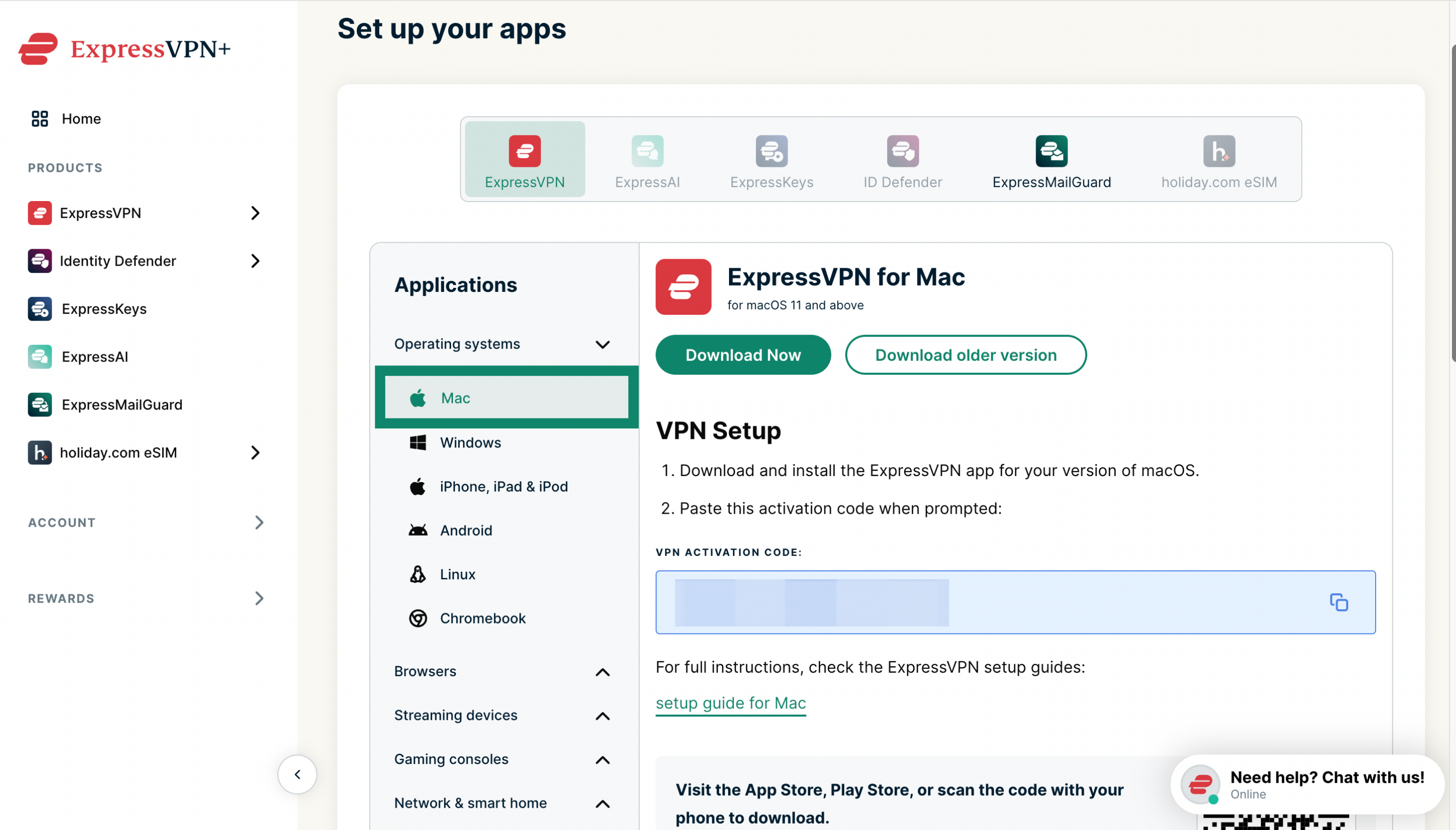
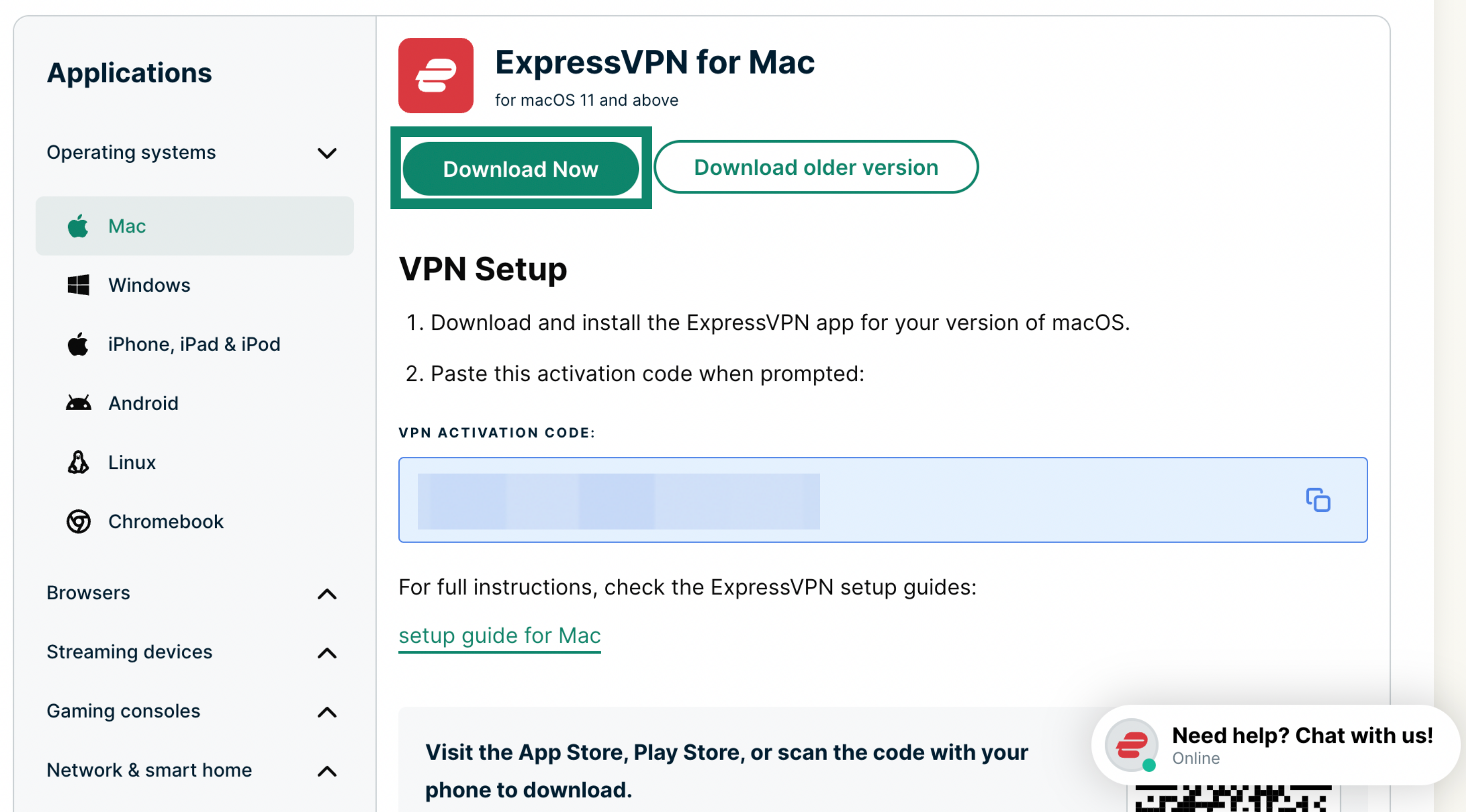
Не закрывайте это окно браузера — код активации понадобится вам позже.
Нужна помощь? Обратитесь в службу поддержки ExpressVPN.
Получение кода активации
Код активации — это один из способов входа в приложение ExpressVPN. Чтобы копировать его, найдите поле VPN ACTIVATION CODE (КОД АКТИВАЦИИ VPN) на той же странице, где вы загружали приложение, и нажмите на значок «Копировать».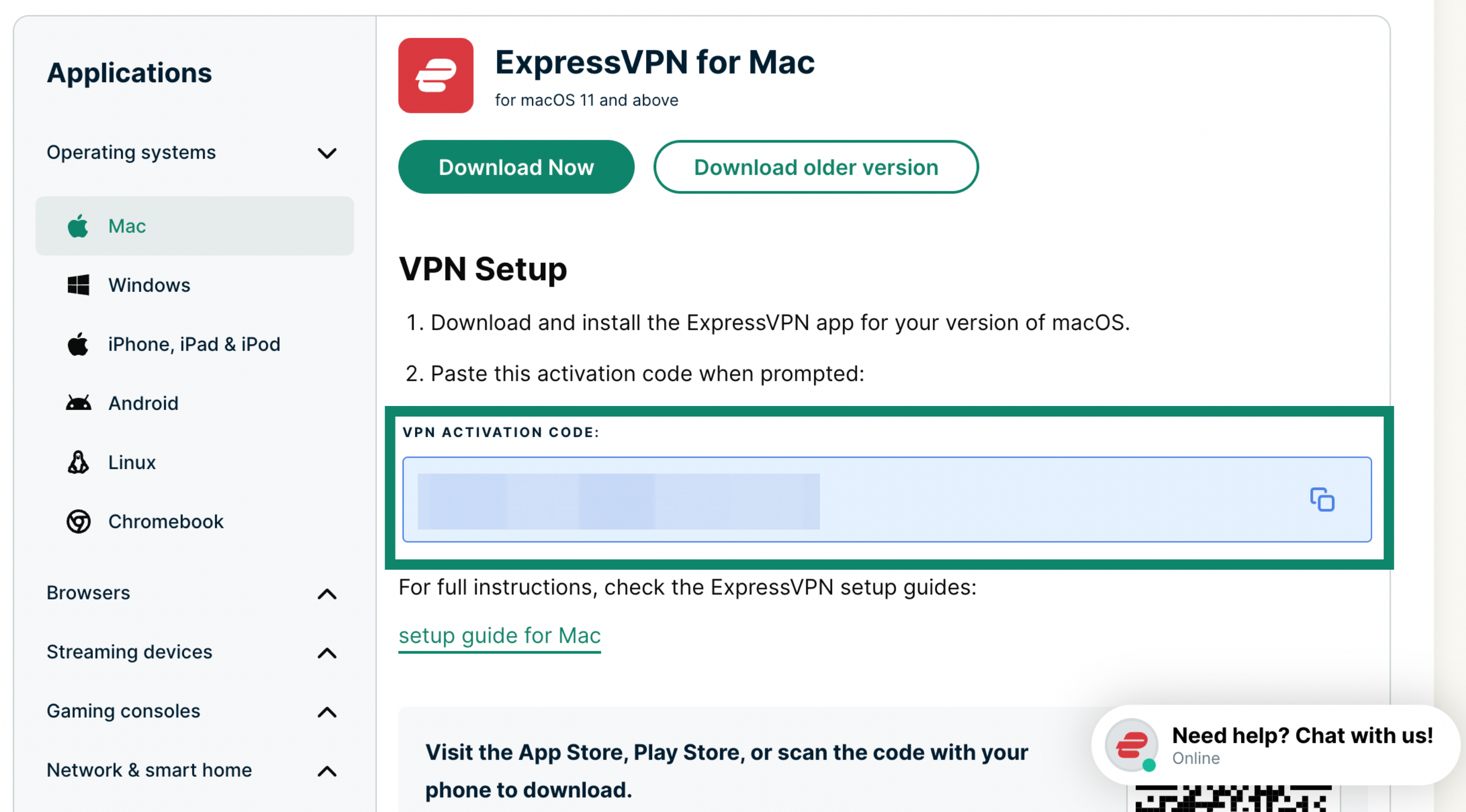
Нужна помощь? Обратитесь в службу поддержки ExpressVPN.
Установка приложения
Чтобы установить приложение ExpressVPN для Mac:
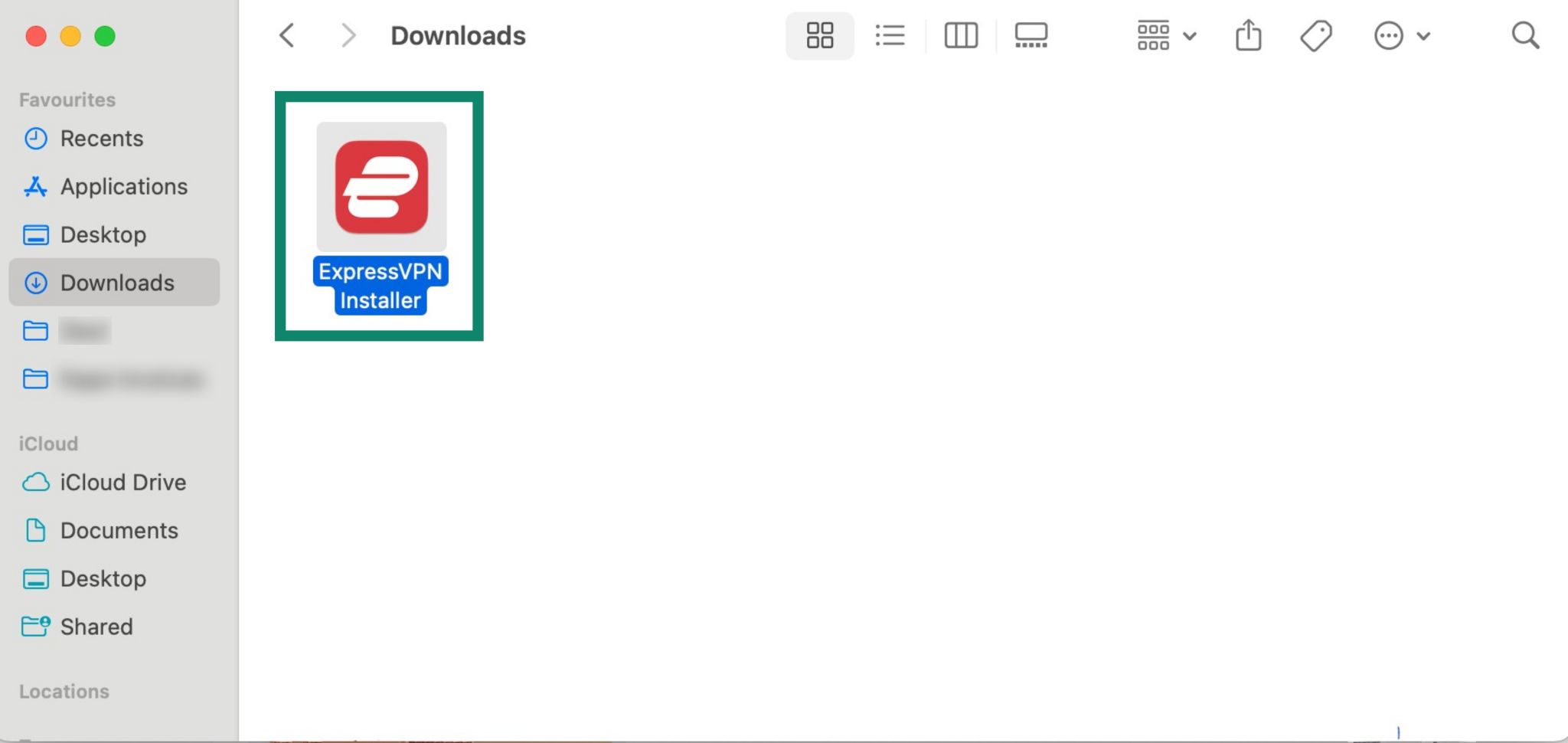
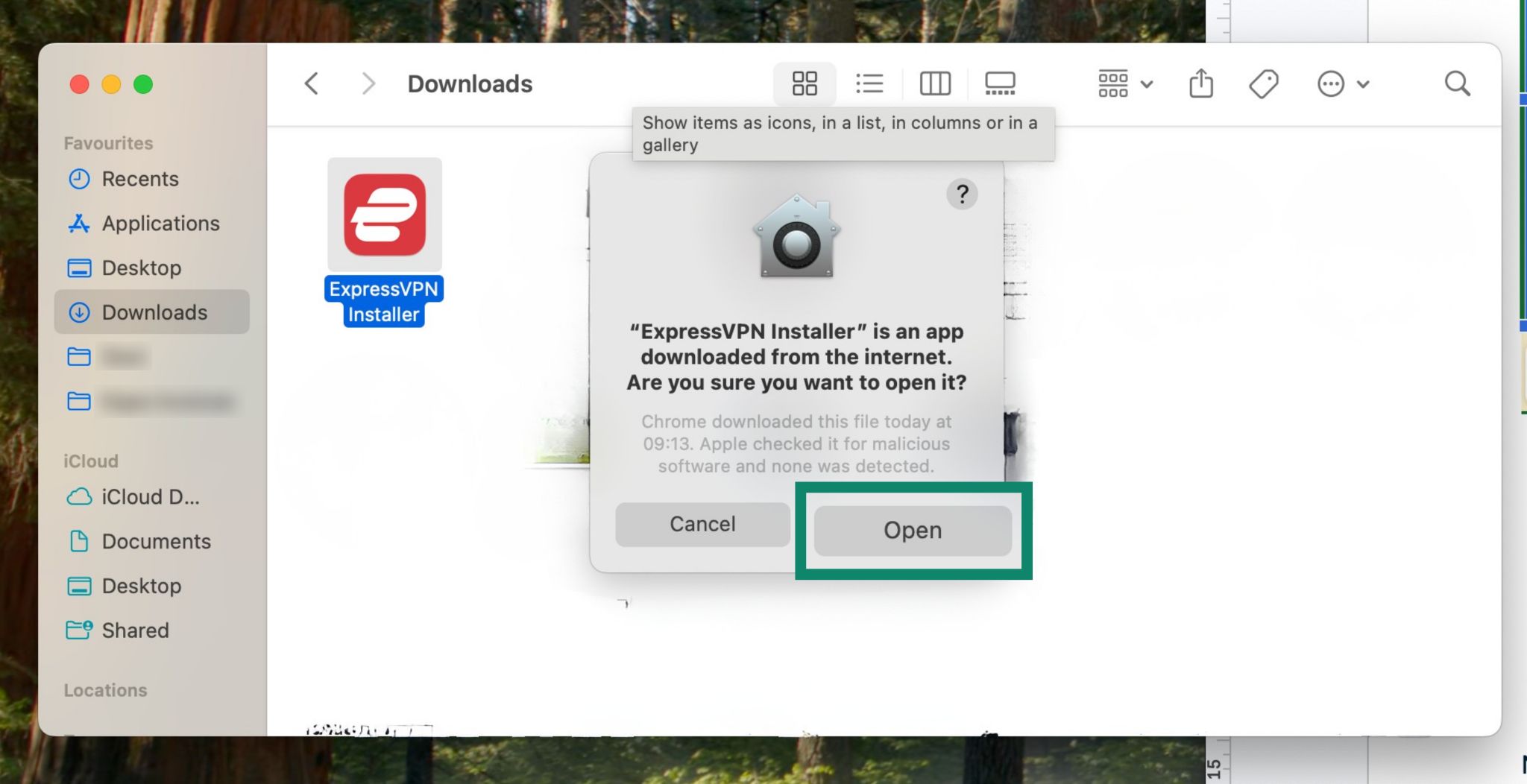
- Найдите загруженный установочный файл ExpressVPN на своем компьютере и запустите его.


- Появится сообщение “ExpressVPN Installer” is an app downloaded from the internet. Are you sure you want to open it? (ExpressVPN Installer — это загруженное из Интернета приложение. Вы хотите его открыть?). Нажмите Open (Открыть).


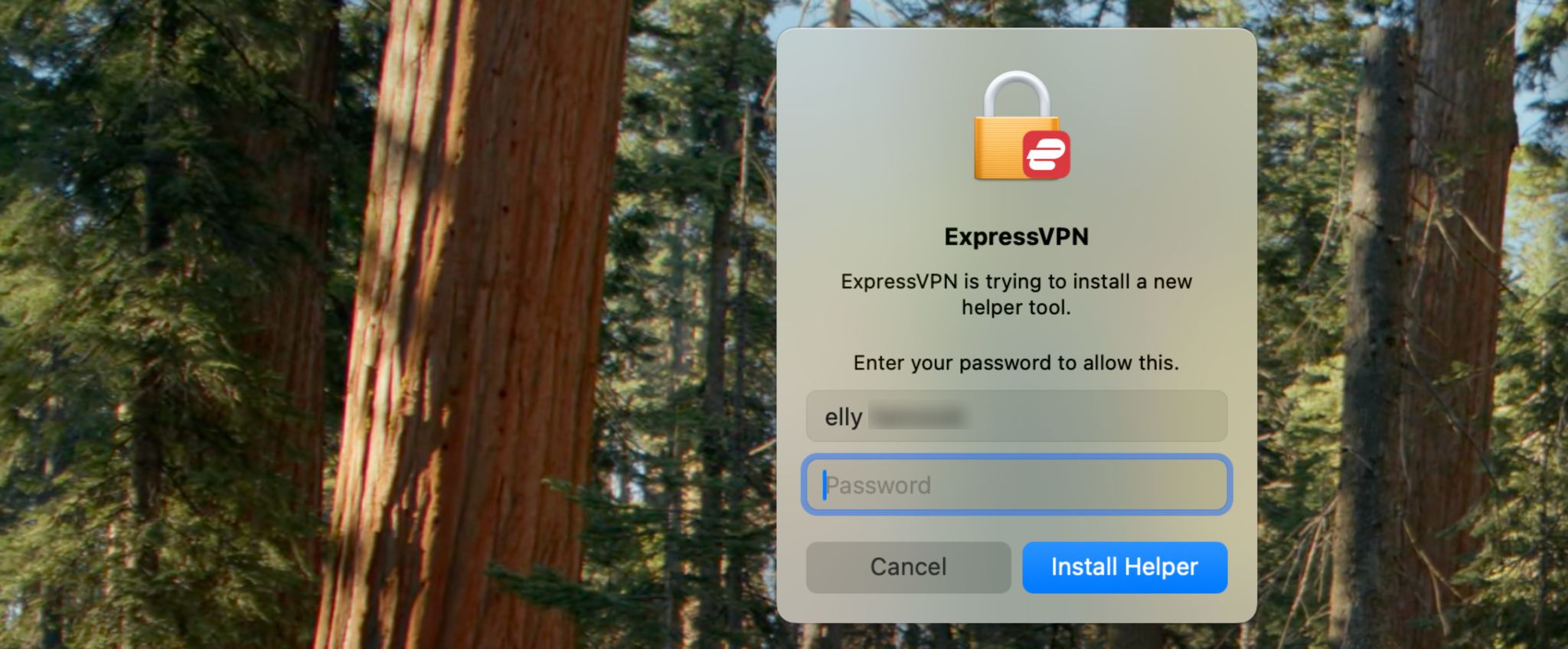
- Появится новое окно, где вам нужно будет ввести свой пароль, чтобы разрешить ExpressVPN установить вспомогательное приложение. Введите пароль, нажмите Install Helper (Установить приложение).


- Приложение откроется после завершения установки.
Нужна помощь? Обратитесь в службу поддержки ExpressVPN.
Авторизация и настройка приложения
Чтобы авторизоваться в приложении ExpressVPN для Mac и начать его настройку:
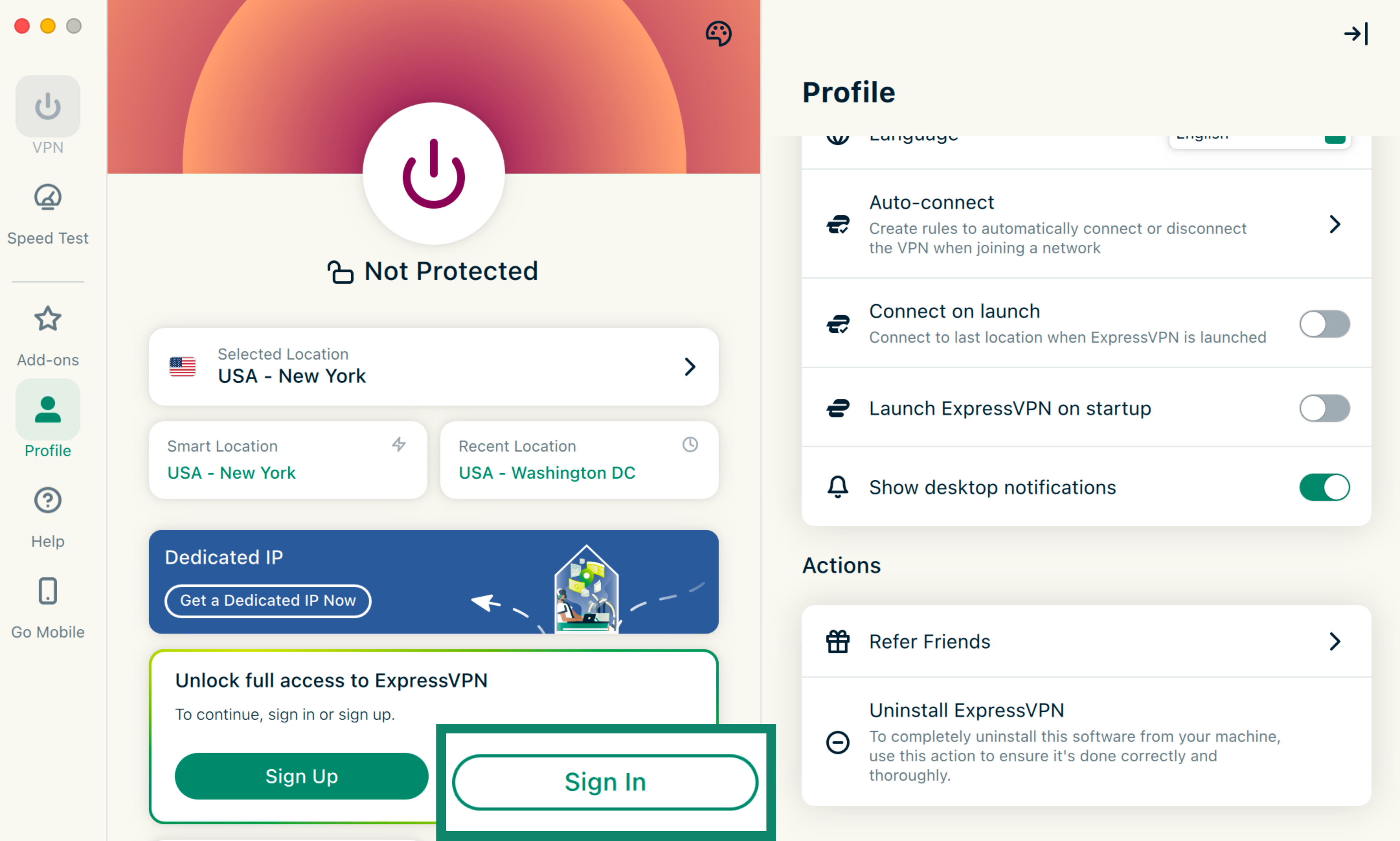
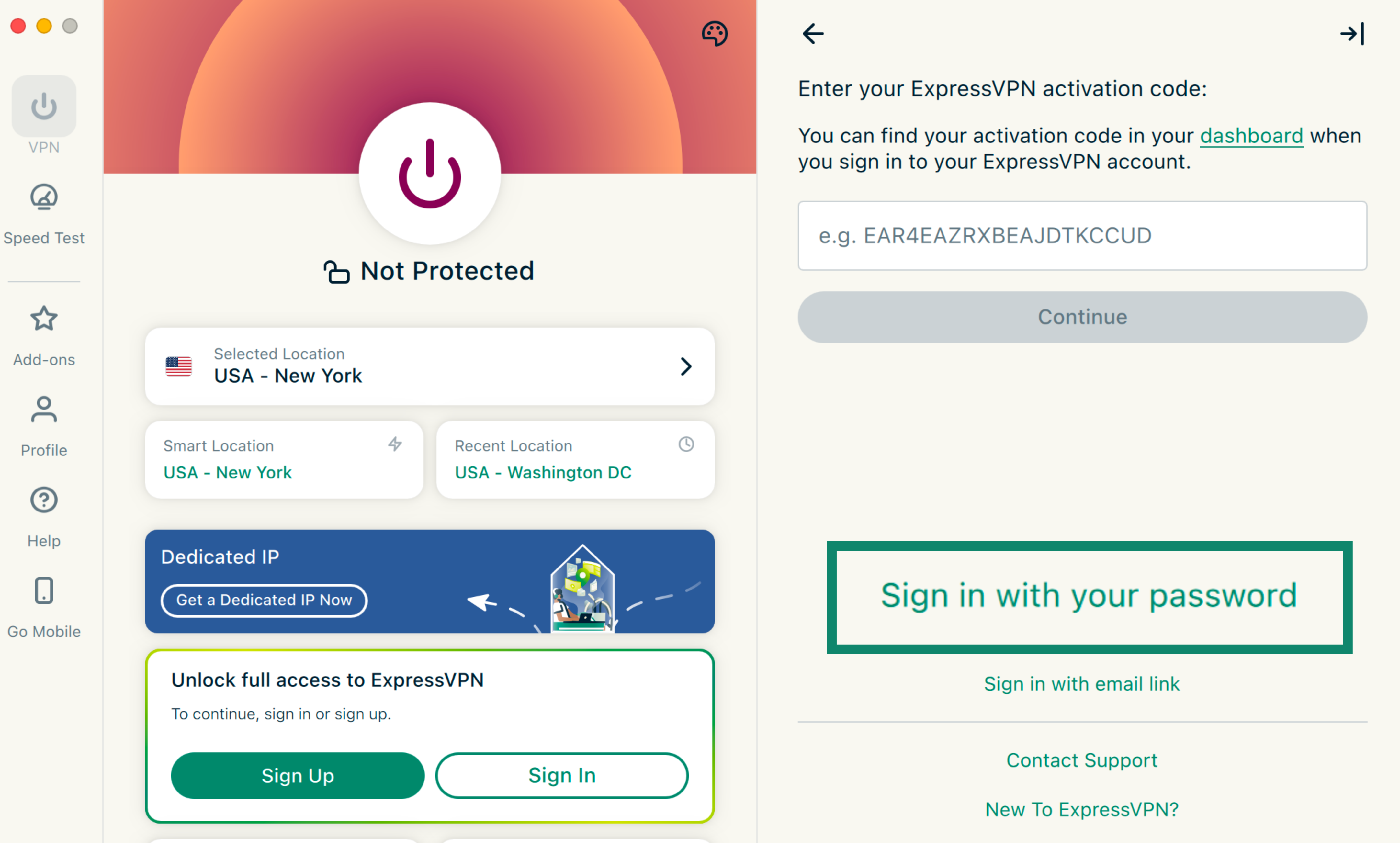
- Откройте приложение (или дождитесь окончания установки, после чего приложение откроется автоматически) и нажмите Sign In (Войти).


- Есть три способа входа в приложение:
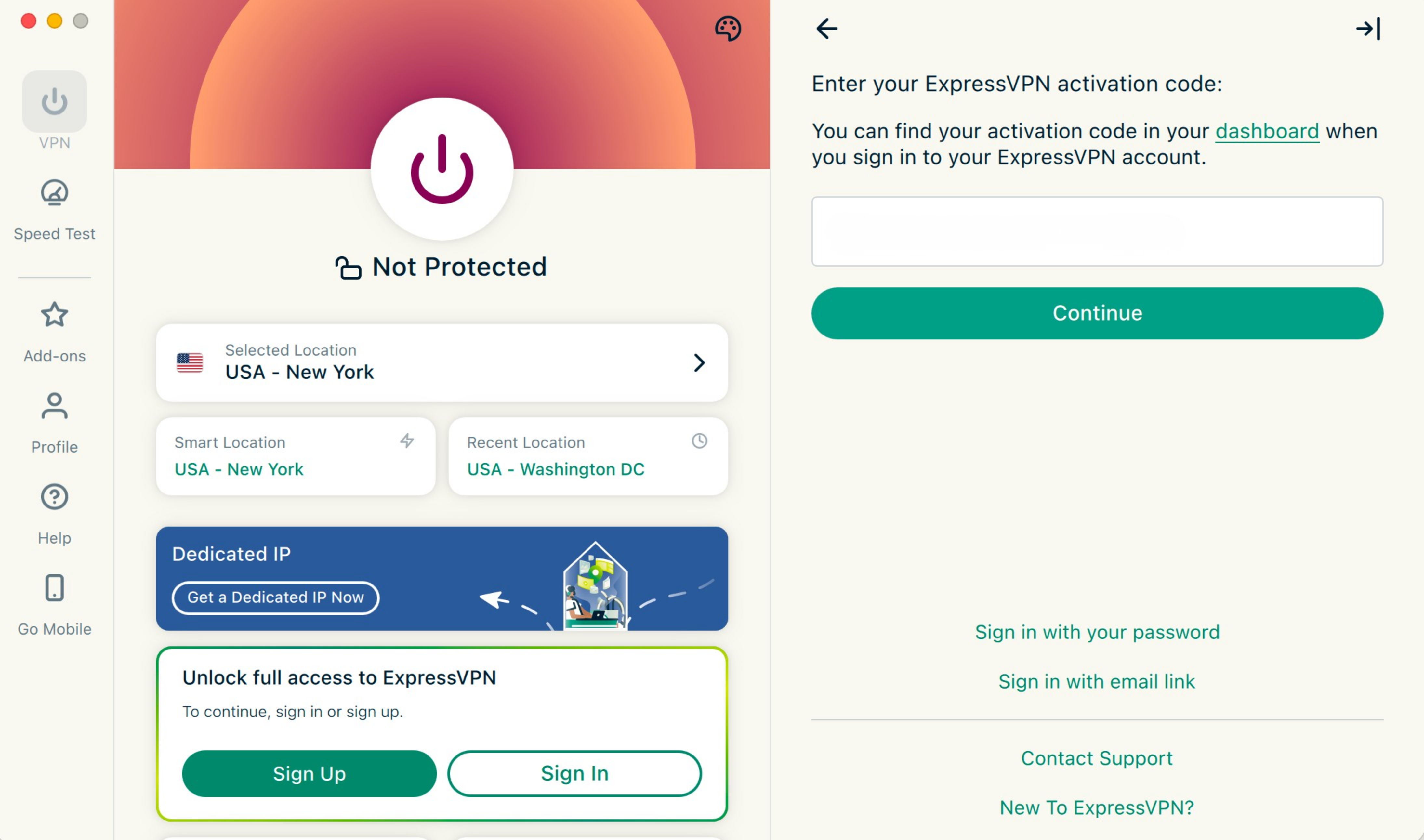
Код активации
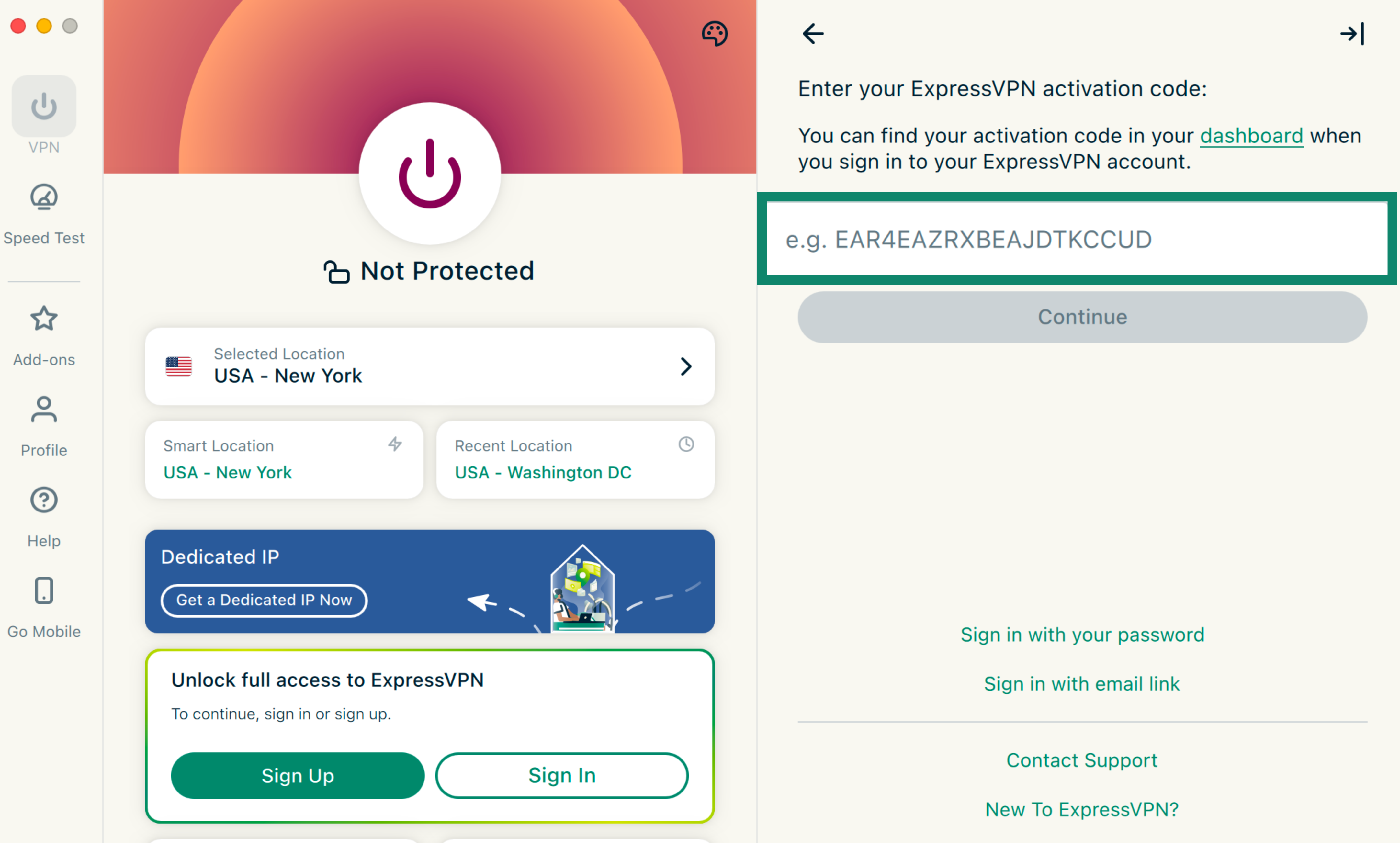
- Введите код активации, скопированный вами ранее.


- Нажмите Continue (Продолжить).


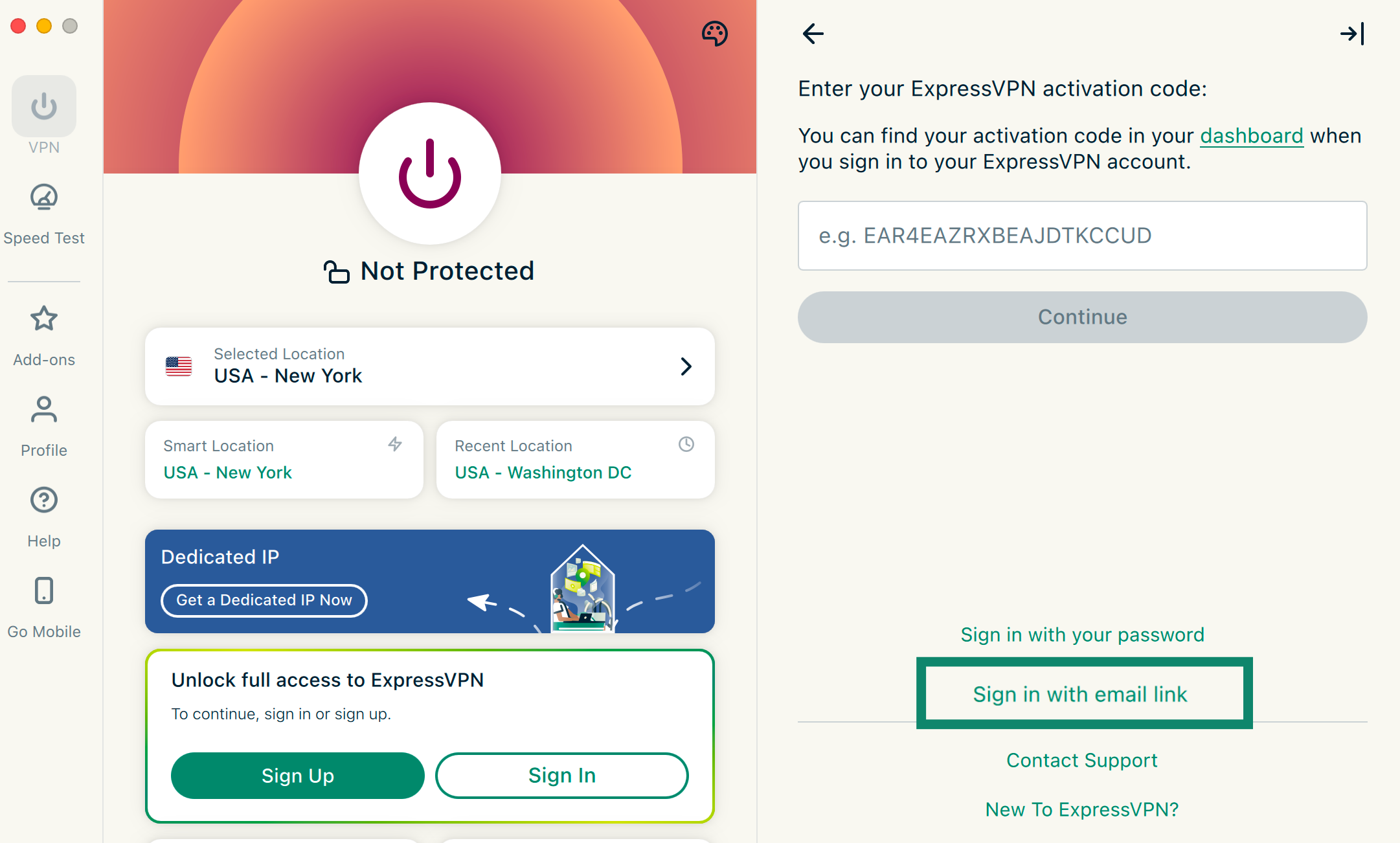
Волшебная ссылка
- Нажмите Sign in with email link (Войти по ссылке из письма).

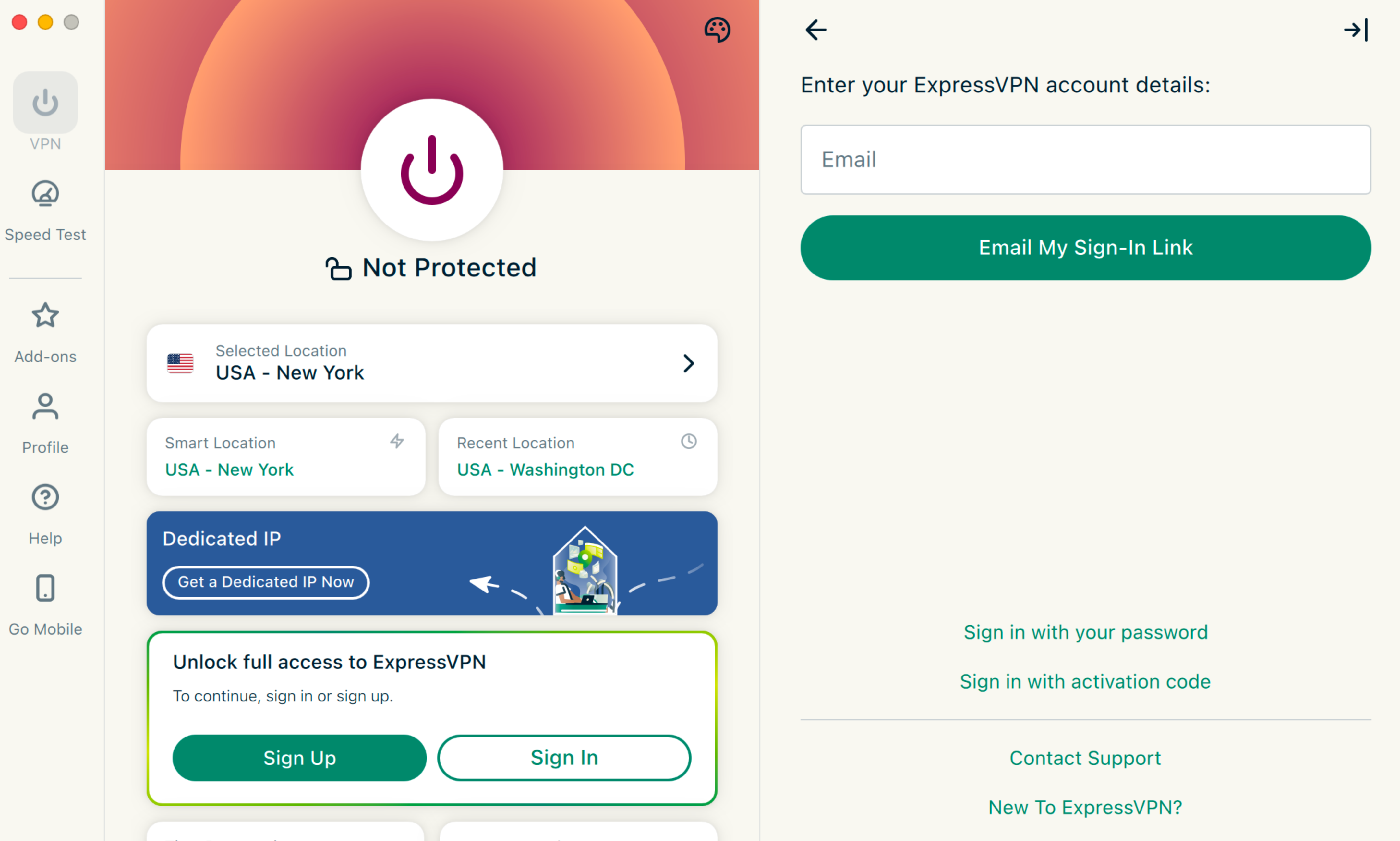
- Введите адрес электронной почты вашей учетной записи ExpressVPN и нажмите Email My Sign-In Link (Отправить мне ссылку для входа).

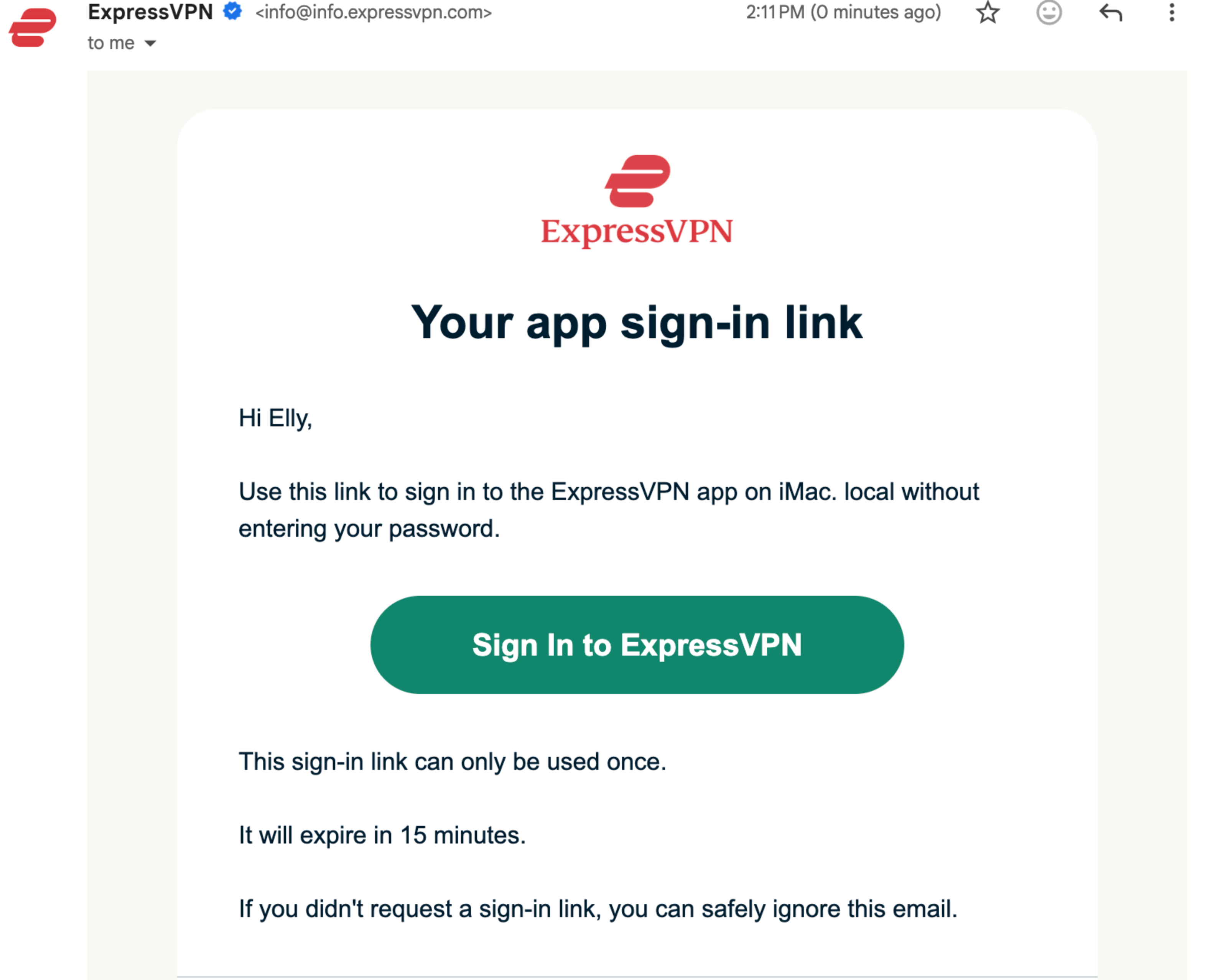
- Откройте письмо на любом устройстве и выберите Sign In to ExpressVPN (Войти в ExpressVPN). Приложение автоматически активируется, и вы войдете в него.


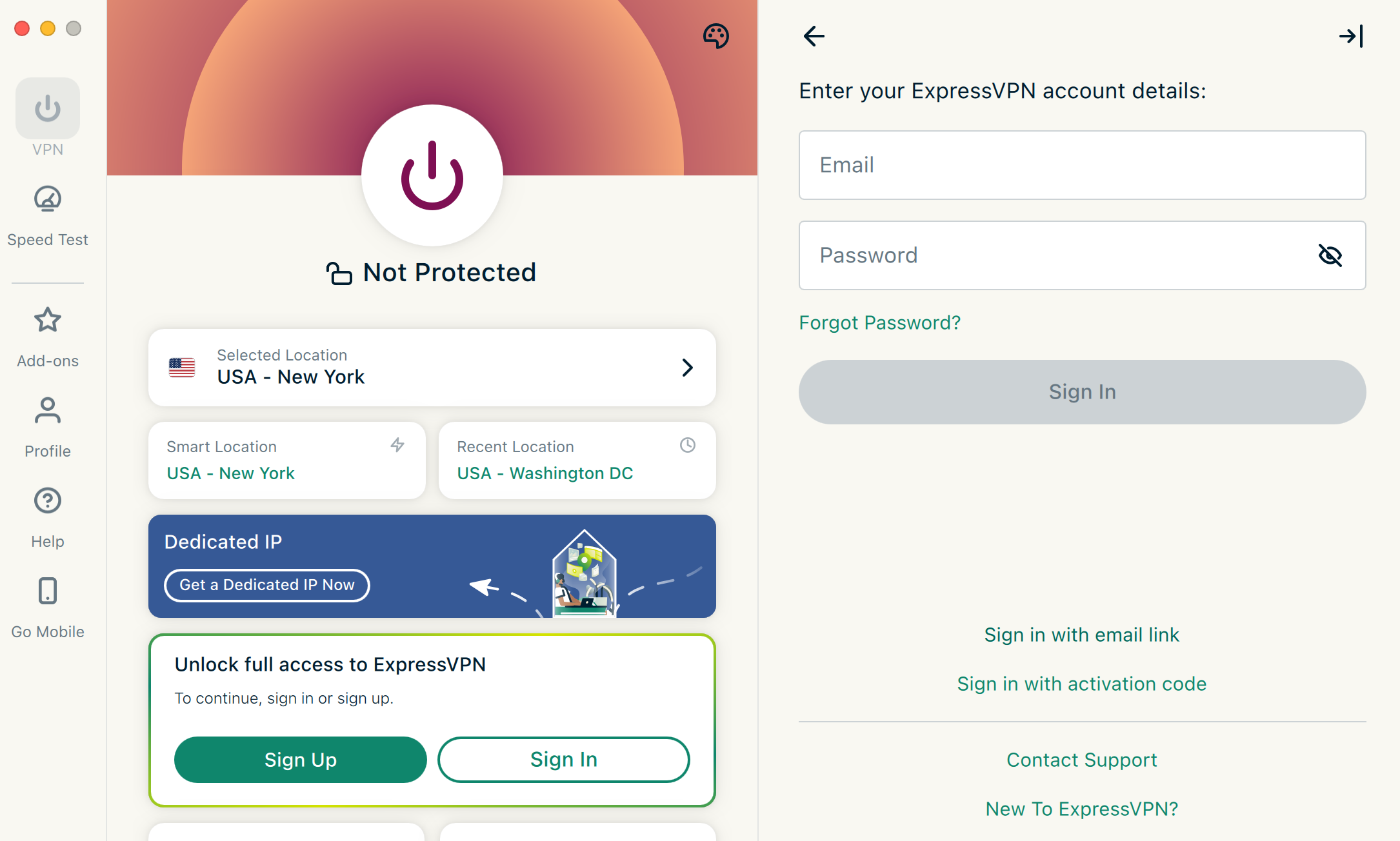
Пароль
- Нажмите Sign in with your password (Войти с паролем).

- Введите адрес электронной почты и пароль вашей учетной записи ExpressVPN, нажмите Sign In (Войти).


- Ваш Mac попросит разрешение на завершение настройки. Нажмите Продолжить.
- Вы увидите вопрос о том, хотите ли разрешить запуск ExpressVPN при включении устройства. Выберите подходящий вариант для продолжения.
- Вы увидите вопрос о том, хотите ли предоставлять ExpressVPN анонимные диагностические данные для улучшения работы приложения, продуктов и услуг сервиса. Выберите подходящий вариант для продолжения.
- Если с вашей подпиской доступны функции продвинутой защиты, вы увидите вопрос о том, хотите ли блокировать рекламу и активировать другие функции защиты. Выберите подходящий вариант для продолжения.
Поздравляем! Вы успешно установили ExpressVPN на Mac и готовы подключиться к локации VPN-серверов.
Нужна помощь? Обратитесь в службу поддержки ExpressVPN.
Подключение к локации VPN-серверов
Чтобы подключиться к локации VPN-серверов:
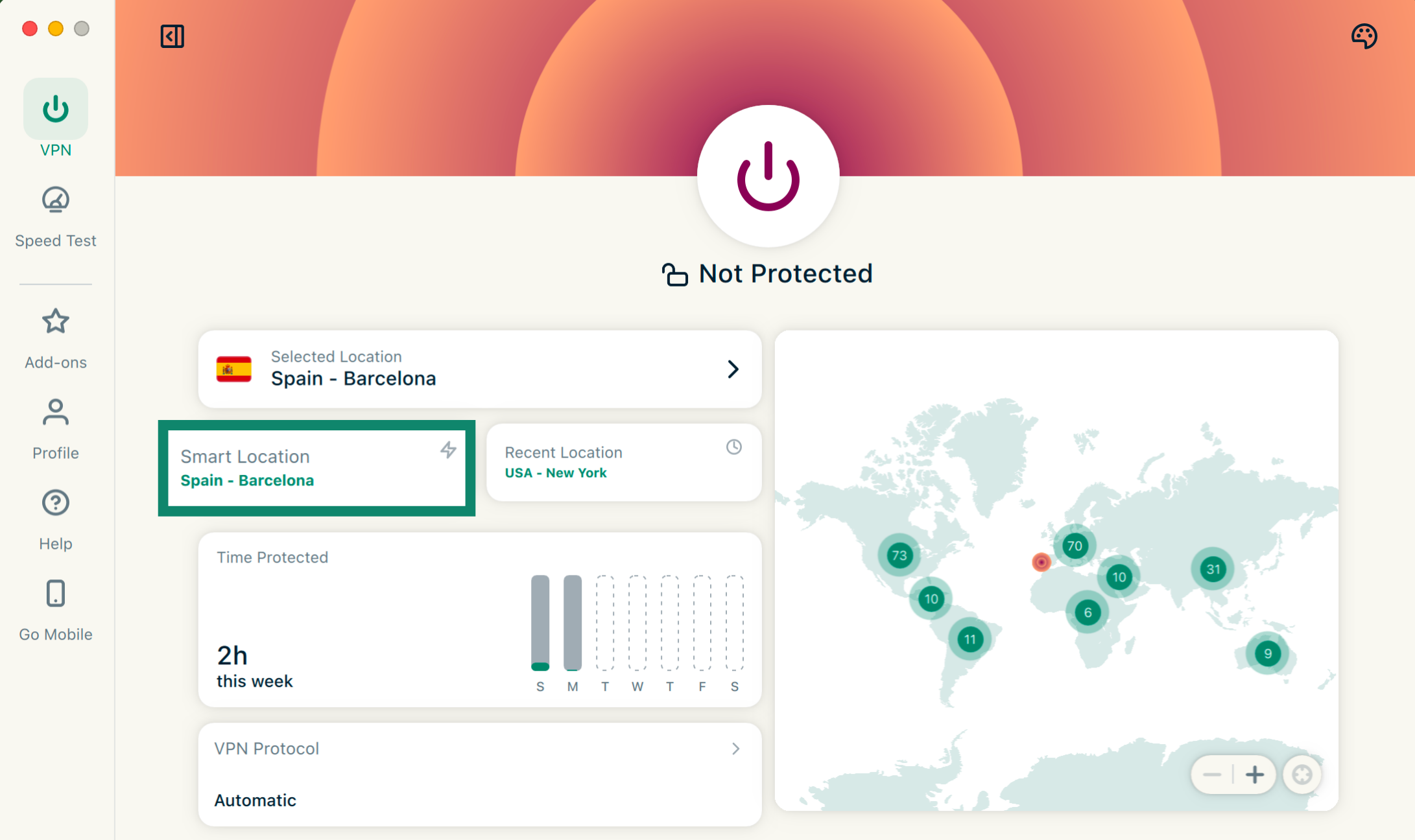
- Нажмите

 . По умолчанию ExpressVPN предложит вам локации, идеально подходящие для подключения пользователей из вашего региона — так работает наша функция Smart Location (Автовыбор).

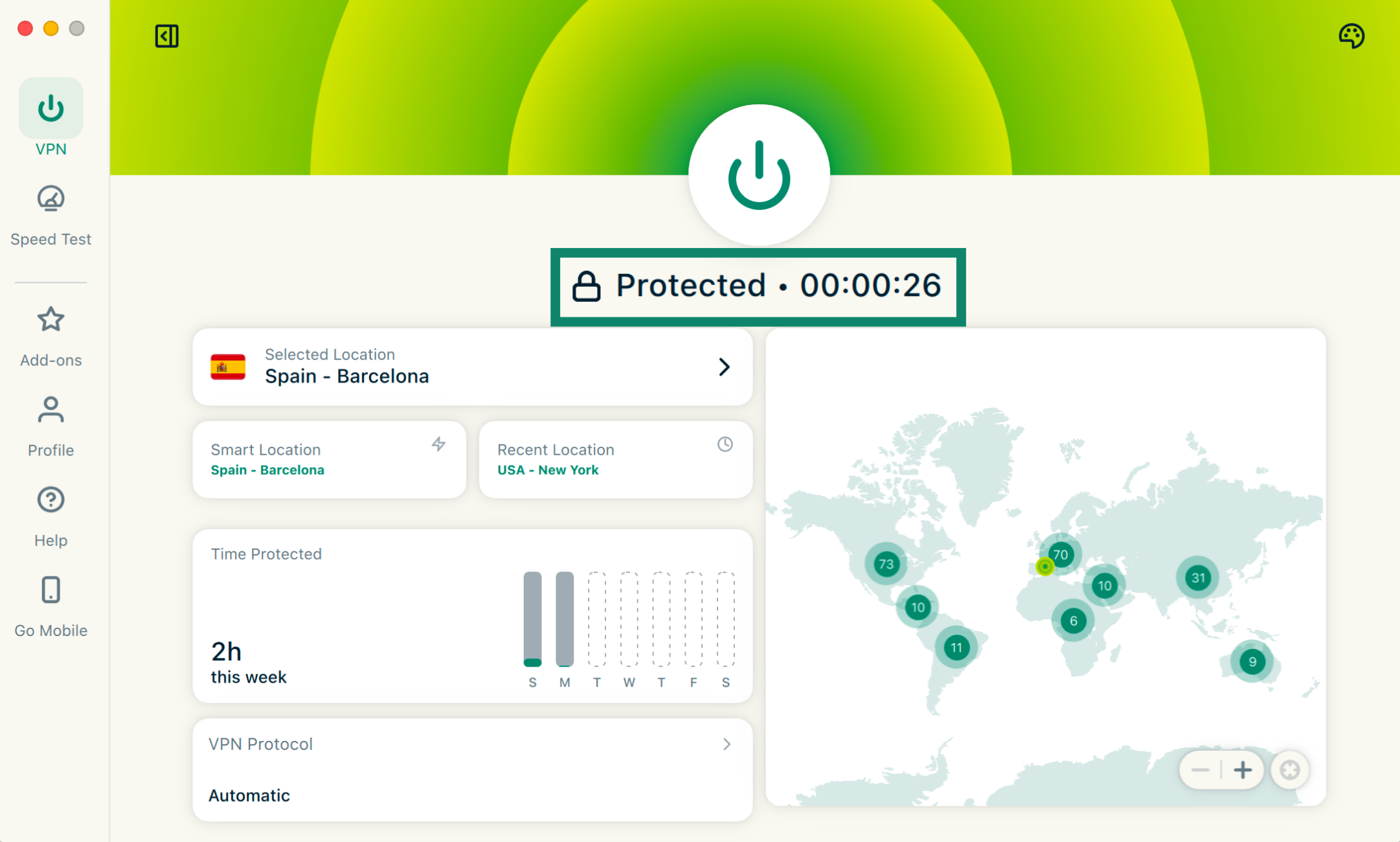
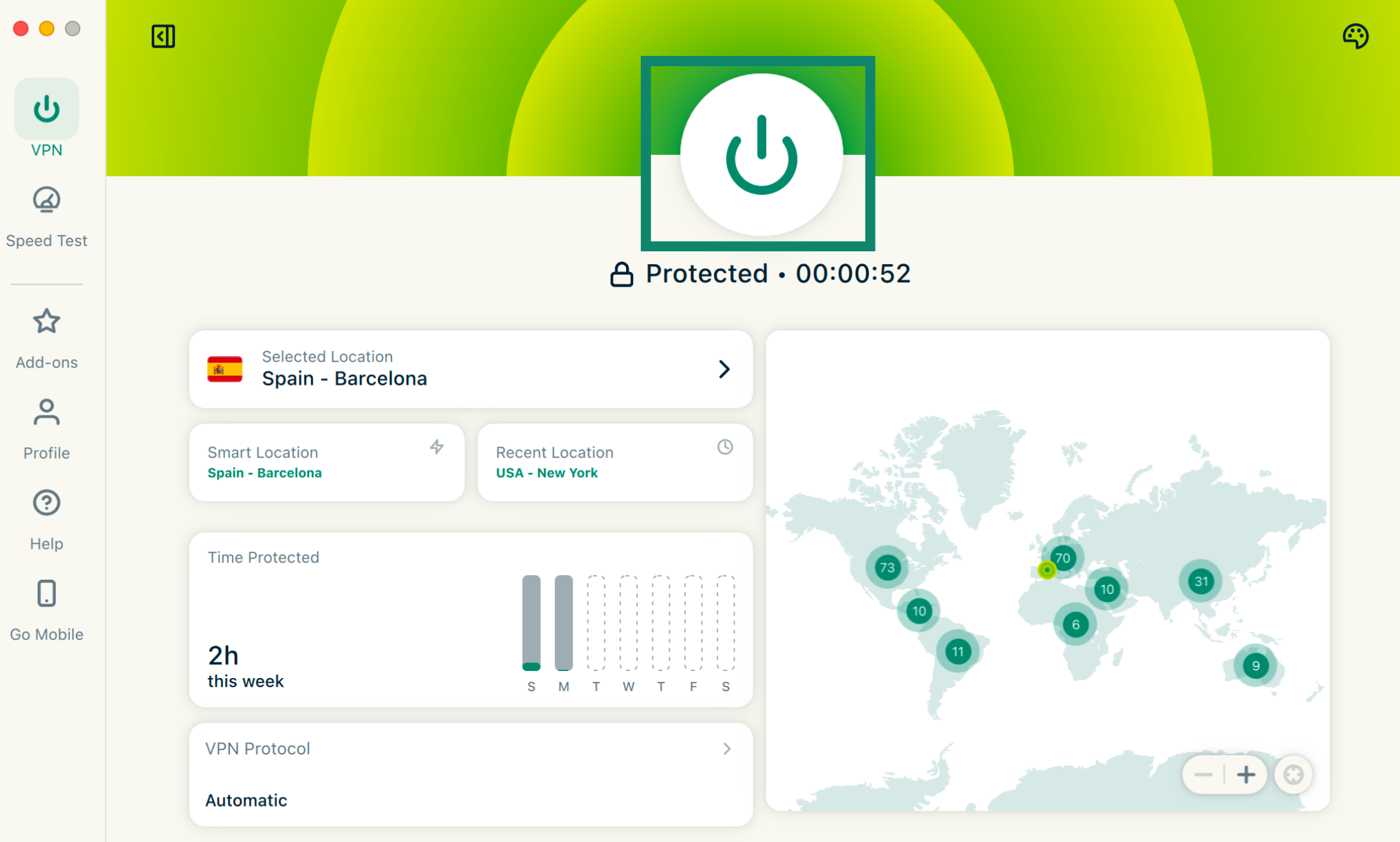
- Когда на экране приложения появится надпись Protected (Защищено), вы сможете начать работать онлайн самым безопасным и свободным образом!

Внимание. Количество устройств, которые можно одновременно подключить к VPN, зависит от выбранного вами тарифа:
- Basic: 10 устройств.
- Advanced: 12 устройств.
- Pro: 14 устройств.
Нужна помощь? Обратитесь в службу поддержки ExpressVPN.
Отключение от локации VPN-серверов
Чтобы отключиться от локации VPN-серверов:
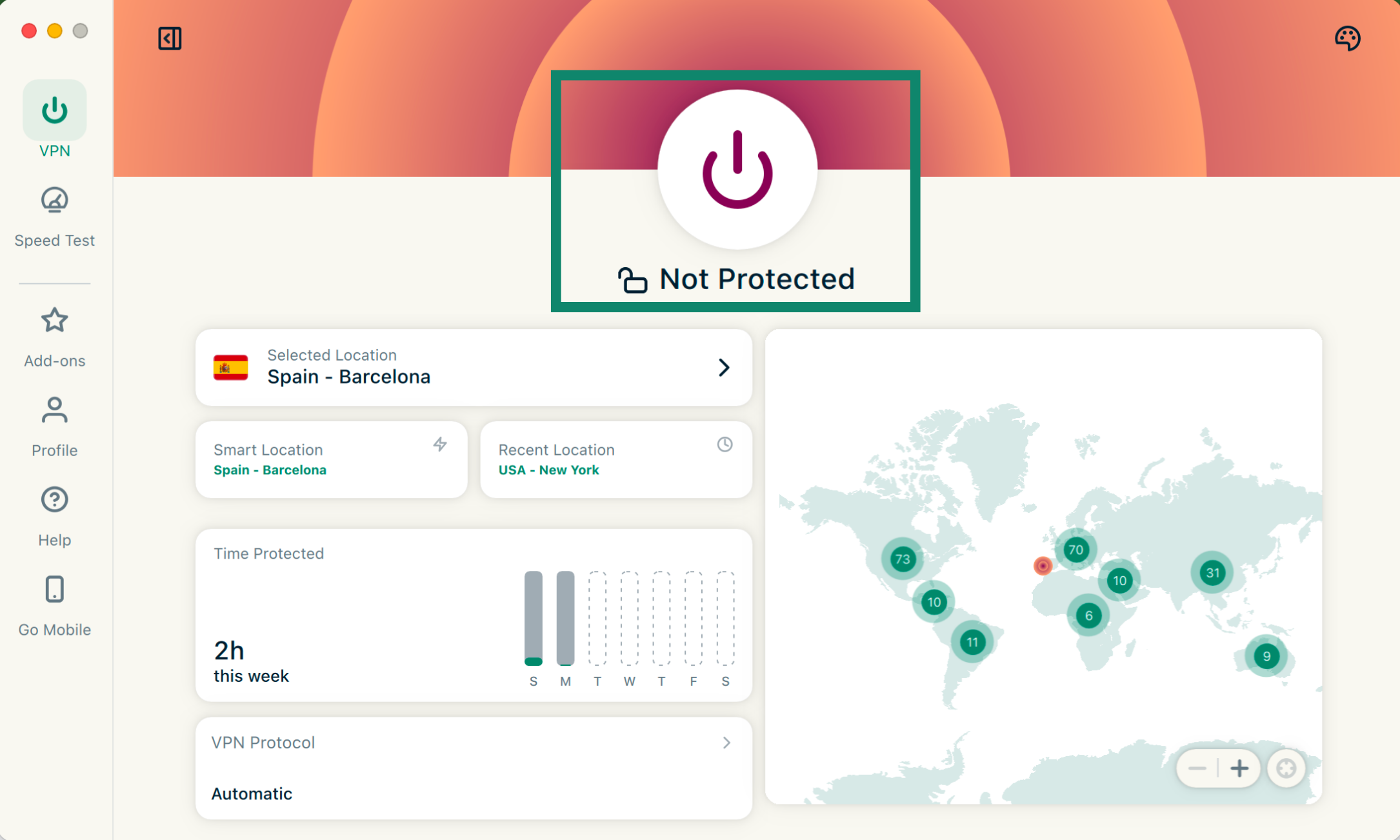
- Нажмите .

- Вы поймете, что отключены от VPN, когда на экране приложения появится надпись Not Protected (Не защищено).

Нужна помощь? Обратитесь в службу поддержки ExpressVPN.
Смена локации VPN-серверов
Чтобы подключиться к другой серверной локации:
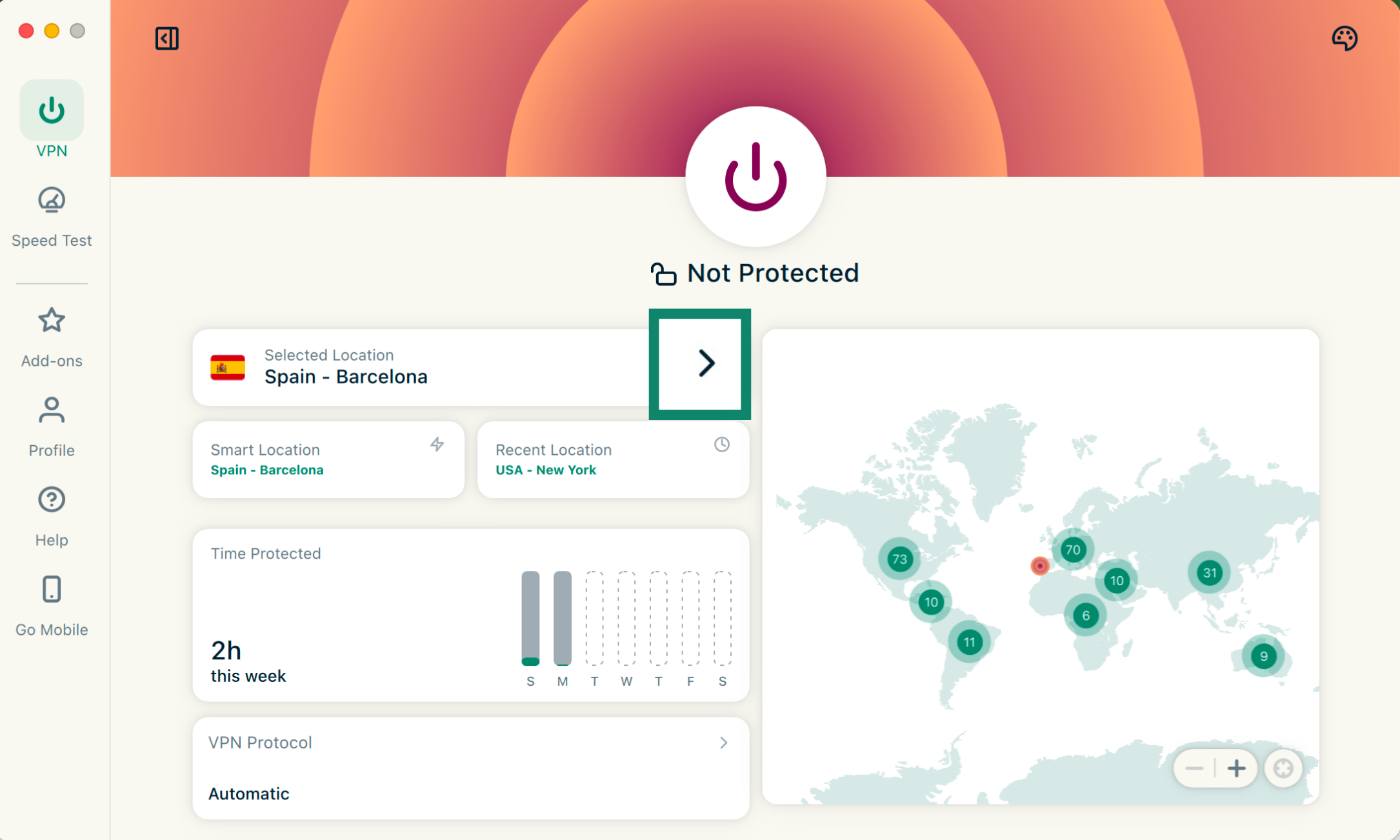
- Нажмите на значок
 рядом с полем «Выбранная локация», чтобы получить доступ к полному списку локаций VPN-серверов.
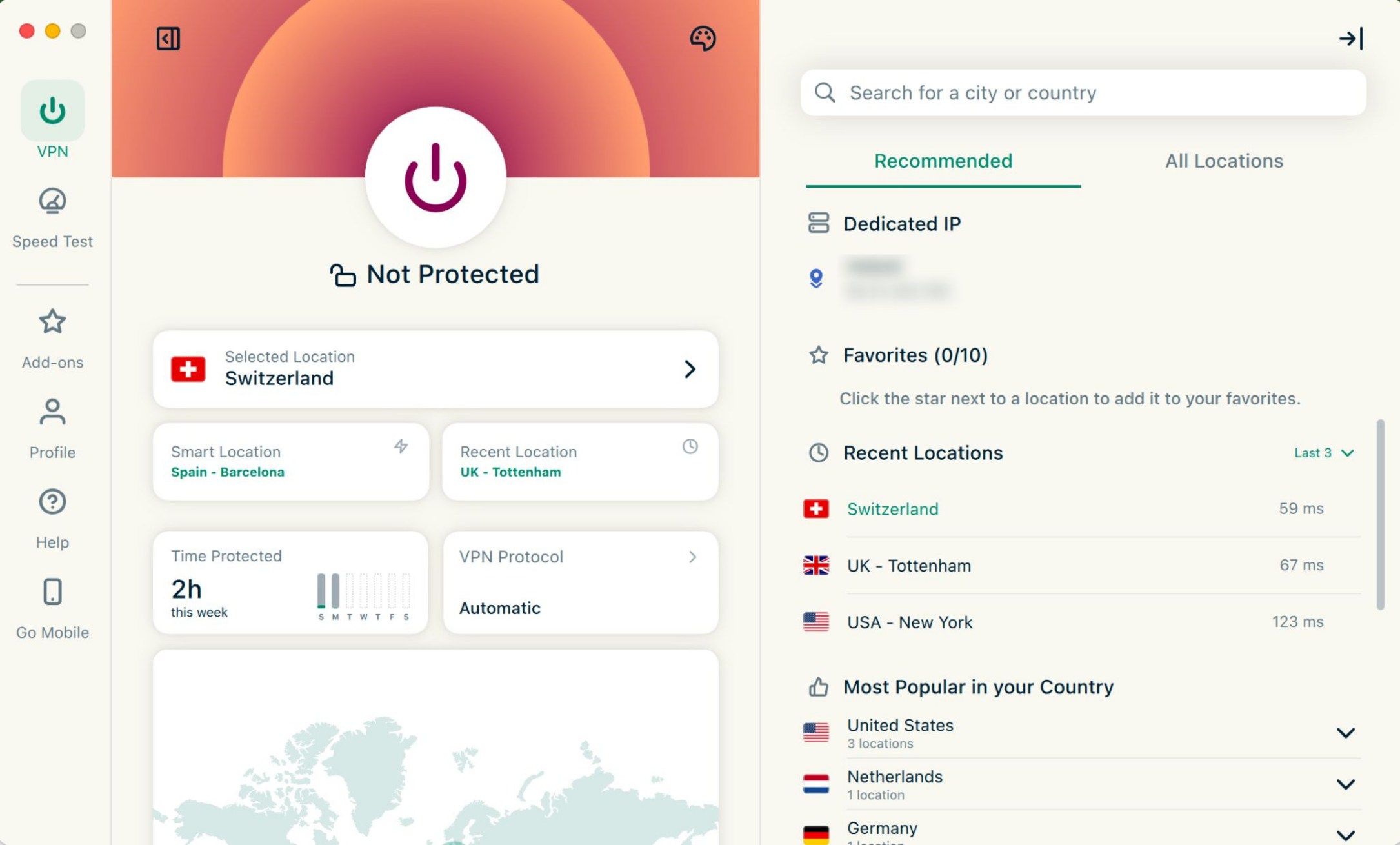
- Появится список серверных локаций. Найдите в нем нужную локацию вручную или с помощью формы поиска.


- Нажмите на нужную локацию, и ExpressVPN установит подключение к ней.

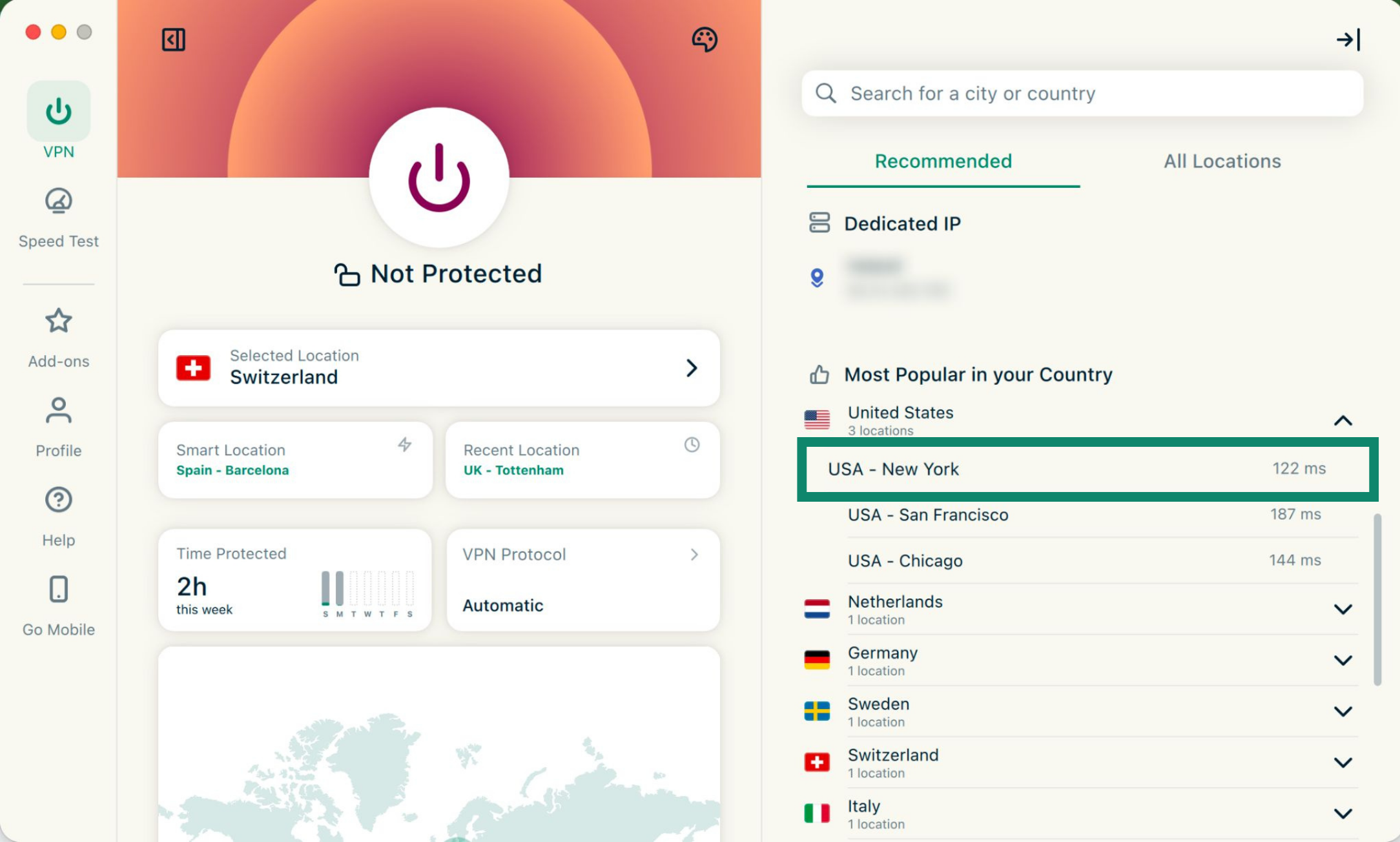
Просмотр доступных локаций
На экране VPN-локаций доступны две вкладки: Рекомендуемые и Все локации.
Вкладка Рекомендуемые включает в себя четыре раздела:
- Самые быстрые серверы: до пяти самых быстрых серверов для пользователей из вашего региона.
- Предыдущие локации: до пяти последних локаций, к которым вы подключались.
- Избранное: до 10 добавленных вами в избранное локаций.
- Самые популярные в вашей стране: локации, к которым чаще всего подключаются пользователи ExpressVPN из вашей страны.
Чтобы добавить серверные локации в Избранное, нажмите на значок  рядом с названием сервера.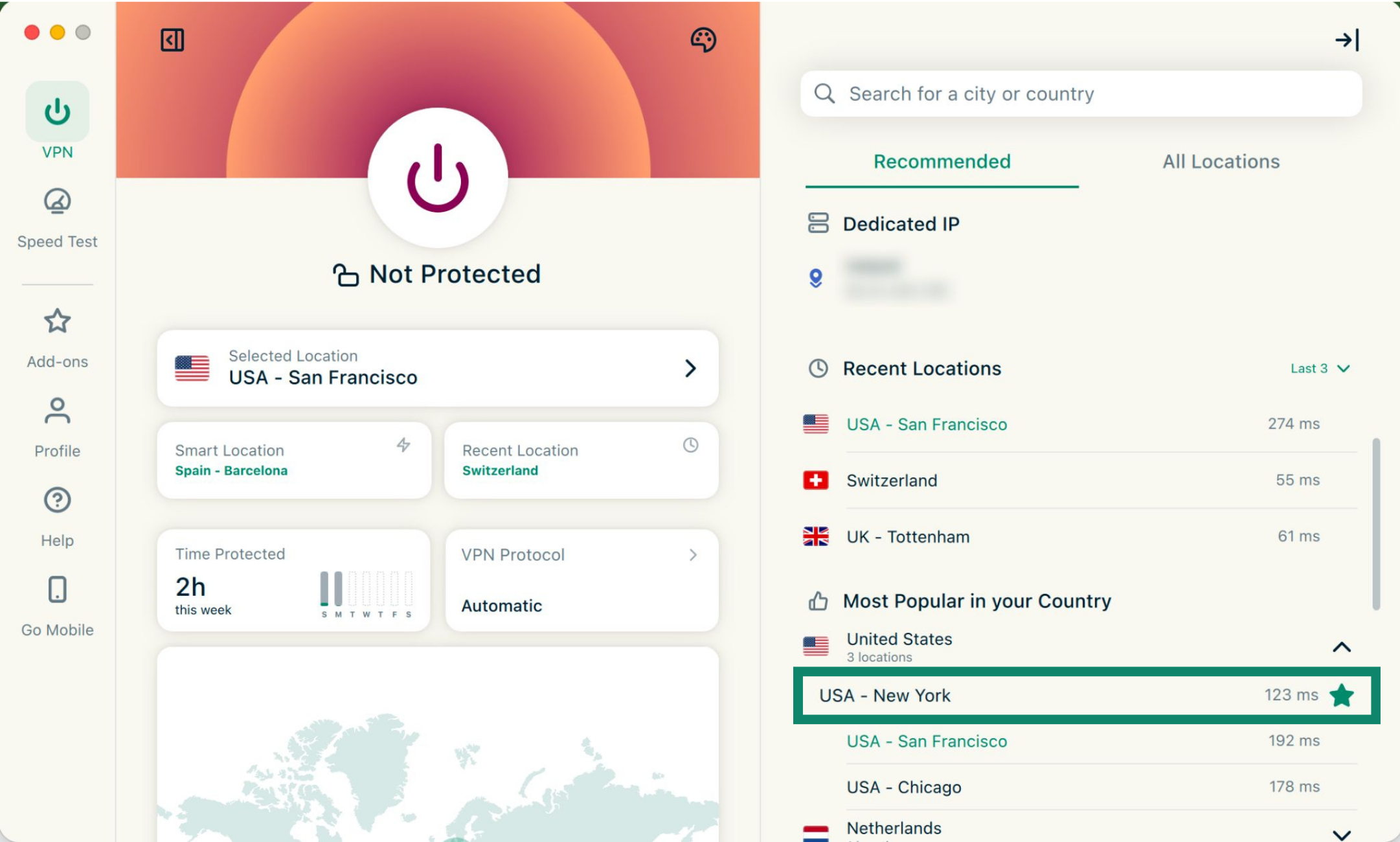
Вкладка Все локации содержит список VPN-серверов, сгруппированный по регионам. Раскрыть и свернуть его можно, нажимая  .
.
Сортировать локации можно по Названию и количеству выходных точек.
Найти нужную локацию также можно с помощью формы поиска. Введите в поле поиска название нужной локации и нажмите на подходящий найденный результат, чтобы подключиться к соответствующему серверу.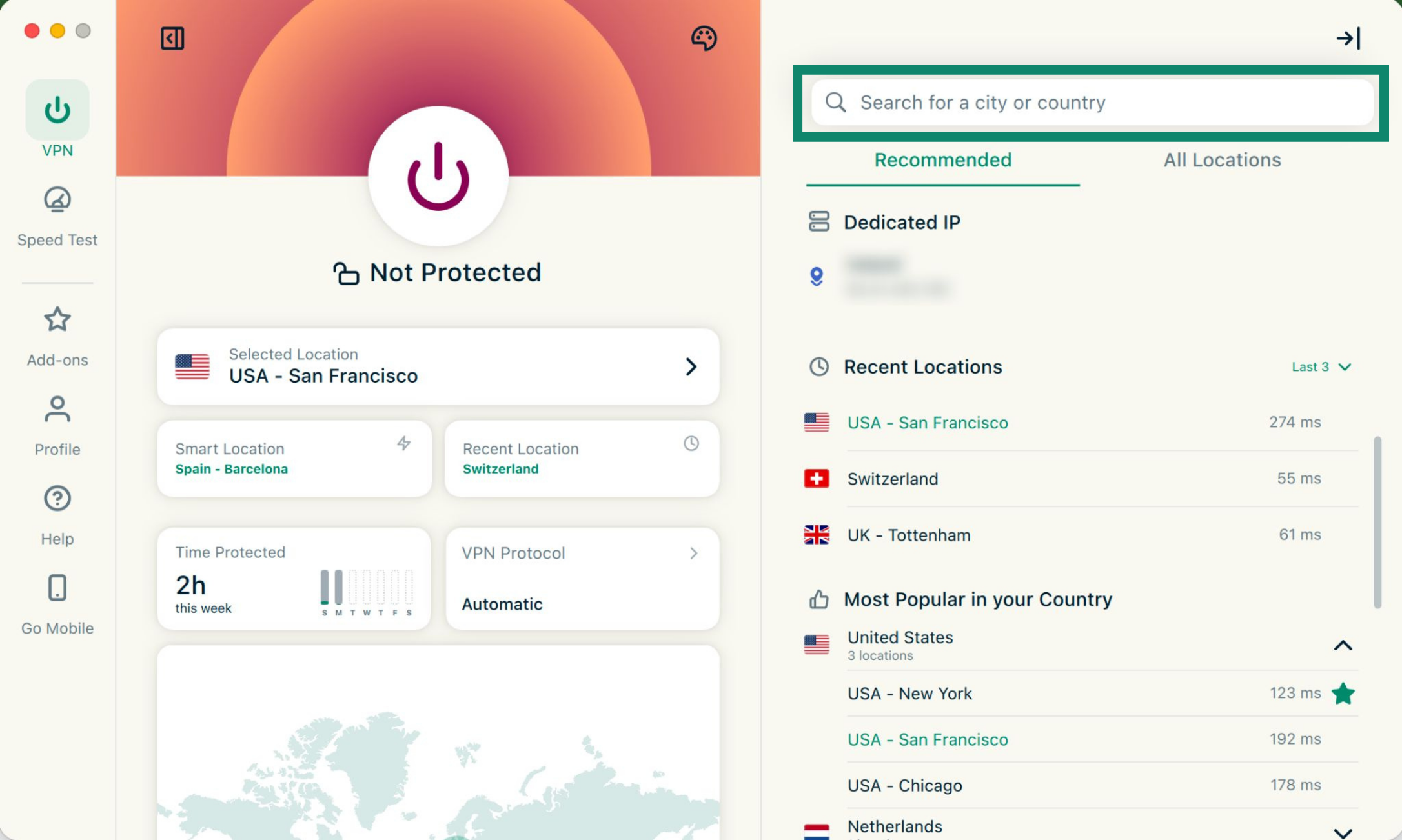
Как переподключиться к недавно использованным серверам
Воспользоваться автовыбором (локацией, которую рекомендует для вас ExpressVPN), можно по нажатию на опцию Smart Location (Автовыбор).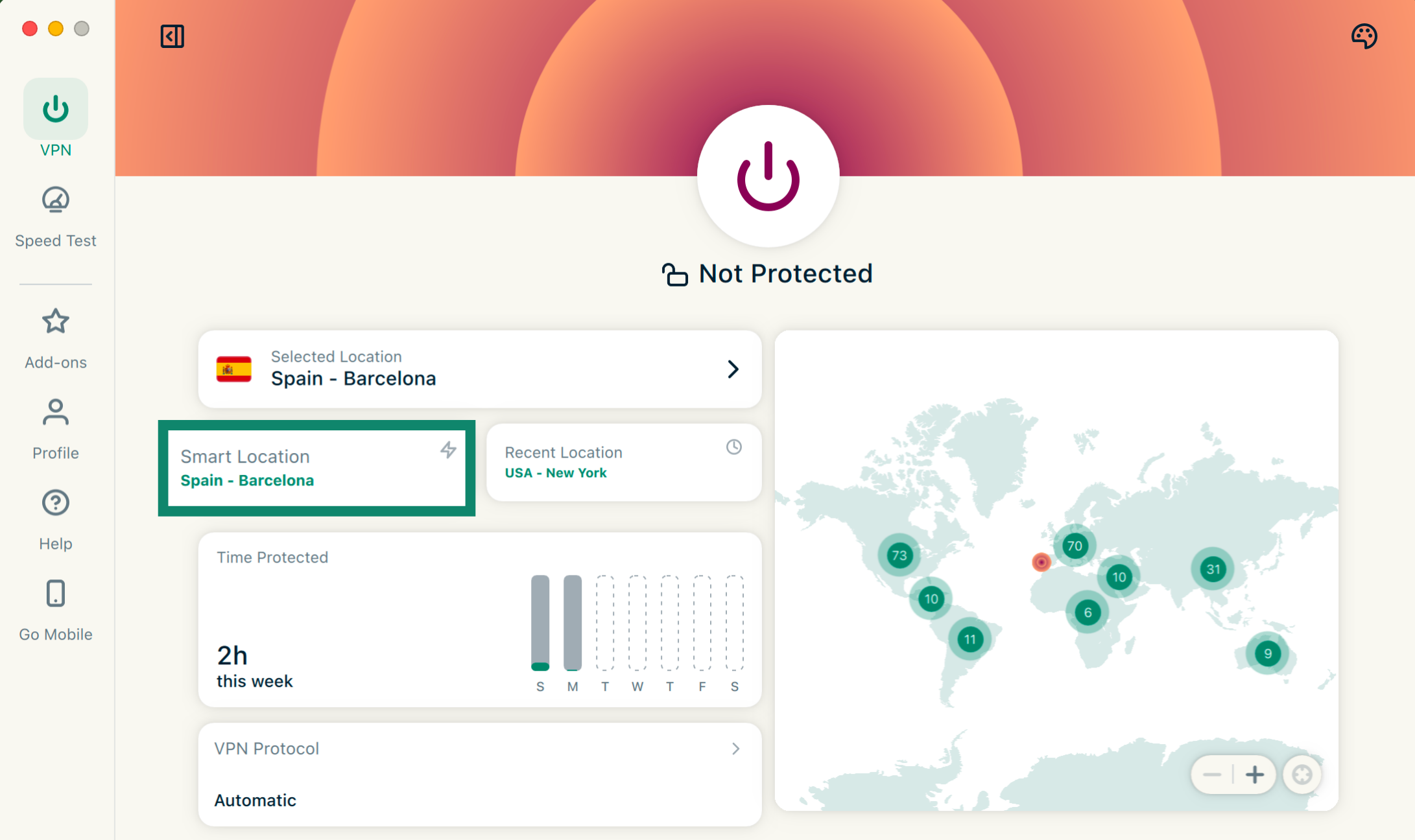
Также подключиться к последней использованной локации можно, нажав на виджет Recent Location (Предыдущая локация).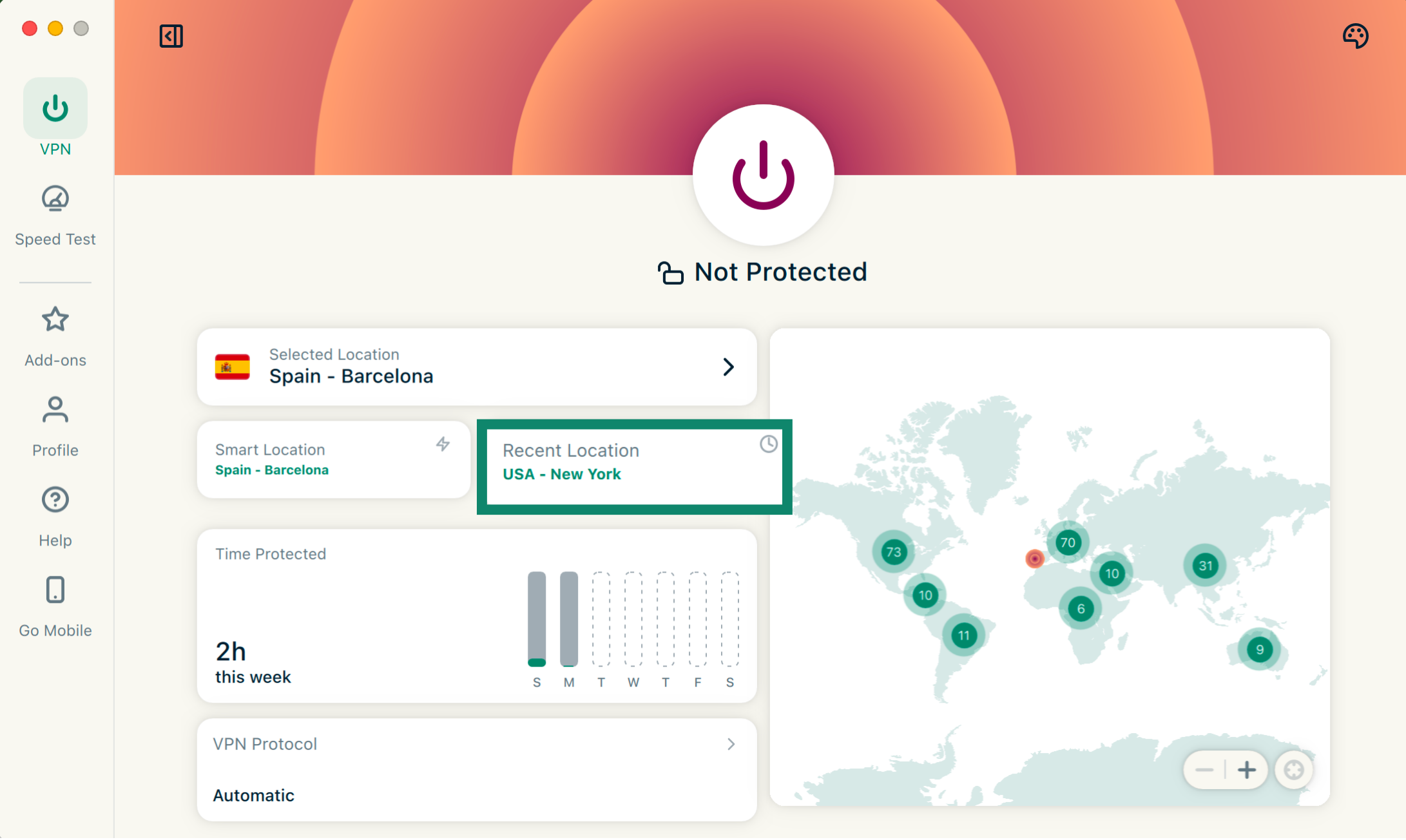
Нужна помощь? Обратитесь в службу поддержки ExpressVPN.
Смена VPN-протокола
VPN-протоколы — это методы, используемые устройством для подключения к VPN-серверу. Чтобы установить оптимальное подключение, ExpressVPN рекомендует использовать автовыбор протокола. В таком случае протокол определяется автоматически на базе ваших сетевых условий.
В некоторых случаях, в том числе по рекомендации службы поддержки, смена протокола может обеспечить более быструю передачу данных.
Чтобы сменить протокол:
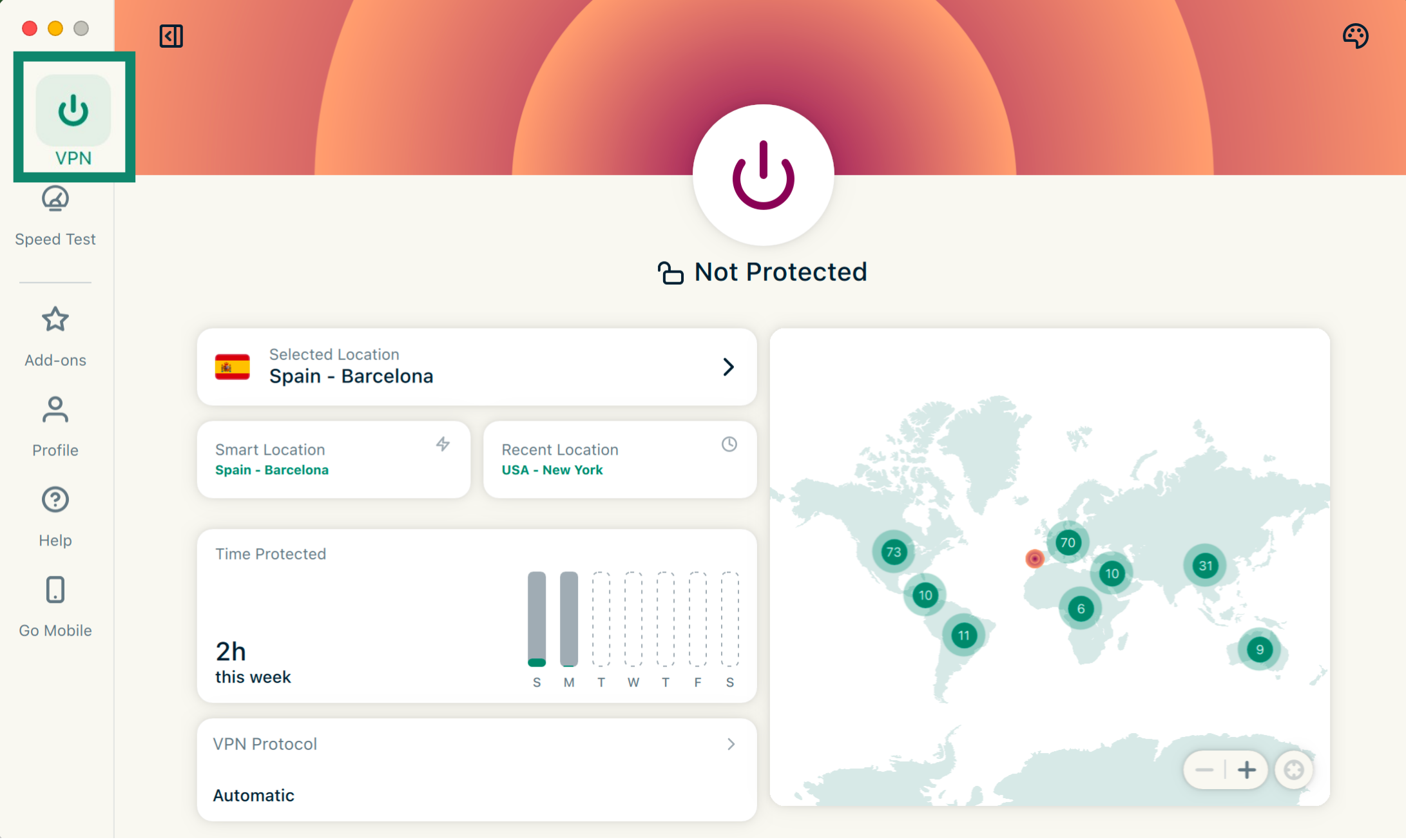
- Откройте вкладку VPN.


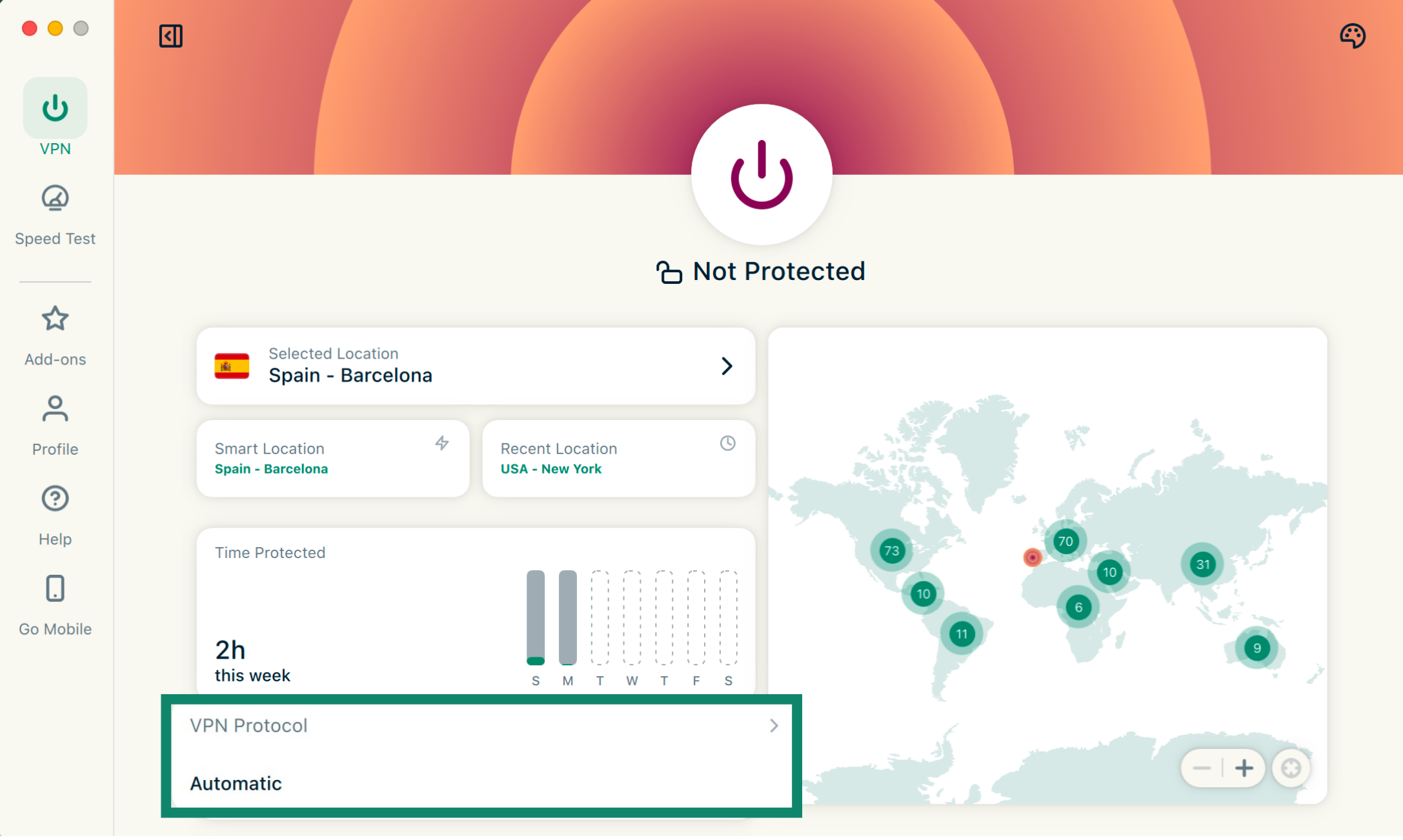
- Нажмите VPN Protocol (VPN-протокол).


- Выберите нужный протокол.

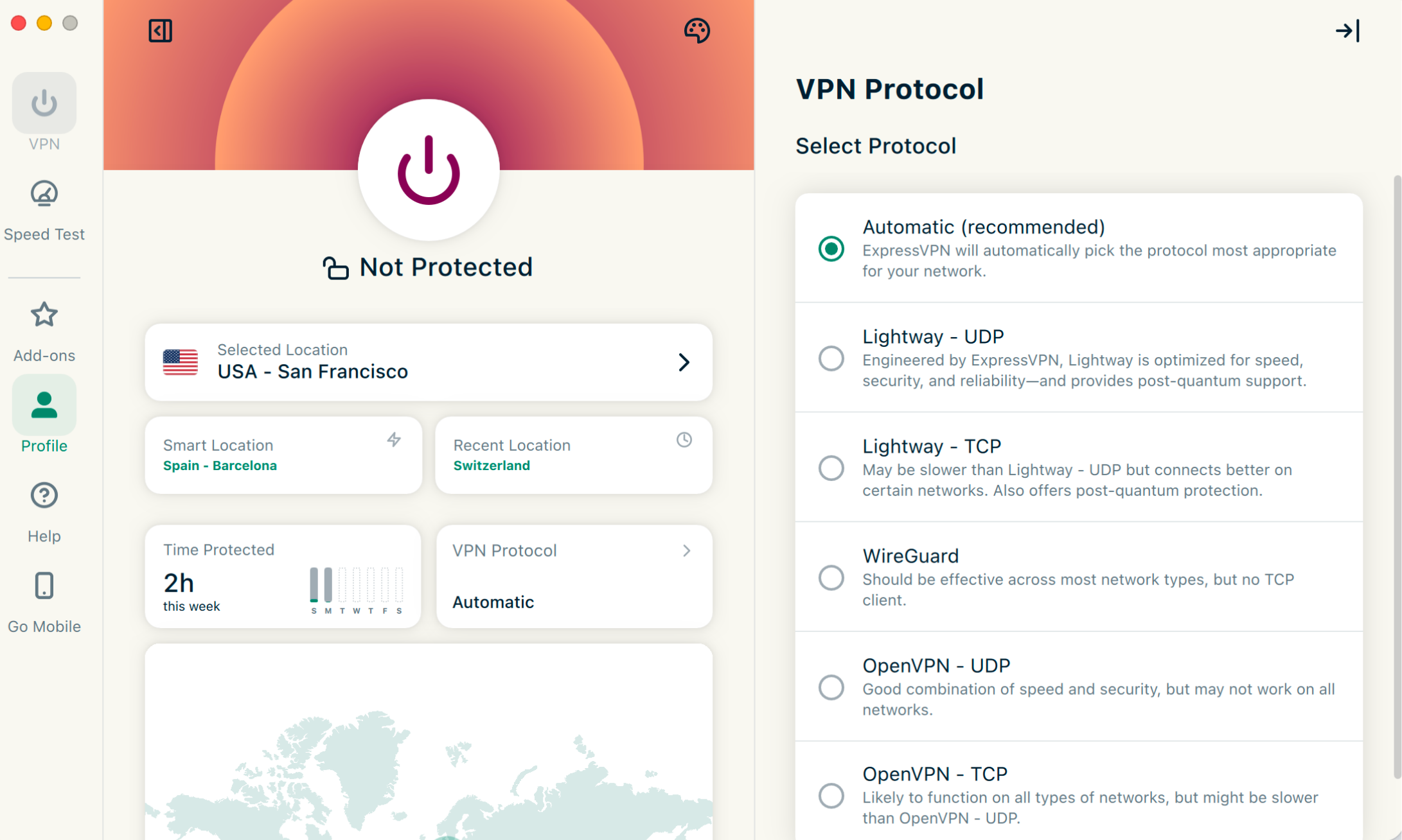
Если вы не используете для подключения автовыбор протокола, то увидите всплывающее сообщение с просьбой подтвердить выбор. Для продолжения нажмите Change Anyway (Всё равно продолжить). 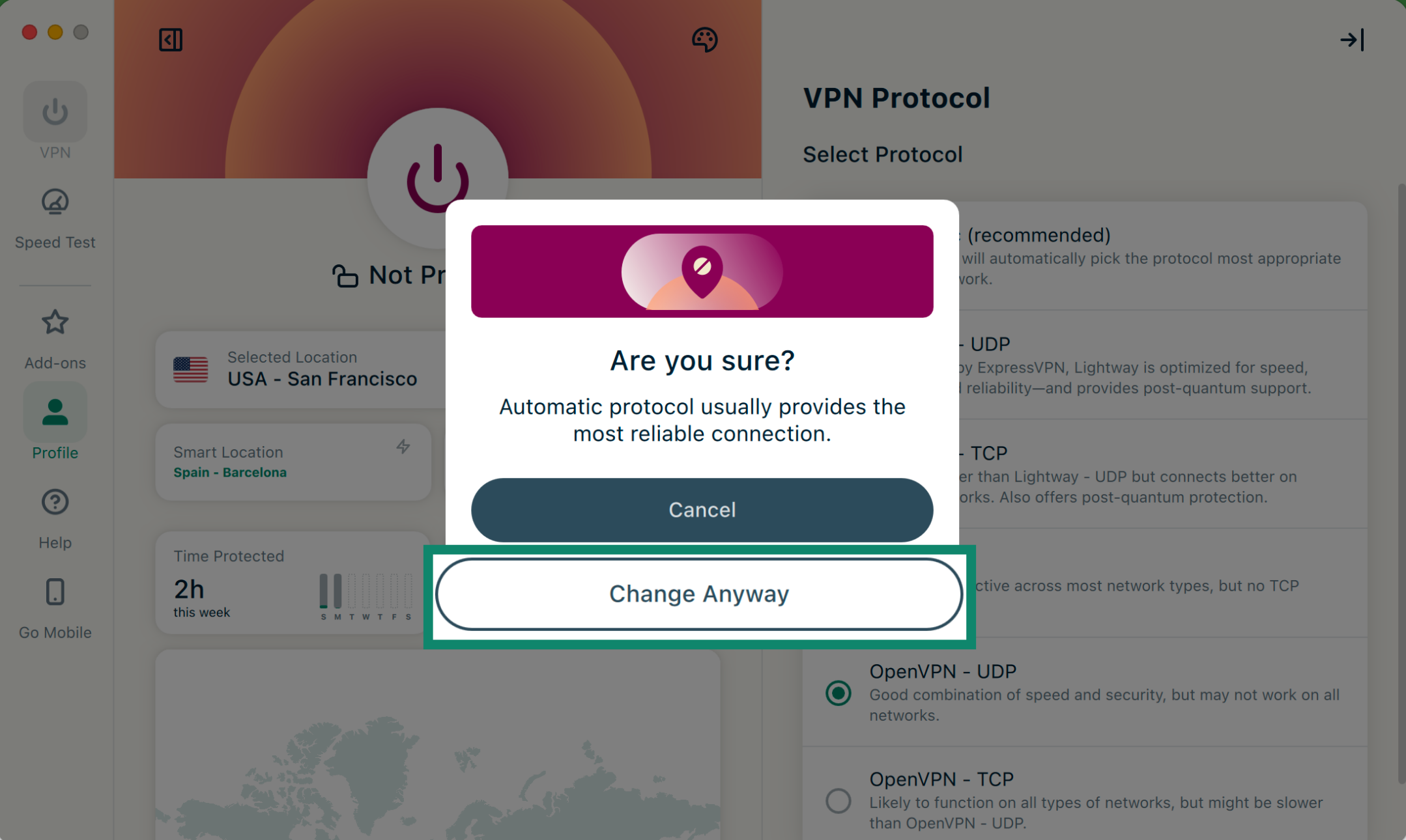
Внимание. Если включены функции продвинутой защиты, доступны только автовыбор протокола и протокол Lightway.
Узнайте больше об использовании продвинутых функций Lightway, созданного нашей командой VPN-протокола.
Нужна помощь? Обратитесь в службу поддержки ExpressVPN.
Блокировка рекламы, трекеров и доступа к опасным сайтам
Вы можете блокировать работу рекламы и трекеров, а также ограничивать доступ к опасным сайтам и контенту для взрослых, с помощью функций продвинутой защиты прямо в приложении ExpressVPN.
Многие сайты и приложения, которые вы посещаете, отслеживают вашу активность и продают собранные данные сторонним компаниям, в том числе трекерам, мошенникам и вредоносным платформам. Собранные данные затем нередко используются для показа вам таргетированной рекламы и контента.
ExpressVPN использует функции продвинутой защиты, чтобы не дать сайтам и приложениям, с которыми вы работаете на своем устройстве, обмениваться данными с компаниями, внесенными в наши открытые черные списки. Обратите внимание, что для работы этих функций требуется подключение к VPN.
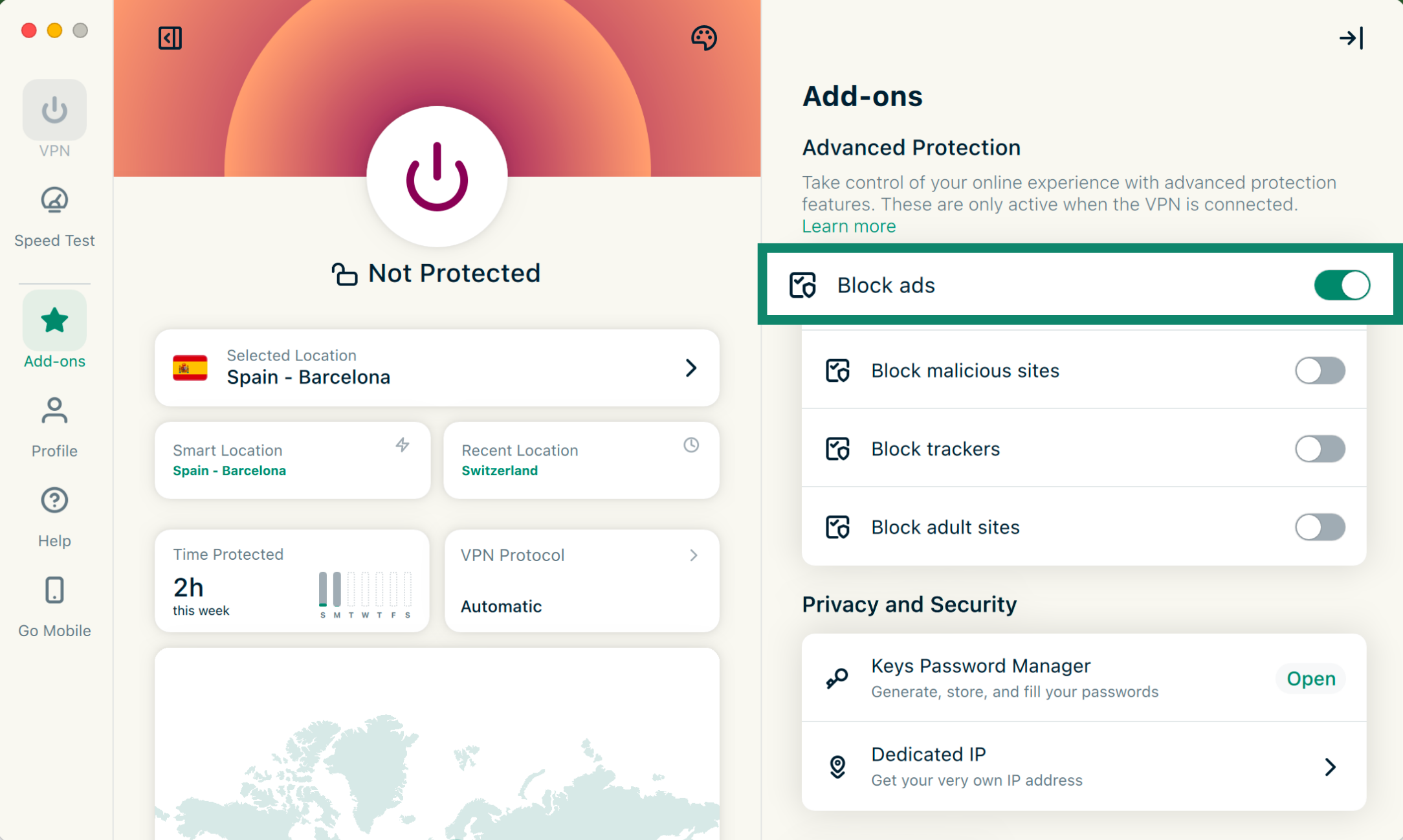
По умолчанию функции продвинутой защиты отключены. Чтобы включить их:
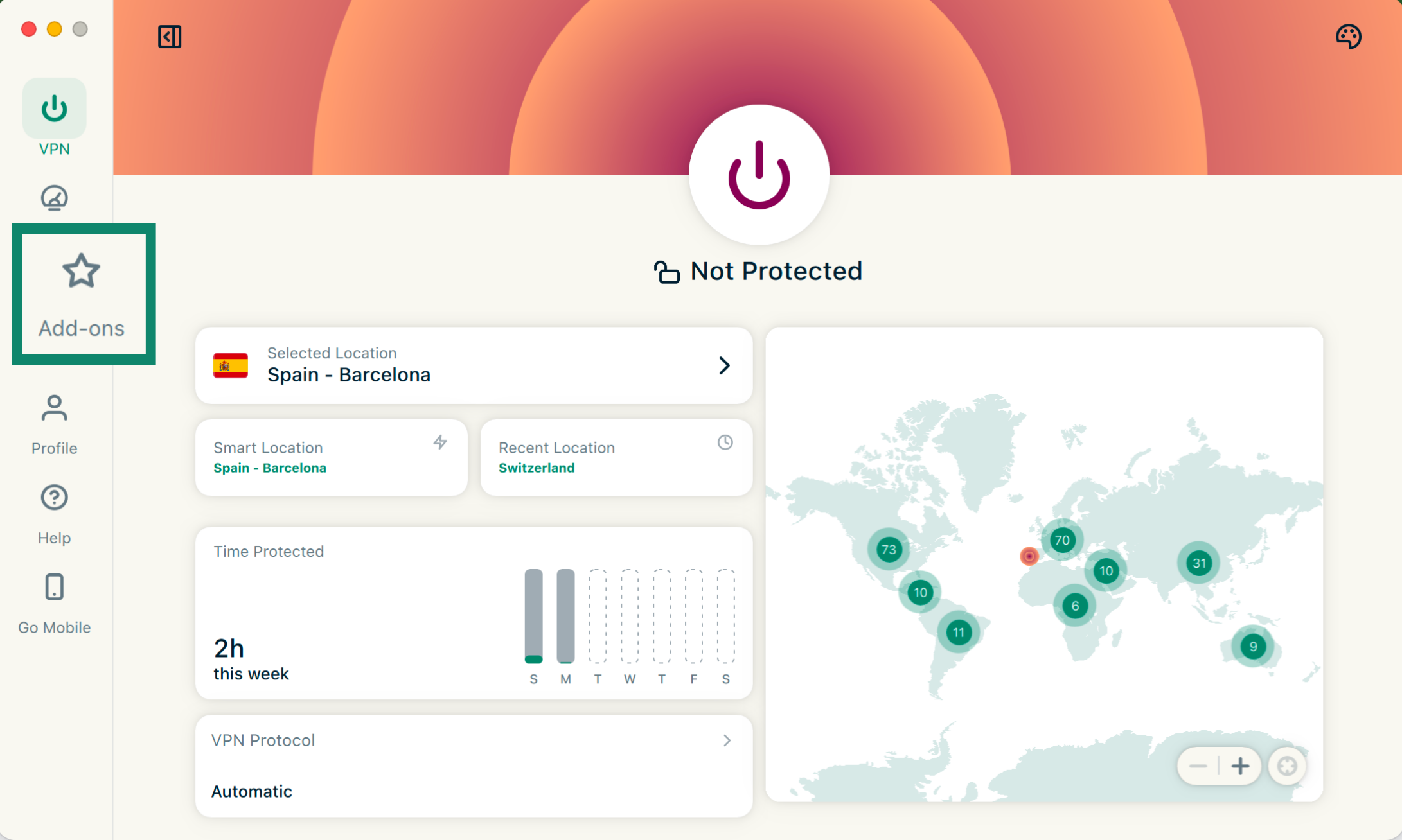
- Откройте вкладку Add-ons (Дополнения).

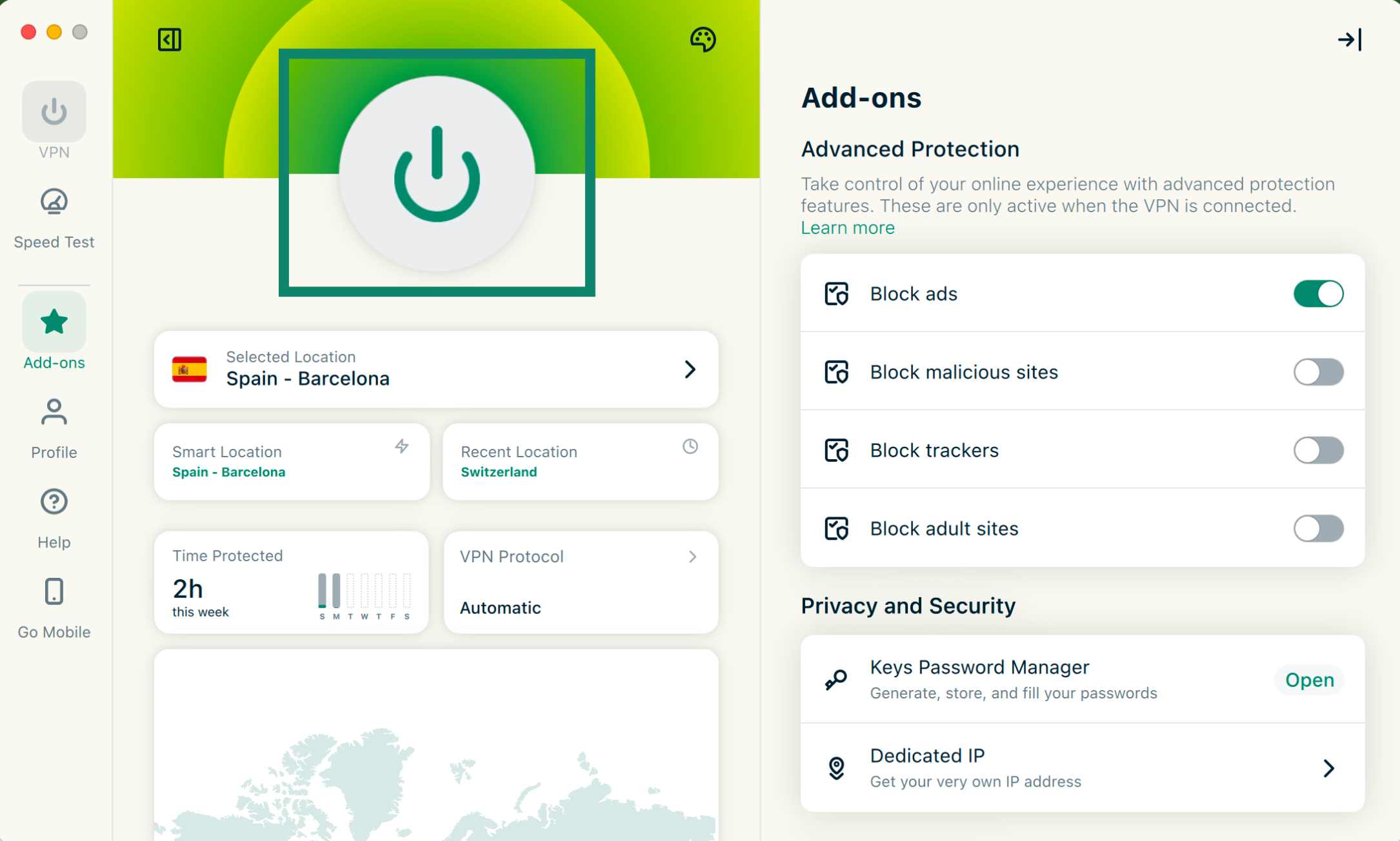
- В разделе Advanced Protection (Продвинутая защита) включите или отключите нужные функции.

- Нажмите на значок чтобы переподключиться к VPN и принять изменения.

Подробнее про функции продвинутой защиты ExpressVPN.
Нужна помощь? Обратитесь в службу поддержки ExpressVPN.
Проверка скорости
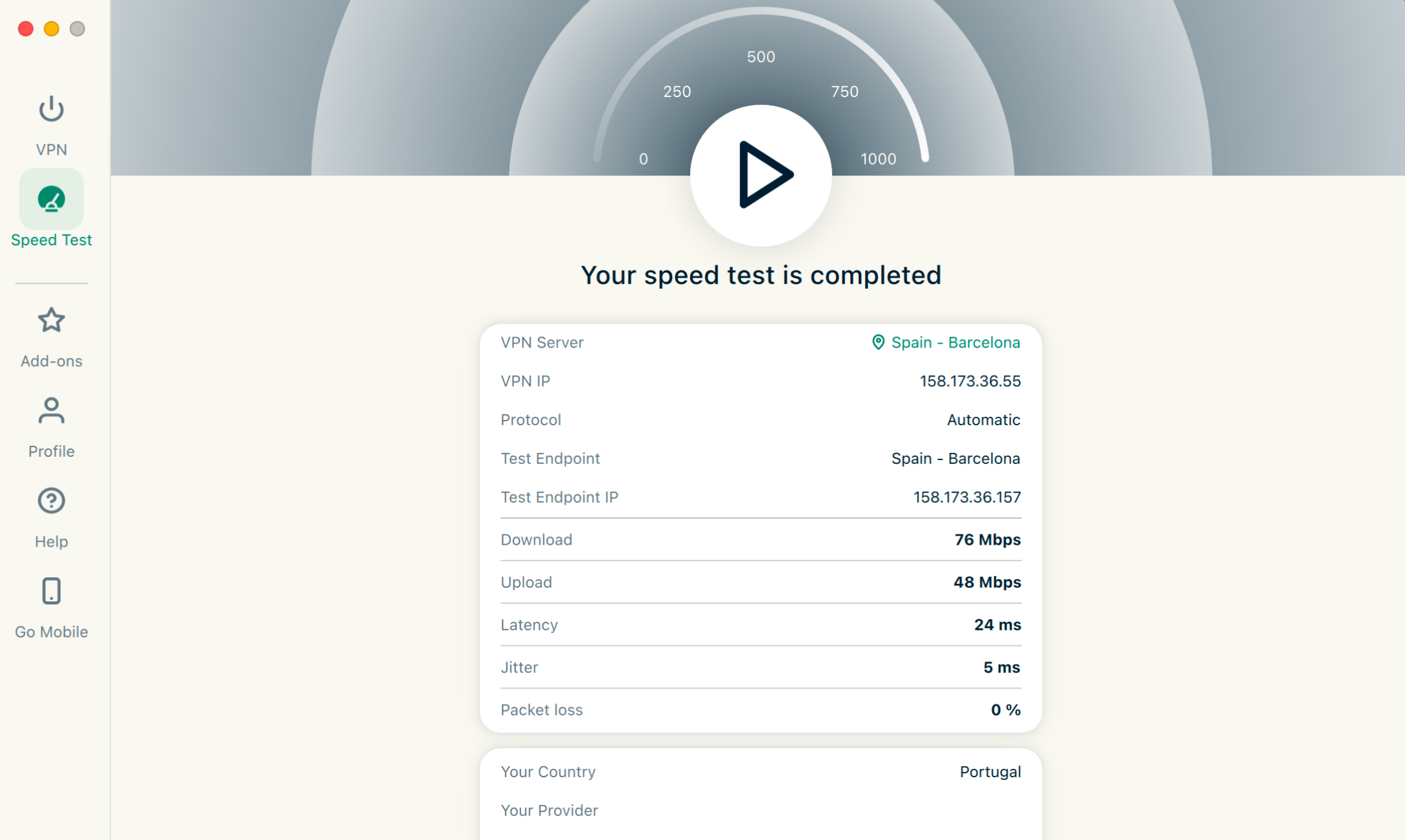
Проверка скорости может быть выполнена прямо из приложения ExpressVPN. Она позволяет сравнить скорость подключения к текущей локации VPN-серверов со скоростью подключения к серверам вашего интернет-провайдера.
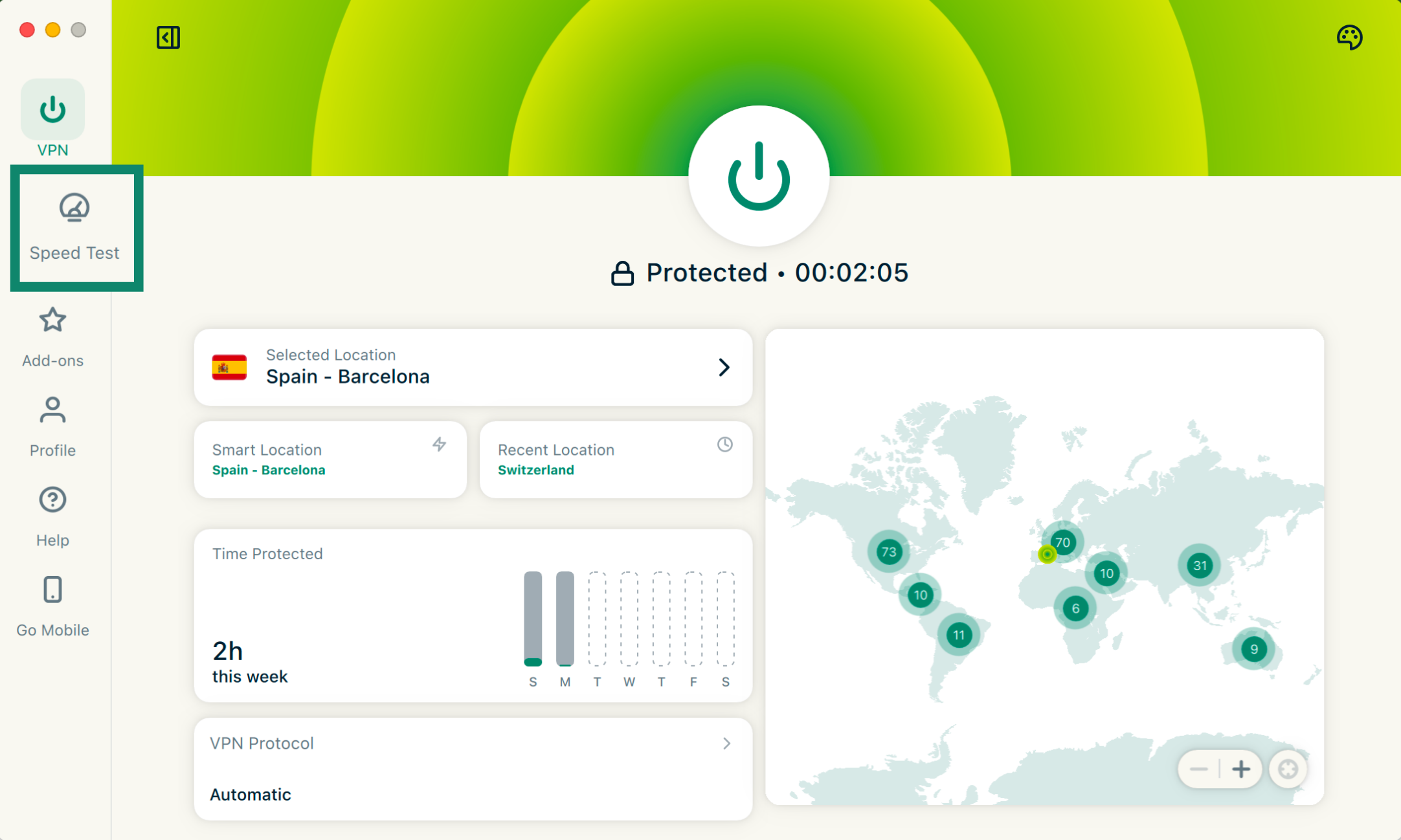
Запустить проверку скорости можно следующим образом:
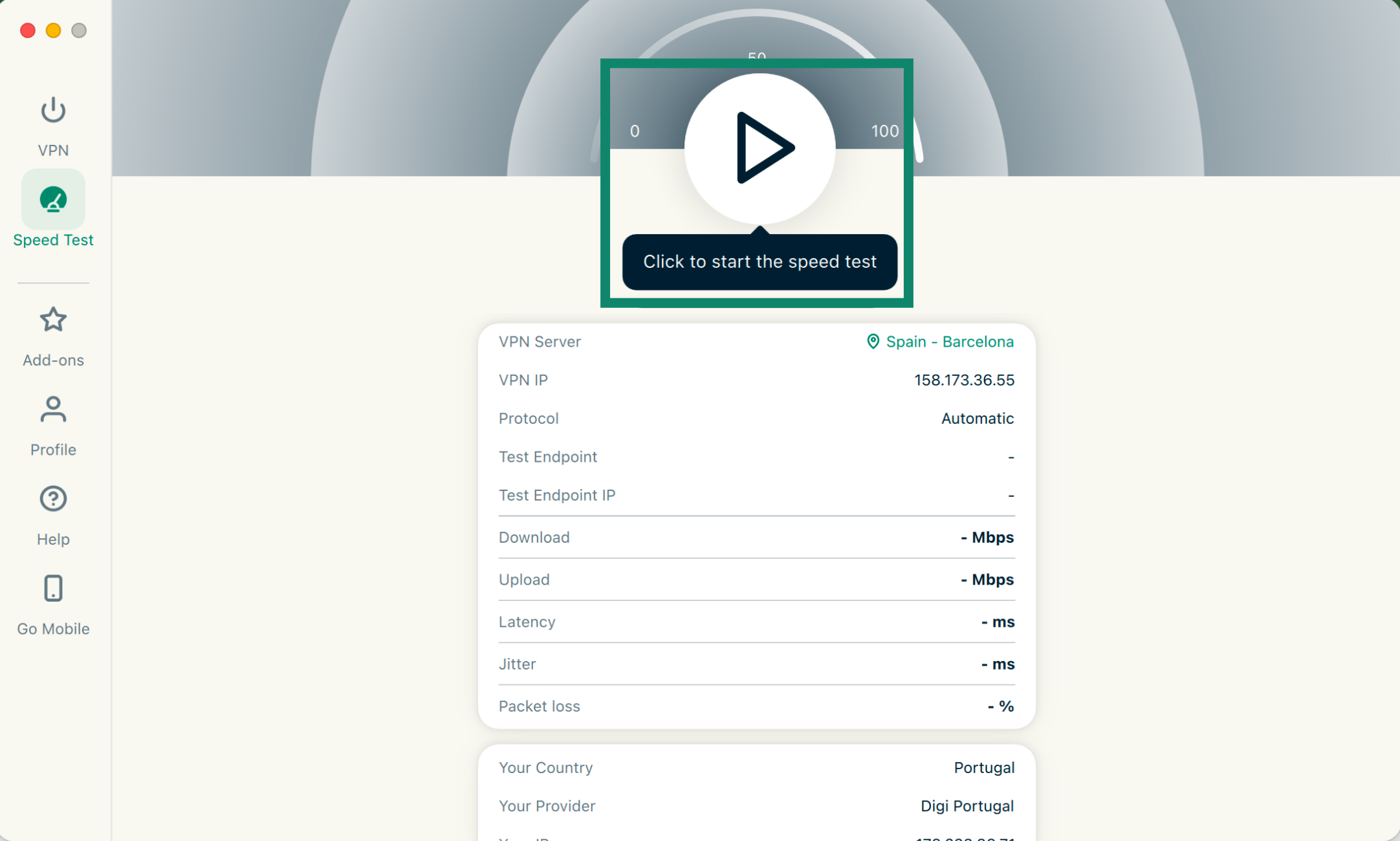
- Откройте вкладку Speed Test (Проверка скорости).

- Нажмите кнопку ВКЛ, чтобы запустить проверку скорости.

- Через несколько минут вы узнаете результаты.

Узнать больше о проверке скорости ExpressVPN можно здесь.
Нужна помощь? Обратитесь в службу поддержки ExpressVPN.
Запуск и подключение к ExpressVPN при включении устройства
Вы можете настроить ExpressVPN таким образом, чтобы приложение автоматически устанавливало соединение при включении Mac. Также можно сделать так, чтобы после запуска приложение автоматически подключалось к последней использованной локации.
Для этого:
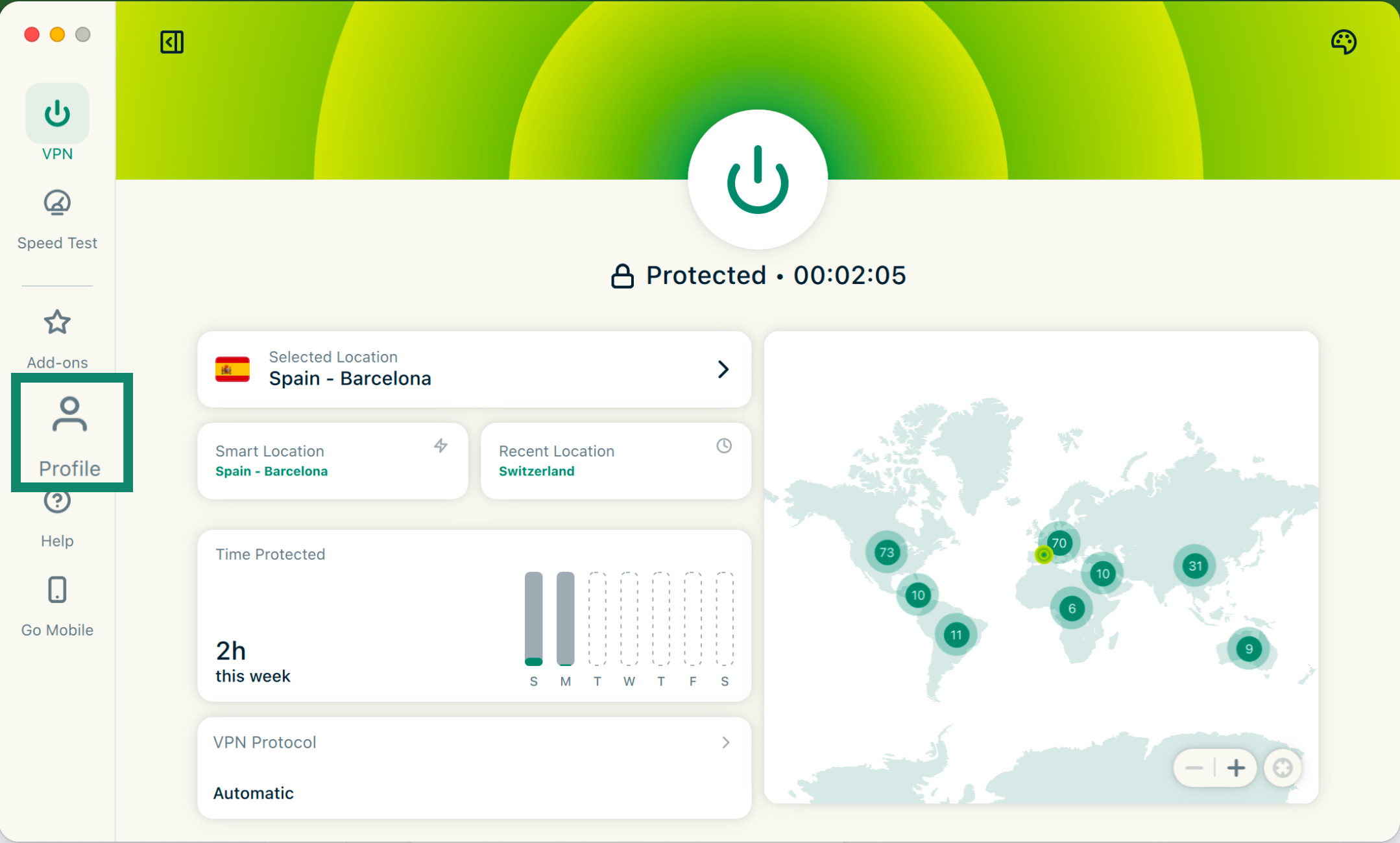
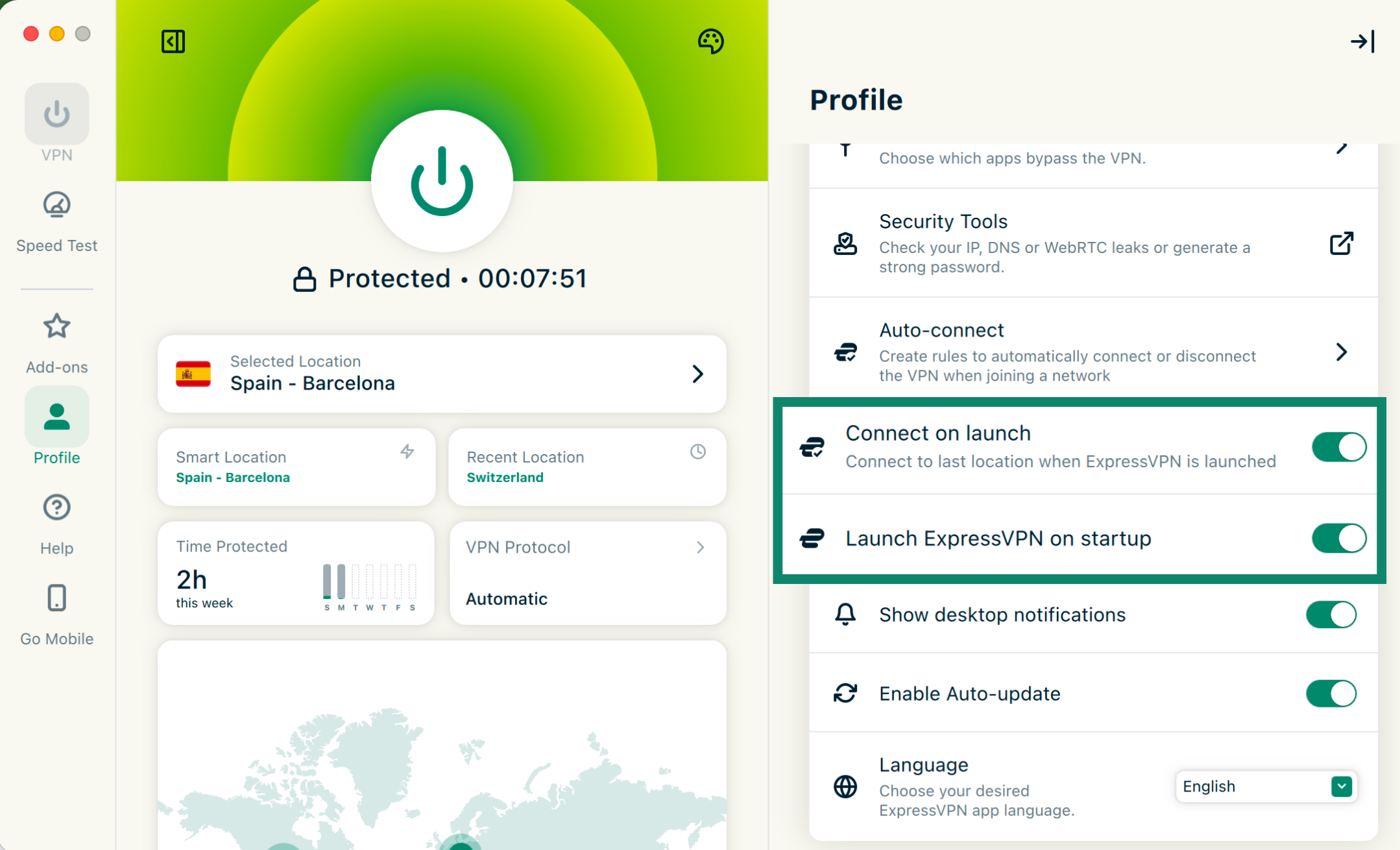
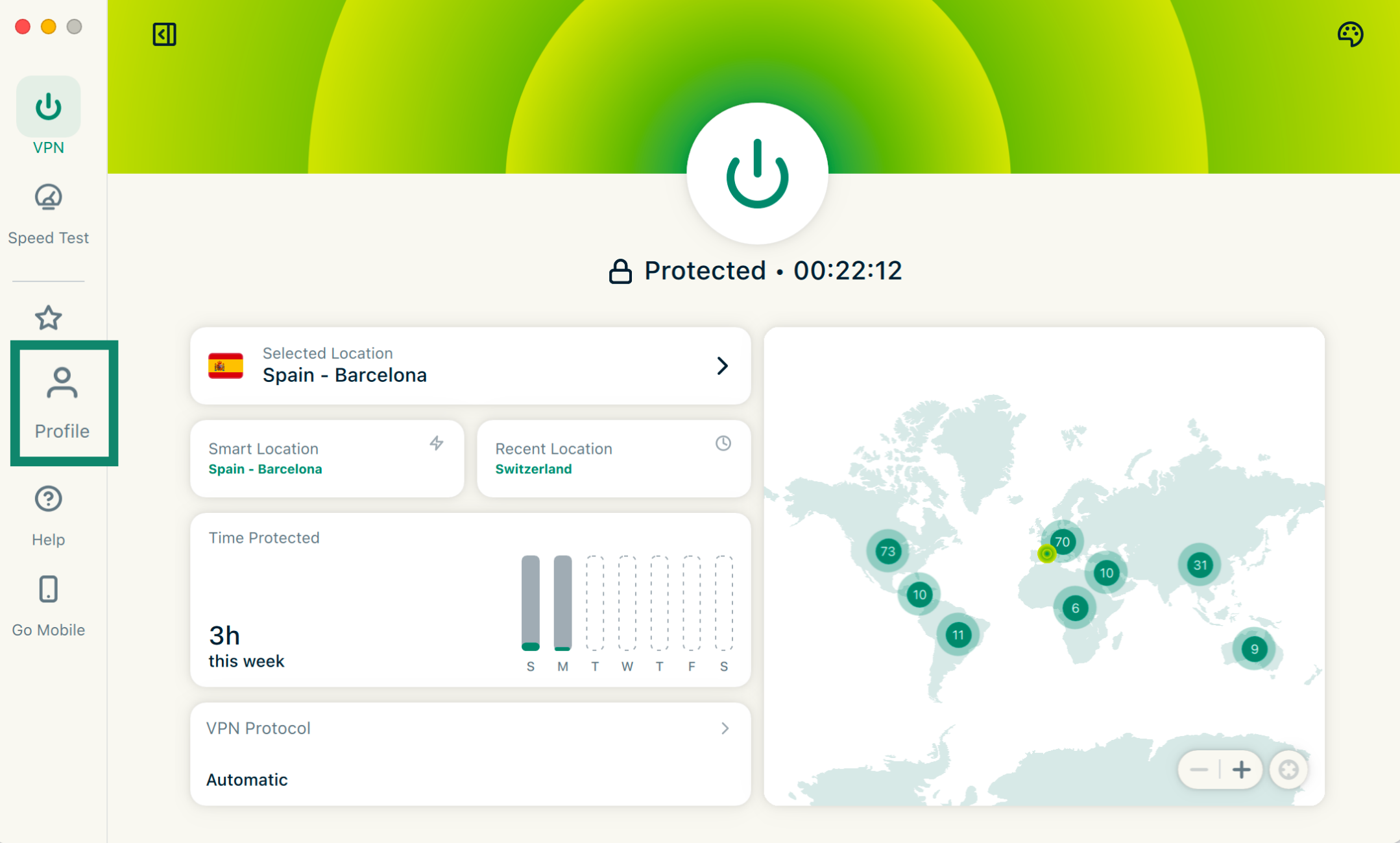
- Откройте вкладку Profile (Профиль).

- Активируйте опции Launch ExpressVPN on startup (Запускать ExpressVPN при включении) и Connect on launch (Подключаться при запуске). Чтобы найти их, может потребоваться прокрутить экран.


- Чтобы отключить эти опции, просто переведите нужные слайдеры в соответствующее положение.
Нужна помощь? Обратитесь в службу поддержки ExpressVPN.
Использование раздельного туннелирования
Раздельное туннелирование позволяет выбрать приложения и IP-адреса на вашем Mac, чей трафик будет или не будет проходить через VPN-туннель.
Чтобы изменить настройки раздельного туннелирования:
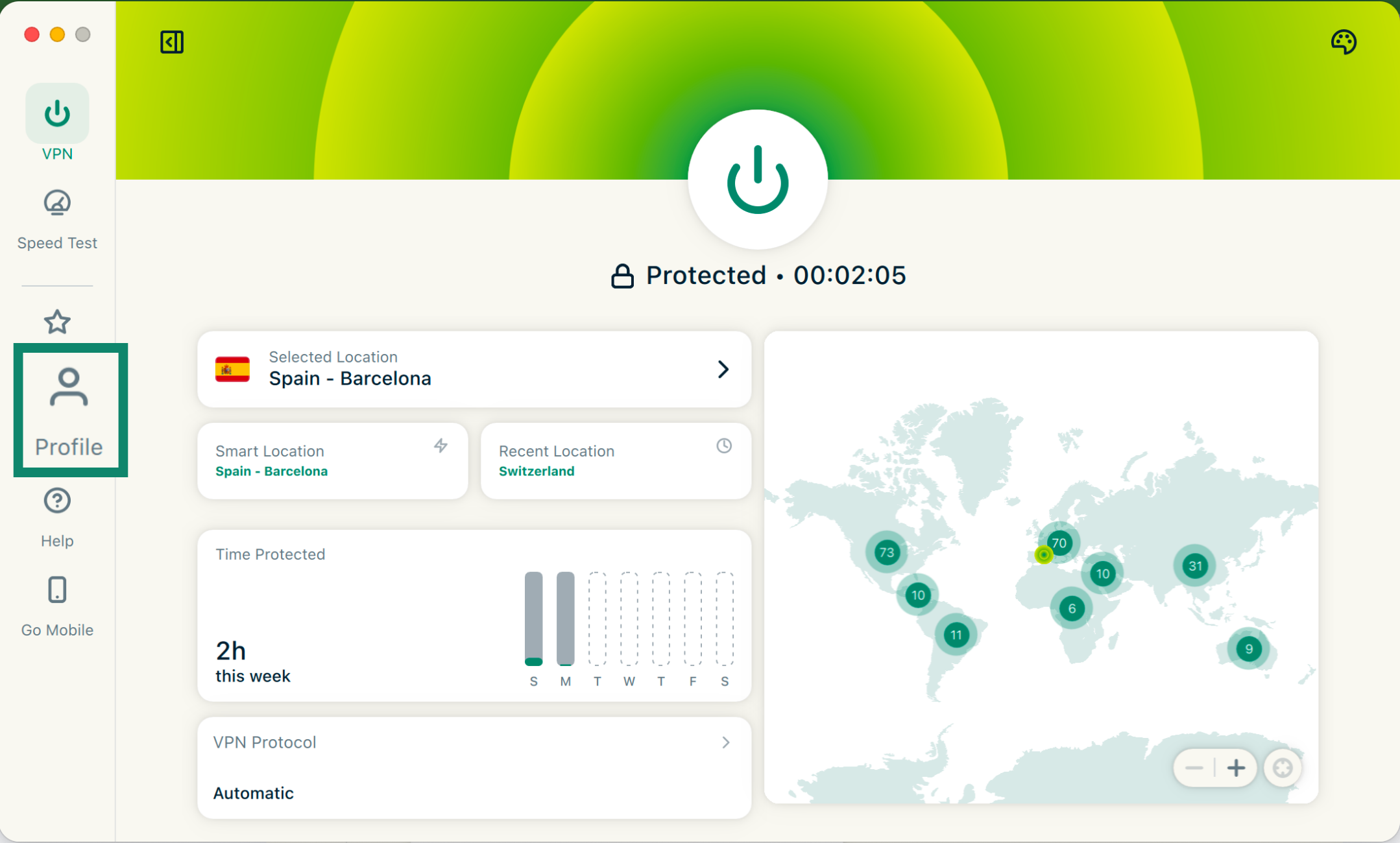
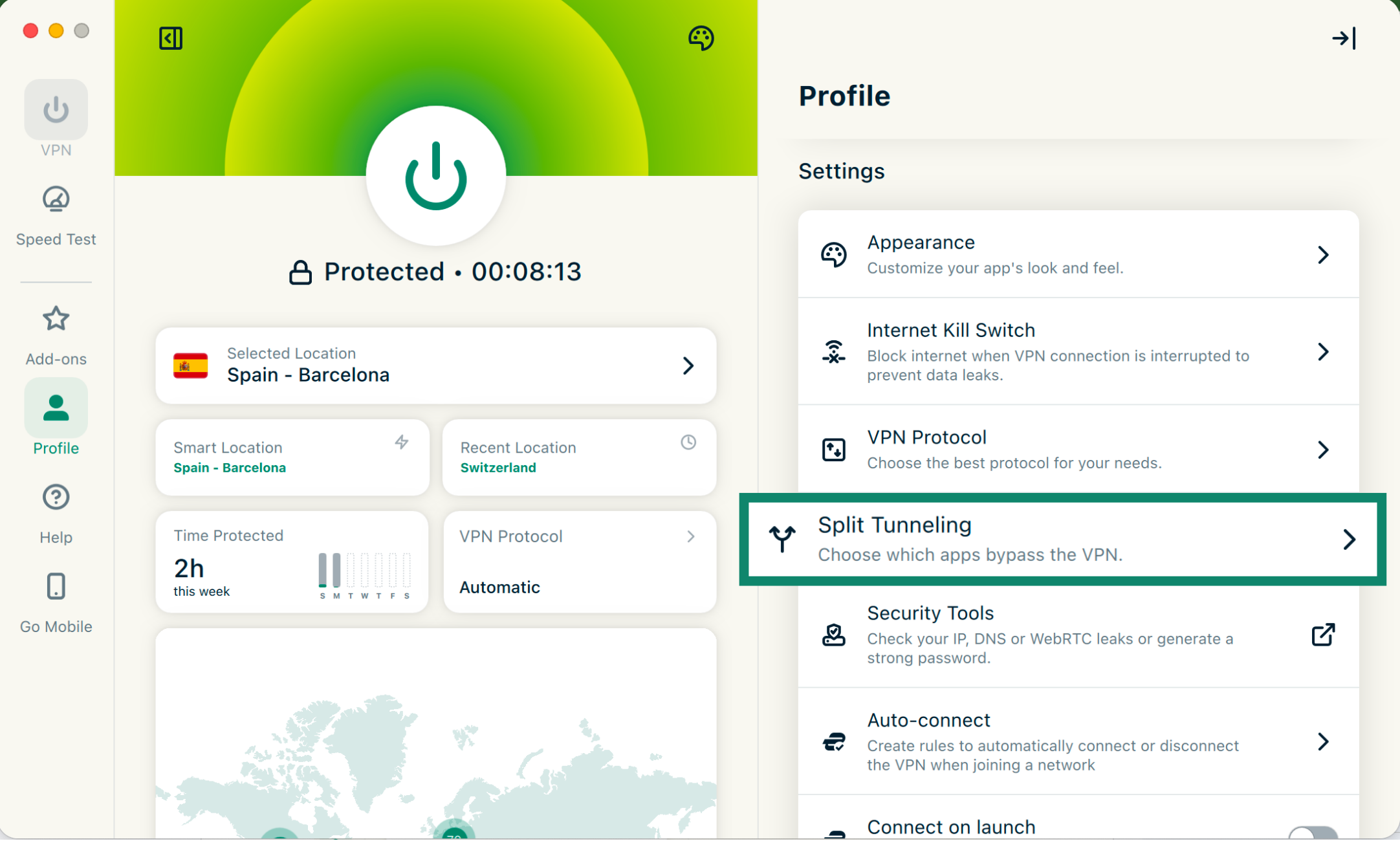
- Откройте вкладку Profile (Профиль).

- Нажмите Split Tunneling (Раздельное туннелирование).

- Переведите слайдер опции в соответствующее положение.

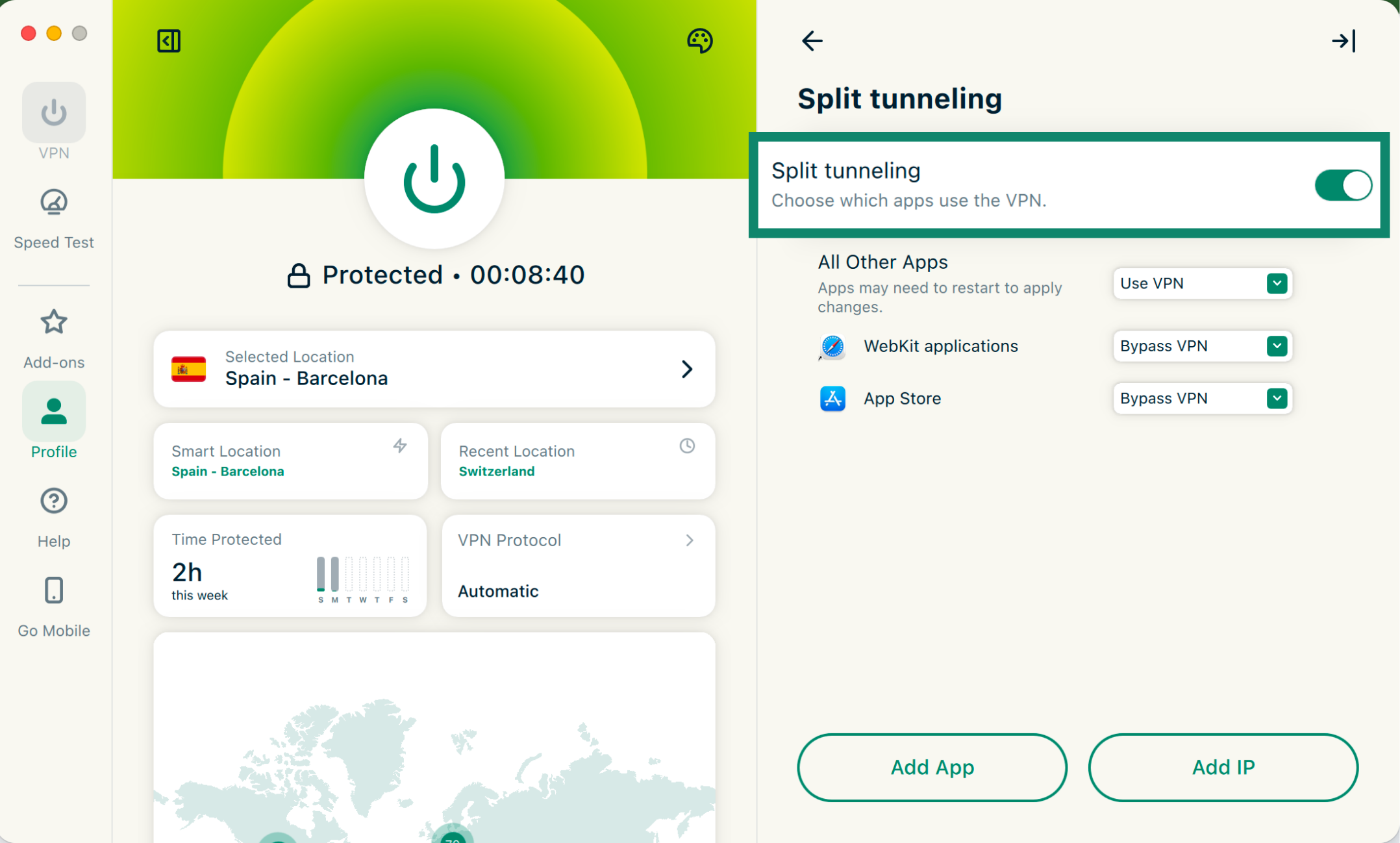
Далее вы можете создать правила раздельного туннелирования для приложений (+ приложение) и IP-адресов (+ IP). Подробнее об этом читайте по ссылке ниже:
ПОДРОБНОЕ РУКОВОДСТВО: Всё про функцию раздельного туннелирования
Нужна помощь? Обратитесь в службу поддержки ExpressVPN.
Включение раздельного туннелирования на Mac
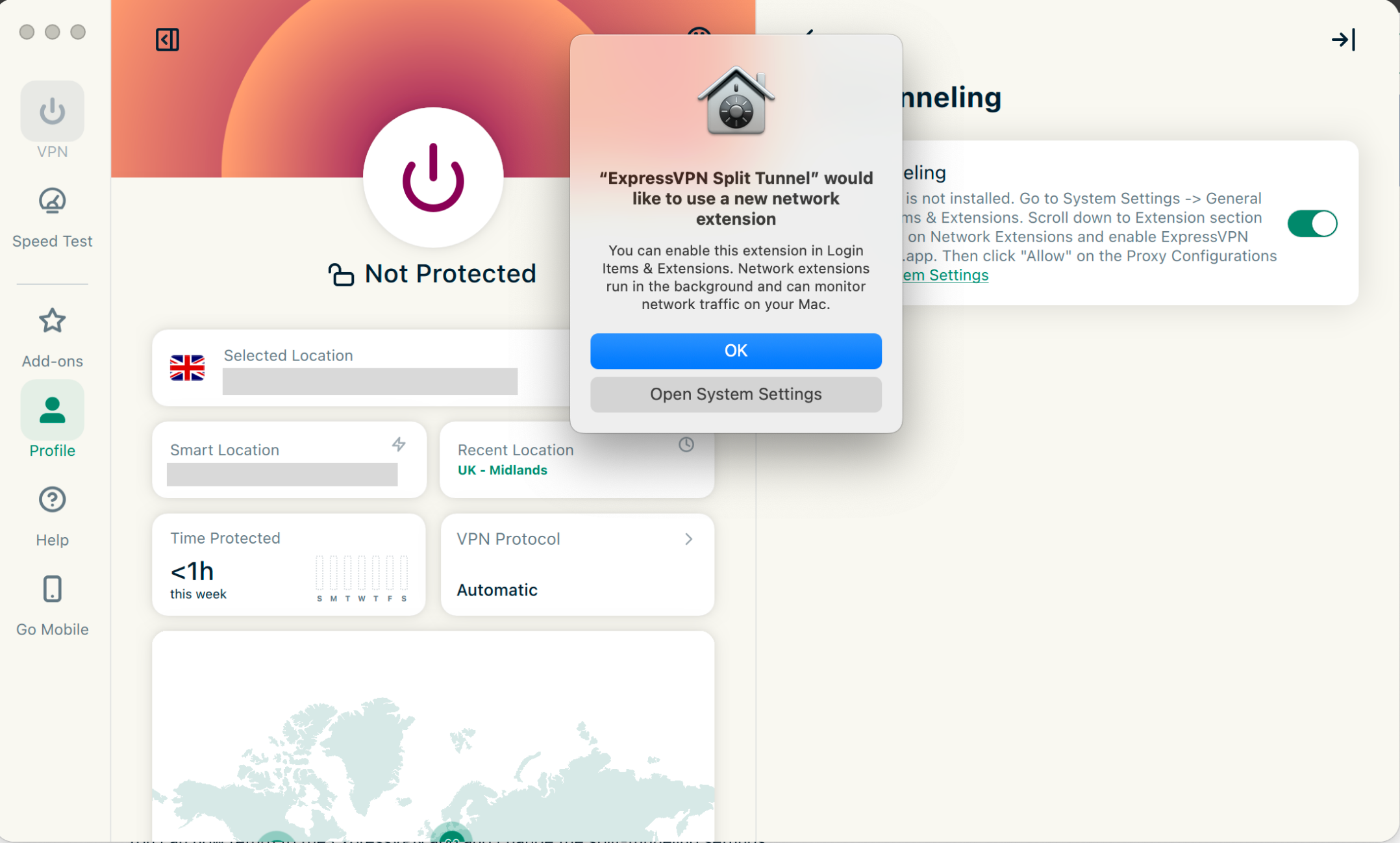
Ваш Mac может по умолчанию блокировать раздельное туннелирование, если не добавить ExpressVPN в список сетевых расширений вручную.
Если ваш Mac блокирует работу этой функции, вы увидите сообщение о том, что модуль “ExpressVPN Split Tunnel” хочет использовать новое сетевое расширение.
- Нажмите OK.

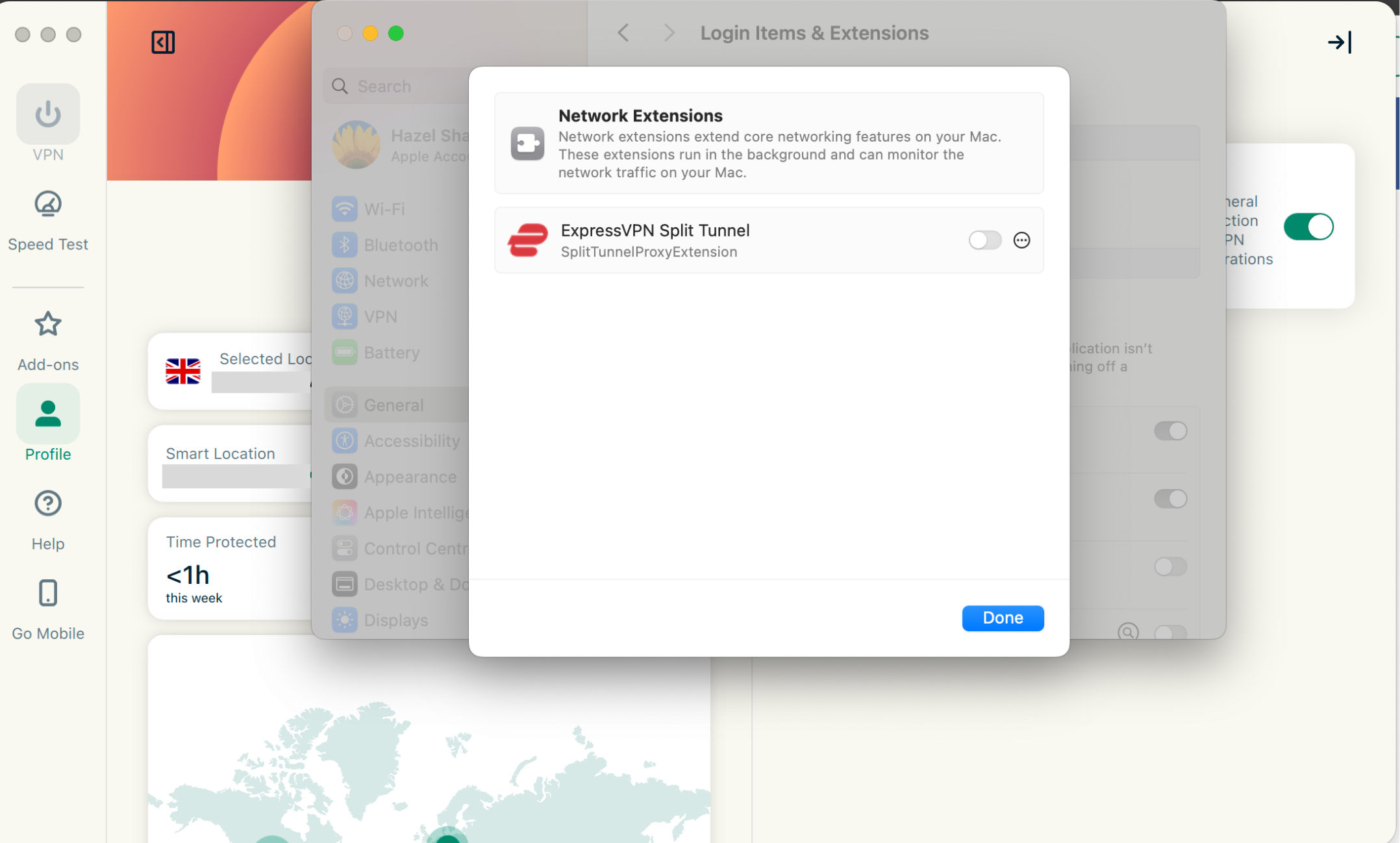
- Автоматически откроются системные настройки вашего Mac. В разделе Network Extensions (Сетевые расширения) переведите в соответствующее положение слайдер напротив ExpressVPN Split Tunnel (Раздельное туннелирование ExpressVPN) для активации модуля.

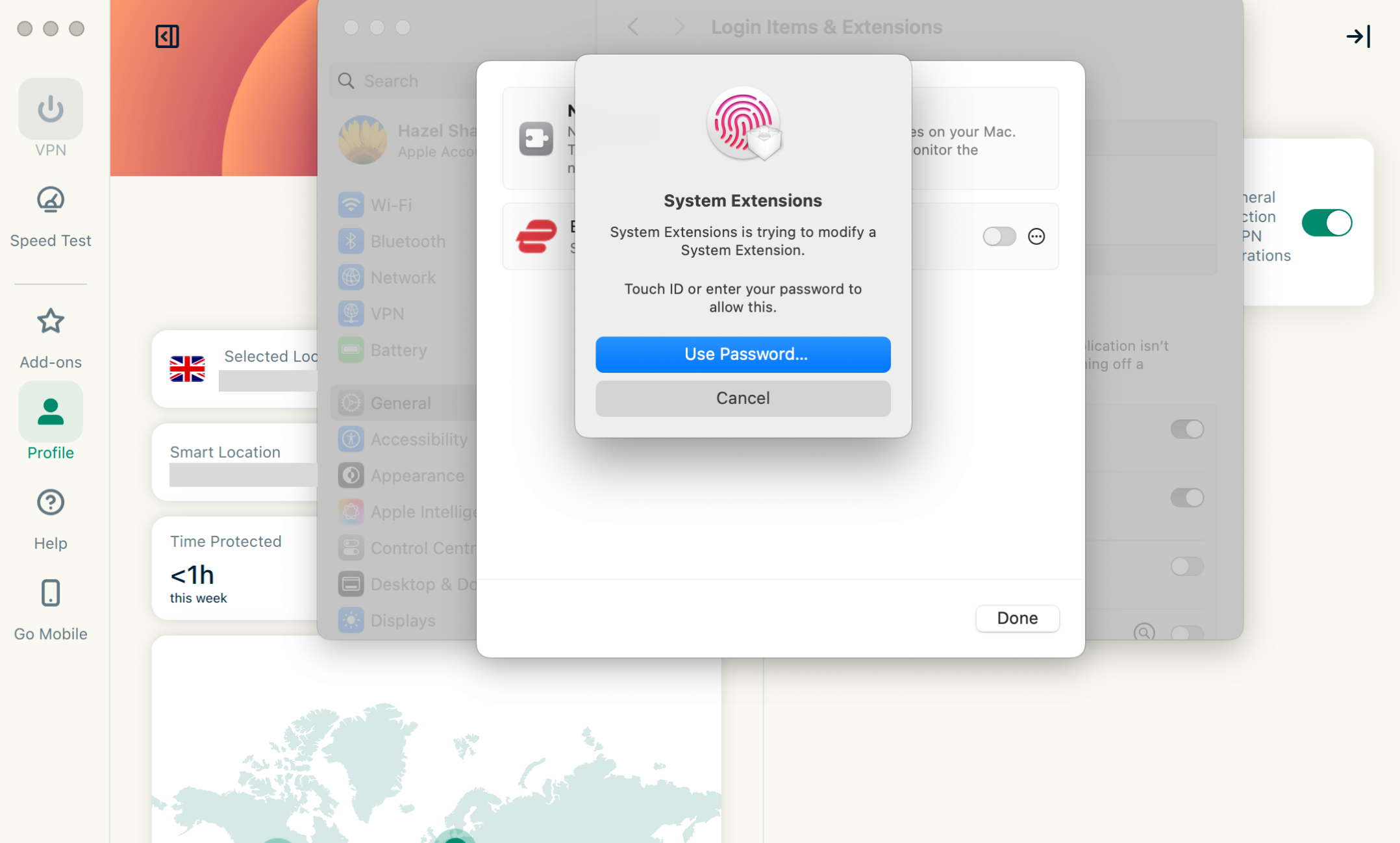
- Для подтверждения используйте пароль или Touch ID.

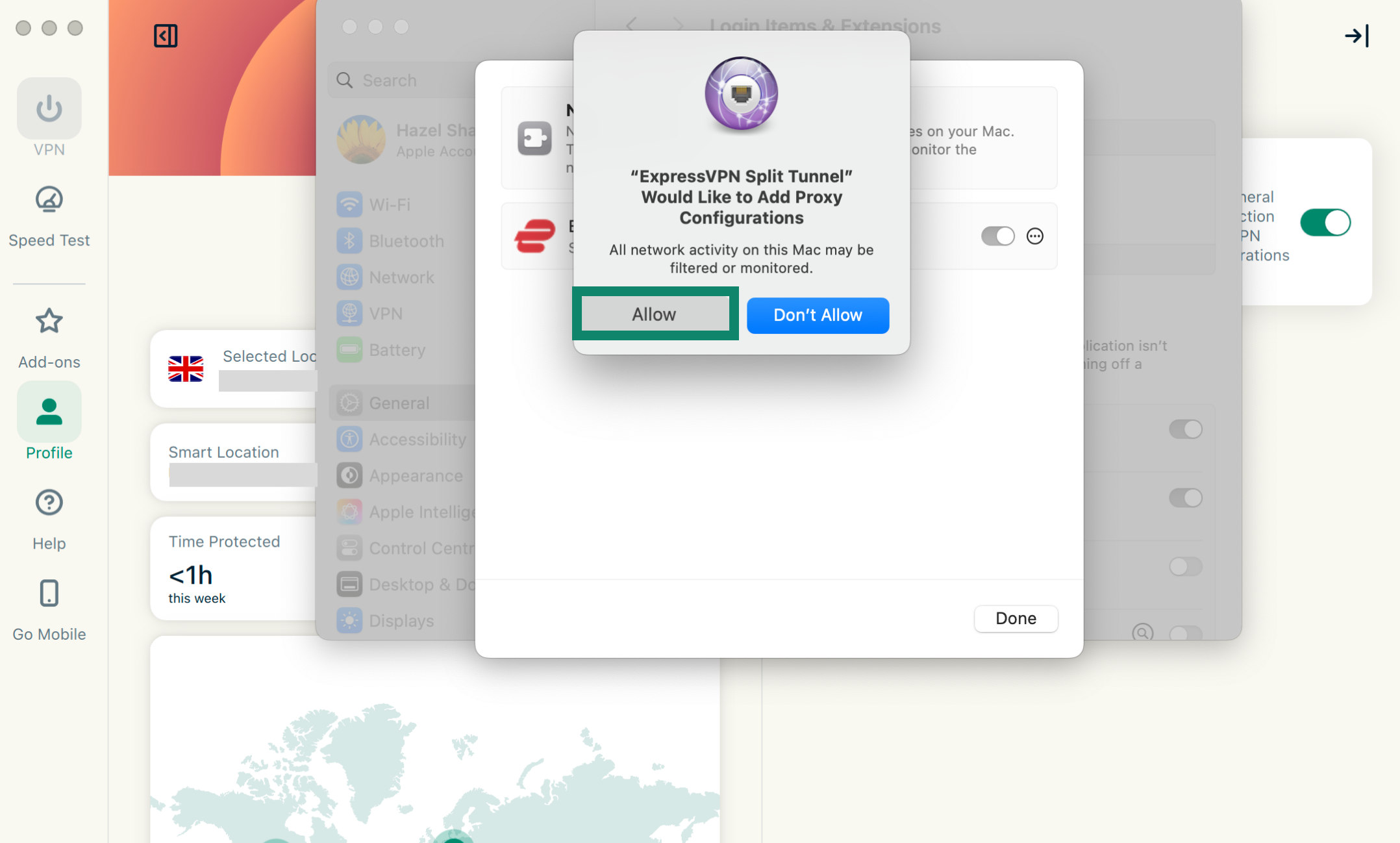
- Вы увидите сообщение о том, что “ExpressVPN Split Tunnel” Would Like to Add Proxy Configurations (“ExpressVPN Split Tunnel” хочет добавить конфигурации прокси), нажмите Allow (Разрешить).

- Нажмите Done (Готово).
Теперь вы можете вернуться к приложению ExpressVPN и изменить настройки раздельного туннелирования.
ПОДРОБНОЕ РУКОВОДСТВО: Всё про функцию раздельного туннелирования
Нужна помощь? Обратитесь в службу поддержки ExpressVPN.
Использование экстренного отключения
В приложении ExpressVPN доступна функция экстренного отключения. Если соединение с VPN-сервером неожиданно оборвется, она заблокирует весь ваш интернет-трафик для защиты от утечек. Эта функция активна по умолчанию.
Чтобы отключить или включить эту функцию:
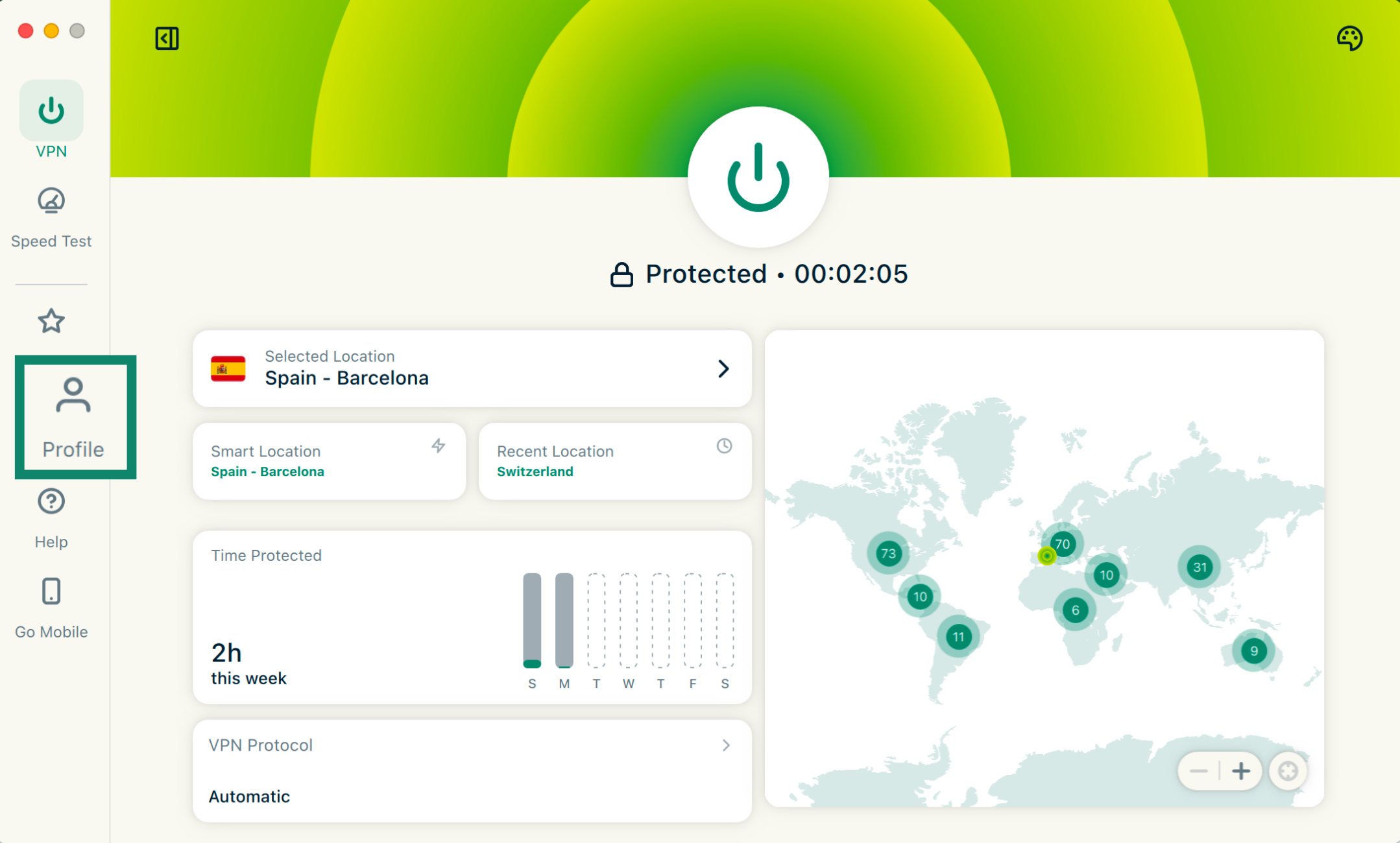
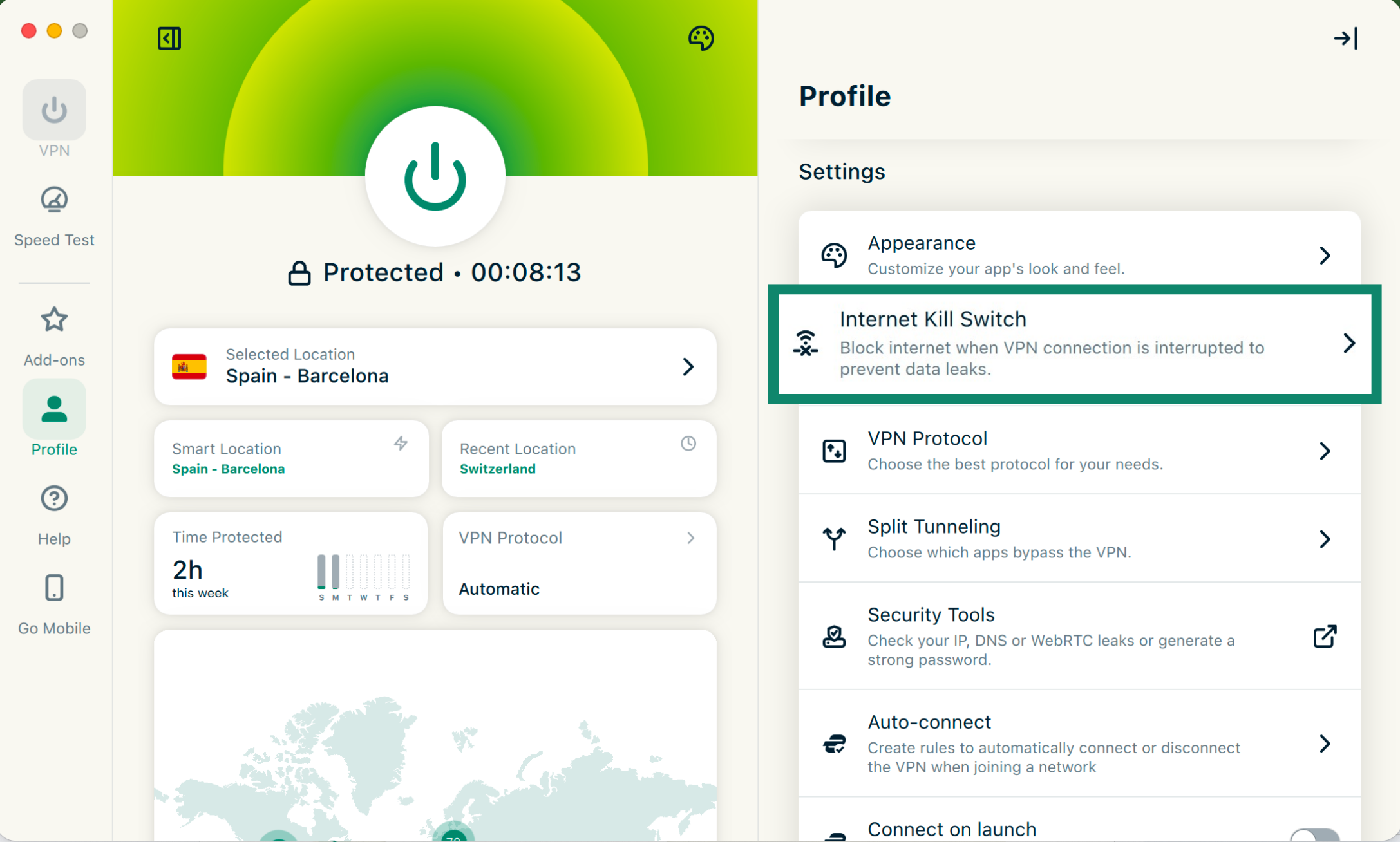
- Откройте вкладку Profile (Профиль).

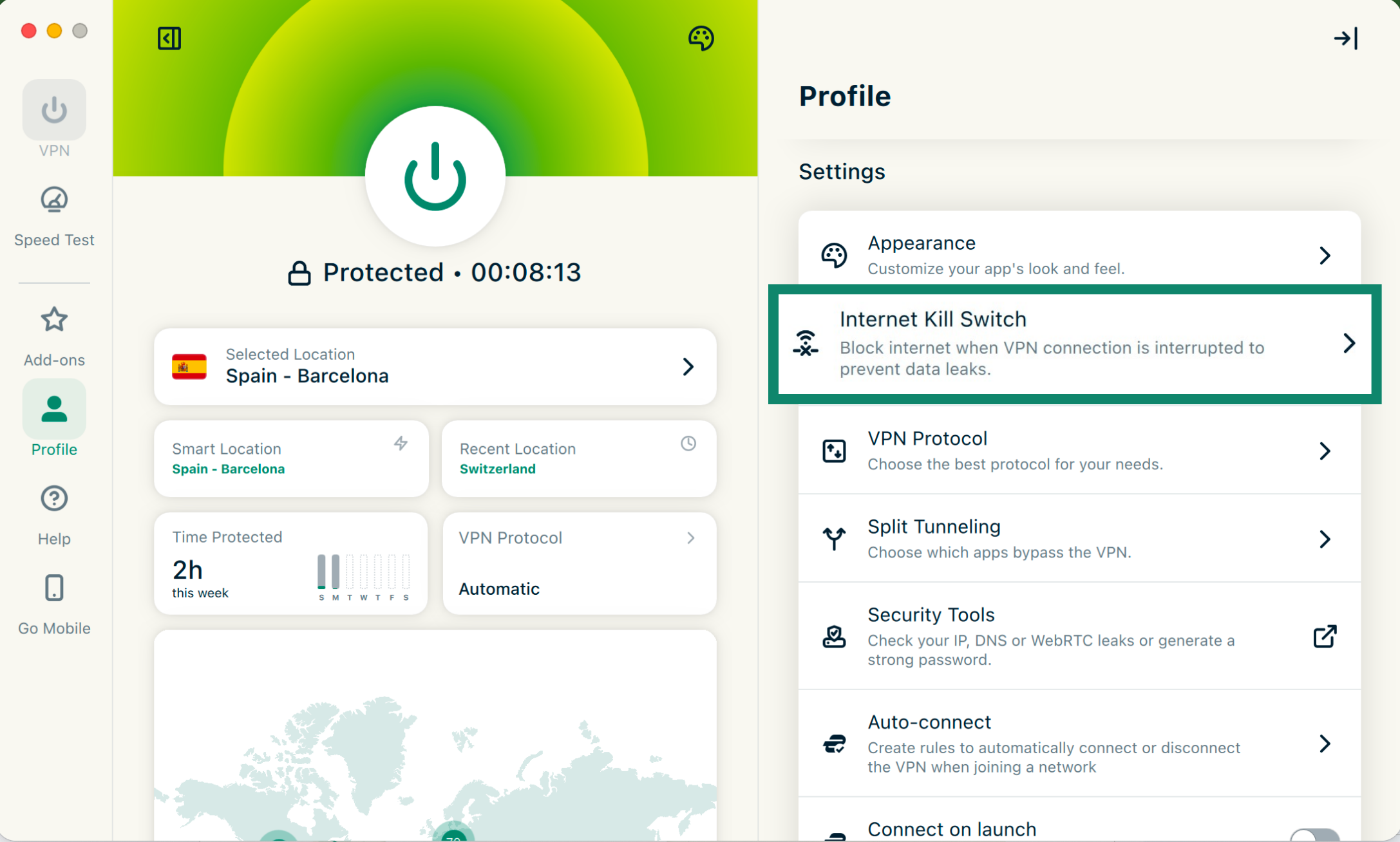
- Откройте Settings (Настройки), далее Экстренное отключение.

- Нажмите Enable when connected (Использовать при подключении).

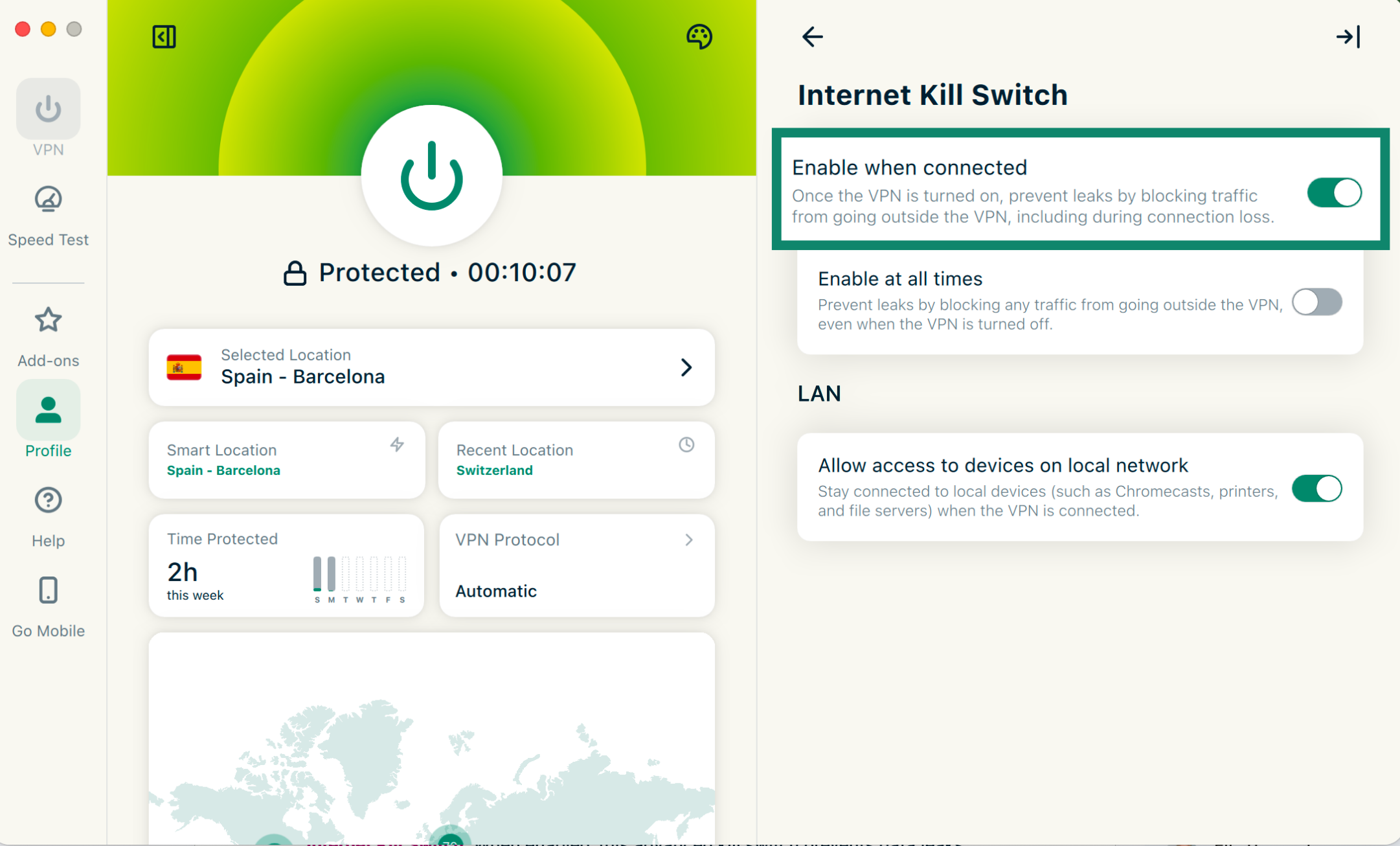
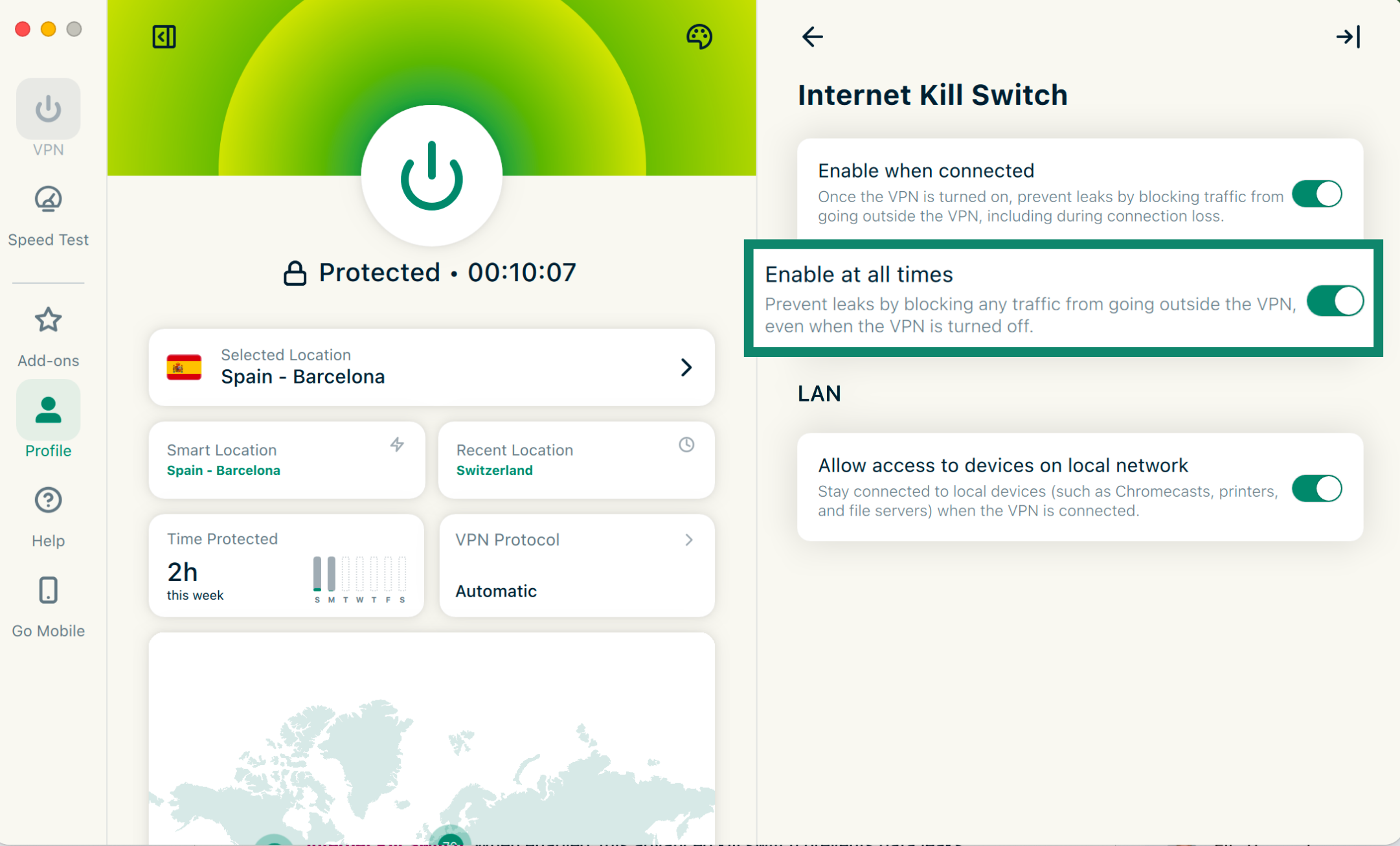
В приложении ExpressVPN для Mac также доступна функция продвинутого экстренного отключения. Если активировать ее, при отсутствии подключения к VPN будет блокироваться весь интернет-трафик для защиты от утечек данных.
Активировать эту функцию в приложении можно слайдером Использовать постоянно:
- Если эта функция включена: весь интернет-трафик блокируется, если вы не подключены к VPN. Это обеспечивает вашим данным дополнительную защиту.
- Если эта функция отключена: Tэкстренное отключение работает как обычно, блокируя трафик лишь при неожиданном отключении от VPN.
Чтобы отключить или включить функцию продвинутого экстренного отключения:
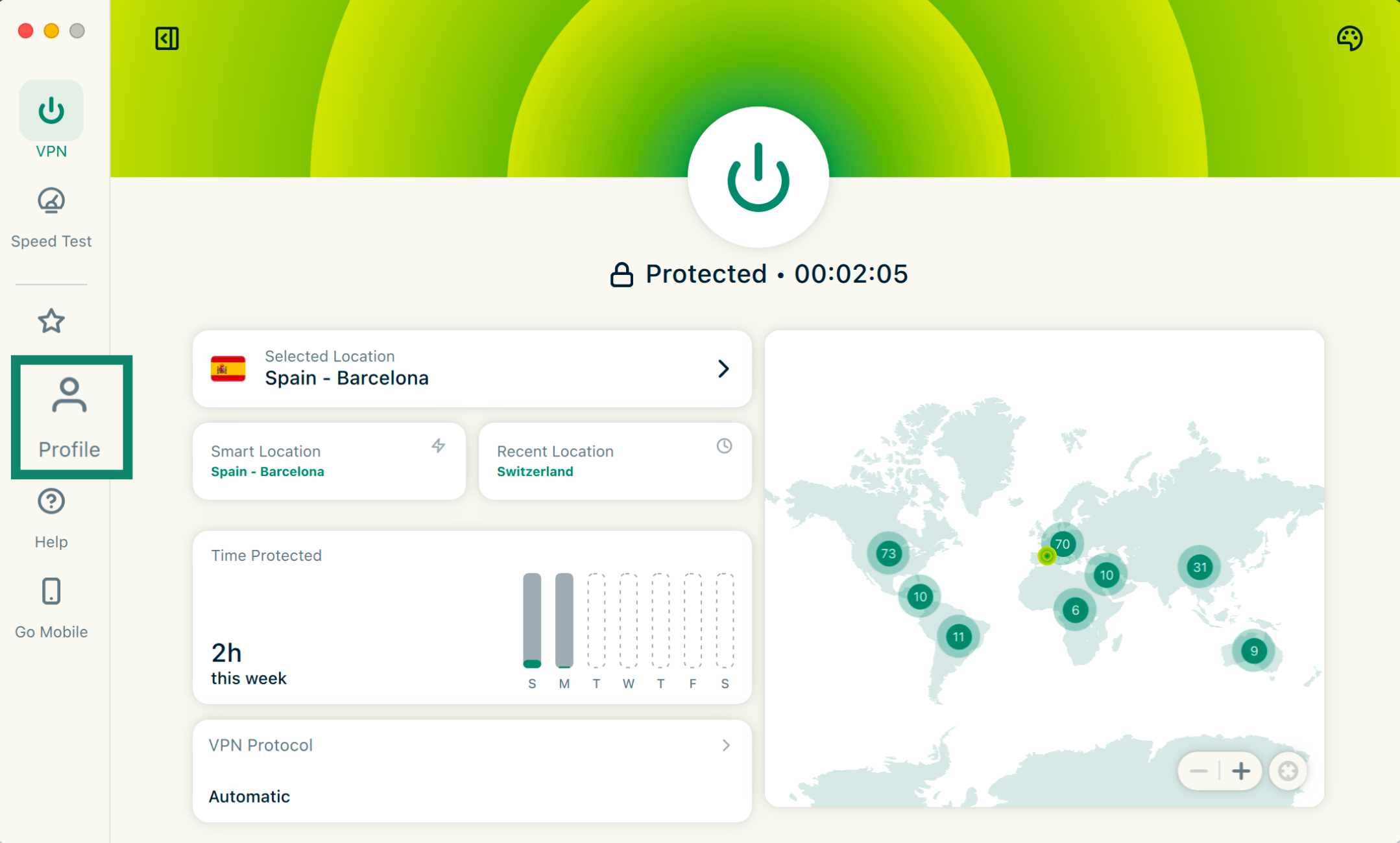
- Откройте вкладку Profile (Профиль).

- Откройте Settings (Настройки), далее Экстренное отключение.

- Нажмите Enable at all times (Использовать постоянно).

Нужна помощь? Обратитесь в службу поддержки ExpressVPN.
Настройка автоподключения
Вы можете настроить приложение ExpressVPN таким образом, чтобы оно автоматически подключалось при запуске к последней использованной локации. Также эта функция позволяет создать правила автоматизации подключений к разным сетям.
Чтобы активации автоподключения:
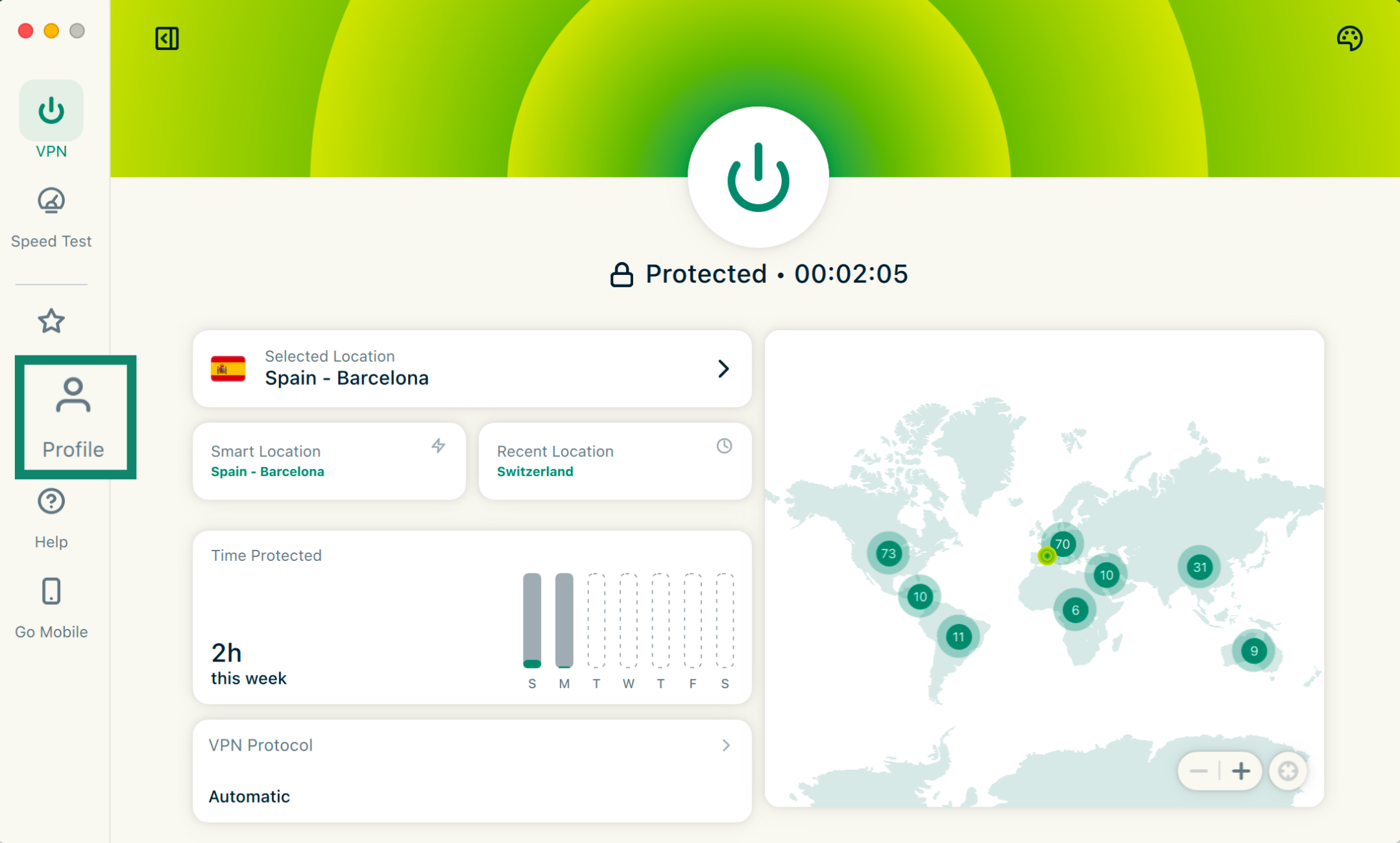
- Откройте вкладку Profile (Профиль).

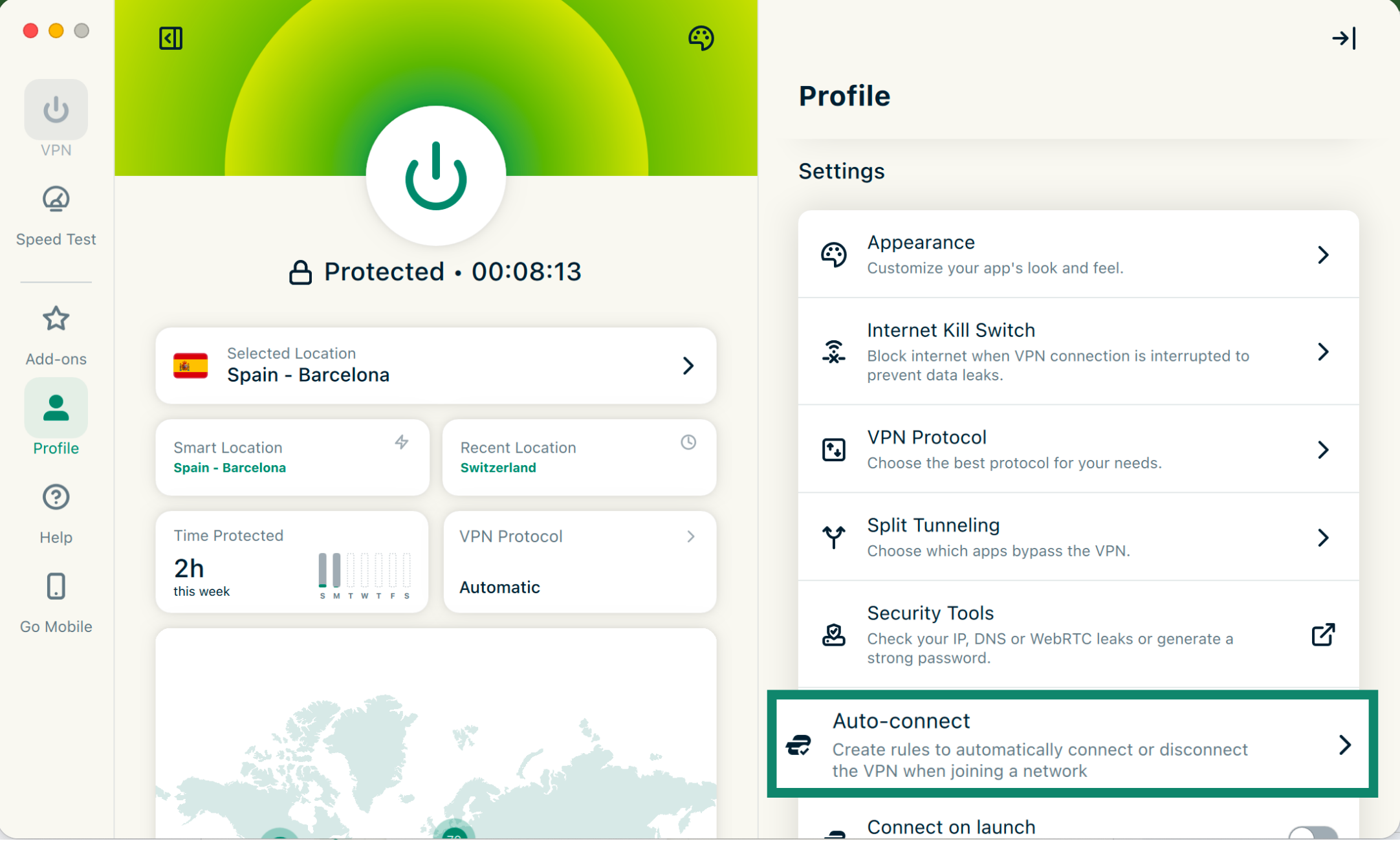
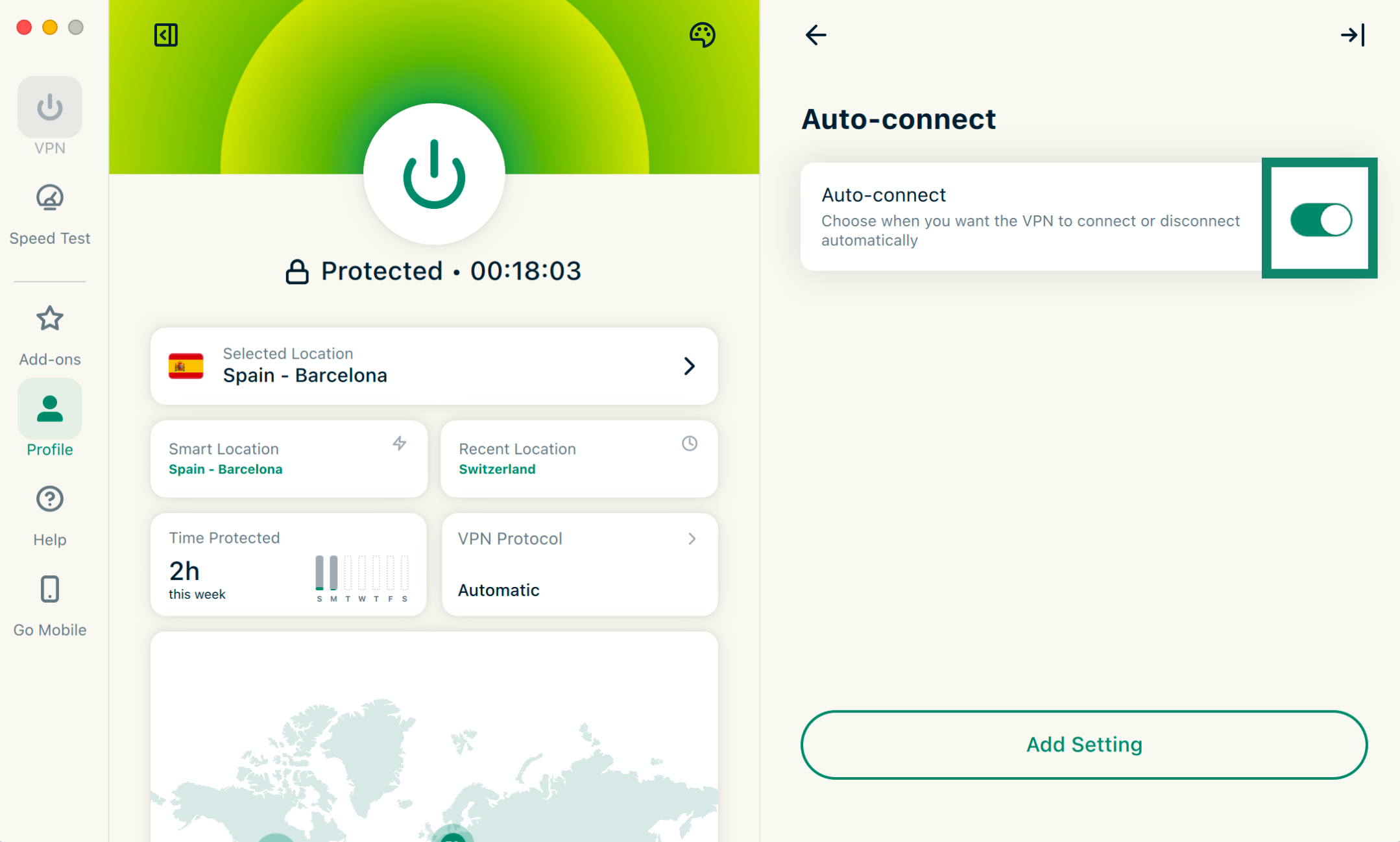
- Далее Settings (Настройки) > Auto-connect (Автоподключение).

- Переведите слайдер в соответствующее положение.

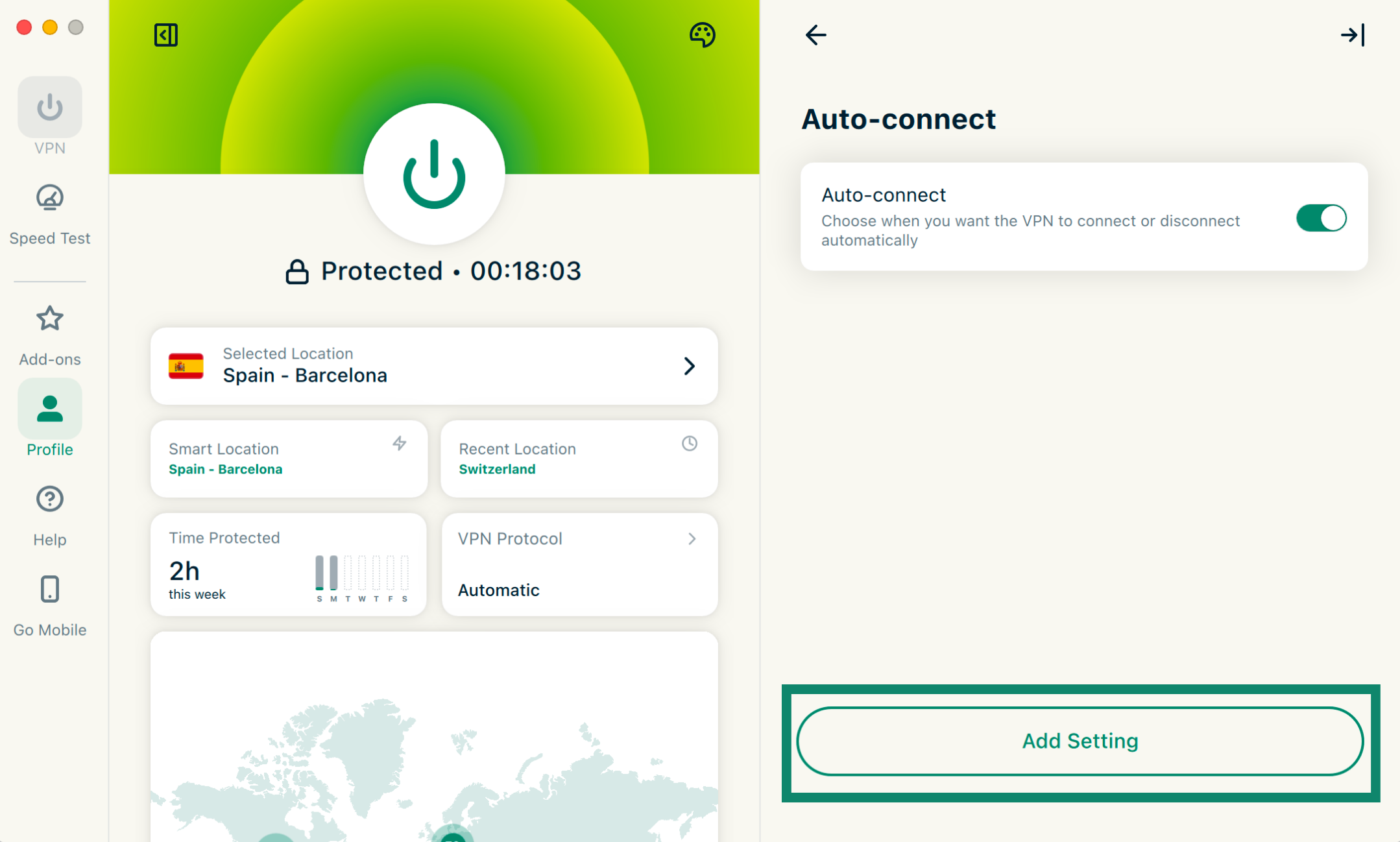
- Далее нажмите Add Setting (Добавить правило).

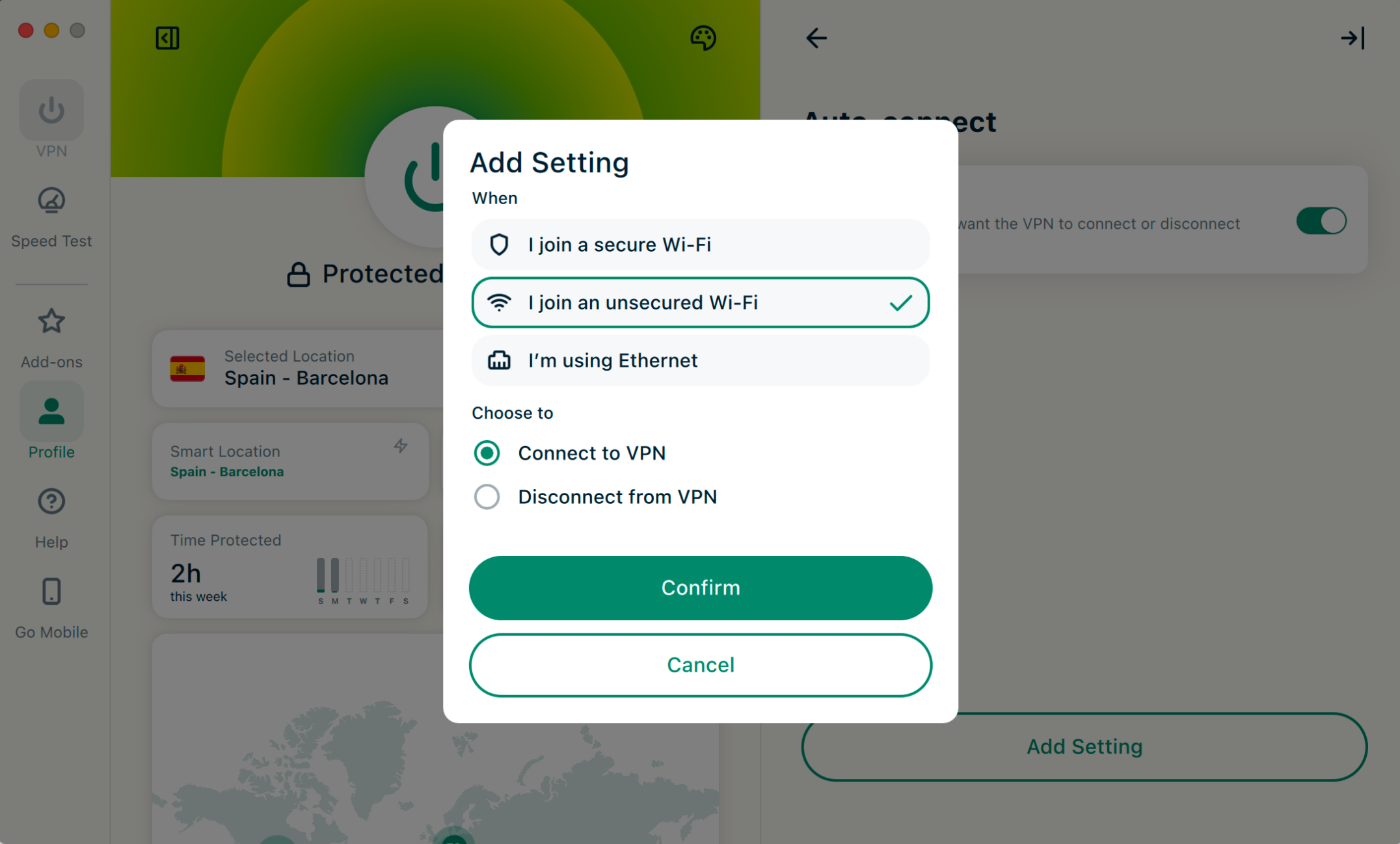
- Здесь вы можете создать правила автоматического подключения и отключения от VPN. На выбор вам доступны следующие опции:
- When I join a secure Wi-Fi network (Я подключаюсь к безопасной сети Wi-Fi)
- When I join an unsecured Wi-Fi network (Я подключаюсь к незащищенной сети Wi-Fi)
- When I’m using Ethernet (Я использую Ethernet)

- Далее выберите:
- Connect to VPN (Подключиться к VPN)
- Disconnect from VPN (Отключиться от VPN)
- Нажмите Confirm (Подтвердить).
Чтобы удалить правило автоподключения, нажмите на значок Корзина напротив соответствующего правила.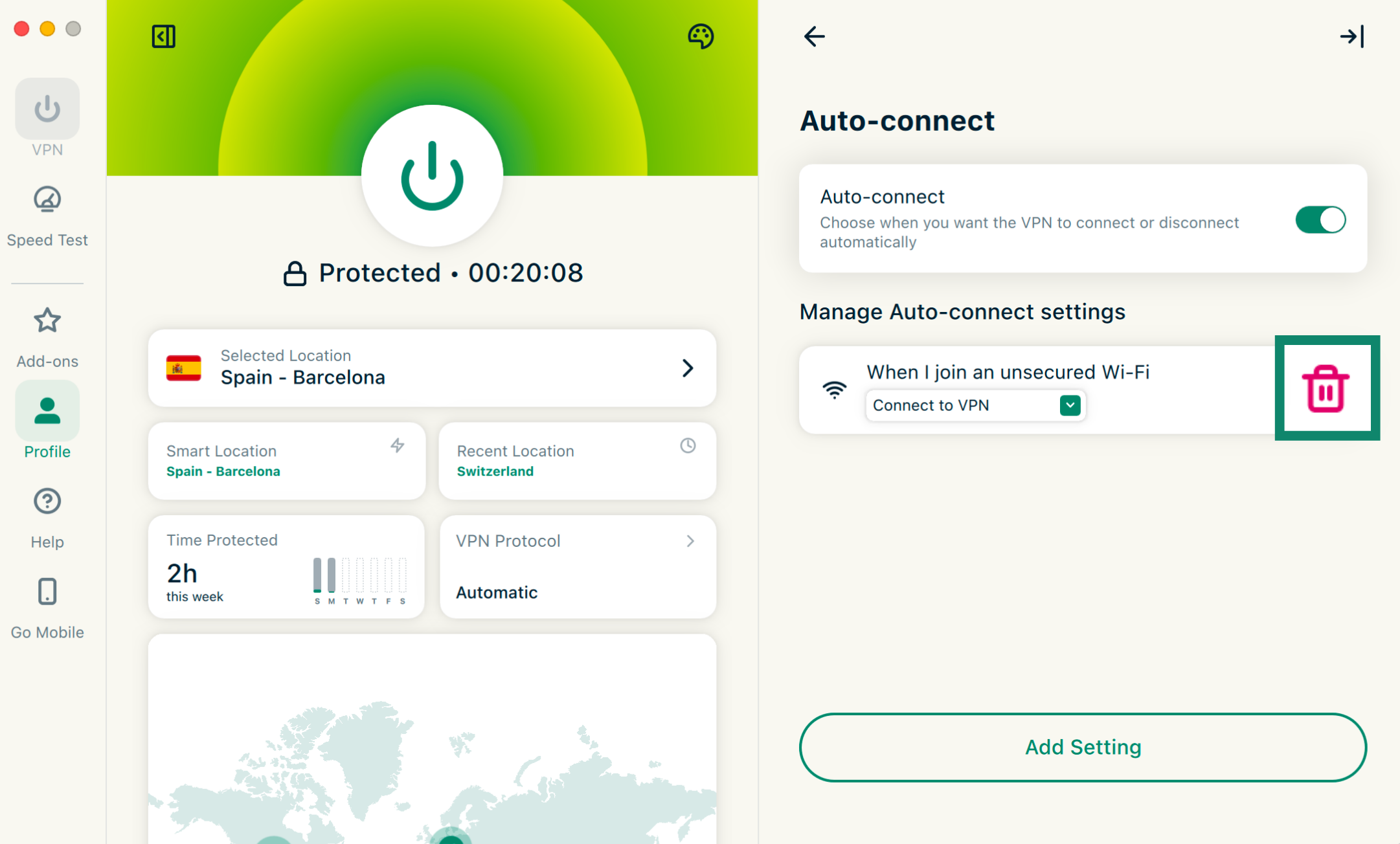
Нужна помощь? Обратитесь в службу поддержки ExpressVPN.
Доступ к принтерам и публичным каталогам в локальной сети
Некоторые пользователи могут наблюдать проблемы с доступом к публичным каталогам и принтерам в локальной сети при подключении к VPN.
Вот советы по устранению проблем с доступом к интранету, принтеру и публичным каталогам в локальной сети.
Нужна помощь? Обратитесь в службу поддержки ExpressVPN.
MCP-сервер
MCP-сервер ExpressVPN позволяет подключать ExpressVPN напрямую к вашим ИИ-инструментам разработчика с помощью протокола Model Context Protocol (MCP).
Благодаря этой локальной интеграции ваш ИИ-помощник сможет считывать данные о VPN-соединении и управлять им с помощью естественного языка или программных команд. Например, он может проверять состояние соединения, переключать регионы серверов, менять протоколы и устранять неполадки, при этом вам не нужно открывать приложение ExpressVPN.
Эта функция доступна без дополнительной платы всем пользователям с действующей годовой или двухлетней подпиской на ExpressVPN или ExpressVPN for Teams. Она недоступна для пользователей с месячными подписками.
Для подключения к MCP-серверу ExpressVPN вам понадобятся:
- ИИ-клиент с поддержкой MCP, в том числе MCP-серверов на базе HTTP.
- Активная подписка на ExpressVPN или ExpressVPN for Teams (только подписки на 1 и 2 года; для подписок с ежемесячной оплатой эта функция недоступна).
- Новейшая бета-версия приложения ExpressVPN для Mac.
- Включение опции MCP в ExpressVPN.
Чтобы включить опцию MCP в бета-версии приложения ExpressVPN для Mac:
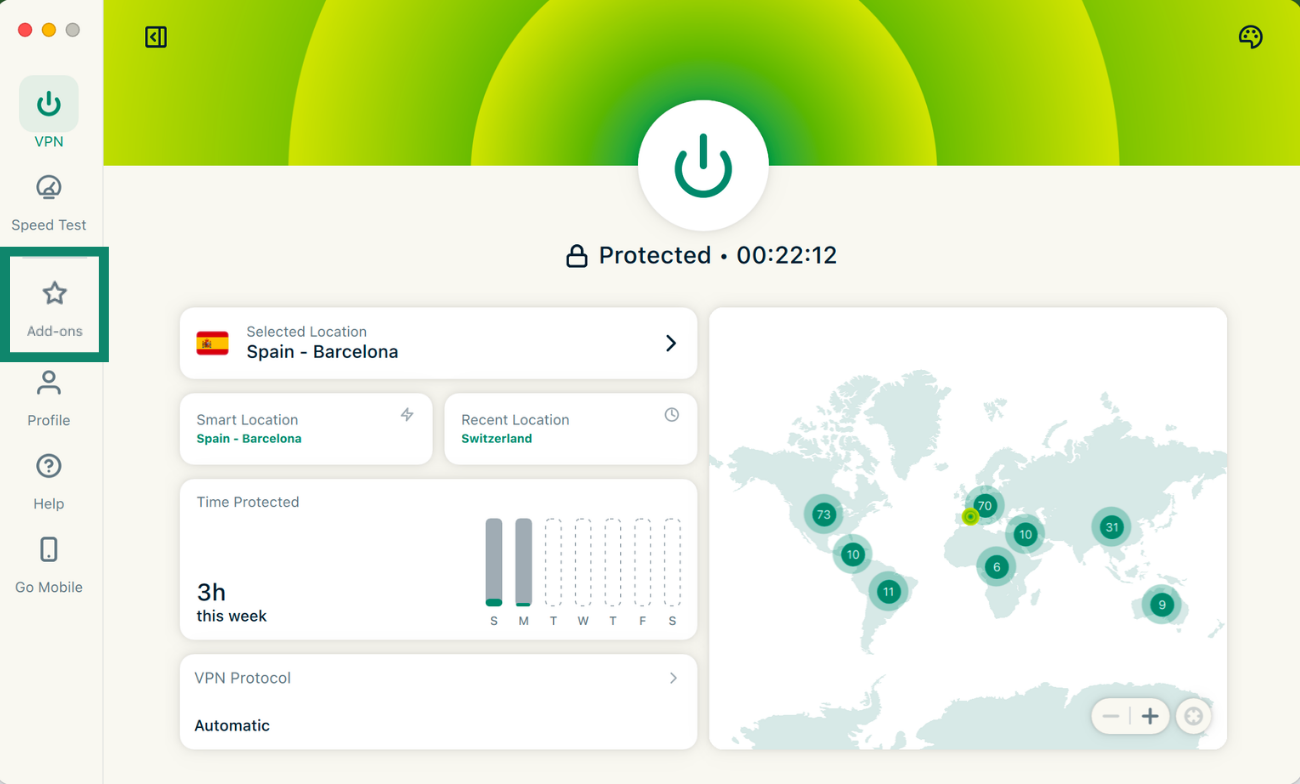
- Откройте вкладку Profile (Профиль).
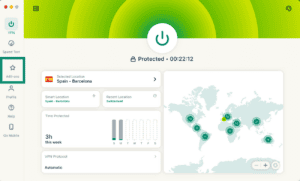
- Активируйте опцию Enable MCP Server (Включить MCP-сервер).
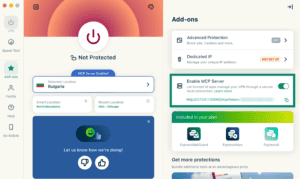
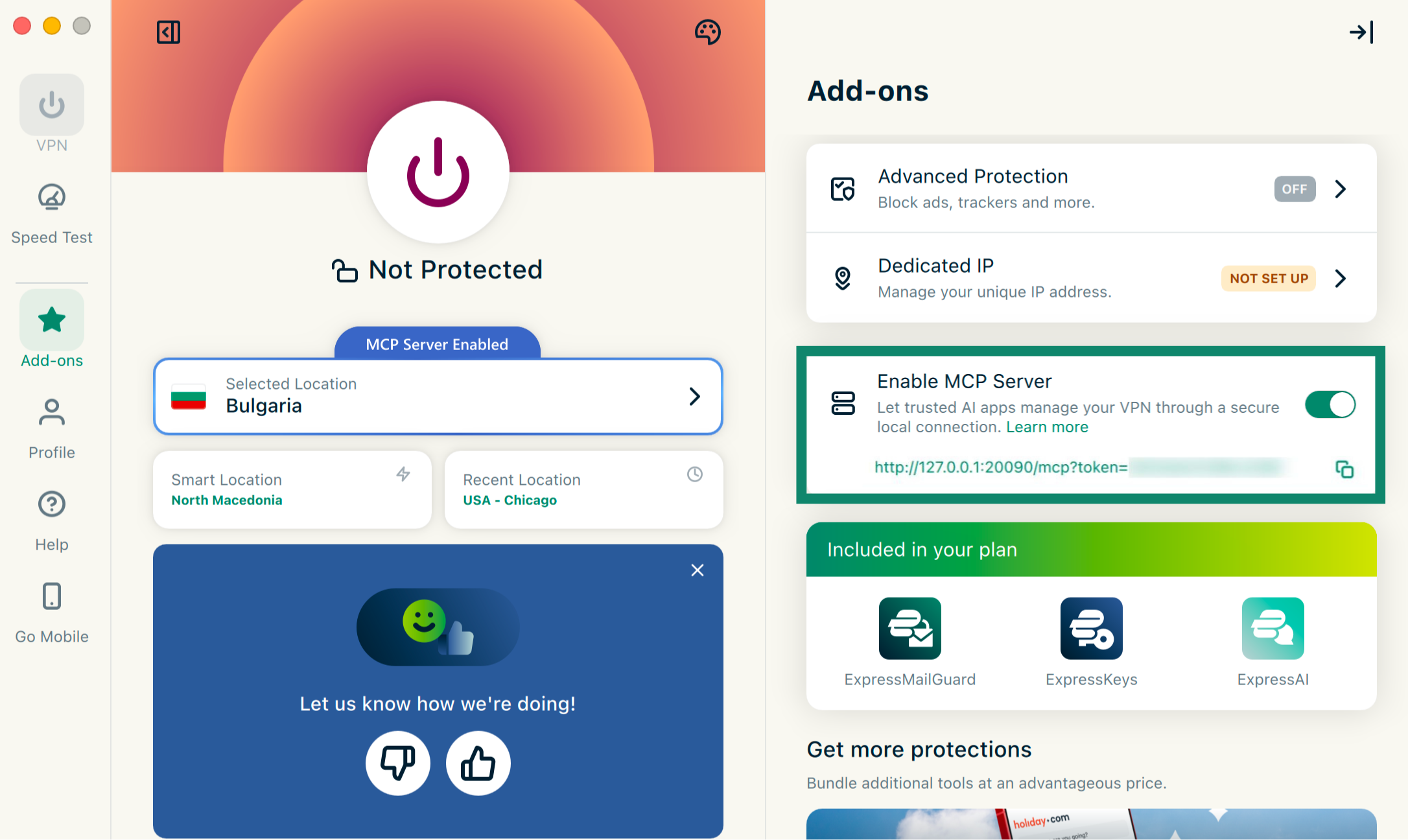
После этого в фоновом режиме автоматически запустится локальный MCP-сервер.
Далее воспользуйтесь этим руководством, чтобы узнать, как подключить вашего ИИ-помощника и что можно сделать с помощью MCP-инструментов ExpressVPN.
Нужна помощь? Обратитесь в службу поддержки ExpressVPN.
Включение компактного режима
Компактный режим позволяет переключаться между компактным и расширенным интерфейсом в зависимости от ваших предпочтений. Используйте его, чтобы уменьшить размер окна приложения и упростить его оформление, оставаясь подключенным к VPN.
Чтобы включить или отключить компактный режим:
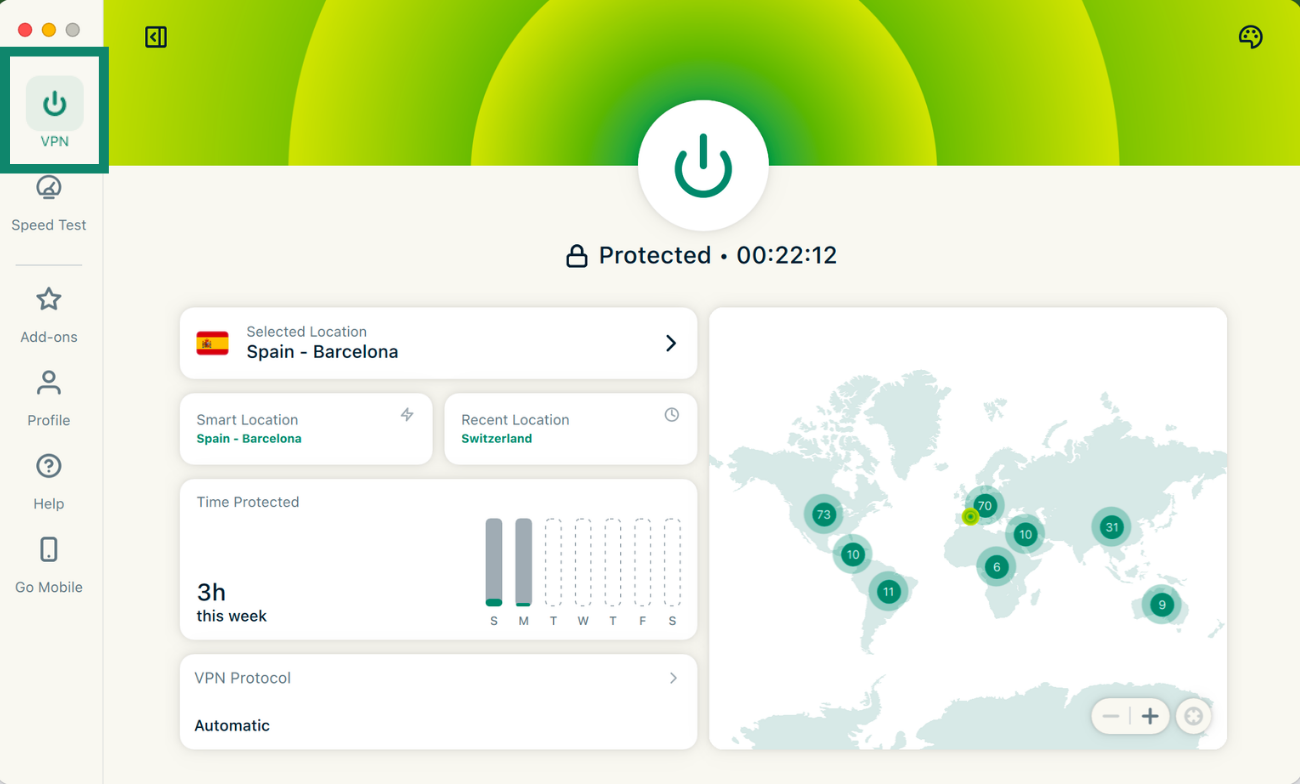
- Откройте вкладку VPN.
- Нажмите на переключатель компактного режима.

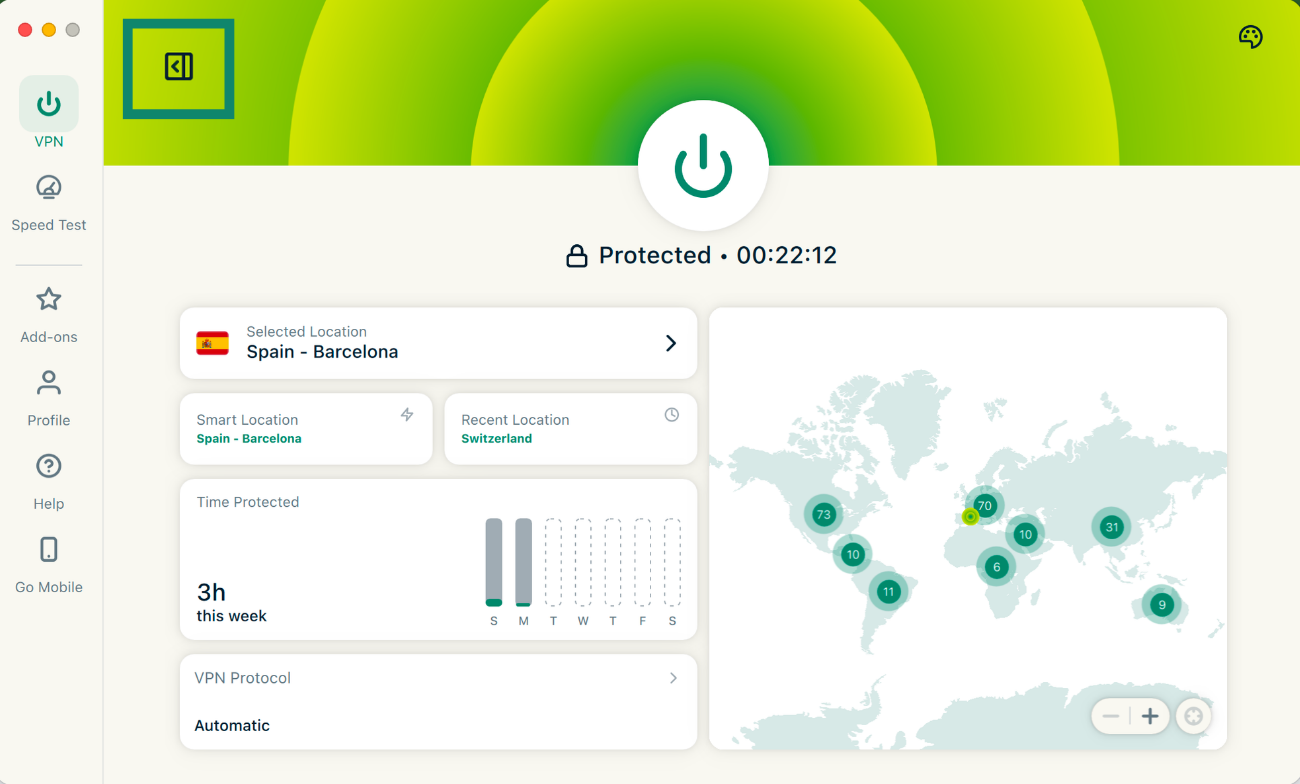
Внимание. Вы не сможете переключиться в компактный режим со вкладки Проверка скорости. Чтобы включить компактный режим, перейдите сперва на вкладку VPN.
Нужна помощь? Обратитесь в службу поддержки ExpressVPN.
Смена языка приложения ExpressVPN для Mac
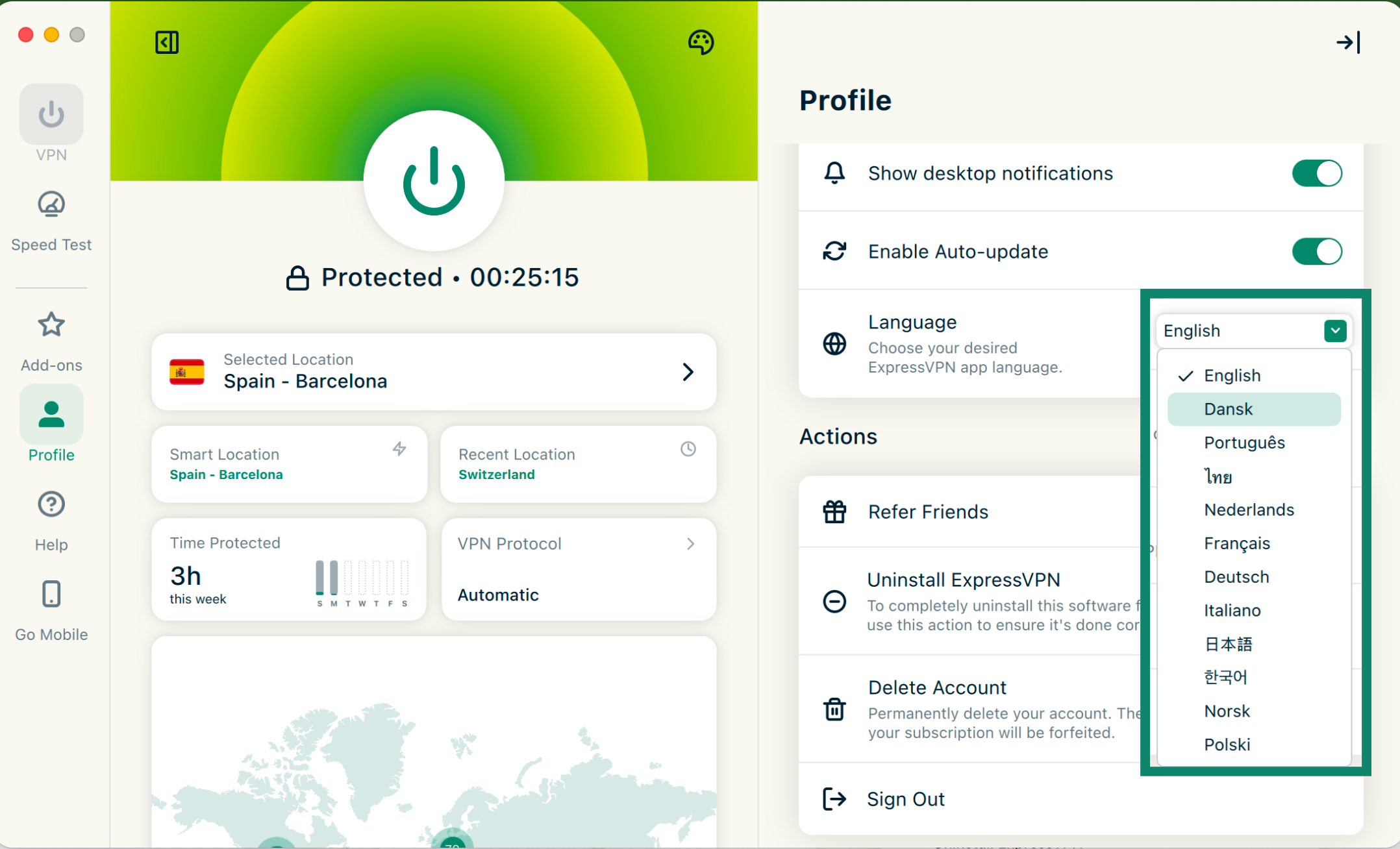
Приложение ExpressVPN для Mac доступно на 17 языках.
Чтобы изменить язык приложения:
- Откройте вкладку Profile (Профиль).

- Откройте выпадающий список в разделе Language (Язык) и выберите нужный вариант.

Нужна помощь? Обратитесь в службу поддержки ExpressVPN.
Изменение внешнего вида приложения
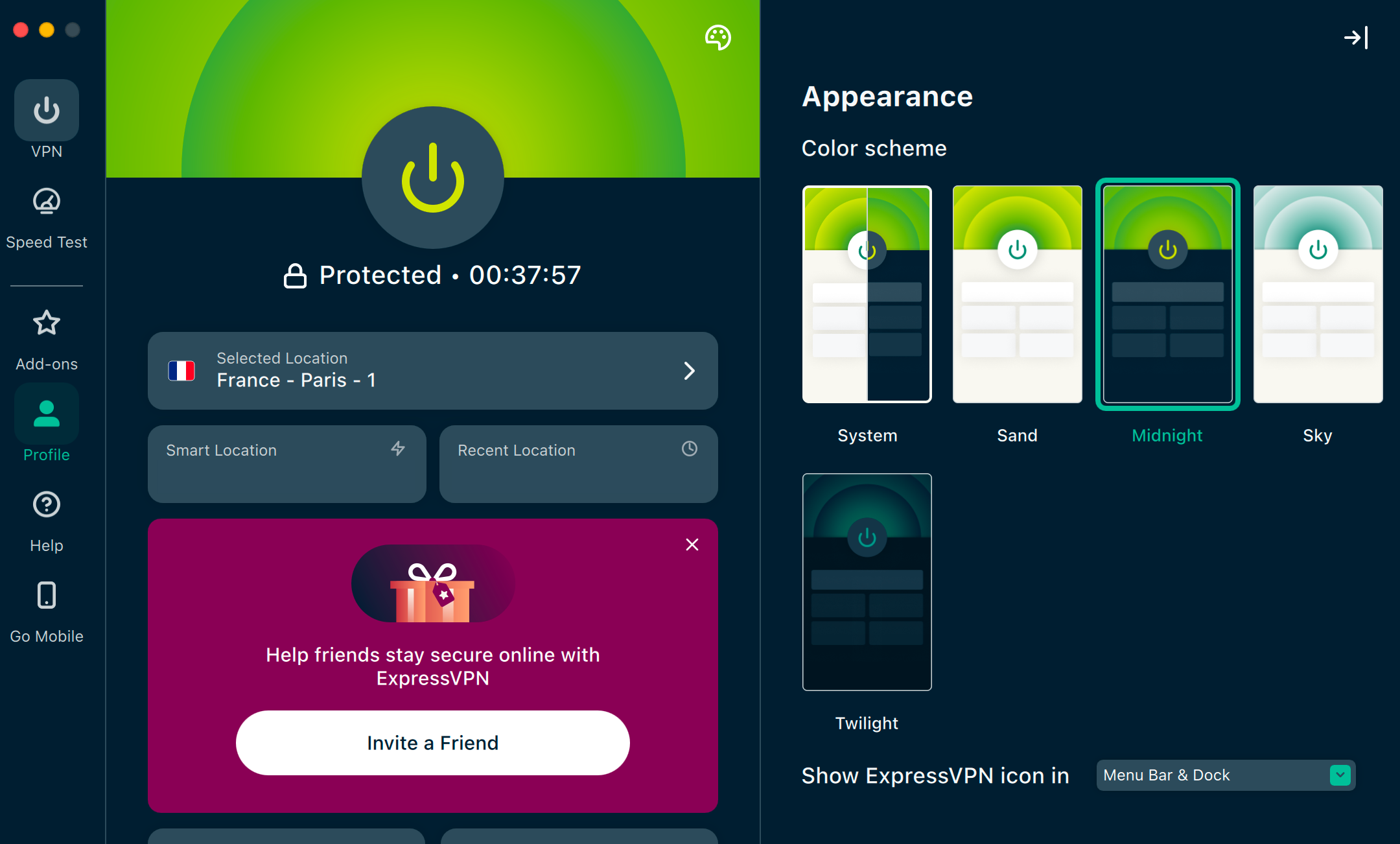
Вы можете изменить цветовую схему приложения по своему вкусу. Также мы реализовали поддержку ночной темы.
Примечание. Если вы выбрали Системную тему и включили ночной режим в системных настройках macOS, приложение ExpressVPN автоматически начнет использовать темную тему оформления.
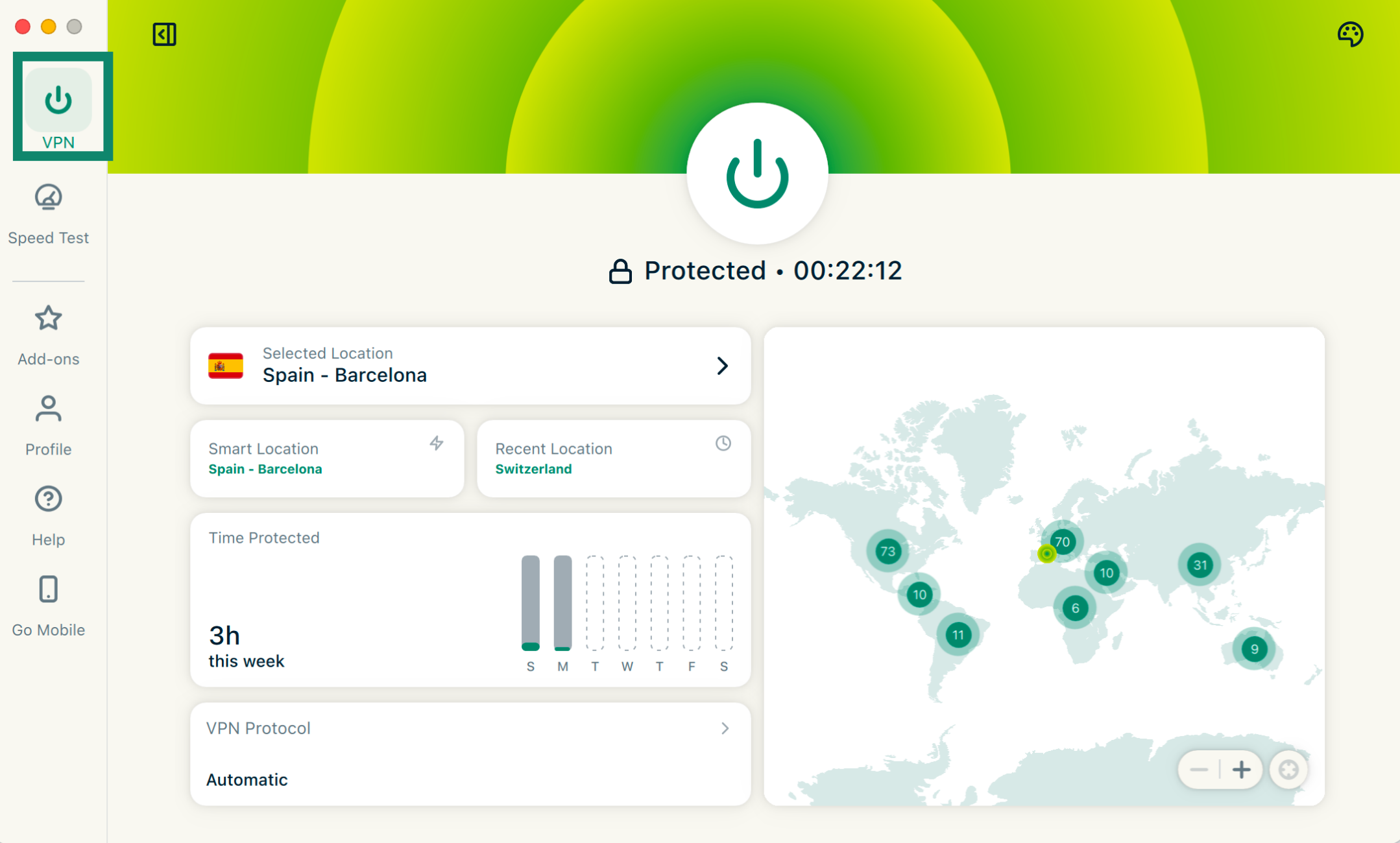
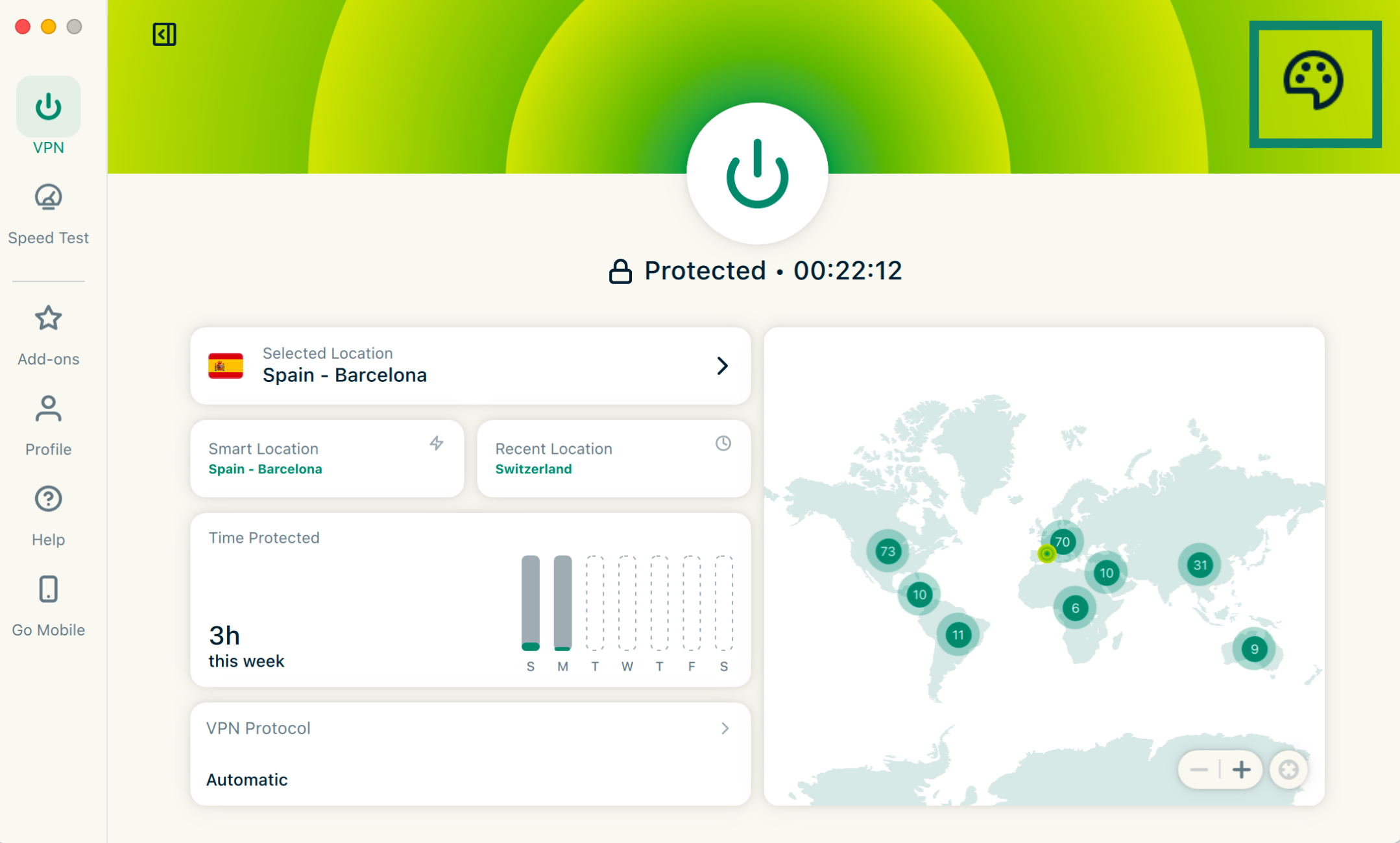
Чтобы изменить цветовую схему приложения ExpressVPN:
- Откройте вкладку VPN.

- Нажмите на значок в виде палитры.

- В разделе Цветовая схема выберите нужную тему. Внешний вид приложения сразу изменится.

Нужна помощь? Обратитесь в службу поддержки ExpressVPN.
Удаление приложения
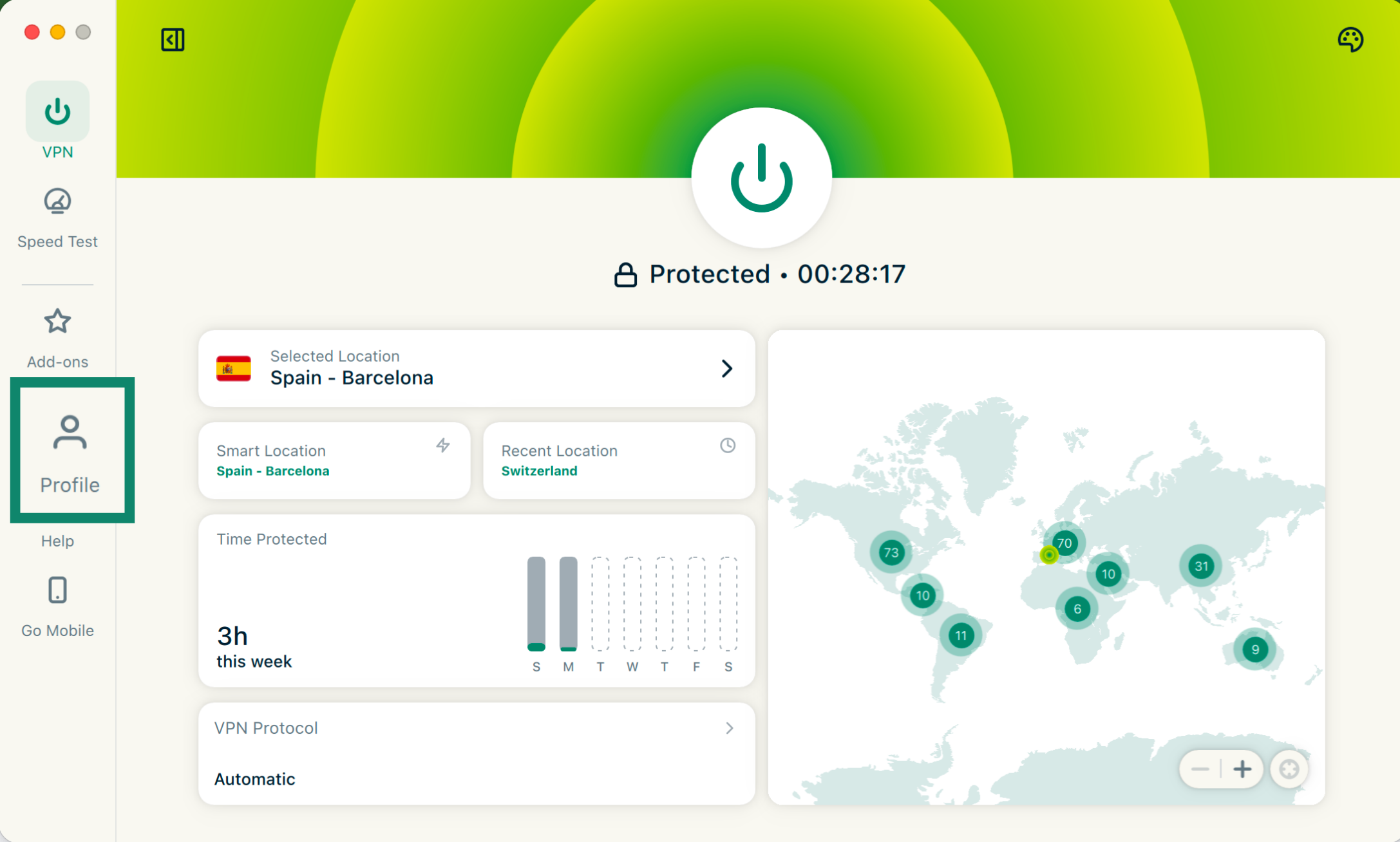
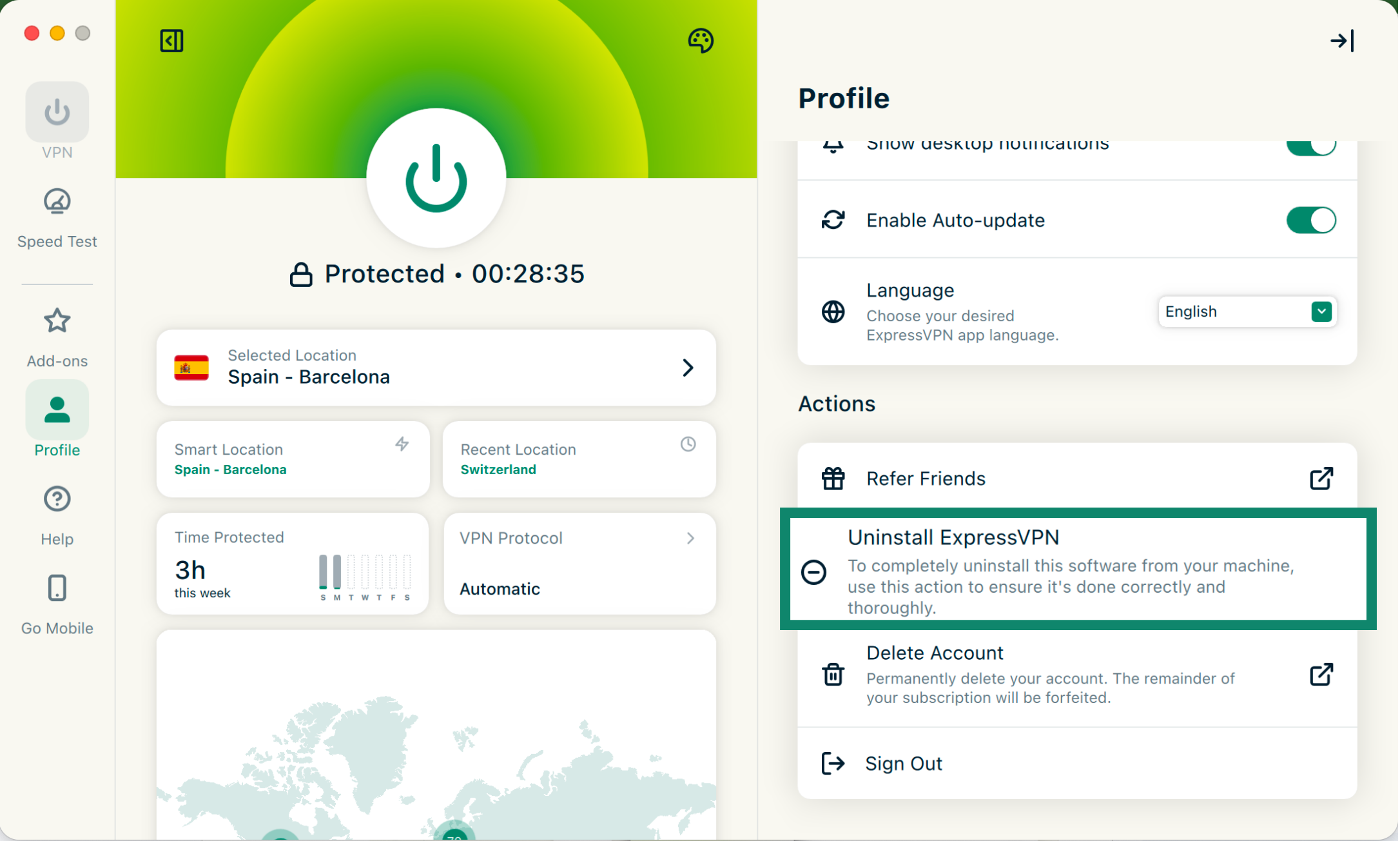
Чтобы удалить приложение ExpressVPN с вашего компьютера Mac:
- Откройте вкладку Profile (Профиль).

- Прокрутите до раздела Действия, выберите Uninstall ExpressVPN (Удалить приложение ExpressVPN).

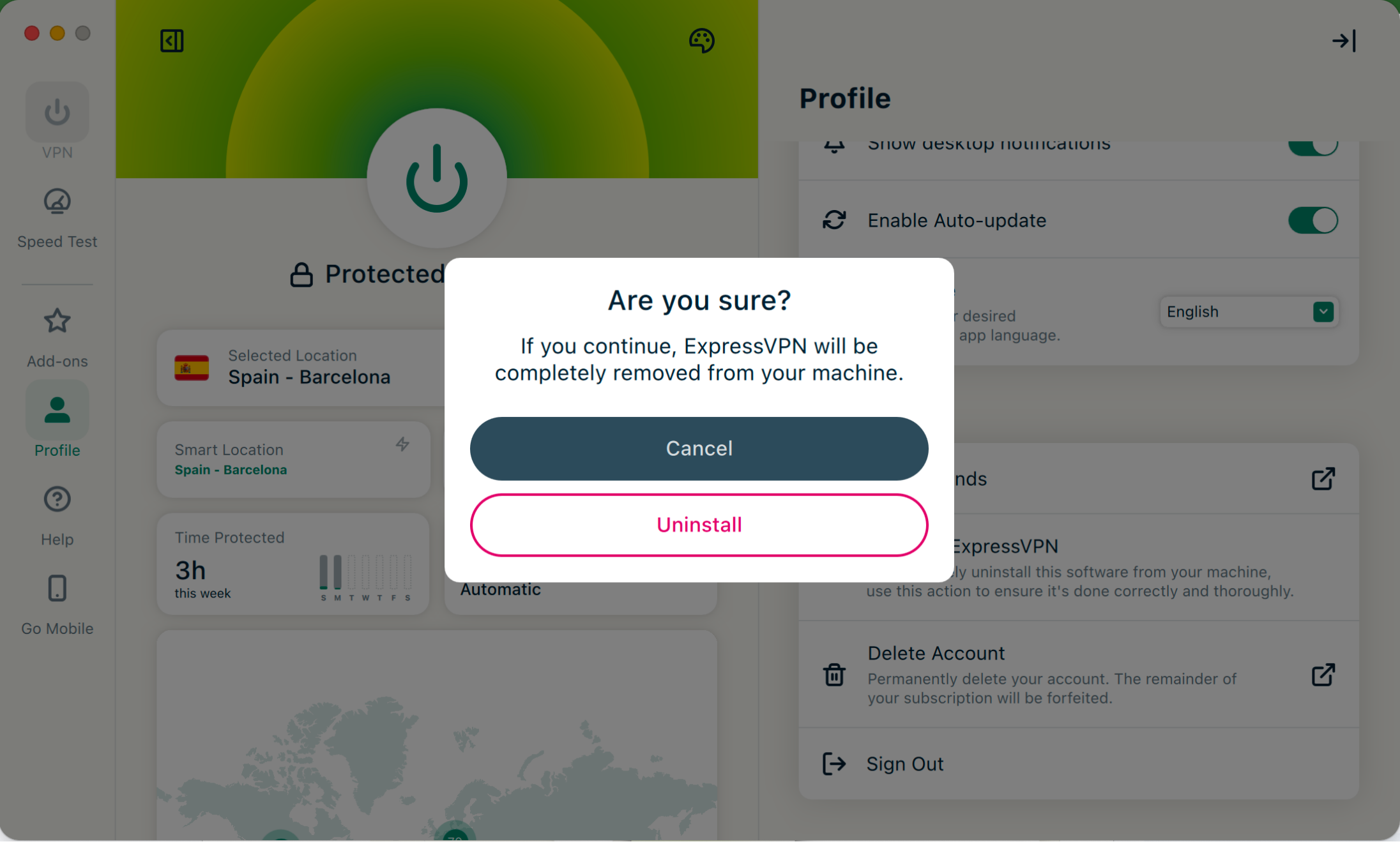
- Выберите Uninstall (Удалить) для подтверждения.

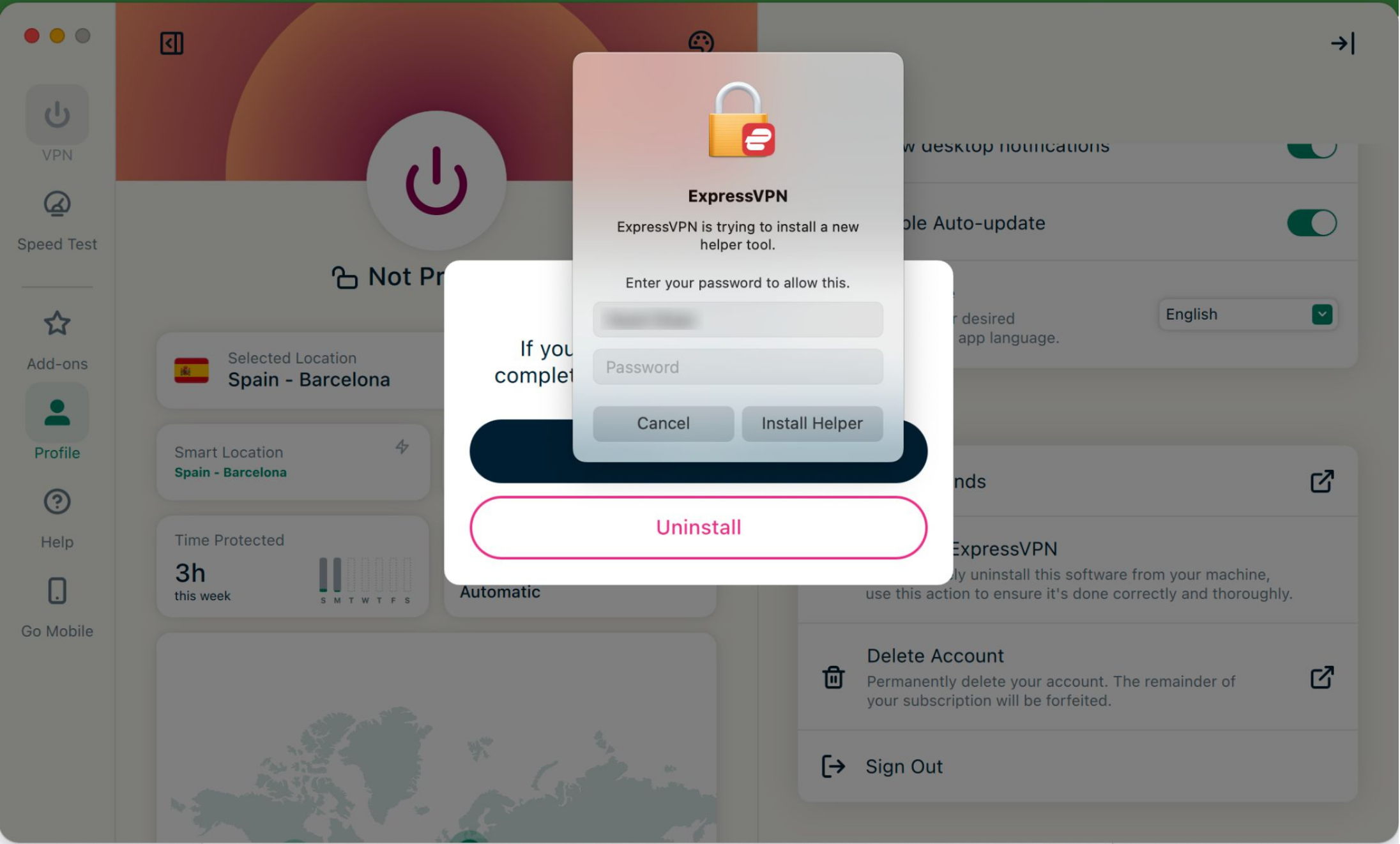
- Введите пароль вашего Mac, затем нажмите Install Helper (Установить Helper).

Теперь приложение удалено с вашего Mac.
Нужна помощь? Обратитесь в службу поддержки ExpressVPN.