






ExpressVPN 앱 및 구성을 이용하시려면, 먼저 계정을 만들어주세요.
참고: 최신 VPN 구성을 실행할 수 있으며 최소 8MB의 플래시 메모리를 보유한 DD-WRT 펌웨어가 필요합니다.
이 튜토리얼은 OpenVPN 프로토콜을 사용하는 DD-WRT 라우터에 ExpressVPN을 설정하는 방법을 설명합니다.
수동으로 구성된 연결에서는 일부 ExpressVPN 위치를 사용하지 못할 수도 있습니다.
DD-WRT 라우터에 ExpressVPN을 설정하려면 우선 ExpressVPN 계정 설정 페이지에서 OpenVPN 구성 파일을 다운로드해야 합니다. 그래야 ExpressVPN 서버에 연결할 수 있습니다. 다음 지침을 따라 OpenVPN을 사용하도록 라우터를 구성하세요.
이동하기…
1. ExpressVPN 계정 자격 증명 정보 찾기
2. 라우터 구성하기
3. ExpressVPN 키 및 인증서 구성하기
4. 연결 상태 점검하기
1. ExpressVPN 계정 자격 증명 정보 찾기
ExpressVPN+ 설정 페이지로 이동합니다. 로그인 메시지가 나타나면 ExpressVPN 계정에 로그인합니다.
Applications (애플리케이션) 또는 Show other devices (다른 기기 보기) 메뉴의 Advanced setup (고급 설정)을 클릭합니다.

Manual Configuration (수동 구성)을 클릭합니다.

1단계 오른쪽의 Setup (설정) 섹션에서 사용자 이름과 비밀번호를 확인할 수 있습니다.

2단계까지 아래로 스크롤하면 사용 가능한 지역이 표시됩니다. 지역을 클릭하여 드롭다운 메뉴를 열고 사용 가능한 위치를 확인합니다.

원하는 위치를 클릭하여 .ovpn 파일을 다운로드합니다.

이 브라우저 창은 닫지 마세요. 이후 설정 과정에서 이 정보가 필요합니다.
도움이 필요하신가요? ExpressVPN 지원팀에 문의하고 즉각적인 지원을 받아보세요.
2. 라우터 구성하기
브라우저 주소 창에 라우터 관리자 패널 IP 주소를 입력하세요. 이 주소는 디폴트로 192.168.0.1입니다. (사용 중인 라우터의 IP 주소가 과거에 변경되었으나 기억나지 않는 경우, 기기의 설정에서 찾을 수 있습니다.)
라우터의 사용자 이름 및 비밀번호로 로그인하세요. (디폴트로 둘 다 admin입니다.)
페이지 맨 위의 Services (서비스) 탭을 클릭한 다음 VPN 하위 탭을 클릭하세요.
OpenVPN Client (OpenVPN 클라이언트)에서 Start OpenVPN Client (OpenVPN 클라이언트 시작) 옵션을 활성화하세요. 그러면 OpenVPN 구성 패널이 나타납니다.
다은 단계는 고객님의 DD-WRT 펌웨어에 따라 달라질 수 있습니다. DD-WRT 버전에 적합한 섹션을 참고하세요.
사용자 패스 인증이 있는 DD-WRT 버전
사용자 패스 인증이 없는 DD-WRT 버전
사용자 패스 인증이 있는 DD-WRT 버전
패스 인증
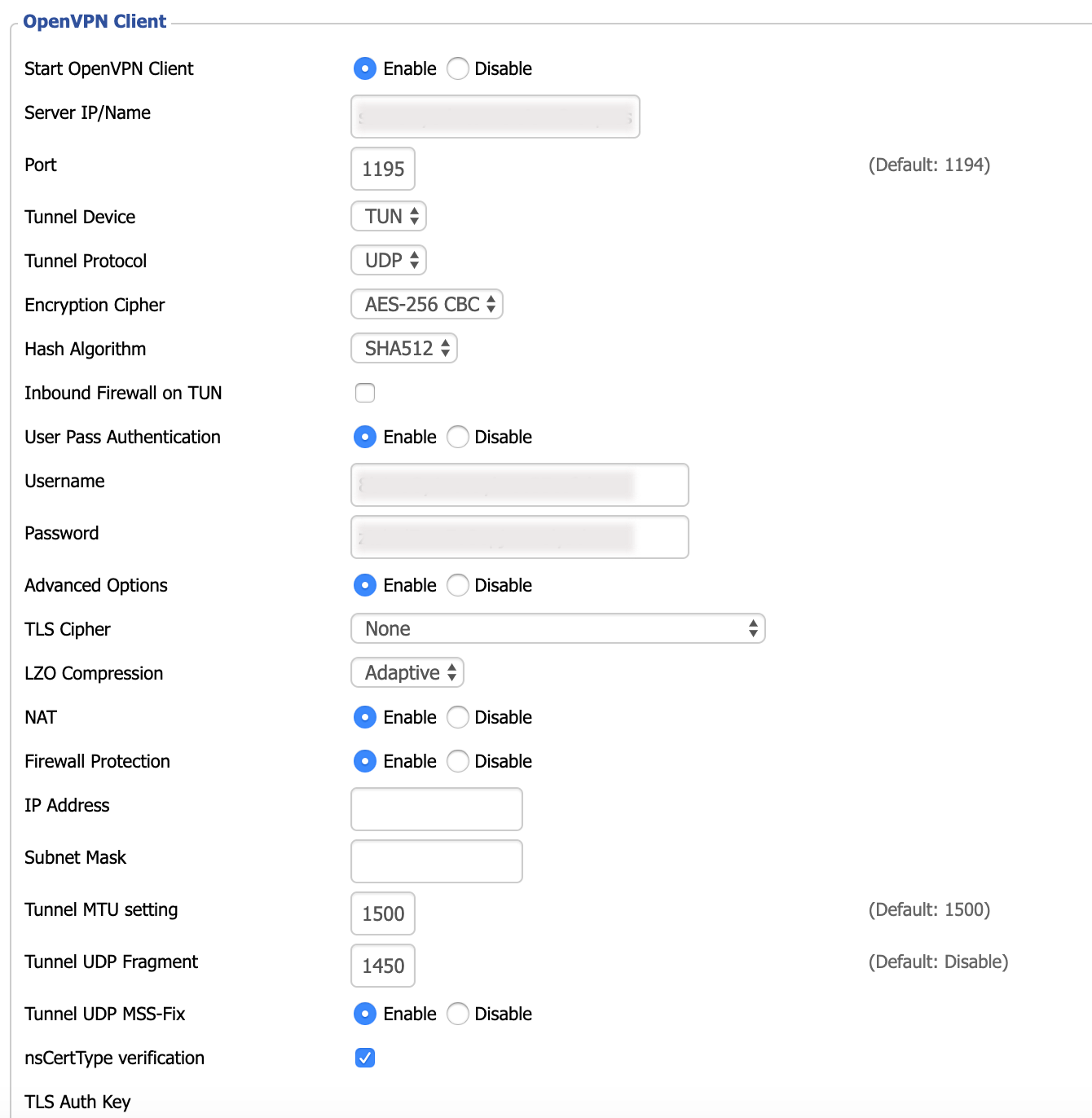
DD-WRT 펌웨어에 사용자 패스 인증이 있는 경우, 아래 단계의 인터페이스와 같은 화면이 나타납니다. 다음 정보를 입력하세요.
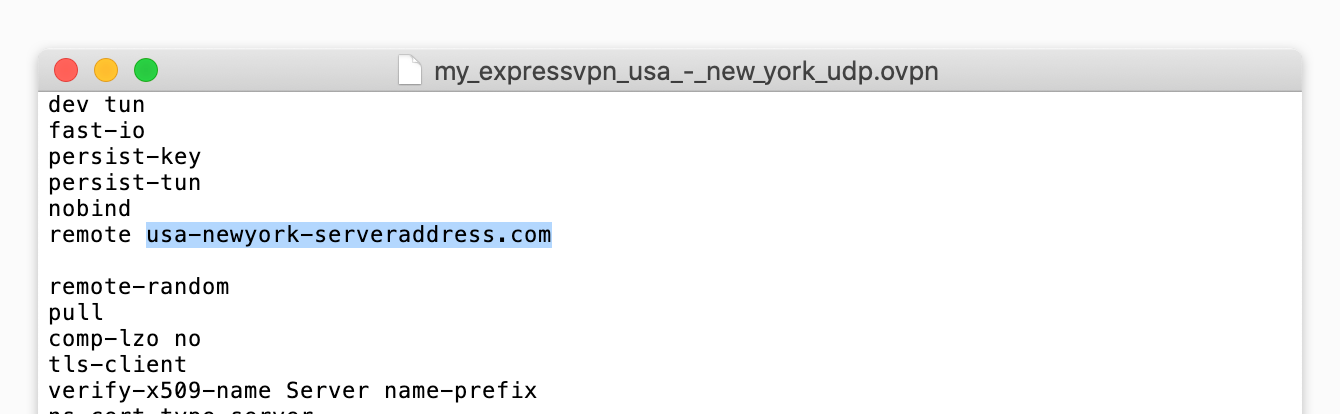
- Server IP/Name (서버 IP/이름): 서버 IP/이름을 얻으려면 .ovpn 구성 파일을 마우스 오른쪽 클릭하여 텍스트 에디터로 여세요. “romote”라는 단어와 4자리 포트 번호 사이에 나열된 서버 주소를 확인할 수 있습니다. 서버 주소를 복사한 후 이 필드에 붙여넣으세요.


- Port (포트): .ovpn 파일 내 서버 IP/이름 뒤의 번호를 입력하세요.
- Tunnel Device (터널 기기): TUN을 선택하세요.
- Tunnel Protocol (터널 프로토콜): UDP를 선택하세요.
- Encryption Cipher (암호화 암호): AES-256 GCM를 선택하세요.
- Hash Algorithm (해시 알고리즘): SHA512를 선택하세요.
- User Pass Authentication (사용자 패스 인증): Enable (활성화)를 선택하세요.
- Username (사용자 이름): 앞서 찾은 사용자 이름을 입력하세요.
- Password (비밀번호): 앞서 찾은 비밀번호를 입력하세요.
- Advanced Options (고급 옵션): Enable (활성화)를 선택하세요.
- TLS Cipher (TLS 암호): None (없음)을 선택하세요.
- L2O Compression (L2O 압축): Adaptive (적응)을 선택하세요.
- NAT (NAT): Enable (활성화)를 선택하세요.
- Tunnel UDP Fragment (터널 UDP 조각): 1450을 입력하세요.
- Tunnel UDP MSS-Fix (터널 UDP MSS-Fix): Enable (활성화)를 선택하세요.
- nsCertType verification (nsCertType 인증): 체크박스를 선택하세요.
다음으로 ExpressVPN 키 및 인증서 구성 지침을 따르세요.
사용자 패스 인증이 없는 DD-WRT 버전
DD-WRT 펌웨어에 사용자 패스 인증이 없는 경우, 아래 단계를 따르세요.
Additional Config (추가 구성) 텍스트 박스를 찾아 이 명령어를 입력하세요.
auth-user-pass /tmp/auth.txt
그리고 다음 정보를 입력하세요.
- Server IP/Name (서버 IP/이름): 서버 IP/이름을 얻으려면 .ovpn 구성 파일을 마우스 오른쪽 클릭하여 텍스트 에디터로 여세요. “romote”라는 단어와 4자리 포트 번호 사이에 나열된 서버 주소를 확인할 수 있습니다. 서버 주소를 복사한 후 이 필드에 붙여넣으세요.
- Port (포트): .ovpn 파일 내 서버 IP/이름 뒤의 번호를 입력하세요.
- Tunnel Device (터널 기기): TUN을 선택하세요.
- Tunnel Protocol (터널 프로토콜): UDP를 선택하세요.
- Encryption Cipher (암호화 암호): AES-256 GCM를 선택하세요.
- Hash Algorithm (해시 알고리즘): SHA512를 선택하세요.
- User Pass Authentication (사용자 패스 인증): Enable (활성화)를 선택하세요.
- Username (사용자 이름): 앞서 찾은 사용자 이름을 입력하세요.
- Password (비밀번호): 앞서 찾은 비밀번호를 입력하세요.
- Advanced Options (고급 옵션): Enable (활성화)를 선택하세요.
- TLS Cipher (TLS 암호): None (없음)을 선택하세요.
- L2O Compression (L2O 압축): Adaptive (적응)을 선택하세요.
- NAT (NAT): Enable (활성화)를 선택하세요.
- Tunnel UDP Fragment (터널 UDP 조각): 1450을 입력하세요.
- Tunnel UDP MSS-Fix (터널 UDP MSS-Fix): Enable (활성화)를 선택하세요.
- nsCertType verification (nsCertType 인증): 체크박스를 선택하세요.
다음으로 ExpressVPN 키 및 인증서 구성 지침을 따르세요.
도움이 필요하신가요? ExpressVPN 지원팀에 연락하여 즉시 도움받으세요.
3. ExpressVPN 키 및 인증서 구성하기
추가 구성 필드에 다음을 입력하세요:
persist-key
 persist-tun
 fragment 1300
 mssfix 1450
 keysize 256
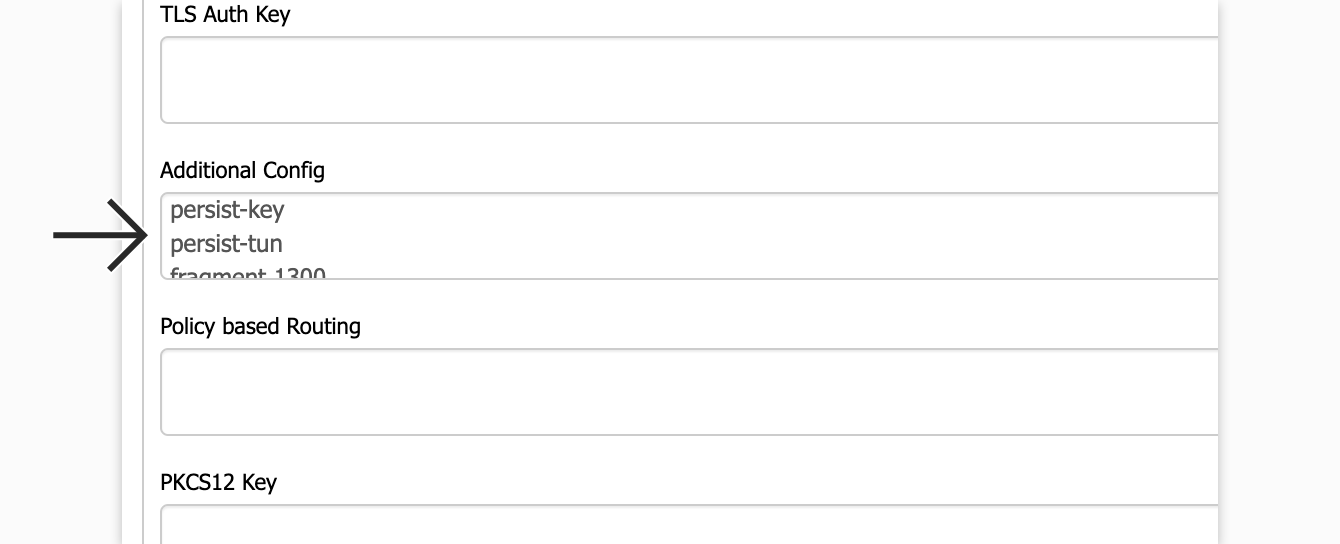
TLS Auth Key (TLS 인증 키) 필드에는 .ovpn 파일 내 <tls-auth> 태그와 </tls-auth> 태그 사이의 텍스트를 복사하여 붙여넣으세요.

CA Cert (CA 인증서) 필드에는 .ovpn 파일 내 <ca> 태그와 </ca> 태그 사이의 텍스트를 복사하여 붙여넣으세요.

Public Client Cert (공용 클라이언트 인증서) 필드에는 .ovpn 파일 내 <cert> 태그와 </cert> 태그 사이의 텍스트를 복사하여 붙여넣으세요.

Private Client Key (개인 클라이언트 키) 필드에는 .ovpn 파일 내 <key> 태그와 </key> 태그 사이의 텍스트를 복사하여 붙여넣으세요.

Save (저장)을 클릭한 다음 Apply settings (설정 적용)을 클릭하여 VPN 연결을 시작하세요.
사용자 패스 인증이 없는 DD-WRT를 사용하는 경우, Administration (관리) > Commands (명령)으로 이동해 다음 명령어를 입력하세요.
echo USERNAMEHERE > /tmp/auth.txt
 echo PASSWORDHERE >> /tmp/auth.txt
그다음 Save Startup (저장)을 클릭하세요.
Administration (관리) > Management (관리)로 이동한 다음 Reboot Router (라우터 재시작)을 클릭하세요.
도움이 필요하신가요? ExpressVPN 지원팀에 연락하여 즉시 도움받으세요.
4. 연결 상태 점검하기
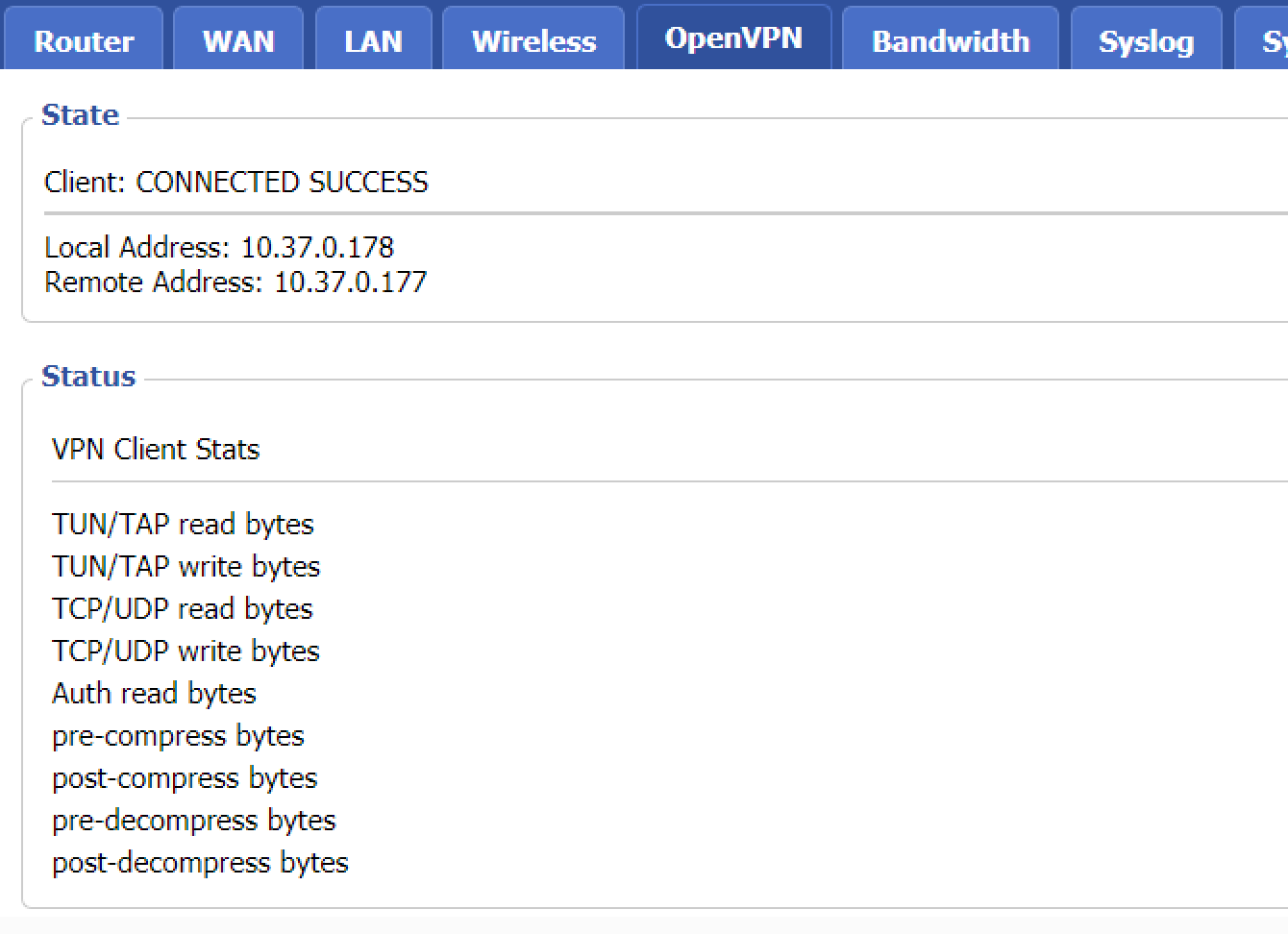
Status (상태) > OpenVPN으로 이동하세요. VPN이 성공적으로 연결된 경우, “연결 성공”이라는 단어와 다음과 같은 정보가 표시됩니다.
VPN에 연결할 수 없는 경우, 공유기의 시간 및 날짜가 잘못 설정되어 있을 수 있습니다. 이는 공유기가 VPN 서버에 정상적으로 연결되지 못하게 합니다. 이 문제를 해결하려면 공유기의 시스템 시간을 재설정한 후 VPN에 다시 연결해 보세요.
도움이 필요하신가요? ExpressVPN 지원팀에 연락하여 즉시 도움받으세요.