






Uygulamamızı ve özellikleri kullanabilmek için lütfen önce ExpressVPN hesabına giriş yapın.
Not: Güncel VPN ayarlarını çalıştırabilen bir DD-WRT aygıt yazılımına ve minimum 8 MB’lık flash bellek alanına ihtiyacınız olacaktır.
Bu rehber, ExpressVPN’i DD-WRT yönlendiricinize OpenVPN protokolünü kullanarak nasıl kuracağınızı gösterir.
Manuel olarak yapılandırılan bağlantılarda her ExpressVPN kullanılamayabilir.
DD-WRT yönlendiricinizde ExpressVPN kurmak için öncelikle OpenVPN yapılandırma dosyalarını ExpressVPN hesap ayarları sayfanızdan indirmeniz gerekir. Bu, ExpressVPN sunucularına bağlanmanızı sağlayacaktır. Yönlendiricinizi OpenVPN ile yapılandırmak için bu talimatları izleyin.
Bölüme atla…
1. ExpressVPN hesap bilgilerinizi bulun
2. Yönlendiricinizi yapılandırın
3. ExpressVPN anahtarlarınızı ve sertifikalarınızı yapılandırın
4. Bağlantı durumunuzu kontrol edin
1. ExpressVPN hesap bilgilerinizi bulun
ExpressVPN+ kurulum sayfasına gidin. İstenirse ExpressVPN hesabınıza giriş yapın.
Uygulamalar (veya Diğer cihazları göster) kısmından Advanced setup (Gelişmiş kurulum) butonuna tıklayın.

Manual Configuration (Manuel/Elle yapılandırma) kısmını seçin.

Sağ taraftaki 1. adımın Setup (Kurulum) kısmında kullanıcı adı ve şifrenizi göreceksiniz.

2. adıma kaydırarak kullanılabilen bölgeleri görün. Bir bölgeye tıkladığınızda mevcut konumları göreceksiniz.

.ovpn dosyalarını indirmek için istediğiniz konum veya konumlara tıklayın.

Bu tarayıcı penceresini açık tutun. Kurulum için daha sonra buradaki bilgilere ihtiyacınız olacak.
Yardıma mı ihtiyacınız var? Hemen yardım almak için ExpressVPN Destek Ekibi’ne ulaşın.
2. Yönlendiricinizi yapılandırın
Tarayıcınızın adres çubuğuna yönlendirici yönetici paneli için IP adresini girin. Varsayılan olarak bu 192.168.0.1‘dir. (Yönlendiricinizin IP adresi geçmişte değiştirilmişse ve bunu hatırlayamıyorsanız IP adresinizi cihaz ayarlarında bulabilirsiniz.)
Yönlendiricinizin kullanıcı adı ve şifresiyle giriş yapın. (Varsayılan olarak, her ikisi de admin‘dir.)
Sayfanın üst kısmında Services (Hizmetler) sekmesini ve ardubdab VPN alt sekmesini tıklayın.
OpenVPN Client (OpenVPN İstemcisi) altında Start OpenVPN Client (OpenVPN İstemcisini Başlat) seçeneğini etkinleştirin. Bu, OpenVPN yapılandırma panelini ortaya çıkarır.
Sonraki adımlar DD-WRT aygıt yazılımınızın versiyonuna bağlı olarak değişebilir. DD-WRT versiyonunuza uygun bölüme bakın.
DD-WRT Kullanıcı Şifresi Kimlik Doğrulaması Versiyonları
DD-WRT Kullanıcı Şifresi Olmayan Kimlik Doğrulaması Versiyonları
DD-WRT’nin Kullanıcı Şifresi Kimlik Doğrulamasına sahip versiyonları için
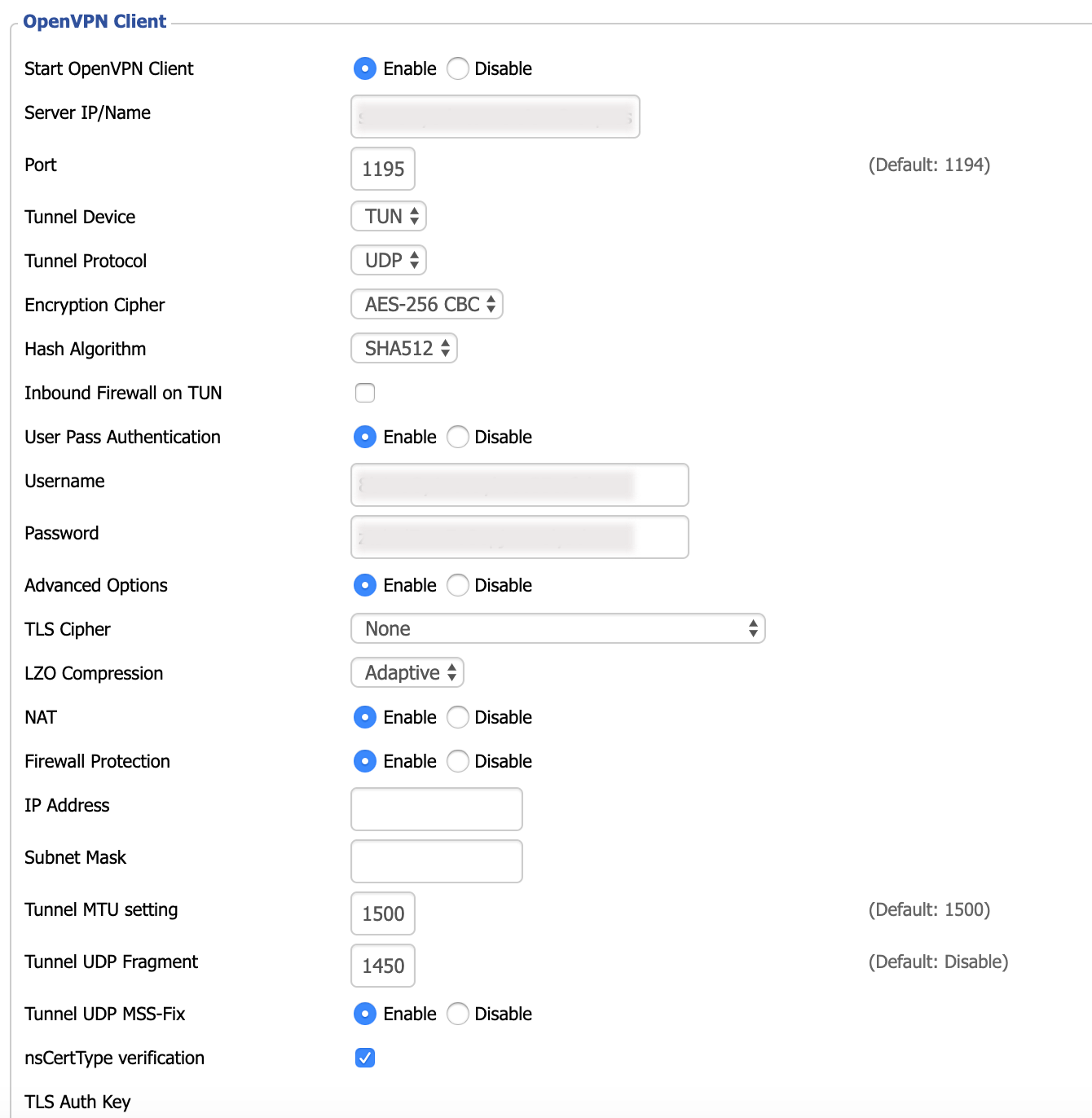
DD-WRT aygıt yazılımız, Kullanıcı Şifresi Kimlik Doğrulaması’na sahipse ekranınız şu adımlardaki arayüz gibi görünmelidir. Şu bilgileri girin:
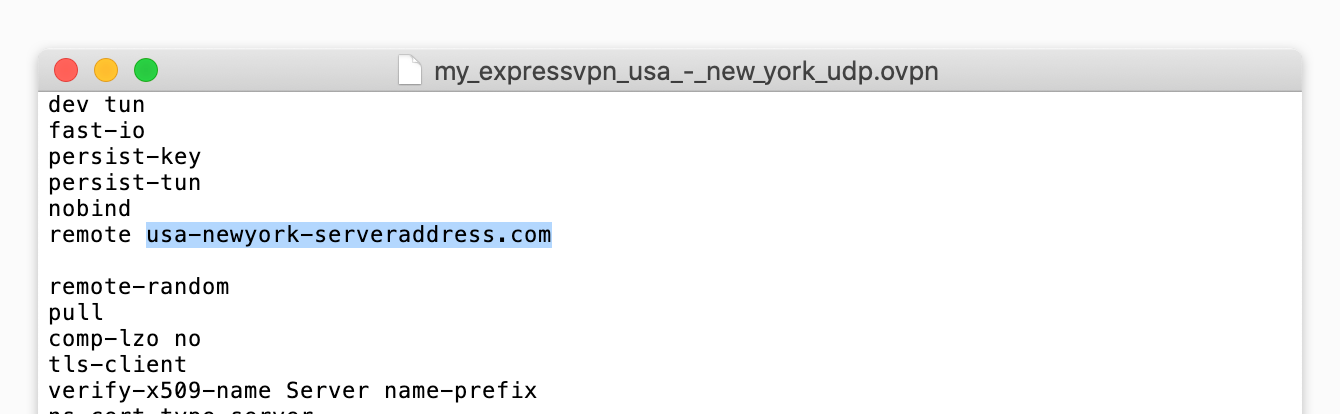
- Server IP/Name (Sunucu IP/Adı): Sunucunuzun IP’sini/adını görmek için .ovpn yapılandırma dosyasına sağ tıklayın ve bunu herhangi bir metin düzenleyicisiyle açın. “Remote” sözcüğü ile 4 basamaklı port numarası arasında sunucu adresini göreceksiniz. Sunucu adresini kopyalayıp bu alana yapıştırın.


- Port: .ovpn dosyasında sunucu IP’sinden/adından sonra gelen numarayı girin.
- Tunnel Device (Tünel Cihazı): TUN‘u seçin.
- Tunnel Protocol (Tünel Protokolü): UDP‘yi seçin.
- Encryption Cipher (Şifreleme Kodu): AES-256 GCM‘yi seçin.
- Hash Algorithm (Hash Algoritması): SHA512‘yi seçin.
- User Pass Authentication (Kullanıcı Şifresi Kimlik Doğrulaması): Enable (Etkinleştir)‘i seçin.
- Username (Kullanıcı adı): Daha önce bulduğunuz kullanıcı adını girin.
- Password (Şifre): Daha önce bulduğunuz şifreyi girin.
- Advanced Options (Gelişmiş Seçenekler): Enable (Etkinleştir)‘i seçin.
- TLS Cipher (TLS Şifresi): None (Yok)‘u seçin.
- L2O Compression (L2O Compression): Adaptive (Uyarlanabilir)‘i seçin.
- NAT (NAT): Enable (Etkinleştir)‘i seçin.
- Tunnel UDP Fragment (Tünel UDP Parçası): 1450 yazın.
- Tunnel UDP MSS-Fix (Tünel UDP MSS-Fix): Enable (Etkinleştir)‘i seçin.
- nsCertType verification (nsCertType doğrulaması): Kutuyu işaretleyin.
Ardından, ExpressVPN anahtarlarınızı ve sertifikalarınızı yapılandırmak için bu talimatları izleyin.
DD-WRT’nin Kullanıcı Şifresi Kimlik Doğrulaması olmayan versiyonları için
DD-WRT aygıt yazılımınızda Kullanıcı Şifresi Kimlik Doğrulaması yoksa aşağıdaki adımları izleyin:
Additional Config (Ek Yapılandırma) metin kutusunu arayın ve şu komutu girin:
auth-user-pass /tmp/auth.txt
Ardından aşağıdaki bilgileri girin:
- Server IP/Name (Sunucu IP/Adı): Sunucunuzun IP’sini/adını görmek için .ovpn yapılandırma dosyasına sağ tıklayın ve bunu herhangi bir metin düzenleyicisiyle açın. “Remote” sözcüğü ile 4 basamaklı port numarası arasında sunucu adresini göreceksiniz. Sunucu adresini kopyalayıp bu alana yapıştırın.
- Port (Port): .ovpn dosyasında sunucu IP’sinden/adından sonra gelen numarayı girin.
- Tunnel Device (Tünel Cihazı): TUN‘u seçin.
- Tunnel Protocol (Tünel Protokolü): UDP‘yi seçin.
- Encryption Cipher (Şifreleme Kodu): AES-256 GCM‘yi seçin.
- Hash Algorithm (Hash Algoritması): SHA512‘yi seçin.
- User Pass Authentication (Kullanıcı Şifresi Kimlik Doğrulaması): Enable (Etkinleştir)‘i seçin.
- Username (Kullanıcı adı): Daha önce bulduğunuz kullanıcı adını girin.
- Password (Şifre): Daha önce bulduğunuz şifreyi girin.
- Advanced Options (Gelişmiş Seçenekler): Enable (Etkinleştir)‘i seçin.
- TLS Cipher (TLS Şifresi): None (Yok)‘u seçin.
- L2O Compression (L2O Compression): Adaptive (Uyarlanabilir)‘i seçin.
- NAT (NAT): Enable (Etkinleştir)‘i seçin.
- Tunnel UDP Fragment (Tünel UDP Parçası): 1450 yazın.
- Tunnel UDP MSS-Fix (Tünel UDP MSS-Fix): Enable (Etkinleştir)‘i seçin.
- nsCertType verification (nsCertType doğrulaması): Kutuyu işaretleyin.
Sonra, ExpressVPN anahtarlarınızı ve sertifikalarınızı yapılandırmak için bu talimatları izleyin.
Yardıma mı ihtiyacınız var? Anında yardım için ExpressVPN Destek Ekibi ile iletişime geçin.
3. ExpressVPN anahtarlarınızı ve sertifikalarınızı yapılandırın
Additional Config (Ek Yapılandırma) alanına şunları girin:
persist-key
 persist-tun
 fragment 1300
 mssfix 1450
 keysize 256
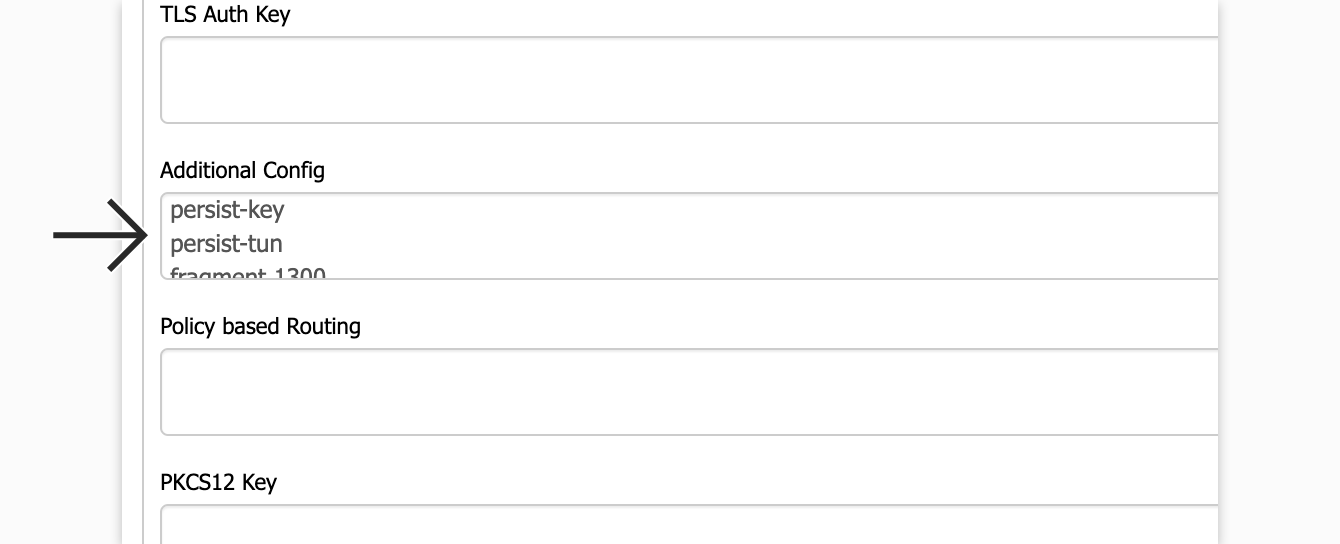
.ovpn dosyasında TLS Auth Key alanında <tls-auth> ve </tls-auth> arasındaki metni kopyalayın ve bu alana yapıştırın.

.ovpn dosyasında CA Cert alanında <ca> ve </ca> etiketleri arasındaki metni kopyalayın ve bu alana yapıştırın.

.ovpn dosyasında Public Client Cert alanında <cert> ve </cert> etiketleri arasındaki metni kopyalayın ve bu alana yapıştırın.

.ovpn dosyasında Private Client Key alanında <key> ve </key>etiketleri arasındaki metni kopyalayın ve bu alana yapıştırın.

Save (Kaydet)‘i tıklayın ve ardından VPN bağlantısını başlatmak için Apply settings (Ayarları uygula)‘yı tıklayın.
DD-WRT Kullanıcı Şifresi Olmayan Kimlik Doğrulaması kullanıyorsanız Yönetim > Komutlar‘a gidin ve şu komutları girin:
echo USERNAMEHERE > /tmp/auth.txt
 echo PASSWORDHERE >> /tmp/auth.txt
Sonra Save Startup (Açılışı Kaydet)‘i tıklayın.
Administration (İdare) > Management (Yönetim)‘e gidin ve Reboot Router (Yönlendiriciyi Yeniden Başlat)‘ı tıklayın.
Yardıma mı ihtiyacınız var? Anında yardım için ExpressVPN Destek Ekibi ile iletişime geçin.
4. Bağlantı durumunuzu kontrol edin
Status (Durum)> OpenVPN‘e gidin. VPN bağlantınız başarılı olursa, “BAŞARIYLA BAĞLANDI” kelimelerini ve şunları görürsünüz:
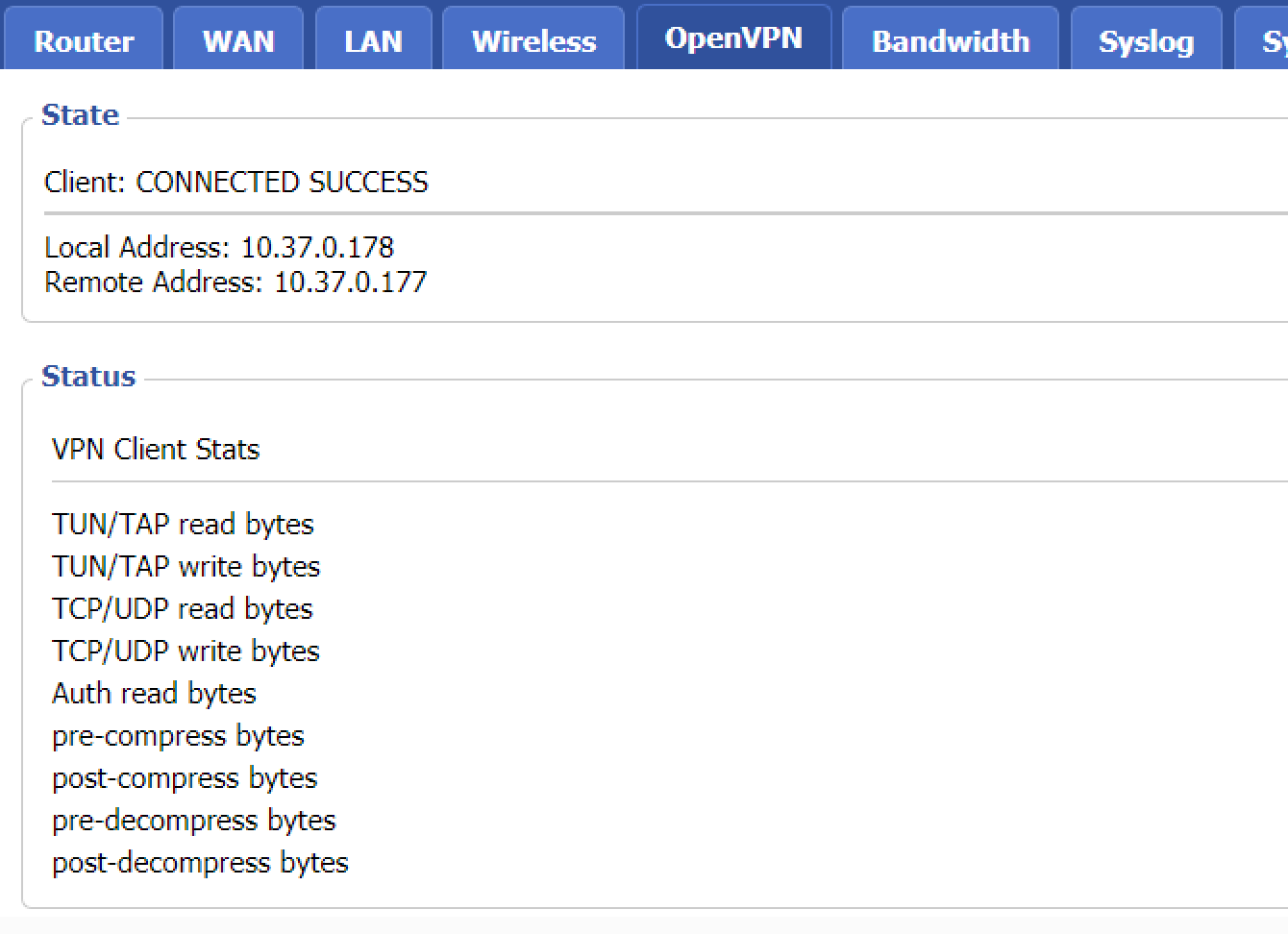
VPN’e bağlanamıyorsanız yönlendiricinizin saat ve tarih ayarları yanlış yapılmış olabilir. Bu durumda yönlendiriciniz VPN sunucusuna düzgün bir şekilde bağlanamaz. Bu sorunu düzeltmek için yönlendiricinizin sistem saatini sıfırlayın ve VPN’e yeniden bağlanın.
Yardıma mı ihtiyacınız var? Anında yardım için ExpressVPN Destek Ekibi ile iletişime geçin.