






Per utilizzare le nostre app e configurazioni, prima devi aprire un nuovo account su ExpressVPN.
Nota: ti servirà un firmware DD-WRT in grado di supportare le configurazioni VPN più recenti e dotato di almeno 8 MB di memoria flash.
Questo tutorial ti mostrerà come installare ExpressVPN sul tuo router DD-WRT utilizzando il protocollo OpenVPN.
Non tutte le località di ExpressVPN potrebbero essere disponibili per le connessioni configurate manualmente.
Per installare ExpressVPN sul tuo router DD-WRT, devi prima scaricare i file di configurazione di OpenVPN dalla tua pagina delle impostazioni dell’account di ExpressVPN. Ciò ti consentirà di collegarti ai server di ExpressVPN. Segui queste istruzioni per configurare il router con OpenVPN.
Vai a…
1. Trova le credenziali del tuo account ExpressVPN
2. Configura il tuo router
3. Configura le chiavi e i certificati ExpressVPN
4. Controlla lo stato della tua connessione
1. Trova le credenziali del tuo account ExpressVPN
Vai alla pagina di configurazione di ExpressVPN+. Se richiesto, accedi all’account ExpressVPN.
Clicca Advanced setup (Configurazione avanzata) in Applicazioni (o Mostra altri dispositivi).

Fai clic su Manual Configuration (Configurazione manuale).

Troverai il tuo nome utente e la tua password sul lato destro, alla voce Setup (Configurazione) al passaggio 1.

Scorri verso il basso fino al passaggio 2 per vedere le regioni disponibili. Fai clic su una regione per aprire un menu a tendina e vedere le posizioni disponibili.

Fai clic sulle posizioni che ti interessano per scaricare i file .ovpn.

Tieni aperta questa finestra del browser. Avrai bisogno di queste informazioni in seguito per la configurazione.
Ti serve aiuto? Contatta il team di supporto ExpressVPN per ricevere assistenza immediata.
2. Configura il tuo router
Nella barra degli indirizzi del browser, inserisci l’indirizzo IP per accedere al pannello amministratore del router. Di default è 192.168.0.1. (se l’indirizzo IP del tuo router è stato modificato in passato e non riesci a ricordarlo, puoi trovarlo nelle impostazioni del tuo dispositivo).
Accedi con il nome utente e la password del router (di default sono entrambi admin).
Nella parte superiore della pagina, clicca sulla scheda Services (Servizi), poi clicca sulla sotto-scheda VPN.
Nel Client OpenVPN, abilita l’opzione avvia Client OpenVPN. Questo rivelerà il pannello di configurazione di OpenVPN.
I passaggi successivi possono variare in base alla versione del firmware DD-WRT. Fai riferimento alla sezione appropriata per la versione del DD-WRT.
Versioni di DD-WRT con User Pass Authentication
Versioni di DD-WRT senza User Pass Authentication
Per le versioni di DD-WRT con User Pass Authentication
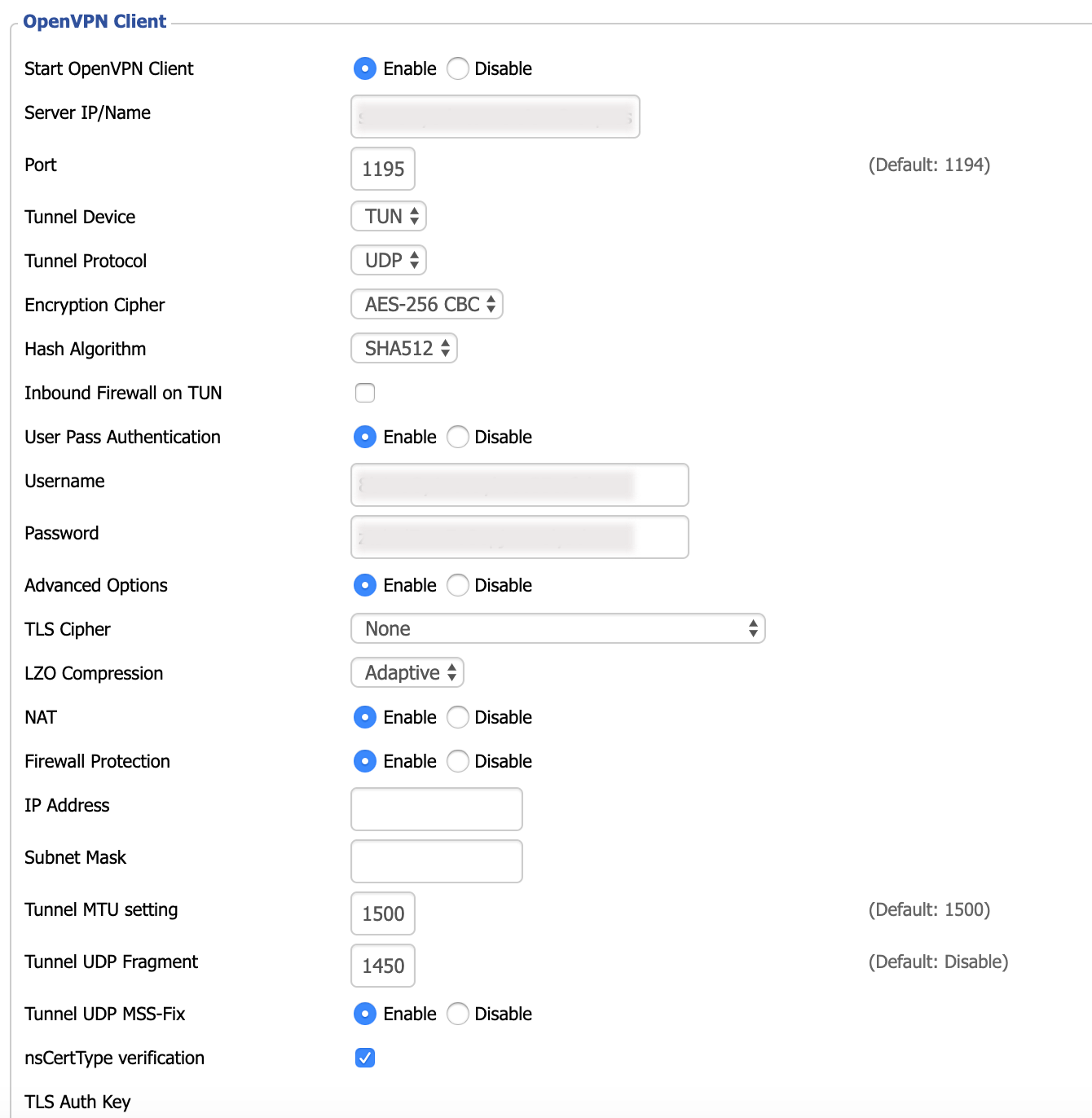
Se il firmware DD-WRT dispone del User Pass Authentication, la tua schermata dovrebbe assomigliare all’interfaccia che vedi qui sotto. Inserisci le seguenti informazioni:
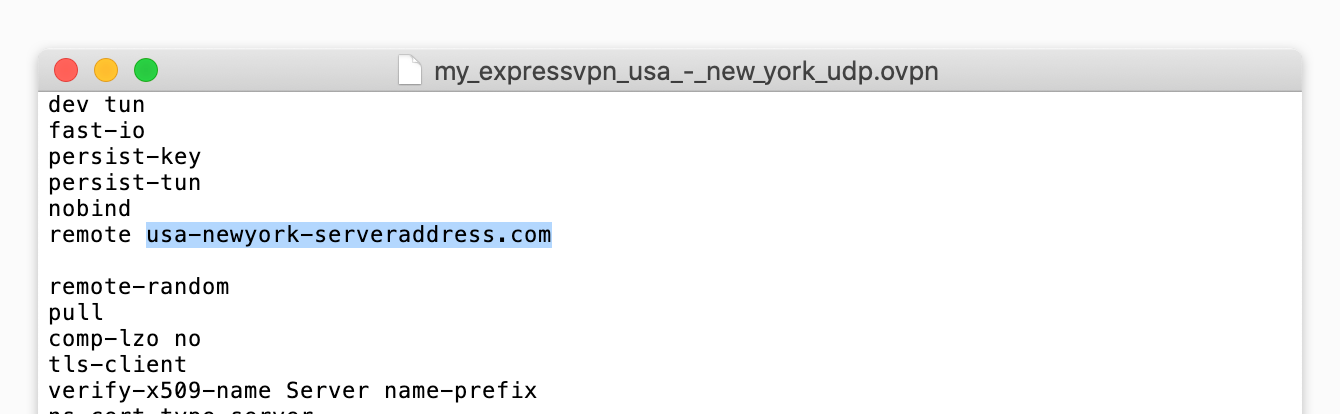
- Server IP/Name: per ottenere il tuo Server IP/name, fai clic con il pulsante destro del mouse sul file di configurazione .ovpn e aprilo con qualsiasi editor di testo. Vedrai l’indirizzo del server elencato tra la parola “remoto” e il numero di porta a 4 cifre. Copia e incolla l’indirizzo del server in questo campo.


- Port: inserisci il numero dopo il server IP/name nel file .ovpn.
- Tunnel Device: seleziona TUN.
- Tunnel Protocol: seleziona UDP.
- Encryption Cipher: seleziona AES-256 GCM.
- Hash Algorithm: scegli SHA512.
- User Pass Authentication: seleziona Enable.
- Username: inserisci il nome utente di cui sopra.
- Password: inserisci la password di cui sopra.
- Advanced Options: seleziona Enable.
- TLS Cipher: seleziona None.
- L2O Compression: seleziona Adaptive.
- NAT: scegli Enable.
- Tunnel UDP Fragment: inserisci 1450.
- Tunnel UDP MSS-Fix: seleziona Enable.
- nsCertType verification: spunta la casella.
Ora segui queste istruzioni per configurare le chiavi e i certificati ExpressVPN.
Per le versioni di DD-WRT senza User Pass Authentication
Se il firmware DD-WRT non dispone del User Pass Authentication, segui questi passaggi:
Cerca la casella di testo Additional Config e inserisci questo comando:
auth-user-pass /tmp/auth.txt
Quindi inserisci le seguenti informazioni:
- Server IP/Name: per ottenere il tuo Server IP/name, fai clic con il pulsante destro del mouse sul file di configurazione .ovpn e aprilo con qualsiasi editor di testo. Vedrai l’indirizzo del server elencato tra la parola “remoto” e il numero di porta a 4 cifre. Copia e incolla l’indirizzo del server in questo campo.
- Porta: inserisci il numero dopo il server IP/name nel file .ovpn.
- Tunnel Device: seleziona TUN.
- Tunnel Protocol: seleziona UDP.
- Encryption Cipher: seleziona AES-256 GCM.
- Hash Algorithm: seleziona SHA512.
- User Pass Authentication: seleziona Enable.
- Username: inserisci il nome utente di cui sopra.
- Password: inserisci la password di cui sopra.
- Advanced Options: seleziona Enable.
- TLS Cipher: seleziona None.
- L2O Compression: seleziona Adaptive.
- NAT: scegli Enable.
- Tunnel UDP Fragment: inserisci 1450.
- Tunnel UDP MSS-Fix: seleziona Enable.
- nsCertType verification: spunta la casella.
Ora segui queste istruzioni per configurare le chiavi e i certificati ExpressVPN.
Hai bisogno di aiuto? Contatta il team di supporto di ExpressVPN per ricevere assistenza immediata.
3. Configura le chiavi e i certificati ExpressVPN
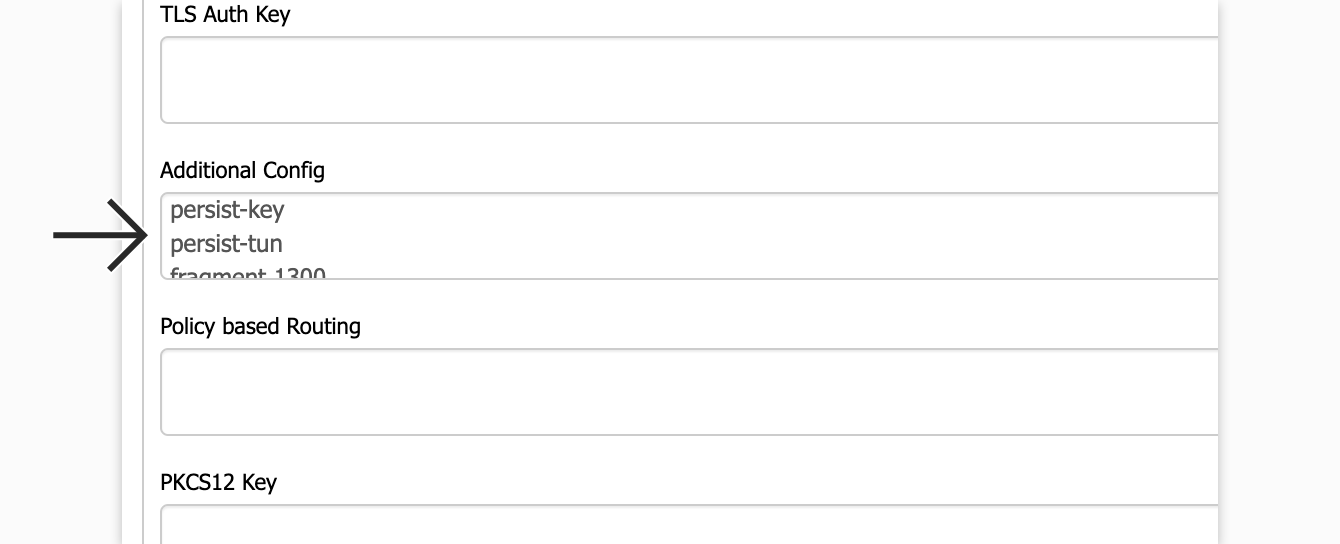
Nel campo Additional Config, inserisci quanto segue:
persist-key
 persist-tun
 fragment 1300
 mssfix 1450
 keysize 256
Nel campo TLS Auth Key, copia il testo tra i tag <tls-auth> e </tls-auth> nel file .ovpn e incollalo in questo campo.

Nel campo CA Cert, copia il testo tra i tag <ca> e </ca> nel file .ovpn e incollalo in questo campo.

Nel campo Public Client Cert, copia il testo tra i tag <cert> e </cert> nel file .ovpn e incollalo in questo campo.

Nel campo Private Client Key, copia il testo tra i tag <key> e </key> nel file .ovpn e incollalo in questo campo.

Clicca su Save e quindi su Apply settings per avviare la connessione alla VPN.
Se utilizzi DD-WRT senza User Pass Authentication, vai in Administration > Commands e inserisci i seguenti comandi:
echo USERNAMEHERE > /tmp/auth.txt
 echo PASSWORDHERE >> /tmp/auth.txt
Quindi clicca su Save Startup.
Vai in Administration > Management e clicca su Reboot Router.
Hai bisogno di aiuto? Contatta il team di supporto di ExpressVPN per ricevere assistenza immediata.
4. Controlla lo stato della tua connessione
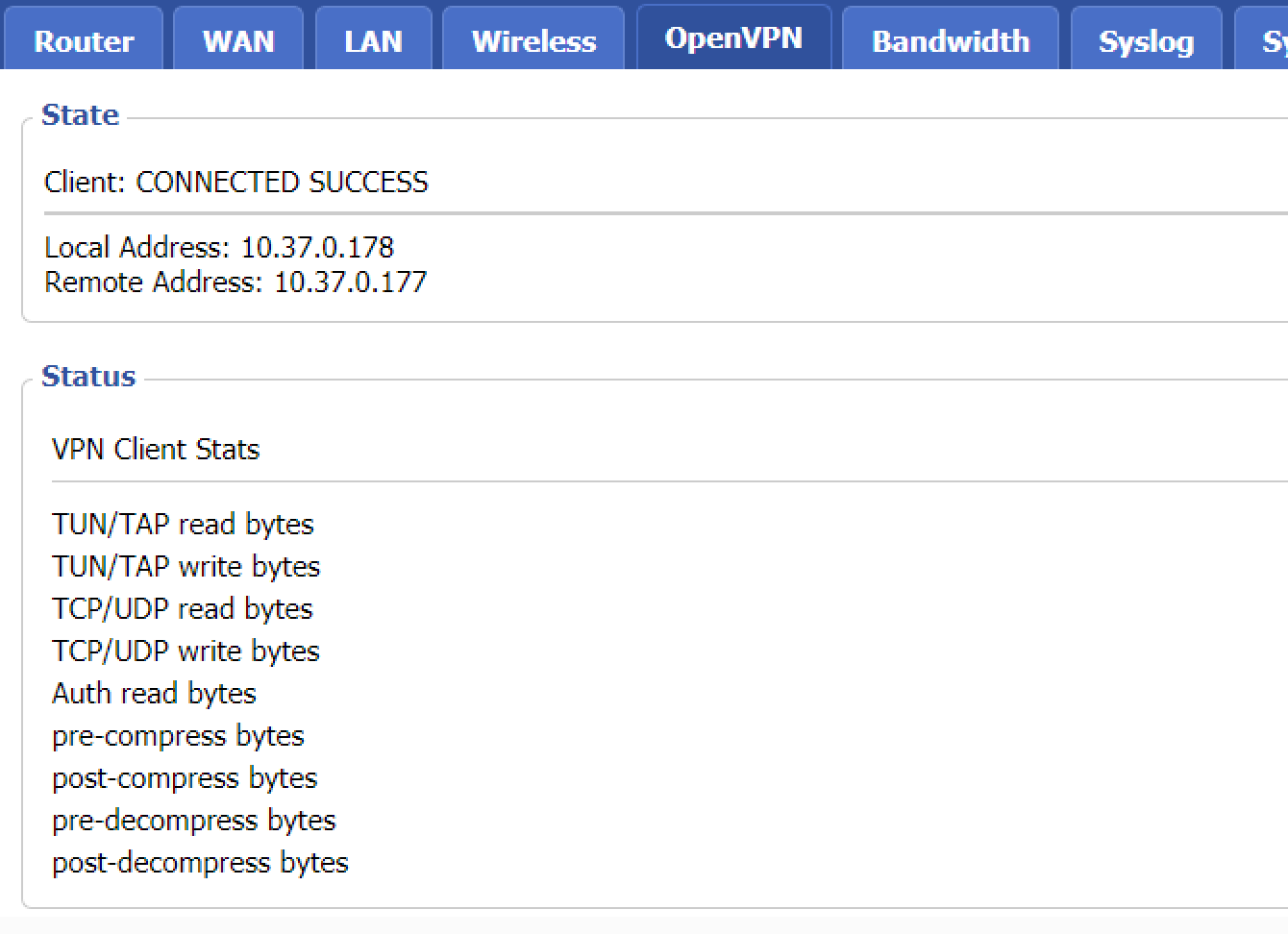
Vai su Status > OpenVPN. Se la connessione VPN funziona, vedrai le parole “CONNECTED SUCCESS” e quanto segue:
Se non riesci a collegarti alla VPN, è possibile che sul router siano state impostate data e ora errate. Ciò impedisce al router di connettersi correttamente al server VPN. Per risolvere il problema, prova a reimpostare l’ora di sistema del router e riconnettiti alla VPN.
Hai bisogno di aiuto? Contatta il team di supporto di ExpressVPN per ricevere assistenza immediata.