






Du må registrere deg for en ExpressVPN-konto for å bruke appene og konfigurasjonene våre.
Merk: Du trenger DD-WRT-fastvare som kan kjøre de nyeste VPN-konfigurasjonene og har minst 8 MB flashminne.
Denne veiledningen viser deg hvordan du setter opp ExpressVPN på DD-WRT-ruteren din ved å bruke OpenVPN-protokollen.
Det er ikke sikkert at alle ExpressVPN-lokasjoner er tilgjengelige for manuelt konfigurerte tilkoblinger.
For å sette opp ExpressVPN på DD-WRT-ruteren din, må du først laste ned OpenVPN-konfigurasjonsfilene fra innstillingssiden i ExpressVPN-kontoen din. Dette lar deg koble til ExpressVPN-serverne. Følg disse instruksjonene for å konfigurere ruteren din med OpenVPN.
Hopp til …
1. Finn legitimasjonen for ExpressVPN-kontoen din
2. Konfigurer ruteren din
3. Konfigurer dine ExpressVPN-nøkler og sertifikater
4. Sjekk tilkoblingsstatusen din
1. Finn legitimasjonen for ExpressVPN-kontoen din
Gå til oppsettssiden for ExpressVPN+. Logg på ExpressVPN-kontoen din hvis du blir bedt om det.
Klikk på Advanced setup (Avansert oppsett) under Applikasjoner (eller Vis andre enheter).

Klikk på Manual configuration (Manuell konfigurering).

Du vil se brukernavnet og passordet ditt på høyre side under Setup (Oppsett) i steg 1.

Bla nedover til steg 2 for å se tilgjengelige regioner. Velg en region for å åpne en nedtrekksmeny og vise tilgjengelige lokasjoner.

Klikk på lokasjonen(e) du vil bruke for å laste ned .ovpn-filen(e).

Hold dette nettleservinduet åpent. Du trenger denne informasjonen senere i oppsettet.
Trenger du hjelp? Kontakt ExpressVPNs kundestøtte for å få hjelp.
2. Konfigurer ruteren din
I nettleserens adresselinje skriver du inn IP-adressen til ruterens administrasjonspanel. Som standard er dette 192.168.0.1. (Hvis ruterens IP-adresse ble endret tidligere, og du ikke kan huske den, kan du finne den i enhetens innstillinger.)
Logg på med ruterens brukernavn og passord. (Som standard er begge admin.)
Øverst på siden klikker du på Services-fanen og deretter på VPN-underfanen.
Under OpenVPN Client, aktiver alternativet Start OpenVPN Client. Dette vil vise konfigurasjonspanelet for OpenVPN.
De neste stegene kan variere avhengig av versjonen av DD-WRT-fastvaren. Se avsnittet som passer til din DD-WRT-versjon.
Versjoner av DD-WRT med User Pass Authentication
Versjoner av DD-WRT utenUser Pass Authentication
For versjoner av DD-WRT med User Pass Authentication
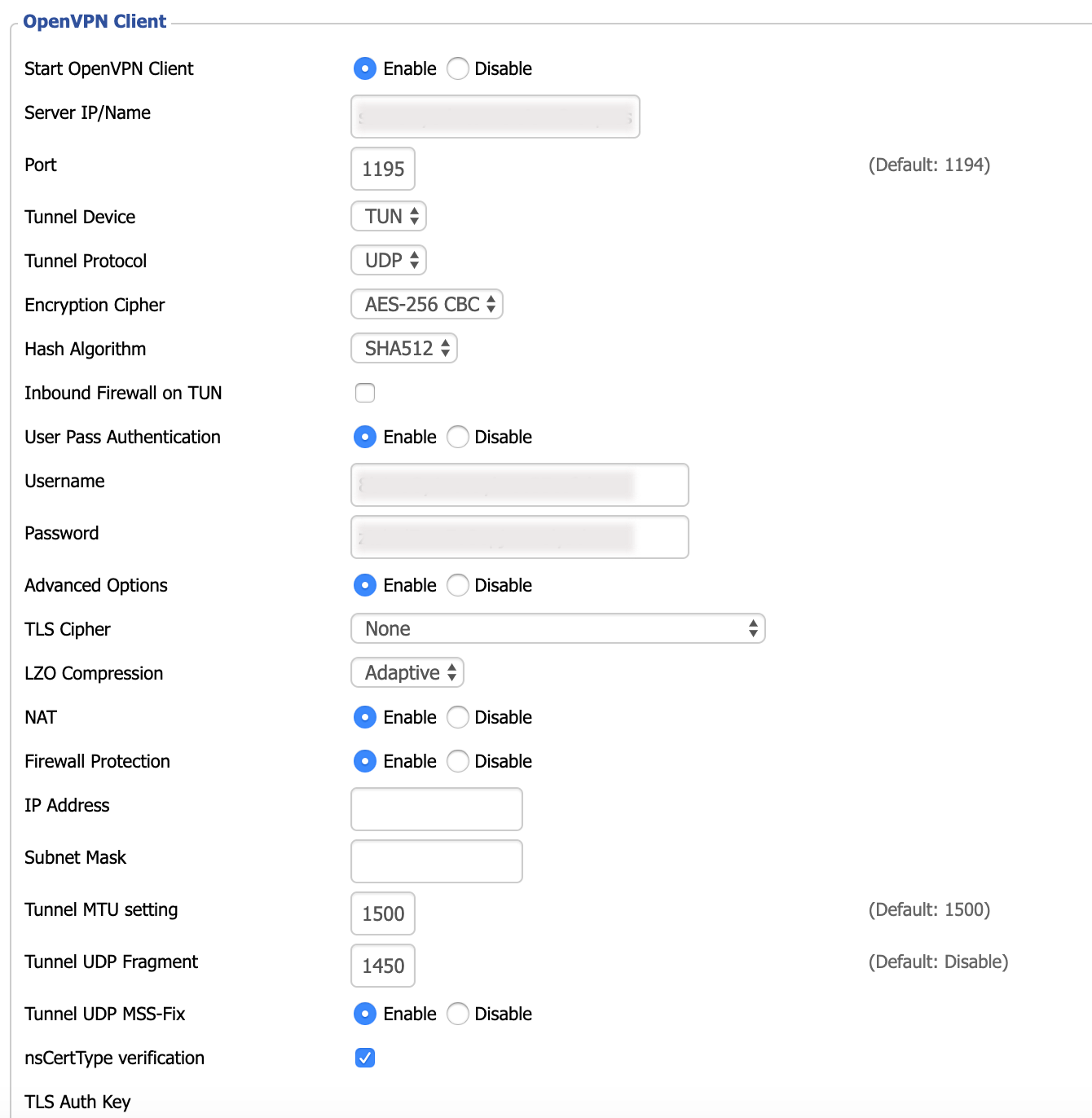
Hvis DD-WRT-fastvaren har User Pass Authentication, skal skjermen se ut som grensesnittet i stegene nedenfor. Skriv inn følgende informasjon:
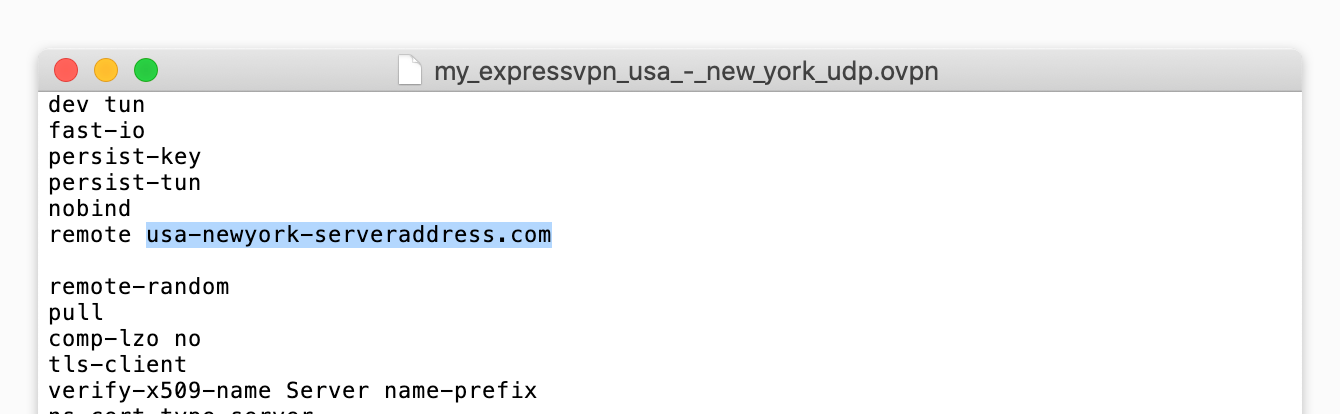
- Server IP/Name: For å få serverens IP/navn, høyreklikk på OVPN-konfigurasjonsfilen og åpne den med et valgfritt tekstredigeringsprogram. Du vil se serveradressen mellom ordet «remote» og det 4-sifrede portnummeret. Kopier og lim inn serveradressen i dette feltet.


- Port: Skriv inn nummeret etter serverens IP/navn i OVPN-filen.
- Tunnel Device: Velg TUN.
- Tunnel Protocol: Velg UDP.
- Encryption Cipher: Velg AES-256 GCM.
- Hash Algorithm: Velg SHA512.
- User Pass Authentication: Velg Enable.
- Username: Skriv inn brukernavnet du fant tidligere.
- Password: Skriv inn passordet du fant tidligere.
- Advanced Options: Velg Enable.
- TLS Cipher: Velg None.
- L2O Compression: Velg Adaptive.
- NAT: Velg Enable.
- Tunnel UDP Fragment: Velg 1450.
- Tunnel UDP MSS-Fix: Velg Enable.
- nsCertType verification: Merk av i boksen.
Følg så disse instruksjonene for å konfigurere ExpressVPN-nøkler og sertifikater.
For versjoner av DD-WRT uten User Pass Authentication
Hvis DD-WRT-fastvaren ikke har User Pass Authentication, følg stegene nedenfor:
Se etter tekstboksen Additional Config og skriv inn denne kommandoen:
auth-user-pass /tmp/auth.txt
Skriv inn følgende informasjon:
- Server IP/Name: For å få serverens IP/navn, høyreklikk på OVPN-konfigurasjonsfilen og åpne den med et valgfritt tekstredigeringsprogram. Du vil se serveradressen mellom ordet «remote» og det 4-sifrede portnummeret. Kopier og lim inn serveradressen i dette feltet.
- Port: Skriv inn nummer etter serverens IP/navn i OVPN-filen.
- Tunnel Device: Velg TUN.
- Tunnel Protocol: Velg UDP.
- Encryption Cipher: Velg AES-256 GCM.
- Hash Algorithm: Velg SHA512.
- User Pass Authentication: Velg Enable.
- Username: Skriv inn brukernavnet du fant tidligere.
- Password: Skriv inn passordet du fant tidligere.
- Advanced Options: Velg Enable.
- TLS Cipher: Velg None.
- L2O Compression: Velg Adaptive.
- NAT: Velg Enable.
- Tunnel UDP Fragment: Velg 1450.
- Tunnel UDP MSS-Fix: Velg Enable.
- nsCertType verification: Merk av i boksen.
Følg så disse instruksjonene for å konfigurere ExpressVPN-nøkler og sertifikater.
Trenger du hjelp? Kontakt ExpressVPNs kundestøtteteam for umiddelbar assistanse.
3. Konfigurer dine ExpressVPN-nøkler og sertifikater
I feltet Additional Config, skriver du inn følgende:
persist-key
 persist-tun
 fragment 1300
 mssfix 1450
 keysize 256
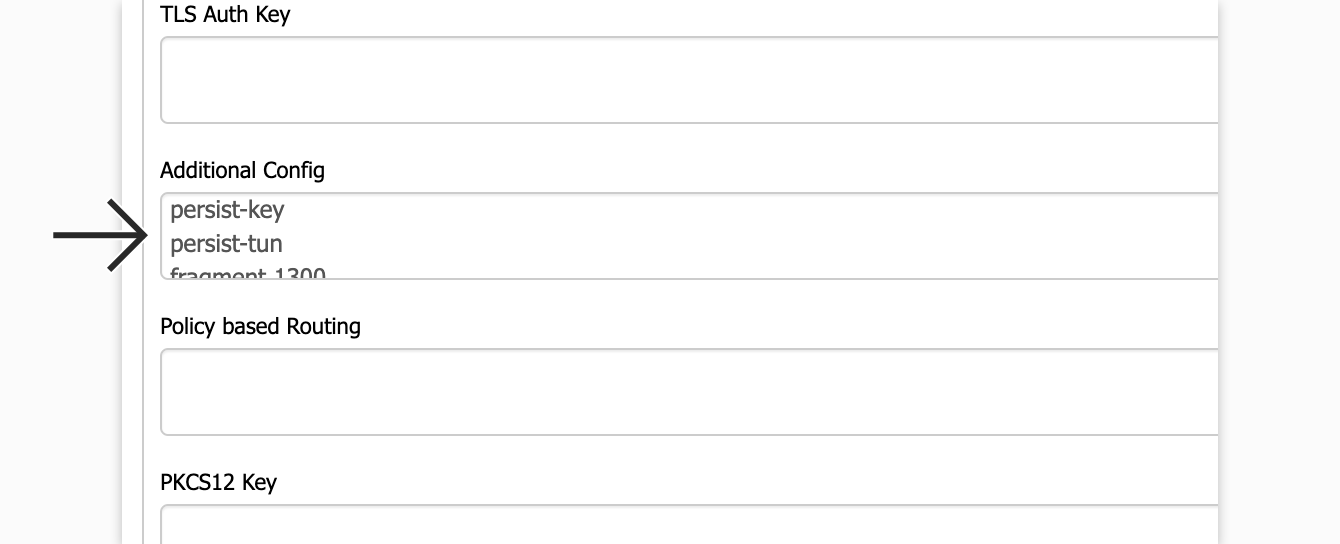
Kopier teksten mellom kodene <tls-auth> og </tls-auth> i OVPN-filen, og lim den inn i TLS Auth Key-feltet.

Kopier teksten mellom kodene <ca> og </ca> i OVPN-filen, og lim den inn i CA Cert-feltet.

Kopier teksten mellom kodene <cert> og </cert> i OVPN-filen, og lim den inn i Public Client Cert-feltet.

Kopier teksten mellom kodene <key> og </key> i OVPN-filen, og lim den inn i Private Client Key-feltet.

Klikk Save, deretter klikk på Apply settings for å starte tilkoblingen til VPN-et.
Hvis du bruker DD-WRT uten User Pass Authentication, gå til Administration > Commands og skriv inn følgende kommandoer:
echo USERNAMEHERE > /tmp/auth.txt
 echo PASSWORDHERE >> /tmp/auth.txt
Klikk på Save Startup.
Gå til Administration > Management og klikk på Reboot Router.
Trenger du hjelp? Kontakt ExpressVPNs kundestøtteteam for umiddelbar assistanse.
4. Sjekk tilkoblingsstatusen din
Gå til Status > OpenVPN. Hvis VPN-tilkoblingen din er vellykket, vil du se ordene «KOBLET SUKSESS» og følgende:
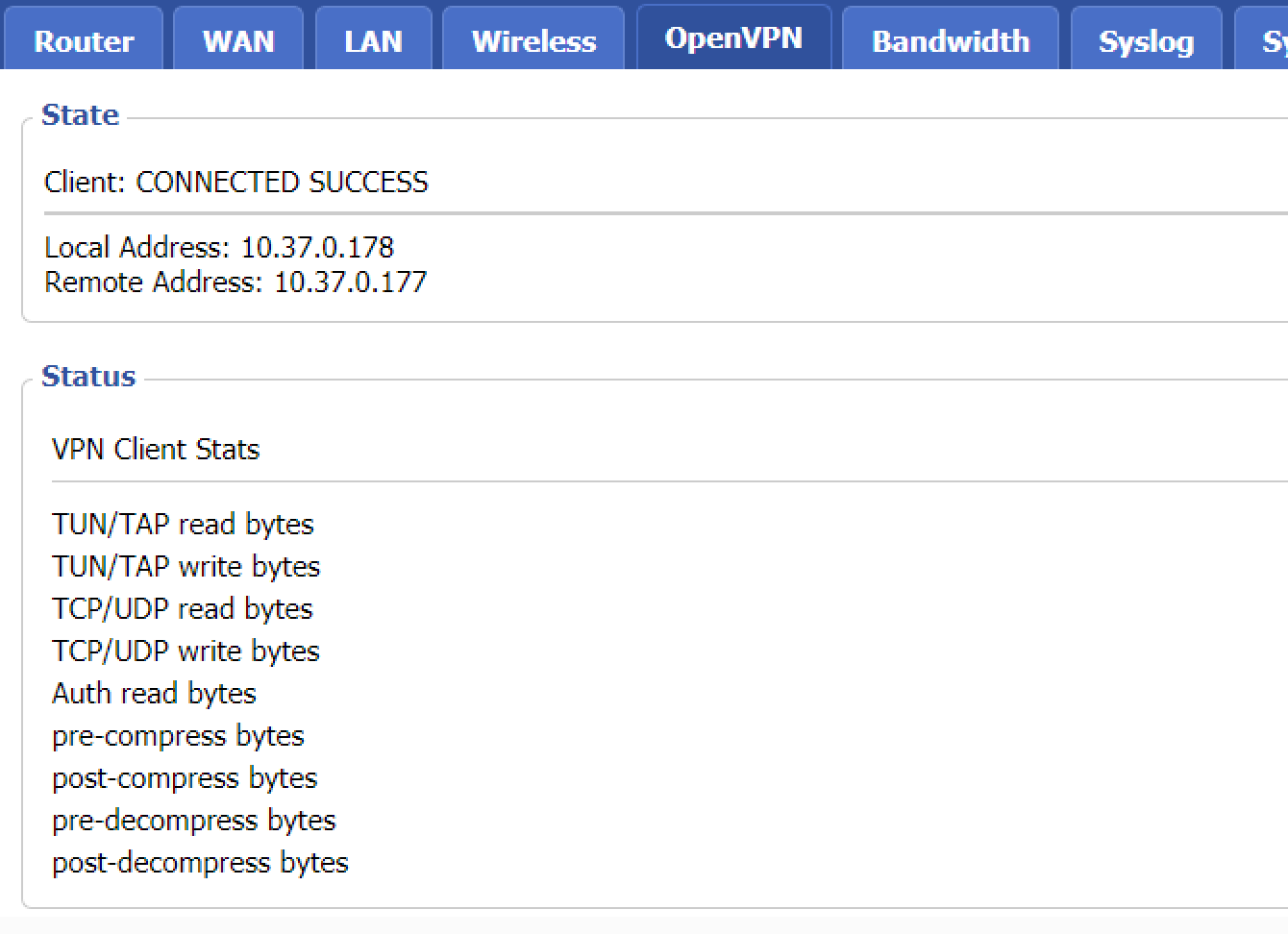
Hvis du ikke klarer på koble til VPN-et, kan det være at ruteren er stilt inn på feil dato og klokkeslett. Dette hindrer den i å koble til VPN-serveren på riktig måte. Prøv å tilbakestille dato og klokkeslett på ruteren, og koble deretter til VPN-et igjen.
Trenger du hjelp? Kontakt ExpressVPNs kundestøtteteam for umiddelbar assistanse.