






특정 스트리밍 서비스는 공유기에서 특정 IP 주소를 차단하면 더 안정적으로 작동할 것입니다.
이 가이드에서는 DD-WRT 공유기에서 특정 IP 주소를 차단하는 방법을 보여줍니다.
DD-WRT 공유기에서 특정 IP 주소를 차단하려면, 정적 라우팅 규칙을 사용하여 지정한 IP 주소로 네트워크 트래픽이 흐르지 않도록 해야 합니다.
이동…
1. 공유기 관리자 패널에 로그인하세요
2. 공유기의 네트워크 설정을 변경하세요
IP 주소가 차단되었는지 확인하세요
1. 공유기 관리자 패널에 로그인하세요
공유기 관리 패널에 접근하려면, 웹 브라우저를 열고 주소 입력란에 192.168.1.1을 입력하세요.
사용자명과 비밀번호로 로그인하세요 (기본값으로 사용자명은 root이고 비밀번호는 admin입니다). 과거에 공유기의 IP 주소가 변경되어 기억할 수 없는 경우, 기기의 설정에서 찾을 수 있습니다.
2. 공유기의 네트워크 설정을 변경하세요
공유기 관리자 대시보드의 상단 탐색 바에서 설정 > 고급 라우팅을 클릭하세요.
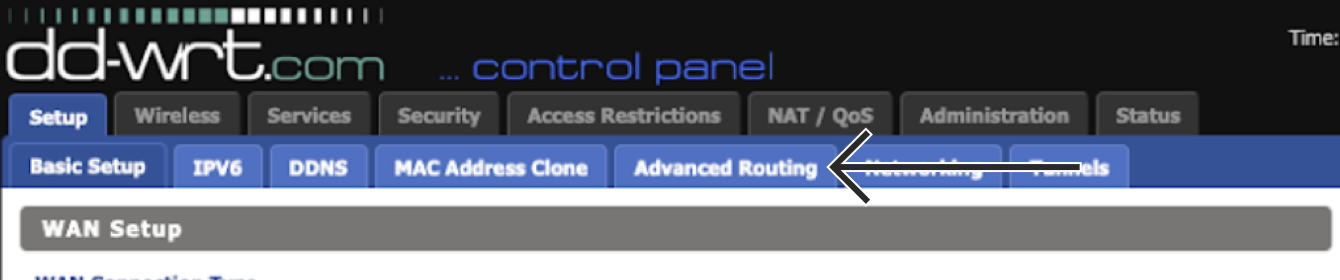
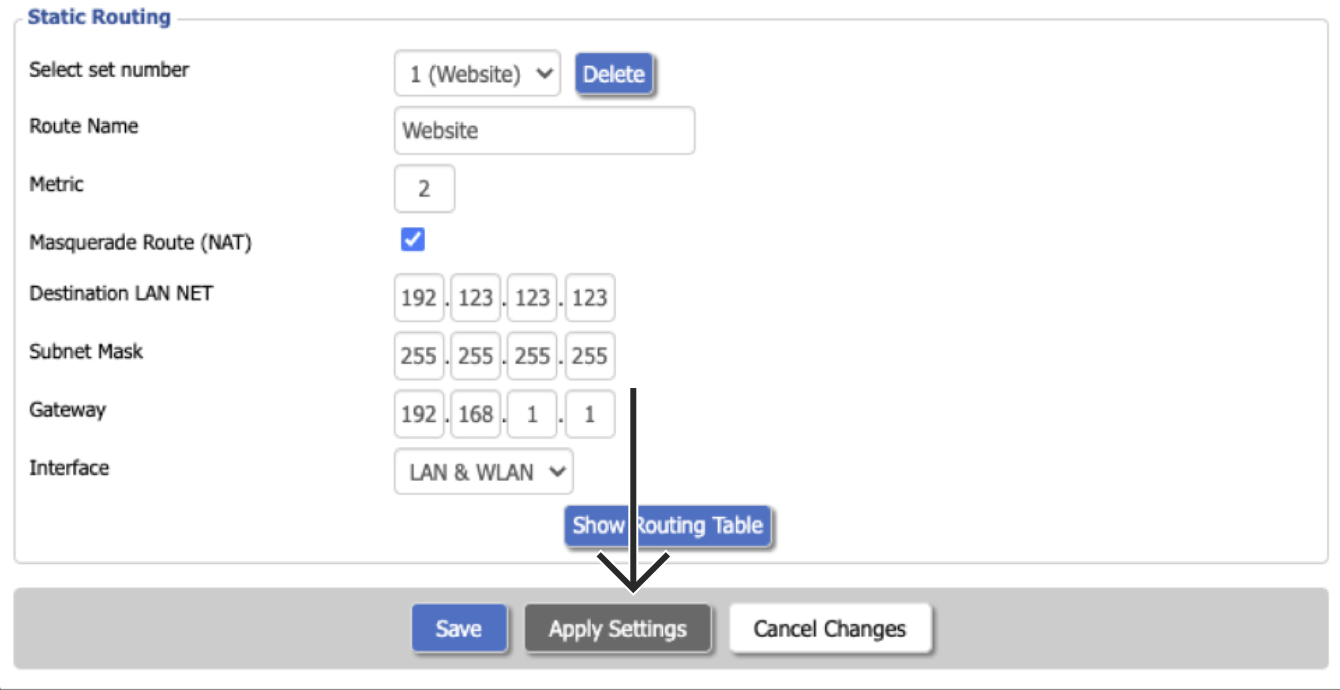
정적 라우팅 아래에 다음을 입력하세요:
- 세트 번호 선택: 1 ( )을 선택하세요.
- 경로 이름: 이 경로를 식별할 수 있는 이름을 입력하세요.
- 메트릭: 2를 입력하세요.
- 마스커레이드 경로 (NAT): 이 박스를 선택하세요.
- 대상 LAN NET: 차단하려는 IP 주소를 입력하세요.
- 서브넷 마스크: 255.255.255.255을 입력하세요.
- 게이트웨이: 공유기의 기본 IP를 입력하세요. (기기의 설정에서 찾을 수 있습니다)
- 인터페이스: LAN & WLAN을 선택하세요.
저장 > 설정 적용을 클릭하세요.
사용 중인 스트리밍 서비스에 따라 몇 개의 IP 주소를 더 차단해야 할 수도 있습니다. 차단해야 하는 IP 주소에 대해 더 알고 싶으시면, ExpressVPN 지원팀에 문의하세요.
IP 주소가 차단되었는지 확인하세요
IP 주소가 성공적으로 차단되었는지 확인하려면, 컴퓨터에서 명령 줄 시스템을 엽니다:
- 맥: 터미널
- 윈도우: 명령 프롬프트
“ping”과 차단한 IP 주소를 입력하세요, 예를 들어,
ping 192.123.123.123
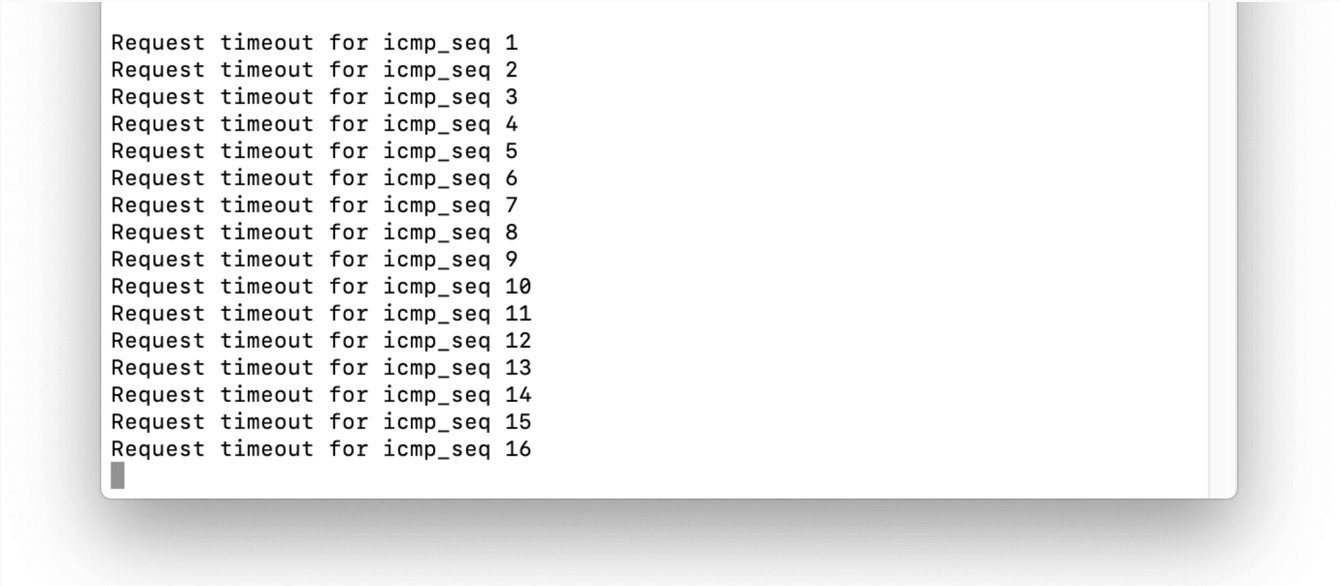
IP 주소가 성공적으로 차단된 경우, 다음 몇 줄에서 “요청 시간이 초과되었습니다” 또는 “대상 호스트에 접근할 수 없습니다”라는 메시지를 보게 됩니다.
도움이 필요하신가요? ExpressVPN 지원팀에 문의하고 즉각적인 지원을 받아보세요.