






Aby korzystać z naszych aplikacji i konfiguracji, najpierw zarejestruj się w celu utworzenia konta ExpressVPN.
Uwaga: Będziesz potrzebować oprogramowania sprzętowego DD-WRT, które może obsługiwać najnowsze konfiguracje VPN i ma co najmniej 8 MB pamięci flash.
Ten przewodnik pokaże Ci, jak skonfigurować ExpressVPN na routerze DD-WRT przy użyciu protokołu OpenVPN.
Nie wszystkie lokalizacje ExpressVPN mogą być dostępne w przypadku połączeń konfigurowanych ręcznie.
Aby skonfigurować ExpressVPN na routerze DD-WRT, najpierw pobierz pliki konfiguracyjne OpenVPN ze strony ustawień konta ExpressVPN. Umożliwi to nawiązanie połączenia z serwerami ExpressVPN. Postępuj zgodnie z poniższymi instrukcjami, aby skonfigurować router z OpenVPN.
Przejdź do…
1. Znajdź swoje dane uwierzytelniające ExpressVPN
2. Skonfiguruj swój router
3. Skonfiguruj klucze i certyfikaty ExpressVPN
4. Sprawdź status swojego połączenia
1. Znajdź swoje dane uwierzytelniające ExpressVPN
Przejdź do strony konfiguracji ExpressVPN+. Jeśli pojawi się monit, zaloguj się na swoje konto.
Kliknij Advanced setup [Ustawienia zaawansowane] w sekcji Aplikacje (lub Pokaż inne urządzenia).

Kliknij Manual Configuration (Konfiguracja ręczna).

Swoją nazwę użytkownika i hasło zobaczysz po prawej stronie w sekcji Setup (Konfiguracja) w kroku 1.

Przewiń w dół do kroku 2, aby wyświetlić dostępne regiony. Kliknij region, aby otworzyć menu rozwijane i wyświetlić dostępne lokalizacje.

Kliknij wybraną lokalizację (lub lokalizacje), aby pobrać pliki .ovpn.

Zostaw to okno przeglądarki otwarte. Te informacje będą Ci potrzebne później podczas konfiguracji.
Potrzebujesz pomocy? Skontaktuj się z zespołem pomocy ExpressVPN, aby uzyskać natychmiastową pomoc.
2. Skonfiguruj swój router
W pasku adresu przeglądarki wpisz adres IP panelu administracyjnego routera. Domyślnie jest to 192.168.0.1. (Jeśli adres IP routera został w przeszłości zmieniony i nie pamiętasz go, możesz go znaleźć w ustawieniach urządzenia).
Zaloguj się, podając nazwę użytkownika i hasło routera. (Domyślnie jest to admin w obu przypadkach).
Na górze strony kliknij kartę Services, a następnie kartę VPN.
W sekcji OpenVPN Client włącz opcję Start OpenVPN Client. Spowoduje to wyświetlenie panelu konfiguracji OpenVPN.
Kolejne kroki mogą się różnić w zależności od wersji oprogramowania DD-WRT. Odnieś się do sekcji odpowiedniej dla Twojej wersji DD-WRT.
Wersje DD-WRT z opcją User Pass Authentication
Wersje DD-WRT bez opcji User Pass Authentication
Dla wersji DD-WRT z opcją User Pass Authentication
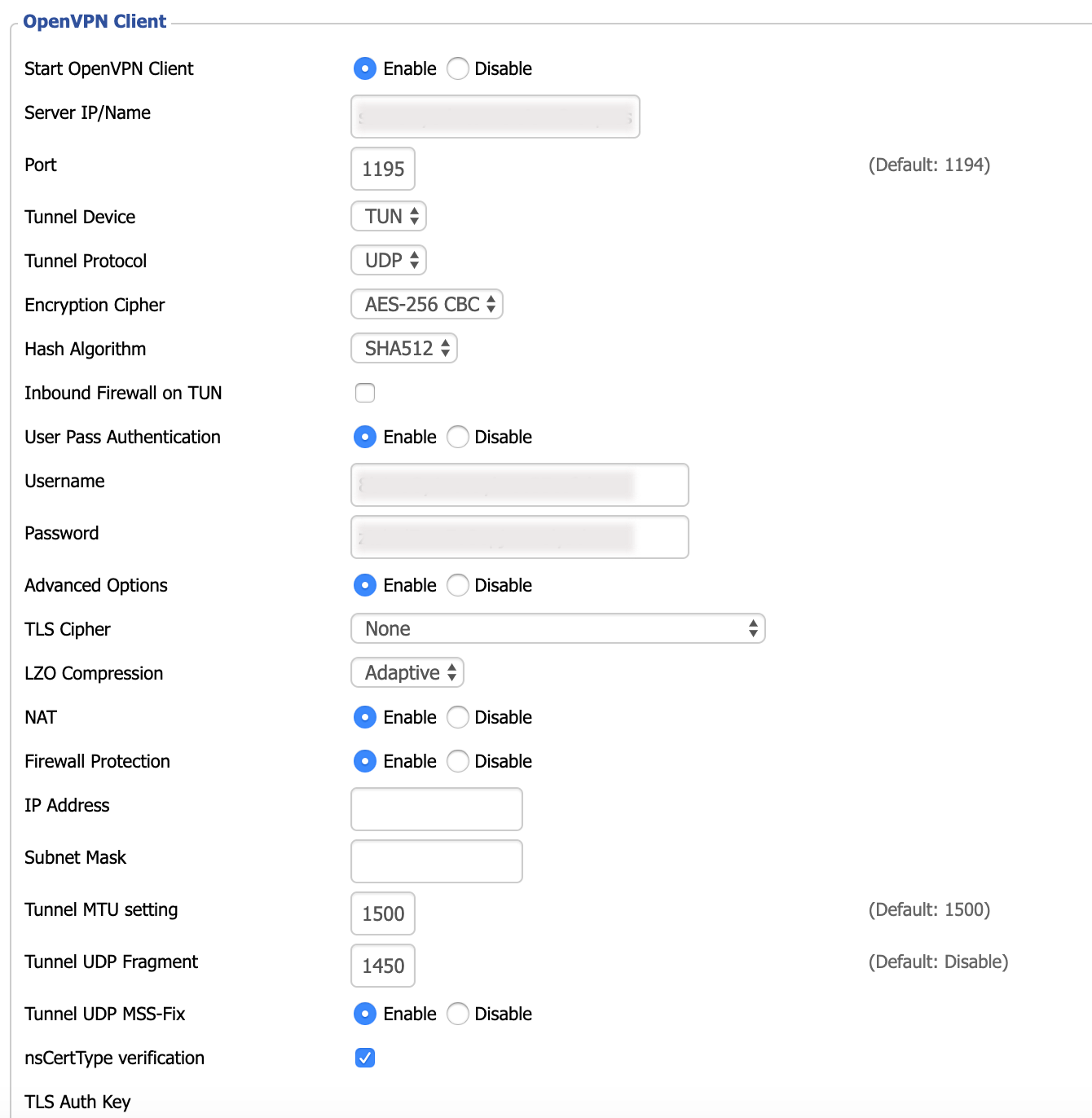
Jeśli Twoje oprogramowanie DD-WRT zawiera opcję User Pass Authentication, Twój ekran powinien wyglądać tak, jak interfejs przedstawiony w poniższych krokach. Wprowadź następujące informacje:
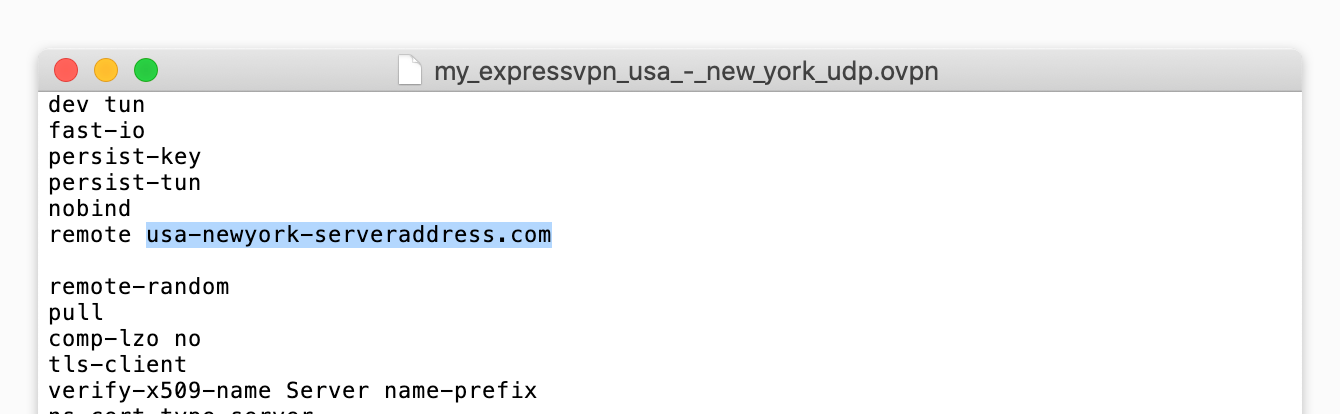
- Server IP/name: Aby uzyskać adres IP/nazwę serwera, kliknij prawym przyciskiem myszy plik konfiguracyjny .ovpn i otwórz go w dowolnym edytorze tekstu. Zobaczysz adres serwera podany między słowem „remote” a czterocyfrowym numerem portu. Skopiuj i wklej adres serwera do tego pola.


- Port: wprowadź numer po adresie IP/nazwie serwera w pliku .ovpn.
- Tunnel Device: wybierz TUN.
- Tunnel Protocol: wybierz UDP.
- Encription Cipher: wybierz AES-256 GCM.
- Hash Algorithm: wybierz SHA512.
- User Pass Authentication: wybierz Enable.
- User Name: wprowadź nazwę użytkownika z wcześniejszego kroku.
- Password: wprowadź hasło z wcześniejszego kroku.
- Advanced Options: wybierz Enable.
- TLS Cipher: wybierz None.
- L2O Compression: wybierz Adaptive.
- NAT: wybierz Enable.
- Tunnel UDP Fragment: wpisz 1450.
- Tunnel UDP MSS-Fix: wybierz Enable.
- nsCertType verification: zaznacz pole.
Następnie postępuj zgodnie z tymi instrukcjami, aby skonfigurować klucze i certyfikaty ExpressVPN.
Dla wersji DD-WRT bez opcji User Pass Authentication
Jeśli Twoje oprogramowanie DD-WRT nie zawiera opcji User Pass Authentication, wykonaj poniższe kroki:
Odszukaj pole tekstowe Additional Config i wprowadź następujące polecenie:
auth-user-pass /tmp/auth.txt
Następnie wprowadź następujące informacje:
- Server IP/Name: Aby uzyskać adres IP/nazwę serwera, kliknij prawym przyciskiem myszy plik konfiguracyjny .ovpn i otwórz go w dowolnym edytorze tekstu. Zobaczysz adres serwera podany między słowem „remote” a czterocyfrowym numerem portu. Skopiuj i wklej adres serwera do tego pola.
- Port: wprowadź numer po adresie IP/nazwie serwera w pliku .ovpn.
- Tunnel Device: wybierz TUN.
- Tunnel Protocol: wybierz UDP.
- Encryption Cipher: wybierz AES-256 GCM.
- Hash Algorithm: wybierz SHA512.
- User Pass Authentication: wybierz Enable.
- Username: wprowadź nazwę użytkownika z wcześniejszego kroku.
- Password: wprowadź hasło z wcześniejszego kroku.
- Advanced Options: wybierz Enable.
- TLS Cipher: wybierz None.
- L2O Compression: wybierz Adaptive.
- NAT: wybierz Enable.
- Tunnel UDP Fragment: wpisz 1450.
- Tunnel UDP MSS-Fix: wybierz Enable.
- nsCertType verification: zaznacz pole.
Następnie postępuj zgodnie z tymi instrukcjami, aby skonfigurować klucze i certyfikaty ExpressVPN.
Potrzebujesz pomocy? Skontaktuj się z zespołem pomocy technicznej ExpressVPN, aby uzyskać natychmiastowe wsparcie.
3. Skonfiguruj klucze i certyfikaty ExpressVPN
W polu Additional Config wprowadź następujący tekst:
persist-key
 persist-tun
 fragment 1300
 mssfix 1450
 keysize 256
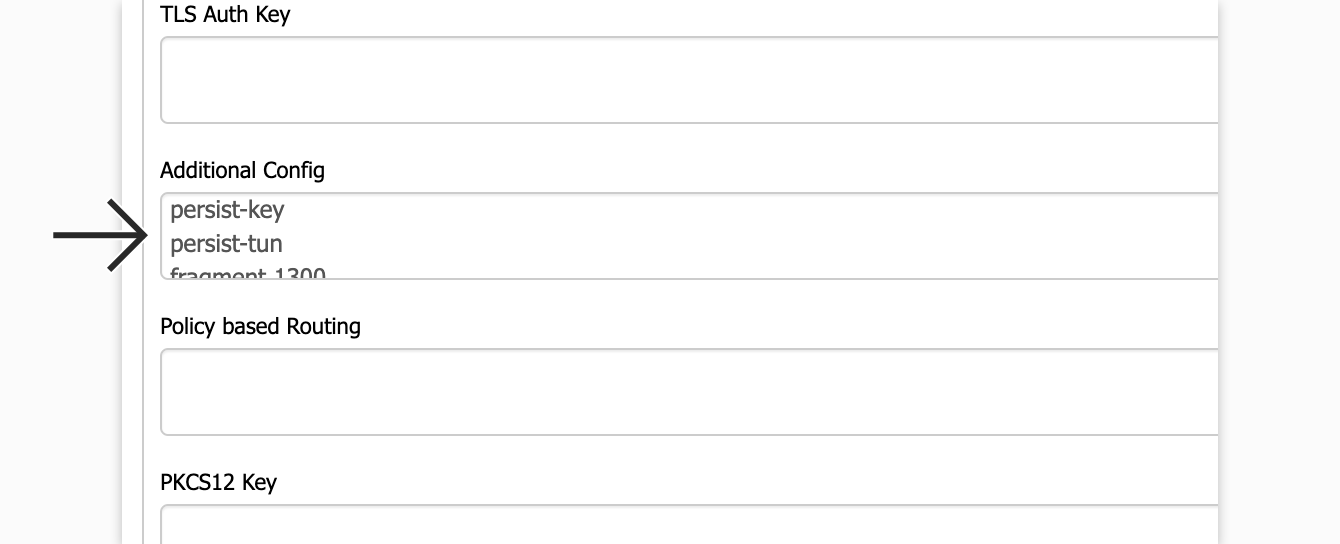
W polu TLS Auth Key skopiuj tekst między tagami <tls-auth> a </tls-auth> w pliku .ovpn i wklej go w tym polu.

W polu CA Cert skopiuj tekst między tagami <ca> a </ca> w pliku .ovpn i wklej go w tym polu.

W polu Public Client Cert skopiuj tekst między tagami <cert> a </cert> w pliku .ovpn i wklej go w tym polu.

W polu Private Client Key skopiuj tekst między tagami <key> a </key> w pliku .ovpn i wklej go w tym polu.

Kliknij Save, a następnie Apply settings, aby nawiązać połączenie z VPN.
Jeśli używasz DD-WRT bez opcji User Pass Authentication, przejdź do Administration > Commands i wprowadź następujące polecenia:
echo USERNAMEHERE > /tmp/auth.txt
 echo PASSWORDHERE >> /tmp/auth.txt
Następnie kliknij Save Startup.
Przejdź do Administration > Management i kliknij Reboot Router.
Potrzebujesz pomocy? Skontaktuj się z zespołem pomocy technicznej ExpressVPN, aby uzyskać natychmiastowe wsparcie.
4. Sprawdź status swojego połączenia
Przejdź do Status > OpenVPN. Jeśli nawiązanie połączenia VPN powiedzie się, zobaczysz komunikat „CONNECTED SUCCESS” oraz następujące informacje:
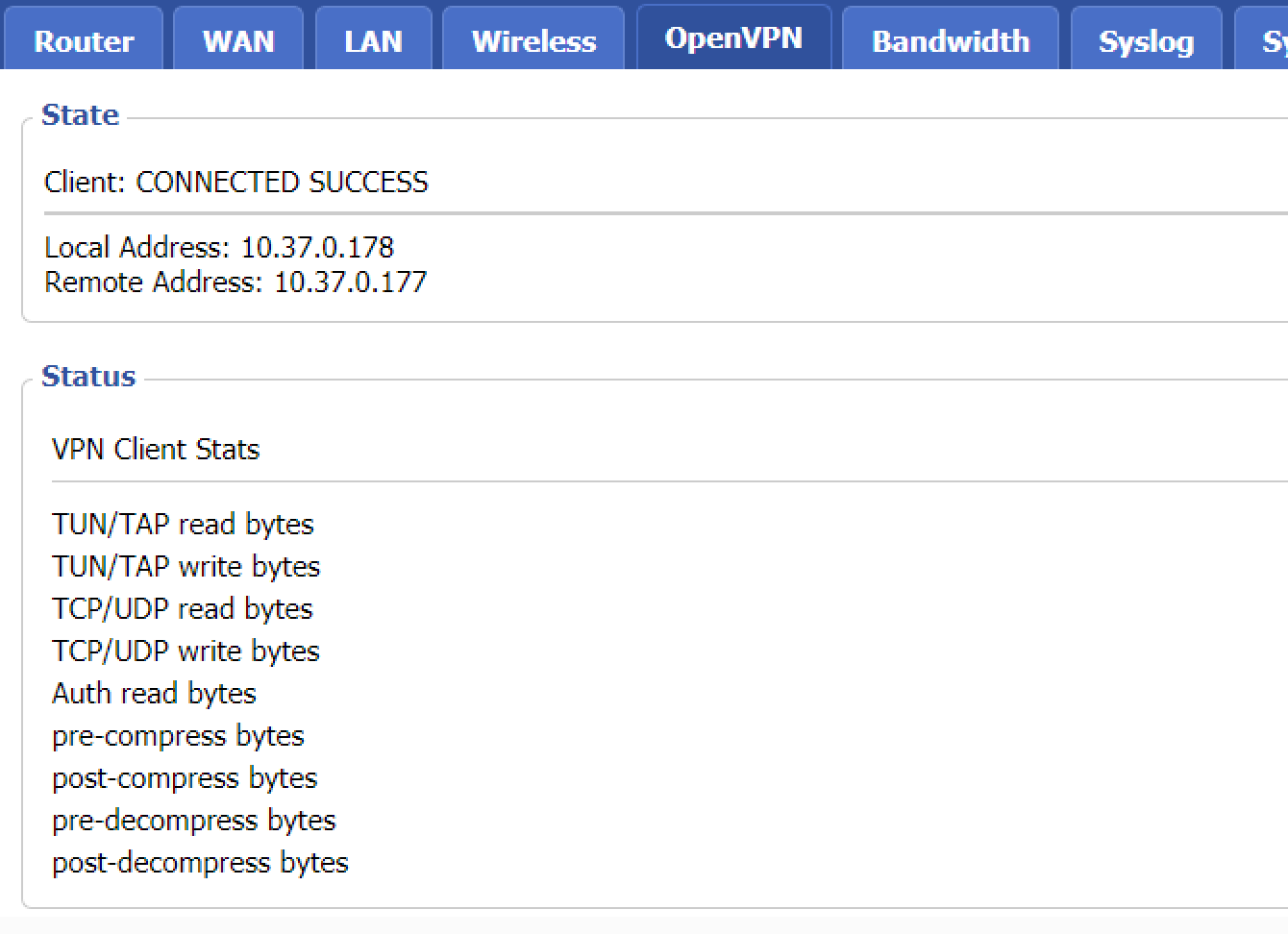
Jeśli nie możesz połączyć się z VPN, być może w routerze ustawiono nieprawidłową godzinę i datę. Uniemożliwia to routerowi prawidłowe połączenie z serwerem VPN. Aby rozwiązać ten problem, spróbuj zresetować czas systemowy routera i ponownie połącz się z VPN.
Potrzebujesz pomocy? Skontaktuj się z zespołem pomocy technicznej ExpressVPN, aby uzyskać natychmiastowe wsparcie.