






Para usar nuestras aplicaciones y configuraciones, primero regístrese y obtenga una cuenta de ExpressVPN.
Nota: Se necesita un firmware de DD-WRT que pueda ejecutar las configuraciones de VPN más recientes y que tenga un mínimo de 8 MB de memoria flash.
En este tutorial verá cómo configurar ExpressVPN en su router DD-WRT usando el protocolo OpenVPN.
Puede que no todas las ubicaciones de ExpressVPN estén disponibles para configurar las conexiones de forma manual.
Para configurar ExpressVPN en su router DD-WRT es necesario descargar los archivos de configuración de OpenVPN de su página de configuración de ExpressVPN. Esto le permitirá conectarse a los servidores de ExpressVPN. Siga estas instrucciones para configurar su router con OpenVPN.
Ir a la sección…
1. Obtener las credenciales de su cuenta de ExpressVPN
2. Configurar su router
3. Configurar sus claves y certificados de ExpressVPN
4. Verificar el estado de su conexión
1. Obtener las credenciales de su cuenta de ExpressVPN
Entre en la página de configuración de ExpressVPN+. Inicie sesión con su cuenta si es necesario.
Haga clic en Advanced setup (Configuración avanzada) dentro de Applications (Aplicaciones) (o Show other devices (Mostrar otros dispositivos)).

Clica en Manual Configuration (Configuración manual).

Verás tu nombre de usuario y contraseña en la parte derecha, en el apartado Setup (Configuración) del paso 1.

Baja hasta el paso 2 para ver las regiones disponibles. Haz clic en una de ellas para desplegar el menú y ver las ubicaciones que puedes elegir.

Clica en las ubicaciones que quieras para descargar los archivos .ovpn.

Mantén la ventana del navegador abierta, puesto que necesitarás dicha información más adelante para la configuración.
¿Necesitas ayuda? Ponte en contacto con el equipo de soporte de ExpressVPN para recibir asistencia inmediata.
2. Configurar su router
En la barra de direcciones de su navegador web, introduzca la dirección IP del panel de administración del router. La dirección predeterminada es 192.168.0.1. (Si ha cambiado la dirección IP de su router antes y no la recuerda, podrá encontrarla en la configuración de su dispositivo).
Inicie sesión con la contraseña y nombre de usuarios de su router. (De manera predeterminada, ambos son “admin“).
En la parte superior de la página, haga clic en la pestaña Services (Servicios), y después haga clic en la subpestaña VPN.
En el cliente OpenVPN, habilite la opción Start OpenVPN Client (Iniciar cliente de OpenVPN). Esto abrirá el panel de configuración de OpenVPN.
Los siguientes pasos pueden variar dependiendo de la versión de su firmware de DD-WRT. Consulte la sección adecuada para su versión de DD-WRT.
Versiones de DD-WRT sin Autenticación de Pase de Usuario
Para Versiones de DD-WRT con Autenticación de pase de usuario
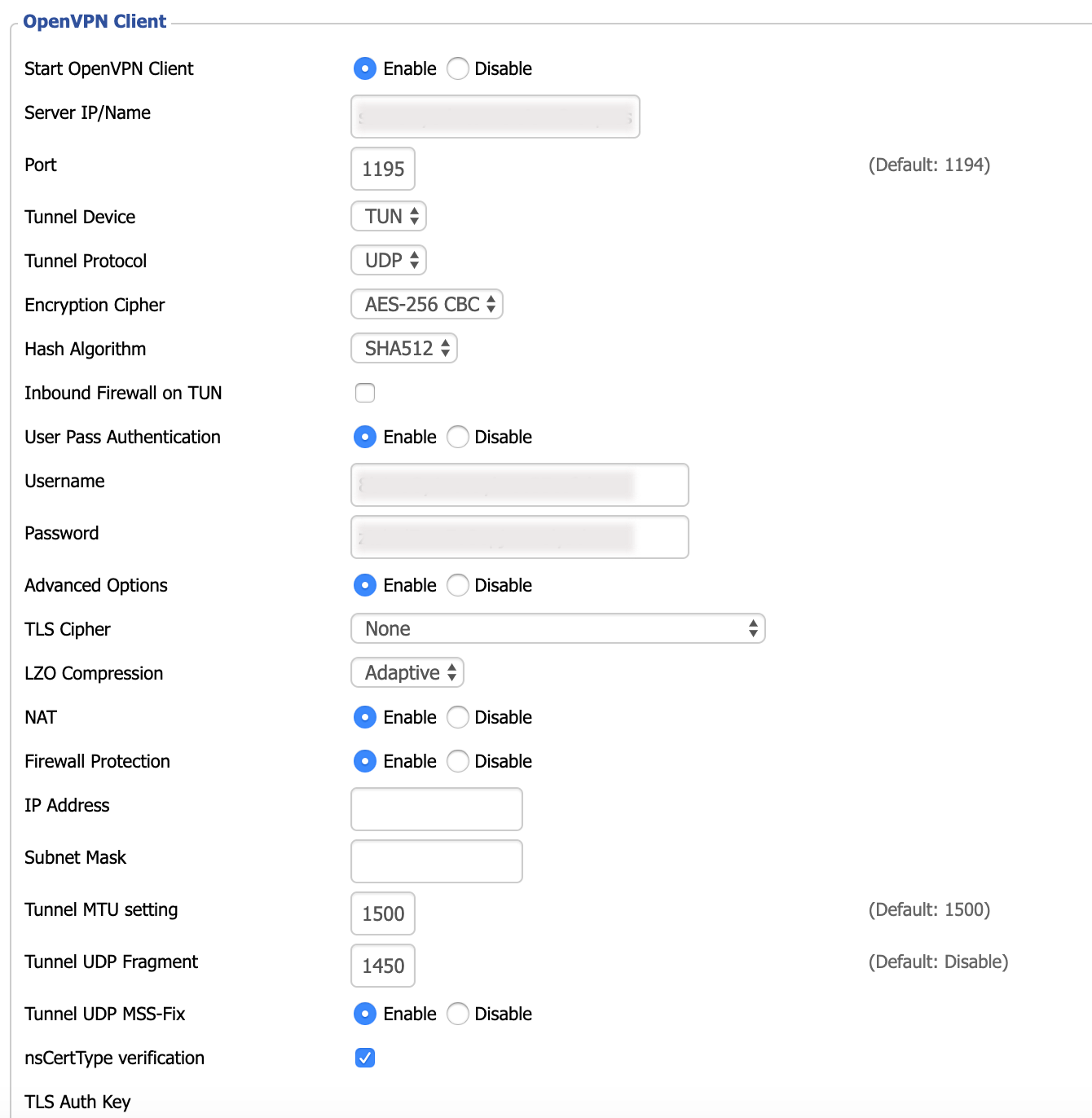
Si usted está utilizando una versión de DD-WRT que tiene Autenticación de pase de usuario, su pantalla debería parecerse a la imagen de pantalla que aparece abajo. Introduzca los ajustes para los siguientes campos:
- Server IP/Name (IP del Servidor/ Nombre): Para obtener su nombre / servidor IP, haga clic con el botón derecho en el archivo .ovpn config y ábralo con cualquier editor de texto. Verá la dirección del servidor listada entre la palabra “remote” y el número de puerto de 4 dígitos. Copie y pegue la dirección del servidor en este campo.
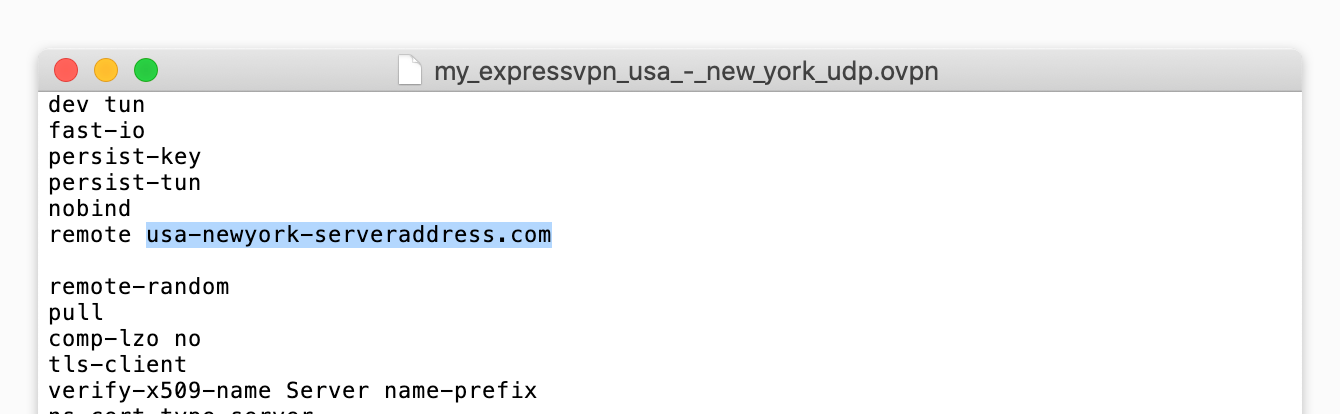
- Port (Puerto): ingrese el número después del nombre/servidor IP en el archivo .ovpn.
- Tunnel Device (Dispositivo de túnel): seleccione TUN.
- Tunnel Protocol (Protocolo de túnel): seleccione UDP.
- Encryption Cipher (Cifra de encriptación): seleccione AES-256 GCM.
- Hash Algorithm (Algoritmo Hash): seleccione SHA512.
- User Pass Authentication (Autenticación de contraseña de usuario): seleccione Enable (Habilitar).
- Username (Nombre de usuario): ingrese el nombre de usuario que obtuvo previamente.
- Password (Contraseña): ingrese la contraseña que obtuvo previamente.
- Advanced Options (Opciones avanzadas): seleccione Enable (Habilitar).
- TLS Cipher (Cifra TLS): seleccione Ninguna.
- L2O Compression (Compresión L2O): seleccione Adaptive (Adaptativa).
- NAT (NAT): seleccione Enable (Habilitar).
- Tunnel UDP Fragment (Fragmento de Túnel UDP): tipo 1450.
- Tunnel UDP MSS-Fix (MSS-Fix de Túnel UDP): seleccione Enable (Habilitar).
- nsCertType verification (Verificación nsCertType): marque la casilla.
A continuación, siga estas instrucciones para configurar sus claves y certificados de ExpressVPN.
Para Versiones de DD-WRT sin Autenticación de pase de usuario
Si está utilizando una versión de DD-WRT que no tiene Autenticación de pase de usuario, siga los pasos que se indican:
Busque el cuadro de texto Additional Config (Config adicional) e introduzca el siguiente comando:
auth-user-pass /tmp/auth.txt
Después introduzca esta información:
- Server IP/Name (IP del Servidor/ Nombre): Para obtener su nombre / servidor IP, haga clic con el botón derecho en el archivo .ovpn config y ábralo con cualquier editor de texto. Verá la dirección del servidor listada entre la palabra “remote” y el número de puerto de 4 dígitos. Copie y pegue la dirección del servidor en este campo.
- Port (Puerto): ingrese el número después del nombre/servidor IP en el archivo .ovpn.
- Tunnel Device (Dispositivo de túnel): seleccione TUN.
- Tunnel Protocol (Protocolo de túnel): seleccione UDP.
- Encryption Cipher (Cifra de encriptación): seleccione AES-256 GCM.
- Hash Algorithm (Algoritmo Hash): seleccione SHA512.
- User Pass Authentication (Autenticación de contraseña de usuario): seleccione Enable (Habilitar).
- Username (Nombre de usuario): ingrese el nombre de usuario que obtuvo previamente.
- Password (Contraseña): ingrese la contraseña que obtuvo previamente.
- Advanced Options (Opciones avanzadas): seleccione Enable (Habilitar).
- TLS Cipher (Cifra TLS): seleccione None (Ninguna).
- L2O Compression (Compresión L2O): seleccione Adaptive (Adaptativa).
- NAT (NAT): seleccione Enable (Habilitar).
- Tunnel UDP Fragment (Fragmento de Túnel UDP): tipo 1450.
- Tunnel UDP MSS-Fix (MSS-Fix de Túnel UDP): seleccione Enable (Habilitar).
- nsCertType verification (Verificación nsCertType): marque la casilla.
Para las claves y los certificados, por favor, vea las instrucciones que se indican más abajo de esta sección.
¿Necesita ayuda? Contacte al equipo de soporte técnico de ExpressVPN para recibir asistencia inmediata.
3. Configurar sus claves y certificados de ExpressVPN
En el campo Additional Config (Config. adicionales), introduzca lo siguiente:
persist-key
 persist-tun
 fragment 1300
 mssfix 1450
 keysize 256
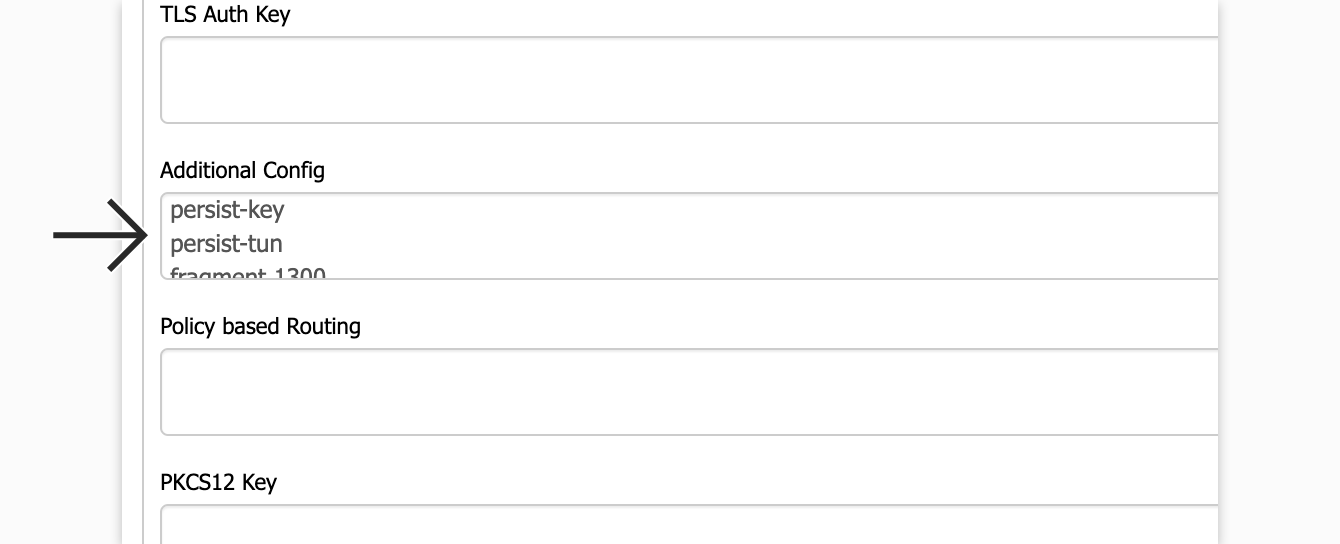
En el campo TLS Auth Key, copie el texto entre las etiquetas <tls-auth> y </tls-auth> en el archivo de configuración (.ovpn) y péguelo en este campo.

En el campo CA CERT, copie el texto entre las etiquetas <ca> y </ca> en el archivo .ovpn y péguelo en este campo.

En el campo Public Client Cert, copie el texto entre las etiquetas <cert> y </cert> en el archivo .ovpn, y péguelo en este campo.

En el campo Private Client Key, copie el texto entre las etiquetas <key> y </key> en el archivo .ovpn, y péguelo en este campo.

Haga clic en Save (Guardar) y luego haga clic en Apply settings (Aplicar Ajustes) para iniciar la conexión a la VPN.
Para usuarios de DD-WRT sin Autenticación de pase de usuario, vaya a Administration (Administración) > Commands (Comandos) e introduzca los siguientes comandos:
echo USERNAMEHERE > /tmp/auth.txt
 echo PASSWORDHERE >> /tmp/auth.txt
Después haga clic en Save Startup (Guardar configuración de inicio).
Vaya a Administration (Administración) > Management (Gestión) y haga clic en Reboot (Reiniciar Router).
¿Necesita ayuda? Contacte al equipo de soporte técnico de ExpressVPN para recibir asistencia inmediata.
4. Verificar el estado de su conexión
Vaya a Status (Estado) > OpenVPN. Si su conexión a la VPN tiene éxito, verá las palabras “CONEXIÓN EXITOSA” y lo siguiente:
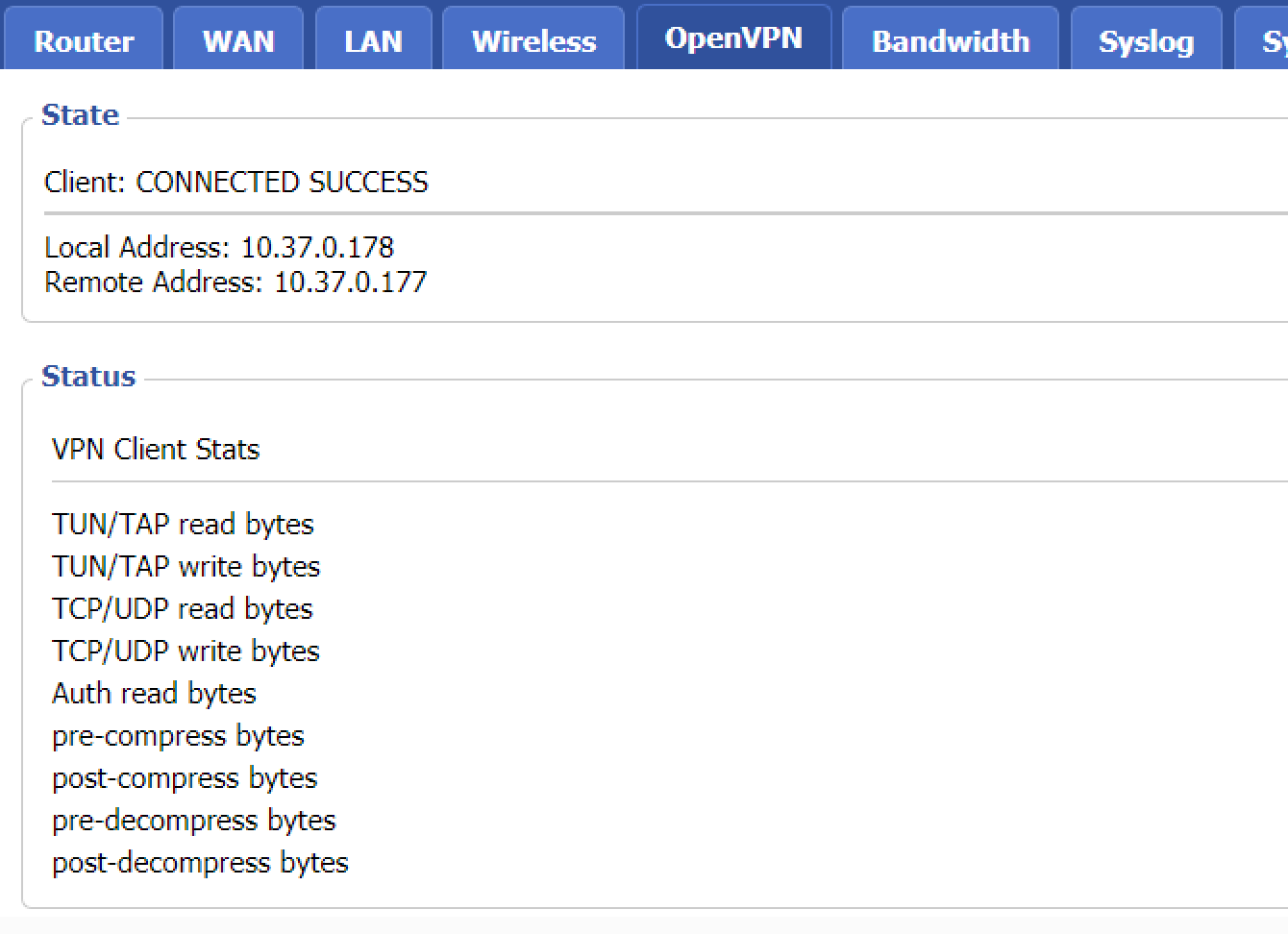
Si no consigue conectarse a la VPN, puede deberse a que la fecha y la hora del router sean incorrectas. De ser así, el router no podría conectarse correctamente al servidor VPN. Para solucionarlo, pruebe a restablecer la fecha y la hora del sistema del router y conéctese a la VPN de nuevo.
¿Necesita ayuda? Contacte al equipo de soporte técnico de ExpressVPN para recibir asistencia inmediata.