






สำหรับการใช้งานแอปของเราและการตั้งค่า โปรด ลงชื่อเข้าใช้บัญชี ExpressVPN ก่อน
หมายเหตุ : คุณจะต้องใช้เฟิร์มแวร์ DD-WRT ที่สามารถรันไฟล์กำหนดค่า VPN ล่าสุดได้และจะต้องมีหน่วยความจำแบบแฟลชอย่างน้อย 8 MB
คู่มือต่อไปนี้จะแสดงวิธีการตั้งค่า ExpressVPN ลงบนเราเตอร์ DD-WRT ของคุณด้วยการใช้โปรโตคอล OpenVPN
คุณจะไม่สามารถเข้าถึงตำแหน่งของ ExpressVPN ได้ครบทั้งหมดถ้าใช้การเชื่อมต่อแบบกำหนดค่าเอง
ในการตั้งค่า ExpressVPN บนเราเตอร์ DD-WRT ของคุณ อันดับแรกคุณต้องดาวน์โหลดไฟล์การกำหนดค่า OpenVPN จากหน้าการตั้งค่าบัญชี ExpressVPN ของคุณ ซึ่งจะเป็นการอนุญาตให้คุณเชื่อมต่อกับเซิร์ฟเวอร์ ExpressVPN จากนั้นทำตามขั้นตอนต่อไปนี้เพื่อกำหนดค่าเราเตอร์ของคุณด้วย OpenVPN
ข้ามไปที่…
1. ค้นหาข้อมูลการลงชื่อเข้าใช้บัญชี ExpressVPN ของคุณ
2. กำหนดค่าเราเตอร์ของคุณ
3. กำหนดค่ากุญแจ ExpressVPN และใบอนุญาต
4. ตรวจสอบสถานะการเชื่อมต่อของคุณ
1. ค้นหาข้อมูลการลงชื่อเข้าใช้บัญชี ExpressVPN ของคุณ
ไปที่ หน้าการติดตั้ง ExpressVPN+ ถ้ามีแจ้งเตือน ให้คุณเข้าสู่ระบบบัญชี ExpressVPN ของคุณ
คลิกที่ Advanced setup (การตั้งค่าขั้นสูง) ภายใต้ แอปพลิเคชัน (หรือ แสดงอุปกรณ์อื่น ๆ)

คลิกที่ Manual Configuration (กำหนดค่าเอง)

คุณจะเห็นชื่อผู้ใช้และรหัสผ่านทางด้านขวาภายใต้ Setup (การตั้งค่า) ในขั้นตอนที่ 1

เลื่อนลงไปที่ขั้นตอนที่ 2 เพื่อดูภูมิภาคที่สามารถใช้งานได้ คลิกเลือกภูมิภาคเพื่อเปิดเมนูดรอปดาวน์และดูตำแหน่งที่สามารถใช้งานได้

คลิกเลือกตำแหน่งที่คุณต้องการเพื่อดาวน์โหลดไฟล์ .ovpn

เปิดหน้าต่างเบราว์เซอร์นี้เอาไว้ คุณจะต้องใช้ข้อมูลนี้สำหรับการตั้งค่าในภายหลัง
ต้องการความช่วยเหลือ? ติดต่อทีมสนับสนุนของ ExpressVPN เพื่อขอความช่วยเหลือในทันที
2. กำหนดค่าเราเตอร์ของคุณ
ในแถบที่อยู่ของเบราว์เซอร์ กรอกที่อยู่ IP สำหรับพาเนล admin ของเราเตอร์ โดยในค่าเริ่มต้น คือ 192.168.0.1 (หากที่อยู่ IP ของเราเตอร์ของคุณได้รับการเปลี่ยนแปลงมาก่อน และคุณไม่สามารถจำได้ คุณสามารถหามันได้จากในการตั้งค่าภายในอุปกรณ์ของคุณ)
ลงชื่อเข้าใช้ด้วยชื่อผู้ใช้งานและรหัสผ่านของเราเตอร์ของคุณ (โดยค่าเริ่มต้นของทั้งคู่คือ admin)
จากด้านบนของหน้า ให้คลิกแถบ Services จากนั้นคลิกแถบ VPN
ในส่วน OpenVPN Client ให้เปิดตัวเลือก Start OpenVPN Client ซึ่งนี่จะเป็นการเปิดพาเนลการกำหนดค่า OpenVPN
ขั้นตอนต่อไปอาจมีความแตกต่างกันไปตามเวอร์ชันของเฟิร์มแวร์ DD-WRT โปรดไปยังขั้นตอนที่เกี่ยวข้องกับเวอร์ชัน DD-WRT ของคุณ
เวอร์ชันของ DD-WRT ที่มี User Pass Authentication
เวอร์ชันของ DD-WRT ที่ไม่มี User Pass Authentication
สำหรับเวอร์ชันของ DD-WRT ที่มี User Pass Authentication
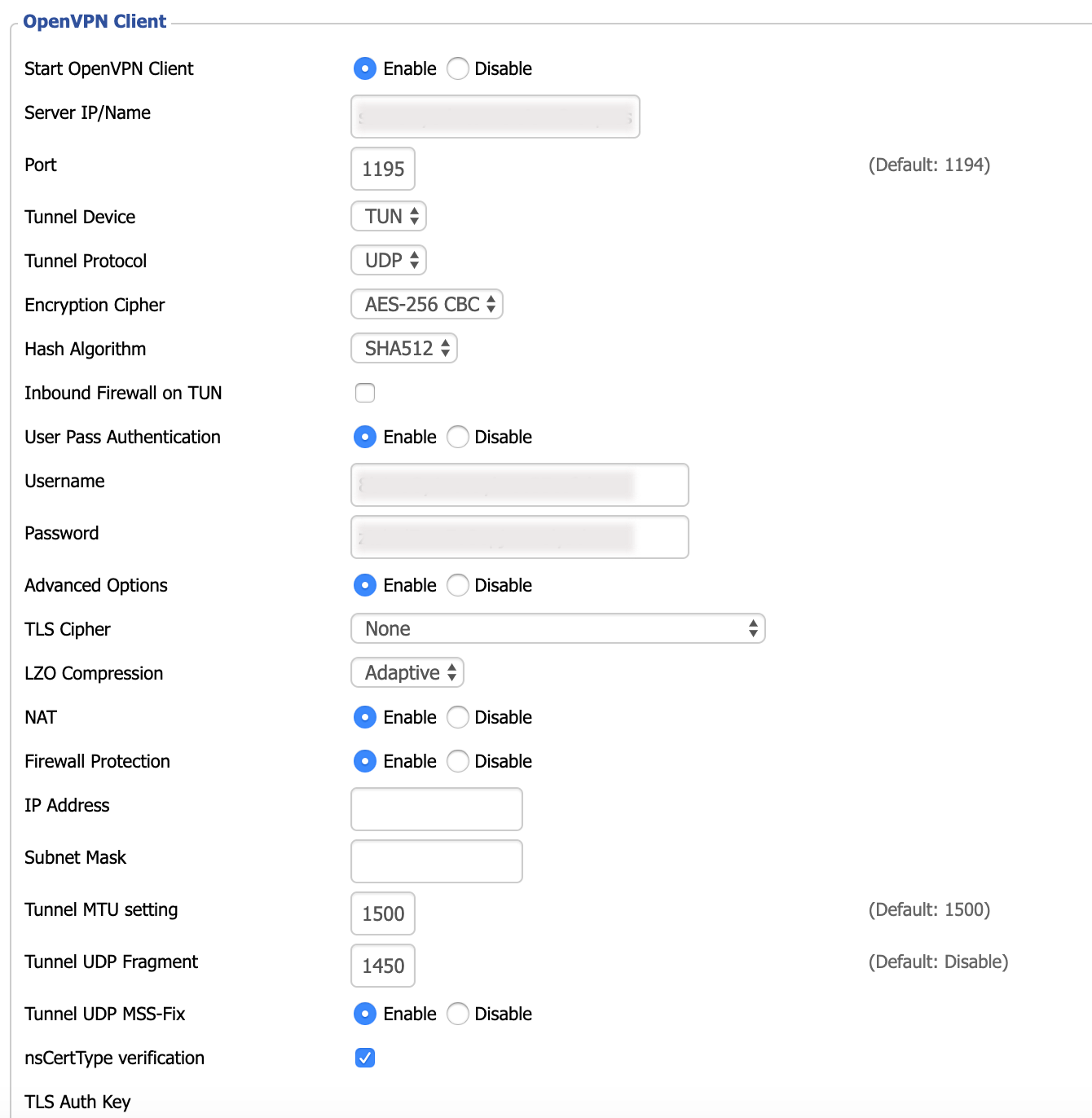
หากเฟิร์มแวร์ DD-WRT ของคุณมี User Pass Authentication หน้าจอของคุณควรเหมือนกับอินเทอร์เฟซในขั้นตอนด้านล่างนี้ จากนั้นกรอกข้อมูลต่อไปนี้:
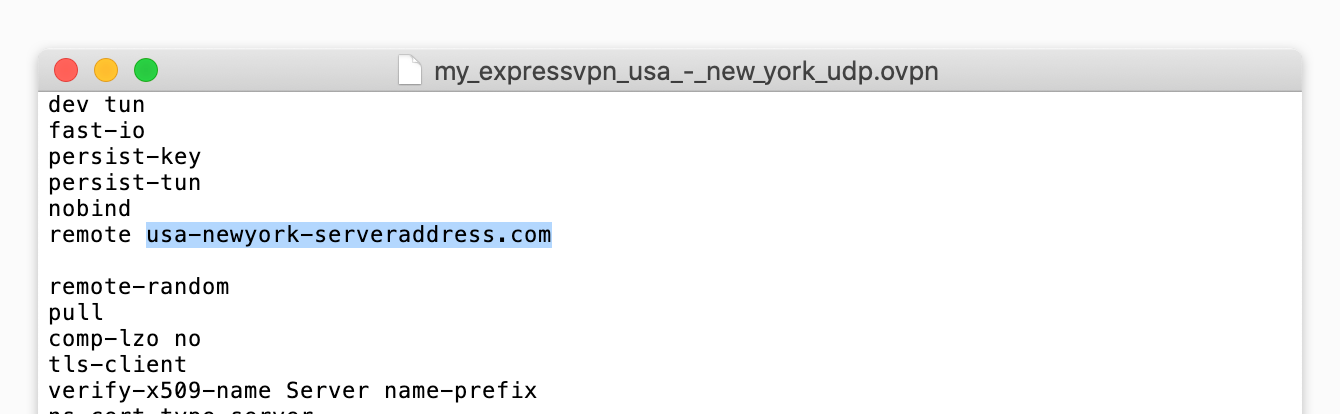
- Server IP/Name: ในการรับ IP/ชื่อเซิร์ฟเวอร์ของคุณ ให้คลิกขวาที่ไฟล์กำหนดค่า .ovpn แล้วเปิดด้วยโปรแกรมแก้ไขเอกสารใดก็ได้ คุณจะเห็นที่อยู่เซิร์ฟเวอร์ที่ระบุไว้ระหว่างคำว่า “remote” และเลขพอร์ต 4 ตัว ให้คัดลอกและวางข้อมูลที่อยู่ของเซิร์ฟเวอร์ในช่องนี้


- Port: กรอกเลขที่อยู่หลัง IP/ชื่อของเซิร์ฟเวอร์ในไฟล์ .ovpn
- Tunnel Device: เลือก TUN
- Tunnel Protocol: เลือก UDP
- Encryption Cipher: เลือก AES-256 GCM
- Hash Algorithm: เลือก SHA512
- User Pass Authentication: เลือก Enable
- Username: กรอกชื่อผู้ใช้งานที่คุณเห็นก่อนหน้านี้
- Password: กรอกรหัสผ่านที่คุณเห็นก่อนหน้านี้
- Advanced Options: เลือก Enable
- TLS Cipher: เลือก None
- L2O Compression: เลือก Adaptive
- NAT: เลือก Enable
- Tunnel UDP Fragment: พิมพ์ 1450
- Tunnel UDP MSS-Fix: เลือก Enable
- nsCertType verification: ทำเครื่องหมายถูกในกล่อง
จากนั้นทำตามขั้นตอนเหล่านี้เพื่อกำหนดค่ากุญแจ ExpressVPN และใบอนุญาตของคุณ
สำหรับเวอร์ชันของ DD-WRT ที่ไม่มี User Pass Authentication
หากเฟิร์มแวร์ DD-WRT ของคุณไม่มี User Pass Authentication ให้ทำตามขั้นตอนต่อไปนี้:
มองหากล่องข้อความ Additional Config และกรอกคำสั่งนี้:
auth-user-pass /tmp/auth.txt
จากนั้นกรอกข้อมูลต่อไปนี้:
- Server IP/Name: ในการรับ IP/ชื่อเซิร์ฟเวอร์ของคุณ ให้คลิกขวาที่ไฟล์กำหนดค่า .ovpn แล้วเปิดด้วยโปรแกรมแก้ไขเอกสารใดก็ได้ คุณจะเห็นที่อยู่เซิร์ฟเวอร์ที่ระบุไว้ระหว่างคำว่า “remote” และเลขพอร์ต 4 ตัว ให้คัดลอกและวางข้อมูลที่อยู่ของเซิร์ฟเวอร์ในช่องนี้
- Port: กรอกเลขที่อยู่หลัง IP/ชื่อของเซิร์ฟเวอร์ในไฟล์ .ovpn
- Tunnel Device: เลือก TUN
- Tunnel Protocol: เลือก UDP
- Encryption Cipher: เลือก AES-256 GCM
- Hash Algorithm: เลือก SHA512
- User Pass Authentication: เลือก Enable
- Username: กรอกชื่อผู้ใช้งานที่คุณพบก่อนหน้านี้
- Password: กรอกรหัสผ่านที่คุณพบก่อนหน้านี้
- Advanced Options: เลือก Enable
- TLS Cipher: เลือก None
- L2O Compression: เลือก Adaptive
- NAT: เลือก Enable
- Tunnel UDP Fragment: พิมพ์ 1450
- Tunnel UDP MSS-Fix: เลือก Enable
- nsCertType verification: ทำเครื่องหมายถูกในกล่อง
จากนั้น ทำตามขั้นตอนต่อไปนี้เพื่อกำหนดค่ากุญแจ ExpressVPN และใบอนุญาตของคุณ
ต้องการความช่วยเหลือ? ติดต่อฝ่ายสนับสนุน ExpressVPN เพื่อรับความช่วยเหลือทันที
3. กำหนดค่ากุญแจ ExpressVPN และใบอนุญาตของคุณ
ในช่อง Additional Config กรอกข้อมูลต่อไปนี้:
persist-key
 persist-tun
 fragment 1300
 mssfix 1450
 keysize 256
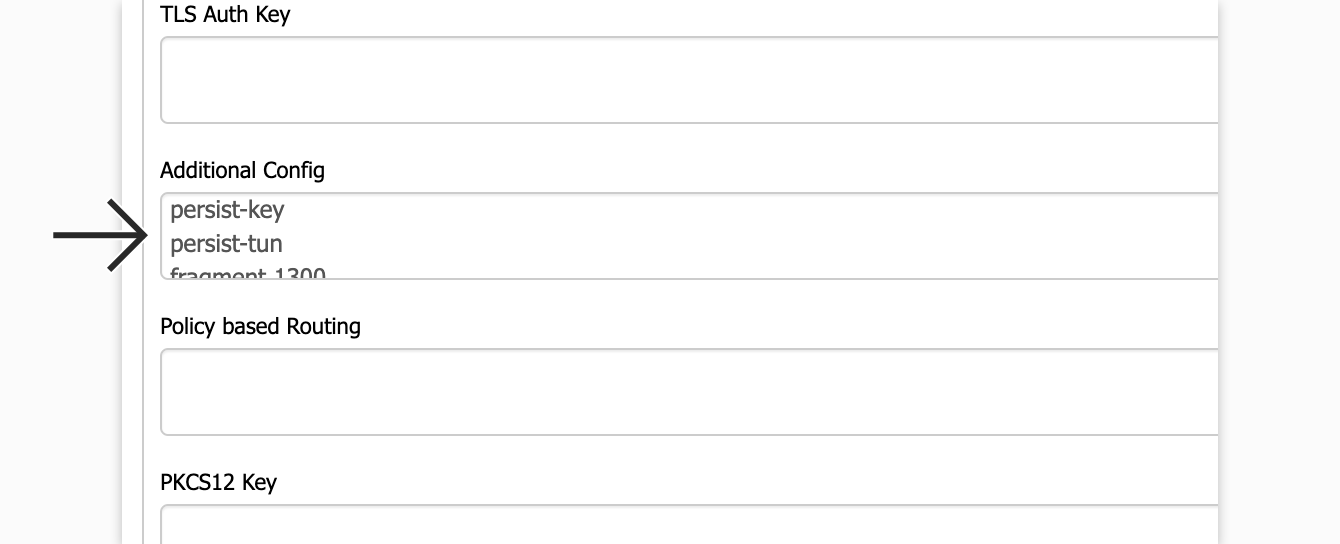
ในช่อง TLS Auth Key คัดลอกข้อความระหว่างแท็ก <tls-auth> และ </tls-auth> ในไฟล์ .ovpn และวางมันลงในช่องนี้

ในช่อง CA Cert คัดลอกข้อความระหว่างแท็ก <ca> และ </ca> ในไฟล์ .ovpn และวางมันลงในช่องนี้

ในช่อง Public Client Cert คัดลอกข้อความระหว่างแท็ก <cert> และ</cert> ในไฟล์ .ovpn และวางมันลงในช่องนี้

ในช่อง Private Client Key คัดลอกข้อความระหว่างแท็ก<key> และ </key> ในไฟล์ .ovpn และวางมันลงในช่องนี้

คลิก Save จากนั้นคลิก Apply settings เพื่อเริ่มการเชื่อมต่อกับ VPN
หากคุณกำลังใช้งาน DD-WRT ที่ไม่มี User Pass Authentication ให้ไปที่ Administration > Commands และกรอกคำสั่งต่อไปนี้:
echo USERNAMEHERE > /tmp/auth.txt
 echo PASSWORDHERE >> /tmp/auth.txt
จากนั้นคลิก Save Startup
ไปที่ Administration > Management แล้วคลิก Reboot Router
ต้องการความช่วยเหลือ? ติดต่อฝ่ายสนับสนุน ExpressVPN เพื่อรับความช่วยเหลือทันที
4. ตรวจสอบการเชื่อมต่อของคุณ
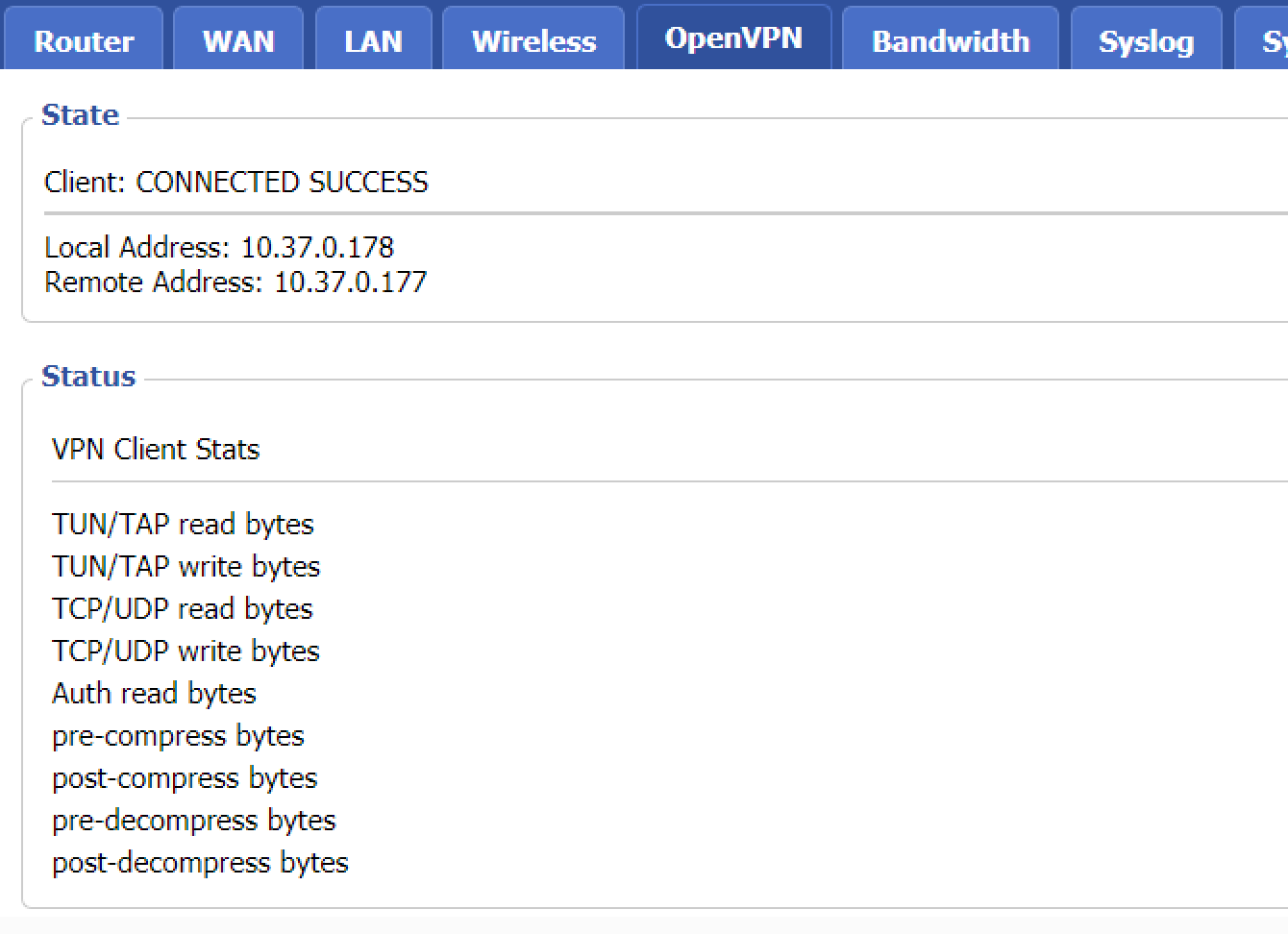
ไปที่ Status > OpenVPN หากการเชื่อมต่อ VPN ของคุณสำเร็จ คุณจะเห็นคำว่า “CONNECTED SUCCESS” และต่อไปนี้:
ถ้าคุณไม่สามารถเชื่อมต่อกับ VPN ได้ เราเตอร์ของคุณอาจจะถูกตั้งเวลาและวันเอาไว้ไม่ถูกต้อง นี่จะทำให้เราเตอร์ของคุณเชื่อมต่อเซิร์ฟเวอร์ VPN ได้ไม่ถูกต้อง ในการจะแก้ไขเรื่องนี้ ให้ลองรีเซ็ตเวลาระบบของเราเตอร์ของคุณ และเชื่อมต่อ VPN อีกครั้ง
ต้องการความช่วยเหลือ? ติดต่อฝ่ายสนับสนุน ExpressVPN เพื่อรับความช่วยเหลือทันที