






Om onze apps en configuraties te gebruiken moet je je eerst aanmelden voor een ExpressVPN-account.
Let op: je hebt DD-WRT-firmware nodig die de nieuwste VPN-configuraties kan uitvoeren en minimaal 8 MB flashgeheugen heeft.
Deze handleiding toont je hoe je ExpressVPN kunt configureren op je DD-WRT router met het OpenVPN-protocol.
Niet alle ExpressVPN-locaties zijn mogelijk beschikbaar voor handmatig geconfigureerde verbindingen.
Om ExpressVPN te installeren op je DD-WRT-router moet je eerst de OpenVPN-configuratiebestanden downloaden op de instellings pagina van je ExpressVPN-account. Daarna kun je verbinden met de ExpressVPN-servers. Volg deze instructies om je router met OpenVPN te configureren.
Spring naar …
1. Je ExpressVPN inloggegevens vinden
2. Je router configureren
3. Je ExpressVPN-sleutels en -certificaten configureren
4. Je verbindingsstatus controleren
1. Je ExpressVPN-inloggegevens vinden
Ga naar de ExpressVPN+-installatiepagina. Als daarom wordt gevraagd, log je in op je ExpressVPN-account.
Klik onder Applications (Toepassingen) (of Show other devices (Andere apparaten weergeven)) op Advanced setup (Geavanceerde installatie).

Klik op Manual Configuration (Handmatige configuratie).

Je ziet je gebruikersnaam en wachtwoord aan de rechterkant onder Setup (Installatie) bij stap 1.

Scrol omlaag naar stap 2 om de beschikbare regio’s te bekijken. Klik op een regio om een vervolgkeuzemenu te openen en de beschikbare locaties te zien.

Klik op de gewenste locatie(s) om de .ovpn-bestanden te downloaden.

Houd dit browservenster open. Je hebt deze informatie later nodig voor de installatie.
Hulp nodig? Neem contact op met de helpdesk van ExpressVPN voor directe ondersteuning.
2. Je router configureren
In de adresbalk van je browser voer je het IP-adres voor het administratiepaneel van je router in. Dit is standaard 192.168.0.1. (Als het IP-adres van jouw router in het verleden veranderd is, en je het niet meer weet, dan kun je het vinden in de instellingen van je apparaat.)
Log in met de gebruikersnaam en het wachtwoord van je router. (Standaard zijn deze beide admin.)
Bovenaan de pagina klik je op het tabblad Services (Diensten), en daarna op het sub-tabblad VPN.
Zet onder OpenVPN Client de optie Start OpenVPN Client aan. Zo krijg je het OpenVPN-configuratiepaneel te zien.
De volgende stappen kunnen verschillen afhankelijk van de versie van je DD-WRT-firmware. Raadpleeg de sectie die overeenkomt met jouw DD-WRT-versie.
Versies van DD-WRT met Gebruikerspas-authenticatie
Versies van DD-WRT zonder Gebruikerspas-authenticatie
Voor versies van DD-WRT met Gebruikerspas-authenticatie
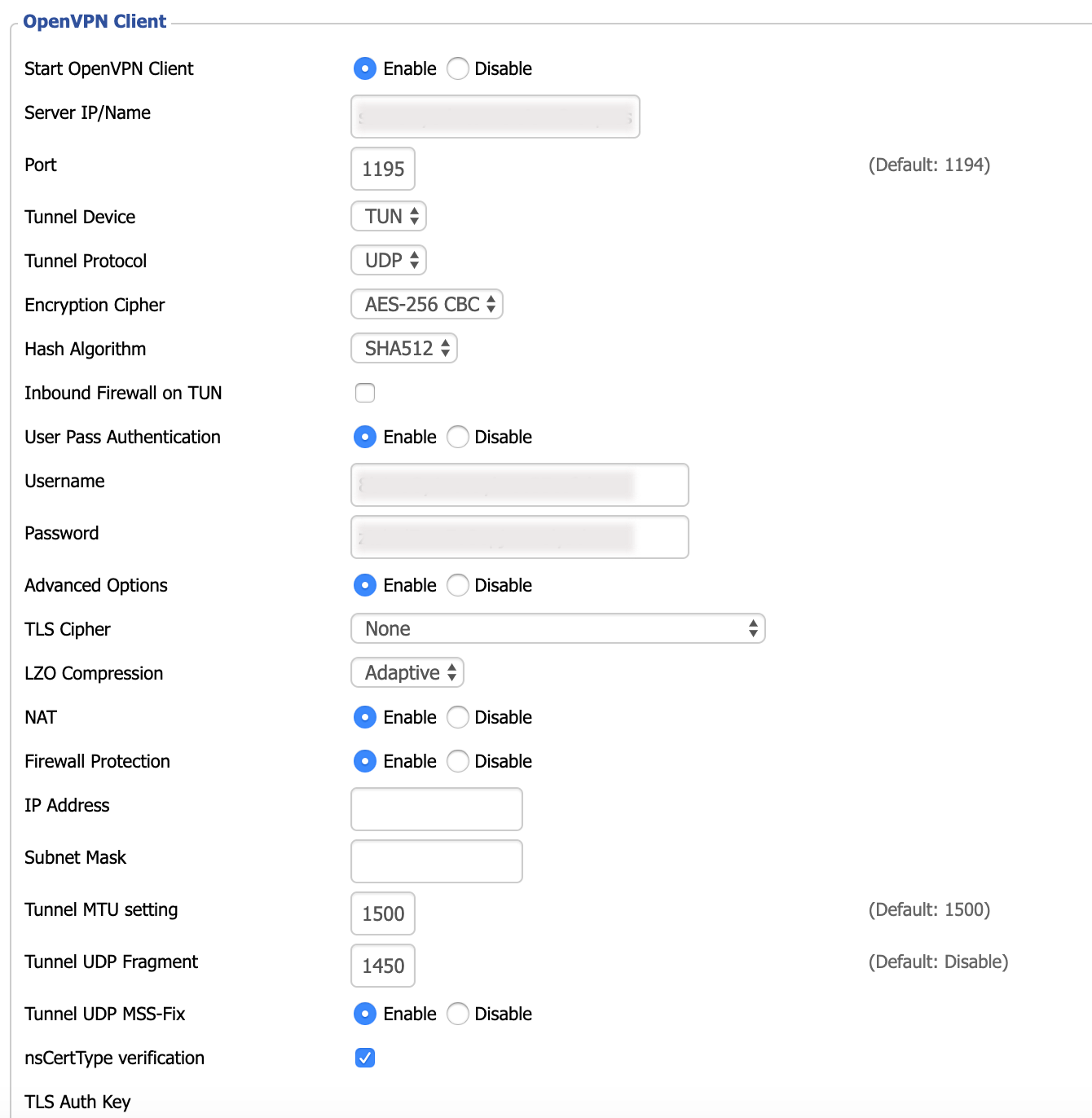
Wanneer je een versie hebt van DD-WRT die beschikt over Gebruikerspas Authenticatie ziet je scherm er ongeveer zo uit als het screenshot hieronder. Voer de volgende informatie in:
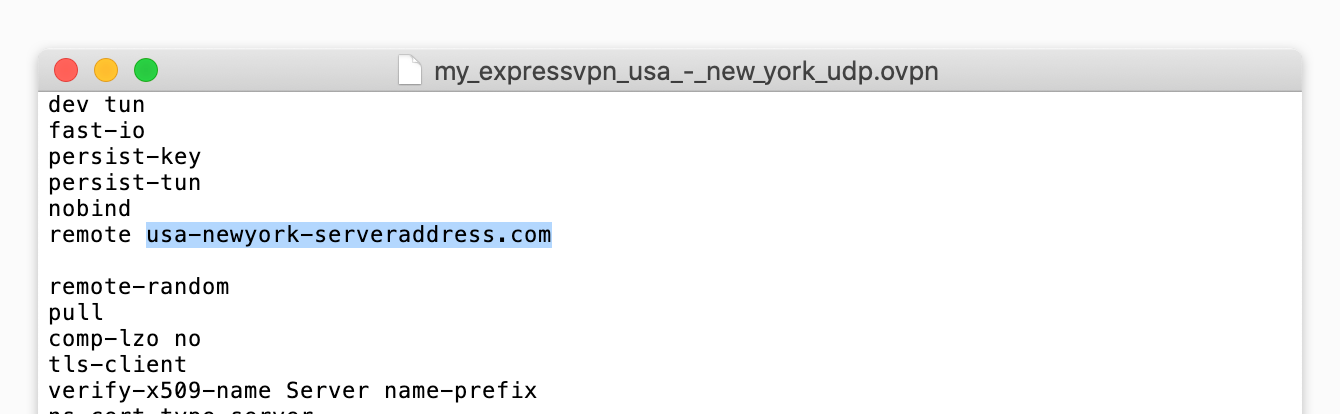
- Server IP/Name: Om je server IP/naam te achterhalen klik je met de rechtermuisknop op het .ovpn config-bestand en opent het met een tekstverwerker. Je ziet het serveradres staan tussen het woord “remote” en het 4-cijferige poortnummer. Kopieer het serveradres en plak het in dit veld.
- Port: Voer het getal in na de server IP/name in het .ovpn bestand.
- Tunnel Device: Selecteer TUN.
- Tunnel Protocol: Selecteer UDP.
- Encryption Cipher: Selecteer AES-256 GCM.
- Hash Algorithm: Selecteer SHA512.
- User Pass Authentication: Selecteer Enable.
- Username: de gebruikersnaam die je hierboven hebt gekregen.
- Password: het wachtwoord dat je hierboven hebt gekregen.
- Advanced Options: Selecteer Enable.
- TLS Cipher: Selecteer None.
- L2O Compression: Selecteer Adaptive.
- NAT: Selecteer Enable.
- Tunnel UDP Fragment: Voer 1450 in.
- Tunnel UDP MSS-Fix: Selecteer Enable.
- nsCertType verification: Vink het hokje aan.
Volg vervolgens deze instructies om je ExpressVPN-sleutels en -certificaten in te stellen.
Voor versies van DD-WRT zonder Gebruikerspas-authenticatie
Als je een versie van DD-WRT gebruikt die geen Gebruikerspas-authentificatie heeft, volg je onderstaande stappen:
Zoek naar het tekstvak voor Additional Config en voer het volgende commando in:
auth-user-pass /tmp/auth.txt
Voer vervolgens onderstaande informatie in:
- Server IP/Name: Om je server IP/naam te achterhalen klik je met de rechtermuisknop op het .ovpn config-bestand en opent het met een tekstverwerker. Je ziet het serveradres staan tussen het woord “remote” en het 4-cijferige poortnummer. Kopieer het serveradres en plak het in dit veld.
- Port: Voer het getal in na de server IP/name in het .ovpn-bestand.
- Tunnel Device: Selecteer TUN.
- Tunnel Protocol: Selecteer UDP.
- Encryption Cipher: Selecteer AES-256 GCM.
- Hash Algorithm: Selecteer SHA512.
- User Pass Authentication: Selecteer Enable.
- Username: de gebruikersnaam die je hierboven hebt gekregen.
- Password: het wachtwoord dat je hierboven hebt gekregen.
- Advanced Options: Selecteer Enable.
- TLS Cipher: Selecteer None.
- L2O Compression: Selecteer Adaptive.
- NAT: Selecteer Enable.
- Tunnel UDP Fragment: Typ 1450 in.
- Tunnel UDP MSS-Fix: Selecteer Enable.
- nsCertType verification: Vink het hokje aan.
Volg vervolgens deze instructies om jouw ExpressVPN-sleutels en -certificaten in te stellen.
Hulp nodig? Neem voor onmiddellijke ondersteuning contact op met de helpdesk van ExpressVPN.
3. Je ExpressVPN-sleutels en -certificaten configureren
Voer in het veld Additional Config het volgende in:
persist-key
 persist-tun
 fragment 1300
 mssfix 1450
 keysize 256
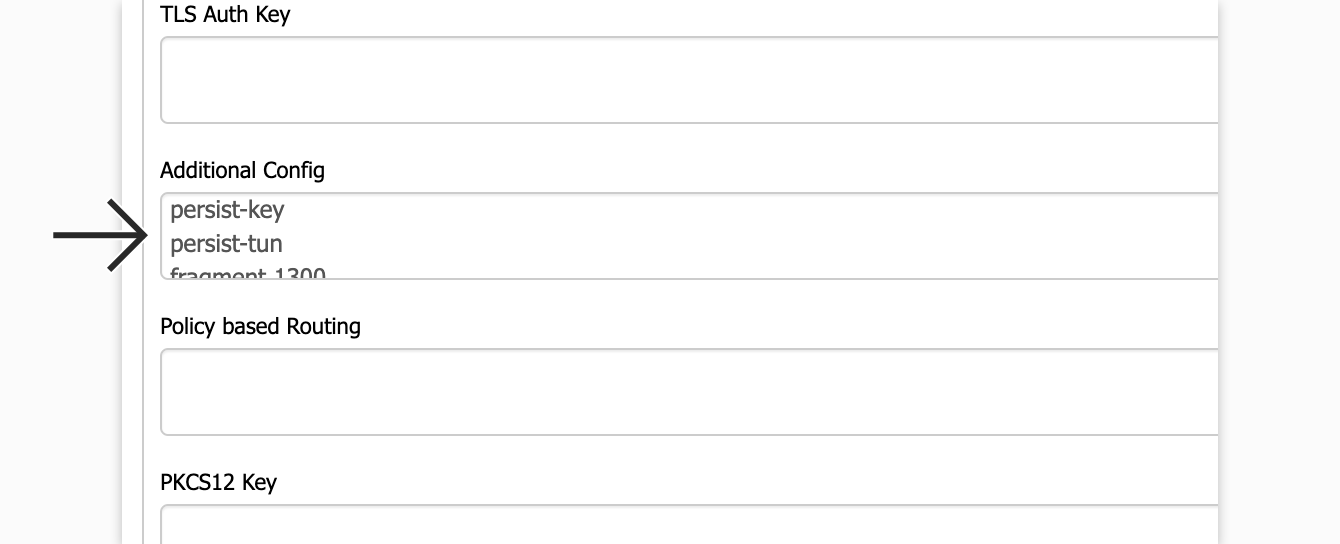
In het veld TLS Auth Key kopieer je de tekst tussen de tags <tls-auth> en </tls-auth in het .ovpn-bestand; plak de tekst in dit veld.

In het veld CA Cert kopieer je de tekst tussen de tags <ca> en </ca> in het .ovpn-bestand; plak in dit veld.

In het veld Public Client Cert kopieer je de tekst tussen de tags <cert> en </cert>; plak in dit veld.

In het veld Private Client Key kopieer je de tekst tussen de tags <key> en </key> in het .ovpn-bestand; plak in dit veld.
Klik op Save, en dan op Apply settings om de verbinding met de VPN te starten.
Gebruikers van de DD-WRT zonder Gebruikerspas-authentificatie gaan naar Administration > Commands en voeren de volgende commands in:
echo USERNAMEHERE > /tmp/auth.txt
 echo PASSWORDHERE >> /tmp/auth.txt
Klik dan op Save Startup.
Ga naar Administration > Management en klik op Reboot router.
Hulp nodig? Neem voor onmiddellijke ondersteuning contact op met de helpdesk van ExpressVPN.
4. Je verbindingsstatus controleren
Ga naar Status > OpenVPN. Als je VPN-verbinding geslaagd is, zie je “CONNECTED SUCCESS” en het volgende:
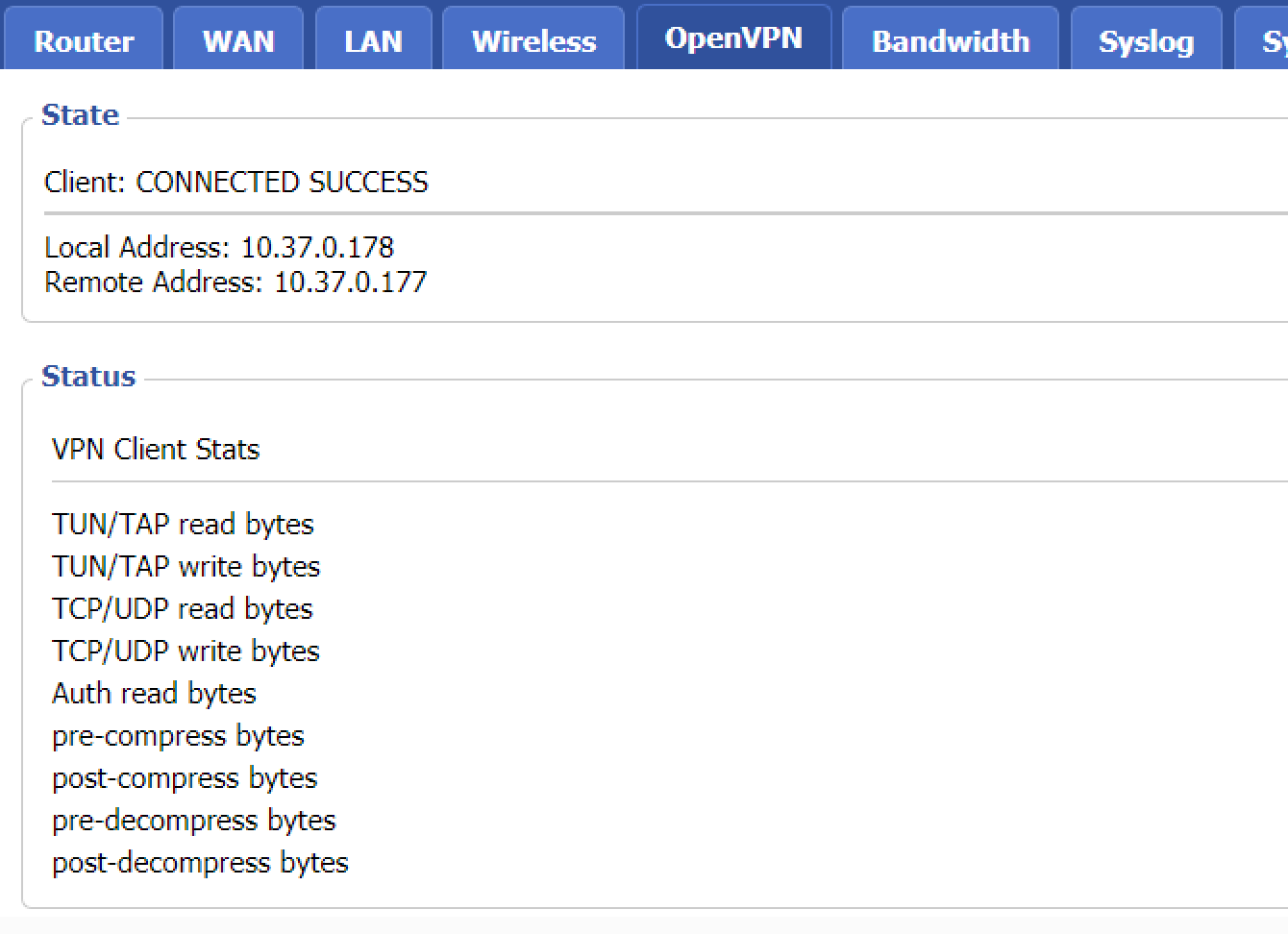
Als je geen verbinding kunt maken met de VPN, staat de datum en tijd op je router mogelijk verkeerd ingesteld. Hierdoor kan je router geen goede verbinding maken met de VPN-server. Probeer in dat geval de systeemtijd van je router opnieuw in te stellen en maak opnieuw verbinding met de VPN.
Hulp nodig? Neem voor onmiddellijke ondersteuning contact op met de helpdesk van ExpressVPN.