






Tee ensin ExpressVPN-tilaus käyttääksesi sovelluksiamme ja asetuksiamme.
Huom: Tarvitset DD-WRT-laiteohjelmiston, joka tukee uusimpia VPN-määrityksiä ja jossa on vähintään 8 Mt flash-muistia.
Tässä oppaassa näytetään, miten ExpressVPN asennetaan DD-WRT-reitittimeen käyttämällä OpenVPN-protokollaa.
Kaikki ExpressVPN:n sijainnit eivät välttämättä ole käytettävissä manuaalisesti määritetyissä yhteyksissä.
Jotta voit asentaa ExpressVPN:n DD-WRT-reitittimeesi, sinun tulee ensin ladata OpenVPN:n määritystiedostot ExpressVPN-tilisi asetuksista. Niiden avulla pystyt muodostamaan yhteyden ExpressVPN:n palvelimiin. Seuraa näitä ohjeita määrittääksesi OpenVPN:n reitittimeesi.
Siirry osioon…
1. ExpressVPN-tilin pääsytietojen etsiminen
2. Reitittimen määrittäminen
3. ExpressVPN-avainten ja -sertifikaattien määrittäminen
4. Yhteyden tilan tarkistaminen
1. ExpressVPN-tilin pääsytietojen etsiminen
Siirry ExpressVPN+ -käyttöönottosivulle. Kirjaudu pyydettäessä sisään ExpressVPN-tilillesi.
Klikkaa kohdassa Sovellukset (tai Näytä muut laitteet) vaihtoehtoa Advanced setup (Edistynyt asennus).

Klikkaa Manual Configuration (Manuaalinen konfigurointi).

Käyttäjätunnuksesi ja salasanasi näkyvät oikealla puolella vaiheen 1 kohdassa Setup (Asennus).

Vieritä alas vaiheeseen 2, jossa näet käytettävissä olevat alueet. Klikkaamalla aluetta avaat pudotusvalikon, josta näet saatavilla olevat sijainnit.

Klikkaa haluamiasi sijainteja ja lataa .ovpn-tiedostot.

Pidä tämä selainikkuna auki. Tarvitset näitä tietoja myöhemmin asennuksen aikana.
Tarvitsetko apua? Ota yhteyttä ExpressVPN:n asiakastukeen, niin vastaamme heti.
2. Reitittimen määrittäminen
Syötä selaimesi osoitekenttään reitittimesi hallintapaneelin IP-osoite, joka on oletuksena 192.168.0.1. (Jos reitittimesi IP-osoite on vaihdettu aiemmin, etkä muista sitä, löydät sen laitteesi asetuksista.)
Kirjaudu sisään reitittimesi käyttäjätunnuksella ja salasanalla. (Molemmat ovat oletuksena admin.)
Avaa sivun yläosasta Services-osio ja klikkaa sitten VPN-väliotsaketta.
Laita päälle valinta Start OpenVPN Client kohdassa OpenVPN Client. Tämä tuo esiin OpenVPN-määrityspaneelin.
Seuraavat ohjeet voivat vaihdella riippuen DD-WRT-laiteohjelmasi versiosta. Seuraa käyttämällesi DD-WRT-versiolle suunnattuja ohjeita.
DD-WRT-versiot User Pass Authentication -ominaisuudella
DD-WRT-versiot ilman User Pass Authentication -ominaisuutta
DD-WRT-versiot User Pass Authentication -ominaisuudella
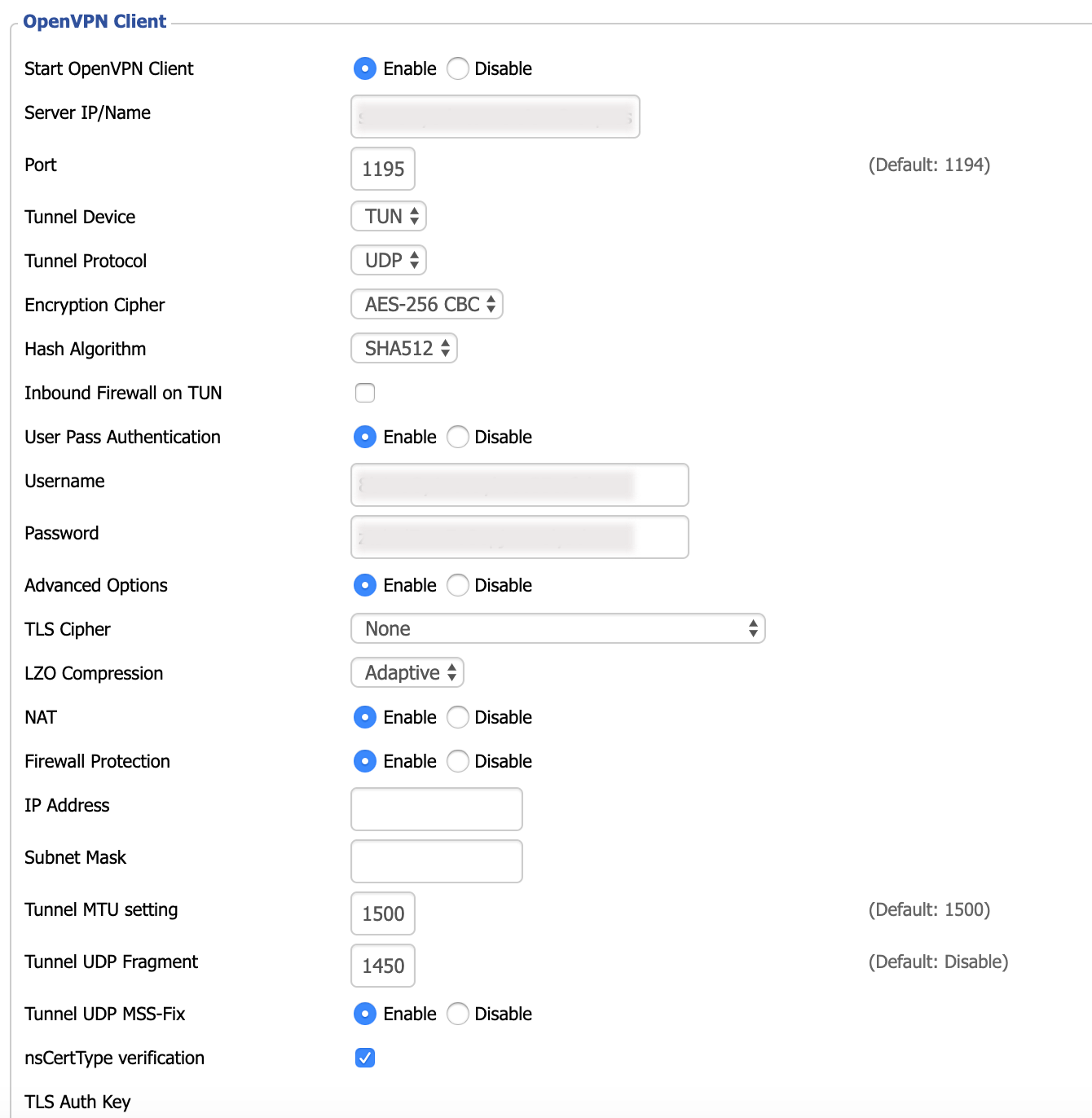
Jos DD-WRT-laiteohjelmassasi on User Pass Authentication -ominaisuus, ruudullasi tulisi näkyä samanlainen käyttöliittymä kuin mitä seuraavissa vaiheissa on kuvattu. Syötä seuraavat tiedot:
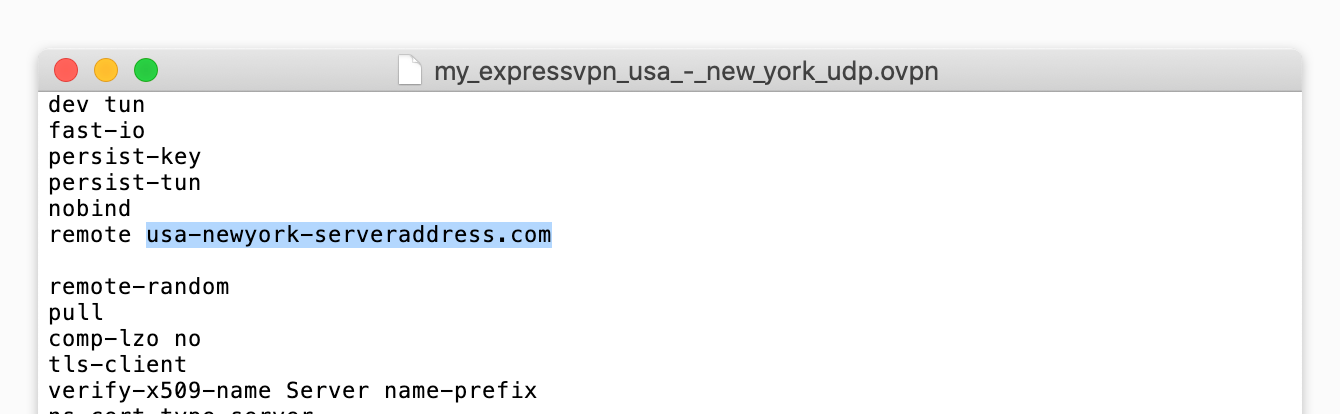
- Server IP/Name: Näet palvelimen IP-osoitteen/nimen klikkaamalla .ovpn-määritystiedostoa hiiren oikealla painikkeella ja avaamalla sen missä tahansa tekstieditorissa. Palvelimen osoite näkyy listattuna sanan “remote“ sekä nelinumeroisen porttinumeron jälkeen. Kopioi ja liitä palvelimen osoite tähän kenttään.


- Port: syötä .ovpn-tiedostossa näkyvän palvelimen IP-osoitteen/nimen jälkeinen numero.
- Tunnel Device: valitse TUN.
- Tunnel Protocol: valitse UDP.
- Encryption Cipher: valitse AES-256 GCM.
- Hash Algorithm: valitse SHA512.
- User Pass Authentication: valitse Enable.
- Username: syötä aiemmin etsimäsi käyttäjätunnus.
- Password: syötä aiemmin etsimäsi salasana.
- Advanced Options: valitse Enable.
- TLS Cipher: valitse None.
- L2O Compression: valitse Adaptive.
- NAT: valitse Enable.
- Tunnel UDP Fragment: kirjoita 1450.
- Tunnel UDP MSS-Fix: valitse Enable.
- nsCertType verification: rastita ruutu.
Seuraavaksi seuraa näitä ohjeita määrittääksesi ExpressVPN-avaimesi ja -sertifikaattisi.
DD-WRT-versiot ilman User Pass Authentication -ominaisuutta
Jos DD-WRT-laiteohjelmasi ei sisällä User Pass Authentication -ominaisuutta, seuraa näitä ohjeita:
Etsi tekstikenttä nimeltä Additional Config ja syötä seuraava komento:
auth-user-pass /tmp/auth.txt
Sen jälkeen syötä seuraavat tiedot:
- Server IP/Name: Näet palvelimen IP-osoitteen/nimen klikkaamalla .ovpn-määritystiedostoa hiiren oikealla painikkeella ja avaamalla sen missä tahansa tekstieditorissa. Palvelimen osoite näkyy listattuna sanan “remote“ sekä nelinumeroisen porttinumeron jälkeen. Kopioi ja liitä palvelimen osoite tähän kenttään.
- Port: syötä .ovpn-tiedostossa näkyvän palvelimen IP-osoitteen/nimen jälkeinen numero.
- Tunnel Device: valitse TUN.
- Tunnel Protocol: valitse UDP.
- Encryption Cipher: valitse AES-256 GCM.
- Hash Algorithm: valitse SHA512.
- User Pass Authentication: Select Enable.
- Username: syötä aiemmin etsimäsi käyttäjätunnus.
- Password: syötä aiemmin etsimäsi salasana.
- Advanced Options: valitse Enable.
- TLS Cipher: valitse None.
- L2O Compression: valitse Adaptive.
- NAT: valitse Enable.
- Tunnel UDP Fragment: kirjoita 1450.
- Tunnel UDP MSS-Fix: valitse Enable.
- nsCertType verification: rastita ruutu.
Seuraavaksi seuraa näitä ohjeita määrittääksesi ExpressVPN-avaimesi ja -sertifikaattisi.
Tarvitsetko apua? Ota yhteyttä ExpressVPN:n asiakastukeen saadaksesi apua nopeasti.
3. ExpressVPN-avainten ja -sertifikaattien määrittäminen
Syötä kohtaan Additional Config seuraavat tiedot:
persist-key
 persist-tun
 fragment 1300
 mssfix 1450
 keysize 256
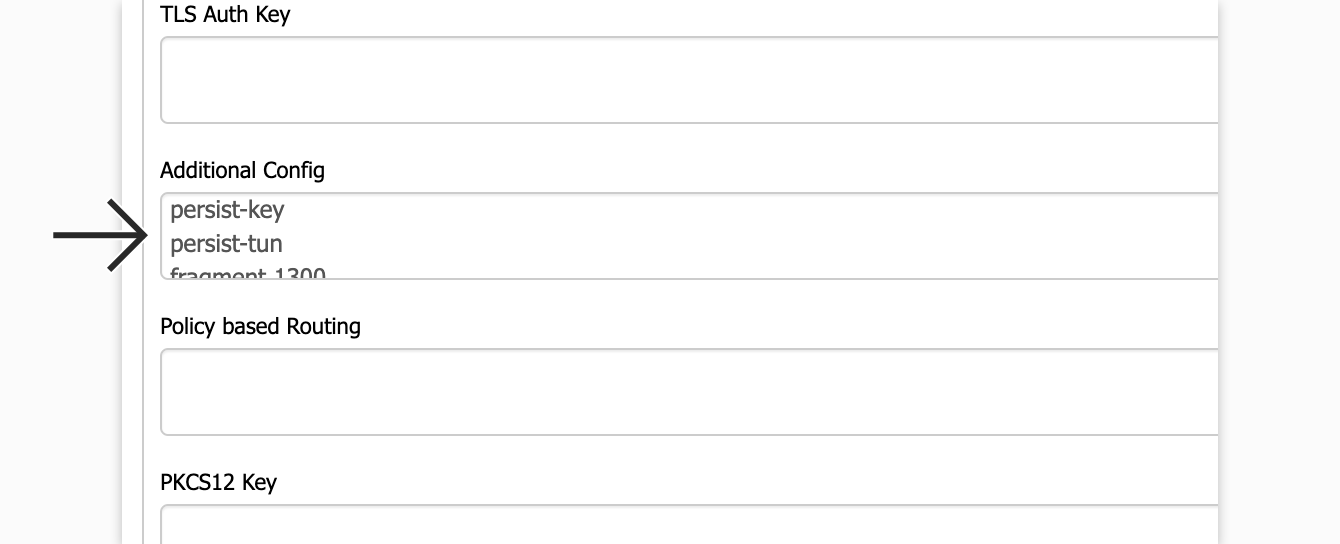
Kopioi .ovpn-tiedostossa olevien tunnisteiden <tls-auth> ja </tls-auth> välissä oleva teksti ja liitä se kohtaan TLS Auth Key.

Kopioi .ovpn-tiedostossa olevien tunnisteiden <ca> ja </ca> välissä oleva teksti ja liitä se kohtaan CA Cert.

Kopioi .ovpn-tiedostossa olevien tunnisteiden <cert> ja </cert> välissä oleva teksti ja liitä se kohtaan Public Client Cert.

Kopioi .ovpn-tiedostossa olevien tunnisteiden <key> ja </key> välissä oleva teksti ja liitä se kohtaan Private Client Key.

Klikkaa Save ja sen jälkeen Apply settings aloittaaksesi yhteyden muodostamisen VPN:ään.
Jos DD-WRT-laiteohjelmasi ei sisällä User Pass Authentication -ominaisuutta, avaa Administration > Commands ja syötä seuraavat komennot:
echo USERNAMEHERE > /tmp/auth.txt
 echo PASSWORDHERE >> /tmp/auth.txt
Sen jälkeen klikkaa Save Startup.
Avaa Administration > Management ja klikkaa Reboot Router.
Tarvitsetko apua? Ota yhteyttä ExpressVPN:n asiakastukeen saadaksesi apua nopeasti.
4. Yhteyden tilan tarkistaminen
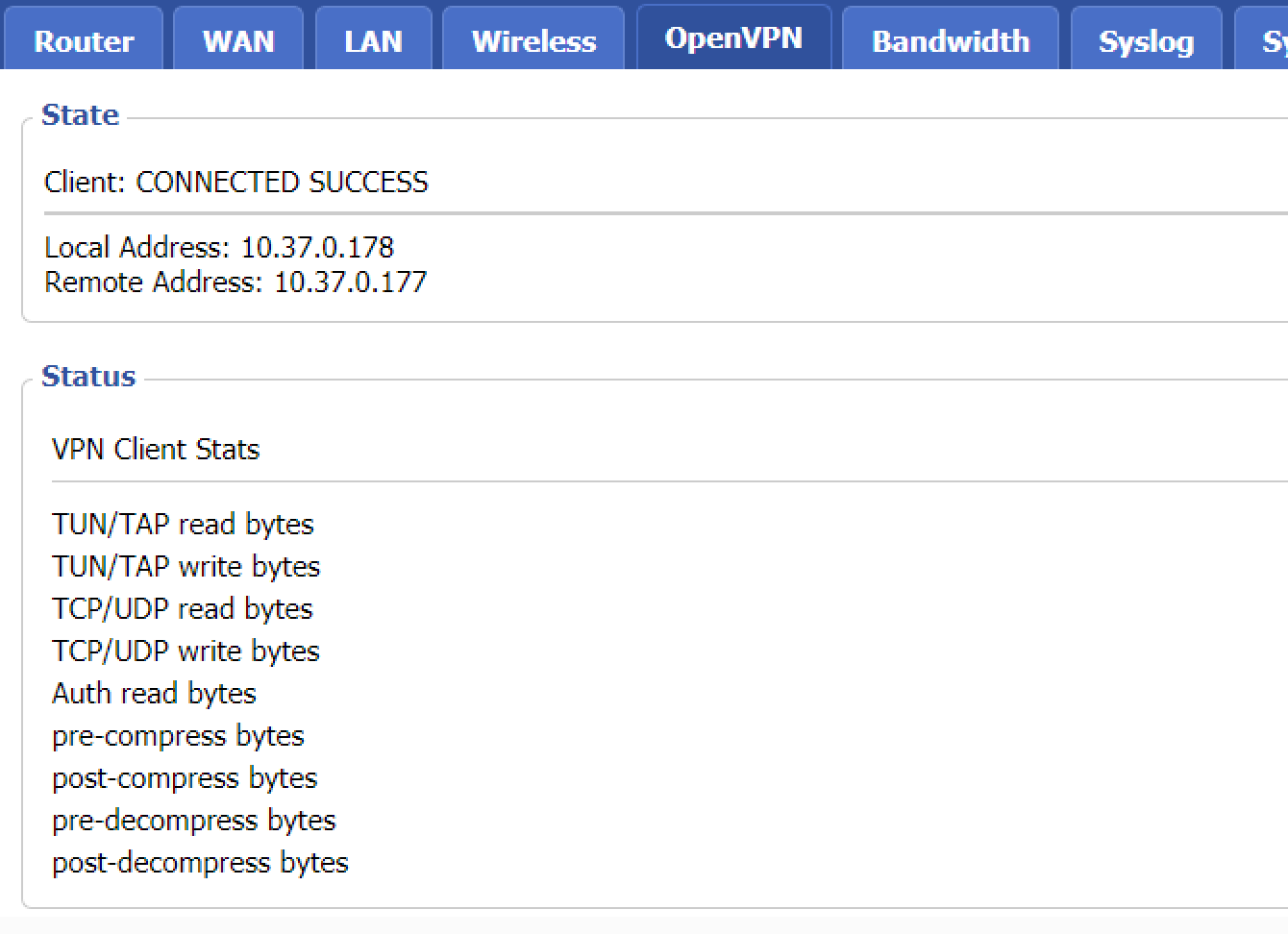
Avaa Status > OpenVPN. Jos VPN-yhteys on muodostettu, näet viestin “CONNECTED SUCCESS“ sekä seuraavat tiedot:
Jos VPN-yhteyden muodostaminen ei onnistu, reitittimesi kellonaika ja päivämäärä voivat olla väärin. Tällöin reititin ei pysty muodostamaan yhteyttä VPN-palvelimeen oikein. Korjaa tilanne nollaamalla reitittimen järjestelmäaika ja muodosta VPN-yhteys sitten uudelleen.
Tarvitsetko apua? Ota yhteyttä ExpressVPN:n asiakastukeen saadaksesi apua nopeasti.