






For at bruge vores apps og konfigurationer skal du først tilmelde dig en ExpressVPN-konto.
Bemærk: Du skal bruge en DD-WRT-firmware, der kan køre de nyeste VPN-konfigurationer og har mindst 8 MB flash.
Denne vejledning viser dig, hvordan du konfigurerer ExpressVPN på din DD-WRT-router ved hjælp af OpenVPN-protokollen.
Det er muligvis ikke alle ExpressVPN-placeringer, der er tilgængelige for manuelt konfigurerede forbindelser.
Hvis du vil konfigurere ExpressVPN på din DD-WRT-router, skal du først downloade OpenVPN-konfigurationsfilerne fra din ExpressVPN-kontoindstillingsside. Dette giver dig mulighed for at oprette forbindelse til ExpressVPN-servere. Følg disse instruktioner for at konfigurere din router med OpenVPN.
Gå til…
1. Find dine ExpressVPN-kontooplysninger
2. Opsæt din router
3. Konfigurér dine ExpressVPN-nøgler og -certifikater
4. Tjek din forbindelsesstatus
1. Find dine ExpressVPN-kontooplysninger
Gå til ExpressVPN+-opsætningssiden. Hvis du bliver bedt om det, skal du logge ind på din ExpressVPN-konto.
Klik på Advanced setup (Avanceret opsætning) under Applications (Applikationer) (eller Show other devices (Vis andre enheder)).

Klik på Manual Configuration (Manual konfiguration).

Du vil se dit brugernavn og din adgangskode i højre side under Setup (Opsætning) i trin 1.

Rul ned til trin 2 for at se de tilgængelige regioner. Klik på en region for at åbne en rullemenu og se de tilgængelige placeringer.

Klik på de(n) ønskede placering(er) for at downloade .ovpn-filen/-filerne.

Hold dette browservindue åbent. Du får brug for disse oplysninger til opsætningen senere.
Brug for hjælp? Kontakt ExpressVPN’s supportteam for øjeblikkelig hjælp.
2. Opsæt din router
Skriv IP-adressen for routerens administratorpanel i din browsers adresselinje. Som standard er dette 192.168.0.1 (hvis din routers IP-adresse tidligere er blevet ændret, og du ikke kan huske den, kan du finde den i dine enhedsindstillinger).
Log ind med din routers brugernavn og adgangskode (som standard er begge admin).
Klik på fanen Services (Tjenester) øverst på siden, og klik derefter på underfanen VPN.
Under OpenVPN Client skal du aktivere valgmuligheden Start OpenVPN Client. Dette vil vise OpenVPN-konfigurationspanelet.
De næste trin kan variere afhængigt af versionen af din DD-WRT-firmware. Se afsnittet, der er relevant for din DD-WRT-version.
Versioner af DD-WRT med brugergodkendelse
Versioner af DD-WRT uden brugergodkendelse
For versioner af DD-WRT med brugergodkendelse
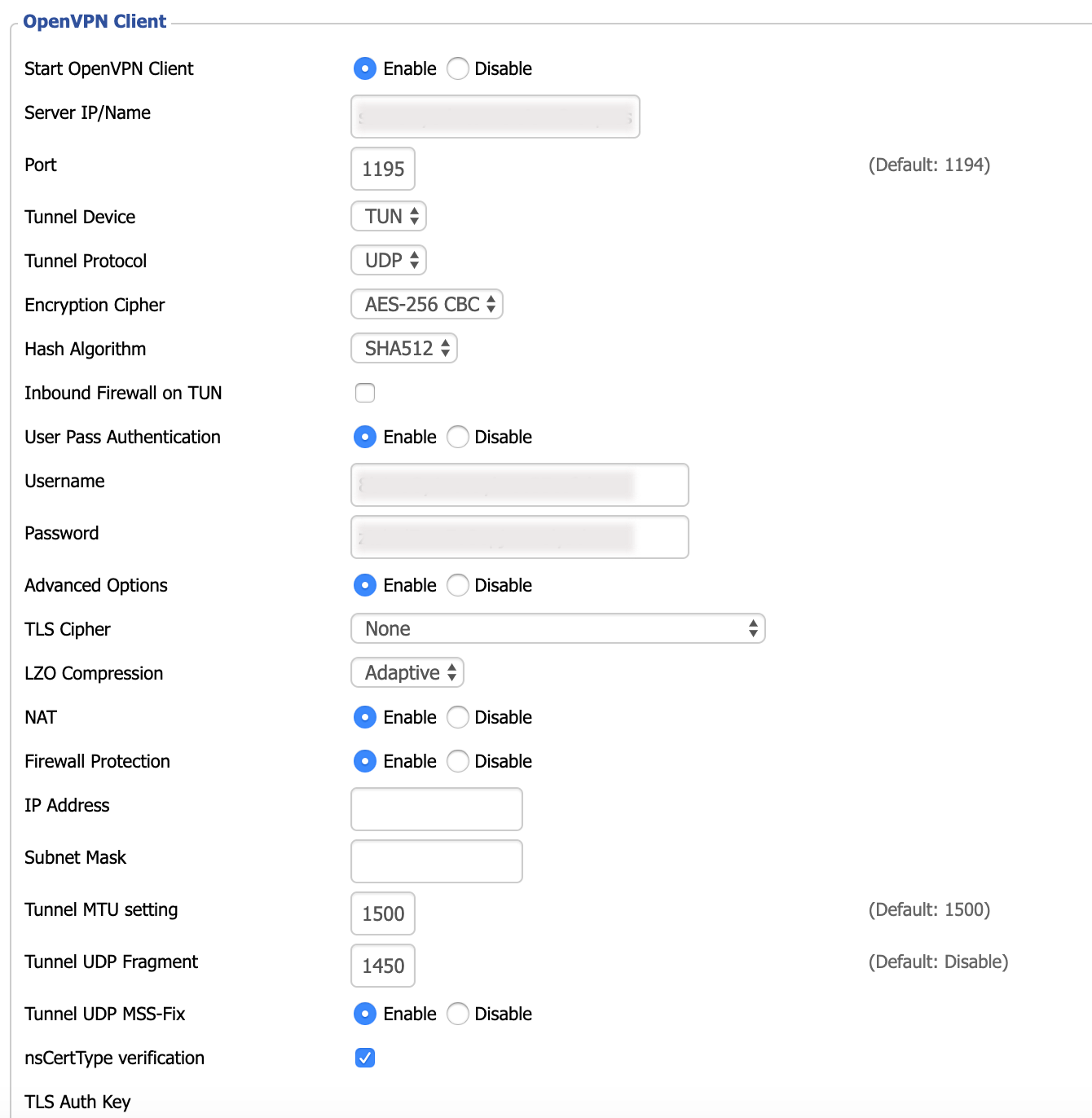
Hvis din DD-WRT-firmware har brugergodkendelse, skal din skærm se ud som grænsefladen i nedenstående trin. Angiv følgende oplysninger:
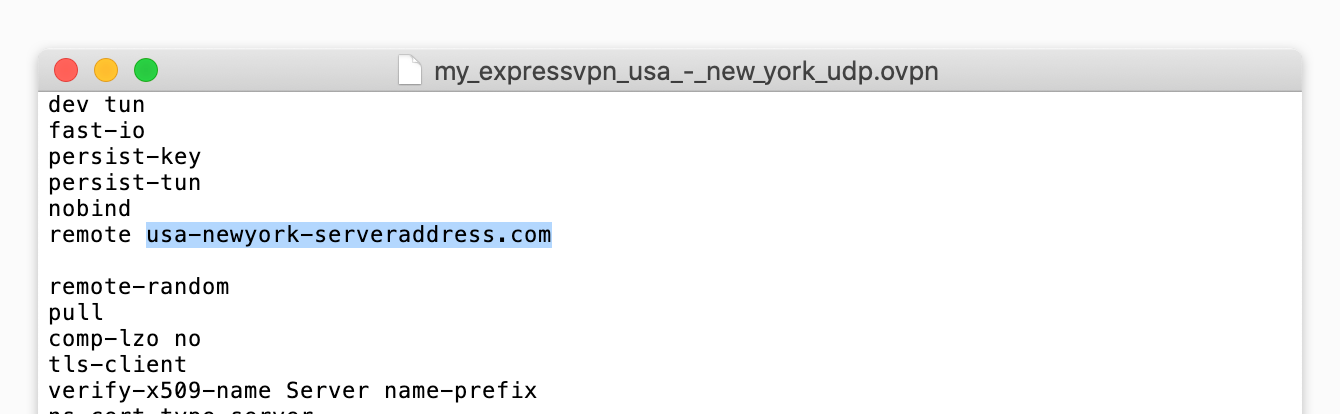
- Server-IP/-navn: For at få din servers IP/navn skal du højreklikke på .ovpn config-filen og åbne den med et hvilken som helst tekstredigeringsværktøj. Du vil se serveradressen mellem ordet “remote” og det fircifrede portnummer. Kopiér og indsæt serveradressen i dette felt.


- Port: Angiv nummeret efter serverens IP/navn i .ovpn-filen.
- Tunnelenhed: Vælg TUN.
- Tunnelprotokol: Vælg UDP.
- Krypteringsindkodning: Vælg AES-256 GCM.
- Hash-algoritme: VælgSHA512.
- Brugergodkendelse: Vælg Aktivér.
- Brugernavn: Angiv det brugernavn, du fandt tidligere.
- Adgangskode: Angiv den adgangskode, du fandt tidligere.
- Avancerede indstillinger: Vælg Aktivér.
- TLS-chiffer: Vælg Ingen.
- L2O-komprimering: Vælg Adaptiv.
- NAT: Vælg Aktivér.
- Tunnel UDP Fragment: Skriv 1450.
- Tunnel UDP MSS-Fix: Vælg Aktivér.
- nsCertType-verifikation: Afkryds feltet.
Følg derefter disse instruktioner for at konfigurere dine ExpressVPN-nøgler og -certifikater.
For versioner af DD-WRT uden brugergodkendelse
Hvis din DD-WRT-firmware ikke har brugergodkendelse, skal du følge nedenstående trin:
Kig efter tekstboksen Additional Config (Yderligere konfiguration), og angiv denne kommando:
auth-user-pass /tmp/auth.txt
Angiv derefter følgende oplysninger:
- Server-IP/-navn: For at få din servers IP/navn skal du højreklikke på .ovpn config-filen og åbne den med et hvilken som helst tekstredigeringsværktøj. Du vil se serveradressen mellem ordet “remote” og det fircifrede portnummer. Kopiér og indsæt serveradressen i dette felt.
- Port: Angiv nummeret efter serverens P/navn i .ovpn-filen.
- Tunnelenhed: Vælg TUN.
- Tunnelprotokol: Vælg UDP.
- Krypteringsindkodning: Vælg AES-256 GCM.
- Hash-algoritme: Vælg SHA512.
- Brugergodkendelse: Vælg Aktivér.
- Brugernavn: Angiv det brugernavn, du fandt tidligere.
- Adgangskode: Angiv den adgangskode, du fandt tidligere.
- Avancerede indstillinger: Vælg Aktivér.
- TLS-chiffer: Vælg Ingen.
- L2O-komprimering: Vælg Adaptiv.
- NAT: Vælg Aktivér.
- Tunnel UDP Fragment: Skriv 1450.
- Tunnel UDP MSS-Fix: Vælg Aktivér.
- nsCertType-verifikation: Afkryds feltet.
Følg derefter disse instruktioner for at konfigurere dine ExpressVPN-nøgler og -certifikater.
Har du brug for hjælp? Kontakt ExpressVPN’s supportteam for øjeblikkelig hjælp.
3. Konfigurér dine ExpressVPN-nøgler og -certifikater
I feltet Additional Config (Yderligere konfiguration) skal du angive følgende:
persist-key
 persist-tun
 fragment 1300
 mssfix 1450
 keysize 256
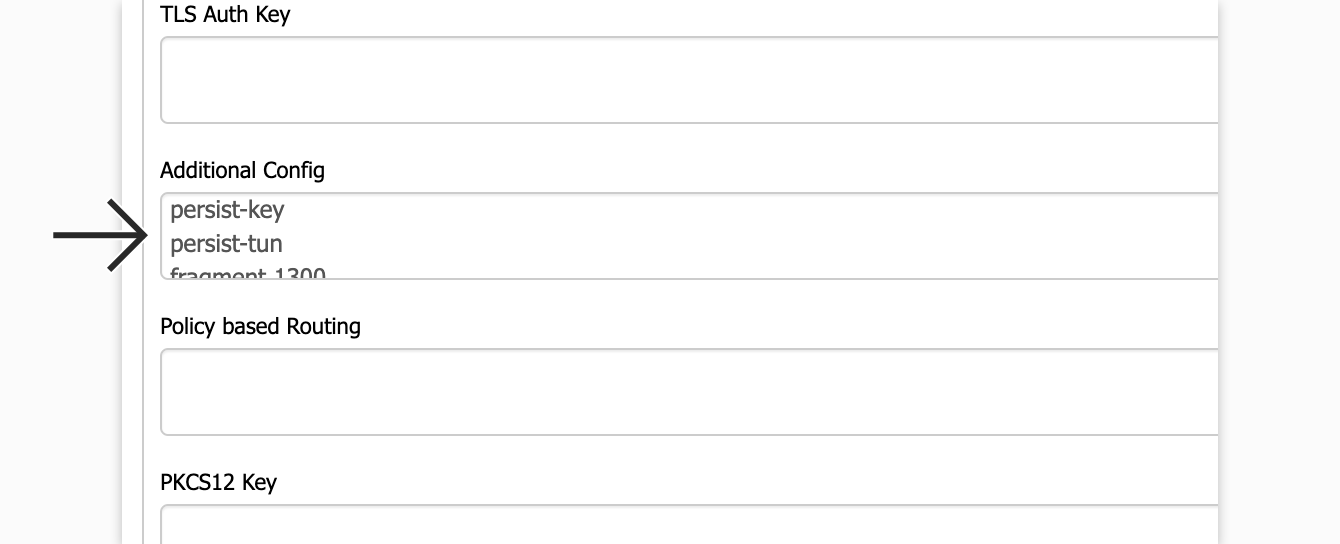
I feltet TLS Auth Key skal du kopiere teksten mellem tagget <tls-auth> og </tls-auth> i .ovpn-filen og indsætte den i feltet.

I feltet CA Cert skal du kopiere teksten mellem tagget <ca> og </ca> i .ovpn-filen og indsætte den i feltet.

I feltet Public Client Cert skal du kopiere teksten mellem tagget <cert> og </cert> i .ovpn-filen og indsætte den i feltet.

I feltet Private Client Key skal du kopiere teksten mellem tagget <key> og </key> i .ovpn-filen og indsætte den i feltet.

Klik på Save (Gem), og klik derefter på Apply settings (Anvend indstillinger) for at starte forbindelsen til VPN’en.
Hvis du bruger DD-WRT uden brugergodkendelse, skal du gå til Administration > Commands (Kommandoer) og angive følgende kommandoer:
echo USERNAMEHERE > /tmp/auth.txt
 echo PASSWORDHERE >> /tmp/auth.txt
Klik derefter på Save Startup (Gem opstart).
Gå til Administration > Management (Styring) og klik på Reboot Router (Genstart router).
Har du brug for hjælp? Kontakt ExpressVPN’s supportteam for øjeblikkelig hjælp.
4. Tjek din forbindelsesstatus
Gå til Status > OpenVPN. Hvis din VPN-forbindelse er opsat, vil du se “TILSLUTTET” og følgende:
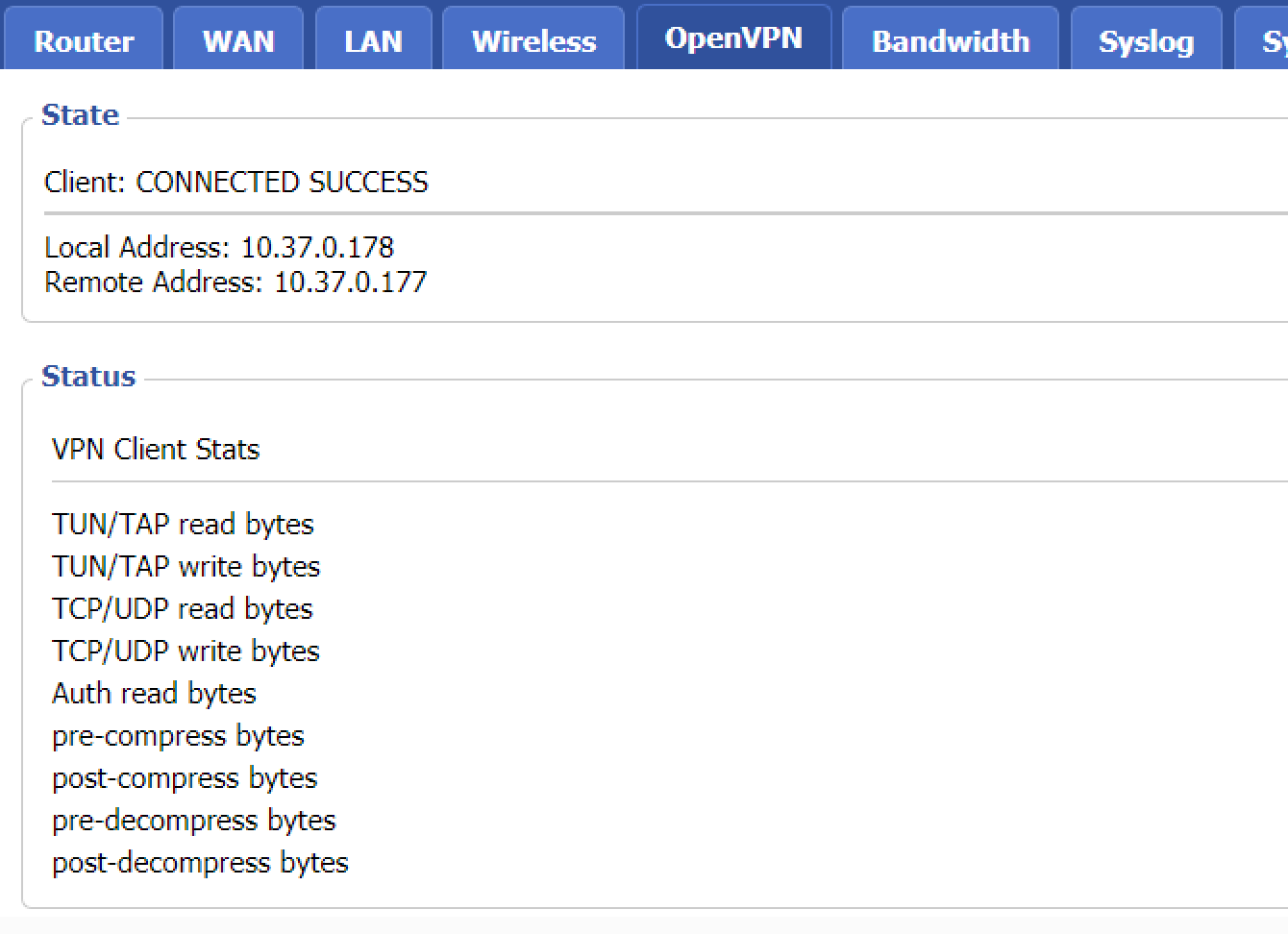
Hvis du ikke kan oprette forbindelse til VPN’en, kan din router være indstillet til en forkert tid og dato. Dette forhindrer din router i at oprette forbindelse korrekt til VPN-serveren. For at løse dette problem kan du prøve at nulstille routerens systemtid og oprette forbindelse til VPN’en igen.
Har du brug for hjælp? Kontakt ExpressVPN’s supportteam for øjeblikkelig hjælp.