






Ce guide vous montrera comment enregistrer votre adresse IP sur le site web d’ExpressVPN.
MediaStreamer est un service DNS conçu pour améliorer votre expérience de streaming. Si votre appareil n’est pas compatible avec ExpressVPN, MediaStreamer est une excellente alternative pour le streaming.
Pour utiliser MediaStreamer, vous devez enregistrer votre adresse IP sur le site web d’ExpressVPN. Cela permet à ExpressVPN de reconnaître votre adresse IP et d’accorder à votre appareil l’accès à MediaStreamer.
Note 1 : MediaStreamer n’est pas un VPN et n’offre pas les avantages d’un VPN en matière de confidentialité et de sécurité. Vous ne pouvez pas changer de localisation avec MediaStreamer.
Note 2 : Avant de poursuivre, déconnectez-vous d’ExpressVPN et désactivez tous les paramètres proxy sur votre appareil.
Aller à…
1. Enregistrer votre adresse IP sur le site web d’ExpressVPN
2. Obtenir votre adresse IP MediaStreamer
3. Configurer MediaStreamer sur votre appareil
Comment mon adresse IP est-elle mise à jour ?
Quand ExpressVPN supprimera mes adresses IP ?
1. Enregistrer votre adresse IP sur le site web d’ExpressVPN
Pour enregistrer votre adresse IP sur le site web d’ExpressVPN :
- Allez sur la page paramètres DNS d’ExpressVPN.
- Il vous est demandé de vous connecter, utilisez votre adresse e-mail et un code de vérification ou une clé d’accès.
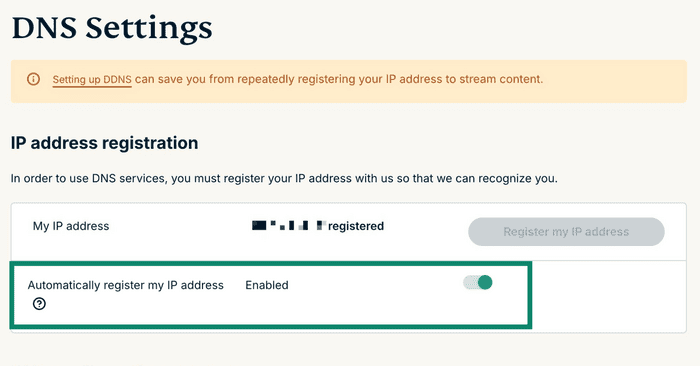
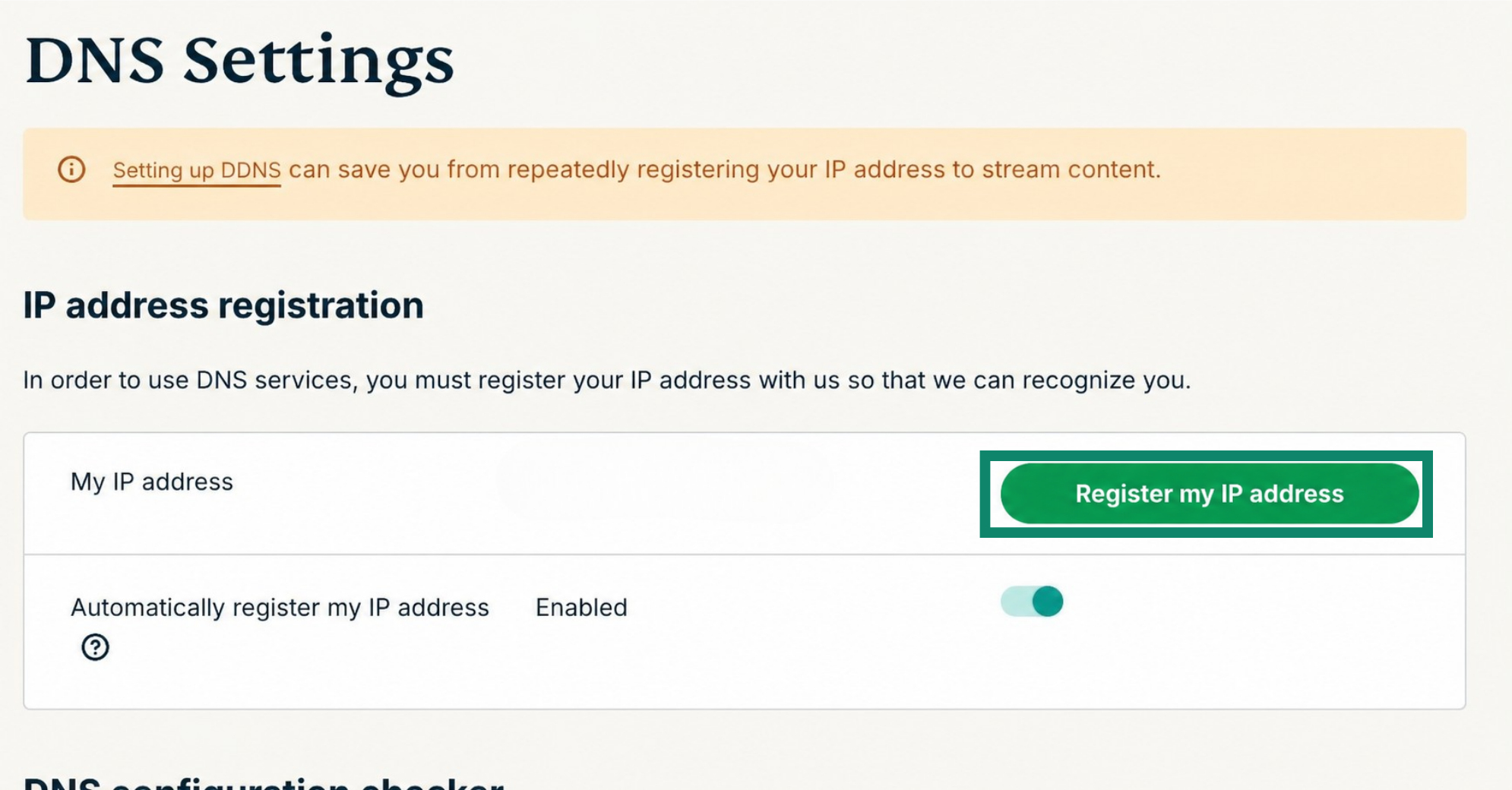
- Dans IP address registration (Enregistrement d’adresse IP), cliquez sur Register my IP address (Enregistrer mon adresse IP). Si vous voyez « enregistrée » à côté de votre adresse, pas besoin de sélectionner cette option à nouveau.
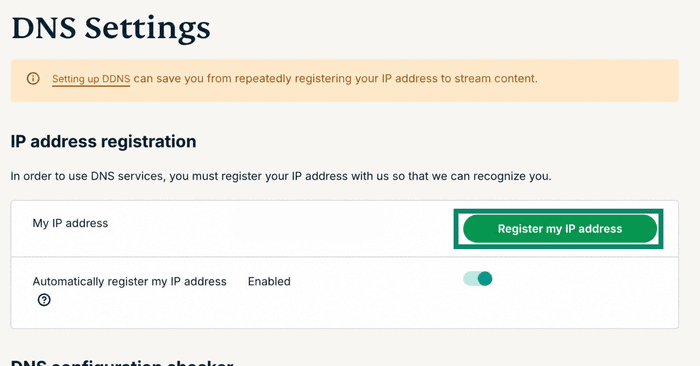

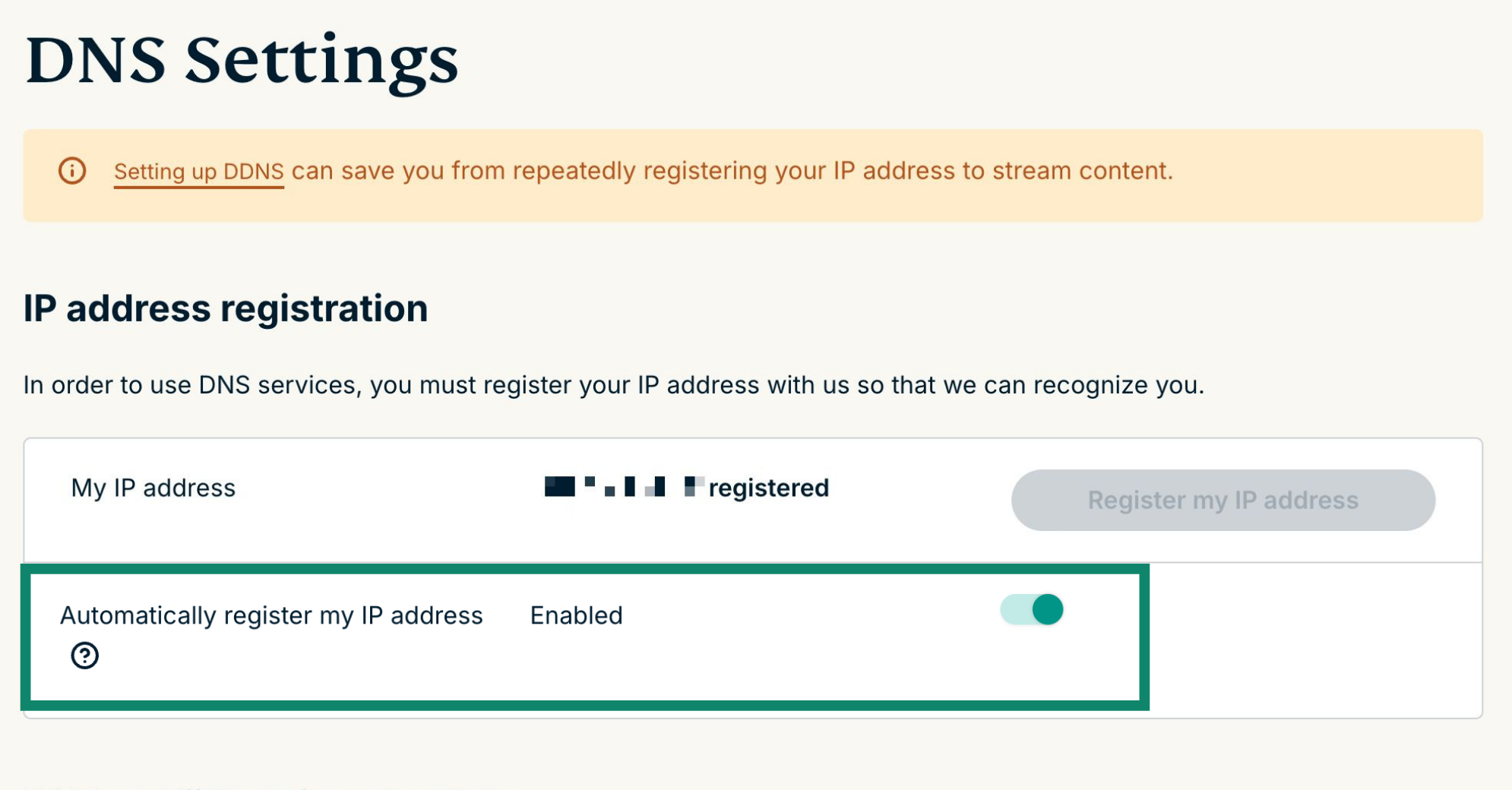
- Activez Enregistrer automatiquement mon adresse IP. C’est une option recommandée parce que votre IP peut changer de temps en temps, par exemple quand vous redémarrez votre routeur ou changez de réseau. Quand cette option est activée, ExpressVPN efface et met à jour automatiquement votre IP, pour que MediaStreamer continue à fonctionner sans devoir saisir à la main chaque changement d’IP.
Important : même si l’enregistrement automatique de l’IP est activé, ExpressVPN a besoin d’un déclencheur occasionnel pour détecter les changements de votre adresse IP. Pour qu’elle reste actualisée, identifiez-vous de temps en temps sur votre compte ExpressVPN sur le site web ou ouvrez l’appli ExpressVPN sur n’importe quel appareil connecté au même réseau que votre système de streaming. Ça permet à MediaStreamer de continuer à marcher si votre IP change.
2. Obtenir l’adresse IP de votre MediaStreamer
- Accédez à la ExpressVPN setup page.
- Sous Applications (Applications) (ou Show other devices (Afficher d’autres appareils)), sélectionnez Network & smart home (Réseau et maison connectée) pour ouvrir le menu déroulant. Cliquez ensuite sur MediaStreamer.


- Les adresses IP de vos serveurs DNS figurent à droite, sous MediaStreamer IP#1 (IP MediaStreamer n° 1) et MediaStreamer IP #2 (IP MediaStreamer n° 2).


- Gardez cette fenêtre de navigateur ouverte. Vous aurez besoin de ces informations pour la configuration ultérieure.


3. Configurer MediaStreamer sur votre appareil
Une fois votre adresse IP enregistrée auprès d’ExpressVPN, vous pouvez configurer MediaStreamer sur votre appareil.
Veuillez vous référer au guide approprié pour votre appareil :
Apple TV (1e, 2e et 3e génération)
Vous avez besoin d’aide ? Contactez le support client d’ExpressVPN pour une assistance immédiate.
Comment mon adresse IP est-elle mise à jour ?
Si vous avez activé l’option Enregistrer automatiquement mon IP, vous pouvez mettre à jour votre adresse IP en utilisant l’application ExpressVPN sur votre appareil ou en vous connectant à votre compte ExpressVPN périodiquement.
Vous avez besoin d’aide ? Contactez le support client d’ExpressVPN pour une assistance immédiate.
Quand ExpressVPN supprimera-t-il mes adresses IP ?
Si vous avez activé l’option Enregistrer automatiquement mon adresse IP, votre IP sera supprimée des systèmes ExpressVPN si vous ne prenez pas l’une des mesures suivantes pendant plus de 30 jours :
- Utiliser l’appli ExpressVPN en étant connecté au même réseau que votre appareil de streaming.
- Vous connecter à votre compte ExpressVPN sur le site web en étant connecté au même réseau que votre appareil de streaming.
Si vous avez désactivé l’option Enregistrer automatiquement mon IP, votre adresse IP sera supprimée si vous ne l’enregistrez pas ou si vous n’utilisez pas l’adresse IP enregistrée pendant 30 jours.
Pour les comptes résiliés, la suppression de l’IP peut prendre jusqu’à 30 jours.
Important : si votre adresse IP est dynamique, elle peut changer et être assignée à un autre utilisateur au fil du temps. Si cet utilisateur enregistre la même adresse IP auprès d’ExpressVPN, elle sera associée à son compte au lieu du vôtre. Si c’est le cas, vous devrez réenregistrer votre nouvelle IP pour continuer à utiliser MediaStreamer.
Vous avez besoin d’aide ? Contactez le support client d’ExpressVPN pour une assistance immédiate.