






Este tutorial le mostrará cómo configurar la aplicación de ExpressVPN en los routers Netgear.
ExpressVPN es compatible con los siguientes modelos de router Netgear:
- Netgear R6300v2
- Netgear R6400v2
- Netgear R6700v3
- Netgear Nighthawk R7000
- Netgear Nighthawk R7000P
Si usted compró un router preconfigurado de Flashrouters, continúe directamente a la configuración de ExpressVPN en su router.
Ir a…
1. Descargar el firmware de ExpressVPN
2. Conectar su router Netgear a internet
3. Instalar el firmware de ExpressVPN
4. Conectarse al router que ejecuta ExpressVPN
5. Finalizar la configuración en su router
1. Descargar el firmware de ExpressVPN
Descargue el firmware de la página web de ExpressVPN. Inicie sesión con su cuenta de ExpressVPN si es necesario.
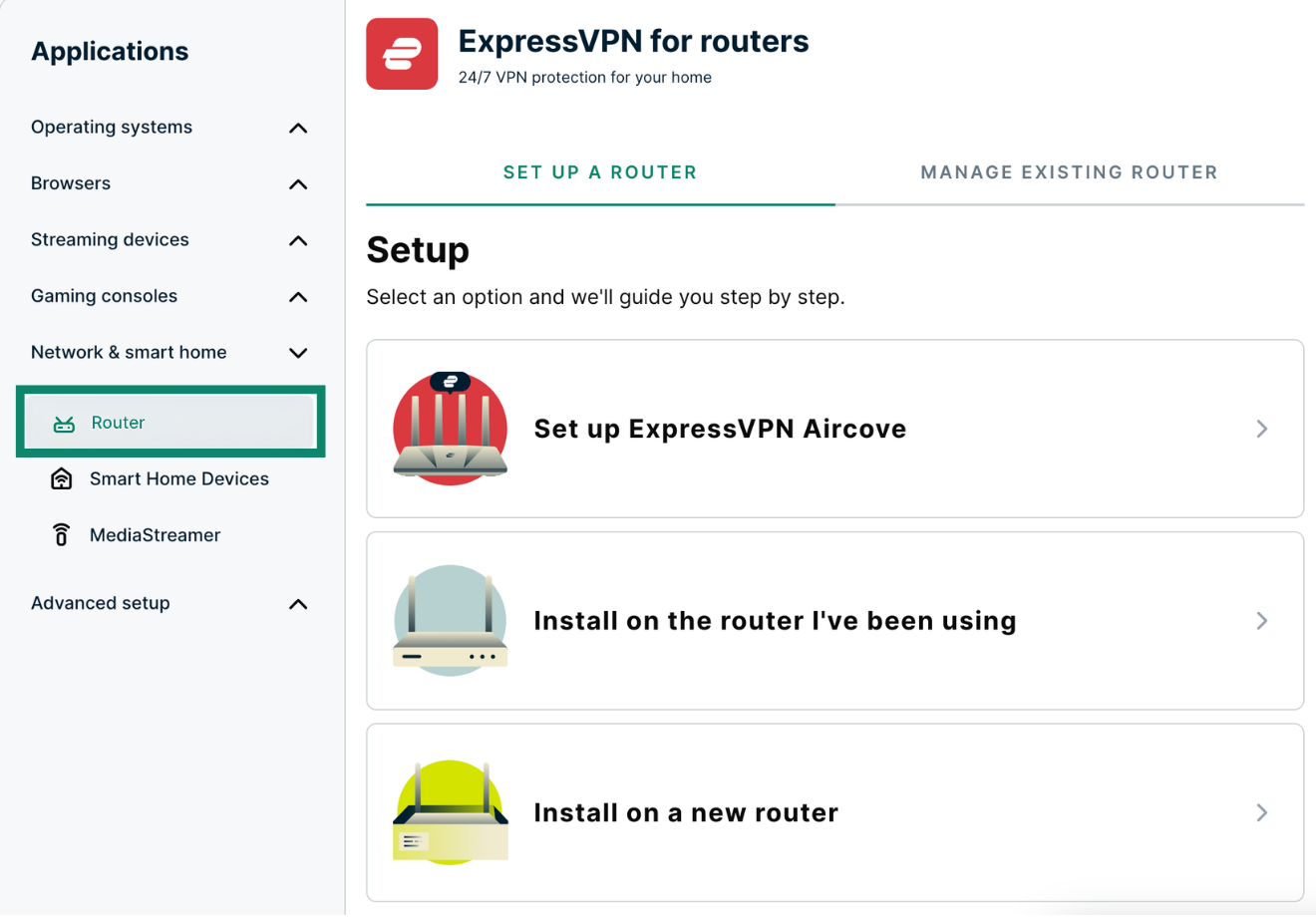
En el menú Applications (Aplicaciones) (o Show other devices (Mostrar otros dispositivos)) seleccione Network & smart home (Red y hogar inteligente) > Router.
Desplázate hasta Firmware download (Descarga de firmware) y selecciona el modelo de tu router Netgear.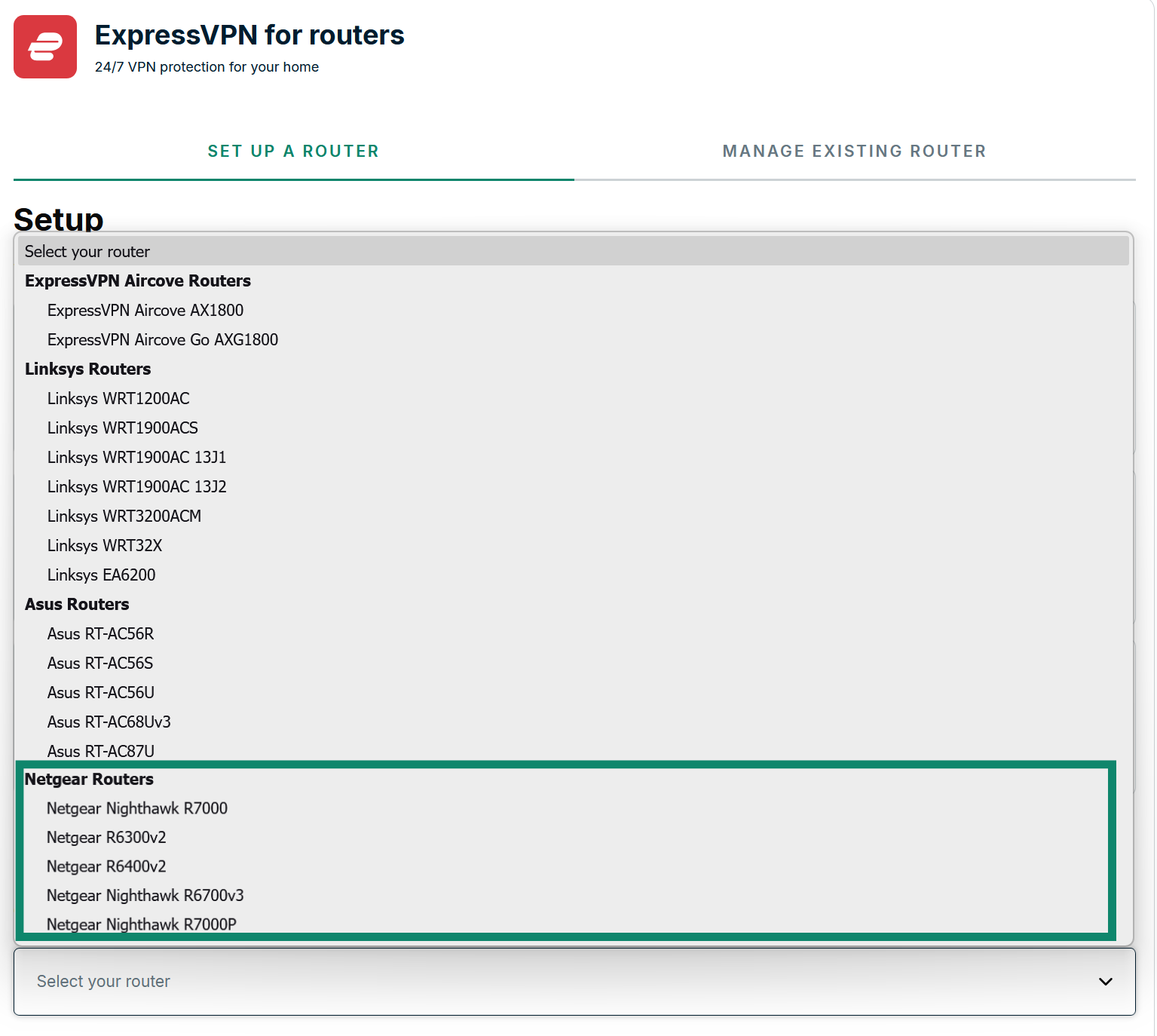
Selecciona Download Firmware (Descargar firmware).
¿Necesitas ayuda? Ponte en contacto con el equipo de soporte de ExpressVPN para recibir asistencia inmediata.
2. Conectar su router Netgear a internet
Antes de comenzar, asegúrese de:
- Encender su router Netgear
- Conectar el router Netgear a internet (mediante un modem o un router existente).
- Conectar su dispositivo al router Netgear (mediante Wi-Fi o un cable LAN).
Si está instalando el firmware de ExpressVPN en un router existente que ya ha completado la configuración inicial de red: continúe con la instalación del firmware de ExpressVPN.
Si está instalando ExpressVPN en un nuevo router que no ha completado la configuración inicial de red:
- En la barra de dirección de su navegador, introduzca 192.168.1.1, 192.168.0.1, o routerlogin.net.
- Complete la configuración inicial de red siguiendo las instrucciones que aparecen en la pantalla.
- Instale el firmware de ExpressVPN.
¿Necesita ayuda? Contacte al equipo de soporte técnico de ExpressVPN para recibir asistencia inmediata.
3. Instalar el firmware de ExpressVPN
En la barra de direcciones de su navegador, ingrese 192.168.1.1, 192.168.0.1, o routerlogin.net. (Si anteriormente usted ha cambiado su puerta de enlace predeterminada, puede encontrarla en los ajustes de su dispositivo.)
Escriba el nombre de usuario y la contraseña del router Netgear si el sistema lo requiere. De manera predetermina, el usuario es admin y la contraseña password. Después, toque Sign In (Iniciar sesión).
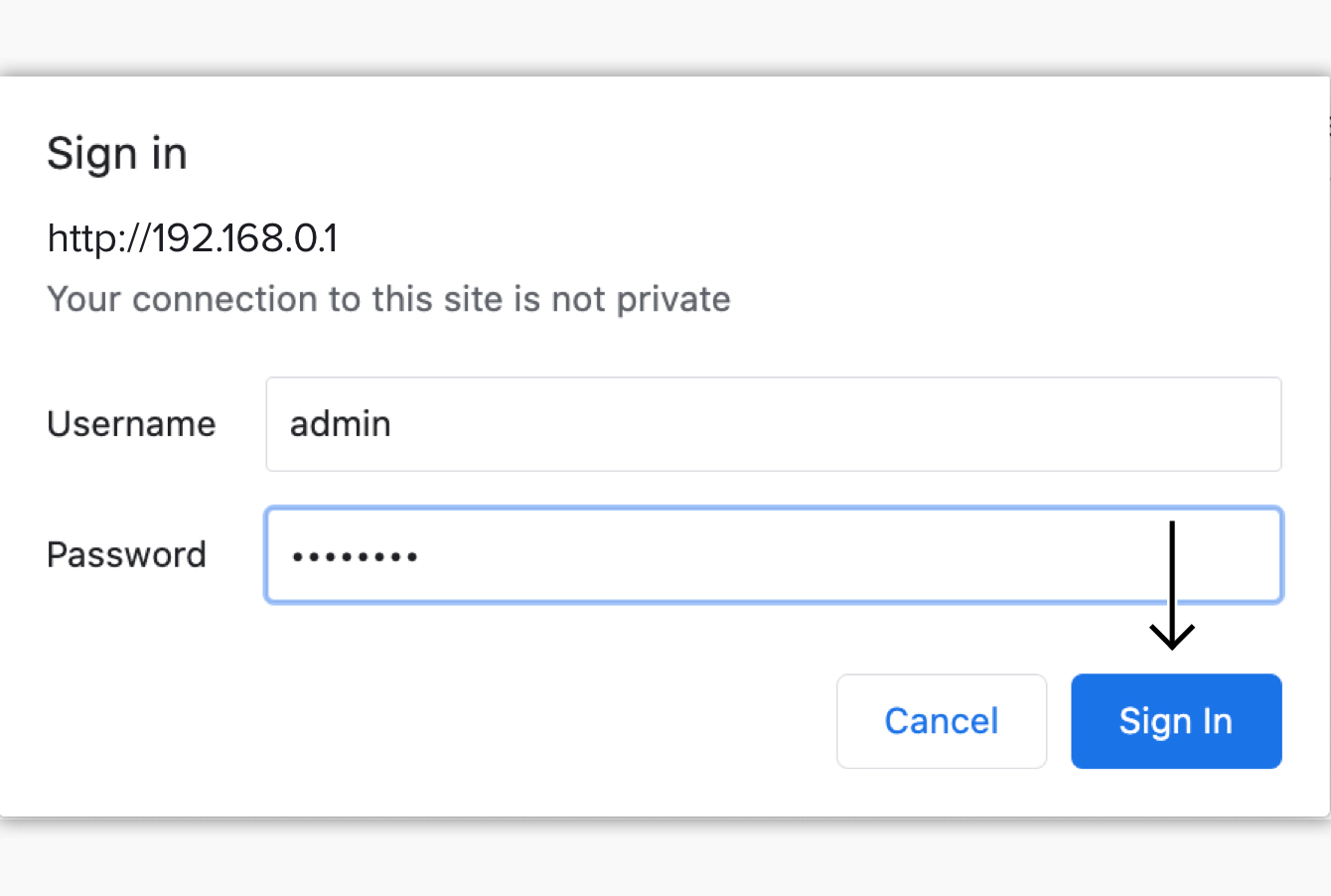
Nota: Si no puede iniciar sesión con las credenciales admin y password, puede intentarlo con las credenciales predeterminadas impresas en la parte inferior de su router Netgear. Sin embargo, si en el pasado las cambió y no puede recordarlas, tendrá que reiniciar su router para poder usar las credenciales predeterminadas para iniciar sesión.
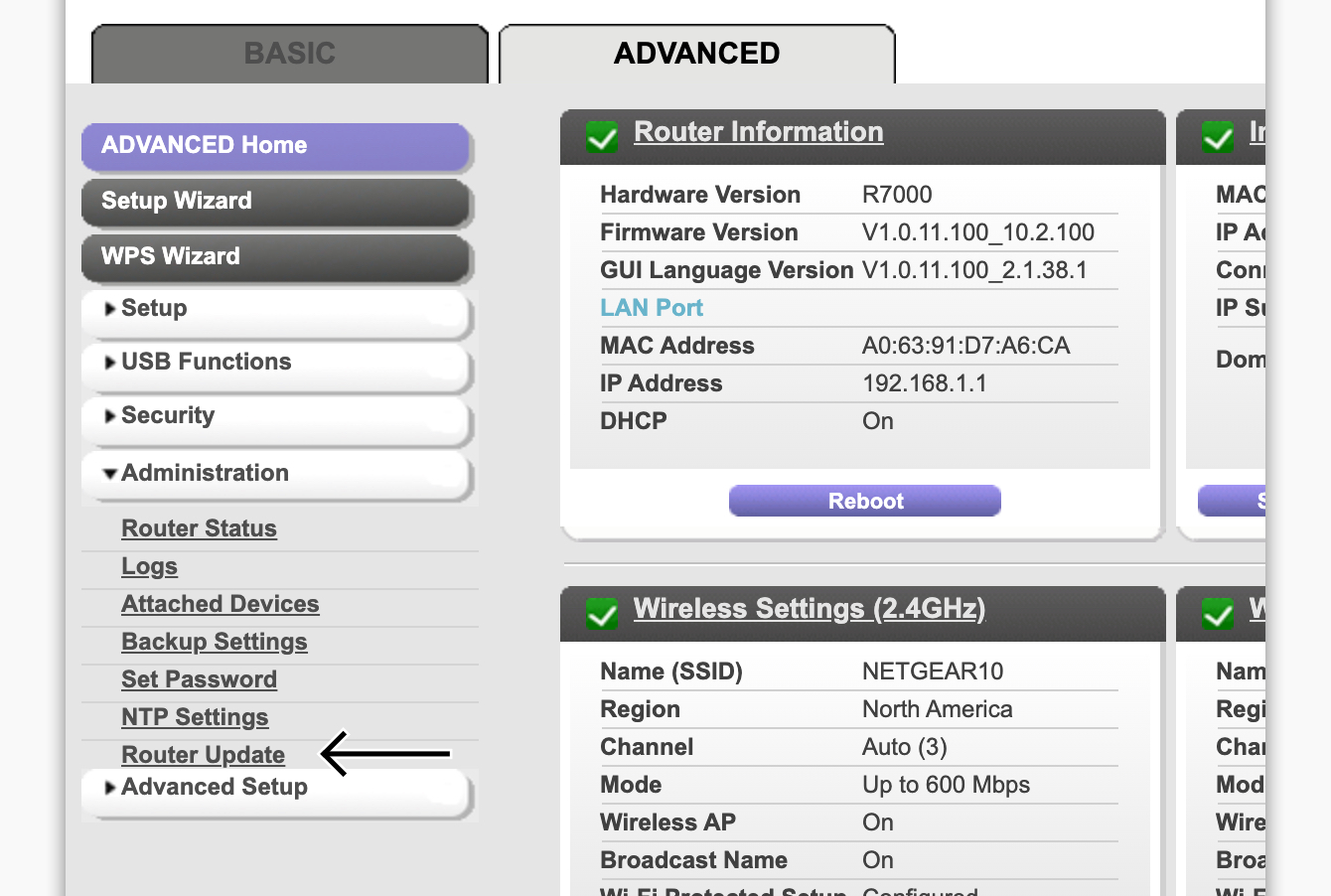
En el panel de administración del router, haga clic en la pestaña AVANZADAS.
En la barra lateral, haga clic en Administración > Actualización del router.
Haga clic en “Buscar” para encontrar el archivo .chk de firmware de ExpressVPN que descargó anteriormente.
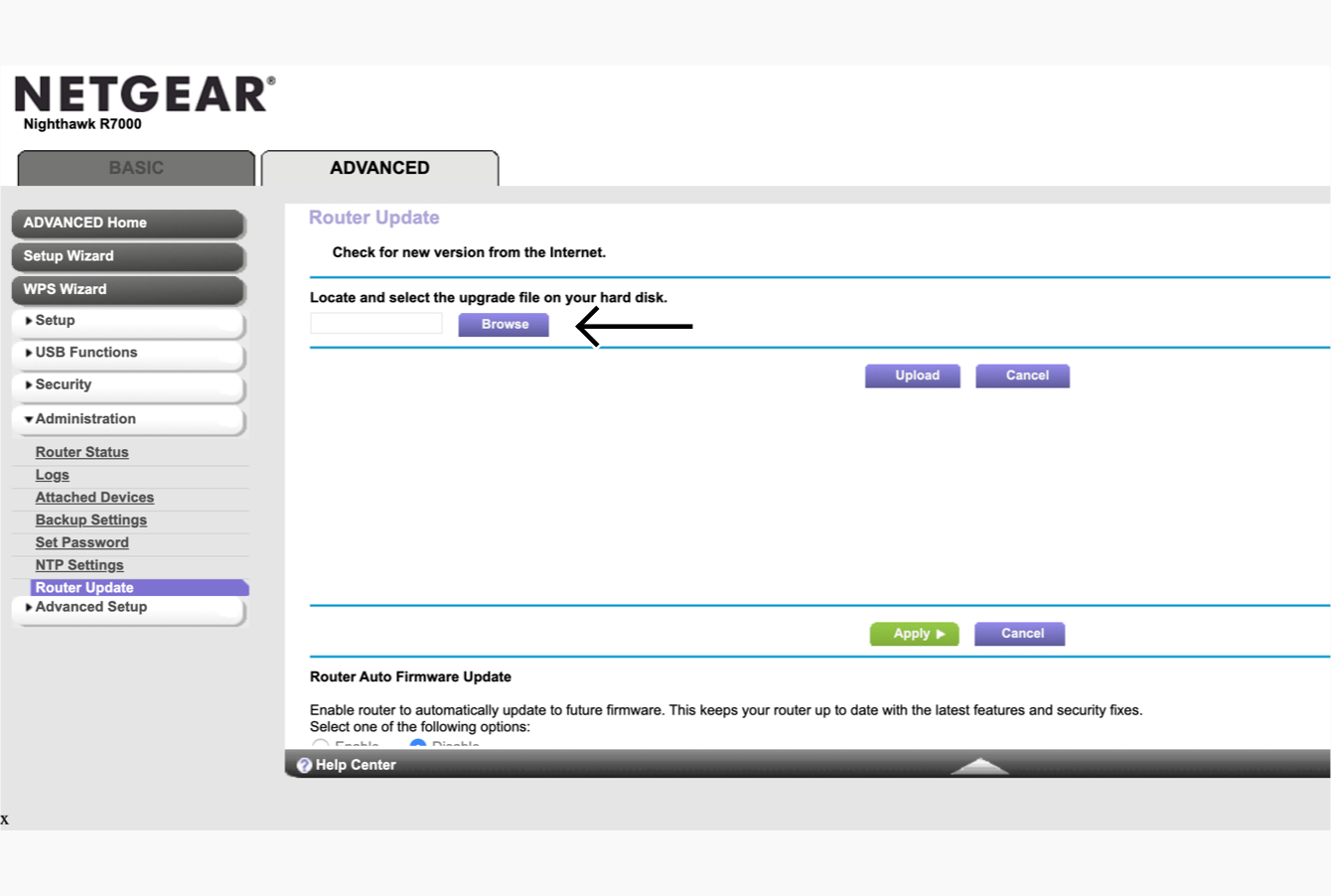
Haga clic en “Cargar“. Si se le solicita que se desconecte de internet, haga clic en “Aceptar“.
Su router se reiniciará automáticamente.
¿Necesita ayuda? Contacte al equipo de soporte técnico de ExpressVPN para recibir asistencia inmediata.
4. Conectarse al router que ejecuta ExpressVPN
Conecte su dispositivo al nuevo router VPN a través de un cable LAN o Wi-Fi.
Para Wi-Fi, el nombre de la red aparecerá como el nombre de Wi-Fi de su router Netgear. (Si anteriormente usted no ha cambiado el nombre de la red Wi-Fi de su router Netgear, es el nombre de red Wi-Fi predeterminado impreso en la parte inferior de su router Netgear). Es posible que tarde un poco en aparecer en su lista de redes.
¿Necesita ayuda? Contacte al equipo de soporte técnico de ExpressVPN para recibir asistencia inmediata.
5. Finalizar la configuración en su router
Una vez que su dispositivo esté conectado a la red, usted verá la pantalla de configuración del router de ExpressVPN. Si no aparece, visite www.expressvpnrouter.com. Haga clic en “Comenzar” y siga las instrucciones.
Cuando la configuración esté completa, tome nota de su nombre y contraseña de Wi-Fi, y de la contraseña de su router.
Ahora ya tiene ExpressVPN configurado en su router.
Nota: Tras haber establecido la contraseña del administrador del router, este instalará automáticamente cualquier actualización disponible.
¿Necesita ayuda? Contacte al equipo de soporte técnico de ExpressVPN para recibir asistencia inmediata.