






Visse streamingtjenester fungerer mere stabilt, hvis du blokerer specifikke IP-adresser på din router.
Denne guide vil vise dig hvordan man blokerer specifikke IP-adresser på DD-WRT-routere.
For at blokere specifikke IP-adresser på din DD-WRT-router skal du bruge statisk routing for at sikre, at din netværkstrafik ikke går gennem de IP-adresser, du angiver.
Hopp til…
1. Log ind på dit router adminpanel
2. Skift dine routers netværksindstillinger
Tjek om IP-adresserne er blokeret
1. Log ind på dit router adminpanel
For at få adgang til din routers adminpanel, åbn en webbrowser og indtast 192.168.1.1 i adressefeltet.
Log ind med dit brugernavn og adgangskode (som standard er brugernavnet root og adgangskoden admin). Hvis din routers IP-adresse tidligere blev ændret, og du ikke kan huske den, kan du finde den i dine enhedsindstillinger.
2. Ændr dine routers netværksindstillinger
I den øverste navigationslinje på din routers adminpanel skal du klikke på Setup > Advanced Routing.
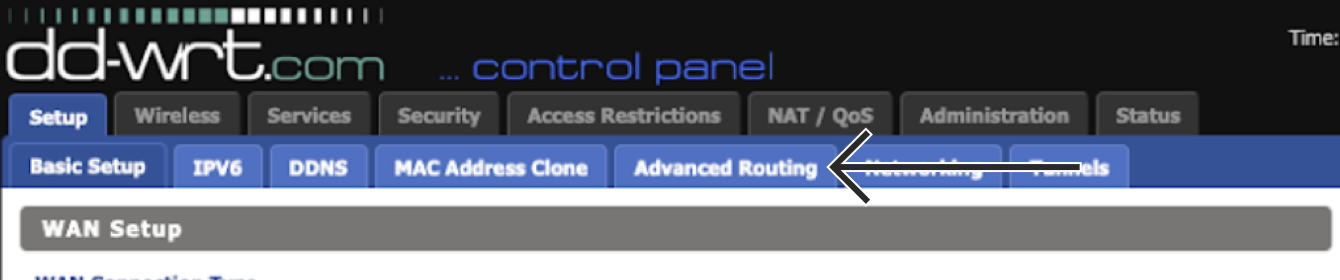
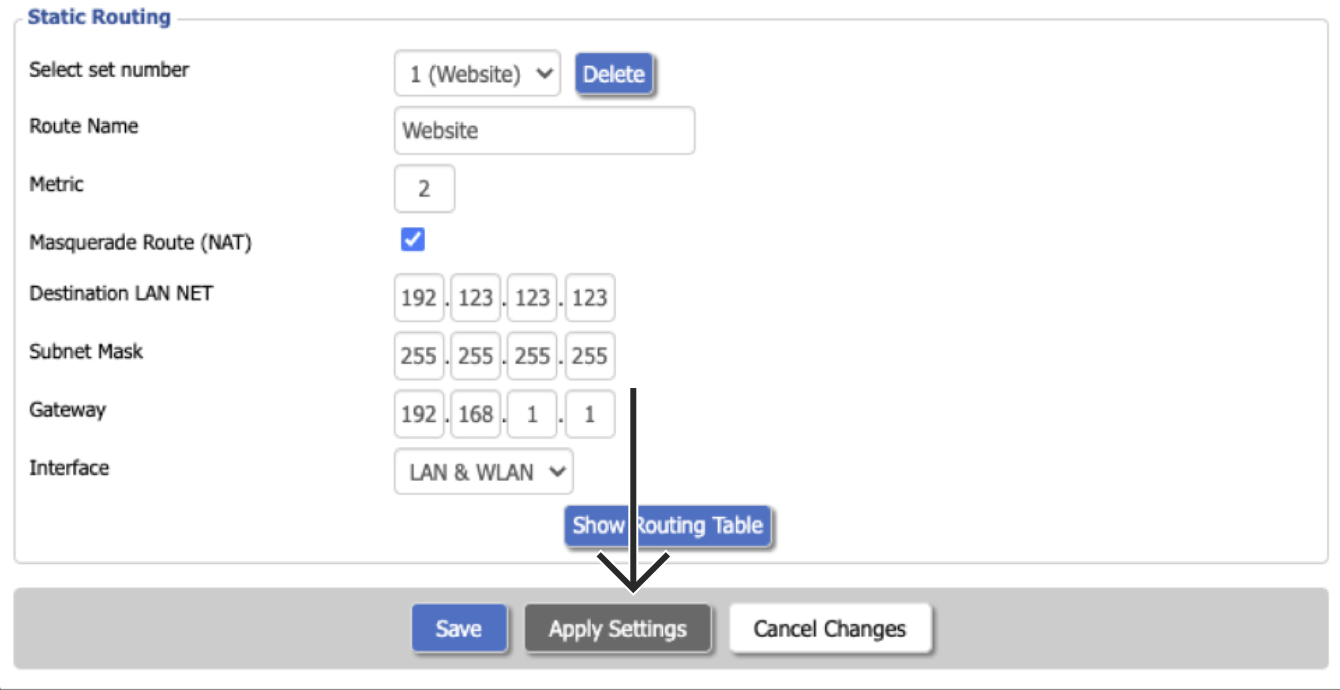
Under Statisk routing, indtast følgende:
- Vælg sætnummer: Vælg 1 ( ).
- Rutenavn: Indtast et navn, der hjælper dig med at genkende denne rute.
- Metrik: Indtast 2.
- Maskerade-rute (NAT): Marker denne boks.
- Destinations-LAN NET: Indtast IP-adressen, du ønsker at blokere.
- Subnetmaske: Indtast 255.255.255.255.
- Gateway: Indtast din routers standard IP. (Du kan finde dette i dine enhedsindstillinger)
- Interface: Vælg LAN & WLAN.
Klik på Gem > Anvend indstillinger.
Du kan have behov for at blokere et par flere IP-adresser, afhængigt af hvilken streamingtjeneste du bruger. For at lære mere om, hvilke IP-adresser du skal blokere, kontakt ExpressVPN’s supportteam.
Tjek om IP-adresserne er blokeret
For at tjekke om du har succesfuldt blokeret IP-adressen, åbn kommandolinjesystemet på din computer:
- Mac: Terminal
- Windows: Kommandoprompt
Indtast “ping” og den IP-adresse, du har blokeret, f.eks.,
ping 192.123.123.123
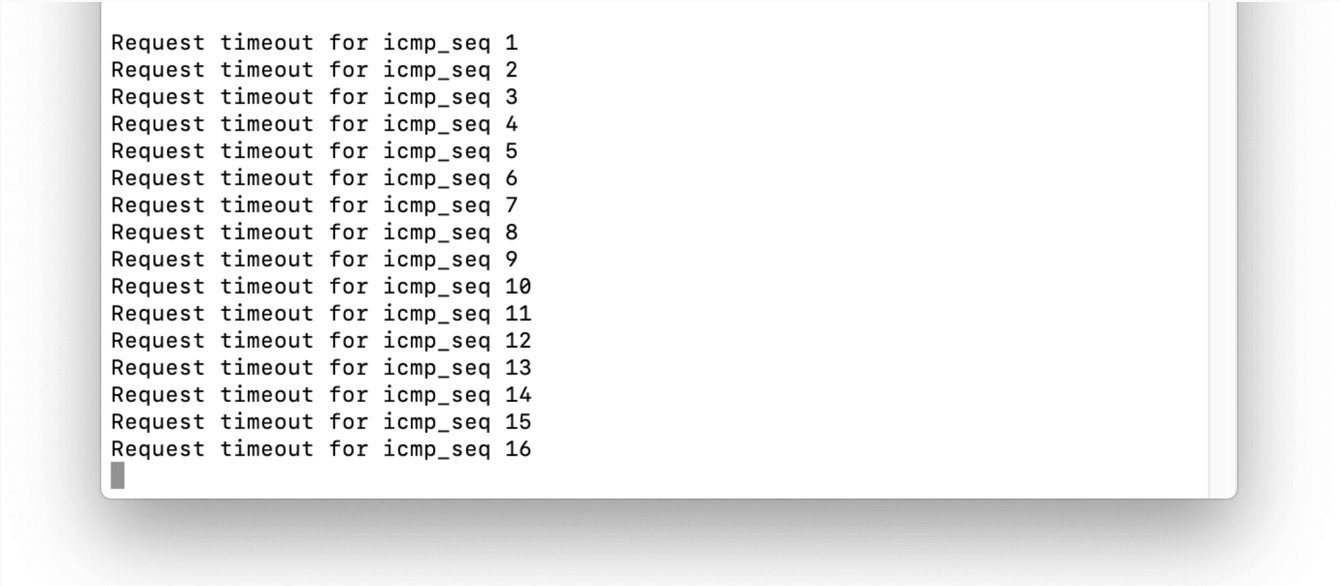
Hvis du har succesfuldt blokeret IP-adressen, vil du se “Request timeout” eller “Destination Host Unreachable” på de næste par linjer.
Brug for hjælp? Kontakt ExpressVPN’s supportteam for øjeblikkelig hjælp.