




Cihazınız için VPN'e veya DNS'e mi ihtiyacınız var?
Hemen ExpressVPN Edinin
Tek bir ExpressVPN hesabı. Tüm cihazlarda.
Uygulamaları ücretsiz edininBu rehberde MediaStreamer’ı PlayStation 5’e nasıl kuracağınızı göstereceğiz.
MediaStreamer yayın deneyiminizi iyileştirmek için geliştirilmiş bir DNS hizmetidir. PlayStation 5 VPN kullanımını desteklemediğinden video izleyebilmek için alternatif olarak MediaStreamer’ı kullanabilirsiniz.
Not: MediaStreamer bir VPN değildir ve VPN’in gizlilik ve güvenlik avantajlarını sağlamaz. MediaStreamer’ın grafiksel kullanıcı arayüzü yoktur. MediaStreamer’da konum değiştiremezsiniz.
Başlamadan önce şunlara ihtiyacınız vardır:
- Aktif bir ExpressVPN aboneliği
- Yayın servisinde abonelik
- PlayStation 5’iniz için yayın uygulaması. (Bazı yayın servisleri yalnızca seçili bölgelere bulunur. Bunları kullanmak için PlayStation hesabınızın bölgesini değiştirmeniz gerekebilir.)
Jump to…
1. IP adresinizi ExpressVPN web sitesine kaydedin
2. MediaStreamer IP adreslerinizi alın
3. DNS sunucusunu PlayStation’da yapılandırın
DNS ayarlarını geri yükleme
1. IP adresinizi ExpressVPN web sitesine kaydedin
- ExpressVPN+ portalına giriş yapın.
- Sol menüden ExpressVPN > DNS Settings (DNS Ayarları) kısmına gidin.


- IP adresi kaydı kısmından Register my IP address (IP adresimi kaydet) seçeneğine basın. IP adresiniz “kayıtlı” görünüyorsa bunu tekrar yapmanız gerekmez.


- Automatically register my IP address (IP adresimi otomatik kaydet) kısmını açın. Bu ayar, IP adresinizde yapılan değişiklikleri takip ettiğinden açmanız önerilir.

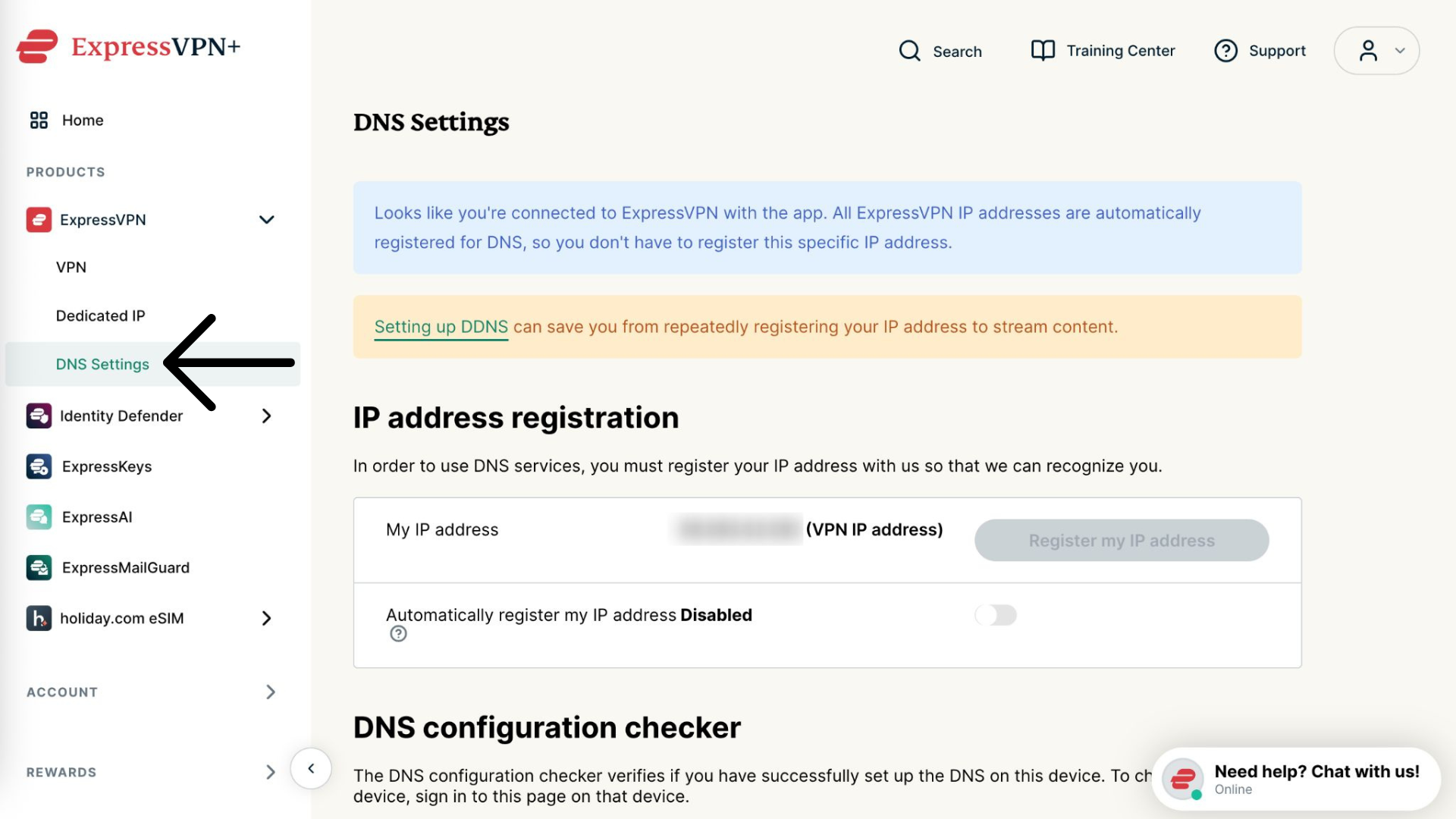
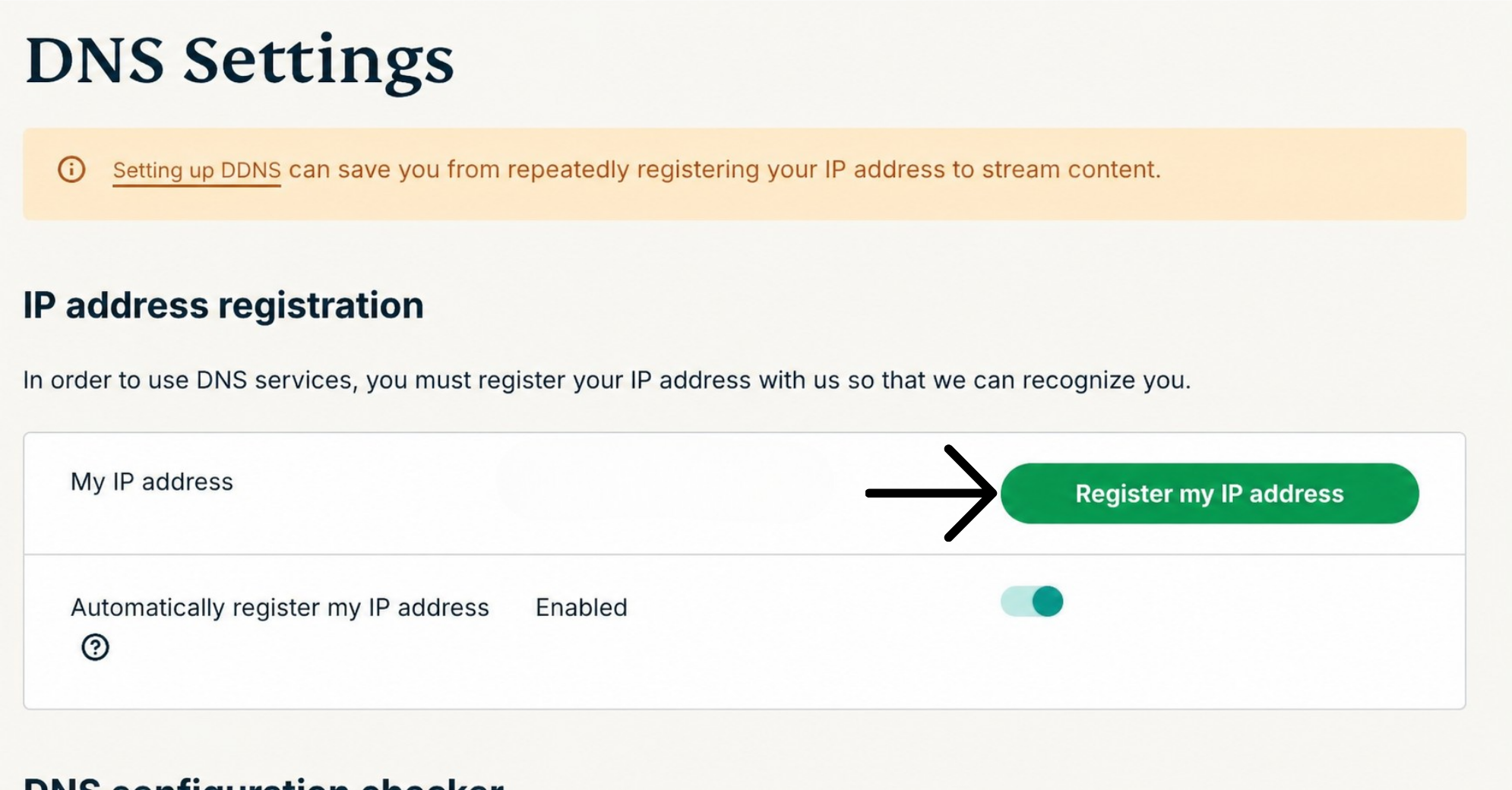
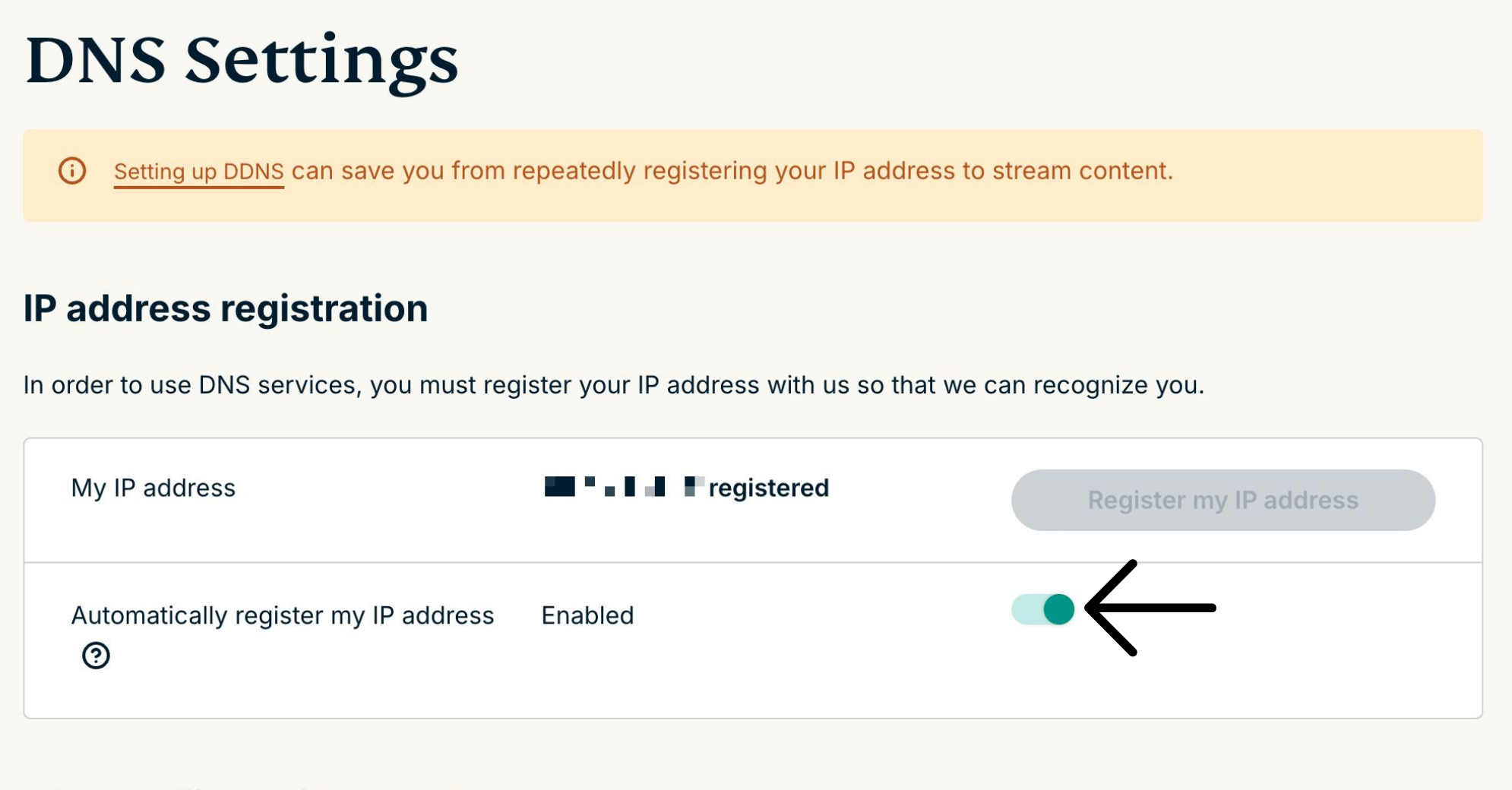
IP adresinizin otomatik kaydı açık olduğunda, hesabınıza ExpressVPN’in web sitesinden giriş yaparak kayıtlı IP adresinizi güncel tutmayı unutmayın. Alternatif olarak, PlayStation 5’inizle aynı ağa bağlı iken ExpressVPN uygulamasını herhangi bir cihazda kullanabilirsiniz. Bu işlemler sayesinde ağınızdaki cihazlar MediaStreamer’a her zaman erişebilir.
Yardıma mı ihtiyacınız var? Hemen yardım almak için ExpressVPN Destek Ekibi’ne ulaşın.
2. MediaStreamer IP adreslerinizi alın
- ExpressVPN kurulum sayfasına gidin.
- Uygulamalar’dan Network & smart home (Ağ ve akıllı ev) kısmını seçerek menüyü açın. Buradan MediaStreamer’a tıklayın.


- DNS sunucusu IP adreslerinizi sağ taraftaki MediaStreamer IP#1 ve MediaStreamer IP #2 kısmına göreceksiniz.


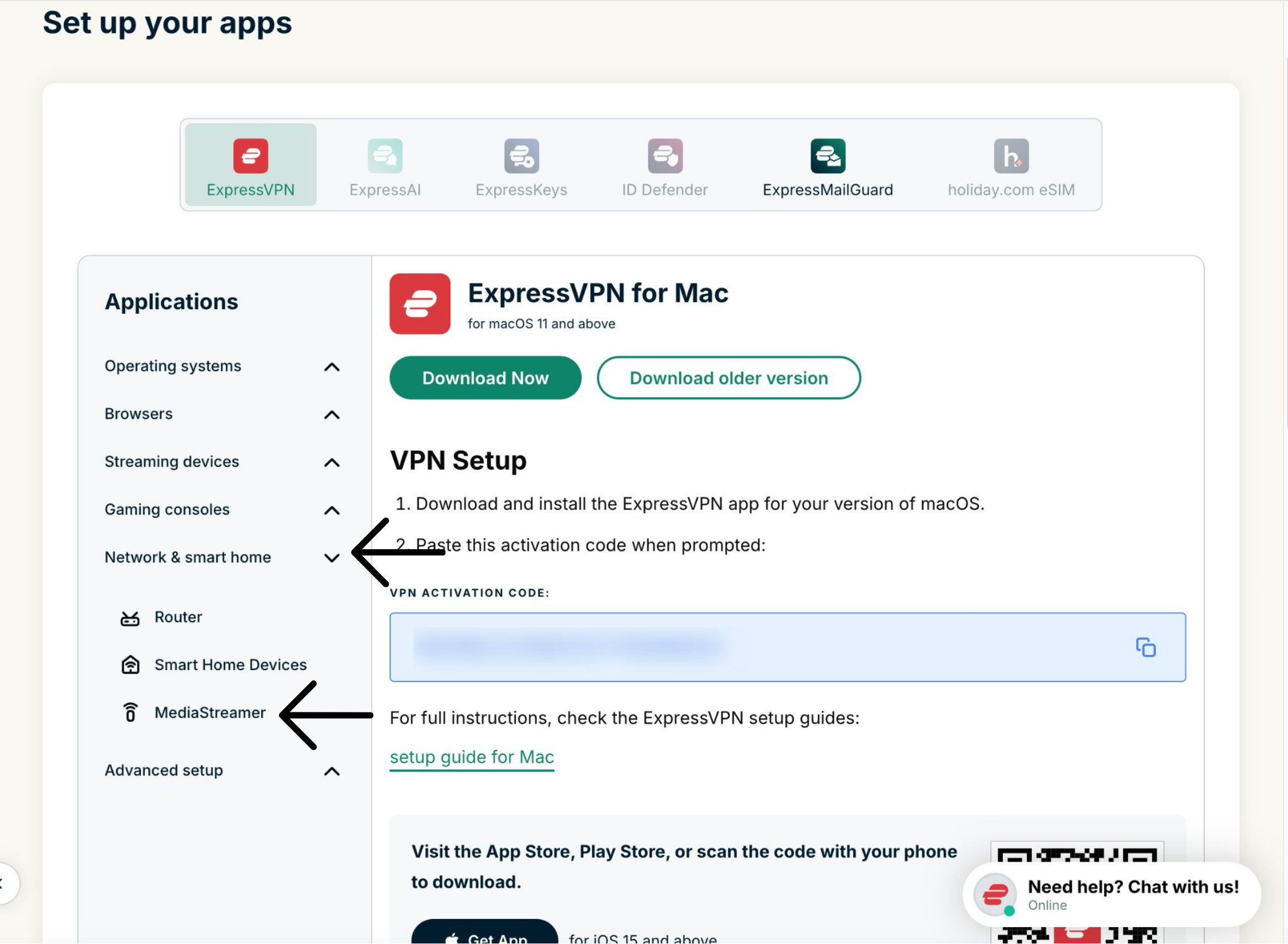
Bu pencereyi açık tutun. Kurulum için daha sonra bu bilgilere ihtiyacınız olacak.
Yardıma mı ihtiyacınız var? Hemen yardım almak için ExpressVPN Destek Ekibi’ne ulaşın.
3. DNS sunucusunu PlayStation 5’inizde yapılandırın
- PlayStation 5’inizde

 butonunu seçin.
- Select Network (Ağ) kısmını seçin.


- Settings (Ayarlar) kısmını seçin.


- Set Up Internet Connection (İnternet Bağlantısı Kur) kısmını seçin.


- Registered networks (Kayıtlı ağlar) kısmından PlayStation 5’inizin bağlı olduğu ağın Seçenekler butonuna basın. Advanced Settings (Gelişmiş Ayarlar) kısmını seçin.


- Advanced Settings (Gelişmiş Ayarlar) ekranında aşağıdakileri seçin: IP Adresi Ayarları: Automatic (Otomatik) ayarını seçin.
- DHCP Ana Bilgisayar: Belirtme’yi seçin.
- DNS Ayarları: Manuel’i seçin.
- Birincil DNS: Biraz önce bulmuş olduğunuz MediaStreamer DNS sunucu IP adresini girin. Bitti’yi seçin.
- İkincil DNS: Olduğu gibi bırakın.
- Proxy Sunucusu: Kullanma’yı seçin.
- MTU Ayarları: Otomatik’i seçin.
- OK (Tamam) kısmını seçin.


- “Ağa bağlanılıyor…” mesajını gördükten sonra İnternet Bağlantısı Kur ekranına gönderileceksiniz.

MediaStreamer kurulumu tamamlandı. Artık yayın uygulamanızı PlayStation 5’te kullanabilirsiniz.
Yardıma mı ihtiyacınız var? Hemen yardım almak için ExpressVPN Destek Ekibi’ne ulaşın.
DNS ayarlarını geri yükleme
- PlayStation 5’te > Ağ > Ayarlar > İnternet Bağlantısı Kur’u seçin.
- İnternete bağlanma yöntemi üzerinden Seçenekler ve Gelişmiş Ayarlar’ı seçin.
- Şu seçeneklere basın:IP Adresi Ayarları:
- Otomatik’i seçin.
- DHCP Ana Bilgisayar Adı: Belirtme’yi seçin.
- DNS Ayarları: Otomatik’i seçin.
- Proxy Sunucusu: Kullanma’yı seçin.
- MTU Ayarları: Otomatik’i seçin.
- Tamam’ı seçin.
“Ağa bağlanılıyor…” mesajını gördükten sonra İnternet Bağlantısı Kur ekranına gönderileceksiniz.
DNS ayarlarınızı geri yüklediniz.
Yardıma mı ihtiyacınız var? Hemen yardım almak için ExpressVPN Destek Ekibi’ne ulaşın.