




VPN o un DNS per il tuo dispositivo?
Scarica subito ExpressVPN
Account ExpressVPN. Tutti i dispositivi.
Scarica le applicazioni gratisQuesto tutorial mostra come impostare MediaStreamer sulla tua PlayStation 5.
MediaStreamer è un servizio DNS progettato per migliorare la tua esperienza di streaming. Dato che le PlayStation 5 non supportano l’installazione di app VPN, puoi usare MediaStreamer come alternativa per lo streaming.
Nota: MediaStreamer non è una VPN e non offre gli stessi vantaggi in termini di privacy e sicurezza. MediaStreamer non dispone di un’interfaccia grafica per l’utente. MediaStreamer non consente il cambio della posizione geografica.
Prima di iniziare, avrai bisogno di:
- un abbonamento ExpressVPN attivo;
- un abbonamento al servizio di streaming desiderato;
- l’app del servizio di streaming installata sulla tua PlayStation 5 (tieni presente che certe app di streaming sono disponibili solo in specifiche aree geografiche e per scaricarle dovrai modificare la zona impostata nel tuo account PlayStation).
Vai direttamente a…
1. Registrare il tuo indirizzo IP sul sito web di ExpressVPN
2. Ottenere i tuoi indirizzi IP MediaStreamer
3. Configurare i server DNS sulla PlayStation 5
Ripristinare le impostazioni DNS
1. Registrare il tuo indirizzo IP sul sito web di ExpressVPN
- Accedi al portale ExpressVPN+.
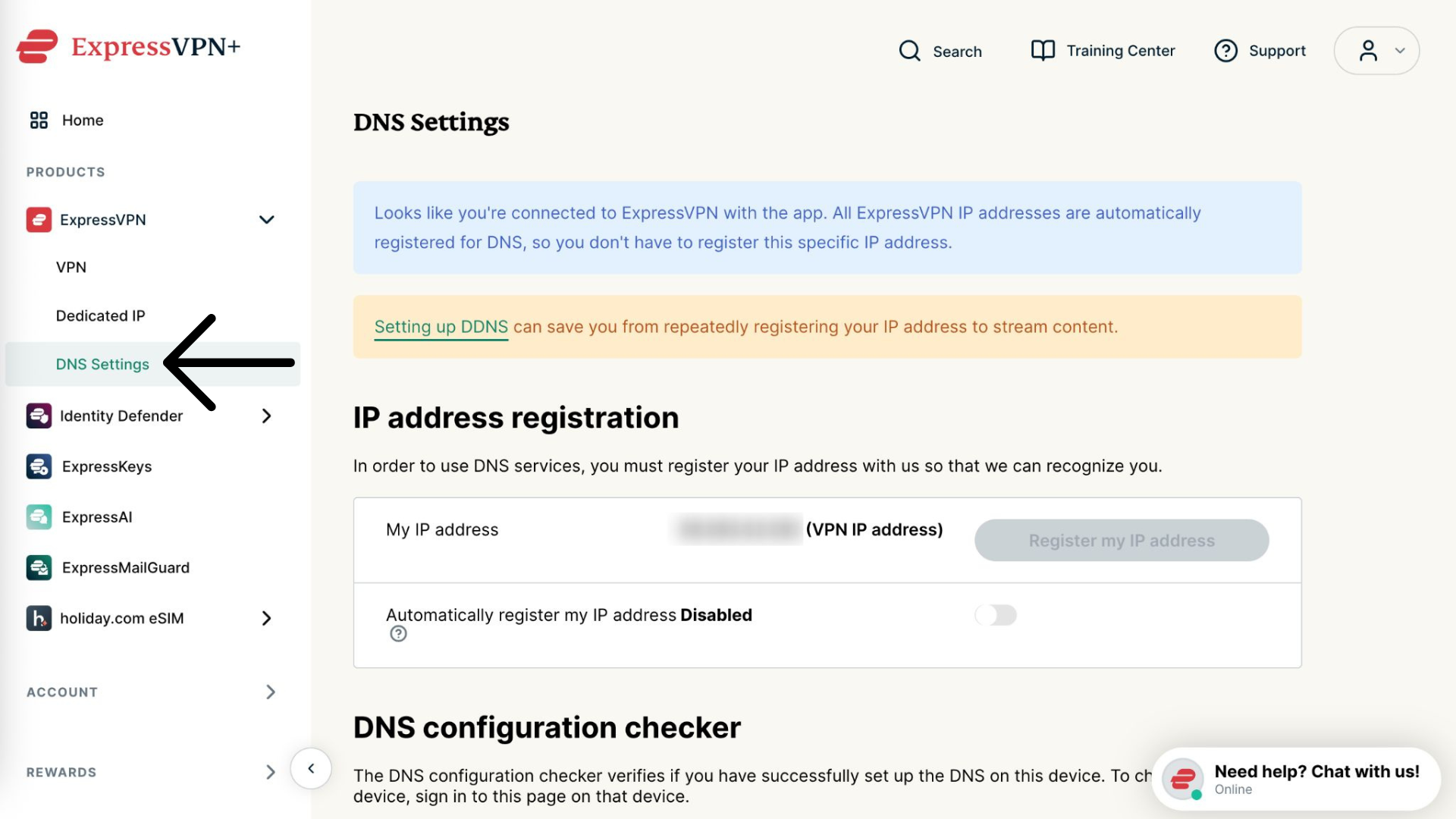
- Seleziona ExpressVPN > DNS Settings (Impostazioni DNS) nella barra laterale sinistra.


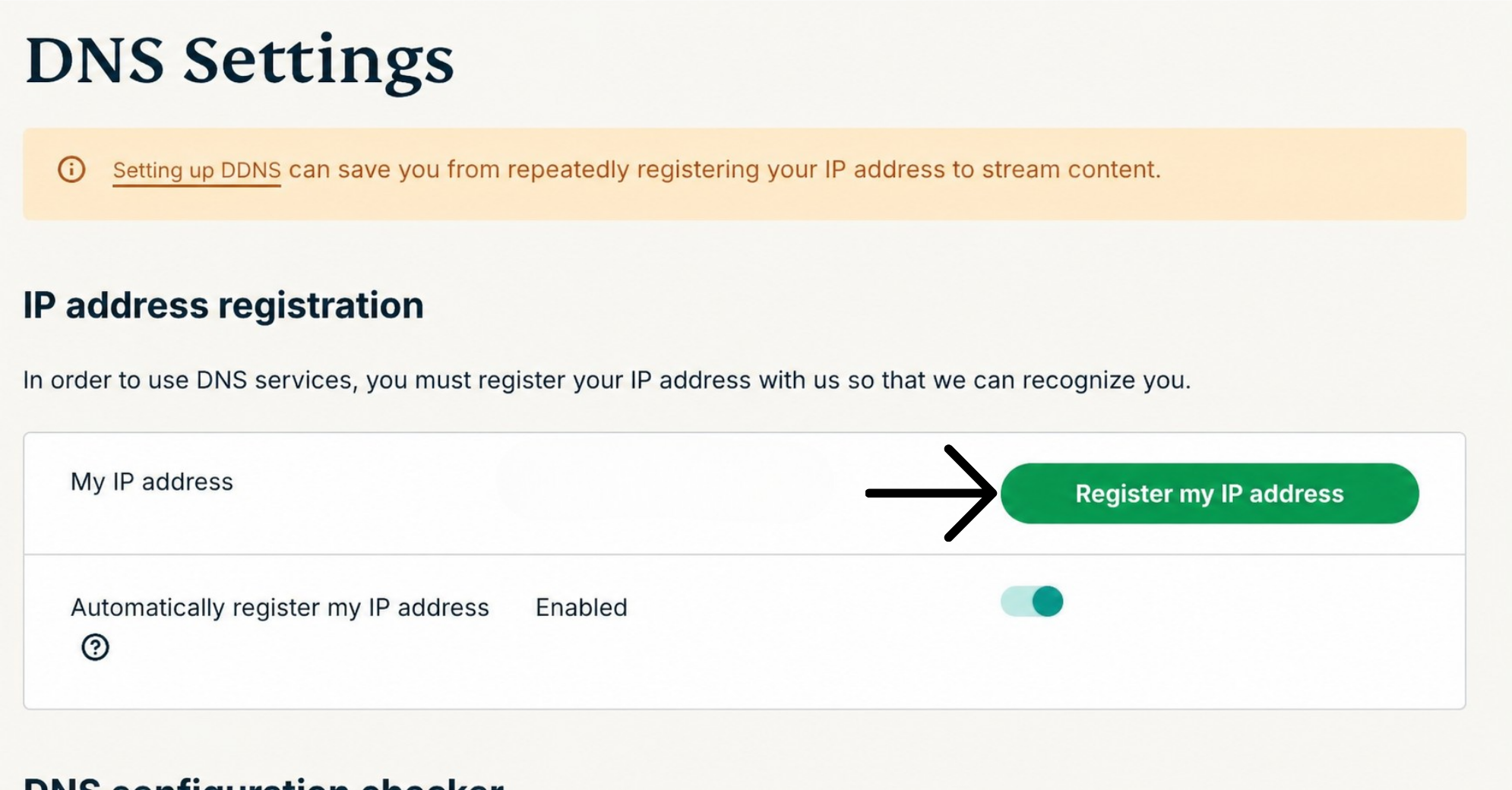
- Nella sezione IP address registration (Registrazione indirizzo IP), clicca su Register my IP address (Registra il mio indirizzo IP). Se accanto al tuo indirizzo IP compare già l’indicazione “registrato”, non è necessario farlo nuovamente.


- Abilita l’opzione Automatically register my IP address (Registra automaticamente il mio indirizzo IP). Non è obbligatorio, ma è consigliato farlo affinché MediaStreamer tracci automaticamente le variazioni del tuo indirizzo IP.

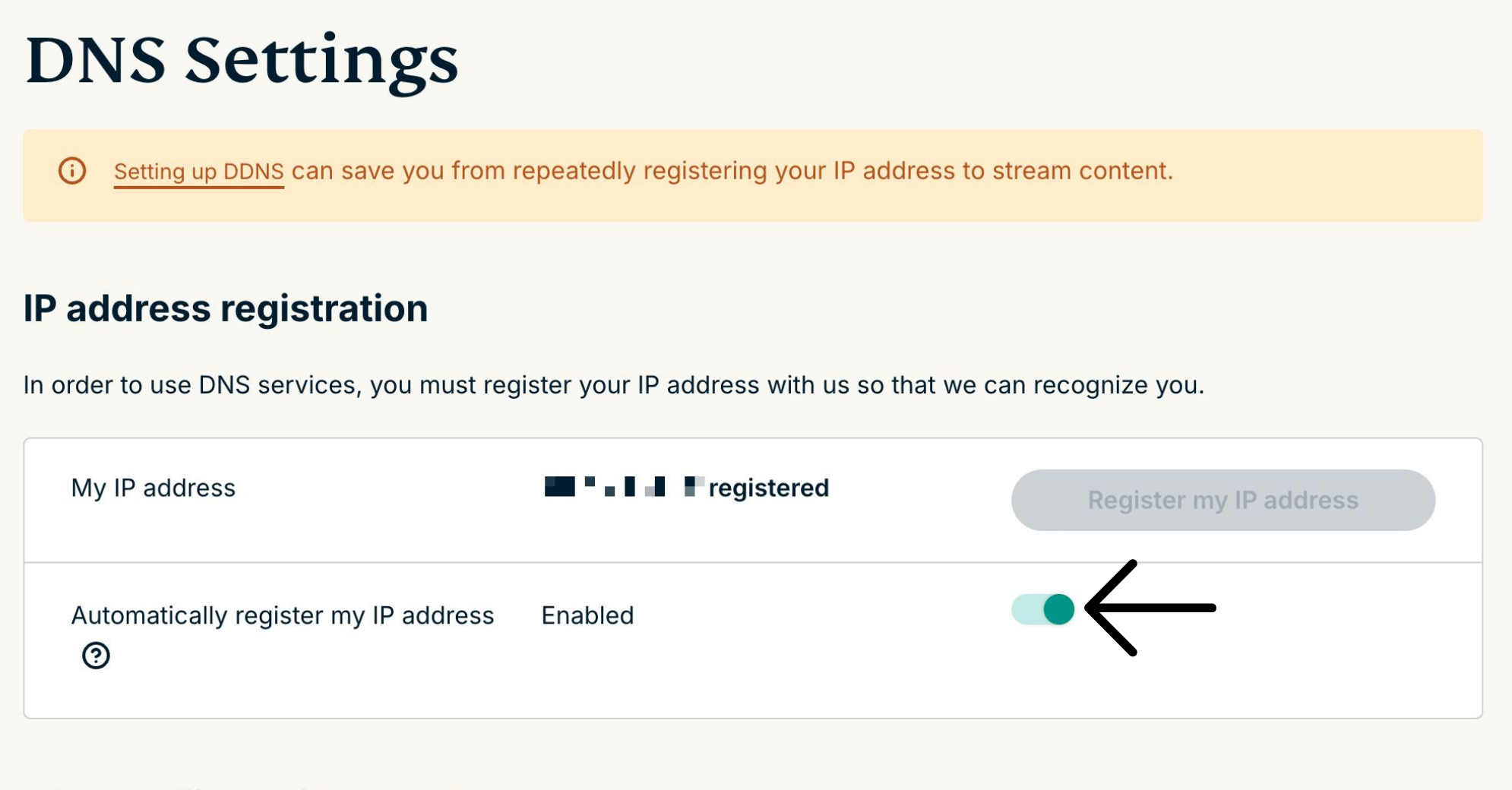
Una volta attivata l’opzione Registra automaticamente il mio indirizzo IP, assicurati di mantenere aggiornato il tuo indirizzo IP registrato effettuando di tanto in tanto l’accesso al tuo account sul sito web di ExpressVPN. In alternativa, puoi utilizzare l’app ExpressVPN su qualunque dispositivo connesso alla stessa rete della tua PlayStation 5. Queste azioni consentono ai dispositivi connessi alla tua rete di mantenere l’accesso a MediaStreamer.
Ti serve aiuto? Contatta il team di supporto ExpressVPN per ricevere assistenza immediata.
2. Ottenere i tuoi indirizzi IP MediaStreamer
- Vai alla pagina di configurazione di ExpressVPN.
- Nella sezione Applications (Applicazioni), clicca su Network & smart home (Rete e dispositivi smart home) e seleziona MediaStreamer dal menu a tendina.


- Sulla destra troverai i tuoi indirizzi IP del server DNS: MediaStreamer IP #1 e MediaStreamer IP #2.


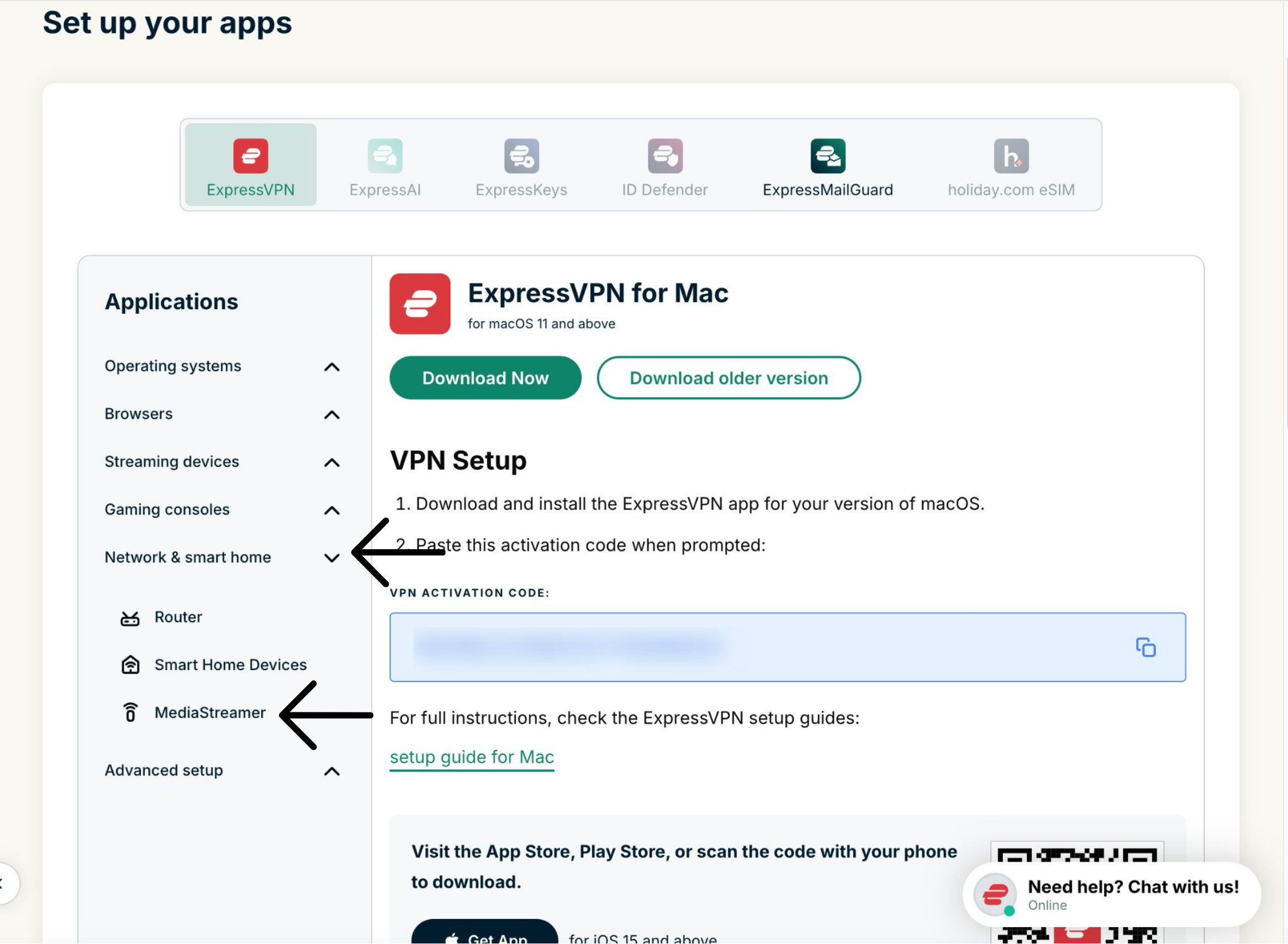
Tieni aperta questa finestra del browser. Avrai bisogno di questi dettagli più avanti per la configurazione.
Ti serve aiuto? Contatta il team di supporto ExpressVPN per ricevere assistenza immediata.
3. Configurare i server DNS sulla PlayStation 5
- Sulla tua PlayStation 5, seleziona

 .
.
- Seleziona Network (Rete).


- Seleziona Settings (Impostazioni).


- Seleziona Set Up Internet Connection (Configura connessione Internet).


- Sotto Registered networks (Reti registrate), premi il pulsante Opzioni sulla rete a cui è connessa la PlayStation 5. Seleziona Advanced Settings (Impostazioni avanzate).


- Nella scherma Advanced Settings (Impostazioni avanzate), seleziona le seguenti opzioni: IP Address Settings (Impostazioni indirizzo IP): seleziona Automatic (Automatico).
- DHCP Host (Host DHCP): seleziona Don’t Specify (Non specificare).
- DNS Settings (Impostazioni DNS): seleziona Manual (Manuale).
- Primary DNS (DNS primario): inserisci gli indirizzi IP dei server DNS di MediaStreamer che hai ottenuto in precedenza, quindi seleziona Done (Fatto).
- Secondary DNS (DNS secondario): lascialo così com’è.
- Proxy Server (Server proxy): seleziona Don’t Use (Non usare).
- MTU Settings (Impostazioni MTU): seleziona Automatic (Automatico).
- Seleziona OK per confermare.


- Il sistema comunicherà che la connessione alla rete è in corso, quindi si riaprirà la schermata “Configura connessione Internet”.

Il sistema comunicherà che la connessione alla rete è in corso, quindi si riaprirà la schermata “Configura connessione Internet”.
Hai completato la configurazione di MediaStreamer e puoi iniziare a usare la tua app di streaming preferita sulla tua PlayStation 5.
Ti serve aiuto? Contatta il team di supporto ExpressVPN per ricevere assistenza immediata.
Ripristinare le impostazioni DNS
- Sulla tua PlayStation 5, seleziona > Rete > Configura connessione Internet.
- In corrispondenza della tua connessione Internet, premi il pulsante Opzioni e seleziona Impostazioni avanzate.
- Seleziona le seguenti opzioni:
- Impostazioni indirizzo IP: seleziona Automatico.
- Host DHCP: seleziona Non specificare.
- Impostazioni DNS: seleziona Automatico.
- Server proxy: seleziona Non usare.
- Impostazioni MTU: seleziona Automatico.
- Seleziona OK per confermare.
Il sistema comunicherà che la connessione alla rete è in corso, quindi ritornerai alla schermata “Configura connessione Internet”.
Le impostazioni DNS sono state ripristinate correttamente.
Ti serve aiuto? Contatta il team di supporto ExpressVPN per ricevere assistenza immediata.