




デバイスにVPNまたはDNSが必要ですか?
今すぐExpressVPNを購入する
ひとつのExpressVPNアカウントで全デバイスに対応
無料アプリを入手このチュートリアルでは、PlayStation 5でMediaStreamerを設定する手順をご紹介します。
MediaStreamerは、ストリーミングをより快適に楽しむためのDNSサービスです。PlayStation 5はVPNに標準対応していないため、ストリーミング用の代替手段としてMediaStreamerを利用できます。
注:MediaStreamerはVPNではないため、VPNのようなプライバシー保護機能やセキュリティ機能は提供されません。また、グラフィカルユーザーインターフェースはなく、ロケーションを変更することもできません。
設定を始める前に、以下をご用意ください:
- 有効なExpressVPNサブスクリプション
- 利用するストリーミングサービスのサブスクリプション
- PlayStation 5にインストールしたストリーミングアプリ(一部のストリーミングアプリは、利用できる地域が限定されています。ダウンロードするには、PlayStationアカウントに設定されている地域を変更する必要があります。)
目次
1. ExpressVPNウェブサイトでIPアドレスを登録する
2. MediaStreamerのIPアドレスを取得する
3. PlayStationでDNSサーバーを設定する
DNS設定を元に戻す
1. ExpressVPNウェブサイトでIPアドレスを登録する
- ExpressVPN+ポータルにログインします。
- 左側のメニューから、ExpressVPN > DNS Settings (DNS設定)を選択します。


- IPアドレスの登録で、Register my IP address (IPアドレスを登録)をクリックします。IPアドレスの横に「登録済み」と表示されている場合、この操作を繰り返す必要はありません。


- Automatically register my IP address (IPアドレスを自動的に登録)をオンにします。IPアドレスの変更が自動で追跡されるため、オンにしておくことをおすすめします。

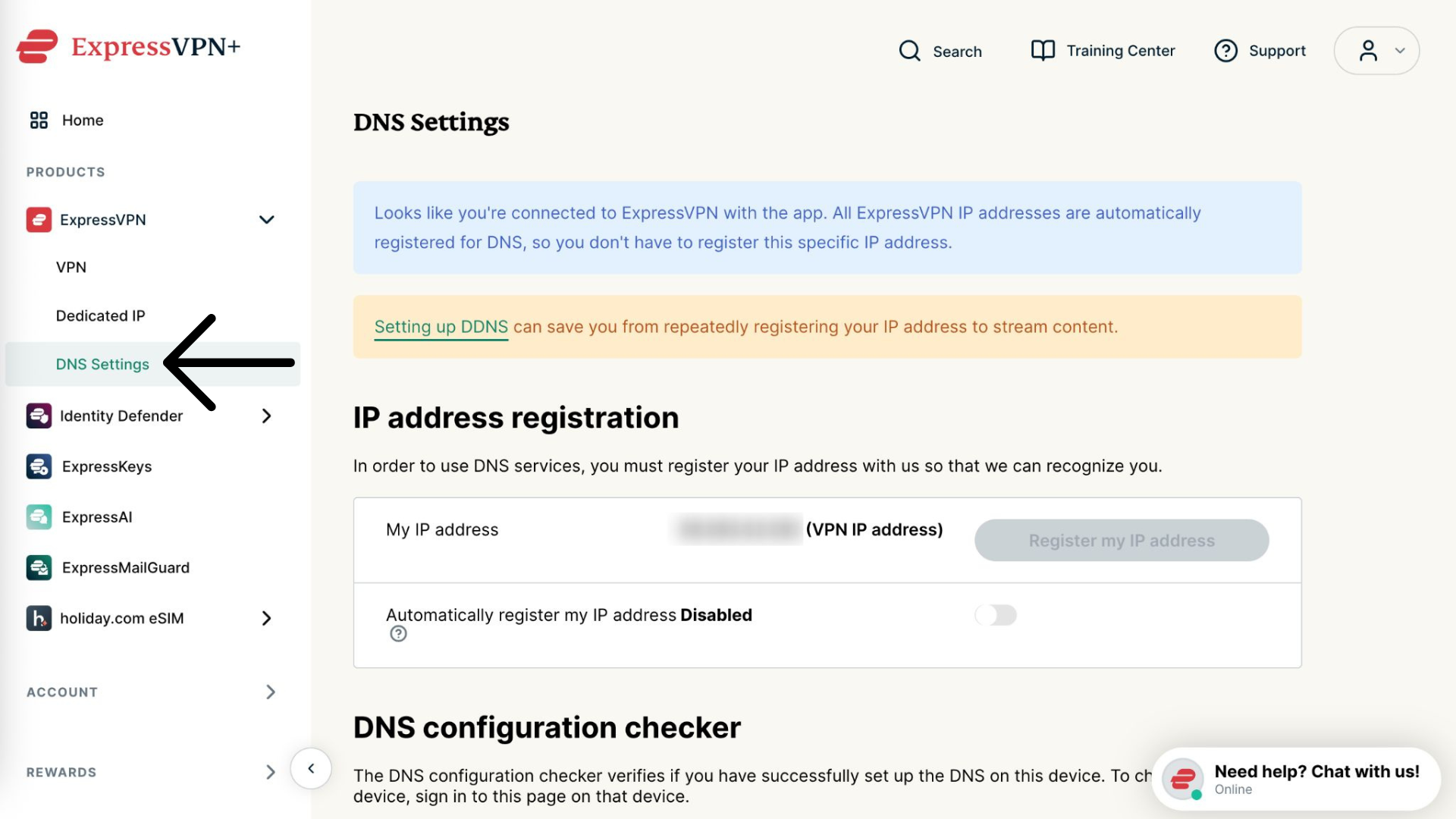
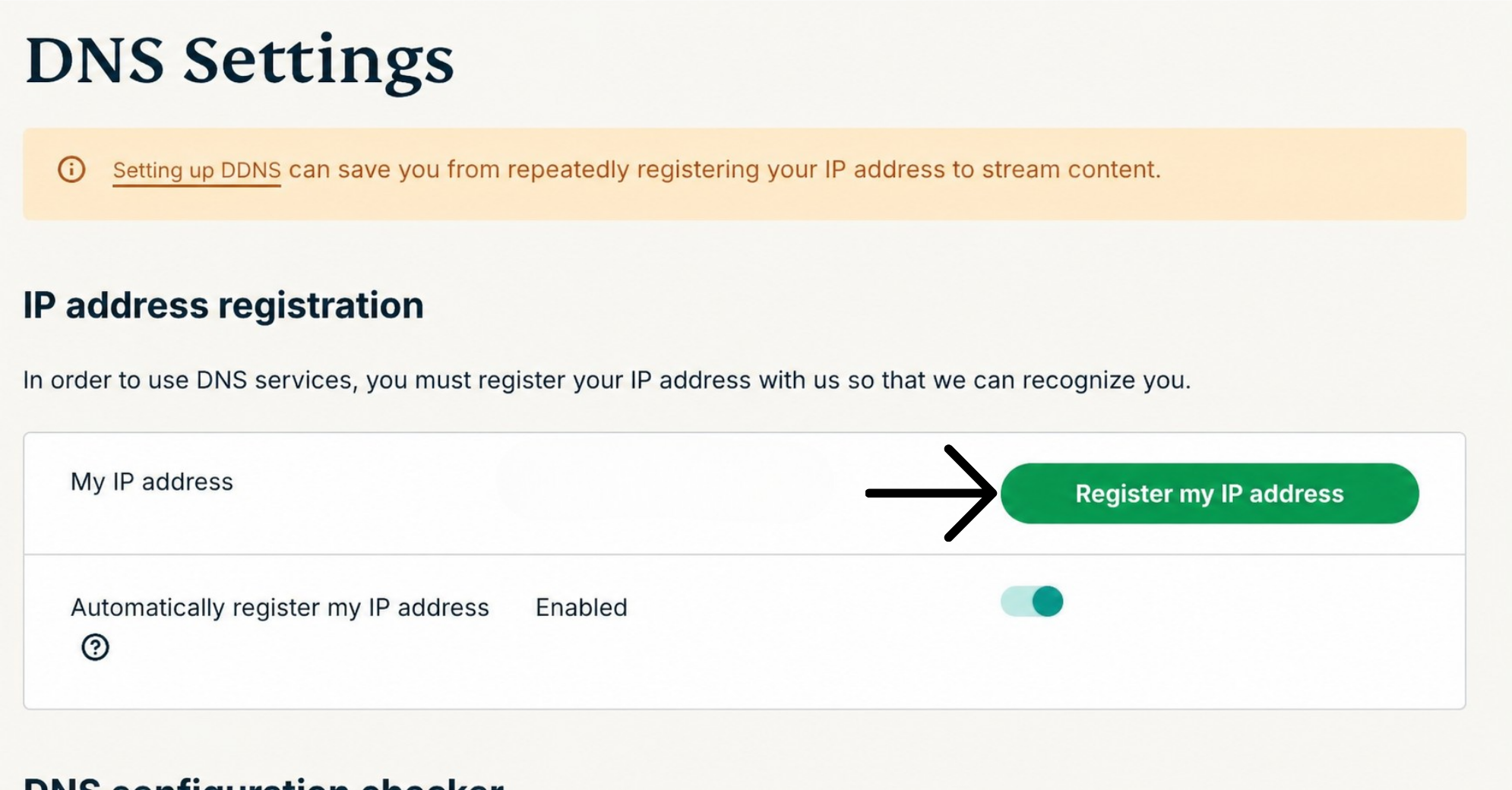
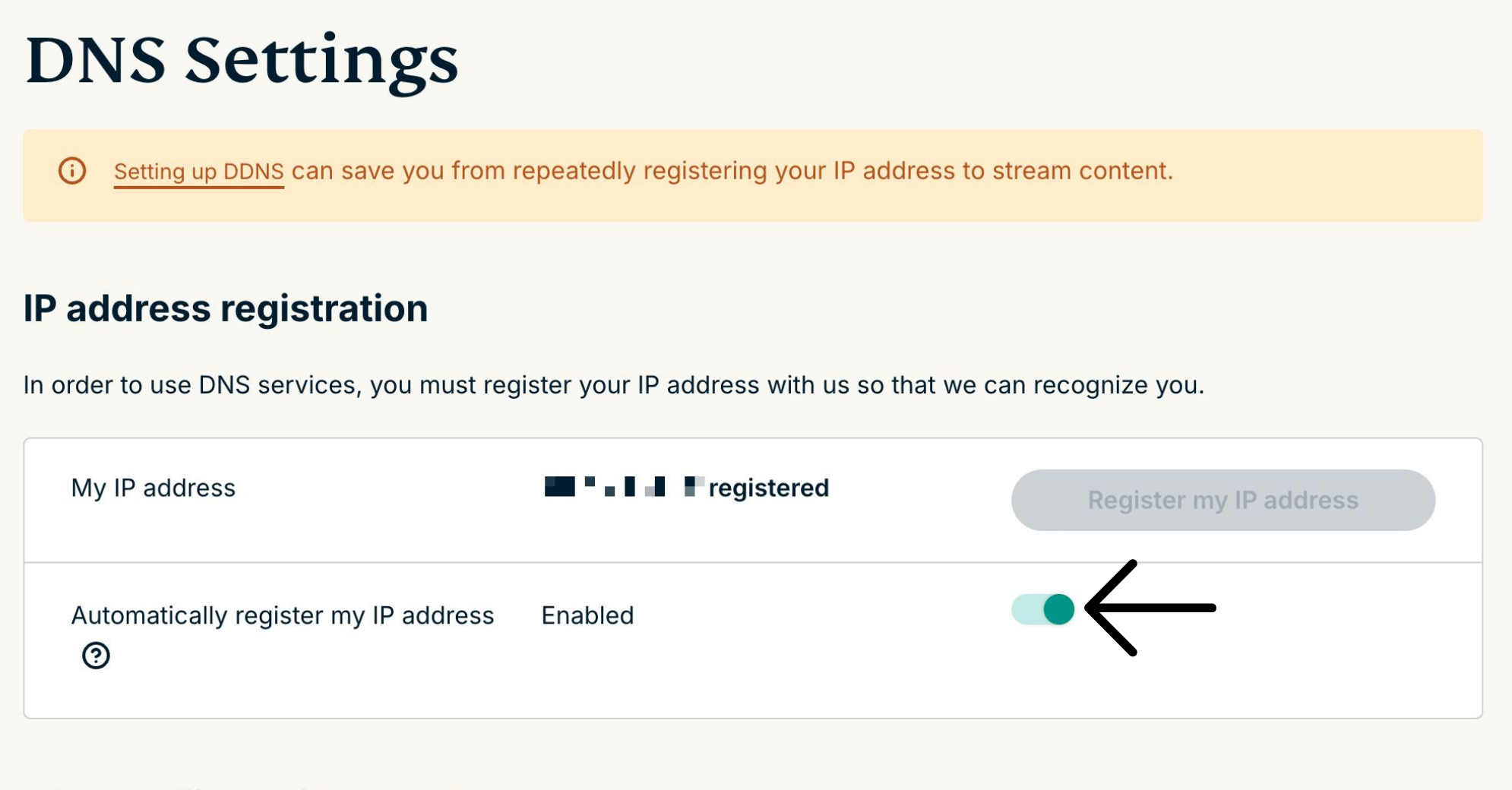
Automatically register your IP address(IPアドレスを自動的に登録)を有効にした後は、ExpressVPNウェブサイトで定期的にアカウントにログインし、登録済みのIPアドレスを最新の状態に保ってください。また、PlayStation 5と同じネットワークに接続した状態で、任意のデバイスからExpressVPNアプリを使用する方法もあります。これらの操作を行うことで、ネットワーク上のデバイスから引き続きMediaStreamerを利用できます。
サポートが必要ですか? すぐにサポートを受けるには、ExpressVPNサポートチームまでお問い合わせください。
2. MediaStreamerサーバーのIPアドレスを取得する
- ExpressVPNセットアップページを開きます。
- アプリケーションで、Network & smart home (ネットワーク&スマートホーム)を選択してドロップダウンメニューを開き、MediaStreamerをクリックします。


- 画面右側のMediaStreamer IP#1とMediaStreamer IP #2に、DNSサーバーのIPアドレスが表示されます。


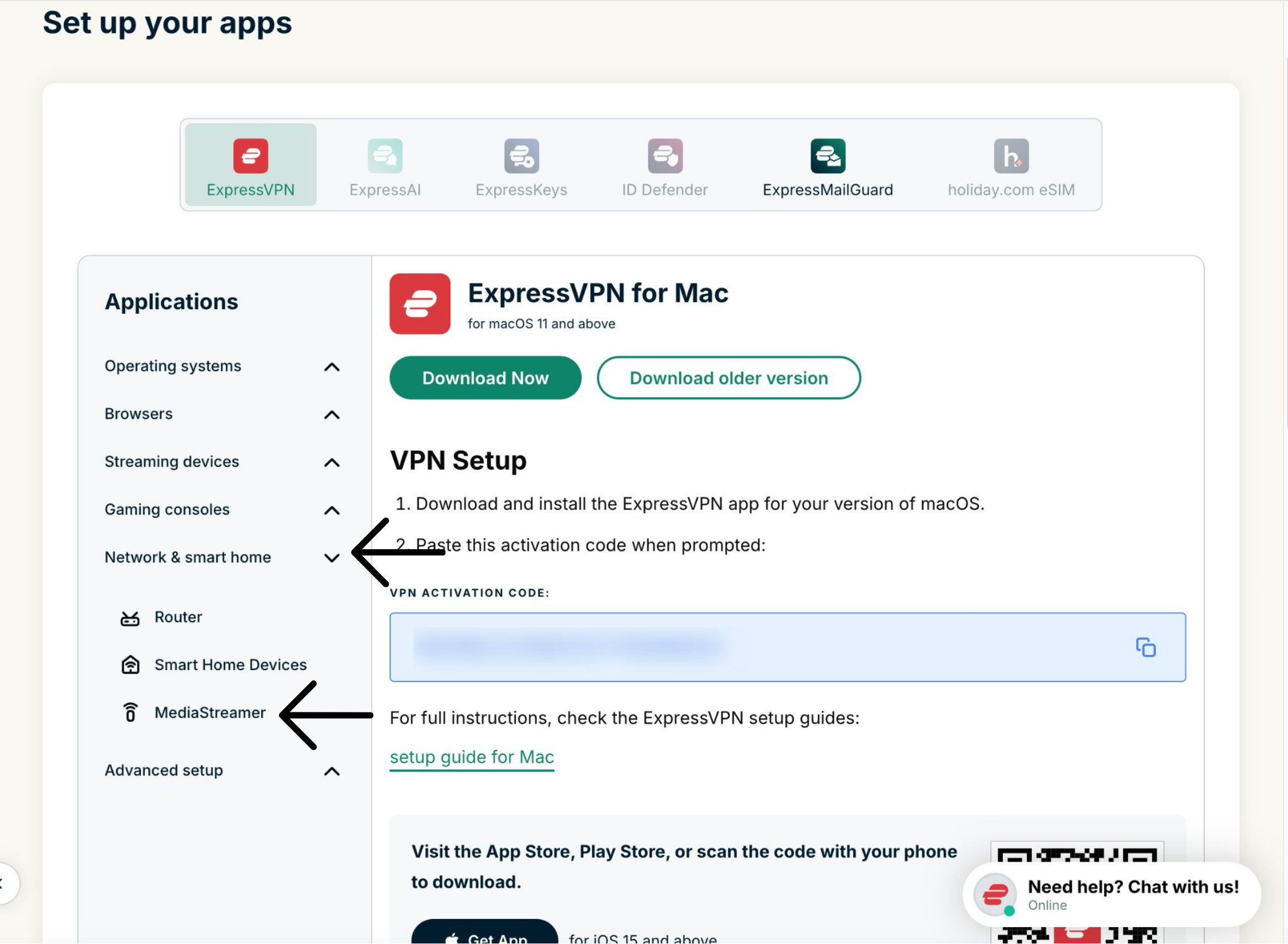
この情報は後ほど設定に使用するため、ブラウザウィンドウを開いたままにしておいてください。
サポートが必要ですか? すぐにサポートを受けるには、ExpressVPNサポートチームまでお問い合わせください。
3. PlayStation 5でDNSサーバーを設定する
- PlayStation 5で、

 を選択します。
- Network (ネットワーク)を選択します。


- Settings (設定)を選択します。


- Set Up Internet Connection (インターネット接続を設定)を選択します。


- Registered networks (登録済みネットワーク)で、PlayStation 5が接続しているネットワーク上でオプションボタンを押し、Advanced Settings (詳細設定)を選択します。


- Advanced Settings (詳細設定)画面で、以下のように設定します:IPアドレス設定:Automatic (自動)を選択します。
- DHCPホスト名:Don’t Specify (指定しない)を選択します。
- DNS設定:Manual (手動)を選択します。
- プライマリーDNS:先ほど確認したMediaStreamerのDNSサーバーIPアドレスを入力し、Done (完了)を選択します。
- セカンダリーDNS:変更せず、そのままにします。
- プロキシーサーバー:Don’t Use (使わない)を選択します。
- MTU設定:Automatic (自動)を選択します。
- OKを選択します。


- 「ネットワークに接続中…」というメッセージが表示されると、インターネット接続を設定画面に移動します。

「ネットワークに接続中…」というメッセージが表示されると、Set Up Internet Connection (インターネット接続を設定)画面に移動します。
これでMediaStreamerの設定は完了です。PlayStation 5でストリーミングアプリを利用できるようになりました。
サポートが必要ですか? すぐにサポートを受けるには、ExpressVPNサポートチームまでお問い合わせください。
DNS設定を元に戻す
- PlayStation 5で、 > Network (ネットワーク)> Settings (設定)> Set Up Internet Connection (インターネット接続を設定)の順に選択します。
- 使用しているインターネット接続にカーソルを合わせ、Options (オプション)を押して、Advanced Settings (詳細設定)を選択します。
- 以下のように設定します:IP Address Settings (IPアドレス設定):
- Automatic (自動)を選択します。
- DHCPホスト名: Don’t Specify (指定しない)を選択します。
- DNS設定: Automatic (自動)を選択します。
- プロキシーサーバー: Don’t Use (使わない)を選択します。
- MTU設定: Automatic (自動)を選択します。
- OKを選択します。
「ネットワークに接続中…」というメッセージが表示されると、インターネット接続を設定画面に戻ります。
これでDNS設定が元に戻りました。
サポートが必要ですか? すぐにサポートを受けるには、ExpressVPNサポートチームまでお問い合わせください。