




Sie möchten ein VPN / DNS für Ihr Gerät?
Jetzt ExpressVPN nutzen
Ein ExpressVPN-Konto. Alle Geräte.
Apps kostenlos nutzenDie Anleitung zeigt Ihnen, wie Sie MediaStreamer auf einer PlayStation 5 einrichten.
MediaStreamer ist ein DNS-Service, der Ihr Streaming-Erlebnis verbessern soll. Da die PlayStation 5 ein VPN nicht nativ unterstützt, können Sie MediaStreamer als Alternative für das Streaming nutzen.
Hinweis: MediaStreamer ist kein VPN. Es bietet nicht die Datenschutz- und Sicherheitsvorteile eines VPNs. MediaStreamer hat keine grafische Benutzeroberfläche. Sie können den Standort bei MediaStreamer nicht ändern.
Bevor Sie starten, benötigen Sie:
- Ein aktives ExpressVPN-Abonnement
- Ein Abonnement des entsprechenden Streaming-Services
- Die Streaming-App auf Ihrer PlayStation 5 (bestimmte Streaming-Apps sind nur in gewissen Regionen verfügbar. Um sie herunterzuladen, müssen Sie die Region Ihres PlayStation-Kontos ändern.)
Weiter zu …
1. Registrieren Sie Ihre IP-Adresse auf der Website von ExpressVPN
2. Erhalten Sie Ihre MediaStreamer-IP-Adresse
3. Konfigurieren Sie den DNS-Server auf Ihrer PlayStation
DNS-Einstellungen wiederherstellen
1. Registrieren Sie Ihre IP-Adresse auf der Website von ExpressVPN
- Melden Sie sich am ExpressVPN+-Portal an.
- Wählen Sie im Menü auf der linken Seite ExpressVPN > DNS Settings (DNS-Einstellungen).


- Klicken Sie unter IP-Adress-Registrierung auf Register my IP address (Meine IP-Adresse registrieren). Steht neben Ihrer IP-Adresse bereits „registriert“, müssen Sie die Option nicht erneut auswählen.


- Aktivieren Sie Automatically register my IP address (Meine IP-Adresse automatisch registrieren). Das wird empfohlen, weil dadurch Änderungen Ihrer IP-Adresse automatisch erfasst werden.

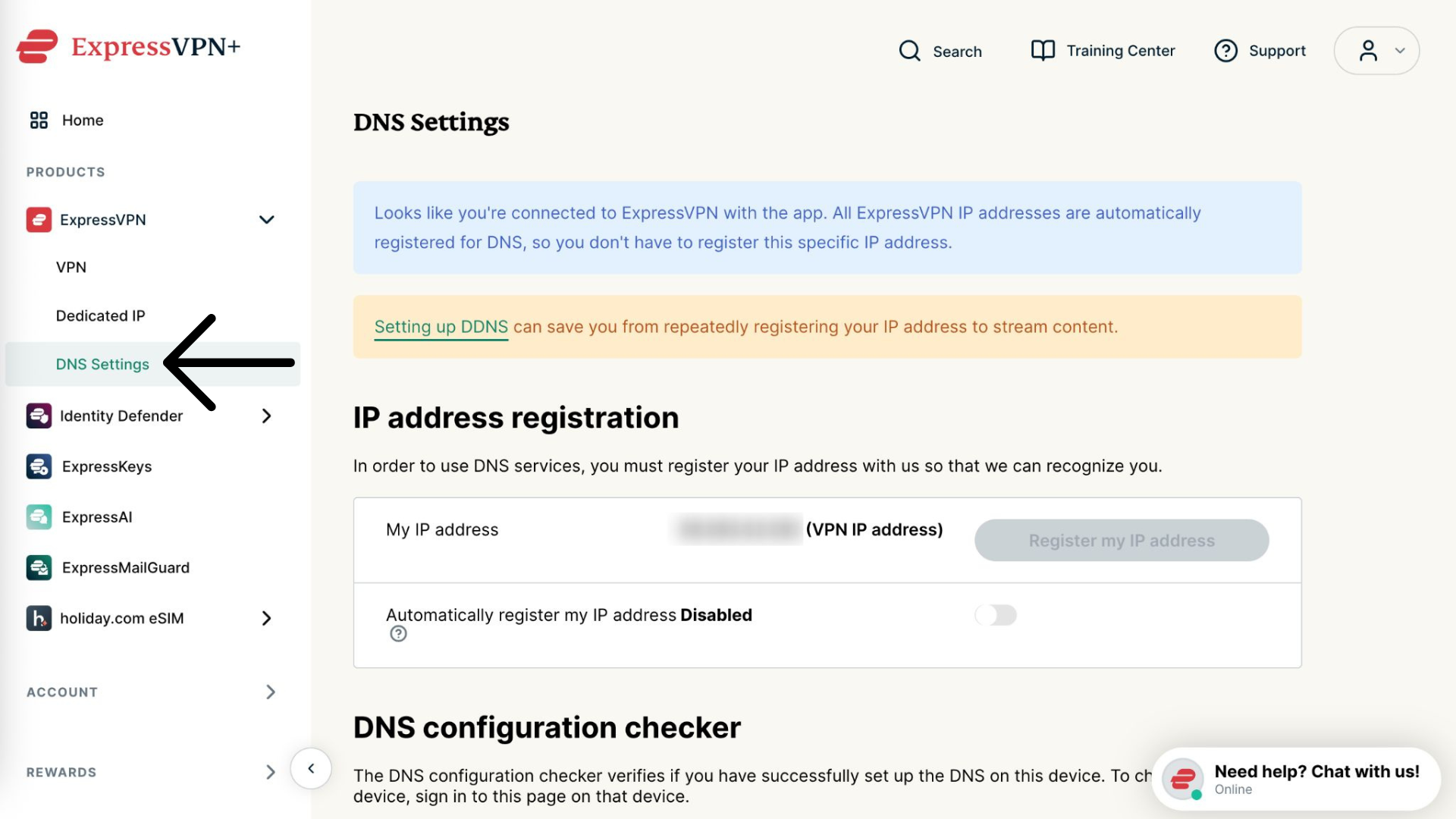
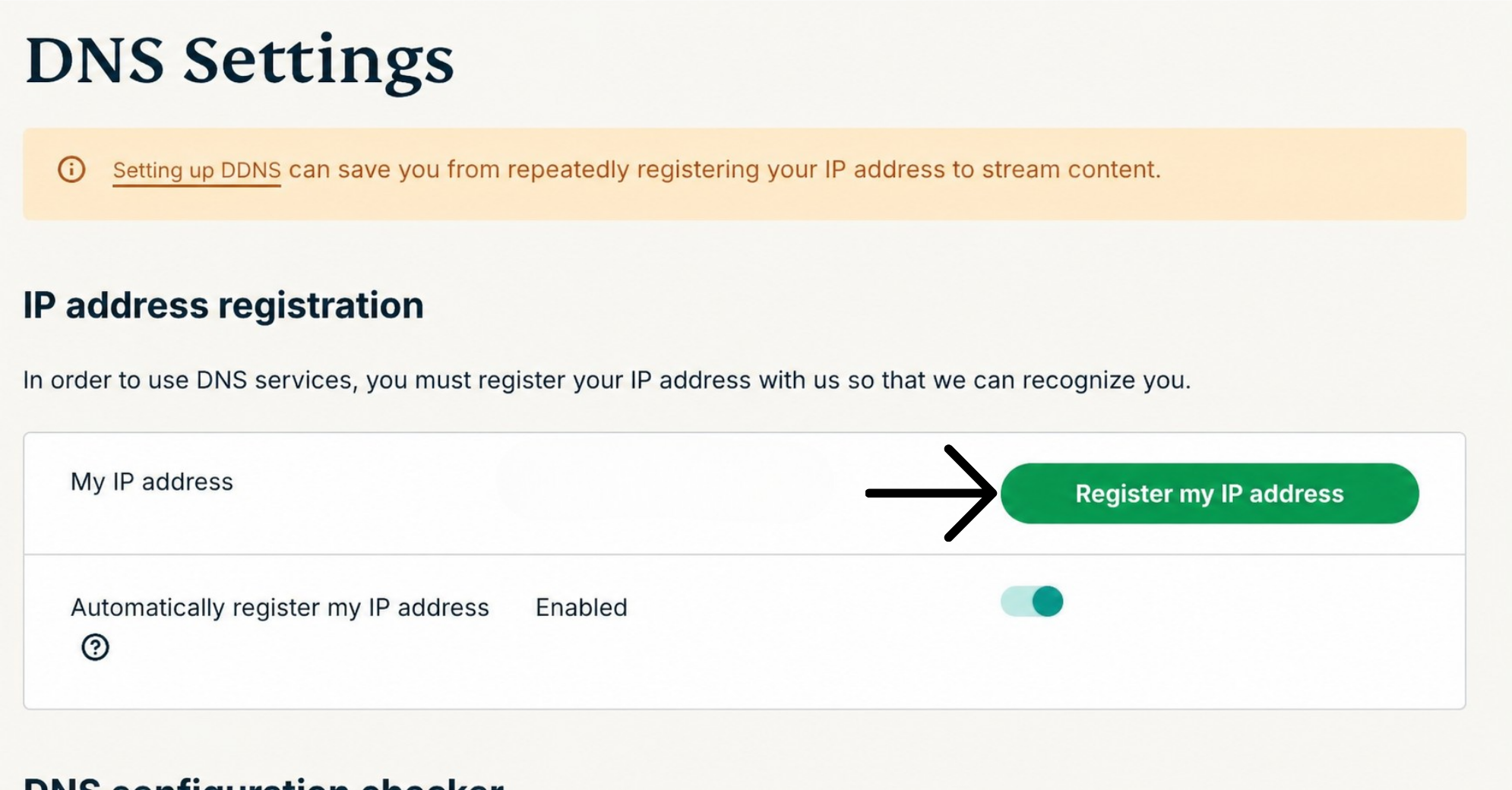
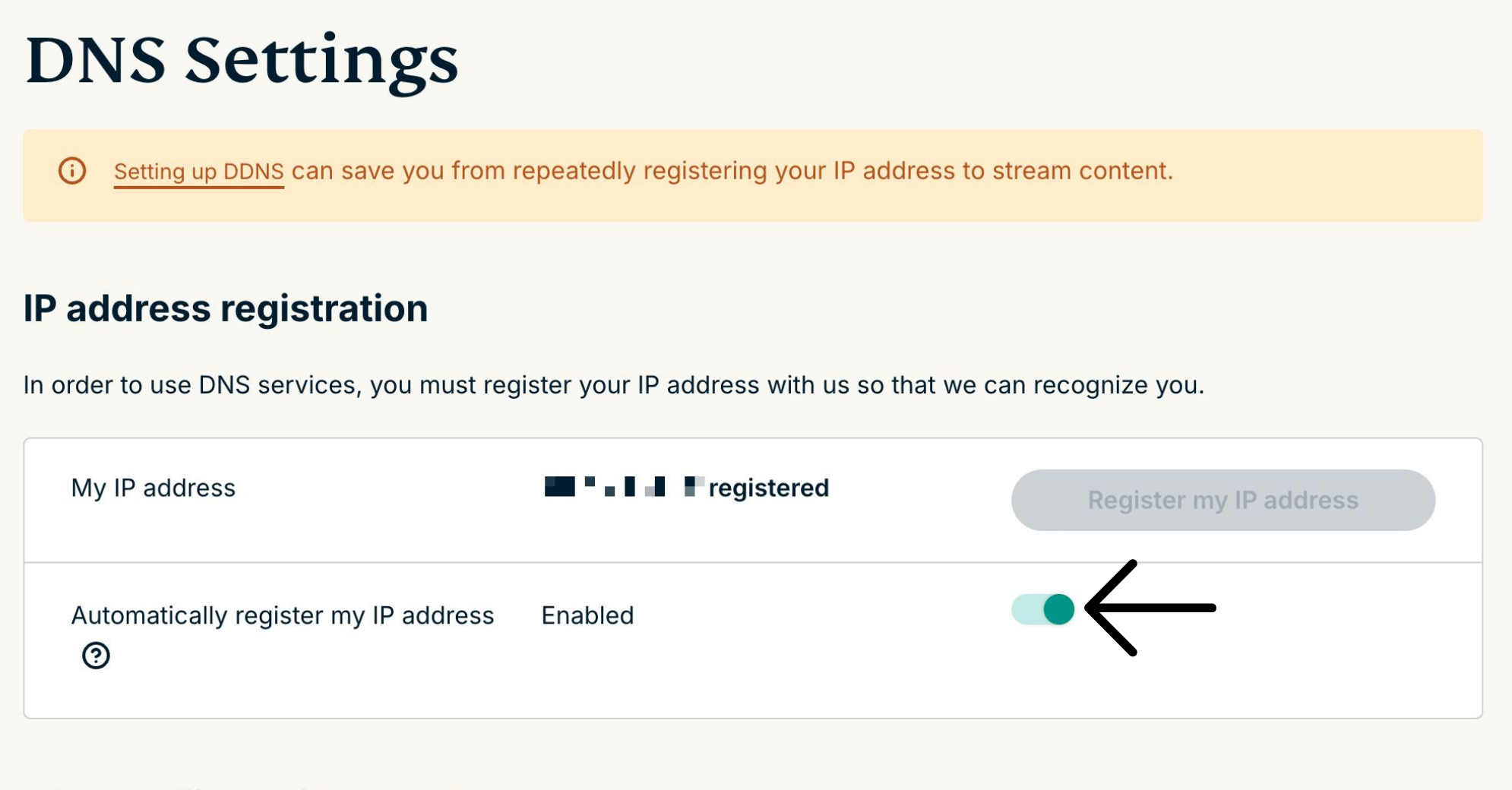
Sobald Sie die Option IP-Adresse automatisch registrieren aktiviert haben, stellen Sie bitte sicher, dass Ihre registrierte IP-Adresse immer auf dem neuesten Stand bleibt. Melden Sie sich dafür regelmäßig auf der ExpressVPN-Website bei Ihrem Konto an. Alternativ können Sie die ExpressVPN-App (auf einem beliebigen Gerät) nutzen, während Sie mit demselben Netzwerk wie Ihrer PlayStation 5 verbunden sind. Dadurch haben die Geräte in Ihrem Netzwerk weiterhin Zugriff auf MediaStreamer.
Hilfe benötigt? Kontaktieren Sie das Support-Team von ExpressVPN, um sofort Hilfe zu erhalten.
2. Erhalten Sie Ihre IP-Adresse des MediaStreamer-Servers
- Öffnen Sie die Einrichtungsseite von ExpressVPN.
- Wählen Sie unter Anwendungen Network & smart home (Netzwerk & Smart Home), um das Auswahlmenü zu öffnen. Klicken Sie hier auf MediaStreamer.


- Sie finden die IP-Adressen der DNS-Server auf der rechten Seite. Sie sind unter MediaStreamer IP#1 und MediaStreamer IP #2.


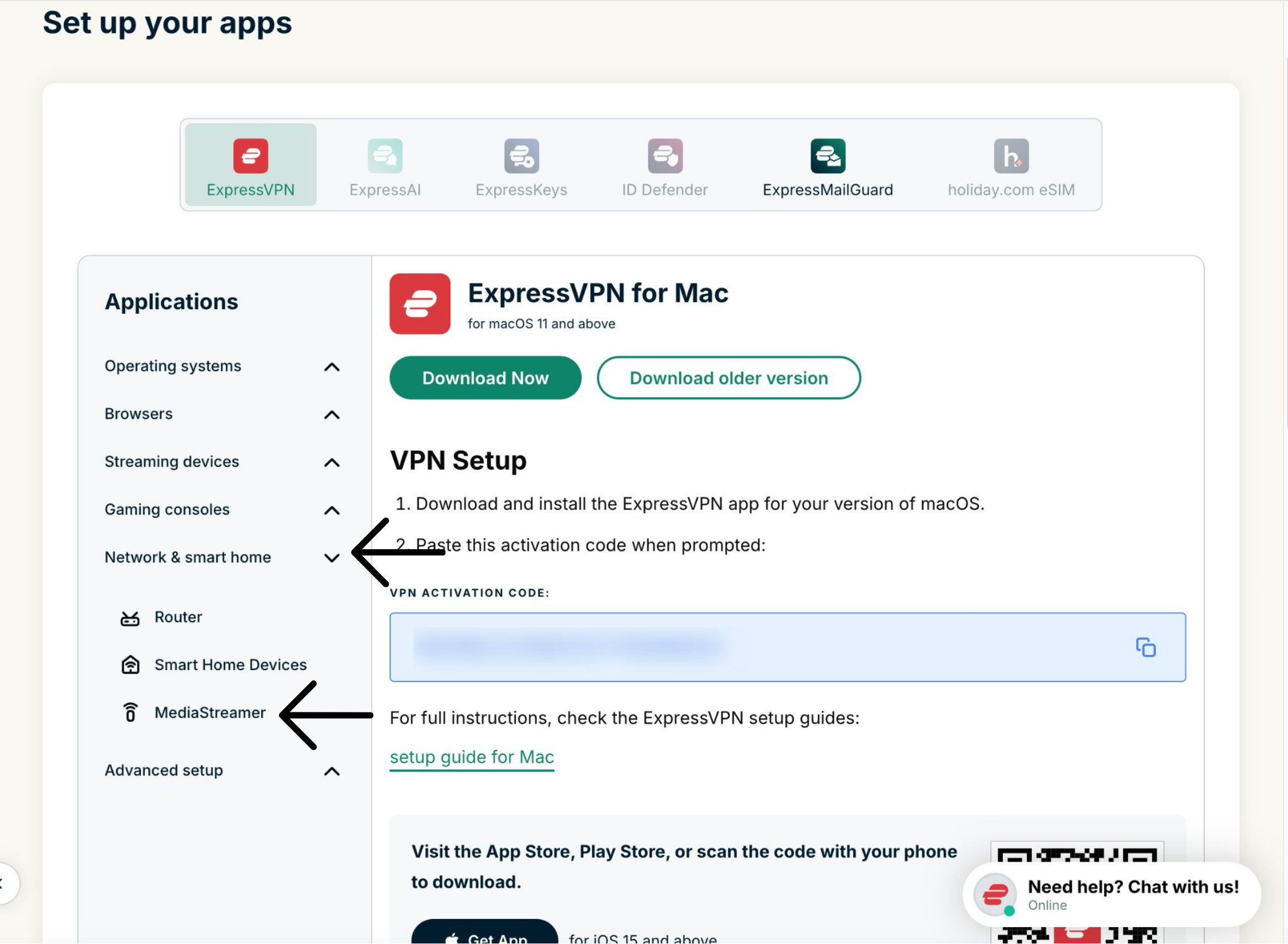
Lassen Sie dieses Browser-Fenster offen. Sie benötigen die Daten für die Einrichtung später.
Hilfe benötigt? Kontaktieren Sie das Support-Team von ExpressVPN, um sofort Hilfe zu erhalten.
3. Konfigurieren Sie den DNS-Server auf Ihrer PlayStation 5
- Wählen Sie auf Ihrer PlayStation 5

 .
.
- Wählen Sie Network (Netzwerk).


- Wählen Sie Settings (Einstellungen).


- Wählen Sie Set Up Internet Connection (Internetverbindung einrichten).


- Betätigen Sie unter Registered networks (Registrierten Netzwerken) die Schaltfläche für die Optionen bei dem Netzwerk, womit Ihre PlayStation 5 verbunden ist. Wählen Sie Advanced Settings (Erweiterte Einstellungen).


- Wählen Sie im Bildschirm für die Advanced Settings (Erweiterte Einstellungen) die nachfolgenden Optionen:IP-Adressen-Einstellungen: Wählen Sie Automatic (Automatisch).
- DHCP-Host: Wählen Sie Keine Angabe.
- DNS-Einstellungen: Wählen Sie Manuell.
- Primärer DNS-Server: Geben Sie die IP-Adresse des MediaStreamer-DNS-Servers ein, die Sie vorher erhalten haben. Wählen Sie Fertig.
- Sekundärer DNS-Server: Lassen Sie die Einstellung, wie sie ist.
- Proxy-Server: Wählen Sie Nicht verwenden.
- MTU-Einstellungen: Wählen Sie Automatisch.
- Wählen Sie OK.


- Sobald die Meldung „Verbindung zum Netzwerk wird hergestellt …“ angezeigt wird, gelangen Sie zum Bildschirm Internetverbindung einrichten.

Sobald die Meldung „Verbindung zum Netzwerk wird hergestellt …“ angezeigt wird, gelangen Sie zurück zum Bildschirm Internetverbindung einrichten.
Sie haben die Einrichtung von MediaStreamer abgeschlossen und können die Streaming-App nun auf Ihrer PlayStation 5 nutzen.
Hilfe benötigt? Kontaktieren Sie das Support-Team von ExpressVPN, um sofort Hilfe zu erhalten.
DNS-Einstellungen wiederherstellen
- Wählen Sie auf Ihrer PlayStation 5 > Netzwerk > Einstellungen > Internetverbindung einrichten.
- Fahren Sie über Ihre Internetverbindungsart, klicken Sie auf Optionen und wählen Sie anschließend Erweiterte Einstellungen aus.
- Wählen Sie die folgenden Optionen:IP-Adressen-Einstellungen:
- Wählen Sie Automatisch.
- DHCP-Hostname: Wählen Sie Keine Angabe.
- DNS-Einstellungen: Wählen Sie Automatisch.
- Proxy-Server: Wählen Sie Nicht verwenden.
- MTU-Einstellungen: Wählen Sie Automatisch.
- Wählen Sie OK.
Sobald die Meldung „Verbindung zum Netzwerk wird hergestellt …“ angezeigt wird, gelangen Sie zurück zum Bildschirm Internetverbindung einrichten.
Sie haben Ihre DNS-Einstellungen wiederhergestellt.
Hilfe benötigt? Kontaktieren Sie das Support-Team von ExpressVPN, um sofort Hilfe zu erhalten.