




Potrzebujesz VPN lub DNS dla swojego urządzenia?
Zdobądź ExpressVPN teraz
Jedno konto ExpressVPN. Wszystkie urządzenia.
Zdobądź aplikacje z darmoW tym poradniku dowiesz się, jak skonfigurować aplikację MediaStreamer na konsoli PlayStation 5.
MediaStreamer to usługa DNS zaprojektowana w celu poprawy jakości streamingu. Ponieważ PlayStation 5 nie obsługuje natywnie VPN, jako alternatywę do streamowania można skorzystać z aplikacji MediaStreamer.
Uwaga: MediaStreamer nie jest usługą typu VPN i nie oferuje korzyści w zakresie prywatności i bezpieczeństwa. MediaStreamer nie posiada graficznego interfejsu użytkownika. Nie można zmienić lokalizacji na MediaStreamer.
Zanim zaczniesz, będziesz potrzebować:
- Aktywną subskrypcję ExpressVPN
- Subskrypcję usługi streamingowej
- Aplikacja do streamingu na konsoli PlayStation 5 (Niektóre aplikacje do streamingu są dostępne tylko w określonych regionach). Aby je pobrać, musisz zmienić region swojego konta PlayStation.)
Przejdź do…
1. Zarejestruj swój adres IP na stronie ExpressVPN
2. Uzyskaj adresy IP serwera MediaStreamer
3. Skonfiguruj serwer DNS na PlayStation
Przywróć ustawienia DNS
1. Zarejestruj swój adres IP na stronie ExpressVPN
- Zaloguj się do portalu ExpressVPN+.
- Wybierz ExpressVPN > Ustawienia DNS w menu po lewej stronie.


- W sekcji Rejestracja adresu IP kliknij Zarejestruj mój adres IP . Jeśli obok Twojego adresu IP widnieje już „zarejestrowany”, nie musisz ponownie wybierać tej opcji.


- Włącz opcję Automatycznie rejestruj mój adres IP. Jest to zalecane, ponieważ funkcja ta automatycznie śledzi zmiany adresu IP użytkownika.

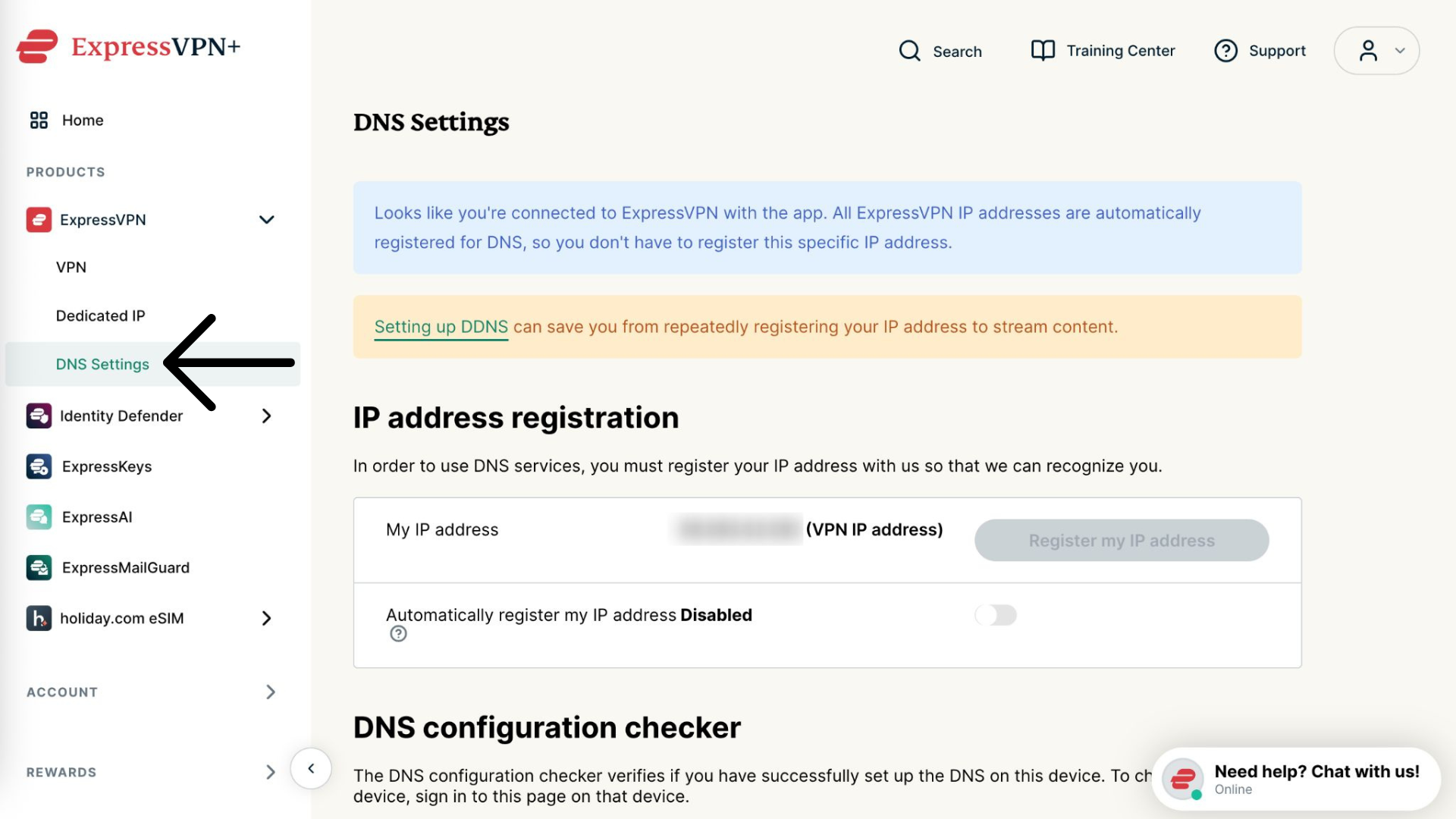
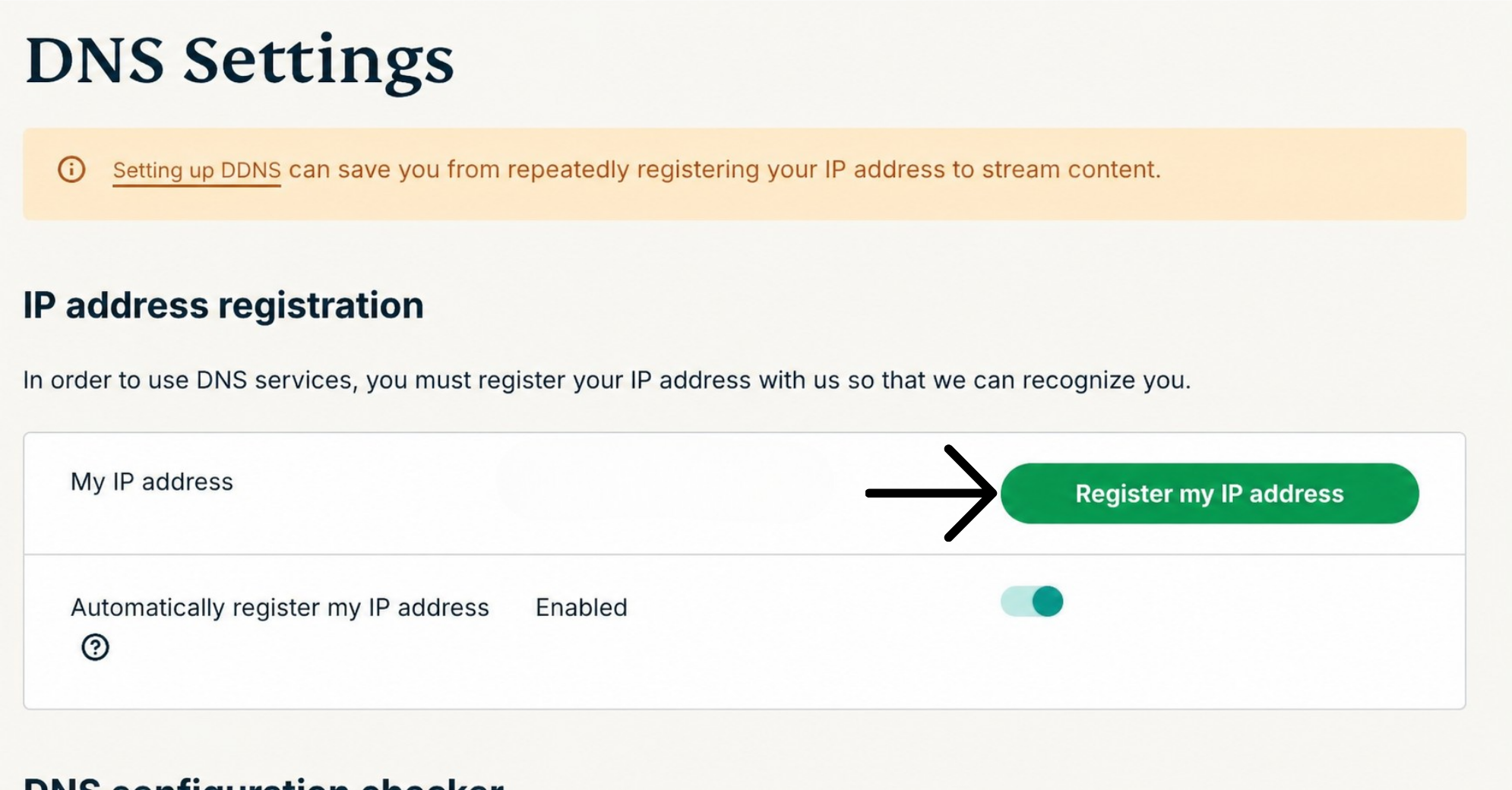
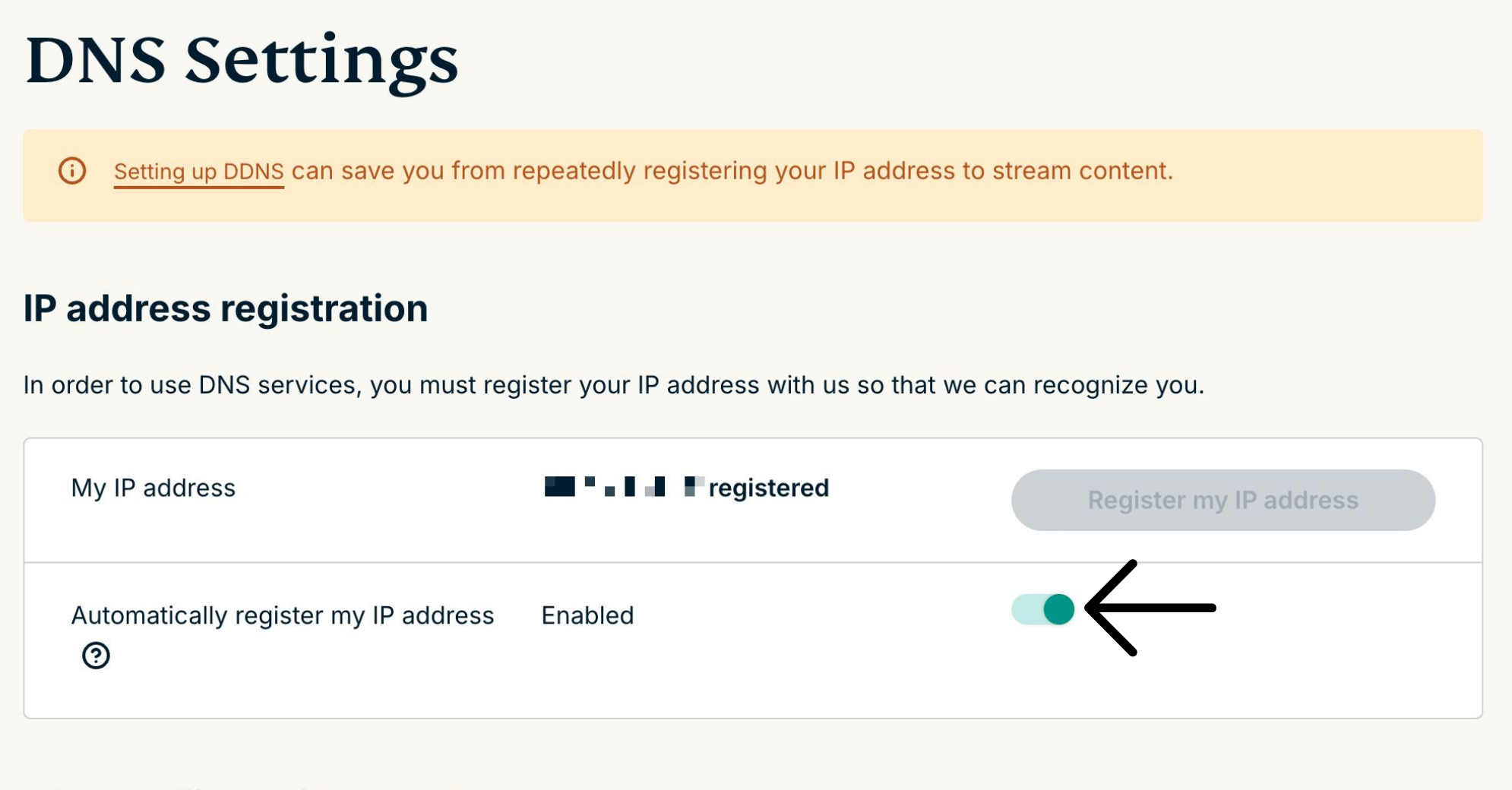
Po włączeniu funkcji Automatyczna rejestracja mojego adresu IP należy pamiętać, aby aktualizować zarejestrowany adres IP, okresowo logując się na swoje konto na stronie ExpressVPN. Alternatywnie możesz korzystać z aplikacji ExpressVPN (na dowolnym urządzeniu) podczas połączenia z tą samą siecią, co telewizor PlayStation 5. Działania te zapewniają urządzeniom w Twojej sieci ciągły dostęp do MediaStreamer.
Potrzebujesz pomocy? Skontaktuj się z zespołem pomocy ExpressVPN, aby uzyskać natychmiastową pomoc.
2. Uzyskaj adres IP serwera MediaStreamer
- Przejdź do strony konfiguracji ExpressVPN.
- W sekcji Aplikacje wybierz Sieć i inteligentny dom, aby otworzyć menu rozwijane. Następnie kliknij MediaStreamer .


- Adresy IP serwera DNS znajdziesz po prawej stronie, pod adresami IP MediaStreamer nr1 i IP MediaStreamer nr2 .


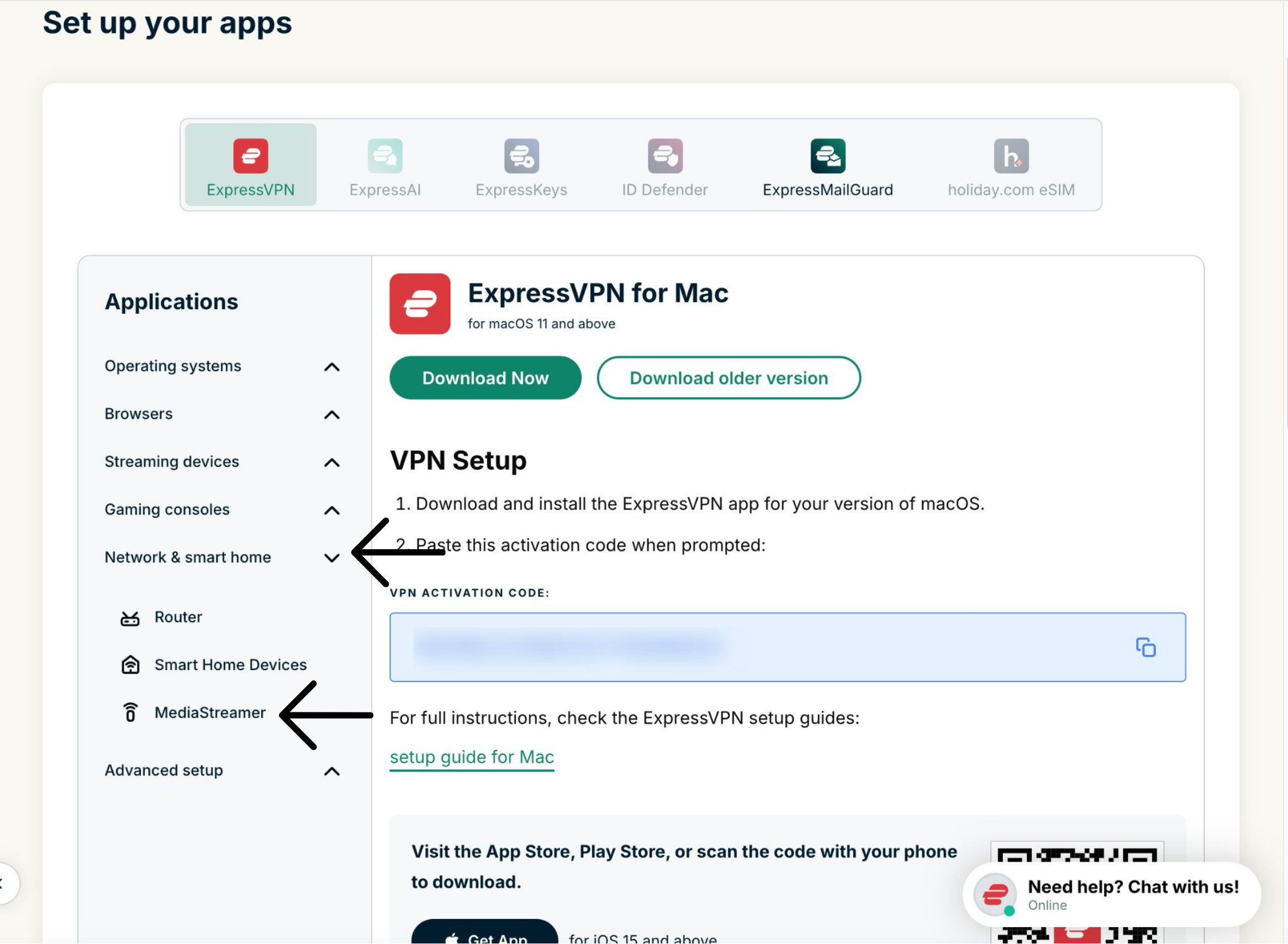
Pozostaw to okno przeglądarki otwarte. Informacje te będą potrzebne do późniejszej konfiguracji.
Potrzebujesz pomocy? Skontaktuj się z zespołem pomocy ExpressVPN, aby uzyskać natychmiastową pomoc.
3. Skonfiguruj serwer DNS na PlayStation 5
- Na PlayStation 5 wybierz

 .
.
- Wybierz Sieć .


- Wybierz Ustawienia .[


- Wybierz Skonfiguruj połączenie internetowe .


- W sekcji Zarejestrowane sieci naciśnij przycisk „Opcje” obok sieci, z którą połączona jest konsola PlayStation 5. Wybierz Ustawienia zaawansowane .


- Na ekranie Ustawienia zaawansowane wybierz następujące opcje: Ustawienia adresu IP: Wybierz Automatyczny.
- Host DHCP: Wybierz Nie określaj.
- Ustawienia DNS: Wybierz Ręcznie.
- Podstawowy DNS: Wprowadź adres IP serwera DNS MediaStreamer, który znalazłeś wcześniej. Wybierz Gotowe.
- Drugi DNS: Pozostaw go bez zmian.
- Serwer proxy: Wybierz Nie używaj.
- Ustawienia MTU: Wybierz tryb Automatyczny.
- Wybierz OK.


- Po wyświetleniu komunikatu „Łączenie z siecią…” zostanie wyświetlony ekran konfiguracji połączenia internetowego.

Po wyświetleniu komunikatu „Łączenie z siecią…” nastąpi przejście do ekranu konfiguracji połączenia internetowego.
Zakończyłeś konfigurację MediaStreamer i możesz zacząć korzystać z aplikacji do przesyłania strumieniowego na PlayStation 5.
Potrzebujesz pomocy? Skontaktuj się z zespołem pomocy ExpressVPN, aby uzyskać natychmiastową pomoc.
Przywróć ustawienia DNS
- Na PlayStation 5 wybierz > Sieć > Ustawienia > Skonfiguruj połączenie internetowe.
- Najedź kursorem na metodę połączenia internetowego, naciśnij przycisk Opcje, a następnie wybierz Ustawienia zaawansowane.
- Wybierz następujące opcje:Ustawienia adresu IP:
- Wybierz opcję Automatycznie.
- Nazwa hosta DHCP: Wybierz Nie określaj.
- Ustawienia DNS: Wybierz Automatyczny.
- Serwer proxy: Wybierz Nie używaj.
- Ustawienia MTU: Wybierz tryb Automatyczny.
- Wybierz OK.
Po wyświetleniu komunikatu „Łączenie z siecią…” zostanie wyświetlony ekran Konfiguracja połączenia internetowego.
Przywróciłeś ustawienia DNS.
Potrzebujesz pomocy? Skontaktuj się z zespołem pomocy ExpressVPN, aby uzyskać natychmiastową pomoc.