




ต้องการ VPN หรือ DNS สำหรับอุปกรณ์ของคุณหรือไม่?
รับ ExpressVPN ตอนนี้
บัญชี ExpressVPN หนึ่งบัญชี อุปกรณ์ทั้งหมด
รับแอปฟรีคู่มือนี้จะแสดง วิธีตั้งค่า MediaStreamer บน PlayStation 5
MediaStreamer เป็นบริการ DNS ที่ถูกออกแบบมาเพื่อพัฒนาประสบการณ์ในการสตรีมมิงของคุณ เนื่องจาก PlayStation 5 ไม่สามารถรองรับ VPN ได้ภายในตัว แต่คุณจะสามารถใช้ MediaStreamer เป็นทางเลือกสำหรับการสตรีมมิงได้
หมายเหตุ : MediaStreamer ไม่ใช่ VPN และไม่มีความสามารถด้านความเป็นส่วนตัวหรือการรักษาความปลอดภัยอย่างที่ VPN มีให้ MediaStreamer ไม่มีส่วนต่อประสานกราฟิกกับผู้ใช้งาน คุณไม่สามารถเปลี่ยนตำแหน่งบน MediaStreamer ได้
ก่อนเริ่ม คุณจะต้องมี :
- การสมัครสมาชิก ExpressVPN ที่ยังใช้งานอยู่
- การสมัครสมาชิกของบริการสตรีมมิง
- แอปสตรีมมิง PlayStation 5 (แอปสตรีมมิงบางแอปจะใช้งานได้เฉพาะในบางภูมิภาคเท่านั้น ในการจะดาวน์โหลดแอป คุณจะต้องเปลี่ยนภูมิภาคบนบัญชี PlayStation ของคุณ)
ข้ามไปที่…
1. การลงทะเบียนที่อยู่ IP ของคุณบนเว็บไซต์ ExpressVPN
2. รับที่อยู่ IP MediaStreamer ของคุณ
3. กำหนดค่าเซิร์ฟเวอร์ DNS บน PlayStation ของคุณ
กู้คืนการตั้งค่า DNS
1. การลงทะเบียนที่อยู่ IP ของคุณบนเว็บไซต์ ExpressVPN
- เข้าสู่ระบบ พอร์ทัล ExpressVPN+
- เลือก ExpressVPN > DNS Settings ( การตั้งค่า DNS) ในแถบด้านซ้าย


- ภายใต้การลงทะเบียนที่อยู่ IP ให้คลิกที่ Register my IP address ( ลงทะเบียนที่อยู่ IP ของฉัน ) ถ้าด้านข้างที่อยู่ IP ของคุณมีข้อความว่า “ลงทะเบียนแล้ว” คุณก็ไม่ต้องเลือกตัวเลือกนี้ซ้ำอีก


- เปิด Automatically register my IP address ( ลงทะเบียนที่อยู่ IP ของฉันโดยอัตโนมัติ ) แนะนำให้เปิดตัวเลือกนี้ไว้ เนื่องจากมันจะช่วยติดตามการเปลี่ยนที่อยู่ IP ของคุณโดยอัตโนมัติ

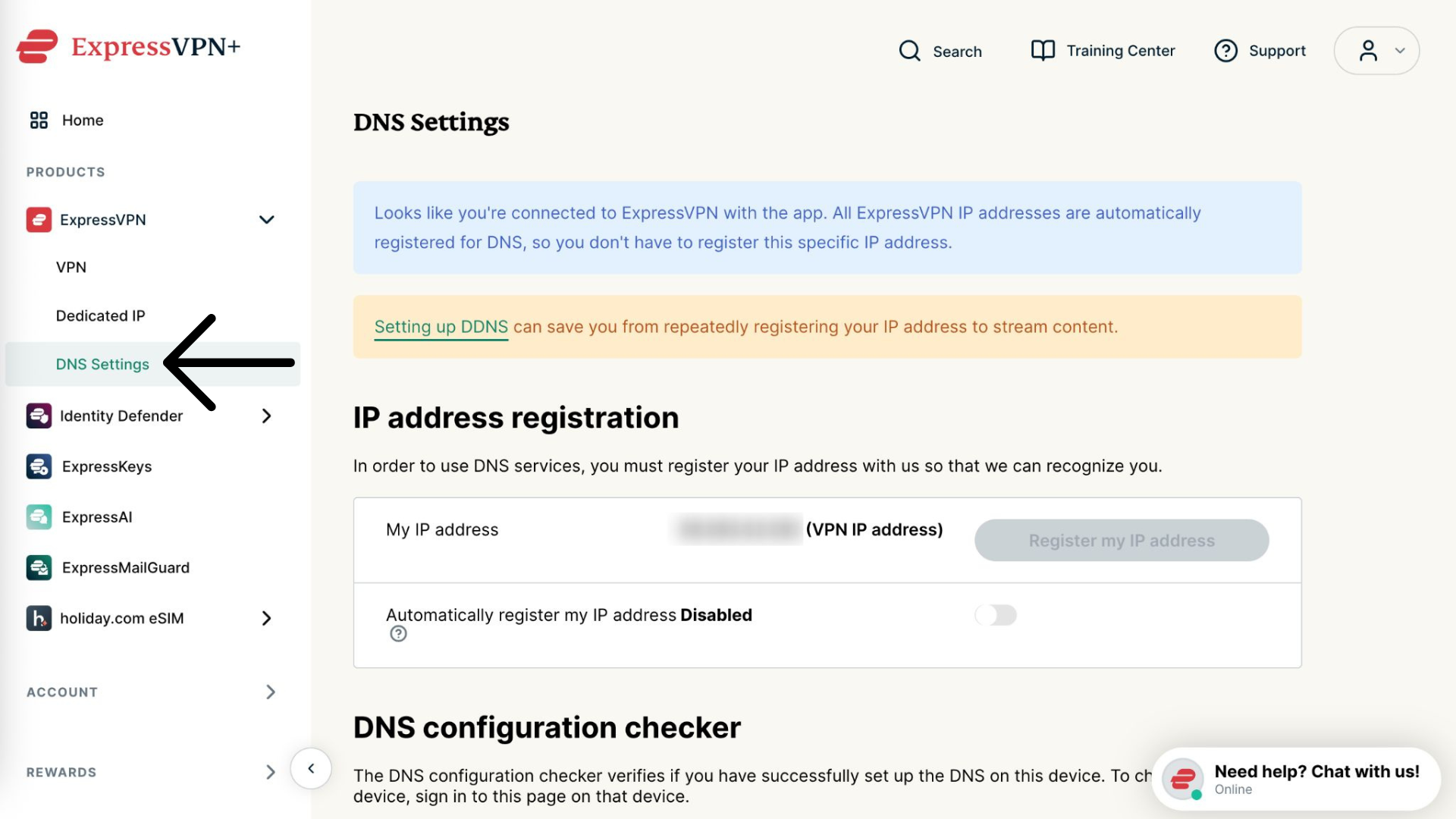
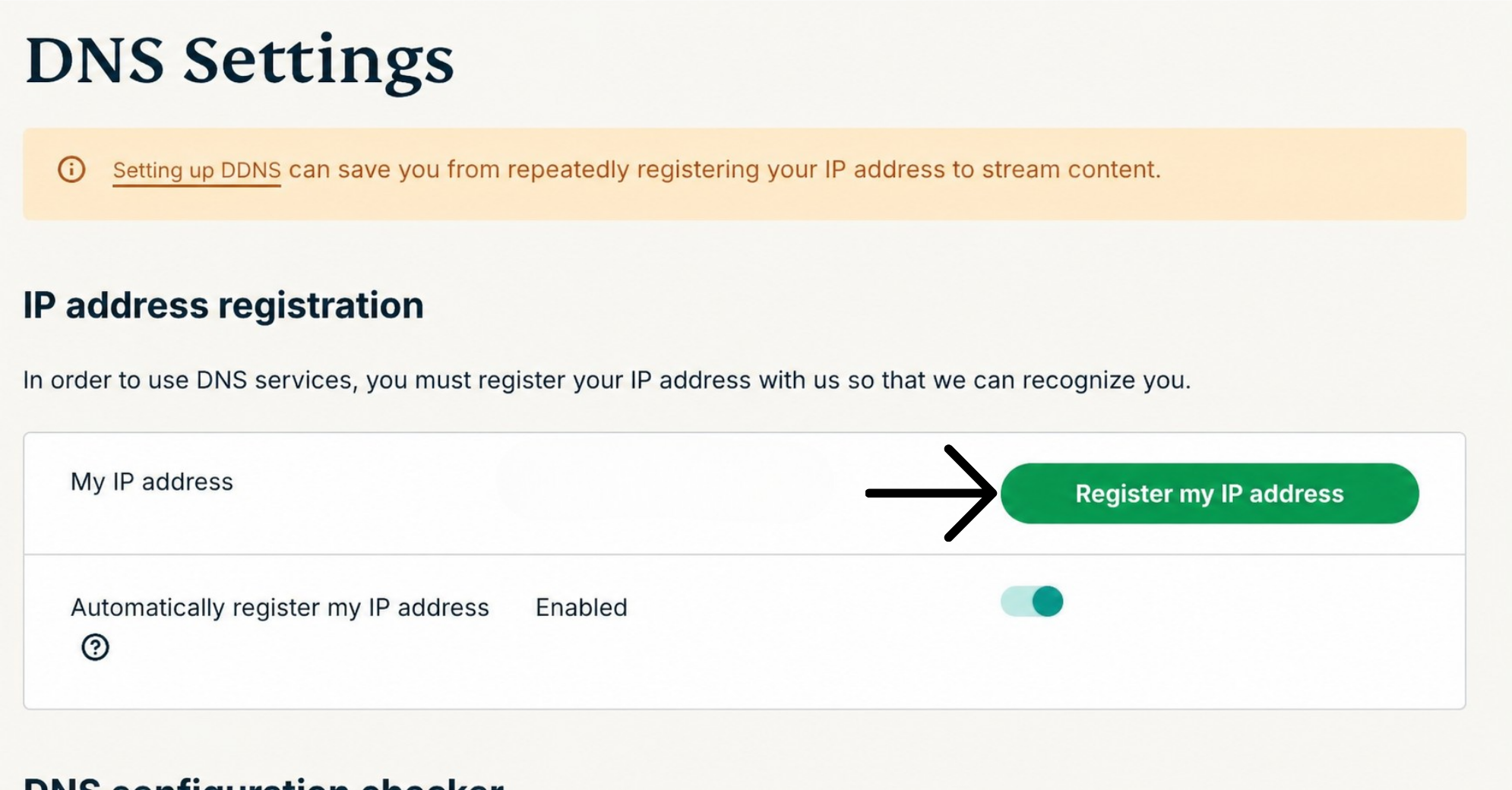
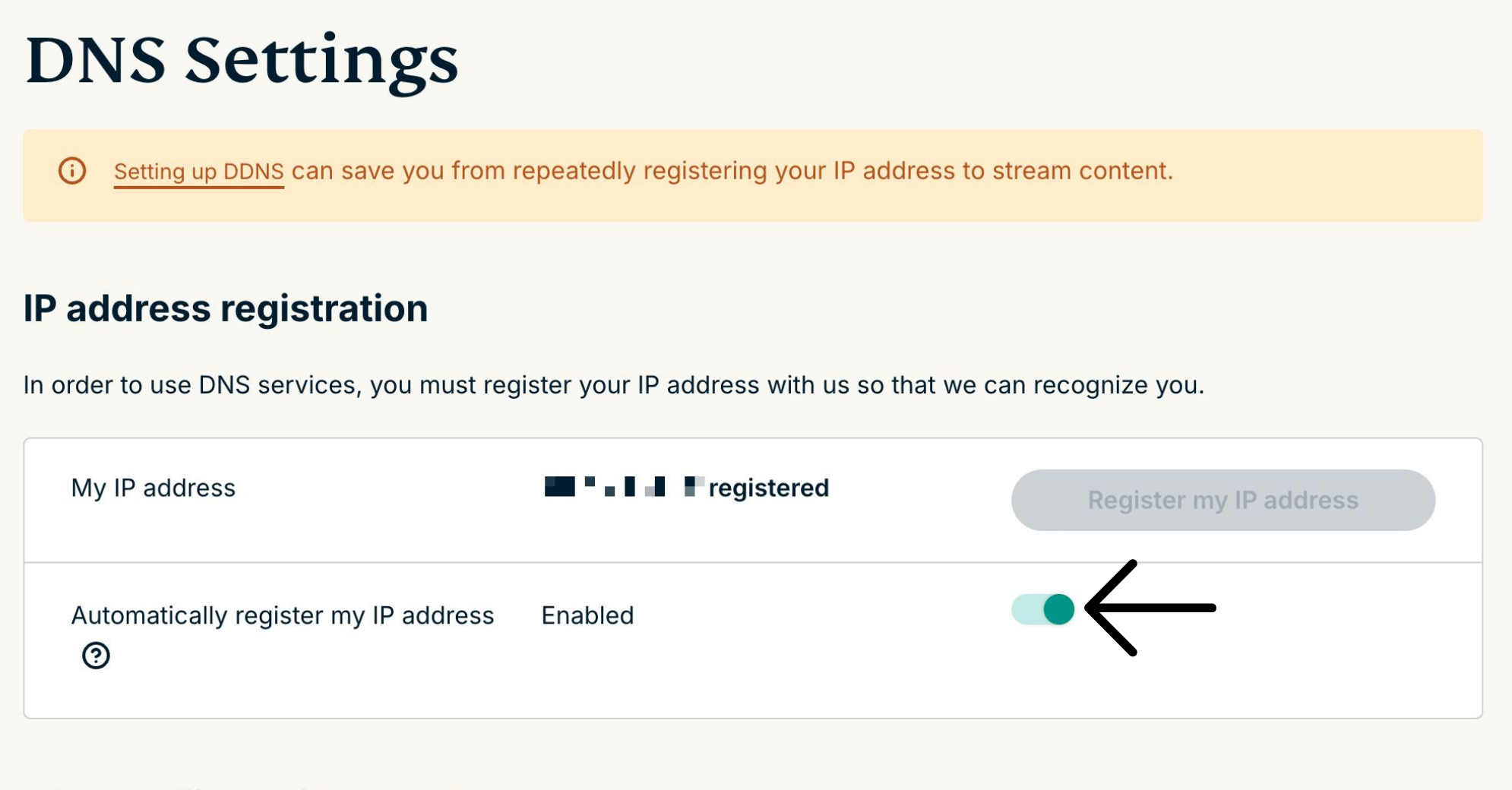
เมื่อคุณเปิดตัวเลือกลงทะเบียนที่อยู่ IP ของฉันโดยอัตโนมัติไว้แล้ว อย่าลืมคอยอัปเดตที่อยู่ IP ที่ลงทะเบียนไว้ด้วยการเข้าสู่ระบบบัญชีของคุณบนเว็บไซต์ ExpressVPN เป็นครั้งคราว นอกจากนี้คุณก็สามารถใช้แอป ExpressVPN (บนอุปกรณ์ใดก็ได้) ในขณะที่เชื่อมต่อไปยังเครือข่ายเดียวกันกับ PlayStation 5 ของคุณ การดำเนินการเหล่านี้จะทำให้อุปกรณ์บนเครือข่ายของคุณสามารถใช้ MediaStreamer ต่อไปได้
ต้องการความช่วยเหลือ? ติดต่อทีมสนับสนุนของ ExpressVPN เพื่อขอความช่วยเหลือในทันที
2. รับที่อยู่ IP เซิร์ฟเวอร์ MediaStreamer ของคุณ
- ไปที่ หน้าการติดตั้ง ExpressVPN
- ภายใต้แอปพลิเคชัน ให้เลือก Network & smart home ( เครือข่ายและบ้านอัจฉริยะ ) เพื่อเปิดเมนูดรอปดาวน์ จากตรงนั้น ให้คลิกที่ MediaStreamer


- คุณจะเห็นที่อยู่ IP ของเซิร์ฟเวอร์ DNS อยู่ทางด้านขวา ภายใต้ MediaStreamer IP#1 และ MediaStreamer IP #2


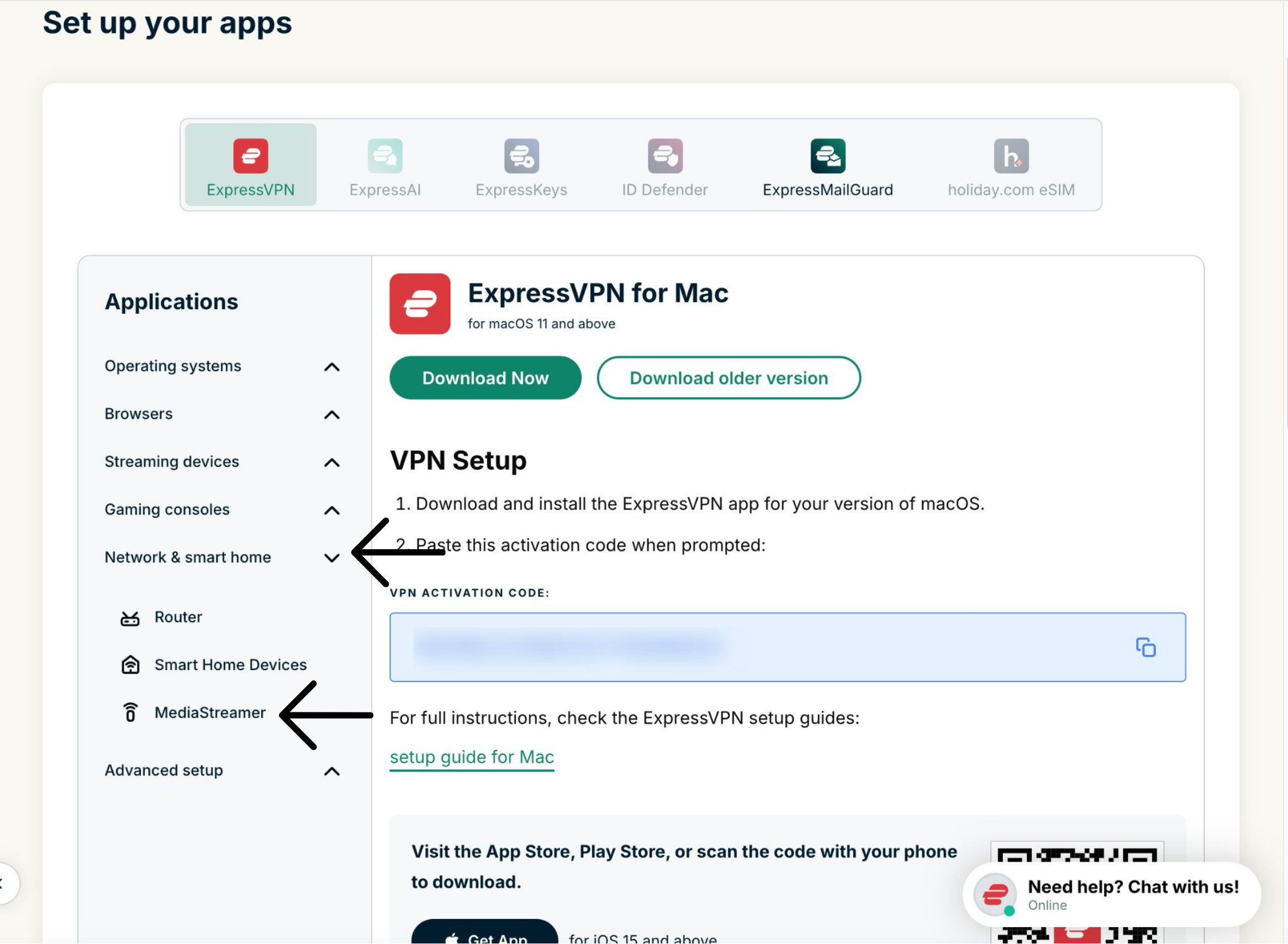
เปิดหน้าต่างเบราว์เซอร์นี้เอาไว้ คุณจะต้องใช้ข้อมูลนี้สำหรับการตั้งค่าในภายหลัง
ต้องการความช่วยเหลือ? ติดต่อทีมสนับสนุนของ ExpressVPN เพื่อขอความช่วยเหลือในทันที
3. กำหนดค่าเซิร์ฟเวอร์ DNS บน PlayStation 5 ของคุณ
- บน PlayStation 5 ของคุณ ให้เลือก


- เลือก Network ( เครือข่าย )


- เลือก Settings ( การตั้งค่า )


- เลือก Set Up Internet Connection ( ตั้งค่าการเชื่อมต่ออินเทอร์เน็ต )


- ภายใต้ Registered networks ( เครือข่ายที่ลงทะเบียนแล้ว ) ให้กดปุ่มตัวเลือกบนเครือข่ายที่ PlayStation 5 ของคุณเชื่อมต่ออยู่ เลือก Advanced Settings ( การตั้งค่าขั้นสูง )


- ในหน้า Advanced Settings ( การตั้งค่าขั้นสูง ) ให้เลือกตัวเลือกต่อไปนี้ : การตั้งค่าที่อยู่ IP : เลือก Automatic ( อัตโนมัติ )
- โฮสต์ DHCP : เลือก ไม่ระบุ
- การตั้งค่า DNS : เลือก กำหนดเอง
- DNS หลัก : กรอกที่อยู่ IP ของเซิร์ฟเวอร์ MediaStreamer DNS ที่คุณเจอ ก่อนหน้านี้ เลือก เสร็จสิ้น
- DNS สำรอง : ปล่อยไว้ตามเดิม
- พร็อกซีเซิร์ฟเวอร์ : เลือก ไม่ใช้
- การตั้งค่า MTU : เลือก อัตโนมัติ
- เลือก OK ( ตกลง )


- หลังจากที่คุณเห็นข้อความว่า “กำลังเชื่อมต่อไปยังเครือข่าย…” แล้ว คุณก็จะถูกพาไปที่หน้าตั้งค่าการเชื่อมต่ออินเทอร์เน็ต

คุณทำการตั้งค่า MediaStreamer เสร็จแล้ว และก็สามารถเริ่มใช้แอปสตรีมมิงบน PlayStation 5 ของคุณได้เลย
ต้องการความช่วยเหลือ? ติดต่อทีมสนับสนุนของ ExpressVPN เพื่อขอความช่วยเหลือในทันที
กู้คืนการตั้งค่า DNS
- บน PlayStation 5 ของคุณ ให้เลือก > เครือข่าย > การตั้งค่า > ตั้งค่าการเชื่อมต่ออินเทอร์เน็ต
- เลื่อนไปที่วิธีการเชื่อมต่ออินเทอร์เน็ต กดที่ ตัวเลือก จากนั้นเลือก การตั้งค่าขั้นสูง
- เลือกตัวเลือกต่อไปนี้ : การตั้งค่าที่อยู่ IP:
- เลือก อัตโนมัติ
- ชื่อโฮสต์ DHCP : เลือก ไม่ระบุ
- การตั้งค่า DNS : เลือก อัตโนมัติ
- พร็อกซีเซิร์ฟเวอร์ : เลือก ไม่ใช้
- การตั้งค่า MTU : เลือก อัตโนมัติ
- เลือก ตกลง
หลังจากที่คุณเห็นข้อความว่า “กำลังเชื่อมต่อไปยังเครือข่าย…” แล้ว คุณก็จะถูกพาไปที่หน้าตั้งค่าการเชื่อมต่ออินเทอร์เน็ต
คุณกู้คืนการตั้งค่า DNS ของคุณเสร็จแล้ว
ต้องการความช่วยเหลือ? ติดต่อทีมสนับสนุนของ ExpressVPN เพื่อขอความช่วยเหลือในทันที