




Precisa de VPN/DNS para o dispositivo?
Assine a ExpressVPN Agora
Uma conta ExpressVPN. Todos dispositivo.
Baixe apps de graçaEste tutorial mostra como configurar o MediaStreamer no PlayStation 5.
O MediaStreamer é um serviço de DNS projetado para melhorar sua experiência de streaming. Como o PlayStation 5 não oferece suporte nativo a VPNs, você pode usar o MediaStreamer como uma alternativa para streaming.
Observação: o MediaStreamer não é uma VPN e não oferece os benefícios de privacidade e segurança de uma VPN. Além disso, o MediaStreamer não possui interface gráfica. Não é possível alterar a localização no MediaStreamer.
Antes de começar, você precisará do seguinte:
- Uma assinatura ExpressVPN ativa
- A assinatura do serviço de streaming
- O aplicativo de streaming no seu PlayStation 5 (alguns aplicativos de streaming estão disponíveis apenas em determinadas regiões. Para baixá-los, você precisará alterar a região da sua conta PlayStation.)
Pular para…
1. Registrar seu endereço IP no site da ExpressVPN
2. Obter seus endereços IP do MediaStreamer
3. Configurar o servidor DNS no seu PlayStation
Restaurar configurações de DNS
1. Registrar seu endereço IP no site da ExpressVPN
- Faça login no portal ExpressVPN+.
- Selecione ExpressVPN > DNS Settings (Configurações de DNS) no menu lateral esquerdo.


- Na seção de registro de endereço IP, clique em Register my IP address (Registrar meu endereço IP). Se já estiver exibido “registered” (registrado) ao lado do seu endereço IP, não é necessário selecionar essa opção novamente.


- Habilite a opção Automatically register my IP address (Registrar automaticamente meu endereço IP). Ela é recomendada porque automaticamente monitora alterações no seu endereço IP.

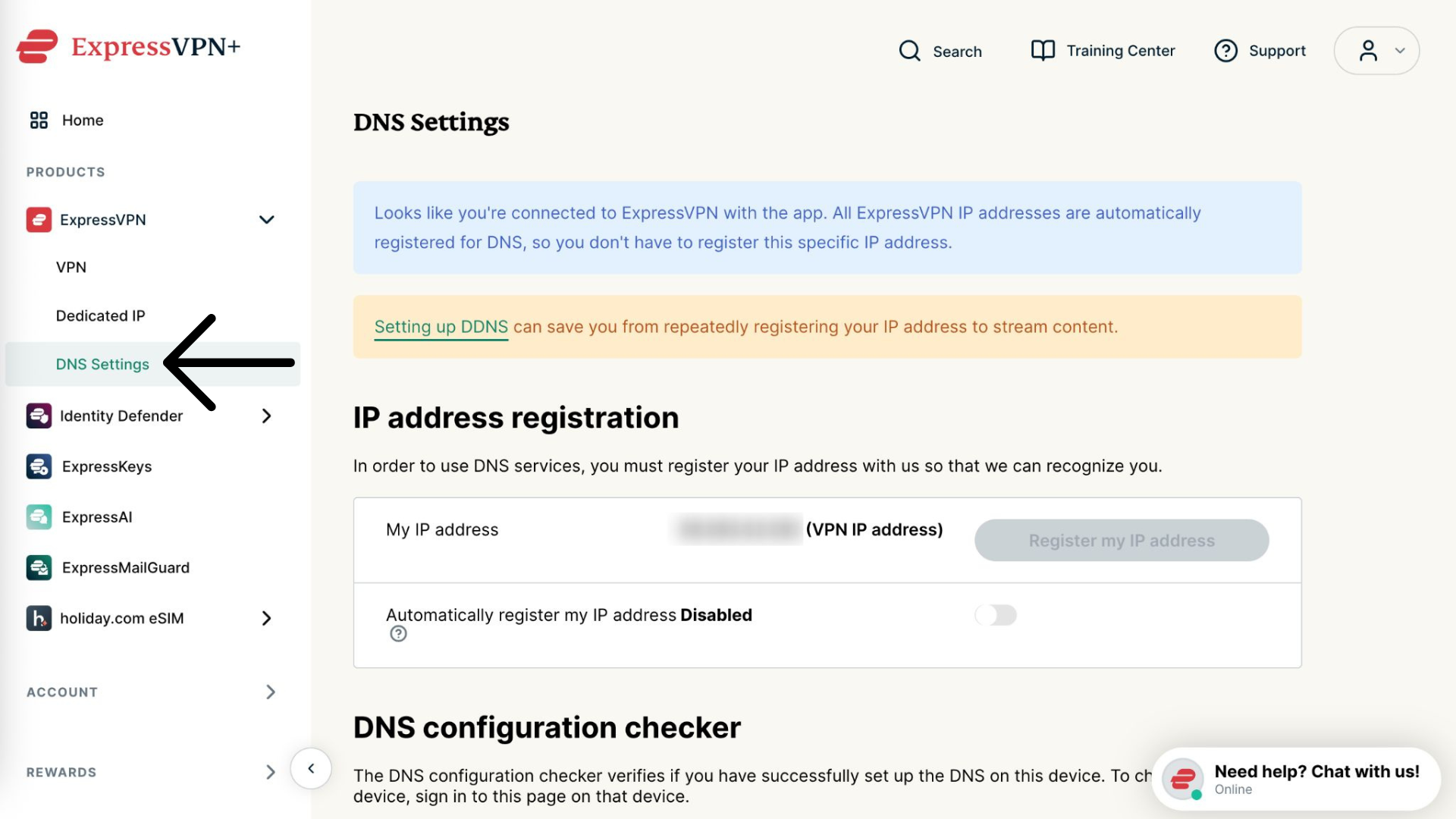
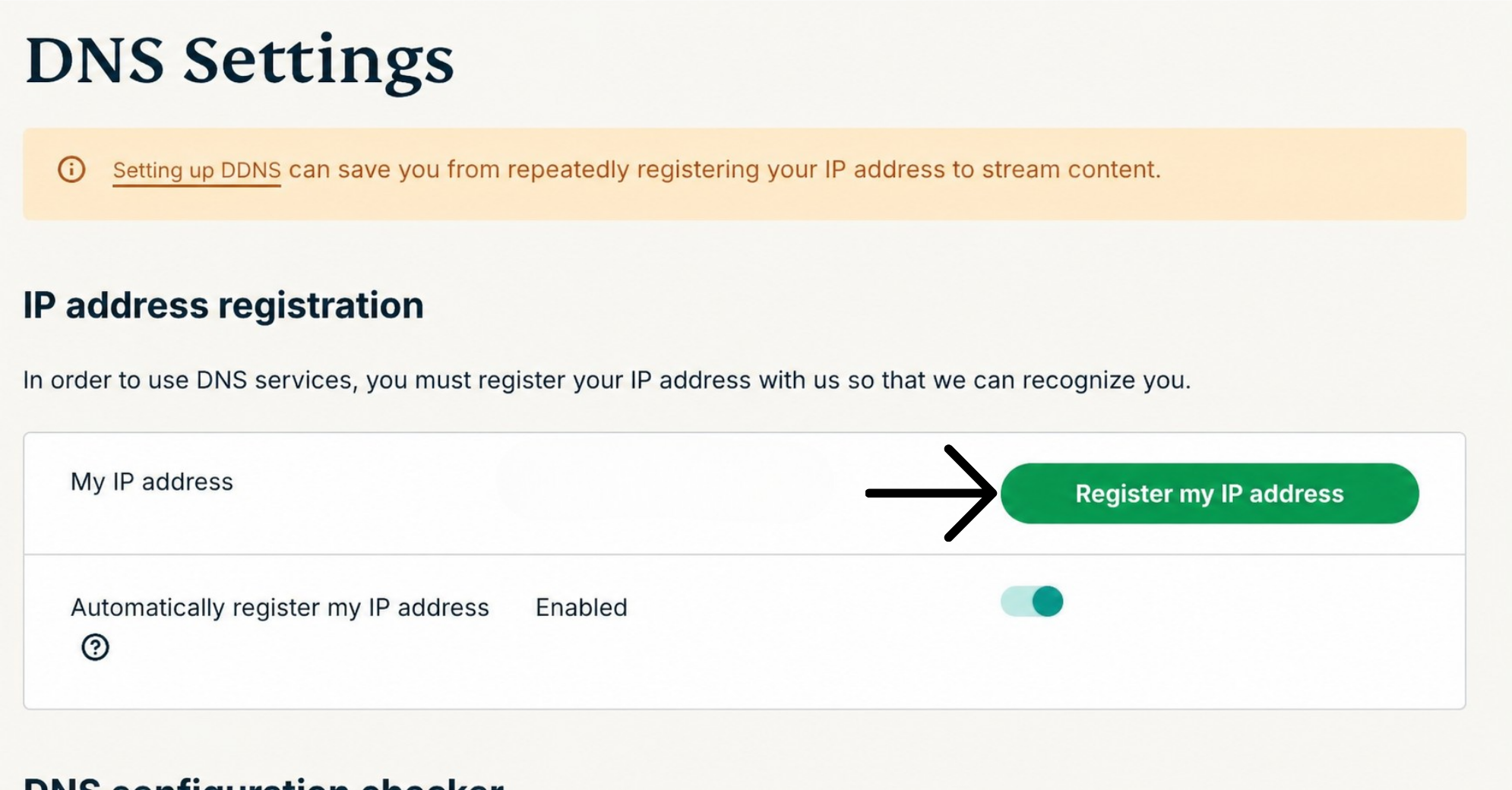
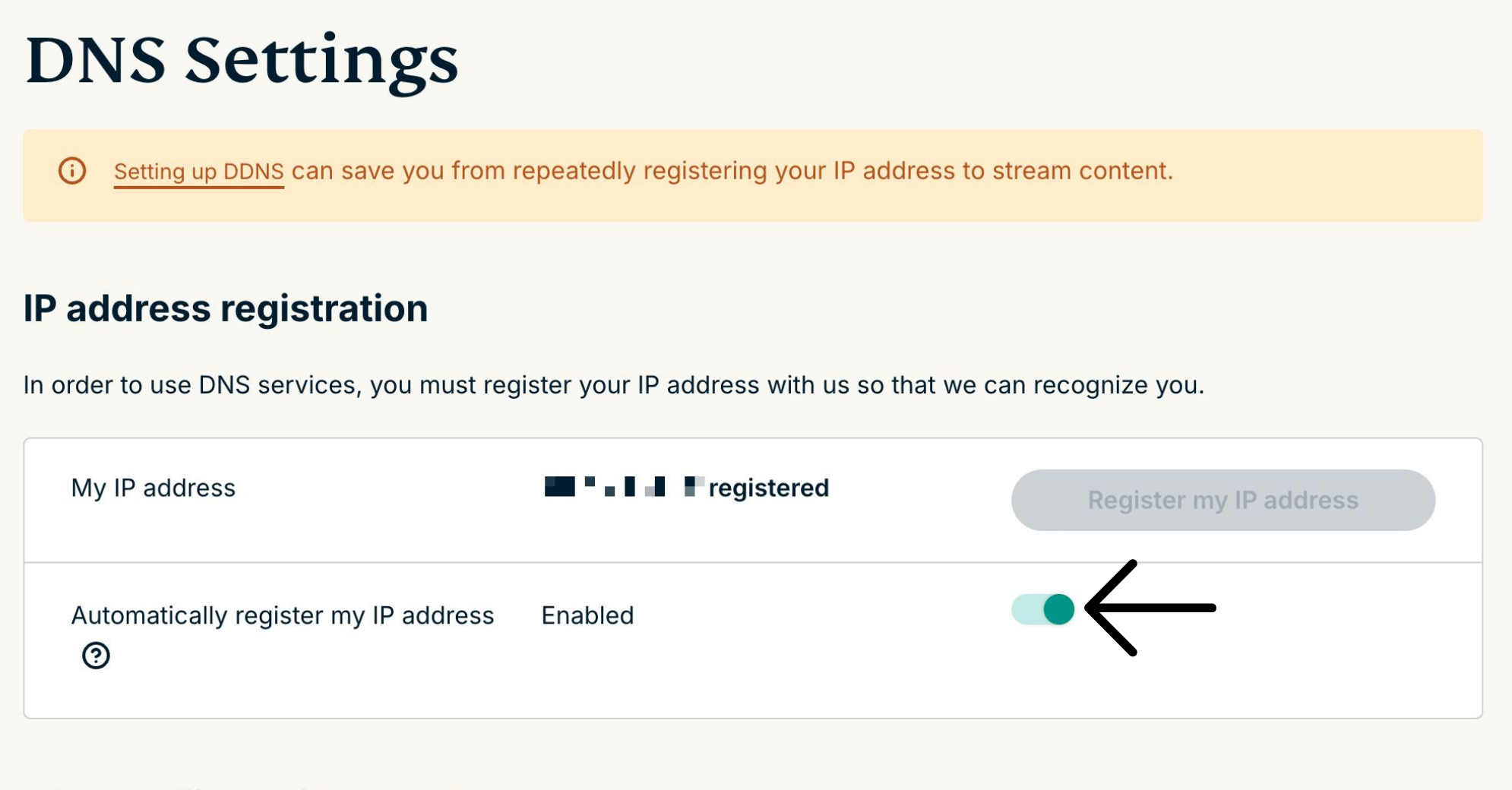
Depois de habilitar a opção de registrar automaticamente seu endereço IP, certifique-se de manter seu endereço IP registrado atualizado fazendo login periodicamente em sua conta no site da ExpressVPN. Como alternativa, você pode usar o aplicativo ExpressVPN (em qualquer dispositivo) enquanto estiver conectado à mesma rede do seu PlayStation 5. Essas ações garantem que os dispositivos da sua rede continuem tendo acesso ao MediaStreamer.
Precisa de ajuda? Contate a equipe de suporte da ExpressVPN para obter assistência imediata.
2. Obter seus endereços IP do MediaStreamer
- Acesse a página de configuração da ExpressVPN.
- Na seção Applications (Aplicativos), selecione Network & smart home (Rede e casa inteligente) para abrir o menu suspenso. Em seguida, clique em MediaStreamer .


- Você encontrará os endereços IP do servidor DNS à direita, nas seções MediaStreamer IP#1 e MediaStreamer IP #2 .


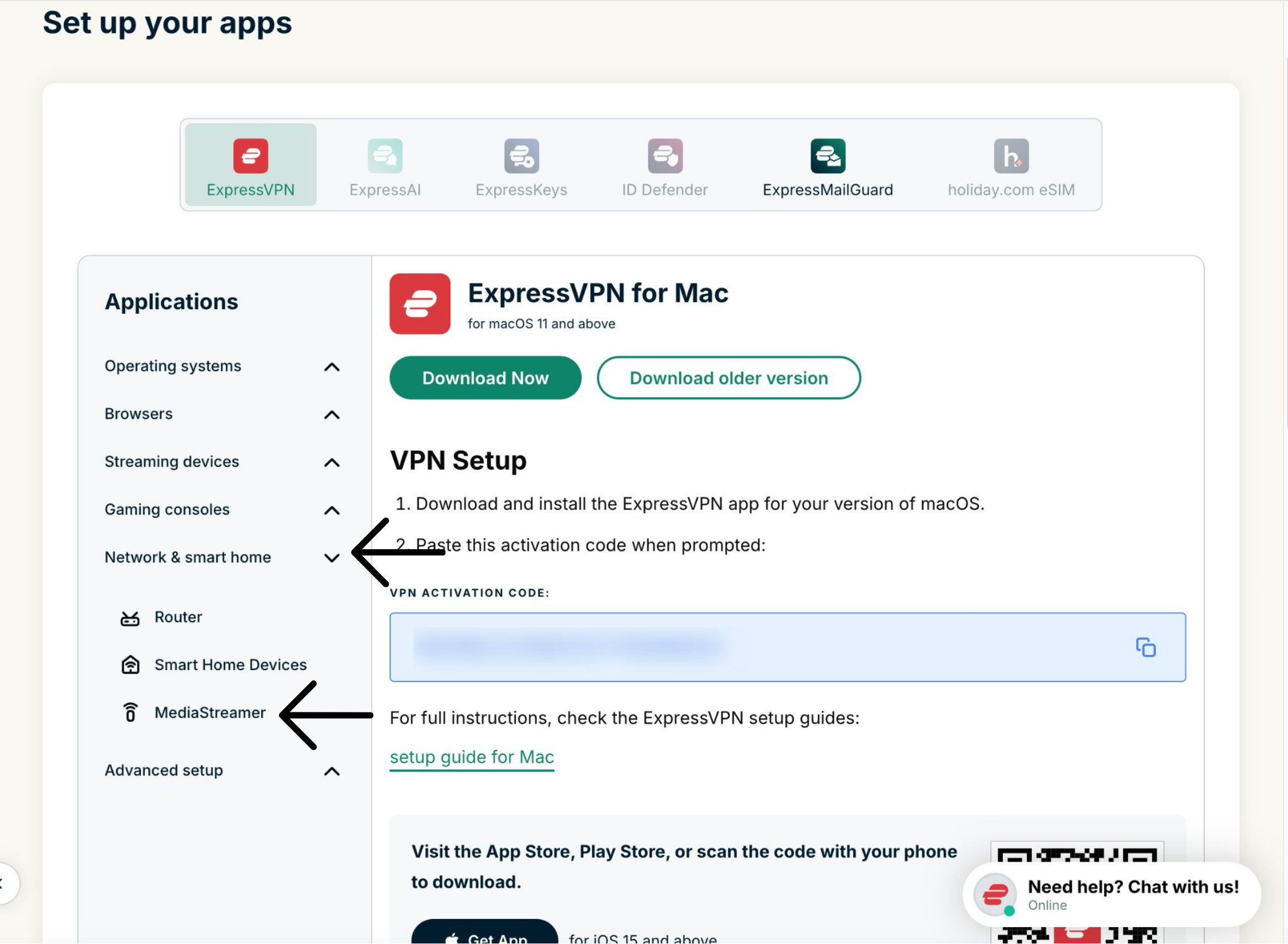
Mantenha esta janela do navegador aberta. Você precisará dessas informações para a configuração mais tarde.
Precisa de ajuda? Contate a equipe de suporte da ExpressVPN para obter assistência imediata.
3. Configurar o servidor DNS no seu PlayStation
- No seu PlayStation 5, selecione

 .
.
- Selecione Network (Rede).


- Selecione Settings (Configurações).


- Selecione Set Up Internet Connection (Configurar conexão à internet).


- Na seção Registered networks (Redes registradas), pressione o botão Options (Opções) na rede à qual seu PlayStation 5 está conectado. Selecione Advanced Settings (Configurações avançadas).


- Na tela Advanced Settings (Configurações avançadas), selecione as seguintes opções: IP Address Settings (Configurações de endereço IP): selecione Automatic (Automático).
- DHCP Host (Host DHCP): selecione Don’t Specify (Não especificar).
- DNS Settings (Configurações de DNS): selecione Manual.
- Primary DNS (DNS primário): digite o endereço IP do servidor DNS do MediaStreamer que você localizou anteriormente. Selecione Done (Concluído).
- Secondary DNS (DNS secundário): mantenha sem alterações.
- Proxy Server (Servidor proxy): selecione Don’t Use (Não usar).
- MTU Settings (Configurações de MTU): selecione Automatic (Automático).
- Selecione OK.


- Quando vir a mensagem “Connecting to the network…” (Conectando-se à rede…), você será redirecionado para a tela Set Up Internet Connection (Configurar conexão à internet).

Quando vir a mensagem “Connecting to the network…” (Conectando-se à rede…), você será redirecionado para a tela Set Up Internet Connection (Configurar conexão à internet).
Você concluiu a configuração do MediaStreamer e pode começar a usar o aplicativo de streaming no seu PlayStation 5.
Precisa de ajuda? Contate a equipe de suporte da ExpressVPN para obter assistência imediata.
Restaurar configurações de DNS
- No seu PlayStation 5, selecione > Network (Rede) > Settings (Configurações) > Set Up Internet Connection (Configurar conexão à internet).
- Passe o cursor sobre o seu método de conexão à internet, selecione Options (Opções) e, em seguida, Advanced Settings (Configurações avançadas).
- Selecione as seguintes opções: IP Address Settings (Configurações de endereço IP):
- Selecione Automatic (Automático).
- DHCP hostname (Nome de host DHCP): selecione Don’t Specify (Não especificar).
- DNS Settings (Configurações de DNS): selecione Automatic (Automático).
- Proxy Server (Servidor proxy): selecione Don’t Use (Não usar).
- MTU Settings (Configurações de MTU): selecione Automatic (Automático).
- Selecione OK.
Quando vir a mensagem “Connecting to the network…” (Conectando-se à rede…), você será redirecionado para a tela Set Up Internet Connection (Configurar conexão à internet).
Você restaurou suas configurações de DNS.
Precisa de ajuda? Contate a equipe de suporte da ExpressVPN para obter assistência imediata.