




고객님의 기기용 VPN이나 DNS가 필요하신가요?
지금 ExpressVPN에 가입하세요
ExpressVPN 계정 하나로 모든 기기에서 이용
무료로 앱 이용하기이 튜토리얼에서는 PlayStation 5에서 MediaStreamer를 설정하는 방법을 안내합니다.
MediaStreamer는 스트리밍 환경을 개선하도록 설계된 DNS 서비스입니다. PlayStation 5는 VPN을 기본적으로 지원하지 않으므로 스트리밍을 위해 MediaStreamer를 대안으로 사용할 수 있습니다.
참고: MediaStreamer는 VPN이 아니므로 VPN의 개인정보 보호 및 보안 이점을 제공하지 않습니다. MediaStreamer에는 그래픽 사용자 인터페이스가 없으며 위치를 변경할 수 없습니다.
시작하기 전에 다음이 필요합니다.
- 활성 ExpressVPN 구독
- 스트리밍 서비스 구독
- PlayStation 5에 설치된 스트리밍 앱(일부 스트리밍 앱은 특정 지역에서만 제공됩니다. 앱을 다운로드하려면 PlayStation 계정의 지역을 변경해야 합니다.)
바로가기…
1. ExpressVPN 웹사이트에 IP 주소 등록하기
2. MediaStreamer IP 주소 확인하기
3. PlayStation에서 DNS 서버 구성하기
DNS 설정 복원하기
1. ExpressVPN 웹사이트에 IP 주소 등록하기
- ExpressVPN+ 포털에 로그인합니다.
- 왼쪽 메뉴에서 ExpressVPN > DNS Settings(DNS 설정)을 선택합니다.


- IP 주소 등록에서 Register my IP address(내 IP 주소 등록)을 클릭합니다. IP 주소 옆에 “registered(등록됨)”라고 이미 표시되어 있다면 이 옵션을 다시 선택할 필요가 없습니다.


- Automatically register my IP address(내 IP 주소 자동 등록)을 켭니다. IP 주소 변경 사항을 자동으로 추적하므로 권장됩니다.

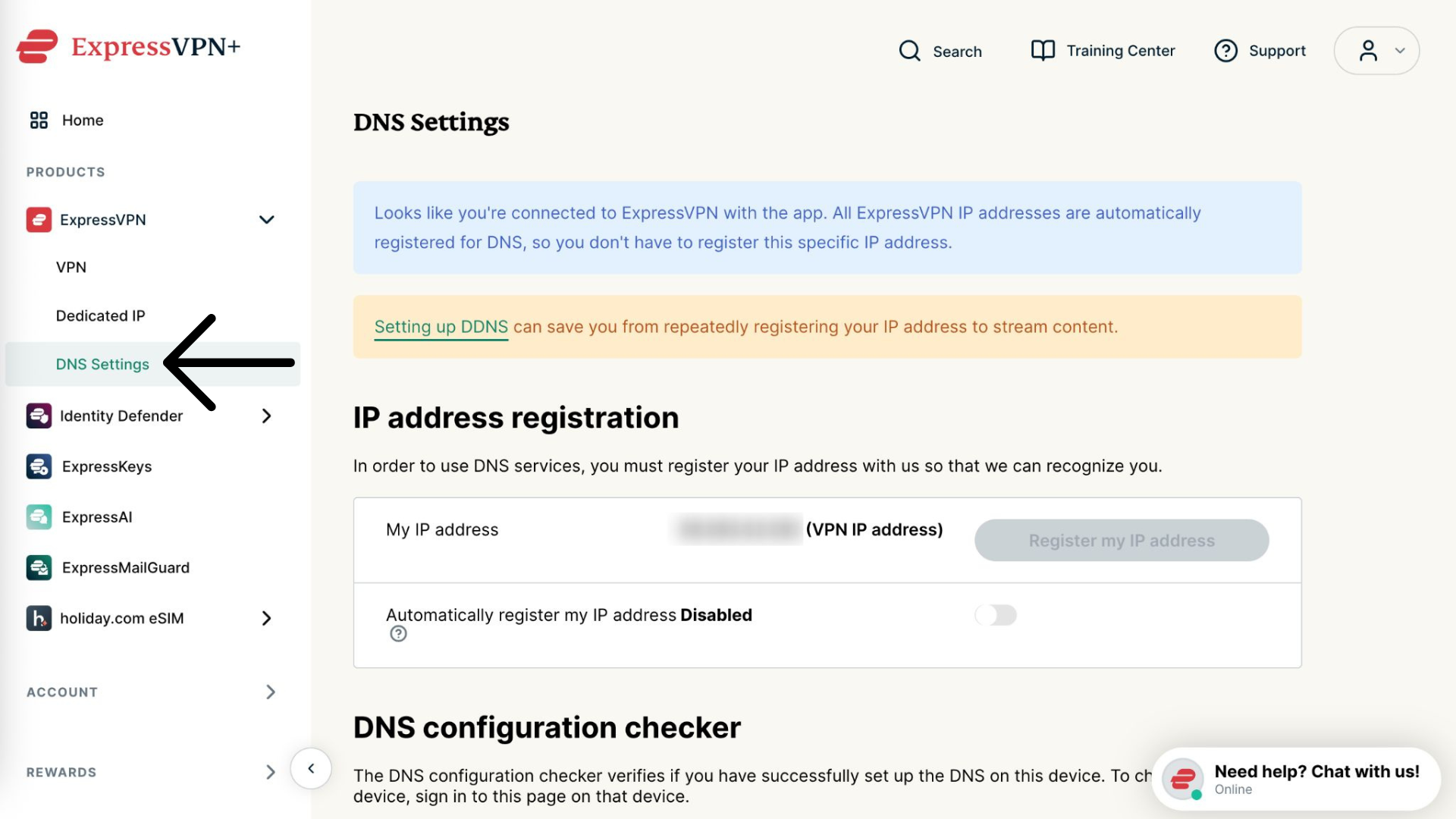
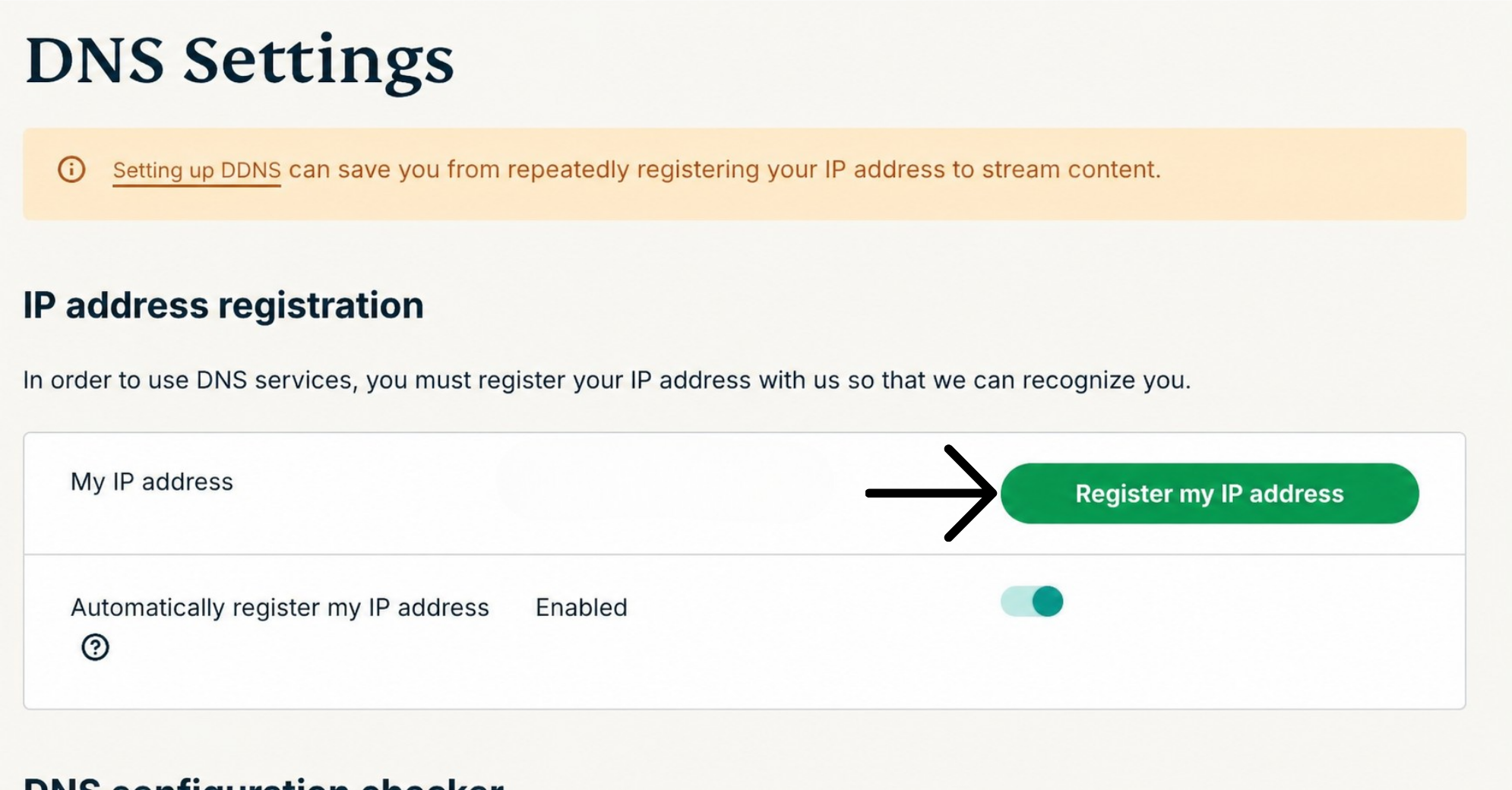
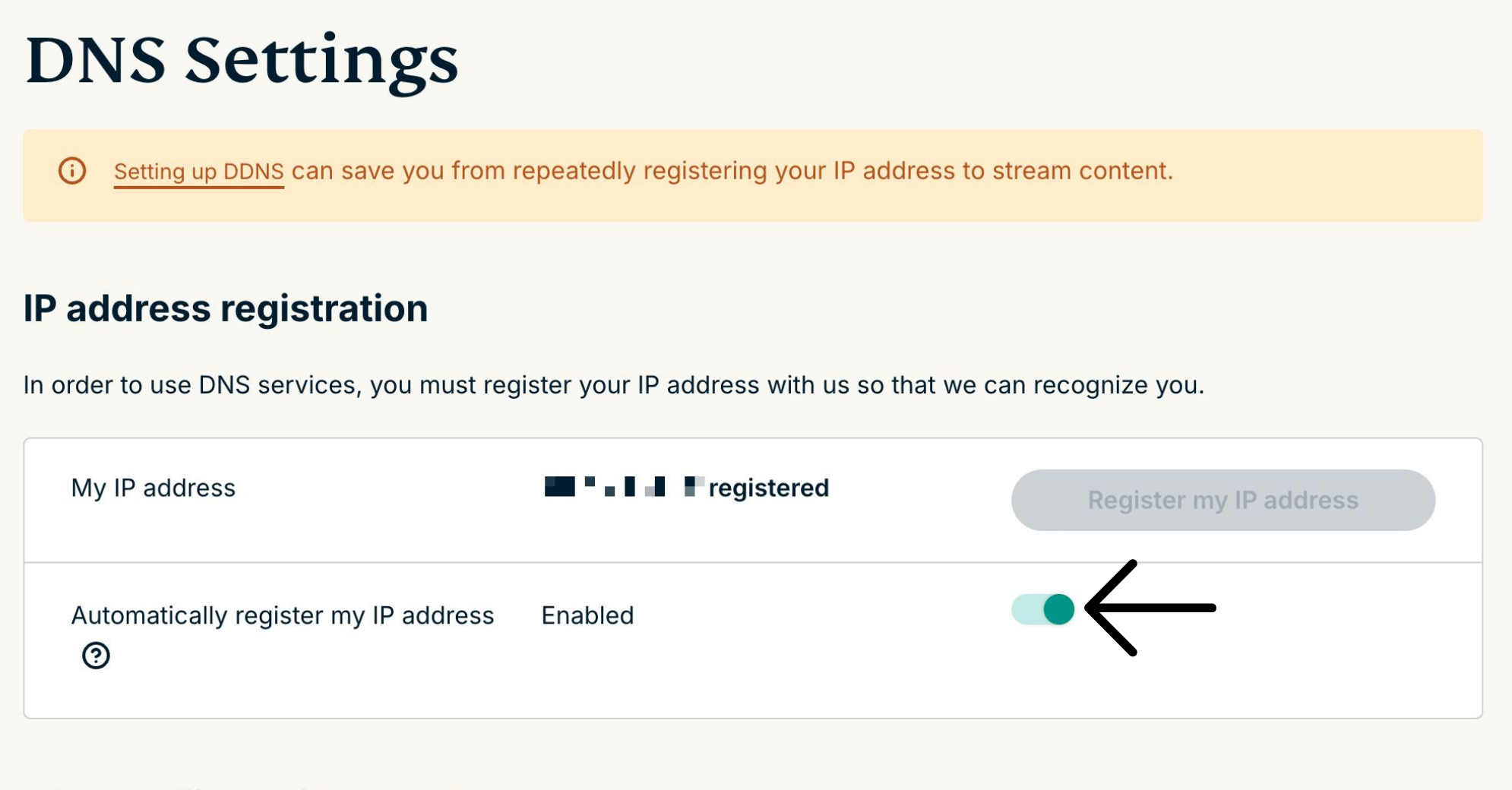
Automatically register my IP address(내 IP 주소 자동 등록)를 활성화한 후에는 ExpressVPN 웹사이트에서 계정에 주기적으로 로그인하여 등록된 IP 주소를 최신 상태로 유지하세요. 또는 PlayStation 5와 동일한 네트워크에 연결된 상태에서 어느 기기에서든 ExpressVPN 앱을 사용할 수 있습니다. 이렇게 하면 네트워크의 기기에서 MediaStreamer를 계속 이용할 수 있습니다.
도움이 필요하신가요? ExpressVPN 지원팀에 문의하고 즉각적인 지원을 받아보세요.
2. MediaStreamer 서버 IP 주소 확인하기
- ExpressVPN 설정 페이지로 이동합니다.
- Applications(애플리케이션)에서 Network & smart home(네트워크 및 스마트 홈)을 선택해 드롭다운 메뉴를 엽니다. 그런 다음 MediaStreamer를 클릭합니다.


- 오른쪽의 MediaStreamer IP#1 및 MediaStreamer IP #2 아래에서 DNS 서버 IP 주소를 확인할 수 있습니다.


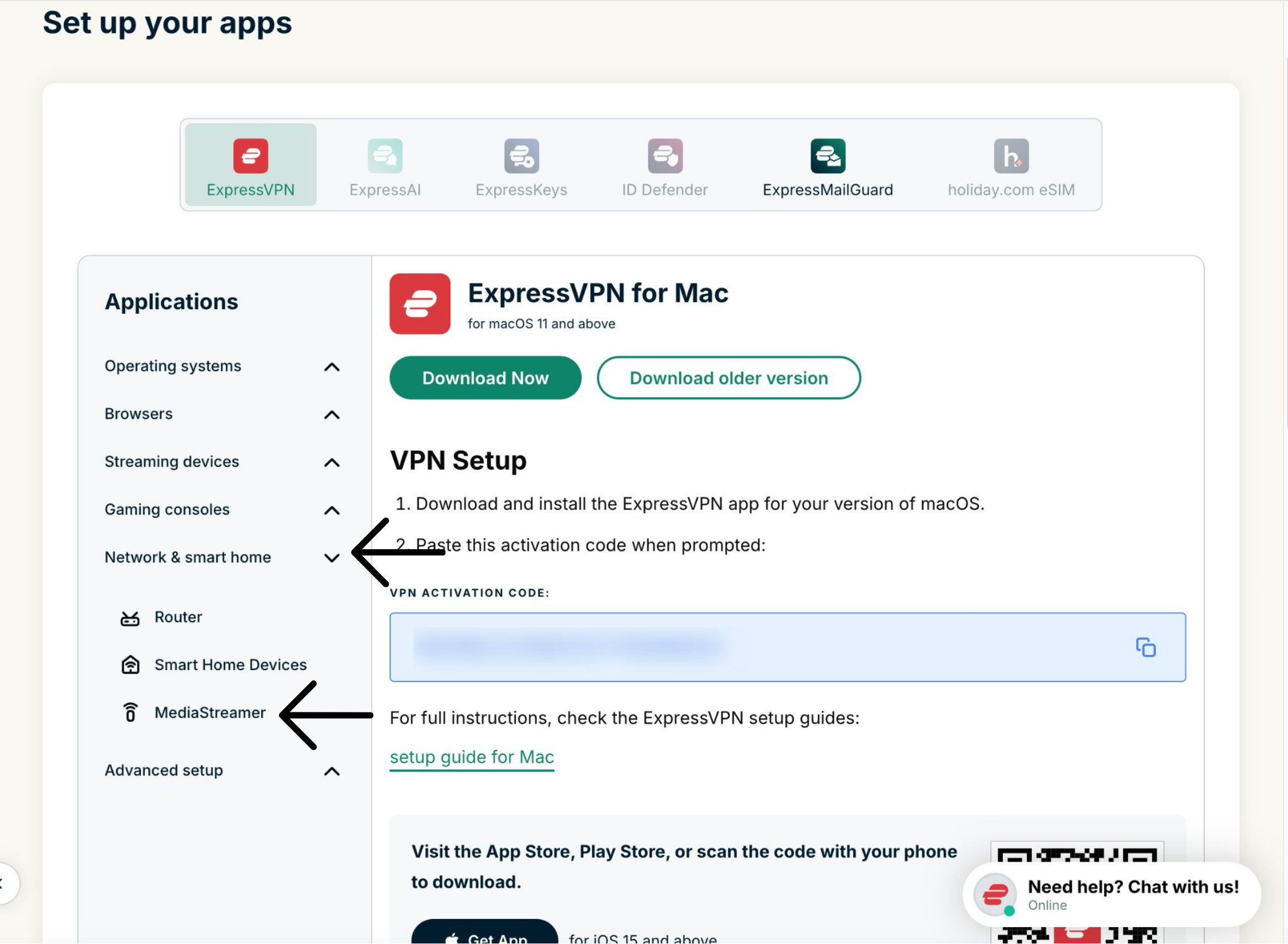
이 브라우저 창을 열어 두세요. 나중에 설정할 때 이 정보가 필요합니다.
도움이 필요하신가요? ExpressVPN 지원팀에 문의하고 즉각적인 지원을 받아보세요.
3. PlayStation 5에서 DNS 서버 구성하기
- PlayStation 5에서

 을 선택합니다.
- Network(네트워크)를 선택합니다.


- Settings(설정)을 선택합니다.


- Set Up Internet Connection(인터넷 연결 설정)을 선택합니다.


- Registered networks(등록된 네트워크) 아래에서 PlayStation 5가 연결된 네트워크를 선택하고 Options(옵션) 버튼을 누른 후 Advanced Settings(고급 설정)을 선택합니다.


- Advanced Settings(고급 설정) 화면에서 다음 옵션을 선택합니다: IP Address Settings(IP 주소 설정): Automatic(자동)을 선택합니다.
- DHCP Host(DHCP 호스트): Don’t Specify(지정하지 않음)을 선택합니다.
- DNS Settings(DNS 설정): Manual(수동)을 선택합니다.
- Primary DNS(기본 DNS): 앞에서 확인한 MediaStreamer DNS 서버 IP 주소를 입력하고 Done(완료)을 선택합니다.
- Secondary DNS(보조 DNS): 현재 상태로 둡니다.
- Proxy Server(프록시 서버): Don’t Use(사용 안 함)을 선택합니다.
- MTU Settings(MTU 설정): Automatic(자동)을 선택합니다.
- OK(확인)을 선택합니다.


- “Connecting to the network…(네트워크에 연결 중…)” 메시지가 표시되면 Set Up Internet Connection(인터넷 연결 설정) 화면으로 이동합니다.

“Connecting to the network…(네트워크에 연결 중…)” 메시지가 표시되면 Set Up Internet Connection(인터넷 연결 설정) 화면으로 이동합니다.
MediaStreamer 설정이 완료되었습니다. 이제 PlayStation 5에서 스트리밍 앱을 사용할 수 있습니다.
도움이 필요하신가요? ExpressVPN 지원팀에 문의하고 즉각적인 지원을 받아보세요.
DNS 설정 복원하기
- PlayStation 5에서 > Network(네트워크) > Settings(설정) > Set Up Internet Connection(인터넷 연결 설정)을 차례로 선택합니다.
- 인터넷 연결 방식 위에 커서를 놓고 Options(옵션)을 누른 다음 Advanced Settings(고급 설정)을 선택합니다.
- 다음 옵션을 선택합니다. IP Address Settings(IP 주소 설정):
- Automatic(자동)을 선택합니다.
- DHCP hostname(DHCP 호스트 이름): Don’t Specify(지정하지 않음)을 선택합니다.
- DNS Settings(DNS 설정): Automatic(자동)을 선택합니다.
- Proxy Server(프록시 서버): Don’t Use(사용 안 함)을 선택합니다.
- MTU Settings(MTU 설정): Automatic(자동)을 선택합니다.
- OK(확인)을 선택합니다.
“Connecting to the network…(네트워크에 연결 중…)” 메시지가 표시되면 Set Up Internet Connection(인터넷 연결 설정) 화면으로 돌아갑니다.
DNS 설정이 복원되었습니다.
도움이 필요하신가요? ExpressVPN 지원팀에 문의하고 즉각적인 지원을 받아보세요.