




¿Necesita una VPN o DNS en su dispositivo?
Comprar ExpressVPN ahora
Una cuenta de ExpressVPN. Todos los dispositivos.
Obtenga aplicaciones gratisEn este tutorial, veremos cómo configurar MediaStreamer en PlayStation 5.
MediaStreamer es un servicio de DNS diseñado para mejorar la experiencia a la hora de ver contenido en streaming. Puesto que PlayStation 5 es incompatible con las VPN de manera nativa, la alternativa para el streaming es usar MediaStreamer.
Nota: MediaStreamer no es una VPN, por eso, no ofrece las funciones de privacidad y seguridad de una VPN. Además, MediaStreamer no tiene una interfaz gráfica de usuario. Asimismo, MediaStreamer no permite cambiar la ubicación.
Antes de empezar, necesitas:
- Una suscripción a ExpressVPN activa
- Una suscripción al servicio de streaming
- La aplicación de streaming en PlayStation 5 (ciertas aplicaciones solo están disponibles en algunas regiones. Deberás cambiar la región en tu cuenta de PlayStation 5 para descargarlas)
Ir a:
1. Registrar tu dirección IP en la web de ExpressVPN
2. Conseguir una IP de MediaStreamer
3.Configurar las DNS en PlayStation
Restaurar la configuración de las DNS
1. Registrar tu dirección IP en la web de ExpressVPN
- Inicia sesión en el portal ExpressVPN+.
- Selecciona ExpressVPN > DNS Settings (Configuración de DNS) en el menú lateral izquierdo.


- En el apartado de registro de la IP, haz clic en Register my IP address (Registrar mi dirección IP). Si ya se indica junto a tu IP que está registrada, no tienes que usar dicha opción.


- Activa la opción Automatically register my IP address (Registrar mi dirección IP automáticamente). Se recomienda hacerlo, ya que, de esta forma, se siguen todos los cambios en tu IP de manera automática.

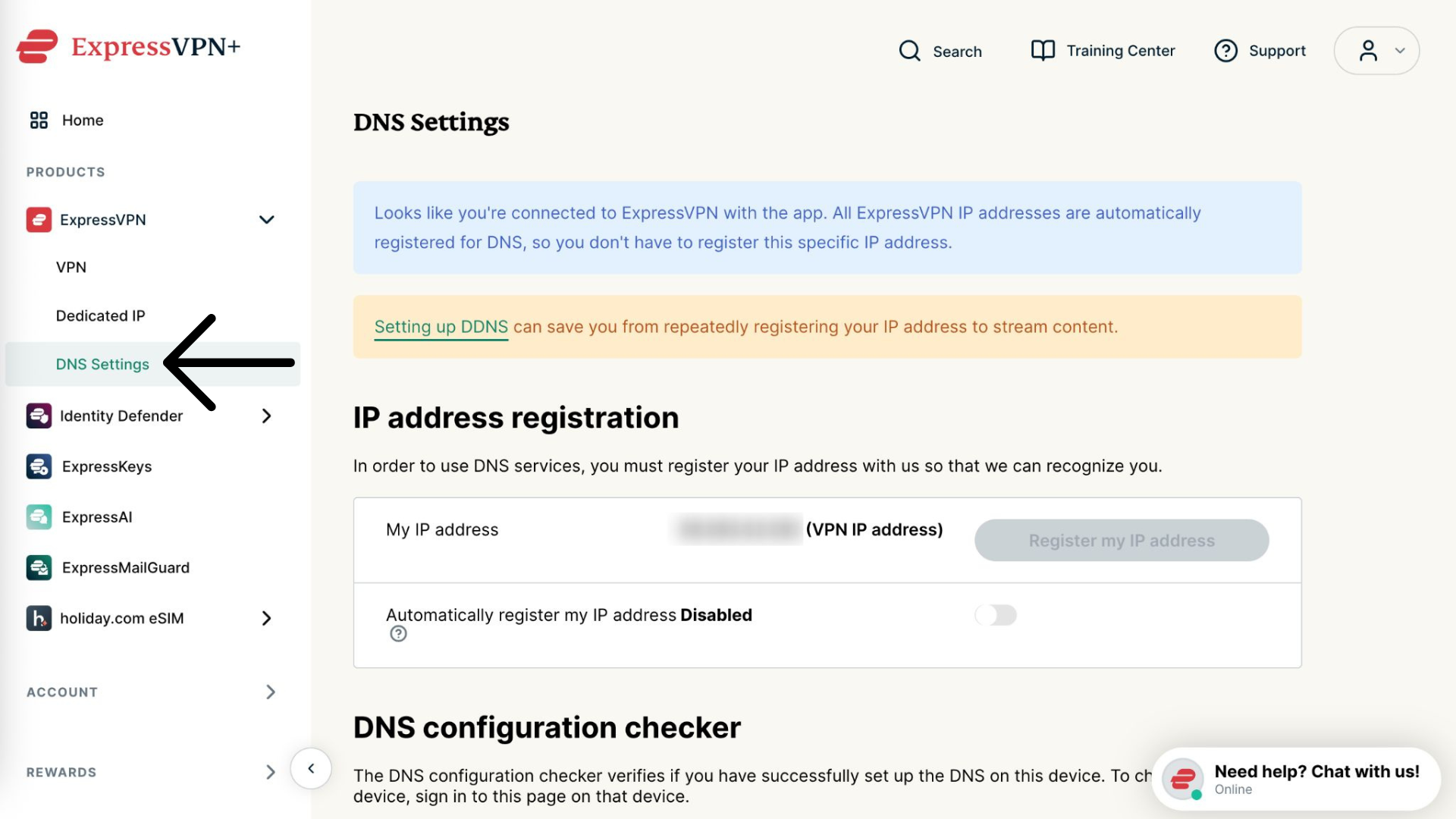
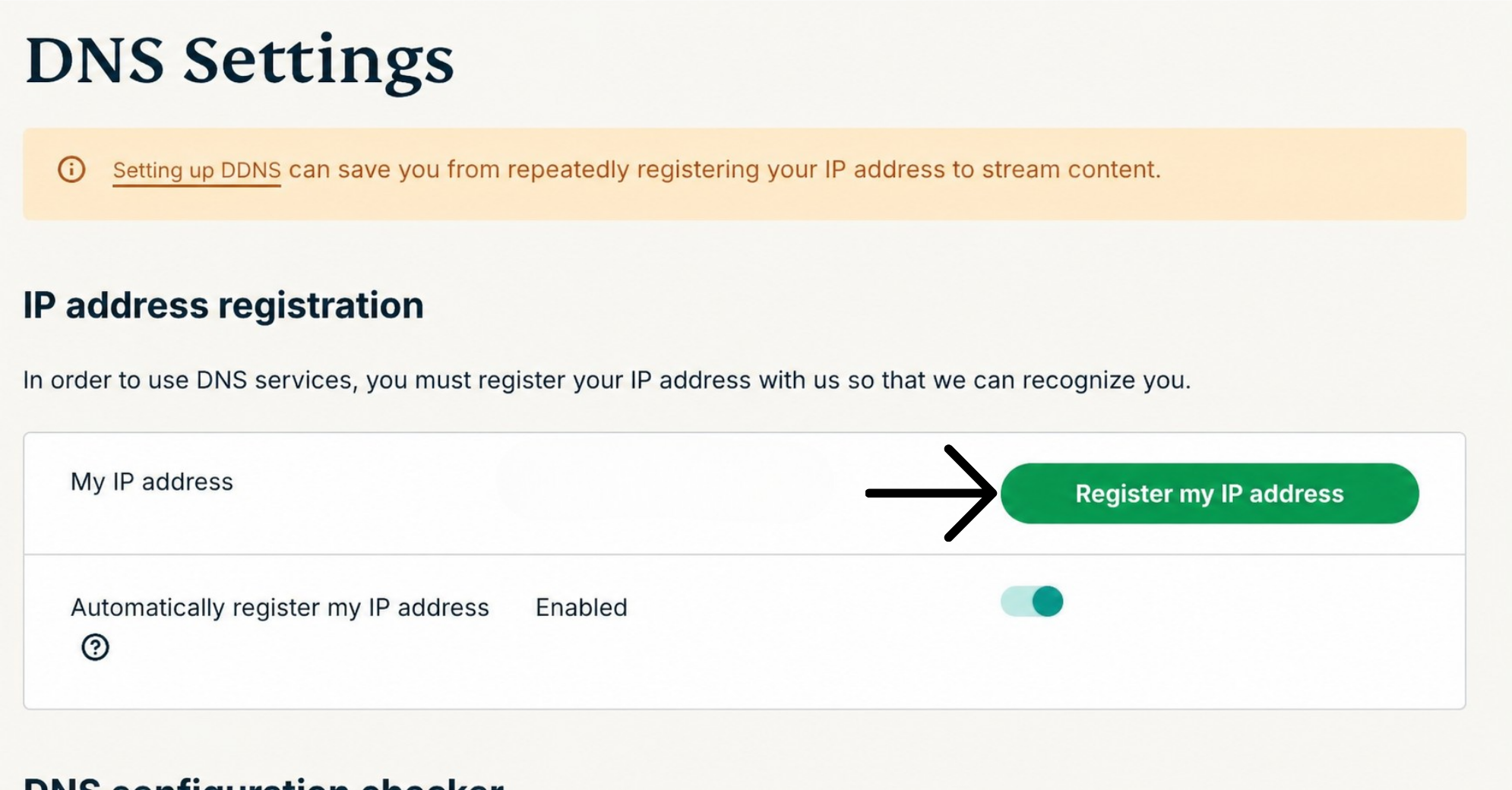
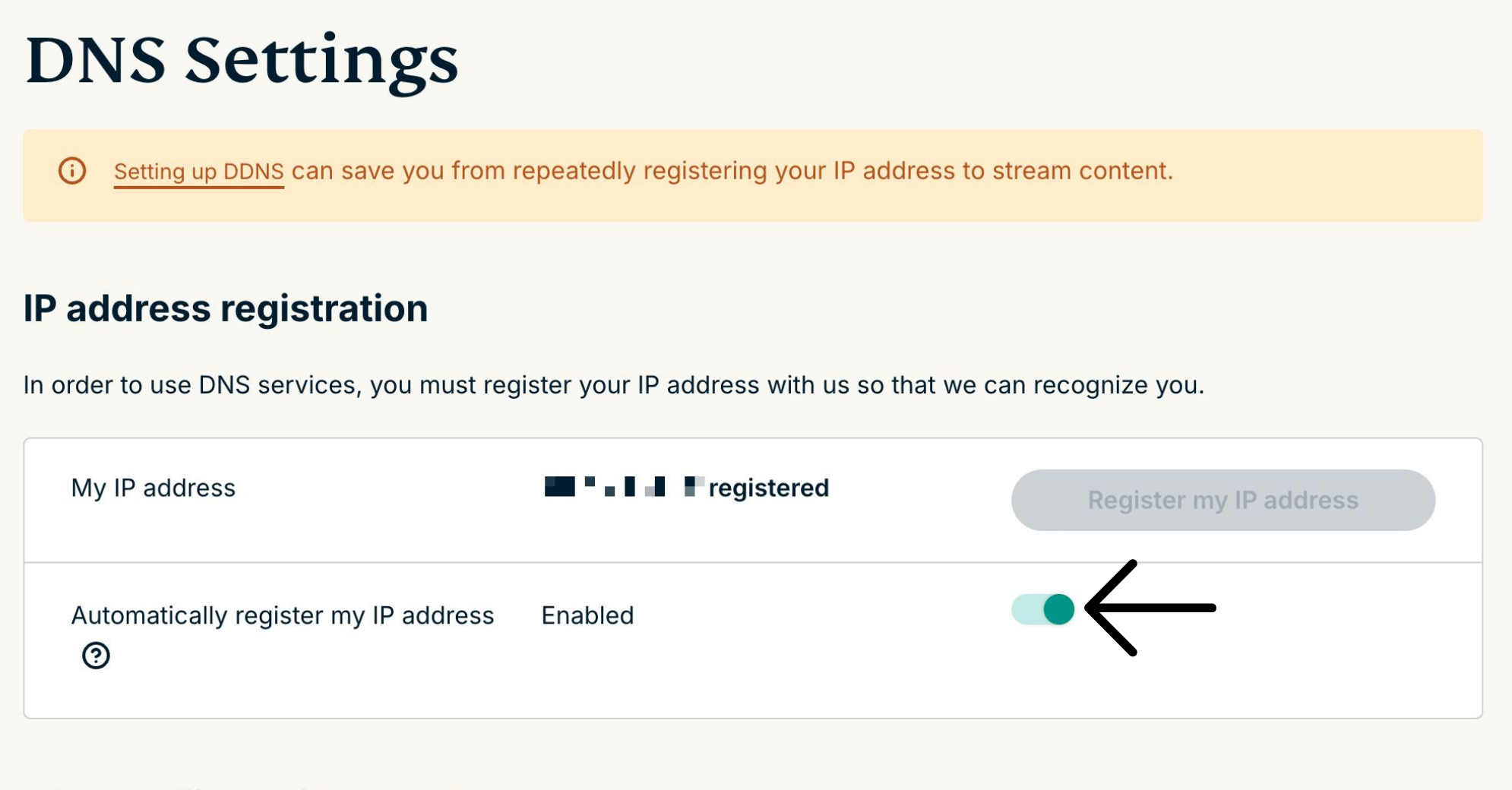
Tras activar la opción «Registrar mi dirección IP automáticamente», no olvides mantener actualizada la IP registrada. Para ello, inicia sesión en tu cuenta cada cierto tiempo en la página web de ExpressVPN. Como alternativa, puedes usar la aplicación de ExpressVPN en cualquier dispositivo mientras uses la misma red que la PlayStation 5. De esta forma, los dispositivos conectados a dicha red mantendrán el acceso a MediaStreamer.
¿Necesitas ayuda? Ponte en contacto con el equipo de soporte de ExpressVPN para recibir asistencia inmediata.
2. Conseguir una IP de MediaStreamer
- Ve a la página de configuración de ExpressVPN.
- En Aplicaciones, pulsa Network & smart home (Red y hogar inteligente) para abrir el menú desplegable. Después, clica en MediaStreamer.


- Las direcciones IP del servidor DNS aparecerán a la derecha en MediaStreamer IP#1 y MediaStreamer IP #2.


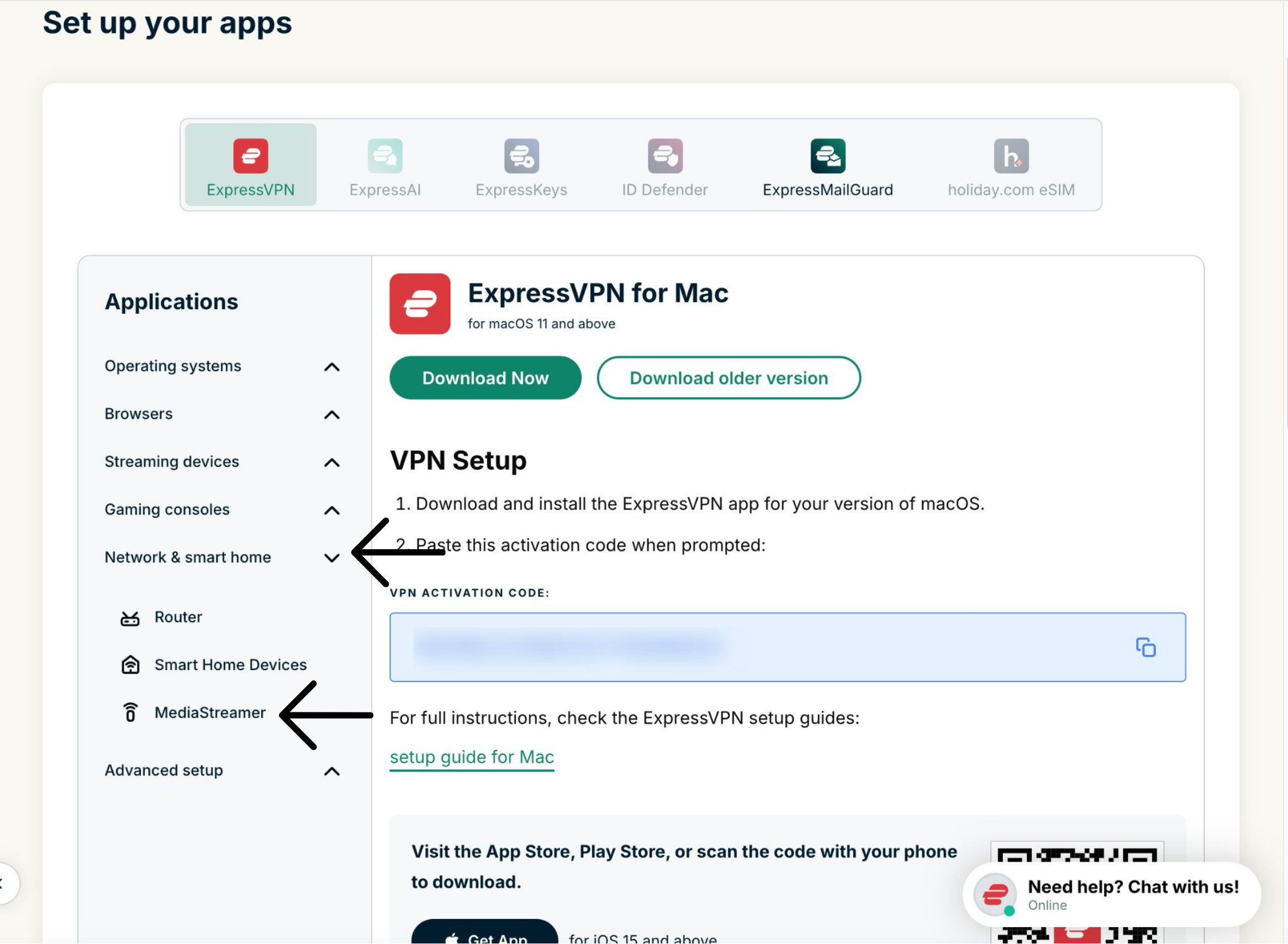
Mantén esa ventana del navegador abierta. Necesitarás esa información para la configuración más adelante.
¿Necesitas ayuda? Ponte en contacto con el equipo de soporte de ExpressVPN para recibir asistencia inmediata.
3. Configurar las DNS en PlayStation 5
- En la PlayStation 5, selecciona

 .
.
- Pulsa Network (Red).


- Accede a Settings (Ajustes).


- Selecciona Set Up Internet Connection (Configurar conexión a Internet).


- En Registered networks (Redes guardadas), pulsa el botón «Opciones» en la red a la cual hayas conectado la PlayStation 5. Pulsa Advanced Settings (Ajustes avanzados).


- En la pantalla de Advanced Settings (Ajustes avanzados), selecciona las siguientes opciones en Ajustes de dirección IP: Elige Automatic (Automático).
- Nombre del host DHCP: Selecciona No especificar.
- Ajustes de DNS: Elige Manual.
- DNS principal: Escribe la dirección IP del servidor DNS de MediaStreamer que viste anteriormente. Pulsa Listo.
- DNS secundaria: No cambies nada.
- Servidor proxy: Selecciona No usar.
- Ajustes de MTU: Elige Automatic (Automático).
- Pulsa OK.


- Tras aparecer el mensaje «Conectando a la red…», se te redirigirá a la pantalla de Configurar conexión a Internet.

Tras aparecer el mensaje «Conectando a la red…», se te redirigirá a la pantalla de Configurar conexión a Internet.
Después, la configuración de MediaStreamer habrá finalizado y podrás usar la aplicación de streaming elegida en tu PlayStation 5.
¿Necesitas ayuda? Ponte en contacto con el equipo de soporte de ExpressVPN para recibir asistencia inmediata.
Restaurar la configuración de las DNS
- En la PlayStation 5, selecciona > Network (Red) > Settings (Ajustes) > Set Up Internet Connection (Configurar conexión a Internet).
- Sitúate en el método de conexión a Internet, pulsa Options (Opciones) y luego Advanced Settings (Ajustes avanzados).
- Elige las siguientes opciones en IP Address Settings (Ajustes de dirección IP):
- Elige Automatic (Automático).
- Nombre de host DHCP: Selecciona No especificar.
- Ajustes de DNS: Elige Automatic (Automático).
- Servidor proxy: Selecciona No usar.
- Ajustes de MTU: Elige Automatic (Automático).
- Selecciona OK.
Tras aparecer el mensaje «Conectando a la red…», se te redirigirá a la pantalla de Configurar conexión a Internet.
Después, los ajustes de las DNS quedarán restablecidos.
¿Necesitas ayuda? Ponte en contacto con el equipo de soporte de ExpressVPN para recibir asistencia inmediata.