




Trenger du et VPN eller DNS for enheten din?
Skaff deg ExpressVPN nå
Én ExpressVPN-konto. Alle enheter.
Hent appene gratisTässä oppaassa kerromme, kuinka MediaStreamer otetaan käyttöön PlayStation 5:llä.
MediaStreamer on DNS-palvelu, joka on suunniteltu parantamaan suoratoistokokemustasi. Koska PlayStation 5 ei tue VPN-sovelluksia natiivisti, voit käyttää MediaStreameria vaihtoehtona suoratoistoon.
Huom: MediaStreamer ei ole VPN, eikä se tarjoa VPN:n yksityisyys- ja tietoturvaetuja. MediaStreamerilla ei ole graafista käyttöliittymää. MediaStreamerilla ei voi vaihtaa virtuaalista sijaintia.
Ennen kuin aloitat, tarvitset seuraavat:
- Voimassa olevan ExpressVPN-tilauksen
- Suoratoistopalvelun tilauksen
- Suoratoistosovelluksen PlayStation 5:lläsi (Jotkin suoratoistosovellukset ovat saatavilla vain tietyillä alueilla. Niiden lataaminen edellyttää PlayStation-tilisi alueen vaihtamista.)
Siirry kohtaan…
1. Rekisteröi IP-osoitteesi ExpressVPN:n verkkosivustolla
2. Hae MediaStreamer-palvelimesi IP-osoite
3. Määritä DNS-palvelin PlayStation 5:llä
Palauta DNS-asetukset
1. Rekisteröi IP-osoitteesi ExpressVPN:n verkkosivustolla
- Kirjaudu sisään ExpressVPN+ -portaaliin.
- Valitse vasemmasta sivuvalikosta ExpressVPN > DNS Settings (DNS-asetukset).


- Klikkaa IP-osoitteen rekisteröinti -kohdassa Register my IP address (Rekisteröi IP-osoitteeni). Jos IP-osoitteesi vieressä lukee jo ”rekisteröity”, sinun ei tarvitse valita tätä vaihtoehtoa uudelleen.


- Ota käyttöön asetus Automatically register my IP address (Rekisteröi IP-osoitteeni automaattisesti). Tämä on suositeltavaa, koska se seuraa IP-osoitteesi muutoksia automaattisesti.

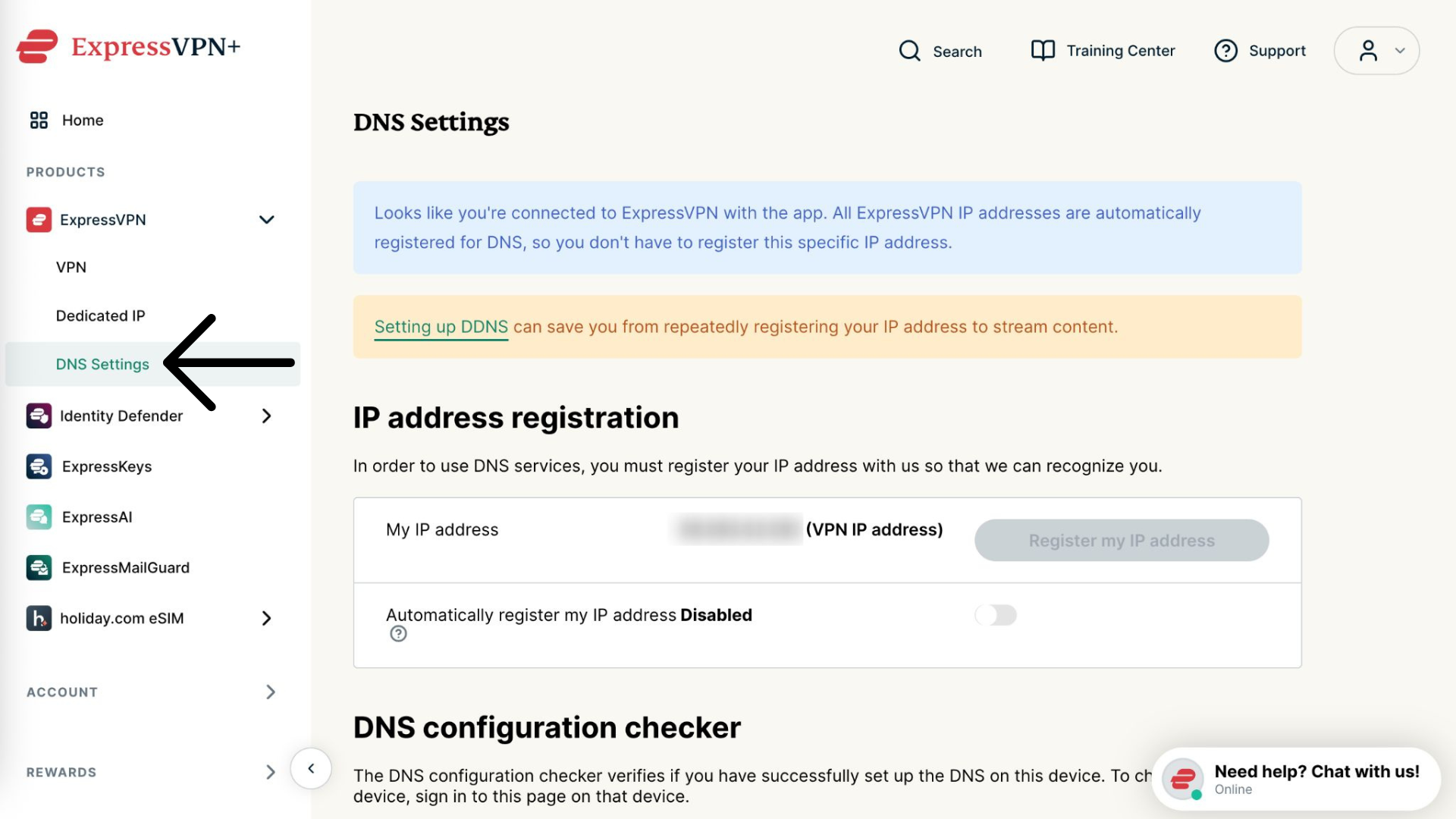
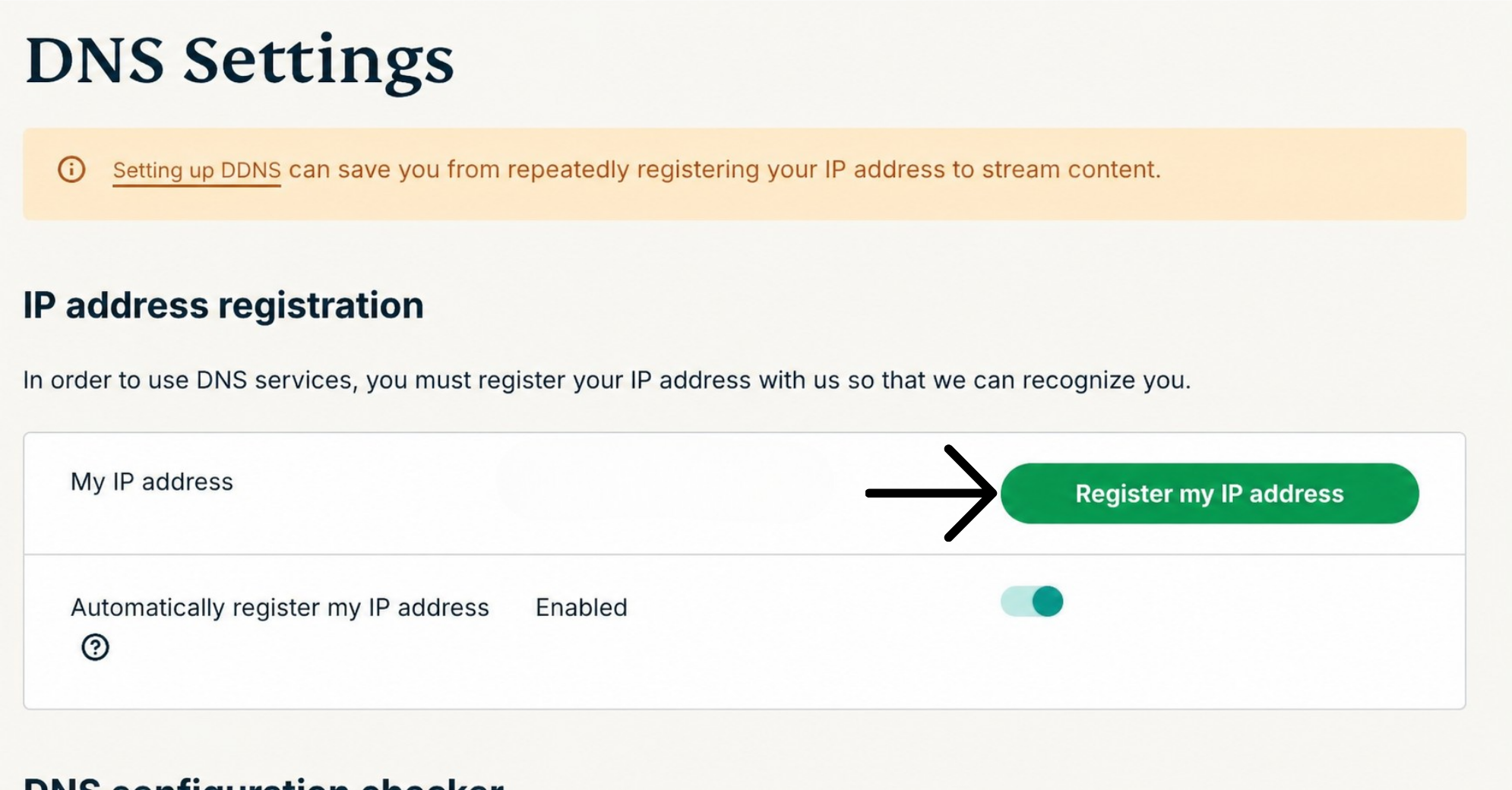
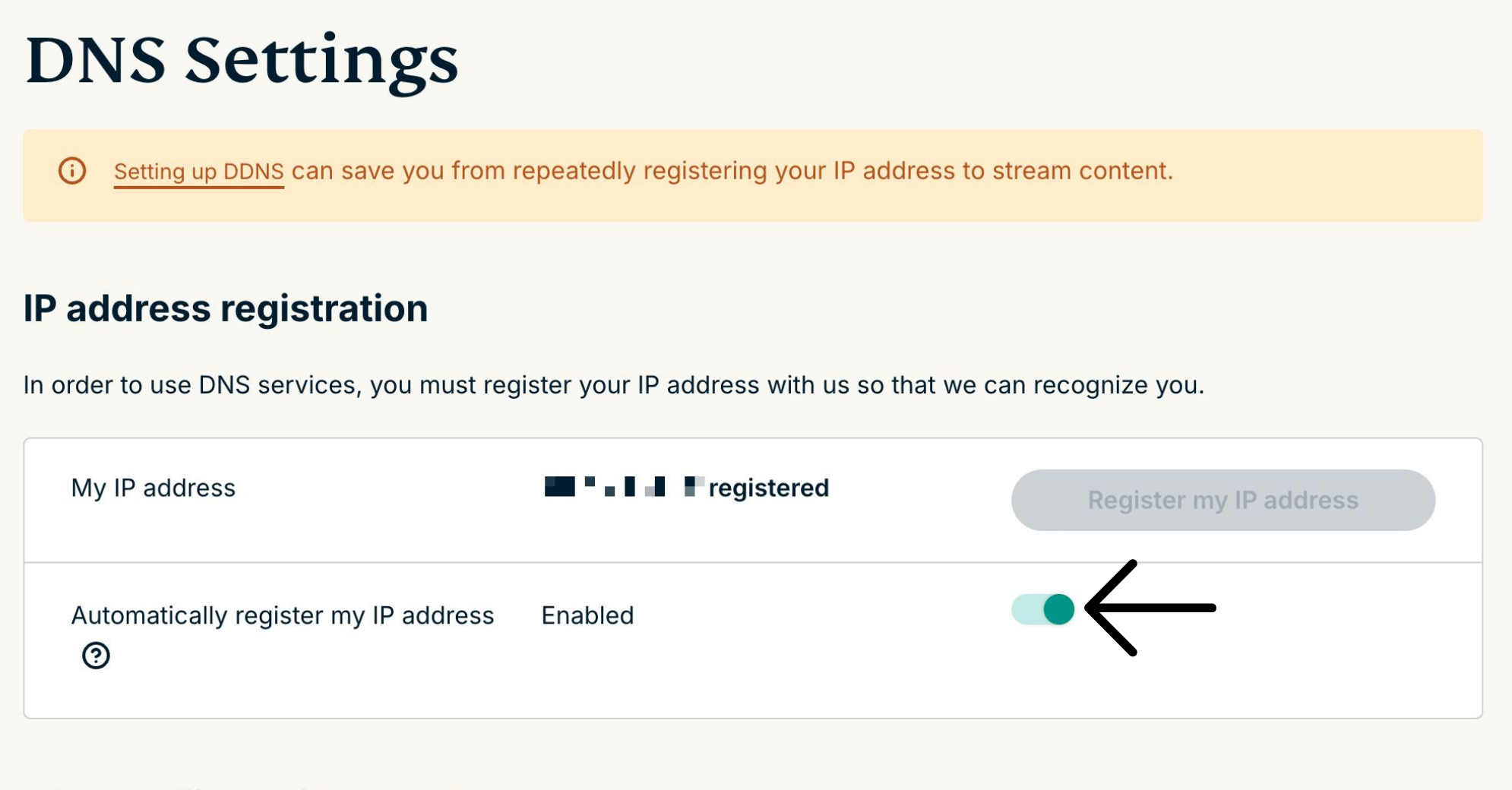
Kun olet ottanut käyttöön asetuksen Rekisteröi IP-osoitteeni automaattisesti, pidä rekisteröity IP-osoitteesi ajan tasalla kirjautumalla tilillesi ExpressVPN:n verkkosivustolla säännöllisin väliajoin. Vaihtoehtoisesti voit käyttää ExpressVPN-sovellusta (millä tahansa laitteella), kun olet yhdistettynä samaan verkkoon kuin PlayStation 5:si. Näin verkkosi laitteet säilyttävät pääsyn MediaStreameriin.
Trenger du hjelp? Kontakt ExpressVPNs kundestøtte for å få hjelp.
2. Hae MediaStreamer-palvelimesi IP-osoite
- Siirry ExpressVPN:n asennussivulle.
- Valitse Sovellukset-kohdassa Network & smart home (Verkko ja älykoti) avataksesi valikon. Klikkaa sitten MediaStreamer.


- Löydät DNS-palvelimiesi IP-osoitteet oikealta kohdista MediaStreamer IP #1 ja MediaStreamer IP #2.


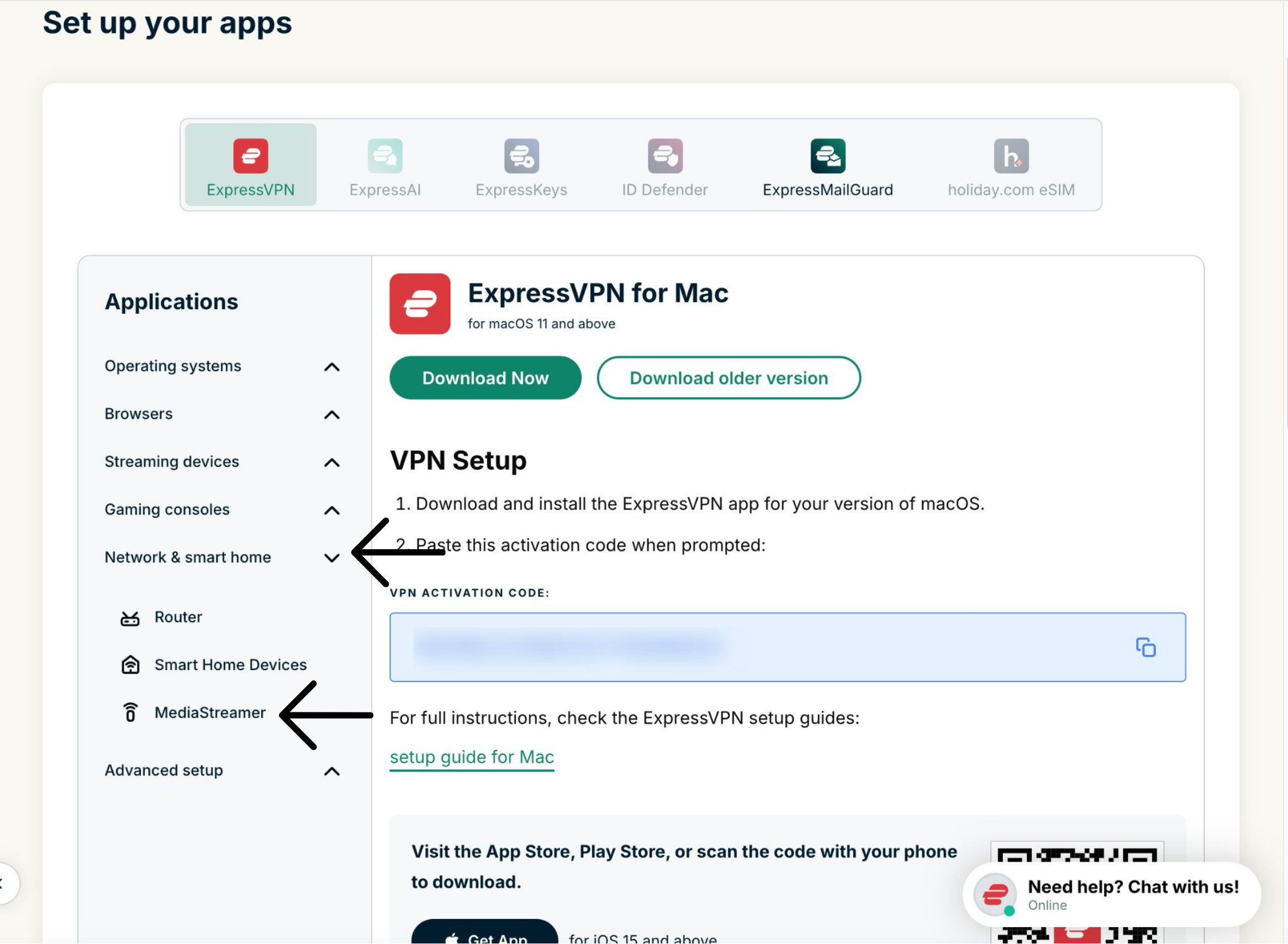
Pidä tämä selainikkuna auki. Tarvitset näitä tietoja myöhemmin määrityksen aikana.
Trenger du hjelp? Kontakt ExpressVPNs kundestøtte for å få hjelp.
3. Määritä DNS-palvelin PlayStation 5:llä
- Valitse PlayStation 5:lläsi asetuspainike

 .
.
- Valitse Network (Verkko).


- Valitse Settings (Asetukset).


- Valitse Set Up Internet Connection (Määritä internet-yhteys).


- Paina kohdassa Registered networks (Rekisteröidyt verkot) Options-näppäintä sen verkon kohdalla, johon PlayStation 5 on yhdistetty. Valitse Advanced Settings (Lisäasetukset).


- Valitse näytöllä Advanced Settings (Lisäasetukset) seuraavat vaihtoehdot: IP-osoiteasetukset: Valitse Automatic (Automaattinen).
- DHCP-isäntänimi: Valitse Älä määritä.
- DNS-asetukset: Valitse Manuaalinen.
- Ensisijainen DNS: Syötä MediaStreamerin DNS-palvelimen IP-osoite, jonka löysit aiemmin. Valitse Valmis.
- Toissijainen DNS: Jätä ennalleen.
- Välityspalvelin: Valitse Älä käytä.
- MTU-asetukset: Valitse Automaattinen.
- Valitse OK.


- Kun näet viestin ”Yhdistetään verkkoon…”, sinut ohjataan takaisin Määritä internet-yhteys -näytölle.

Kun näet viestin ”Yhdistetään verkkoon…”, sinut ohjataan takaisin Määritä internet-yhteys -näytölle.
Nyt olet määrittänyt MediaStreamerin ja voit alkaa käyttää suoratoistosovellusta PlayStation 5:llä.
Trenger du hjelp? Kontakt ExpressVPNs kundestøtte for å få hjelp.
Palauta DNS-asetukset
- Valitse PlayStation 5:lläsi > Verkko > Asetukset > Määritä internet-yhteys.
- Siirrä kohdistin käyttämäsi internet-yhteyden kohdalle, paina Options-näppäintä ja valitse sitten Lisäasetukset.
- Valitse seuraavat vaihtoehdot:
- IP-osoiteasetukset: Valitse Automaattinen.
- DHCP-isäntänimi: Valitse Älä määritä.
- DNS-asetukset: Valitse Automaattinen.
- Välityspalvelin: Valitse Älä käytä.
- MTU-asetukset: Valitse Automaattinen.
- Valitse OK.
Kun näet viestin ”Yhdistetään verkkoon…”, sinut ohjataan takaisin Määritä internet-yhteys -näytölle.
DNS-asetuksesi on nyt palautettu.
Trenger du hjelp? Kontakt ExpressVPNs kundestøtte for å få hjelp.