



คู่มือฉบับนี้จะแสดงวิธี ติดตั้งส่วนขยาย ExpressKeys สำหรับเบราว์เซอร์ Chrome (ตัวจัดการรหัสผ่านของ ExpressVPN) สามารถดาวน์โหลดได้บน Chrome Web Store สามารถใช้งานเข้ากันได้กับ Chrome รวมถึง Opera, Edge, Vivaldi และ Brave อย่างเต็มรูปแบบ
ในการจะใช้ส่วนขยาย คุณจะต้องมีแอป ExpressVPN ติดตั้งอยู่แล้วบนอุปกรณ์ Windows, Mac หรือ Linux ของคุณ และจะต้องมีการสมัครสมาชิก ExpressVPN ขั้นสูงหรือโปร
ข้ามไปที่…
วิธีติดตั้ง (ผู้ใช้งาน ExpressKeys รายใหม่)
วิธีติดตั้ง (เป็นผู้ใช้งาน ExpressKeys อยู่แล้ว)
วิธีใช้ ExpressKeys
วิธีติดตั้ง (ผู้ใช้งาน ExpressKeys รายใหม่)
1. ดาวน์โหลด
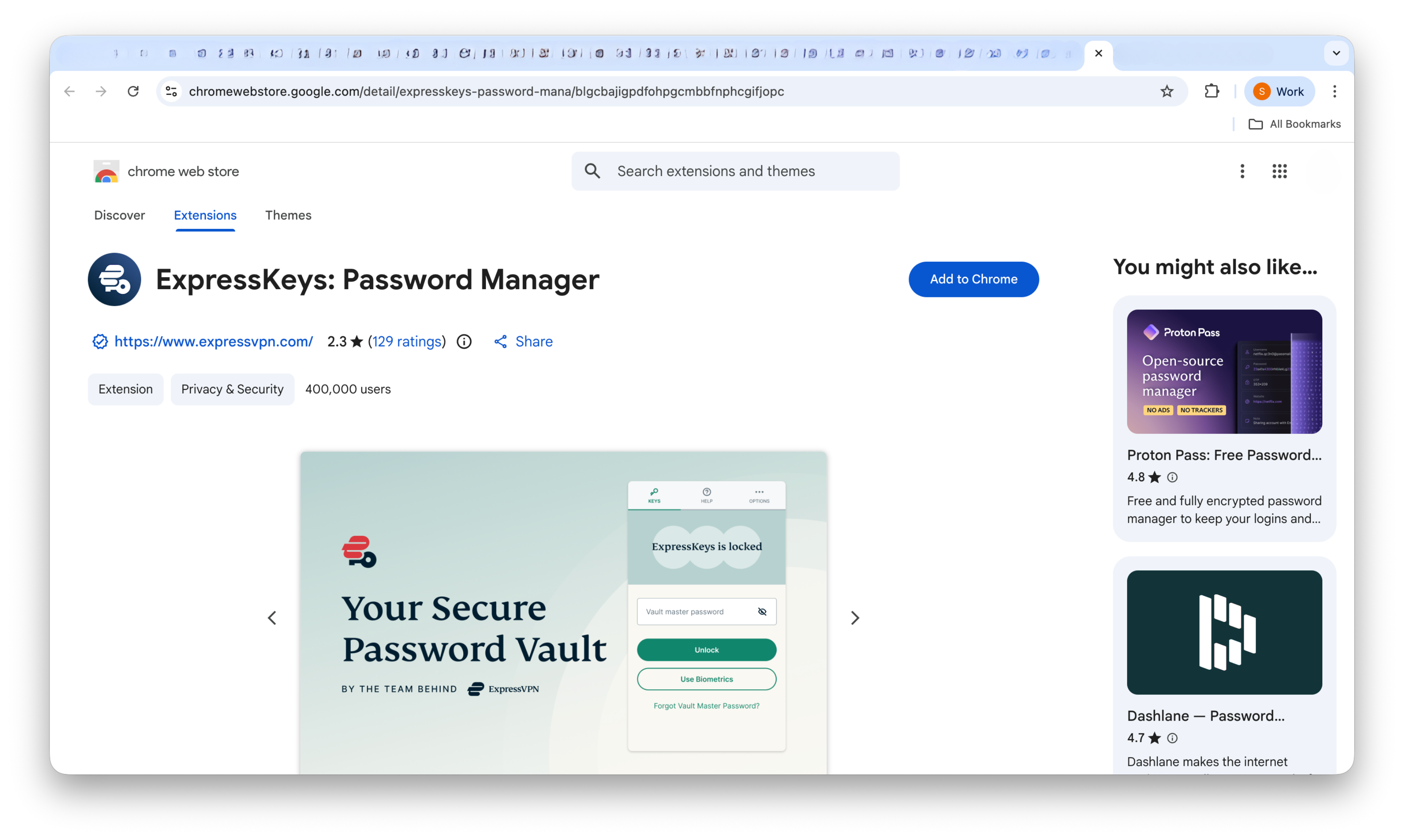
- บน Chrome, Opera, Edge, Vivaldi หรือ Brave ให้เข้าไปที่ หน้าดาวน์โหลด
(ถ้าคุณใช้ Microsoft Edge คุณอาจจะเห็น Add extensions from other stores (เพิ่มส่วนขยายนี้จากร้านอื่น) อยู่ด้านบน คลิกที่นั่น จากนั้นคลิกที่ Allow (อนุญาต))

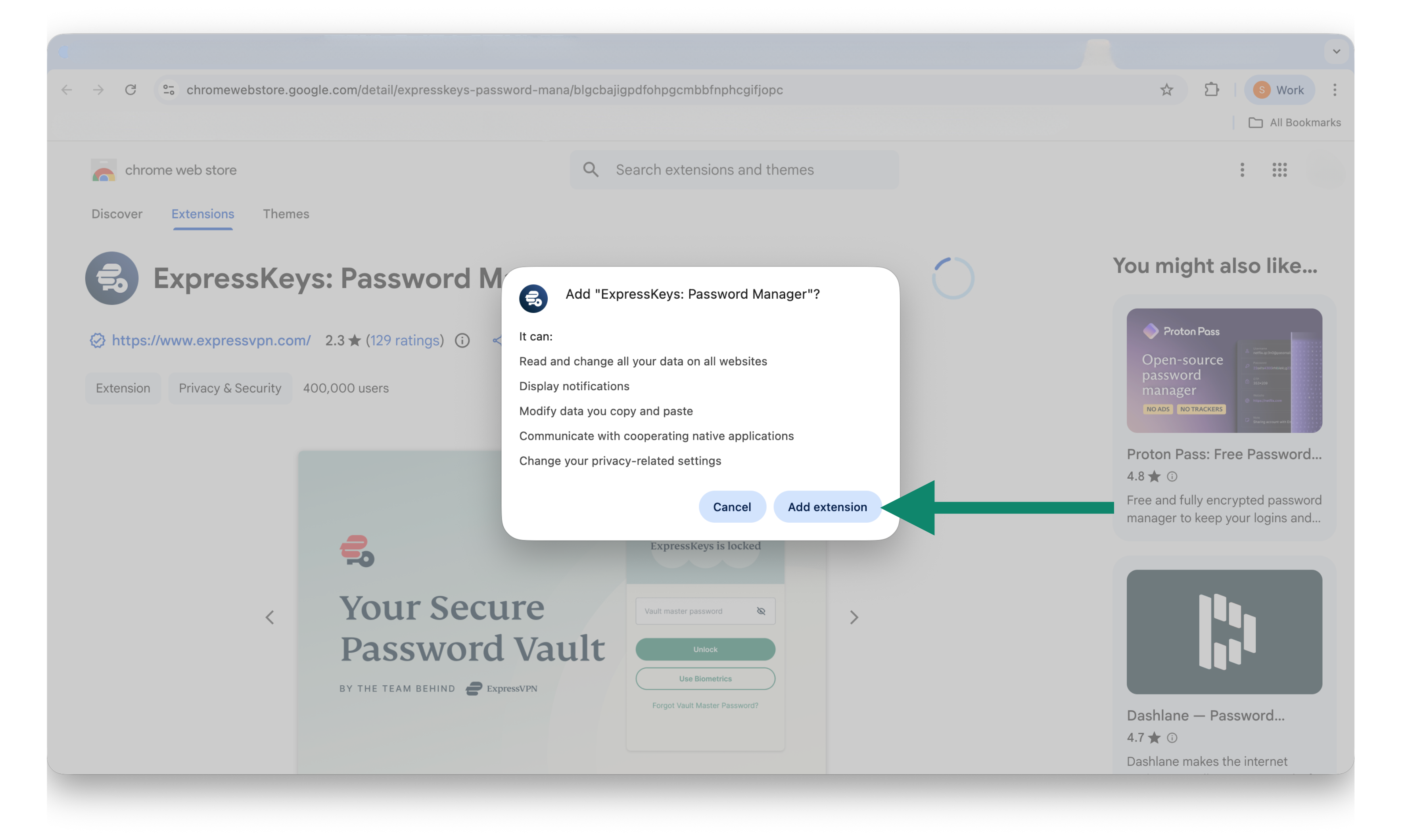
- คลิกที่ Add to (เพิ่มไปยัง) [browser] > Add extension (เพิ่มส่วนขยาย)

2. ตั้งค่า
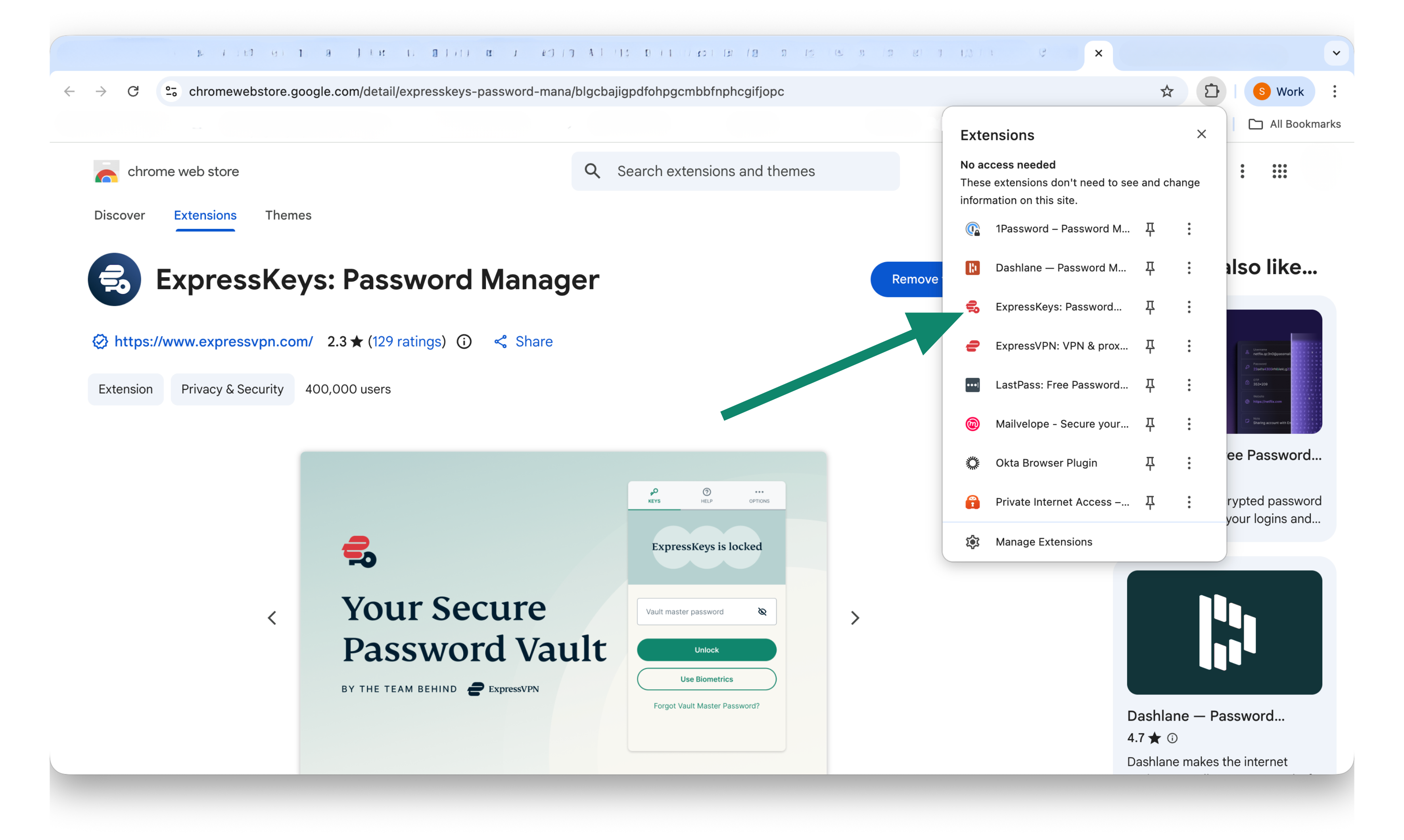
- คลิกที่ส่วนขยาย ExpressKeys สำหรับเบราว์เซอร์

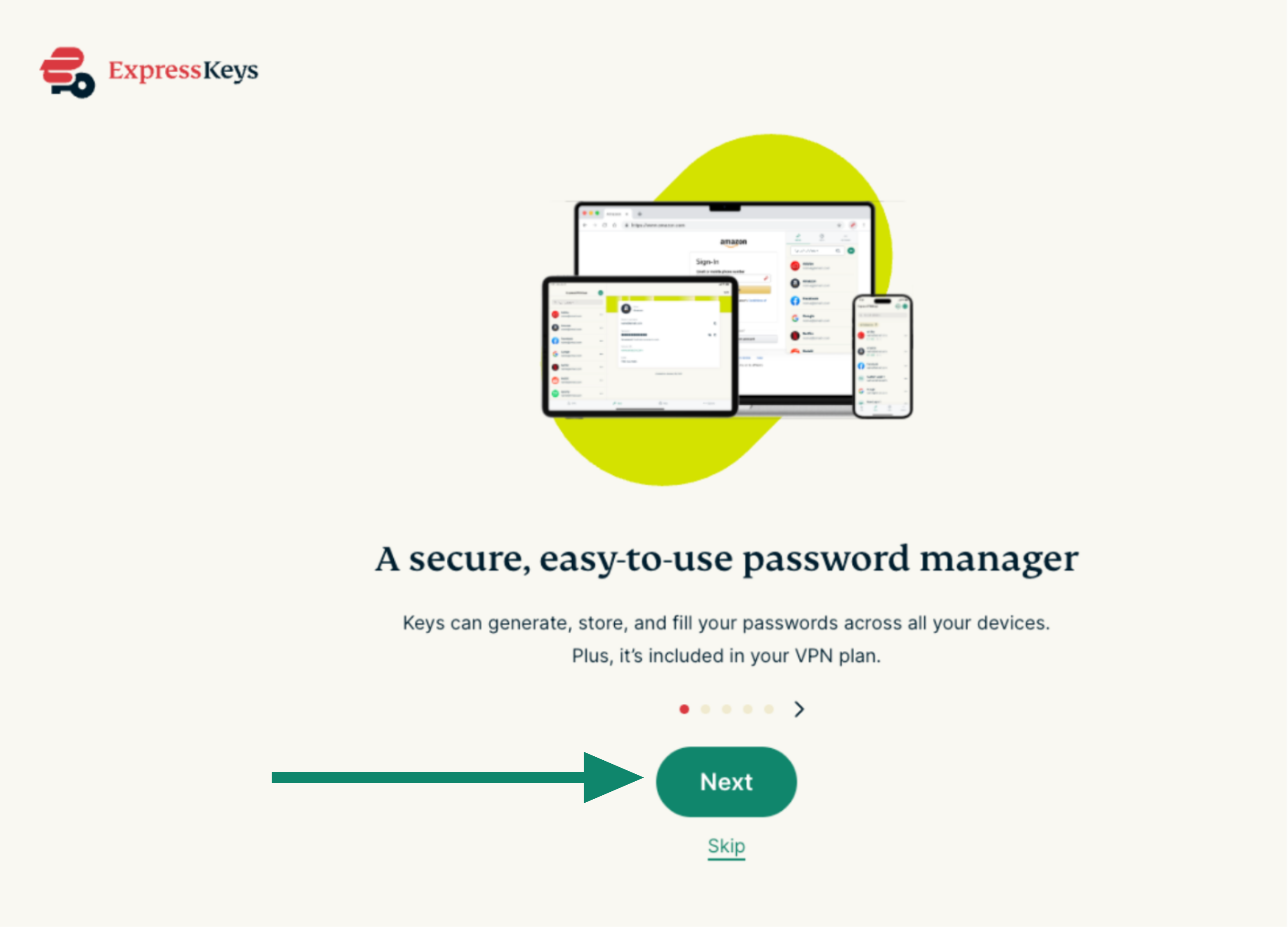
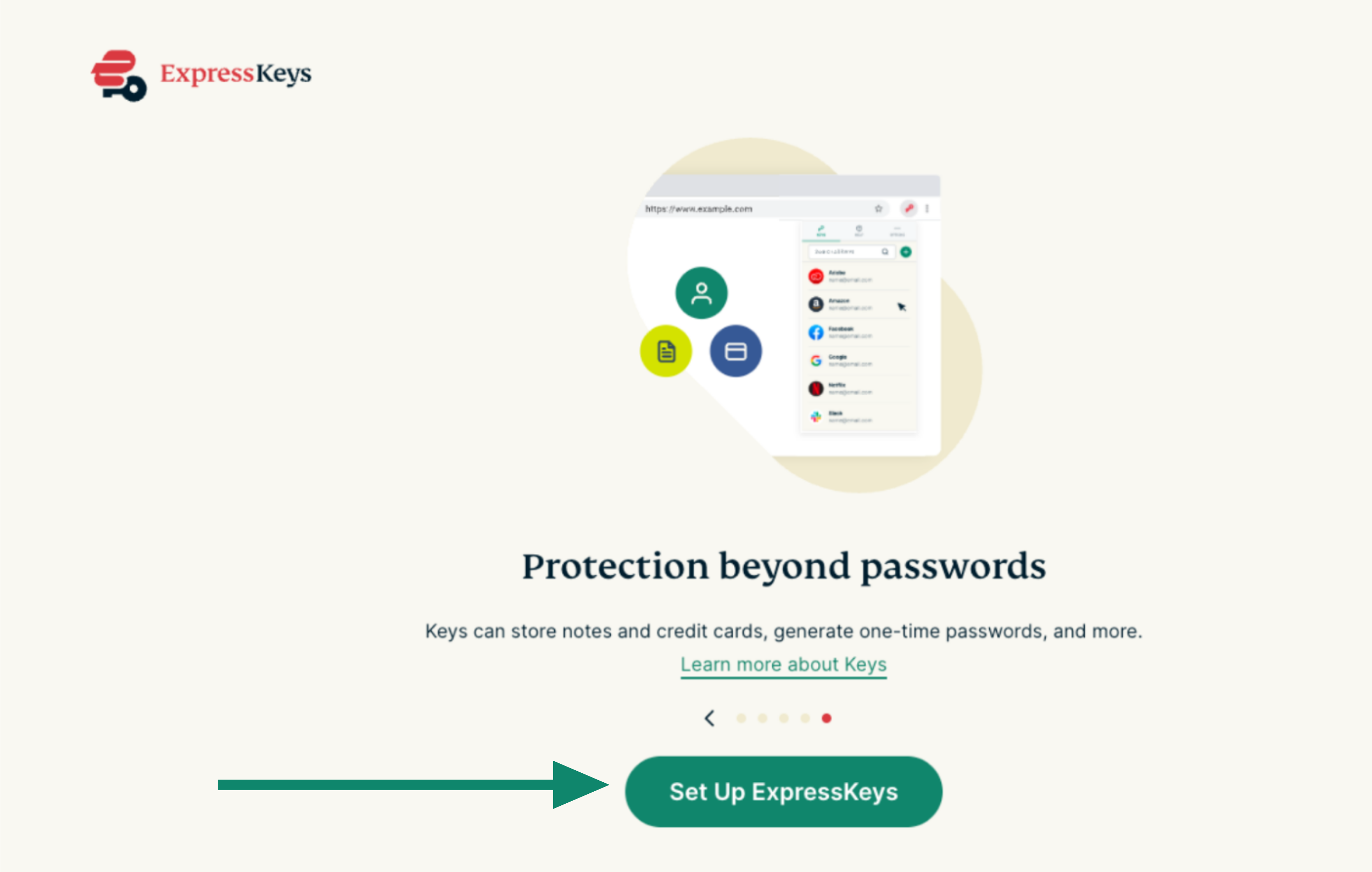
- จะมีแท็บใหม่เปิดขึ้นในเบราว์เซอร์ของคุณ คลิกที่ Next (ถัดไป) เรื่อย ๆ


- คลิกที่ Set Up ExpressKeys (ตั้งค่า ExpressKeys)


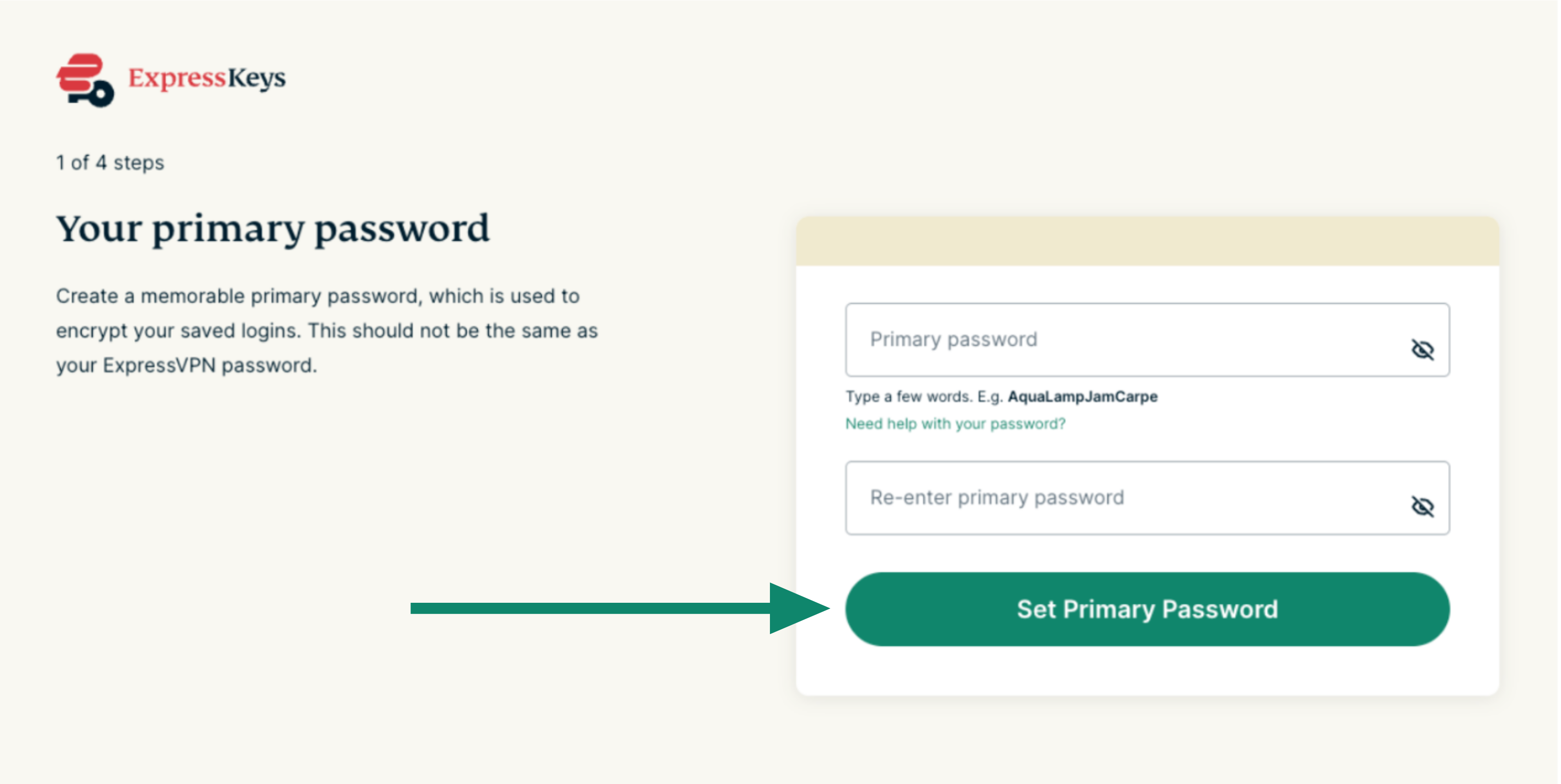
- ทำตามขั้นตอนบนหน้าจอเพื่อสร้างรหัสผ่านหลัก (หรือก็คือรหัสผ่านห้องนิรภัยบนแอป ExpressKeys สำหรับ Android และ iOS) เมื่อพร้อมแล้ว ให้คลิกที่ Set Primary Password (ตั้งรหัสผ่านหลัก) เรียนรู้วิธีสร้างรหัสผ่านหลัก/รหัสผ่านห้องนิรภัยที่แข็งแกร่ง


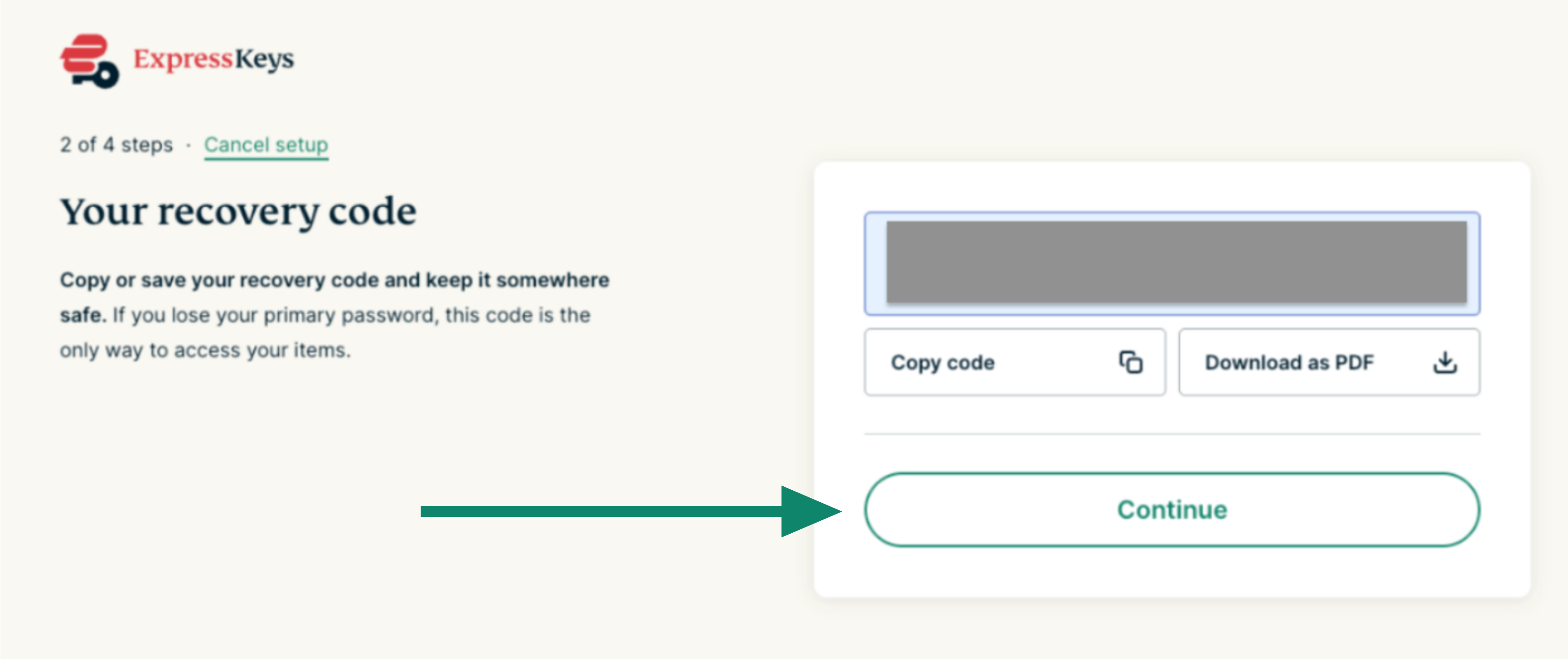
- บันทึกรหัสกู้คืนไว้ในที่ที่ปลอดภัย คุณจะต้องใช้มันเพื่อเข้าถึงตัวจัดการรหัสผ่านของคุณ ในกรณีที่คุณทำรหัสผ่านหลัก/รหัสผ่านห้องนิรภัยสูญหาย คลิกที่ Continue (ดำเนินการต่อ)


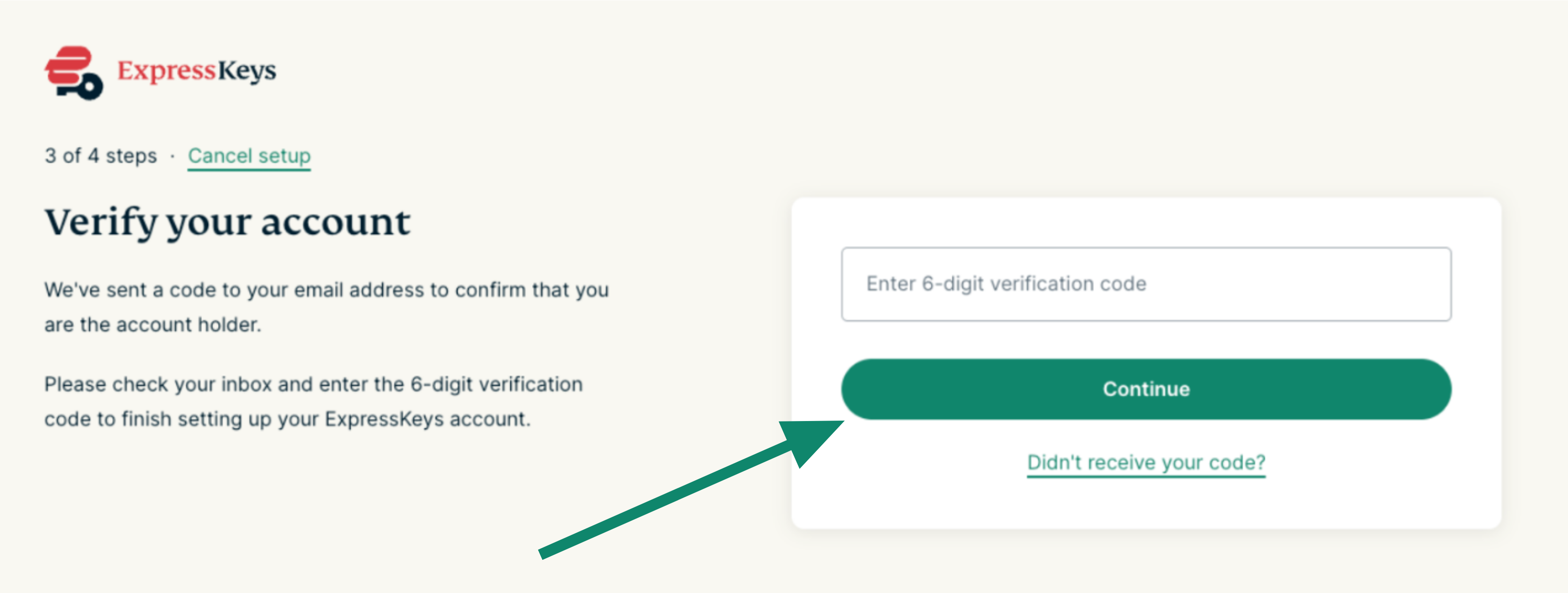
- คุณจะถูกขอให้ยืนยันบัญชี ExpressVPN ของคุณ กรอกรหัสยืนยัน 6 หลักที่ถูกส่งไปยังอีเมลของคุณ จากนั้นคลิกที่ Continue (ดำเนินการต่อ)


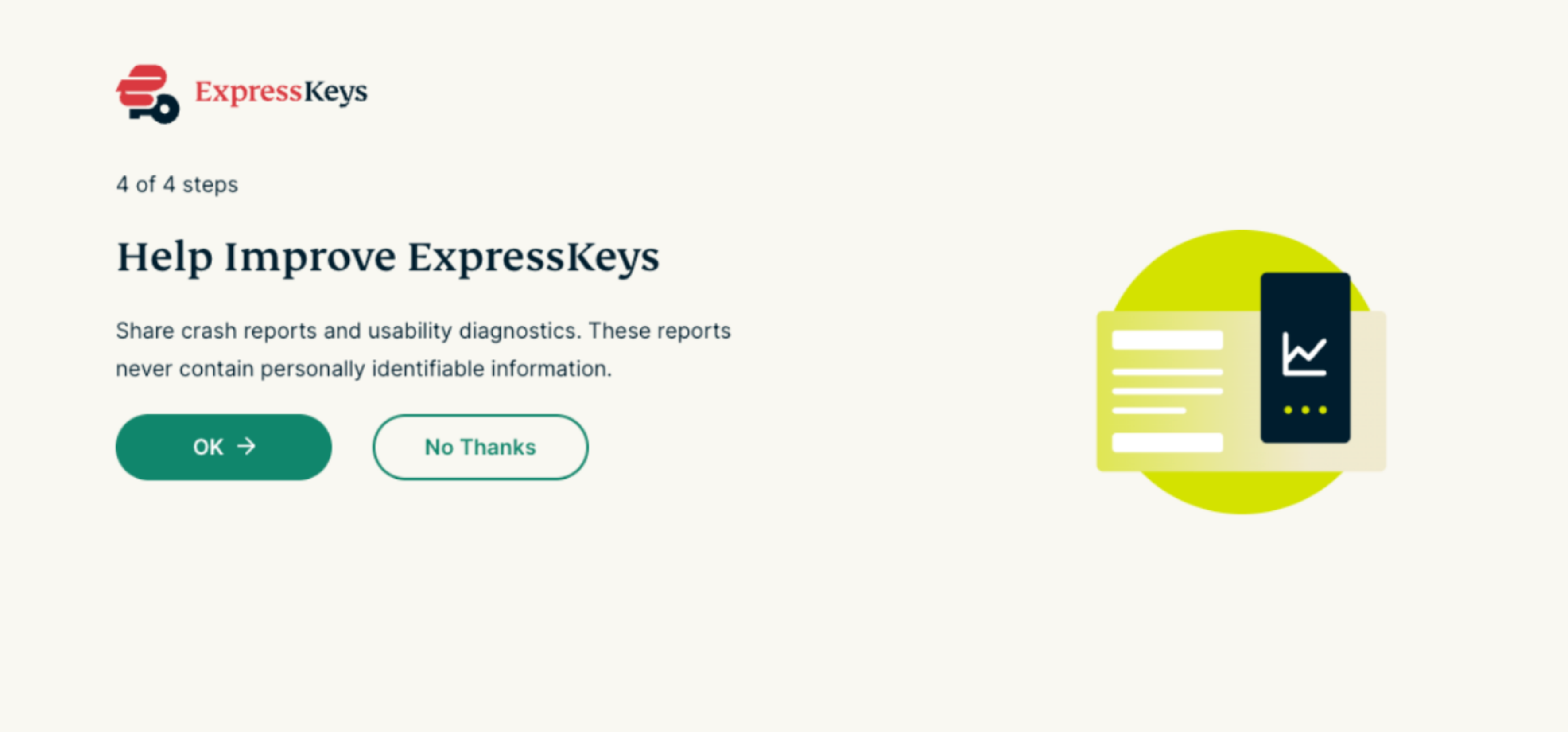
- คุณจะถูกถามว่าคุณต้องการส่งรายงานข้อผิดพลาดและข้อมูลวินิจฉัยในการใช้งานหรือไม่ เลือกการตั้งค่าตามที่คุณต้องการเพื่อดำเนินการต่อ


ตอนนี้คุณสามารถเริ่มใช้ ExpressKeys ได้แล้ว คลิกที่ส่วนขยายเบราว์เซอร์เพื่อเพิ่มข้อมูลการเข้าสู่ระบบบัญชีแรกของคุณ หรือเริ่มด้วยการนำเข้าข้อมูลการเข้าสู่ระบบจากตัวจัดการรหัสผ่านอื่น ๆ
ต้องการความช่วยเหลือ? ติดต่อทีมสนับสนุนของ ExpressVPN เพื่อขอความช่วยเหลือในทันที
วิธีติดตั้ง (เป็นผู้ใช้งาน ExpressKeys อยู่แล้ว)
1. ดาวน์โหลด
- บน Chrome, Opera, Edge, Vivaldi หรือ Brave ให้เข้าไปที่ หน้าดาวน์โหลด
(ถ้าคุณใช้ Microsoft Edge คุณอาจจะเห็น Add extensions from other stores (เพิ่มส่วนขยายนี้จากร้านอื่น) อยู่ด้านบน คลิกที่นั่น จากนั้นคลิกที่ Allow (อนุญาต))
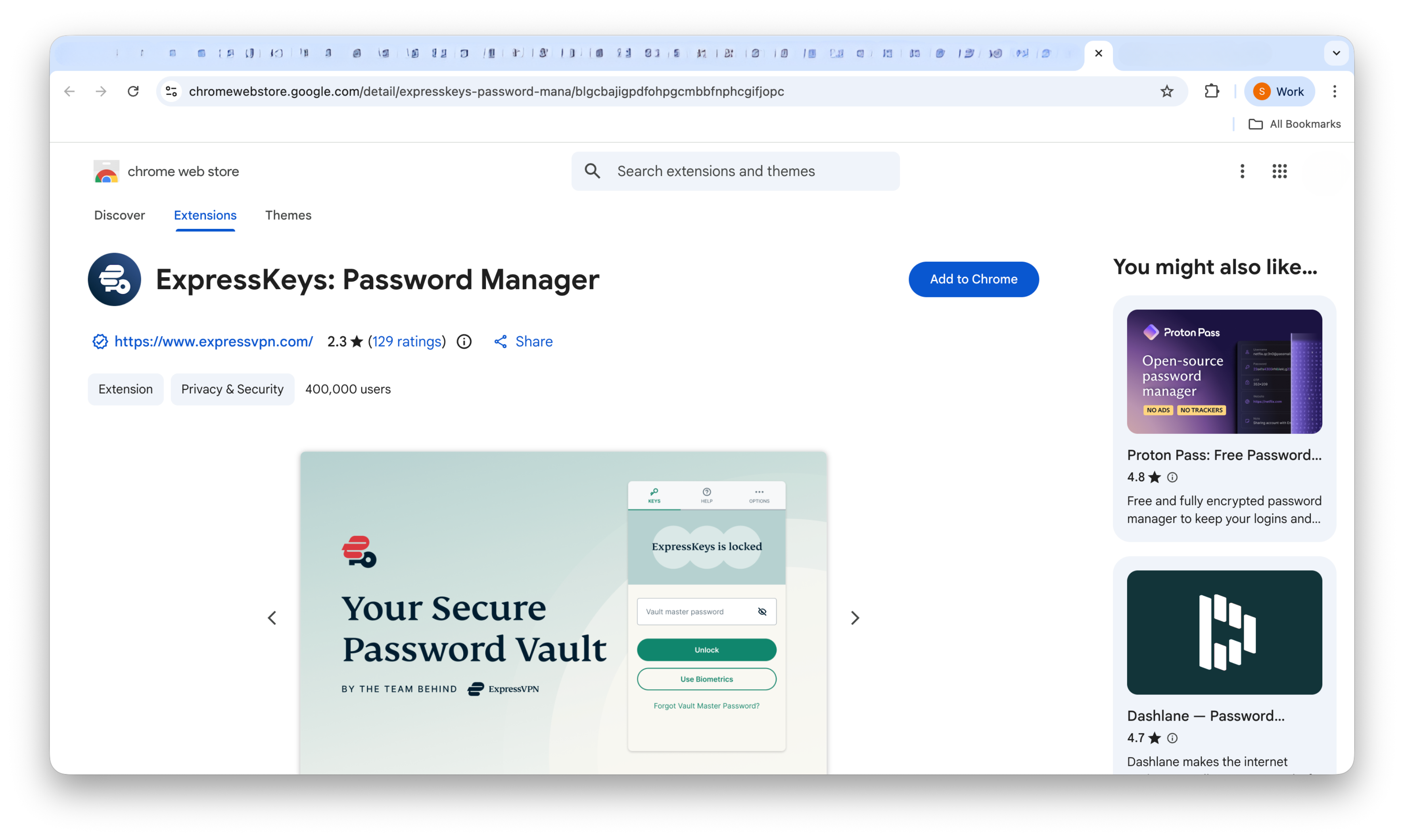
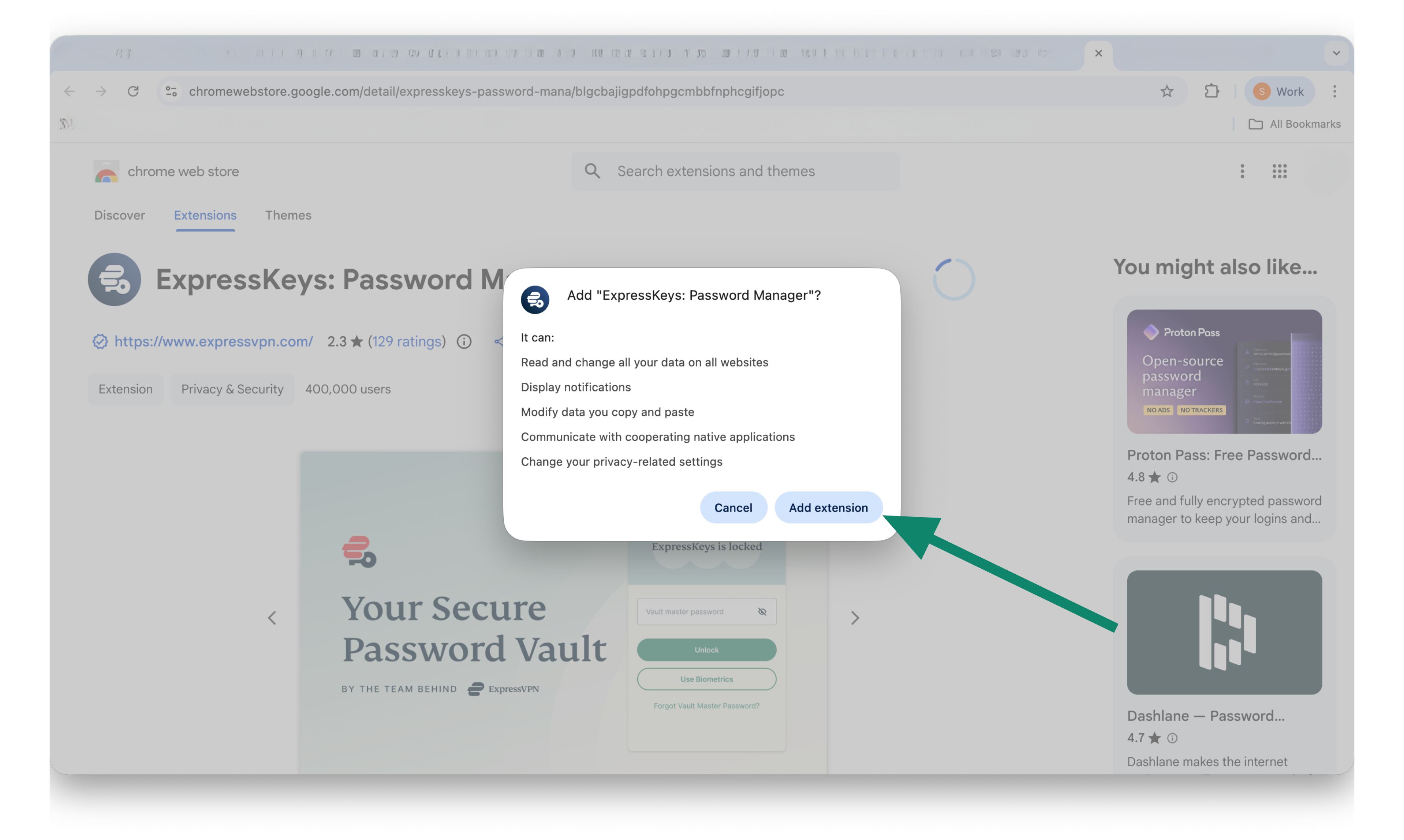
- คลิกที่ Add to (เพิ่มไปยัง) [browser] > Add extension (เพิ่มส่วนขยาย)

2. ตั้งค่า
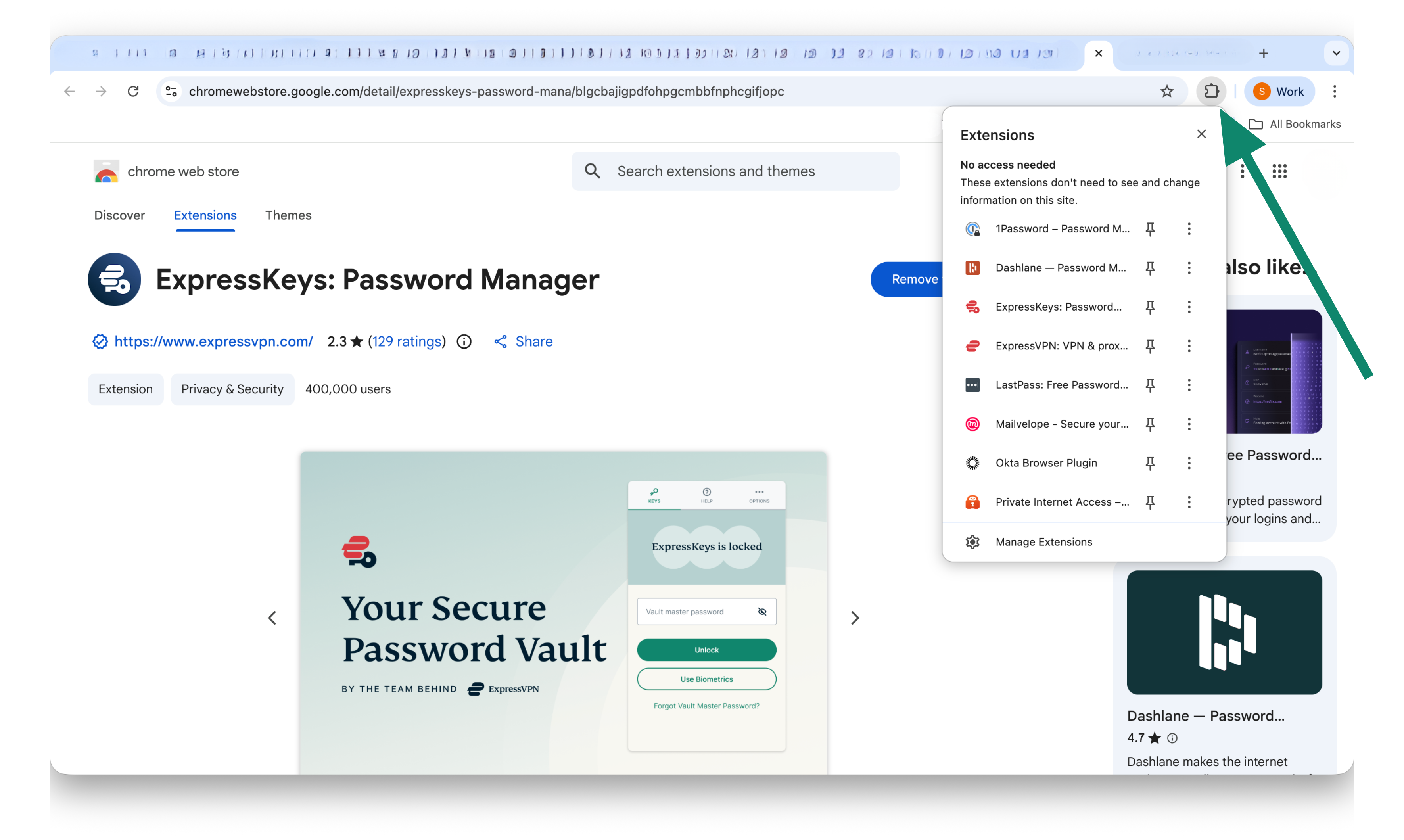
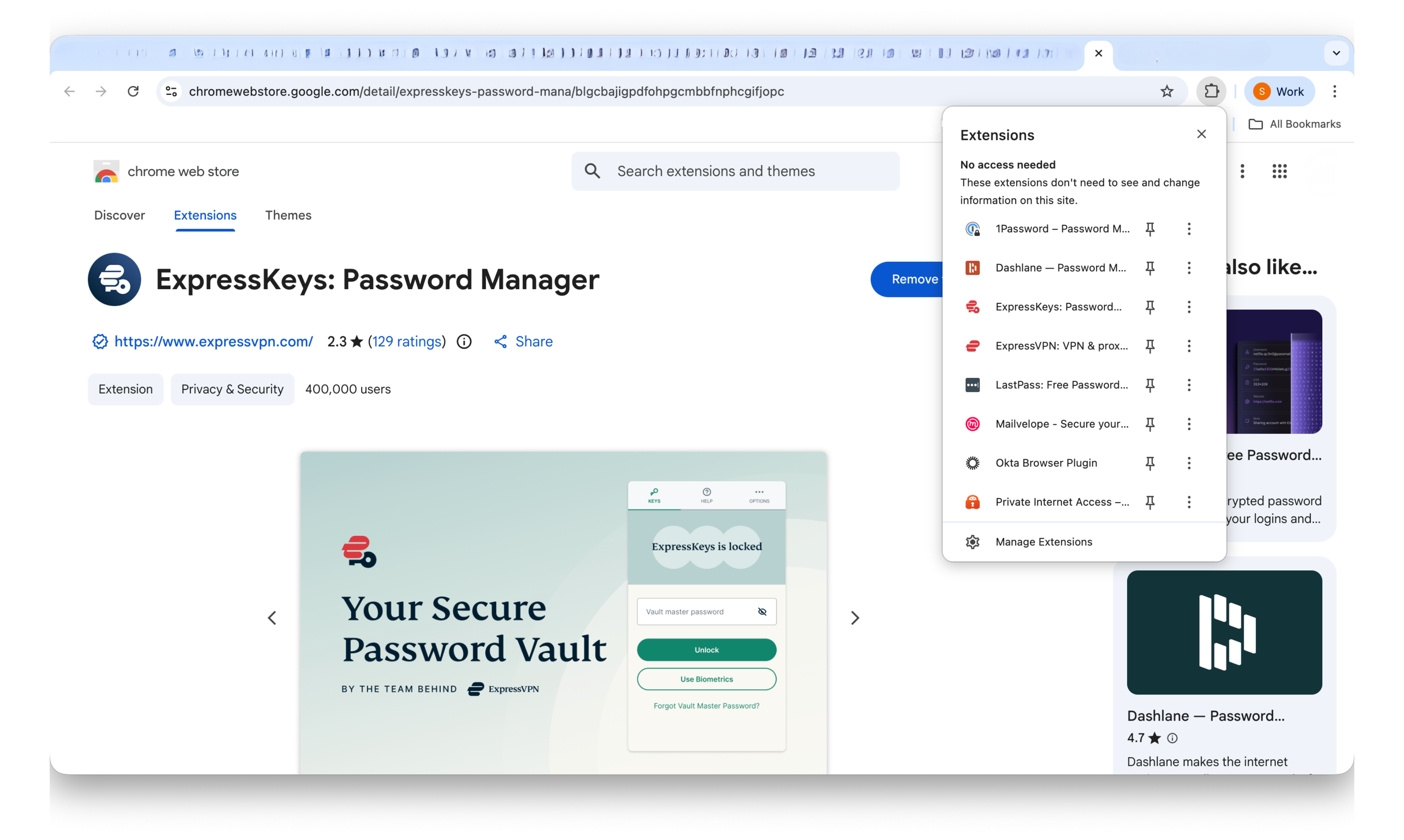
- คลิกที่ส่วนขยาย ExpressKeys สำหรับเบราว์เซอร์

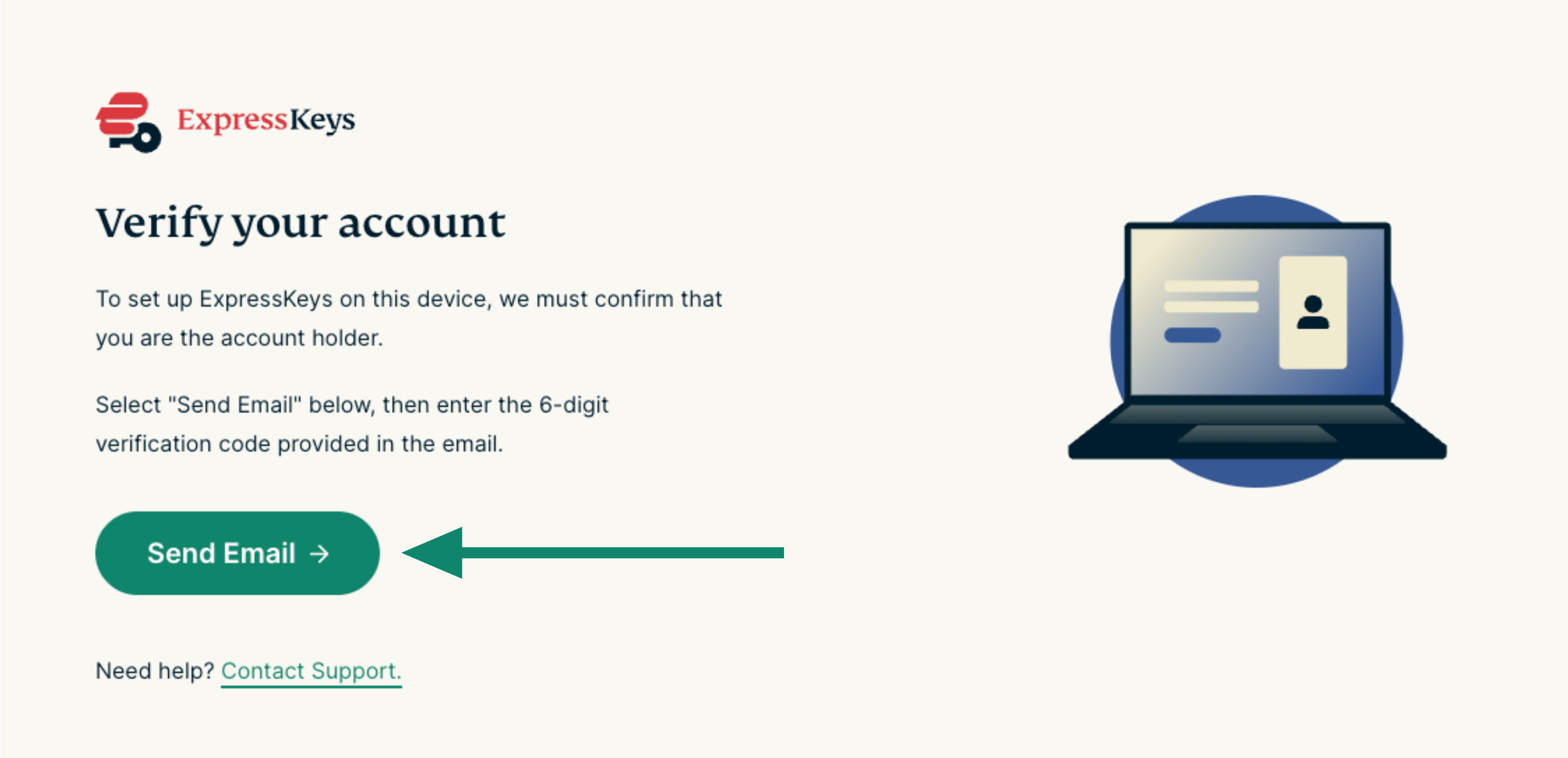
- จะมีแท็บใหม่เปิดขึ้นในเบราว์เซอร์ของคุณ เพื่อขอให้ยืนยันบัญชี ExpressVPN ของคุณ คลิกที่ SendEmail (ส่งอีเมล)


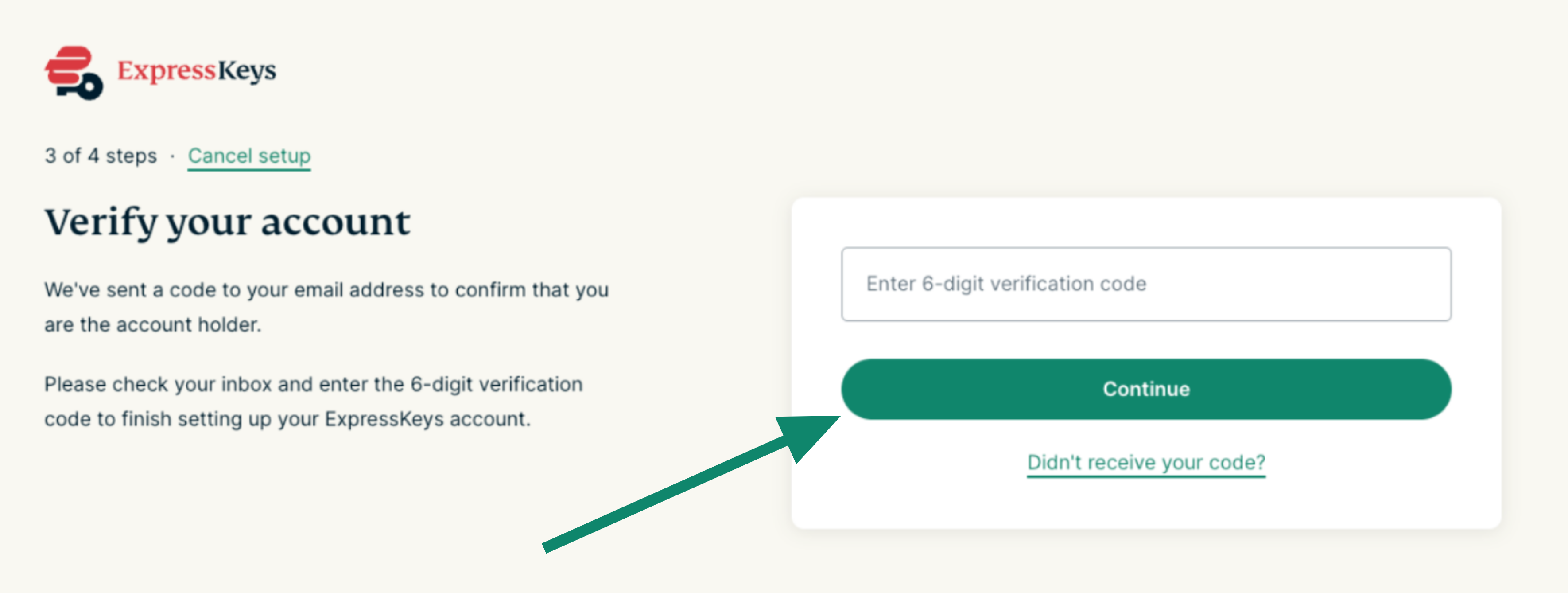
- กรอกรหัสยืนยัน 6 หลักที่ถูกส่งไปยังอีเมล จากนั้นคลิกที่ Continue (ดำเนินการต่อ)

- ถ้าการยืนยันสำเร็จแล้ว คุณก็สามารถปิดแท็บและเปิดส่วนขยายได้



3. ปลดล็อก ExpressKeys
ในการจะเข้าดูข้อมูลการเข้าสู่ระบบของคุณหรือเริ่มท่องเว็บและป้อนข้อมูลการเข้าสู่ระบบโดยอัตโนมัติ คุณจะต้องปลดล็อก ExpressKeys ด้วยการใช้รหัสผ่านหลัก (ในแอป ExpressKeys สำหรับ Android และ iOS จะมีชื่อว่ารหัสผ่านห้องนิรภัย) :
- คลิกที่ส่วนขยาย ExpressKeys สำหรับเบราว์เซอร์

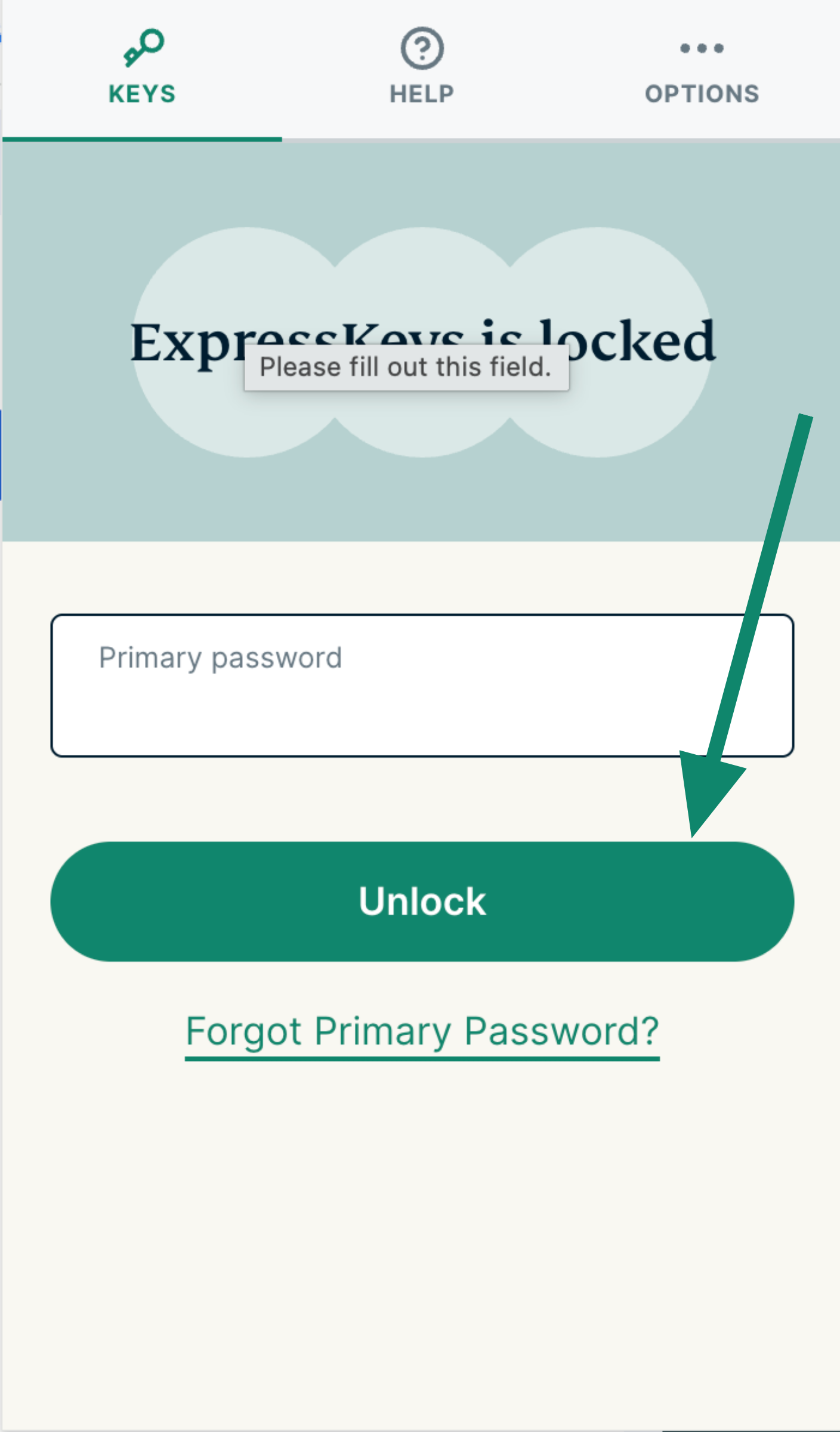
- ที่แท็บ KEYS (กุญแจ) ให้กรอกรหัสผ่านหลัก/รหัสผ่านห้องนิรภัย จากนั้นเลือก Unlock (ปลดล็อก)


ต้องการความช่วยเหลือ? ติดต่อทีมสนับสนุนของ ExpressVPN เพื่อขอความช่วยเหลือในทันที
วิธีใช้ ExpressKeys
หากต้องการเรียนรู้วิธีใช้ ExpressKeys ให้อ้างอิงขั้นตอนต่อไปนี้ :
- นำเข้าข้อมูลการเข้าสู่ระบบที่มีอยู่แล้ว
- บันทึกข้อมูลการเข้าสู่ระบบรายการแรก
- ใช้การป้อนอัตโนมัติ
- สร้างรหัสผ่านที่แข็งแกร่ง
ต้องการความช่วยเหลือ? ติดต่อทีมสนับสนุนของ ExpressVPN เพื่อขอความช่วยเหลือในทันที