



Denne vejledning viser dig, hvordan du konfigurerer Chrome-browserudvidelsen til ExpressKeys (ExpressVPN’s adgangskodeadministrator). Den kan downloades i Chrome Web Store. Den er fuldt kompatibel med Chrome samt Opera, Edge, Vivaldi og Brave.
For at bruge udvidelsen skal du have ExpressVPN-appen installeret på din Windows-, Mac- eller Linux-enhed og et ExpressVPN Advanced- eller Pro-abonnement.
Gå til…
Sådan konfigurerer du (nye ExpressKeys-brugere)
Sådan konfigurerer du (eksisterende ExpressKeys-brugere)
Sådan bruger du ExpressKeys
Sådan konfigurerer du (nye ExpressKeys-brugere)
1. Download
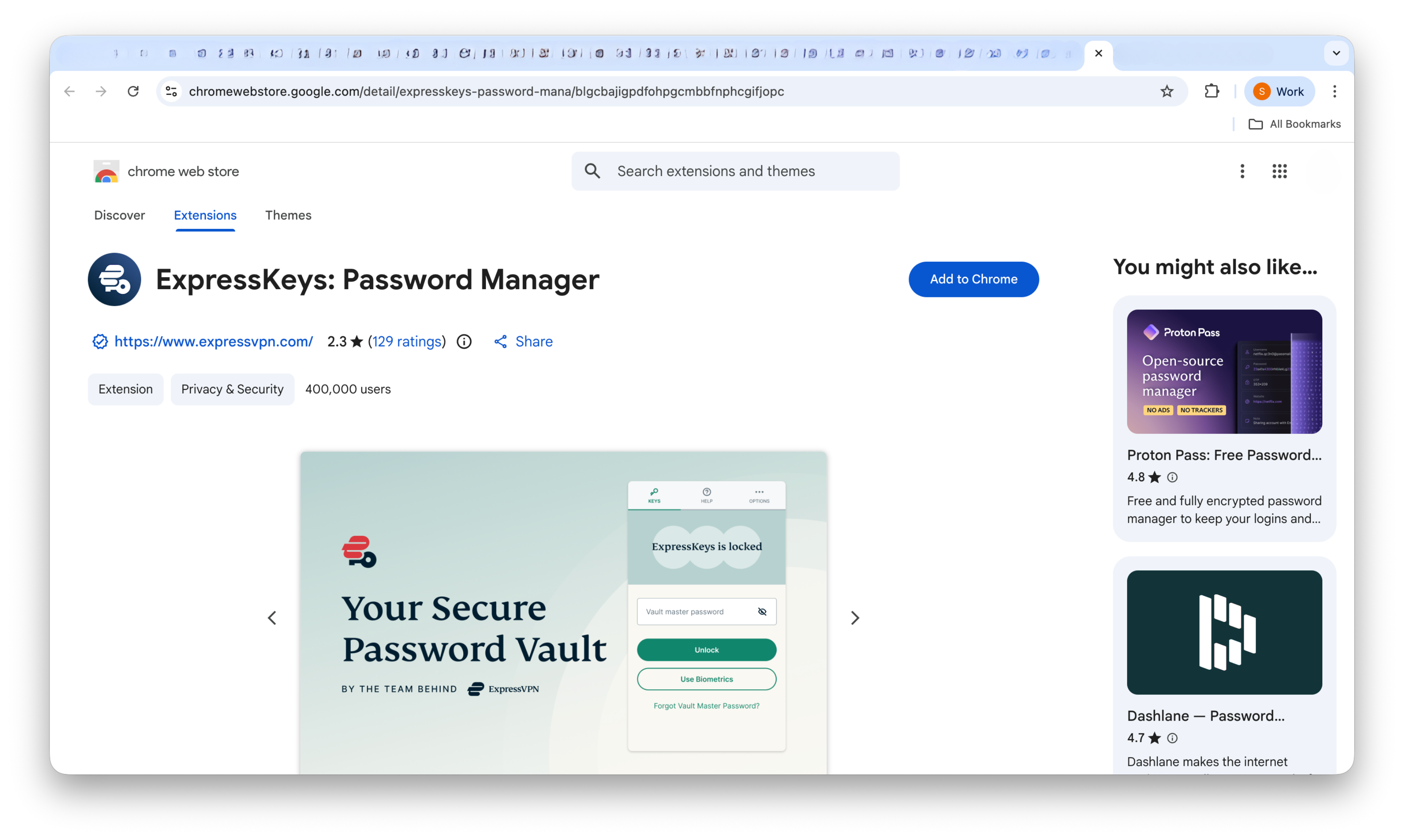
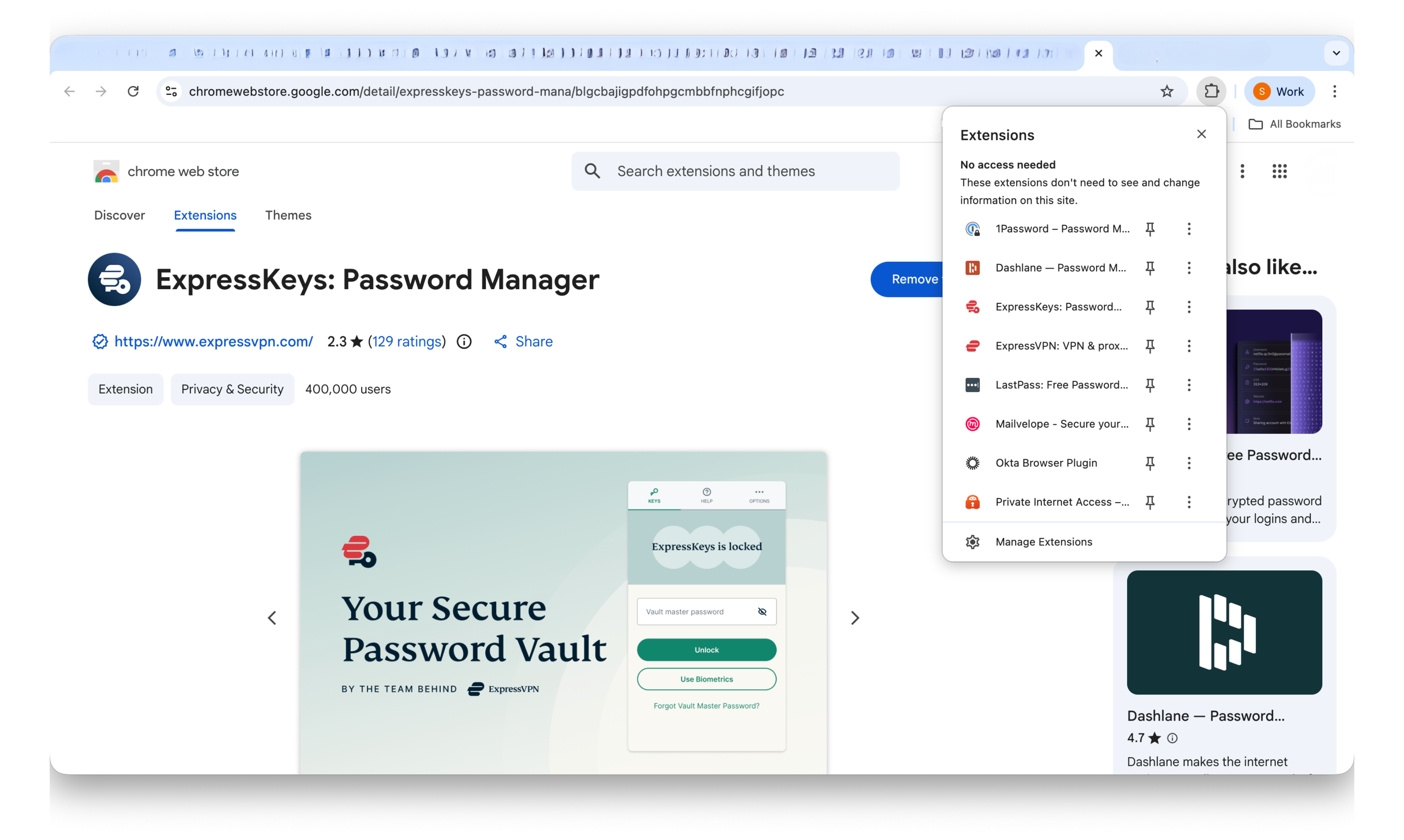
- I Chrome, Opera, Edge, Vivaldi eller Brave skal du gå til downloadsiden (hvis du bruger Microsoft Edge, kan du muligvis se Tilføj udvidelser fra andre butikker øverst. Klik på det, og klik derefter på Tillad).


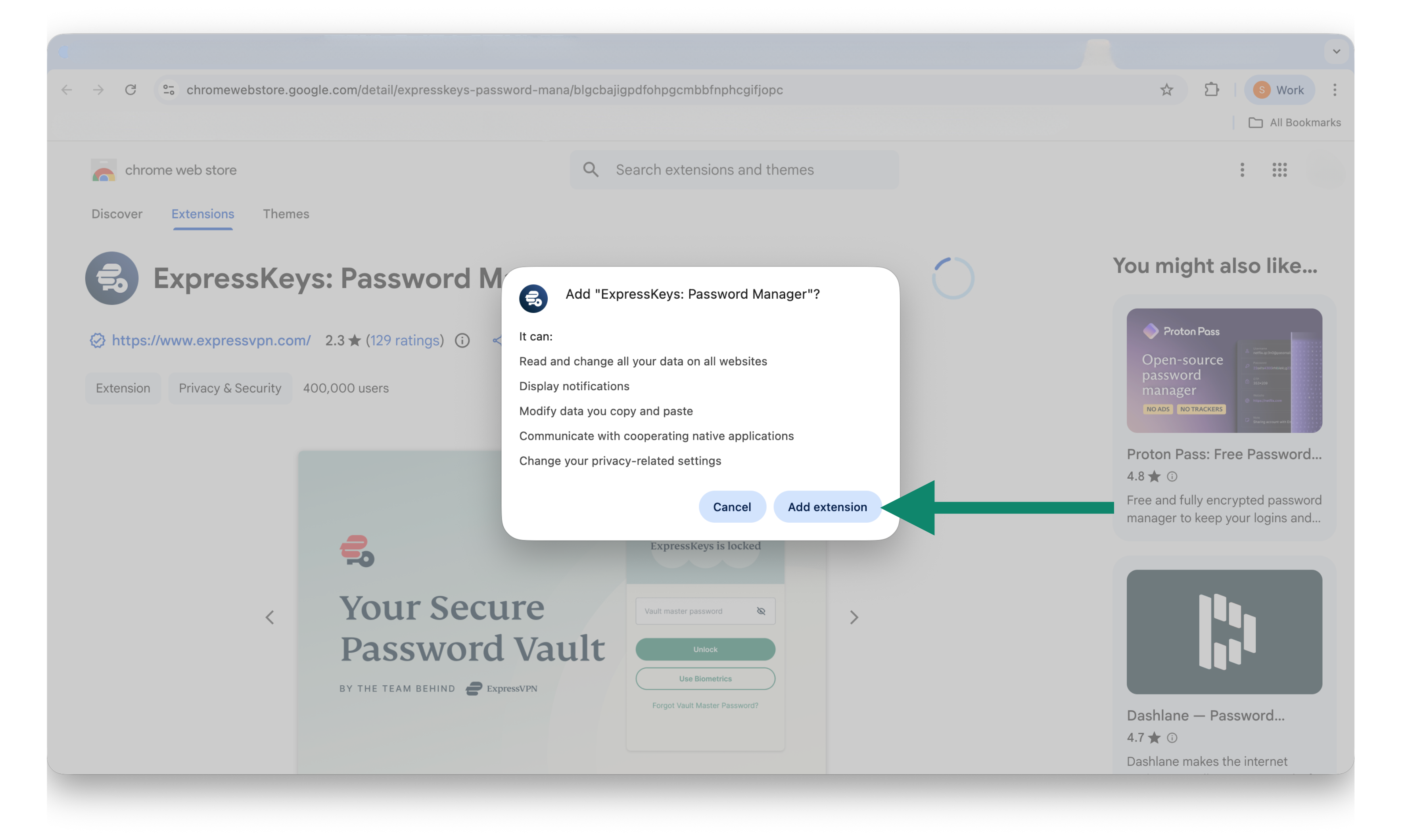
- Klik på Tilføj til [browser] > Tilføj udvidelse.

2. Opsætning
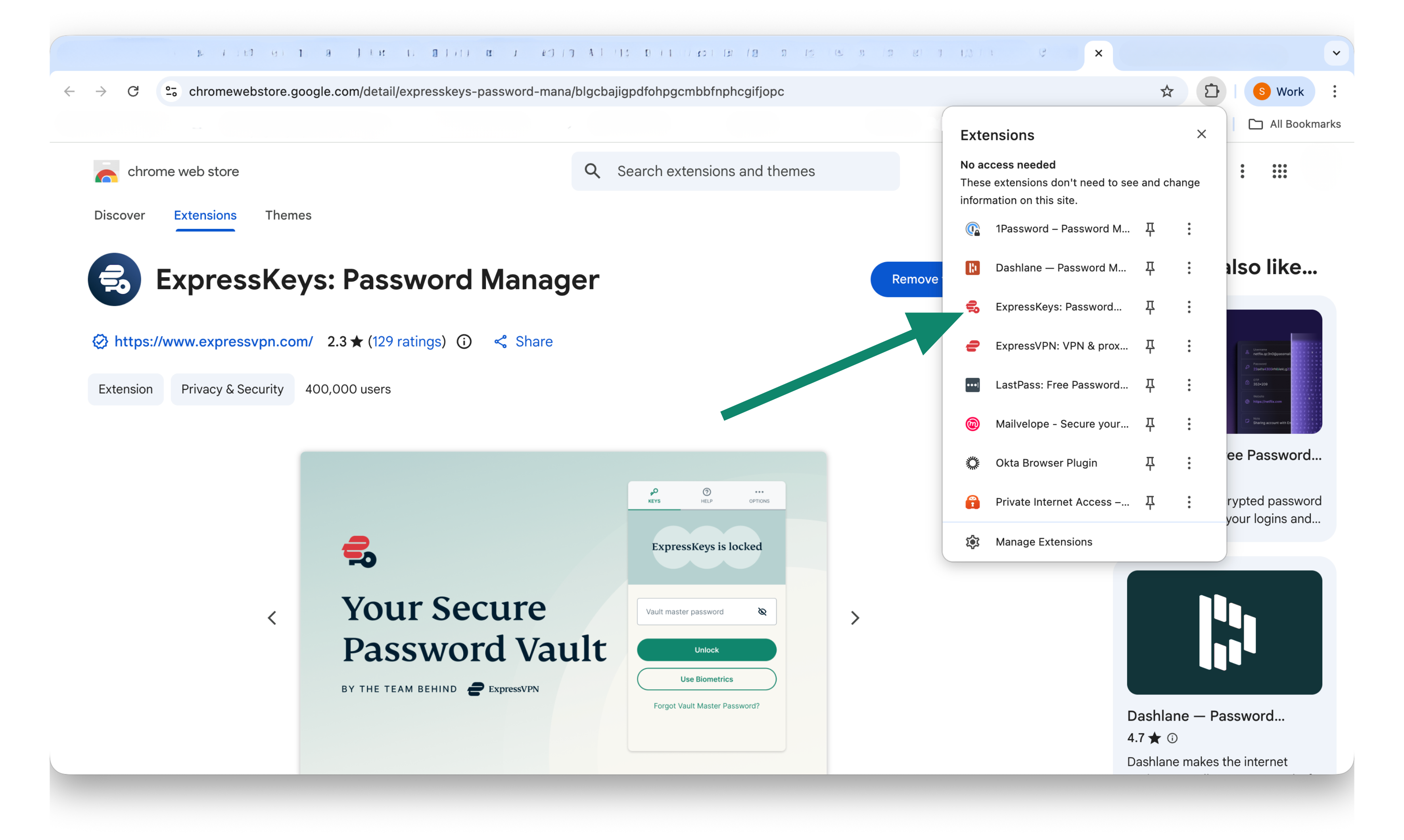
- Klik på ExpressKeys-browserudvidelsen.

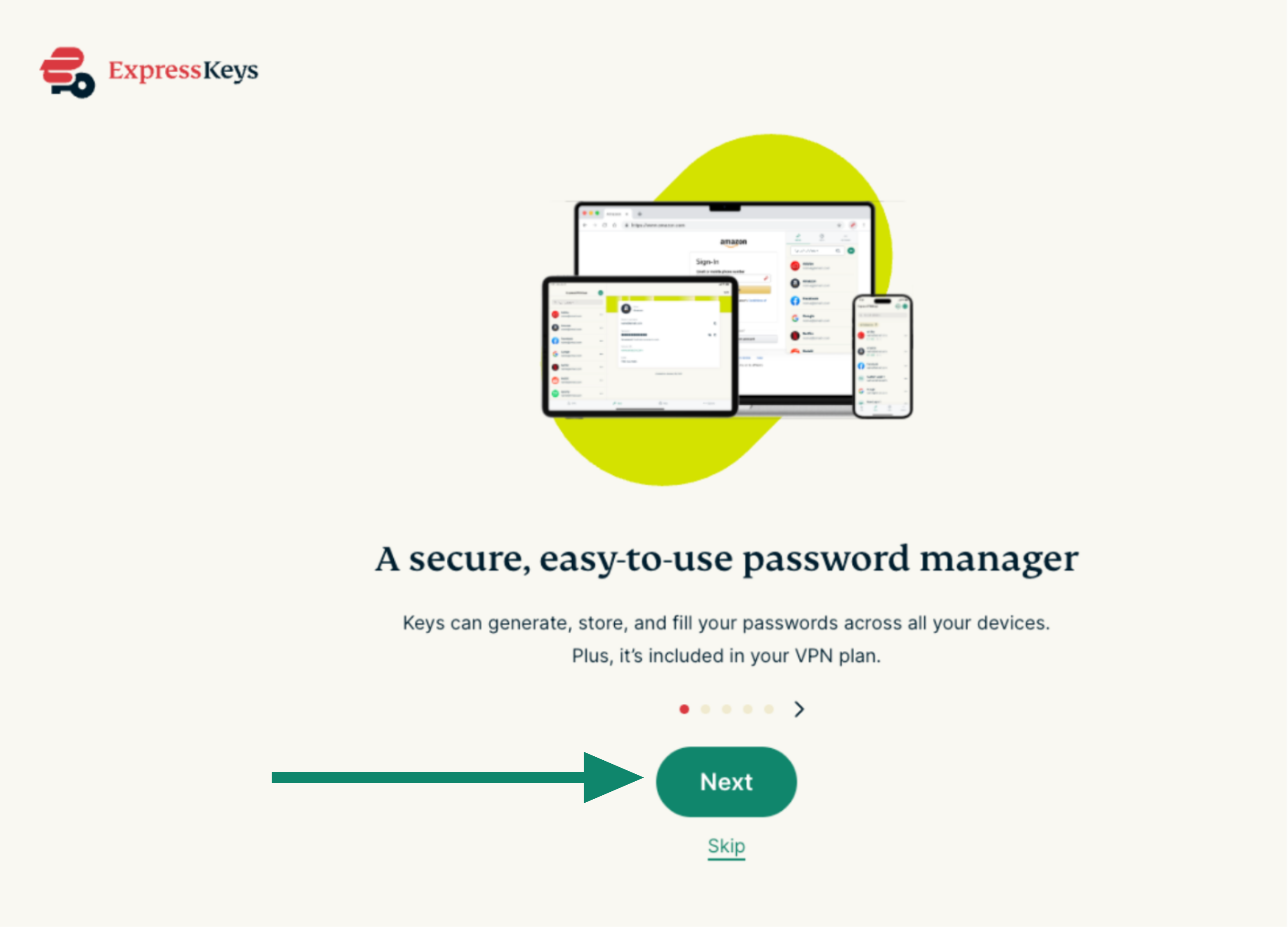
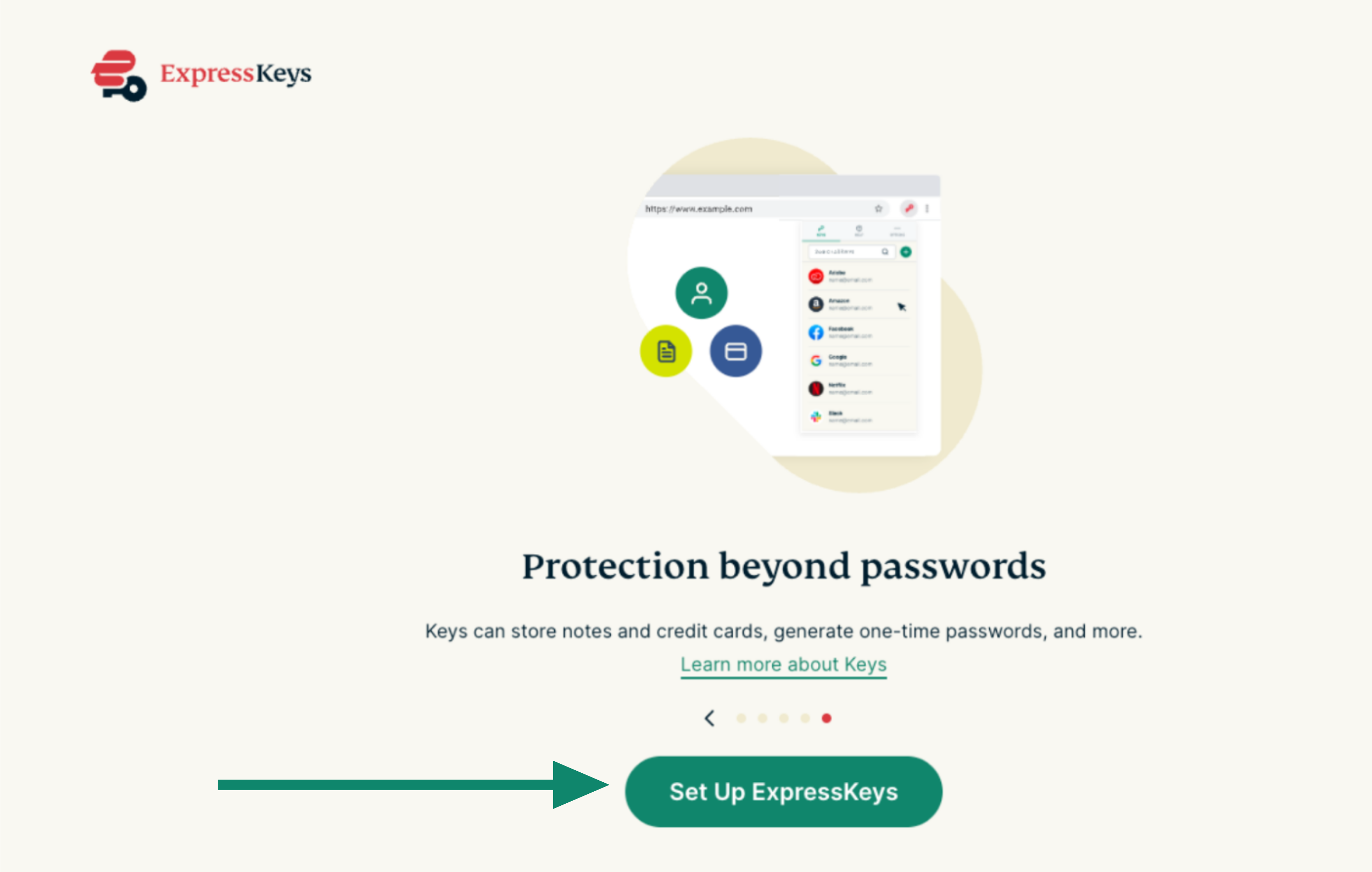
- Der åbnes en fane i din browser. Bliv ved med at klikke på Næste.


- Klik på Konfigurer ExpressKeys.


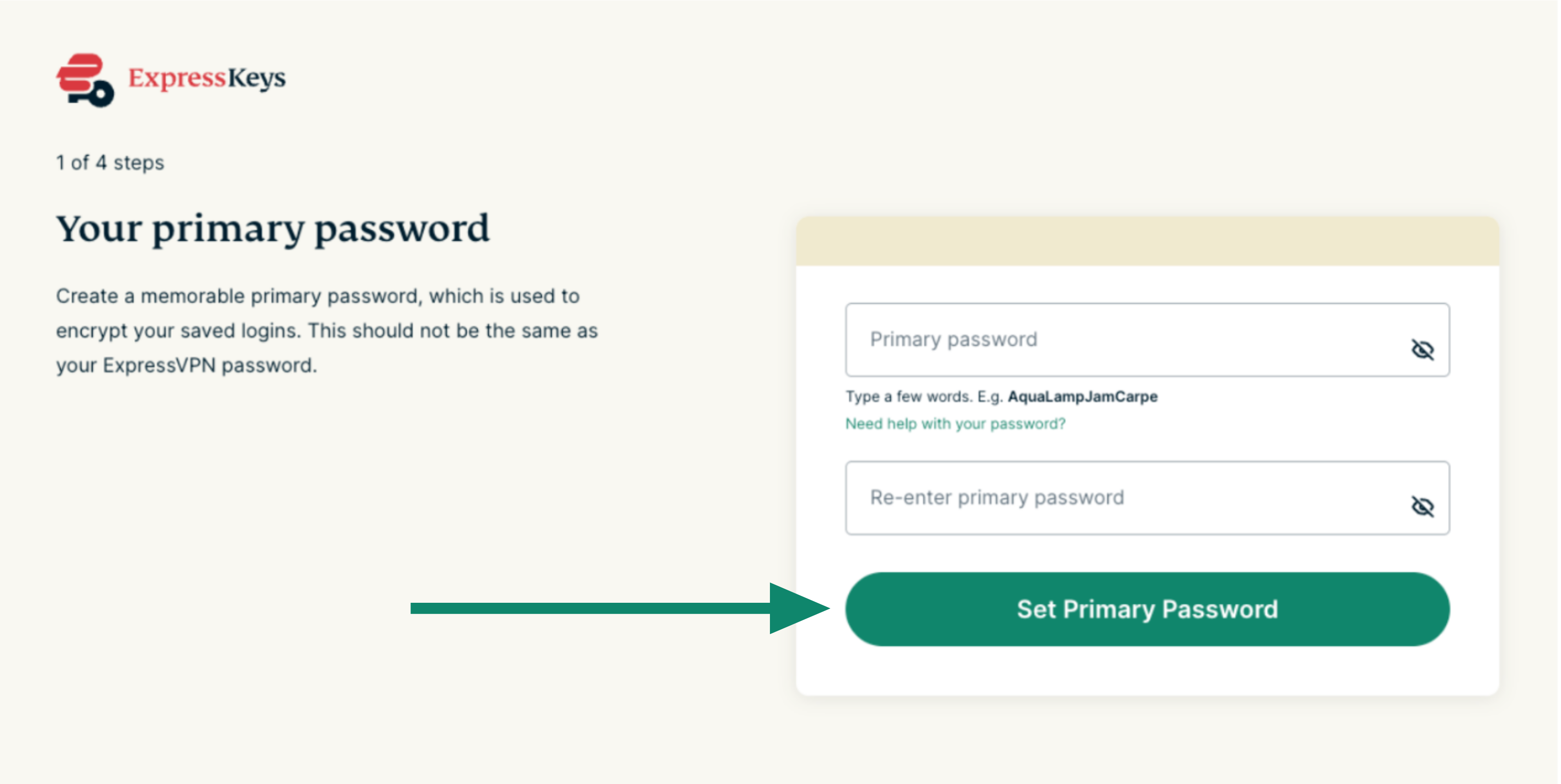
- Følg instruktionerne på skærmen for at oprette en primær adgangskode (kendt som en boksadgangskode i ExpressKeys-apps til Android og iOS). Når du er klar, skal du klikke på Indstil primær adgangskode. Få mere at vide om, hvordan du opretter en stærk primær adgangskode/boksadgangskode.


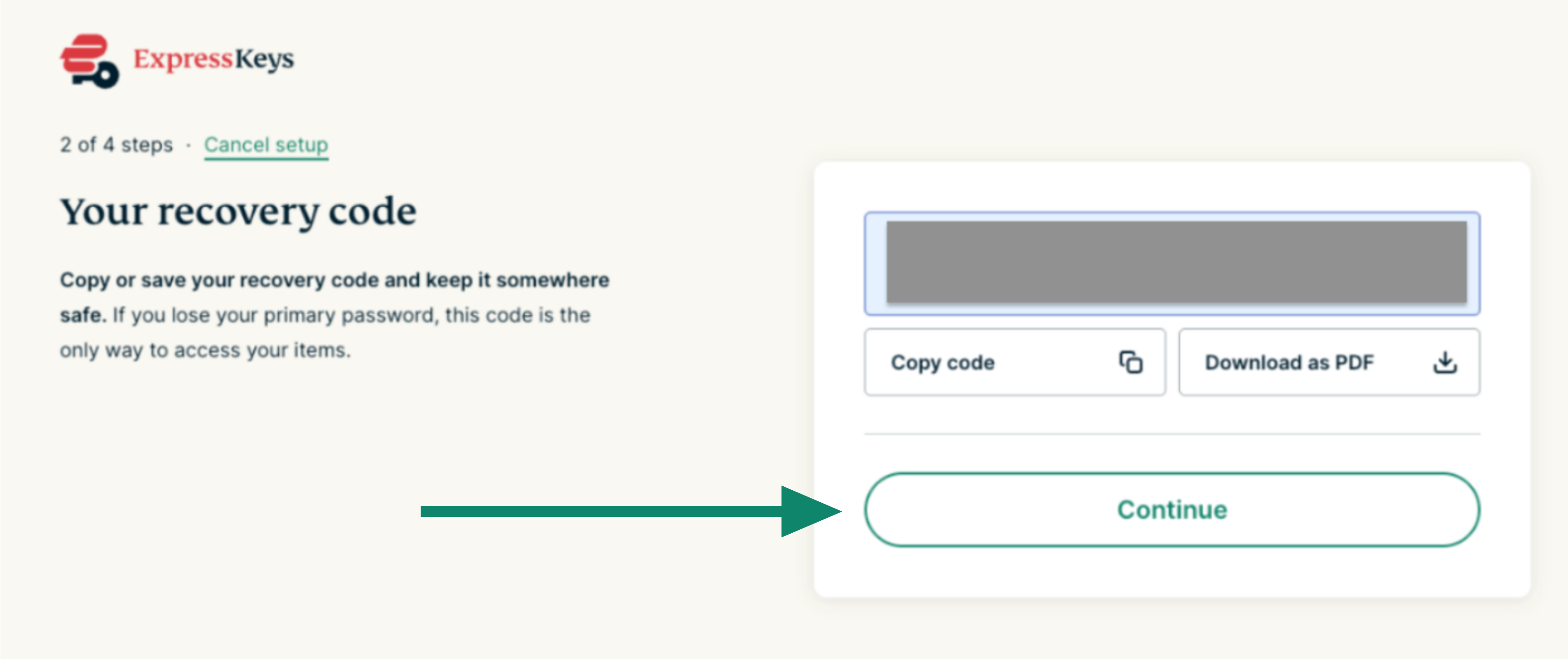
- Gem gendannelseskoden på et sikkert sted. Du skal bruge den til at tilgå din adgangskodeadministrator, hvis du mister den primære adgangskode/boksadgangskoden. Klik på Fortsæt.


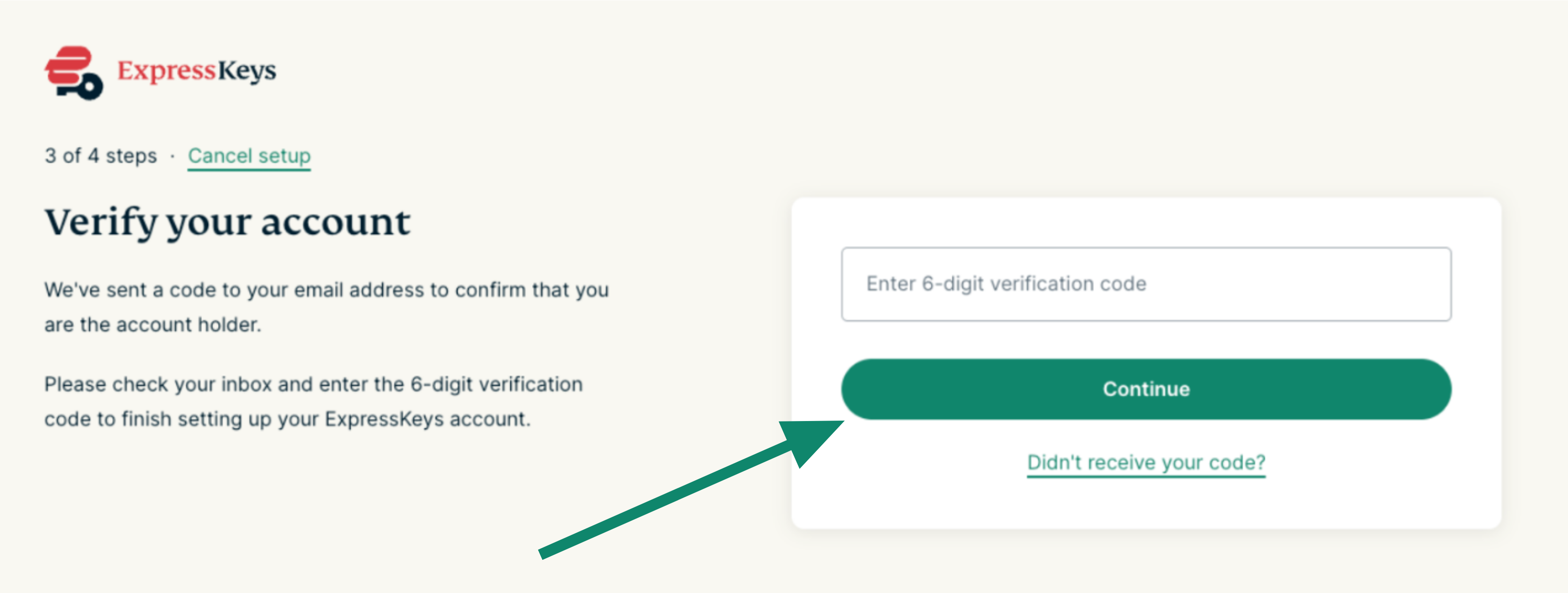
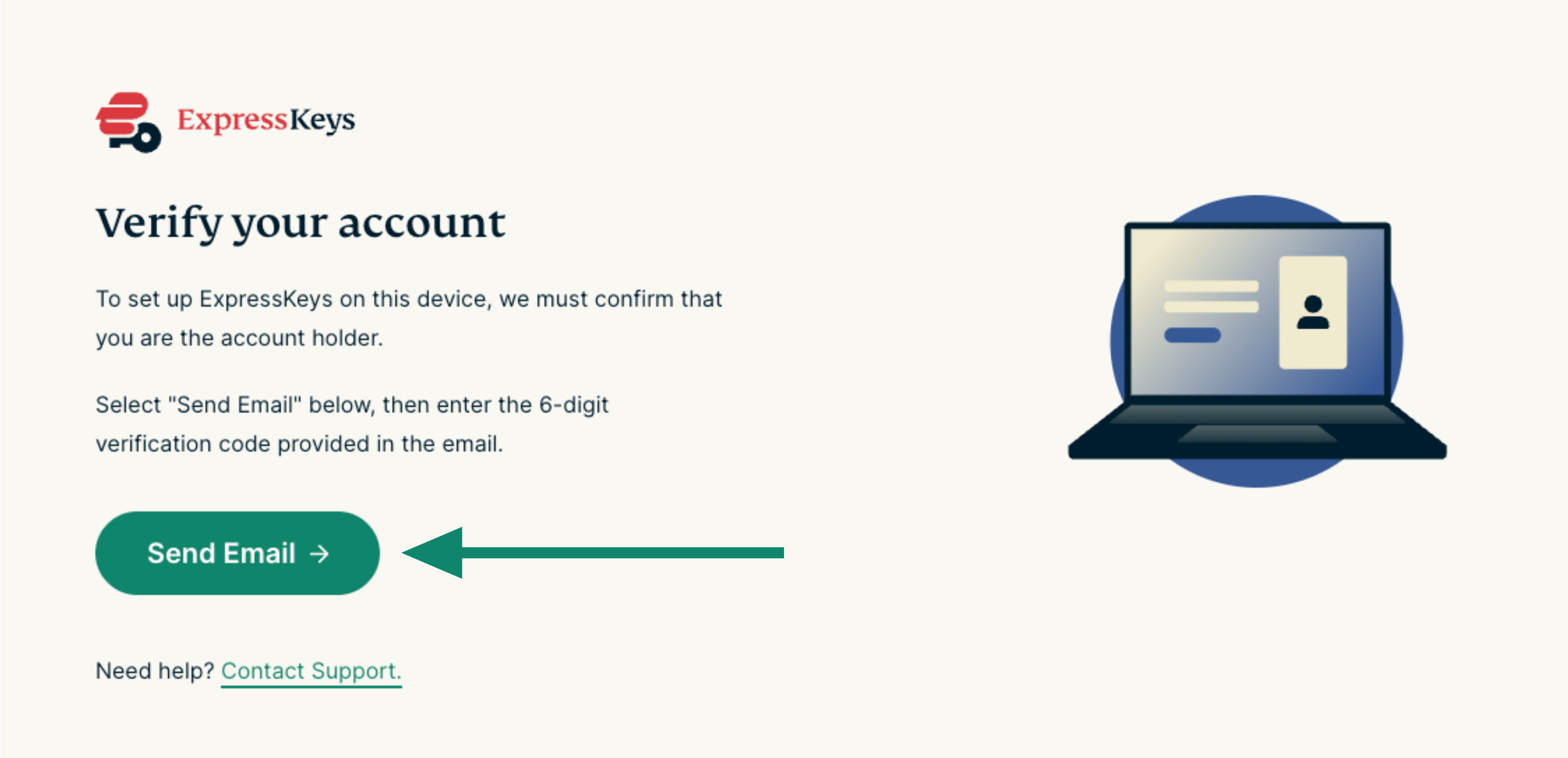
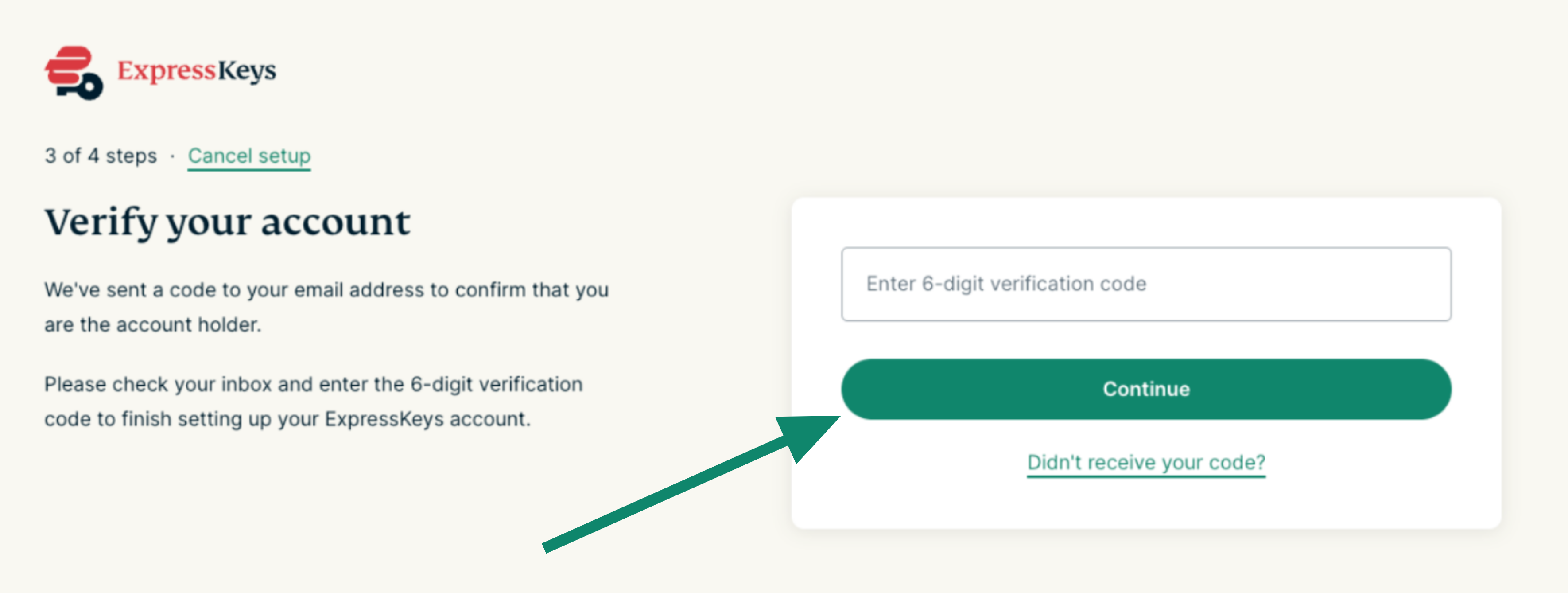
- Du bliver bedt om at bekræfte din ExpressVPN-konto. Angiv den 6-cifrede bekræftelseskode, der sendes til din e-mail, og klik derefter på Fortsæt.


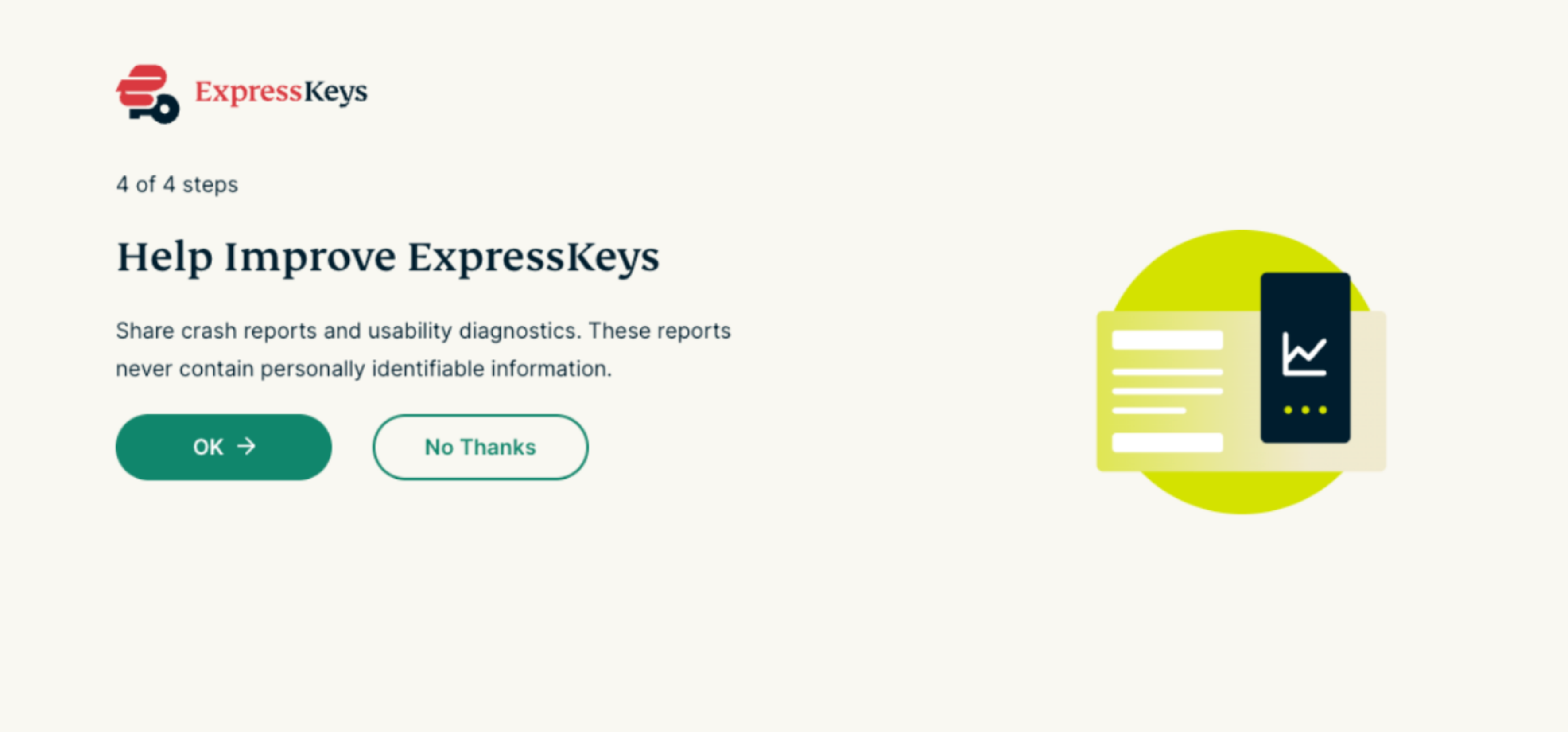
- Du vil blive spurgt, om du vil indsende nedbrudsrapporter og brugervenlighedsdiagnostik. Vælg din præference for at fortsætte.


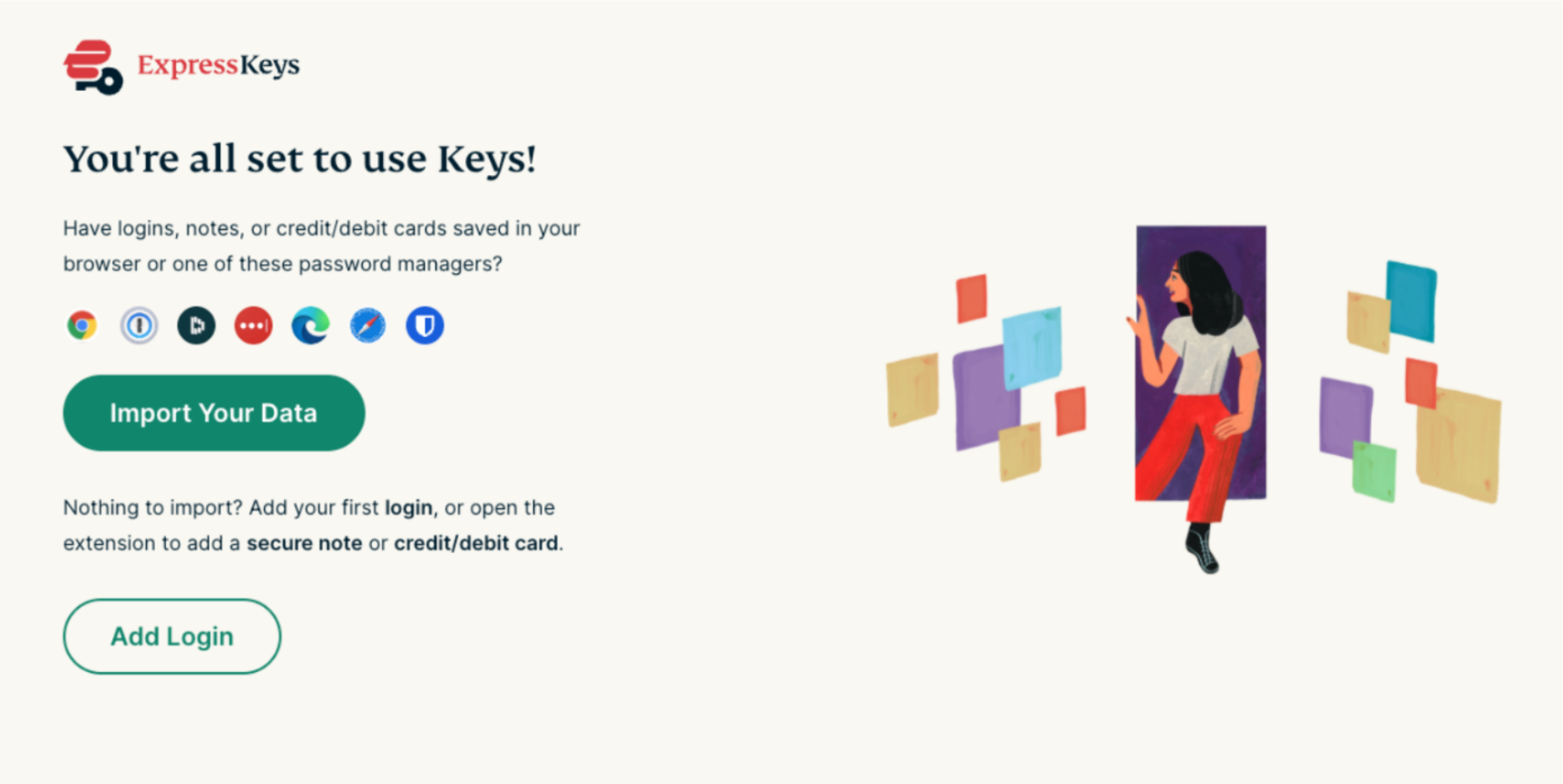
Du er nu klar til at bruge ExpressKeys. Klik på browserudvidelsen for at tilføje dit første login, eller begynd at importere logins fra andre adgangskodeadministratorer.
Har du brug for hjælp? Kontakt ExpressVPN’s supportteam for øjeblikkelig hjælp.
Sådan konfigurerer du (eksisterende ExpressKeys-brugere)
1. Download
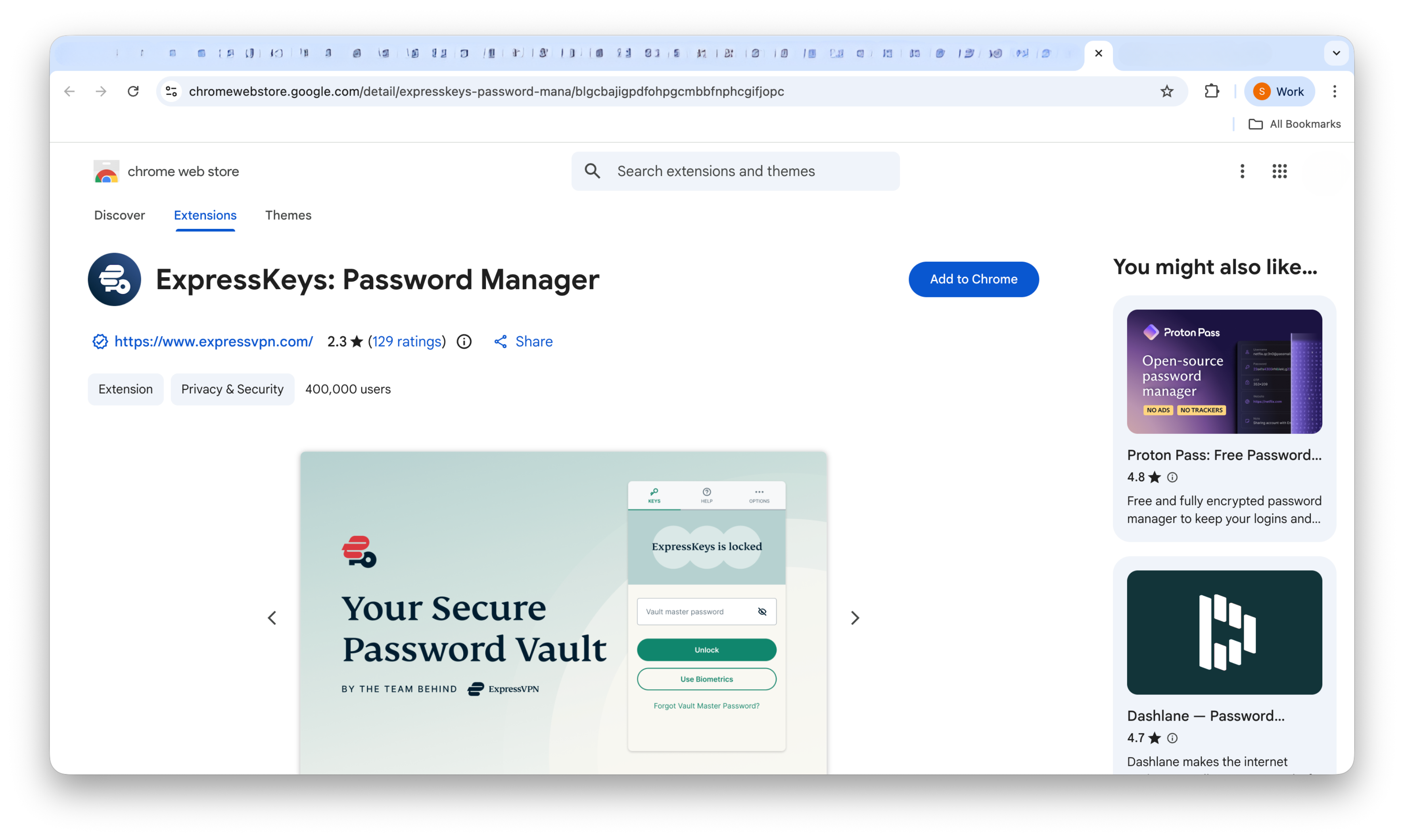
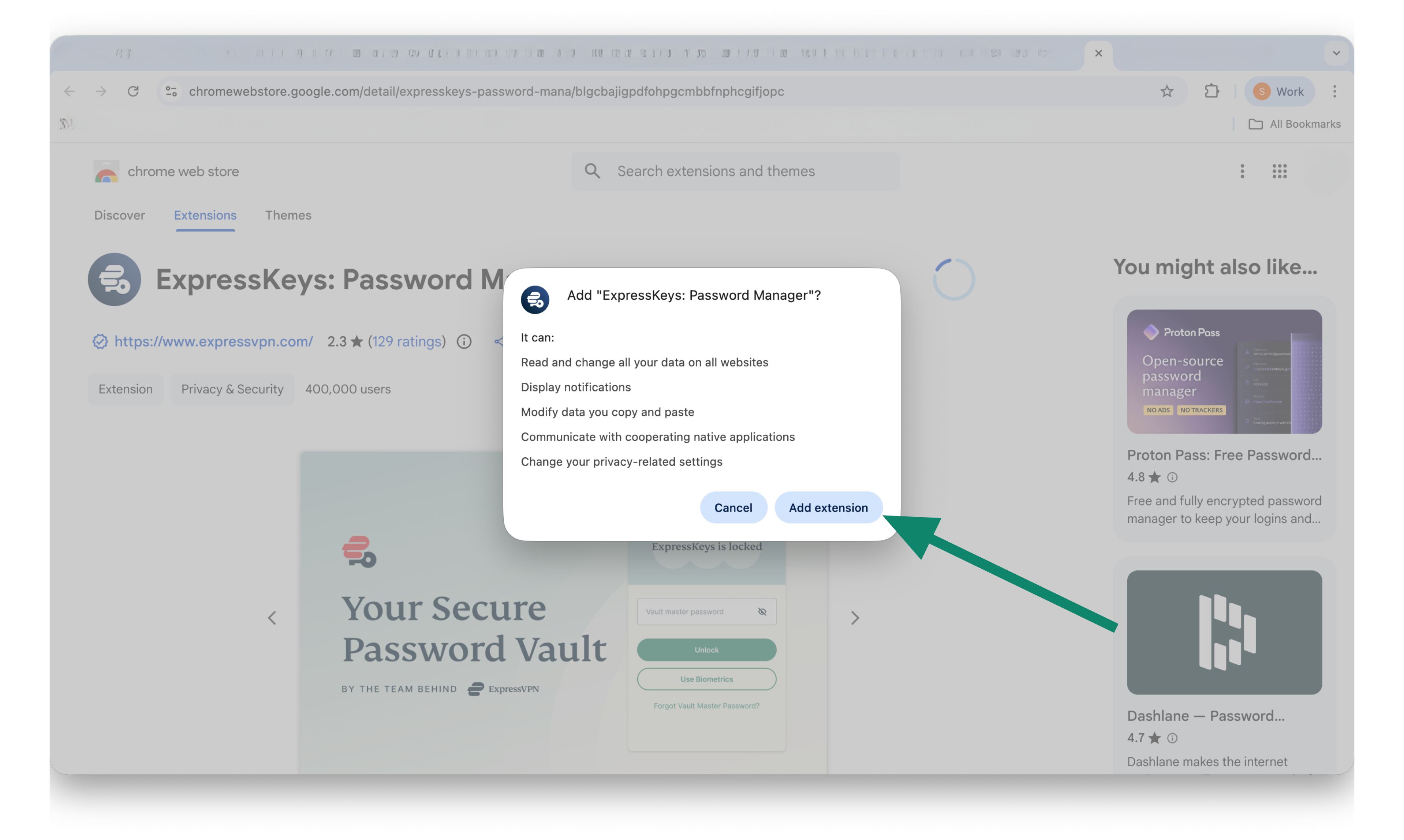
- I Chrome, Opera, Edge, Vivaldi eller Brave skal du gå til downloadsiden (hvis du bruger Microsoft Edge, kan du muligvis se Tilføj udvidelser fra andre butikker øverst. Klik på det, og klik derefter på Tillad).

- Klik på Tilføj til [browser] > Tilføj udvidelse.

2. Opsætning
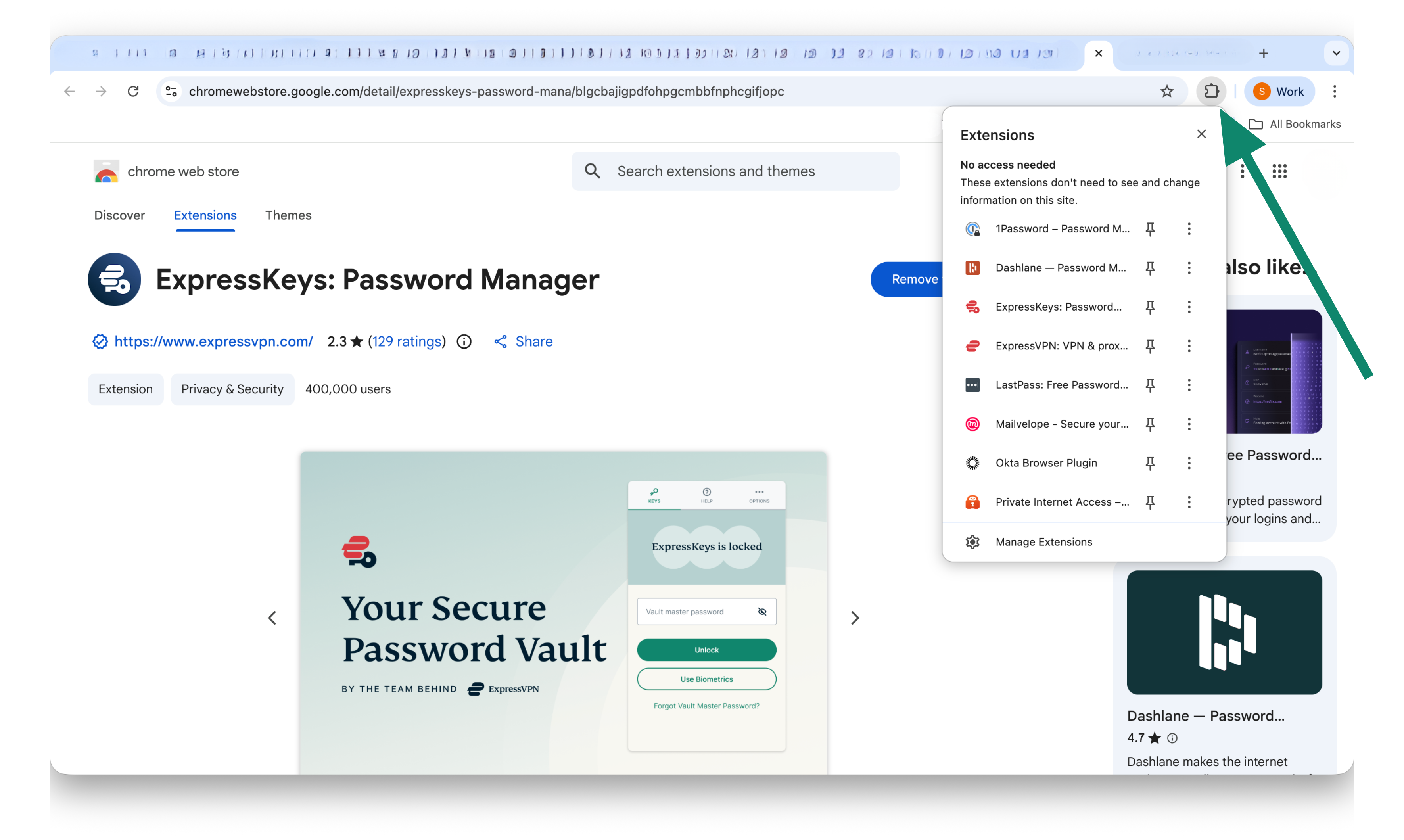
- Klik på ExpressKeys-browserudvidelsen.

- Der åbnes en fane i din browser, hvor du bliver bedt om at bekræfte din ExpressVPN-konto. Klik på Send e-mail.


- Angiv den 6-cifrede bekræftelseskode, der står i e-mailen, og klik derefter på Fortsæt.

- Hvis bekræftelsen er vellykket, kan du lukke fanen og åbne udvidelsen.


3. Få adgang til ExpressKeys
For at se dine logins eller begynde at browse og udfylde dine logins automatisk skal du låse ExpressKeys op ved hjælp af din primære adgangskode (kendt som en boksadgangskode i ExpressKeys-apps til Android og iOS):
- Klik på ExpressKeys-browserudvidelsen.

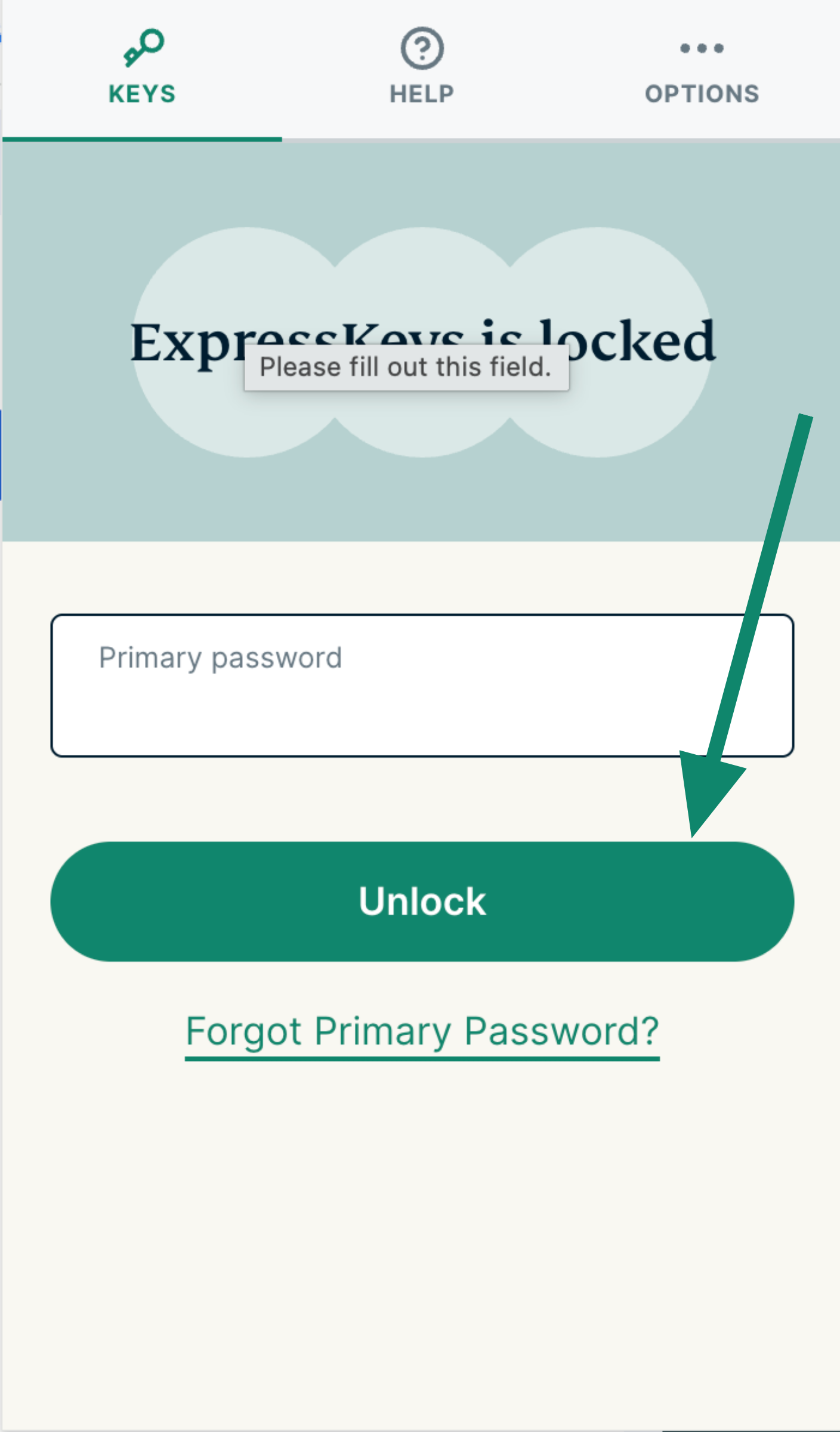
- På fanen KEYS skal du angive din primære adgangskode/boksadgangskode og derefter vælge Lås op.


Har du brug for hjælp? Kontakt ExpressVPN’s supportteam for øjeblikkelig hjælp.
Sådan bruger du ExpressKeys
Hvis du vil vide, hvordan du bruger ExpressKeys, kan du se de tilsvarende instruktioner:
- Importér dine eksisterende logins
- Gem dit første login
- Brug automatisk udfyldning
- Generer stærke adgangskoder
Har du brug for hjælp? Kontakt ExpressVPN’s supportteam for øjeblikkelig hjælp.