



Denne veiledningen viser deg hvordan du konfigurerer Chrome-utvidelsen ExpressKeys (ExpressVPN sin passordadministrator). Den kan lastes ned fra Chrome Web Store. Den er fullt kompatibel med Chrome, samt Opera, Edge, Vivaldi og Brave.
For å kunne bruke utvidelsen må du ha ExpressVPN-appen installert på enheten din (Windows, Mac eller Linux) og et ExpressVPN Advanced- eller Pro-abonnement.
Gå til…
Slik konfigurerer du den (for nye ExpressKeys-brukere)
Slik konfigurerer du den (for eksisterende ExpressKeys-brukere)
Slik bruker du ExpressKeys
Slik konfigurerer du den (for nye ExpressKeys-brukere)
1. Nedlasting
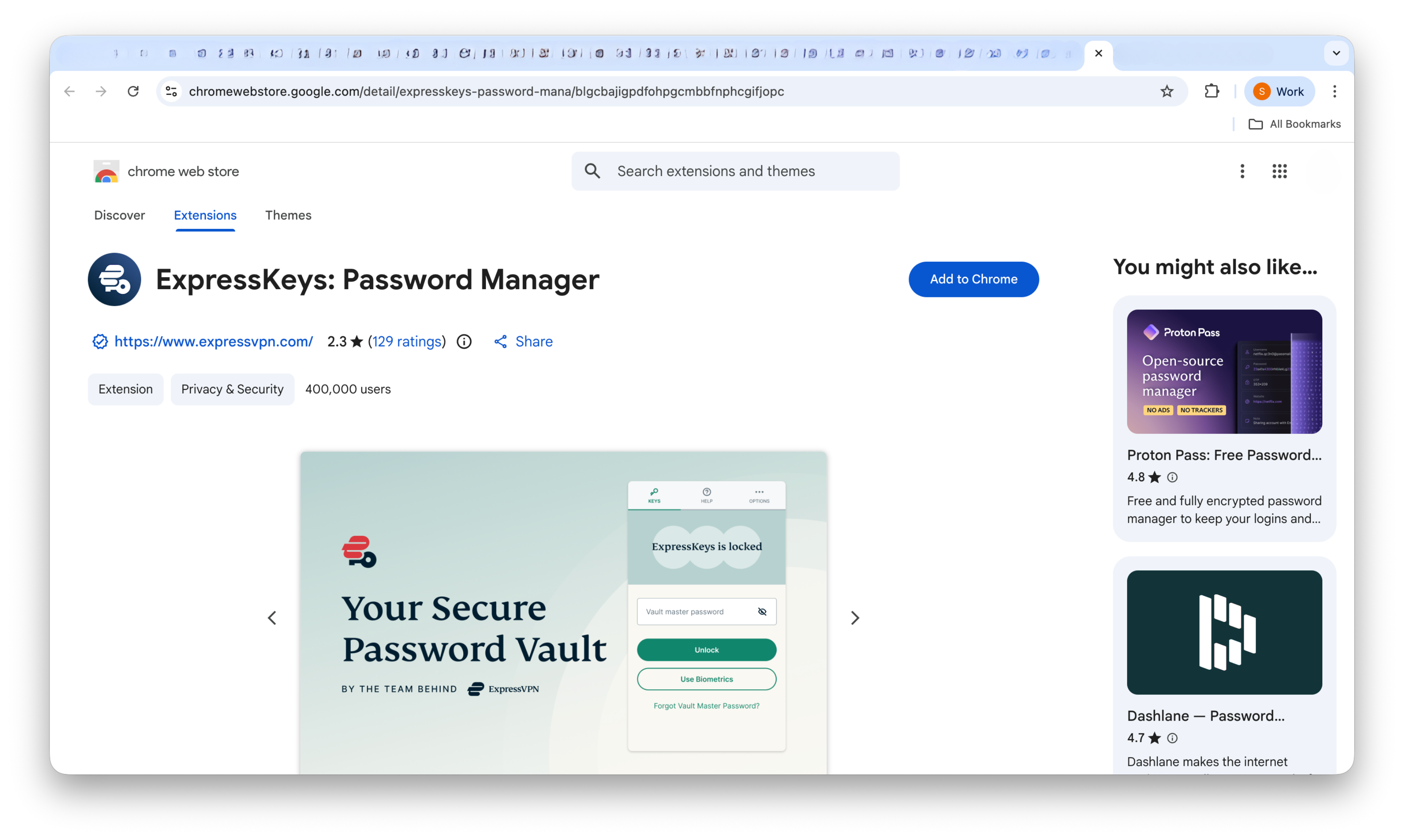
- Gå til nedlastingssiden i Chrome, Opera, Edge, Vivaldi eller Brave.
(Hvis du bruker Microsoft Edge, kan det hende du ser Legg til utvidelser fra andre butikker øverst. Klikk på den, og klikk deretter på Tillat.)

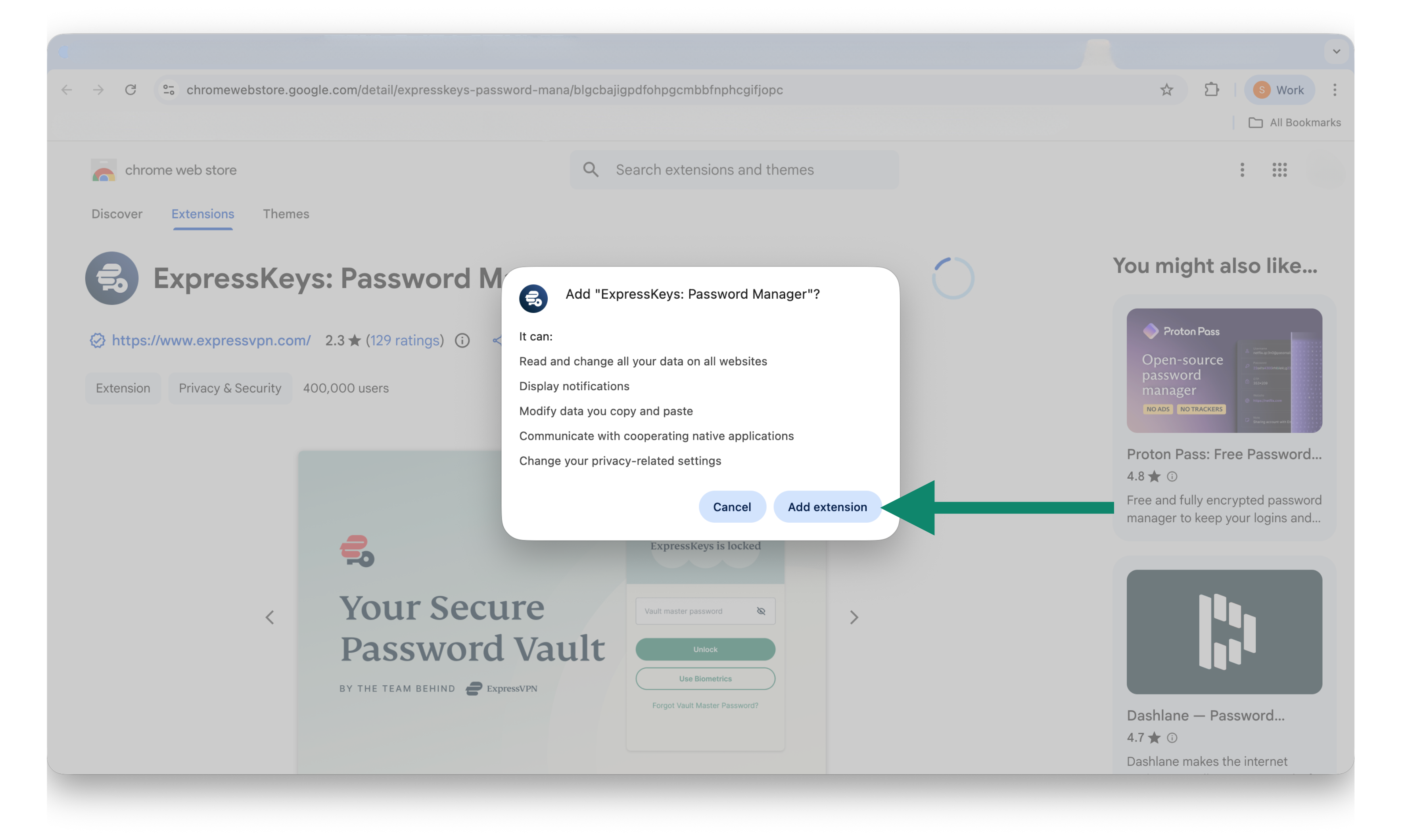
- Klikk Legg til i [nettleser] > Legg til utvidelse.

2. Konfigurering
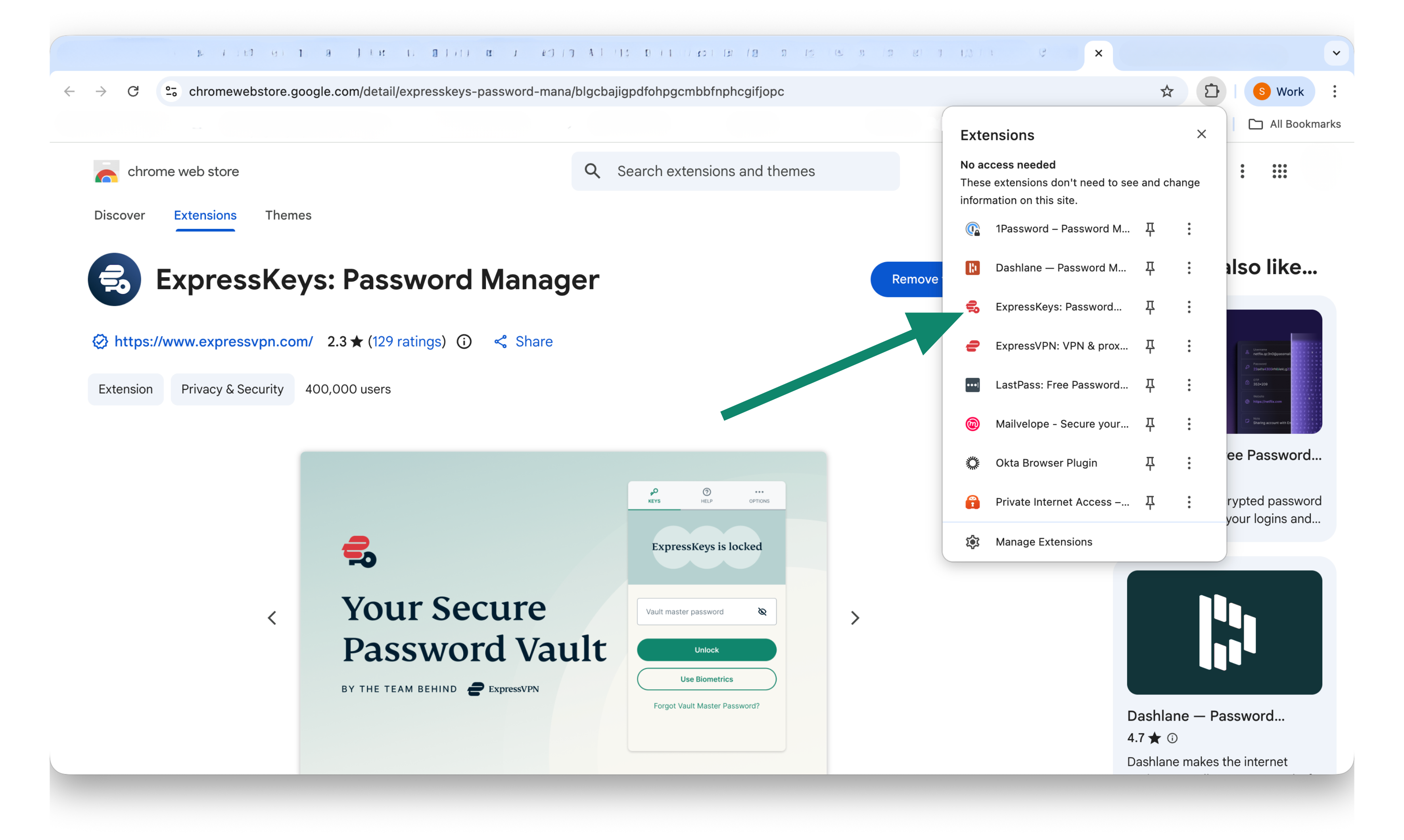
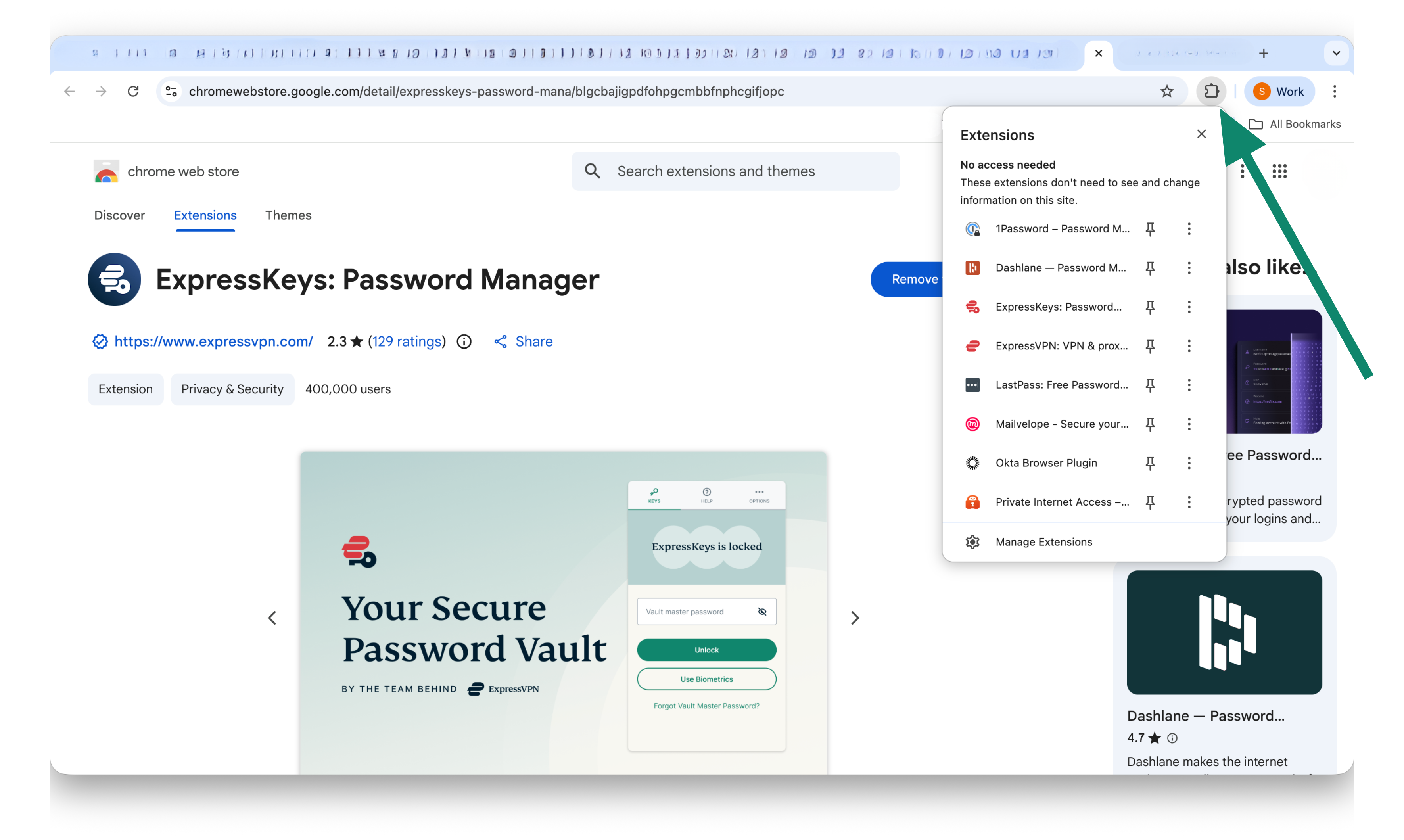
- Klikk på nettleserutvidelsen ExpressKeys.

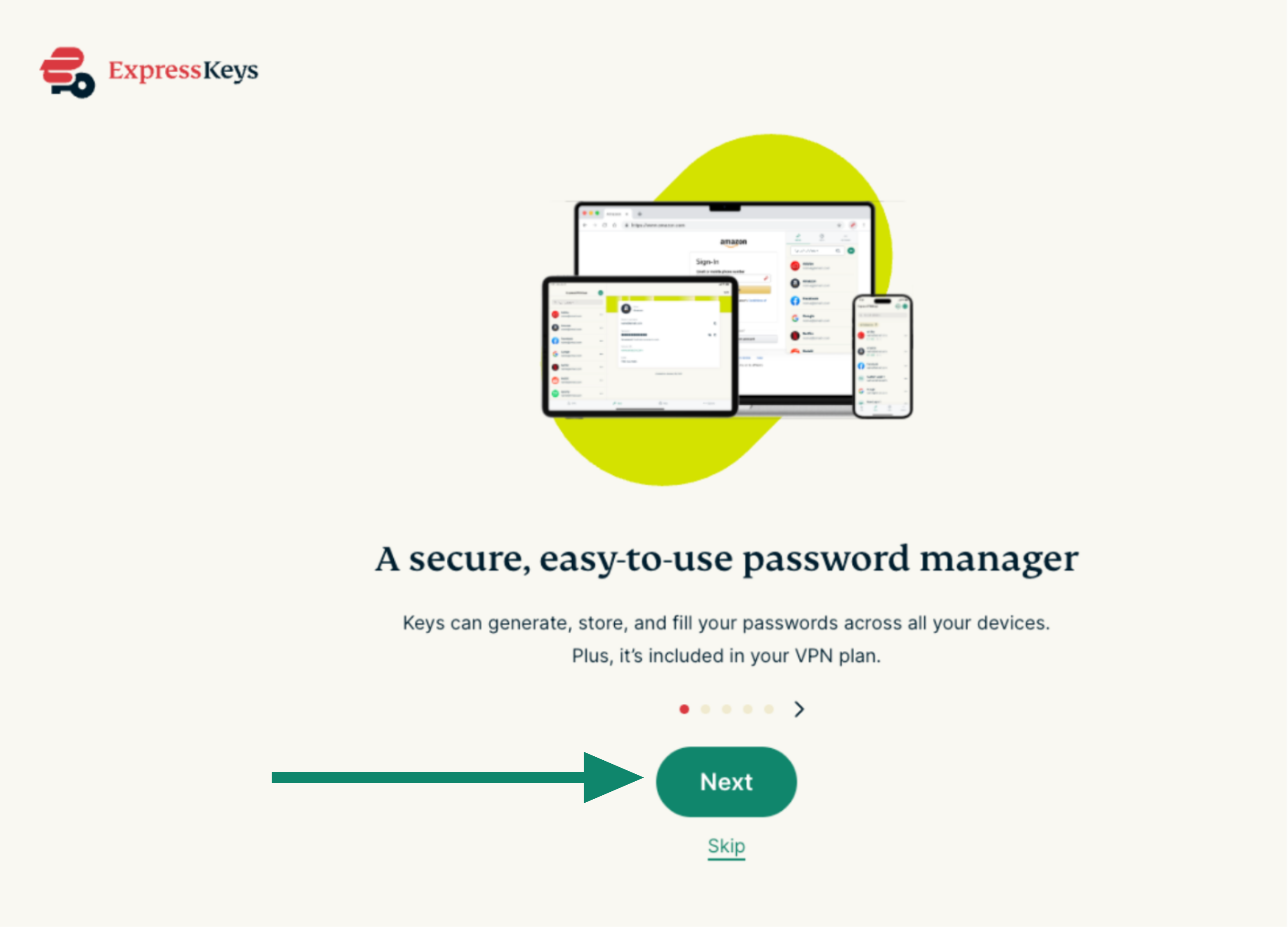
- Det vil åpnes et nytt faneblad i nettleseren din. Fortsett å klikke på Neste.


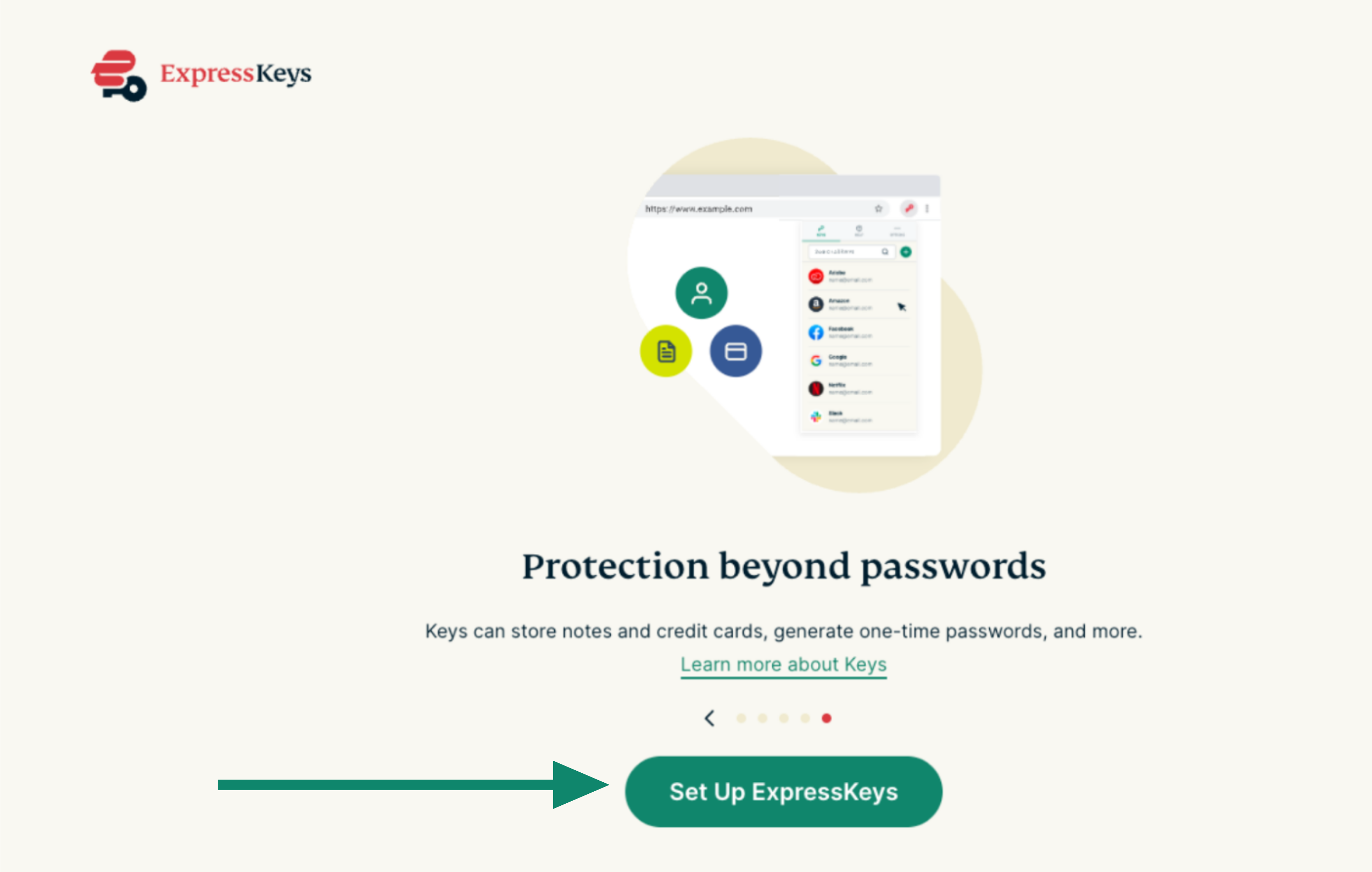
- Klikk på Konfigurer ExpressKeys.


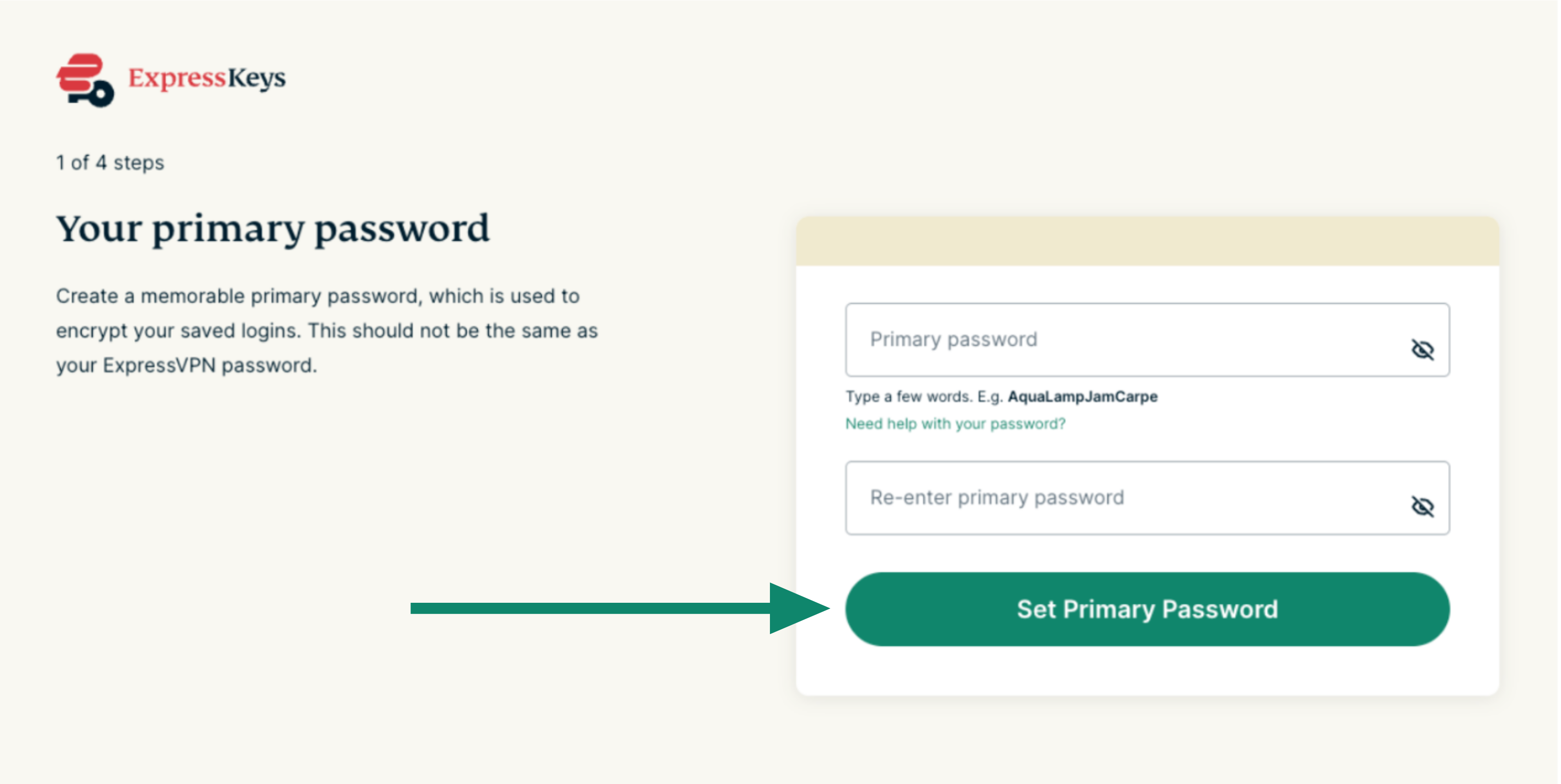
- Følg instruksjonene på skjermen for å opprette et hovedpassord (kalt hvelvpassord i ExpressKeys-appene for Android og iOS). Når du er klar, klikker du på Angi hovedpassord. Les om hvordan du oppretter et sterkt hoved-/hvelvpassord.


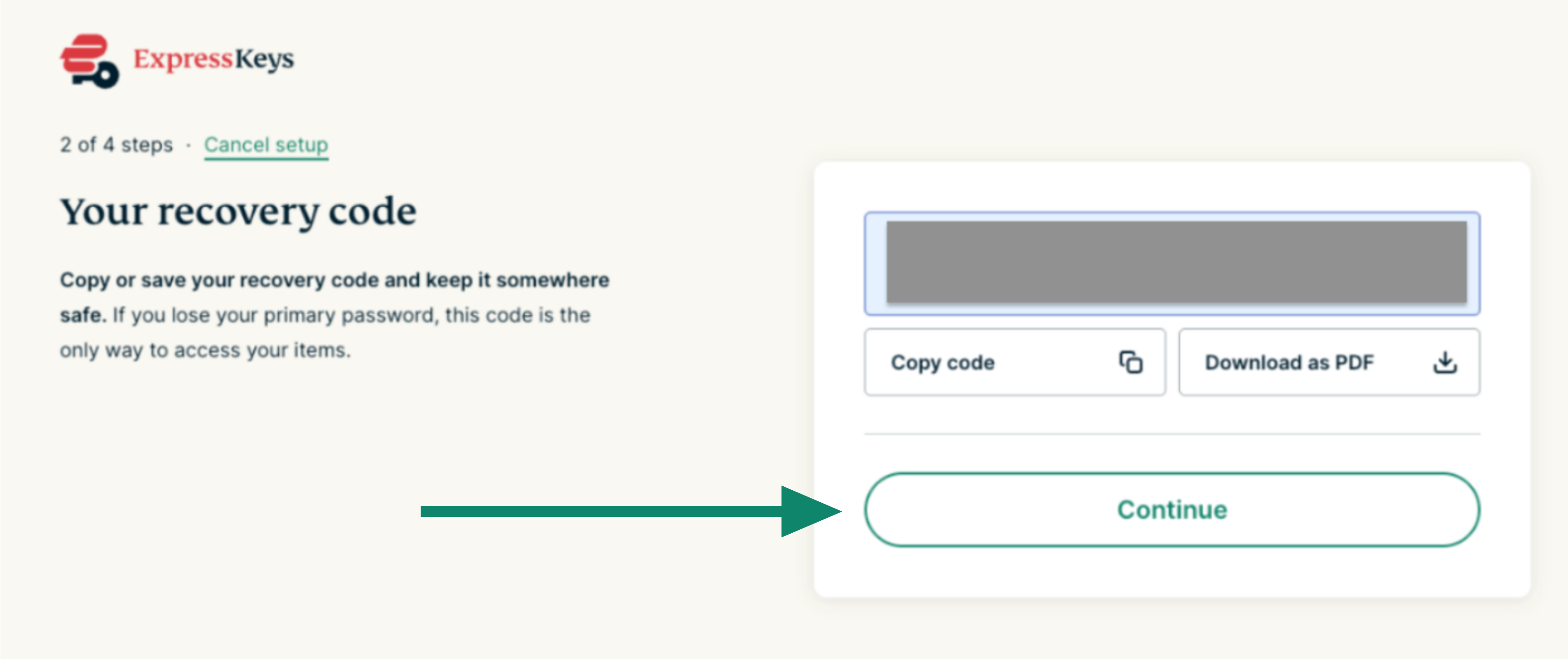
- Ha gjenopprettingskoden på et trygt sted. Du trenger den for å få tilgang til passordadministratoren din hvis du mister hovedpassordet/hvelvpassordet. Klikk på Fortsett.


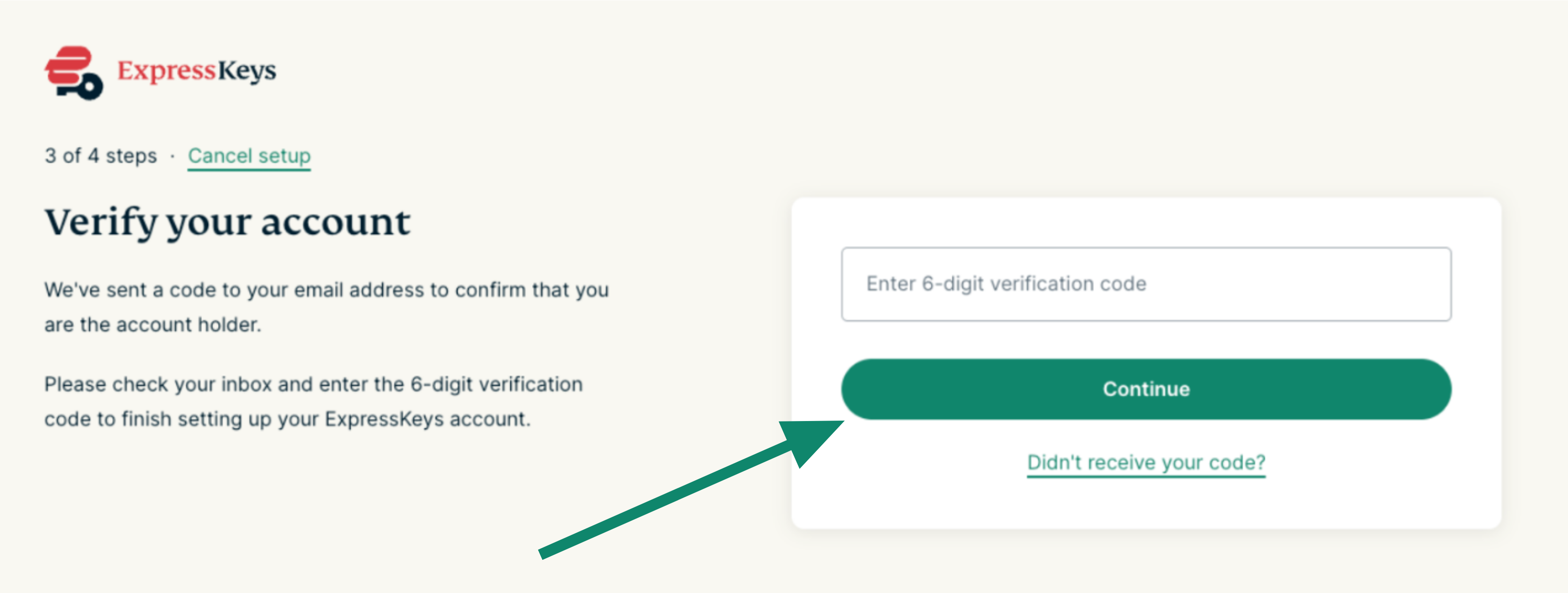
- Du vil bli bedt om å bekrefte ExpressVPN-kontoen din. Skriv inn den sekssifrede bekreftelseskoden som er sendt til e-postadressen din, og klikk deretter på Fortsett.


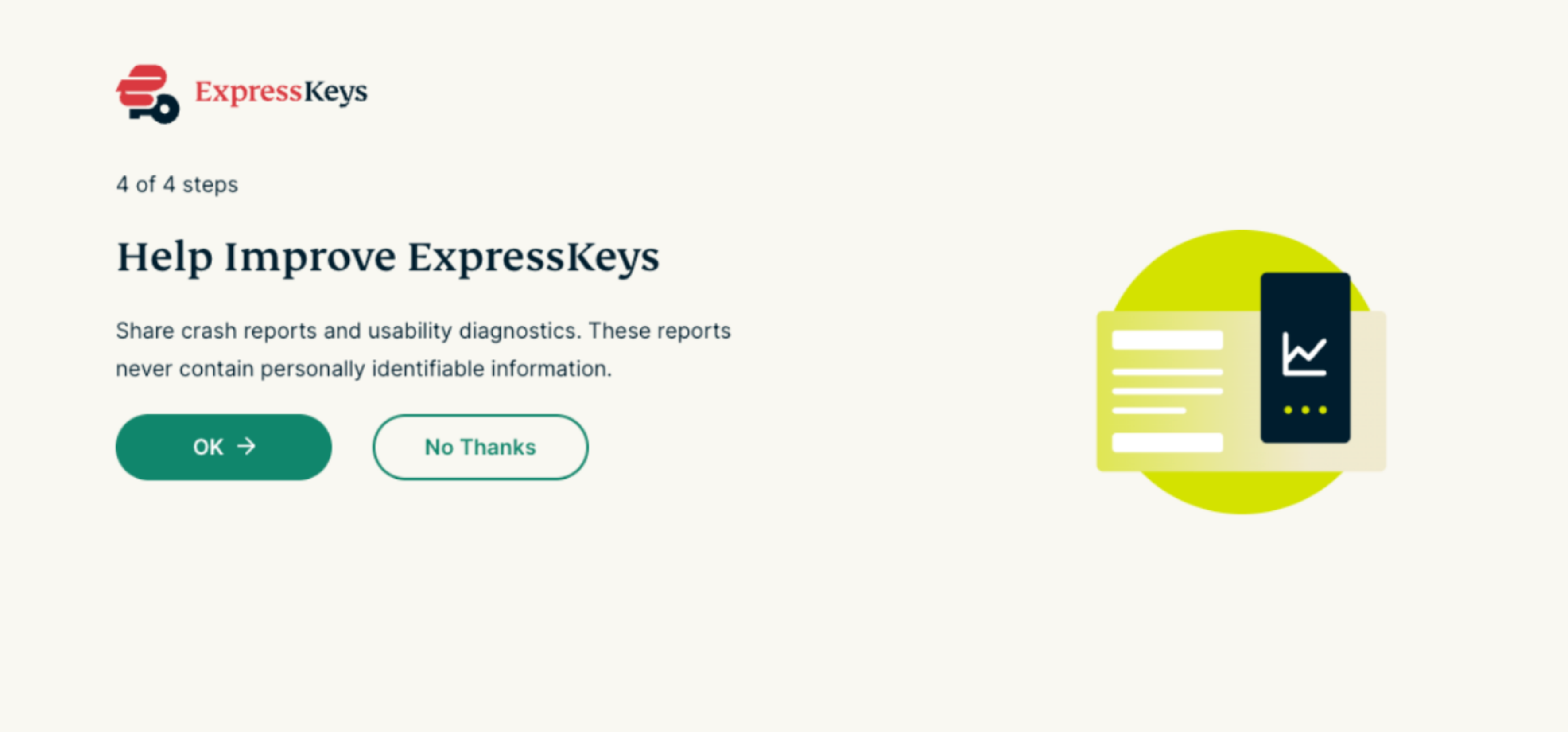
- Du vil bli spurt om du ønsker å sende inn feilrapporter og brukervennlighetsdata. Velg det du ønsker for å fortsette.


Nå er du klar til å ta i bruk ExpressKeys. Klikk på nettleserutvidelsen for å legge til din første pålogging, eller begynn å importere pålogginger fra andre passordadministratorer.
Trenger du hjelp? Kontakt ExpressVPNs kundestøtte for å få hjelp.
Slik konfigurerer du den (for eksisterende ExpressKeys-brukere)
1. Nedlasting
- Gå til nedlastingssiden i Chrome, Opera, Edge, Vivaldi eller Brave.
(Hvis du bruker Microsoft Edge, kan det hende du ser Legg til utvidelser fra andre butikker. Klikk på den, og klikk deretter på Tillat.)
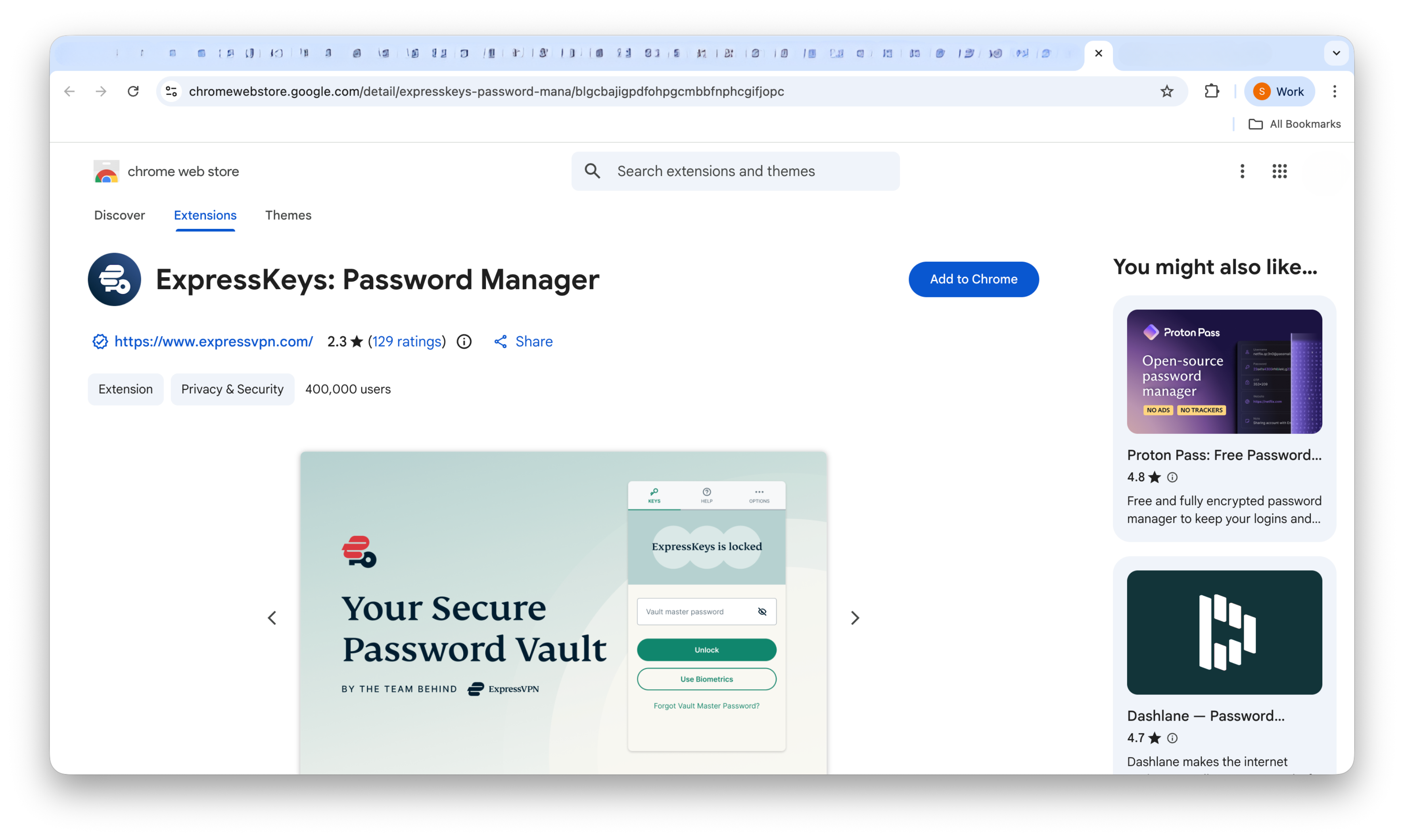
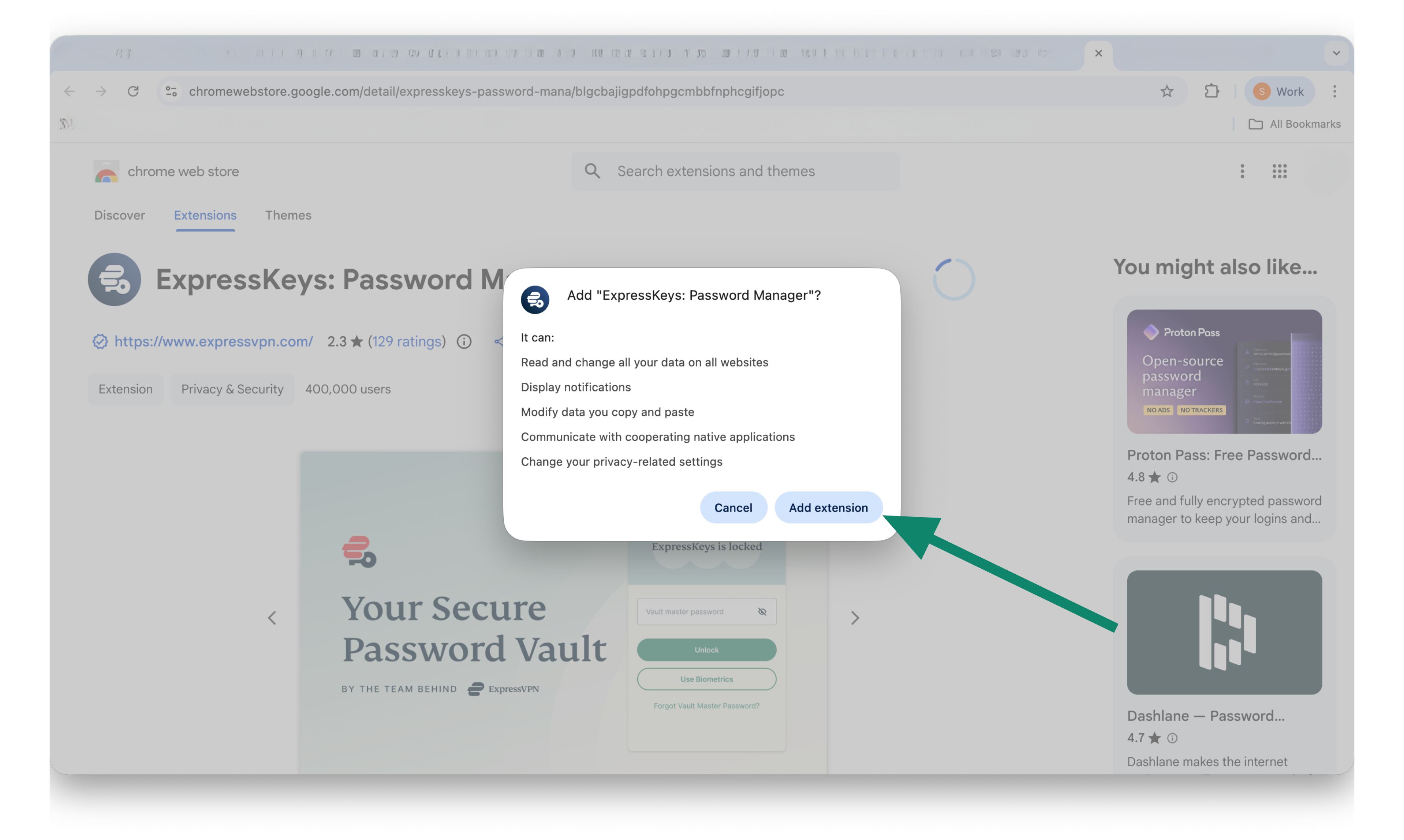
- Klikk på Legg til i [nettleser] > Legg til utvidelse.

2. Konfigurering
- Klikk på nettleserutvidelsen ExpressKeys.

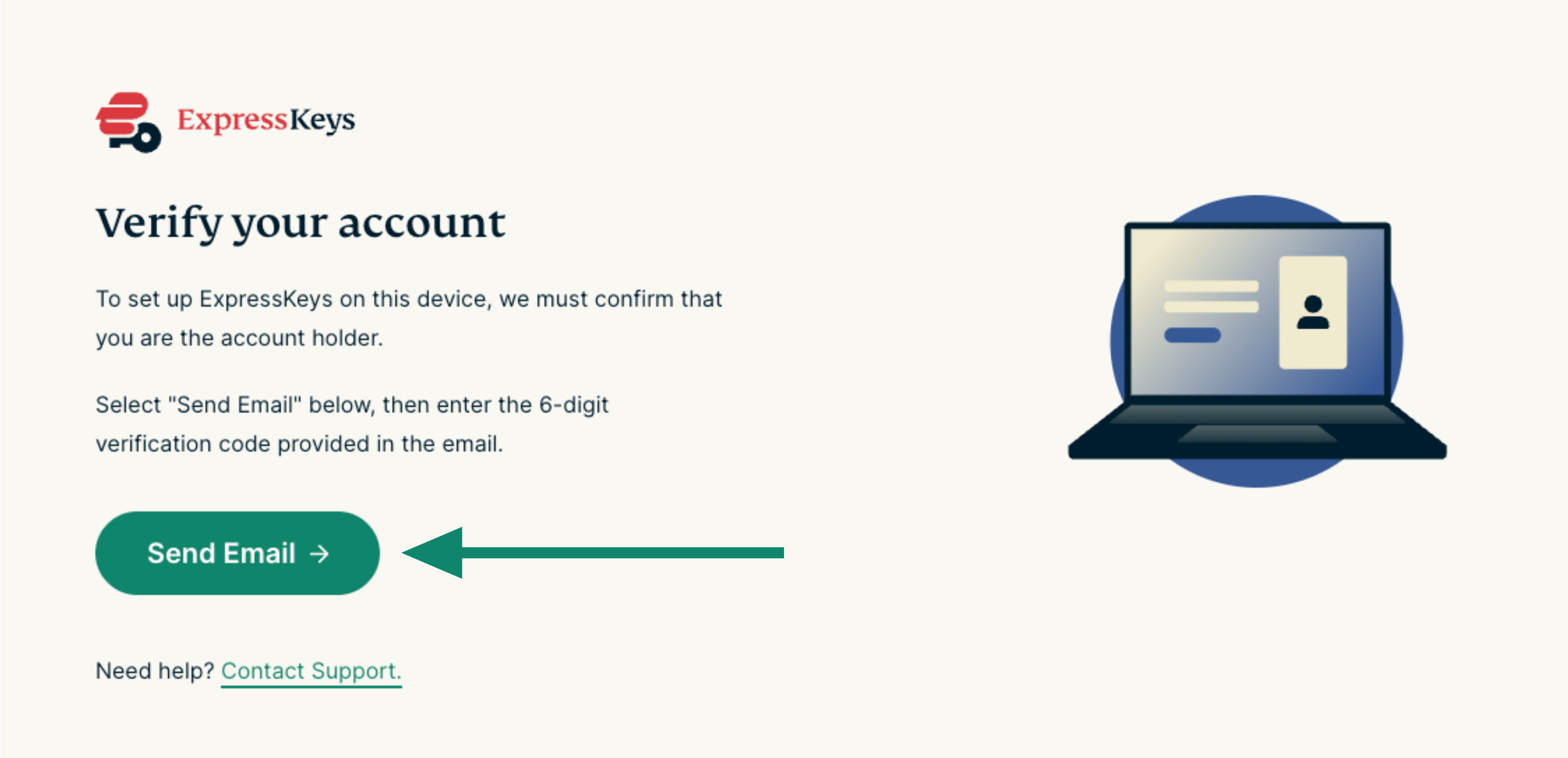
- Det vil åpnes et faneblad i nettleseren din der du blir bedt om å bekrefte ExpressVPN-kontoen din. Klikk på Send e-post.


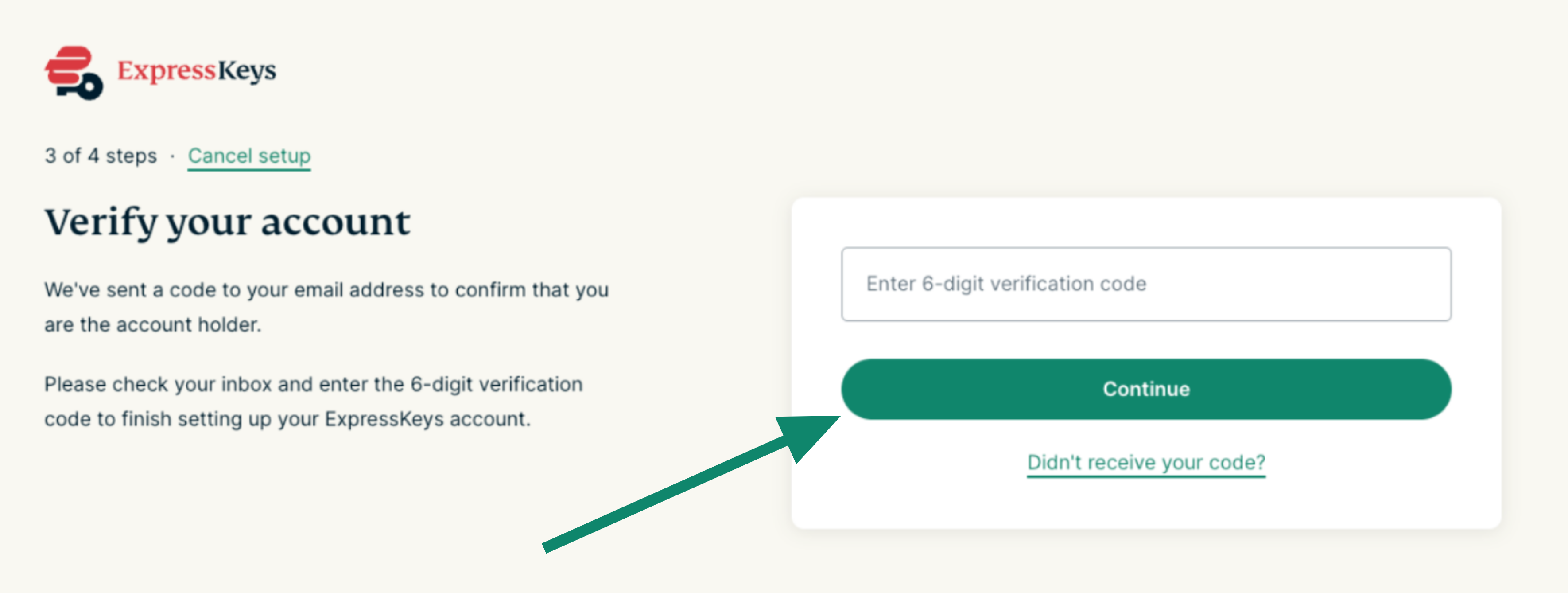
- Skriv inn den 6-sifrede bekreftelseskoden du har mottatt i e-posten, og klikk deretter på Fortsett.

- Hvis bekreftelsen lykkes, kan du lukke fanen og åpne utvidelsen.



3. Lås opp ExpressKeys
For å se påloggingsinformasjonen din eller begynne å surfe og fylle ut påloggingsinformasjonen automatisk, må du låse opp ExpressKeys med hovedpassordet ditt (kalt «hvelvpassord» i ExpressKeys-appene for Android og iOS):
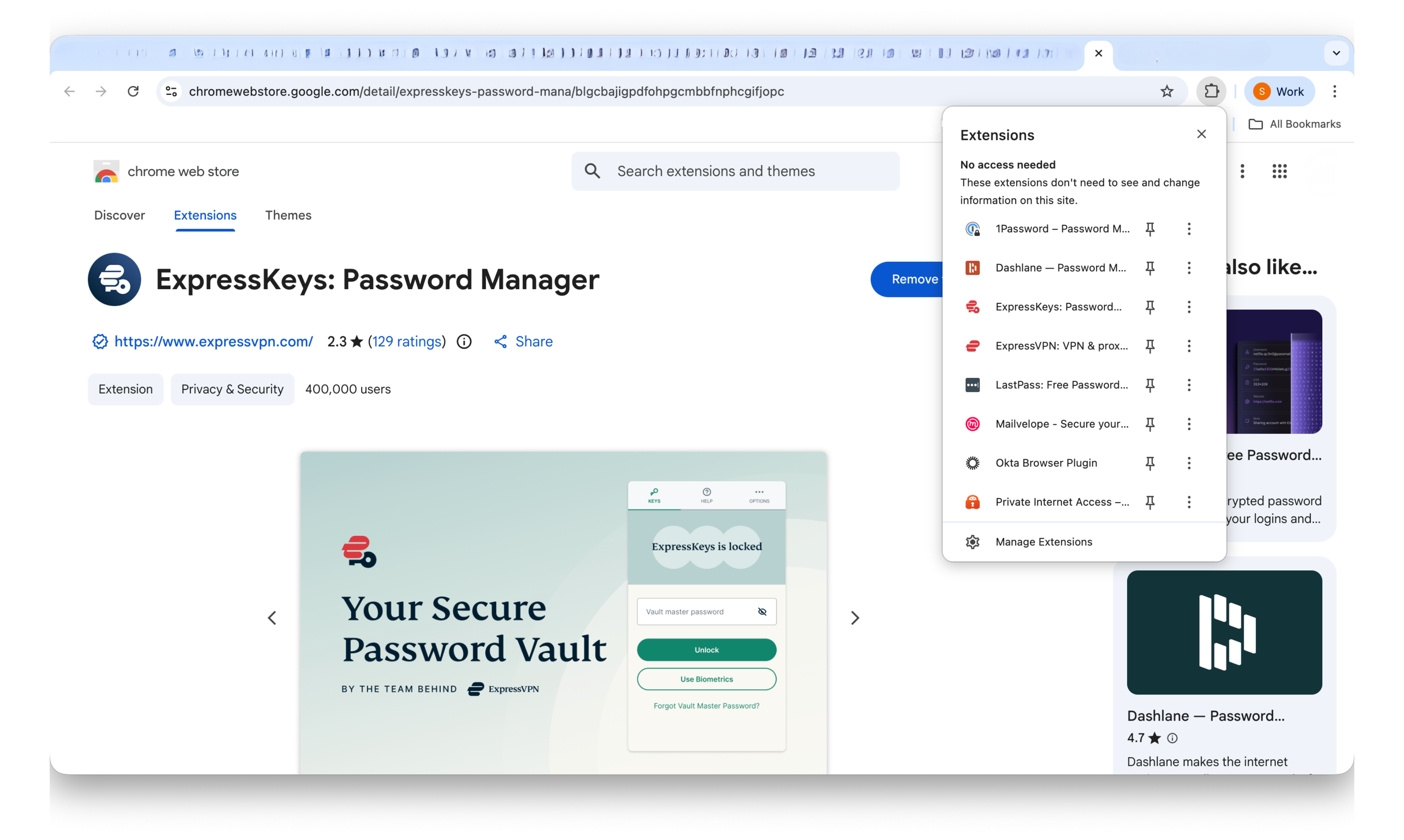
- Klikk på ExpressKeys-utvidelsen.

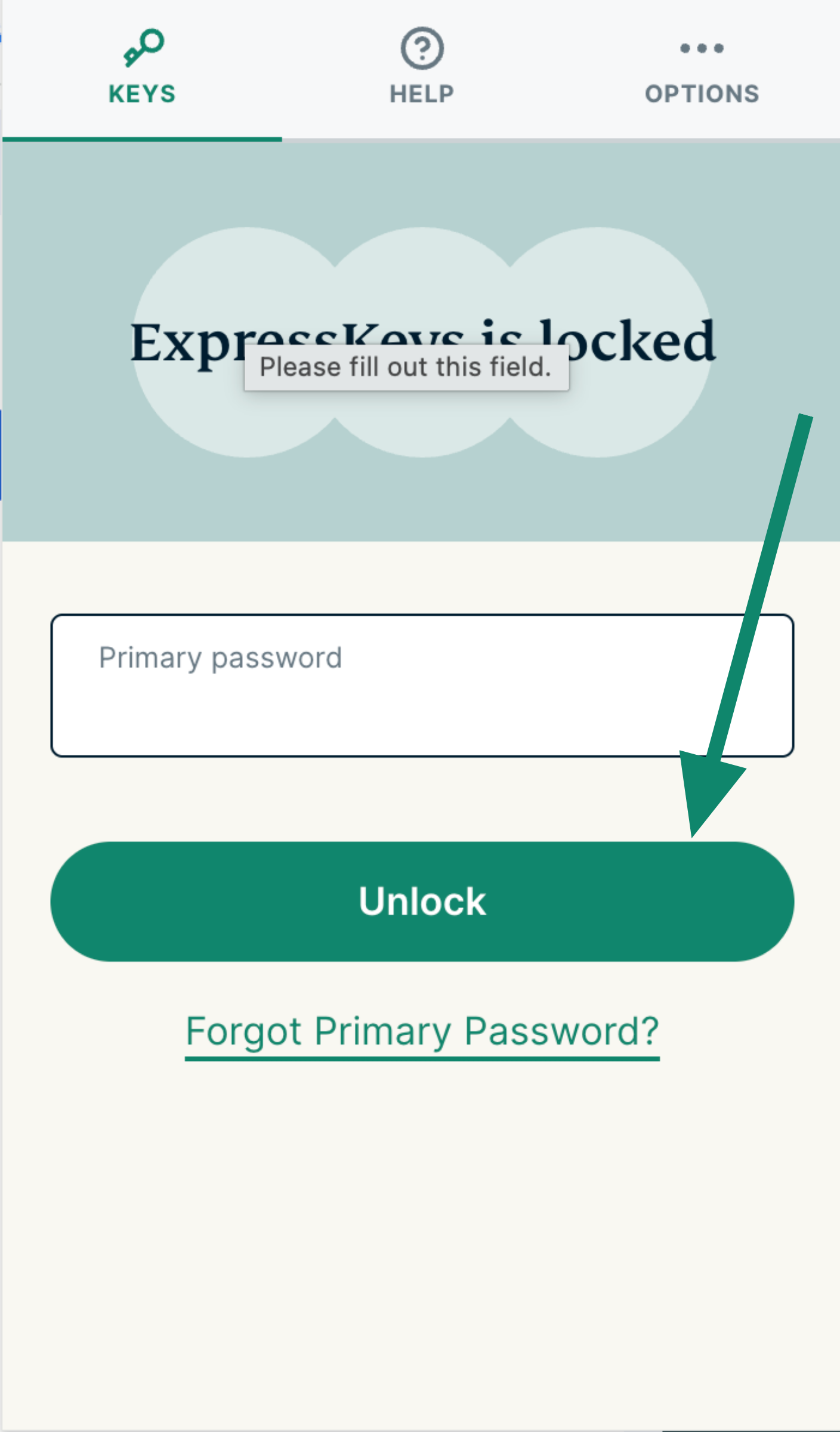
- I KEYS-fanen, skriv inn hovedpassordet/hvelvpassordet ditt, og velg deretter Lås opp.


Trenger du hjelp? Kontakt ExpressVPNs kundestøtte for å få hjelp.
Slik bruker du ExpressKeys
For å lære hvordan du bruker ExpressKeys, se den aktuelle veiledningen:
- Importer eksisterende påloggingsinformasjon
- Lagre din første pålogging
- Bruk automatisk utfylling
- Opprett sterke passord
Trenger du hjelp? Kontakt ExpressVPNs kundestøtte for å få hjelp.