



In deze handleiding lees je hoe je de ExpressKeys Chrome-browserextensie (de wachtwoordmanager van ExpressVPN) instelt. De extensie is te downloaden via de Chrome Web Store en is volledig compatibel met Chrome, maar ook met Opera, Edge, Vivaldi en Brave.
Om de extensie te gebruiken, moet de ExpressVPN-app geïnstalleerd zijn op je Windows-, Mac- of Linux-apparaat en heb je een ExpressVPN Advanced- of Pro-abonnement nodig.
Ga naar…
ExpressKeys instellen als nieuwe gebruiker
ExpressKeys instellen als bestaande gebruiker
ExpressKeys gebruiken
ExpressKeys instellen als nieuwe gebruiker
1. Downloaden
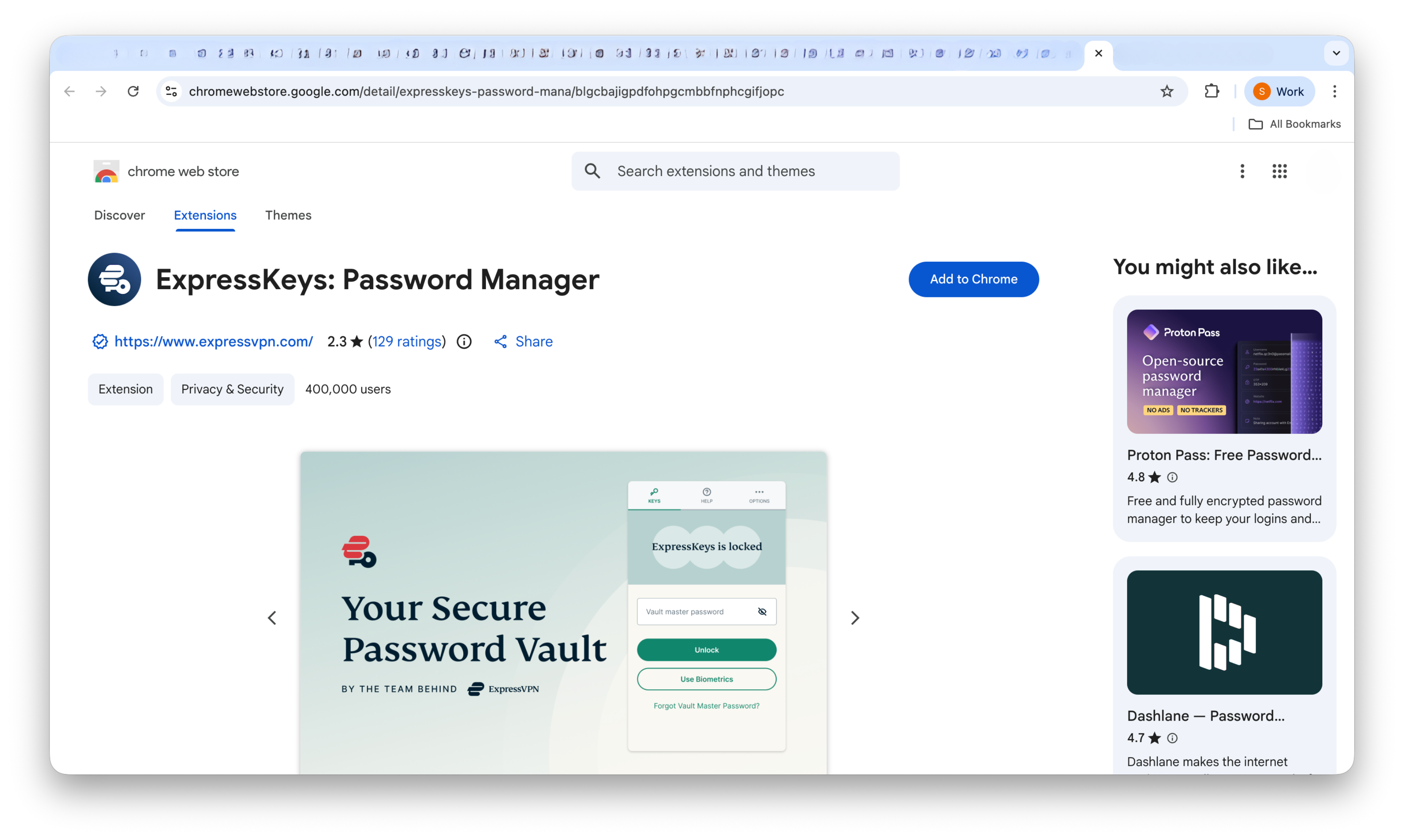
- Ga in Chrome, Opera, Edge, Vivaldi of Brave naar de downloadpagina.
(Gebruik je Microsoft Edge? Dan zie je mogelijk bovenaan Extensies uit andere winkels toestaan. Klik daarop en kies vervolgens Toestaan.)

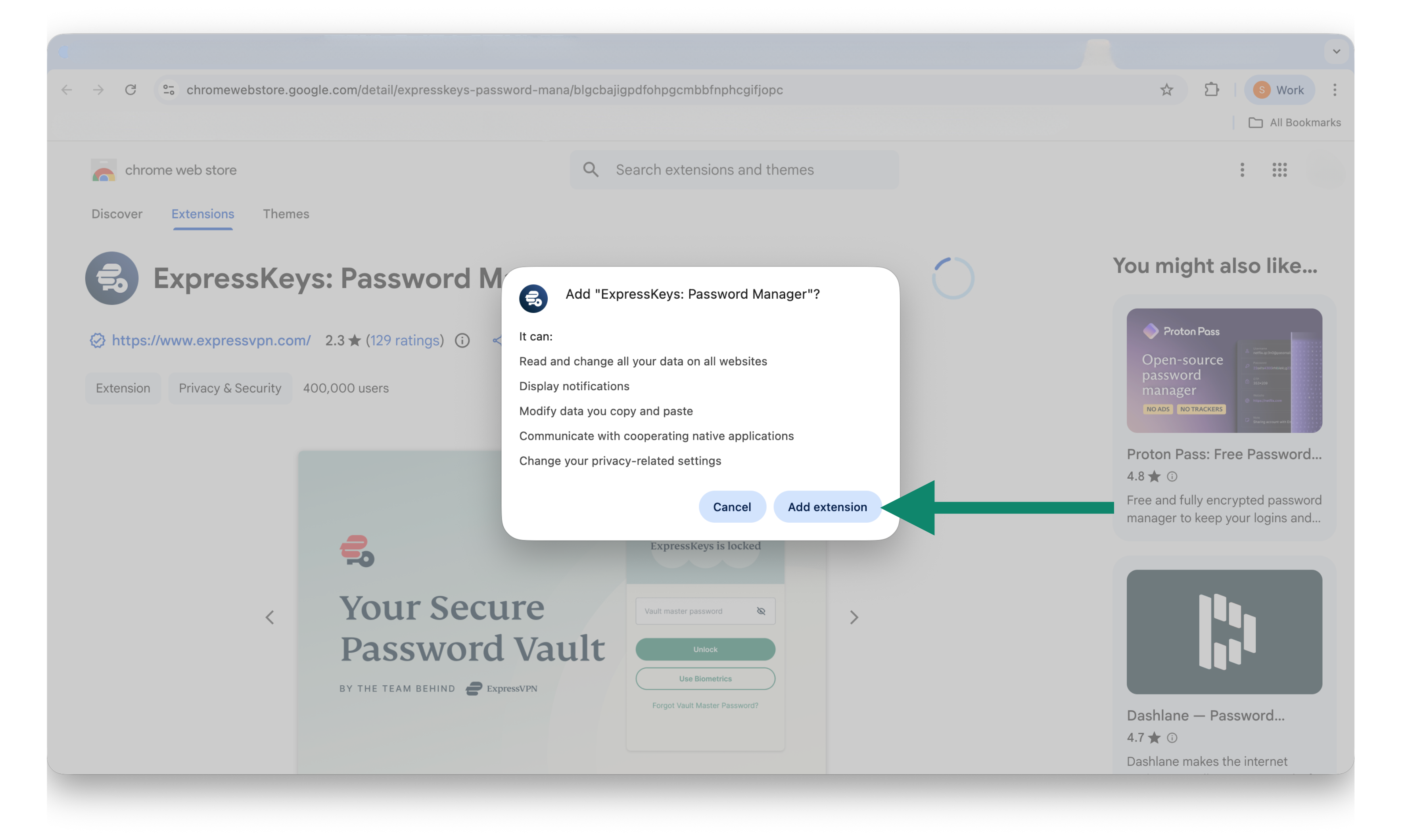
- Klik op Toevoegen aan [browser] > Extensie toevoegen.

2. Instellen
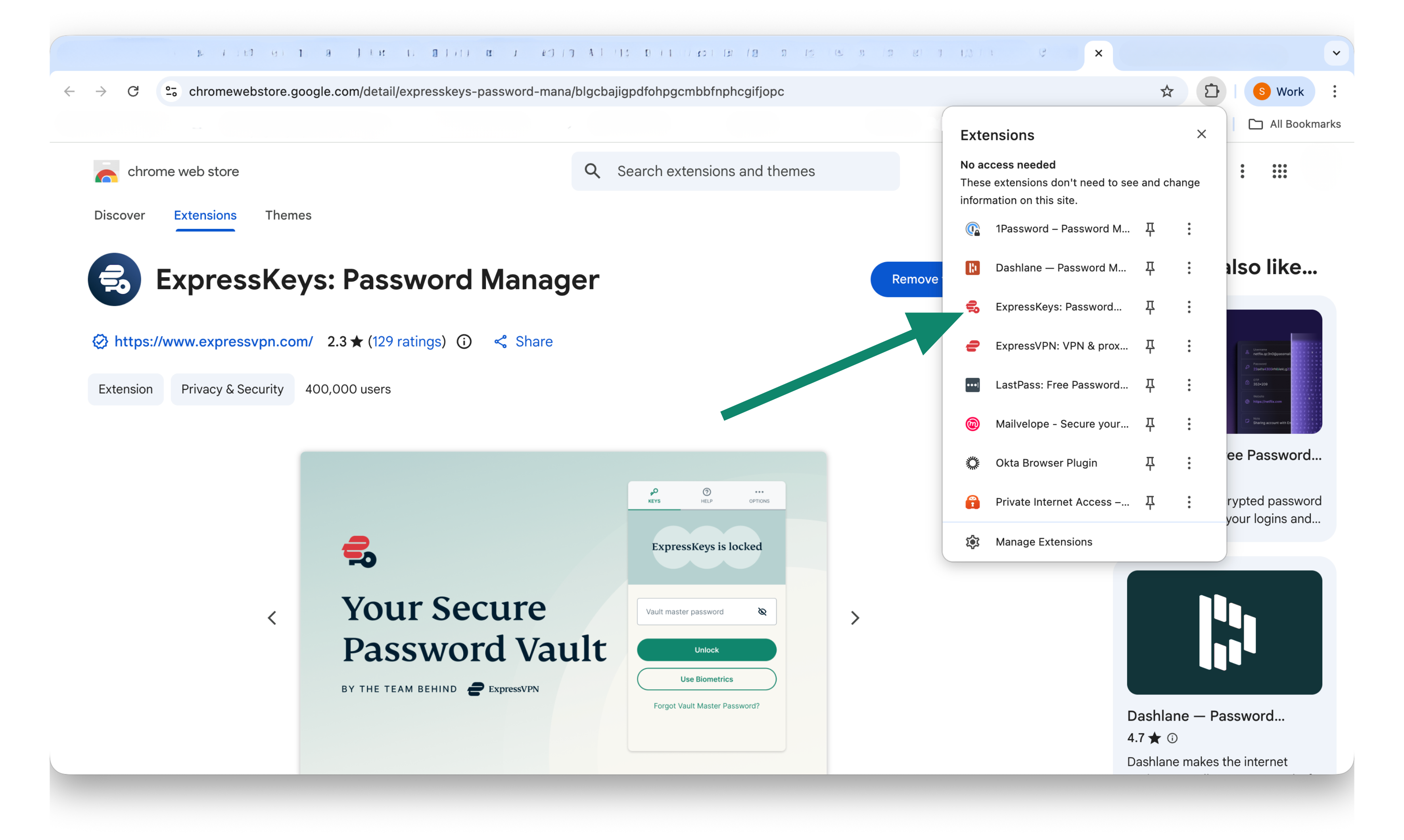
- Klik op de ExpressKeys-browserextensie.

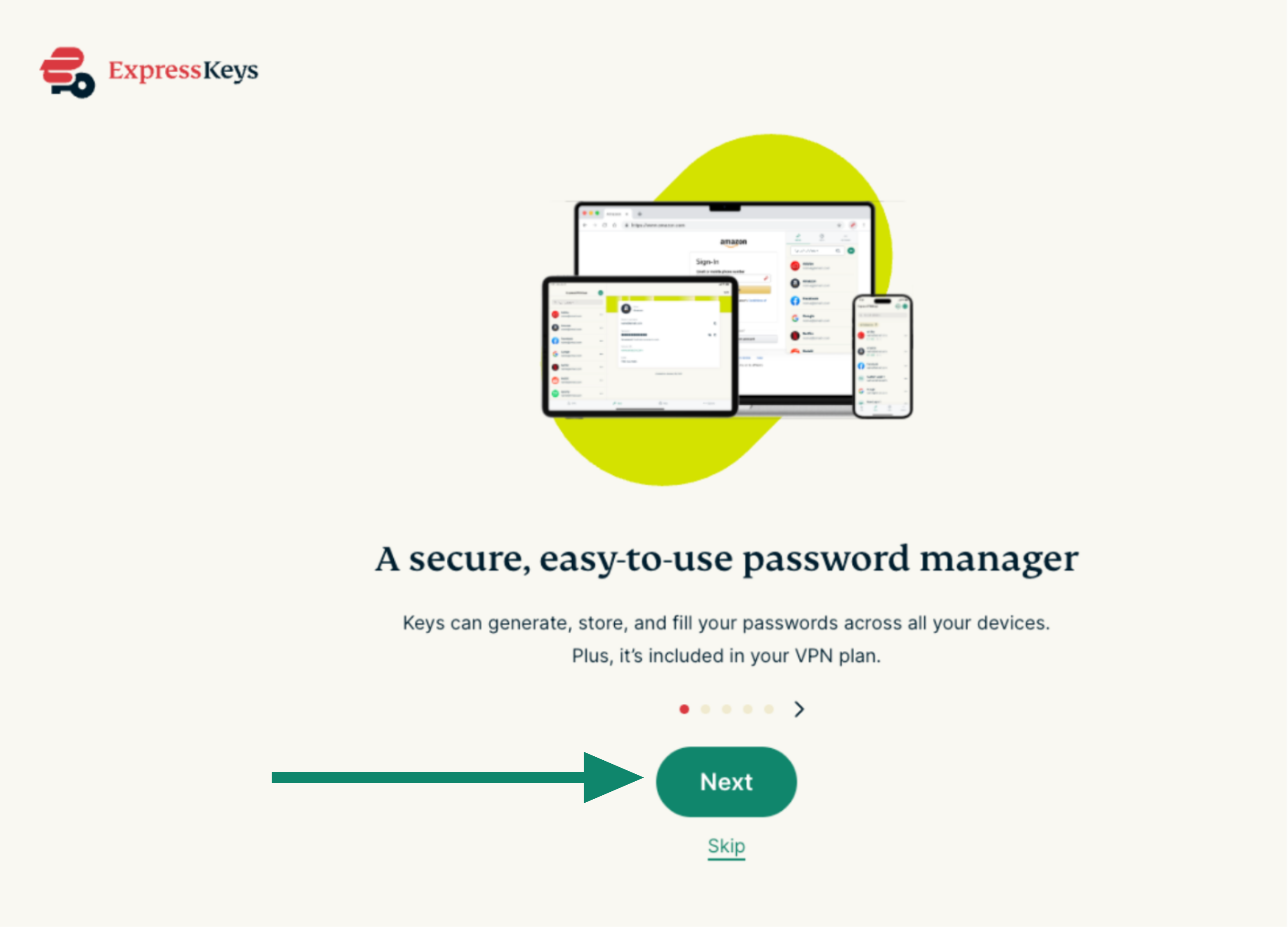
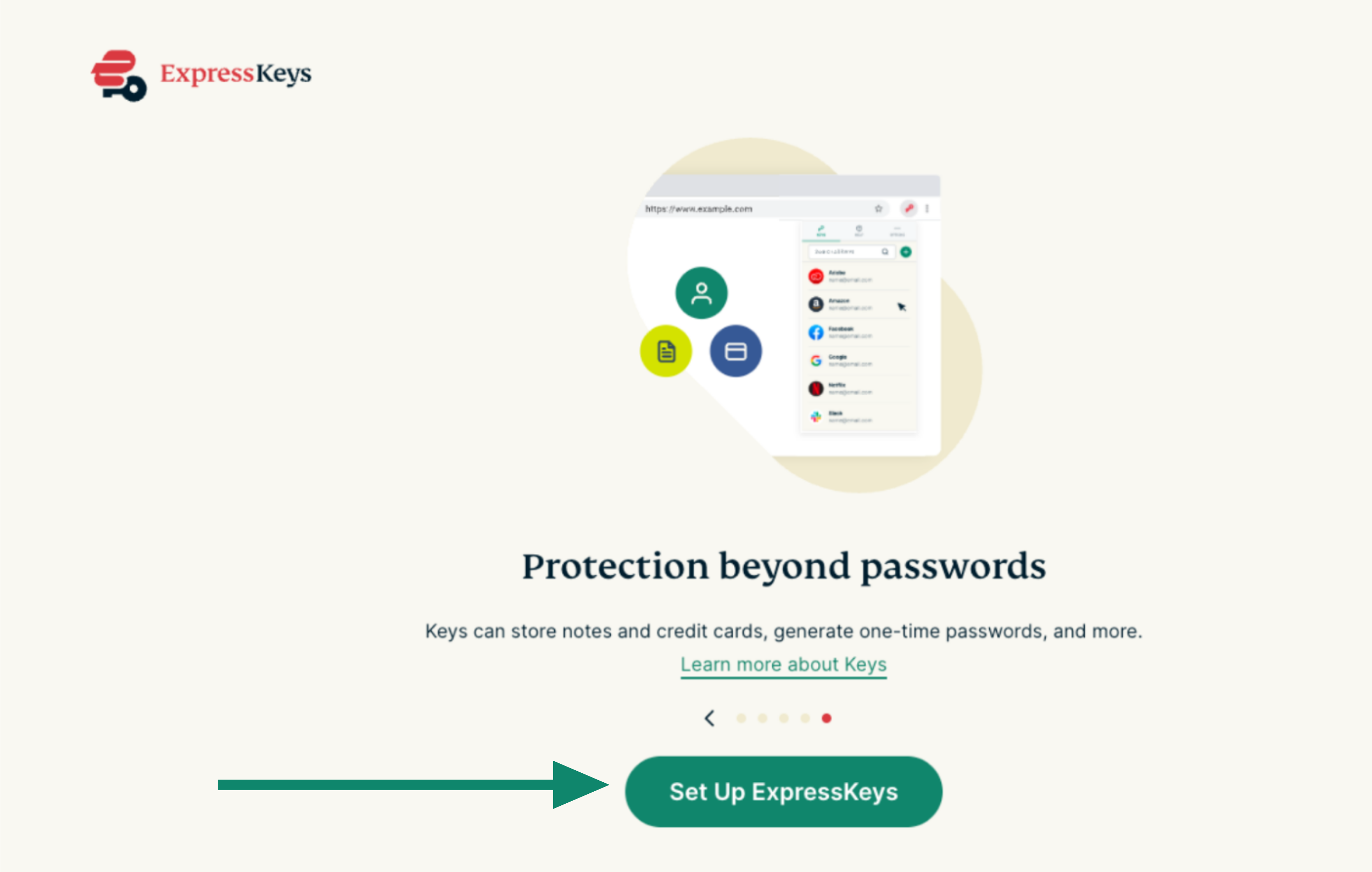
- Er opent een nieuw tabblad in je browser. Klik steeds op Volgende.


- Klik op ExpressKeys instellen.


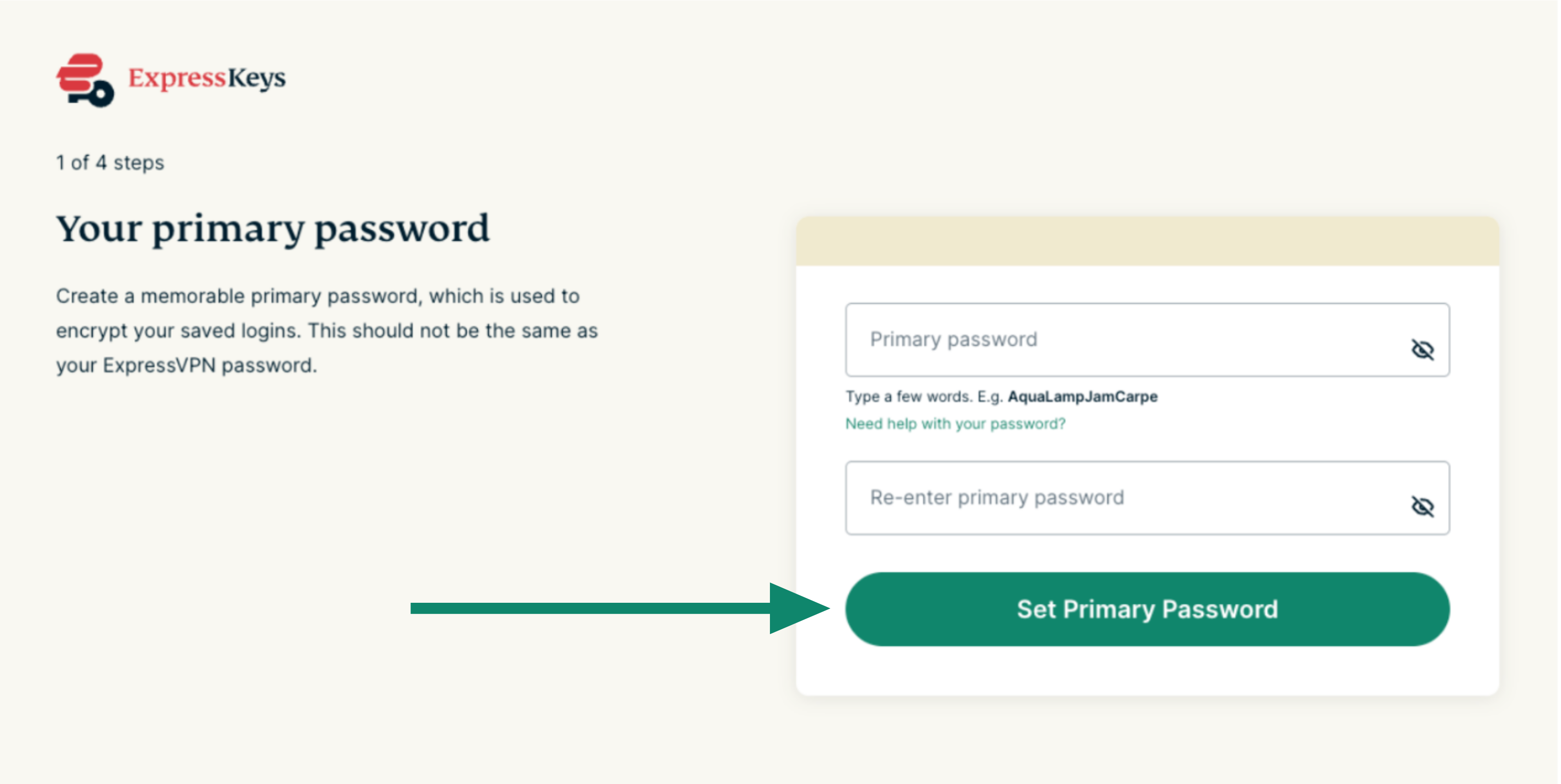
- Volg de instructies op het scherm om een hoofdwachtwoord aan te maken (dit wordt in de ExpressKeys-apps voor Android en iOS een kluiswachtwoord genoemd). Klik daarna op Hoofdwachtwoord instellen. Meer informatie over het maken van een sterk hoofd-/kluiswachtwoord.


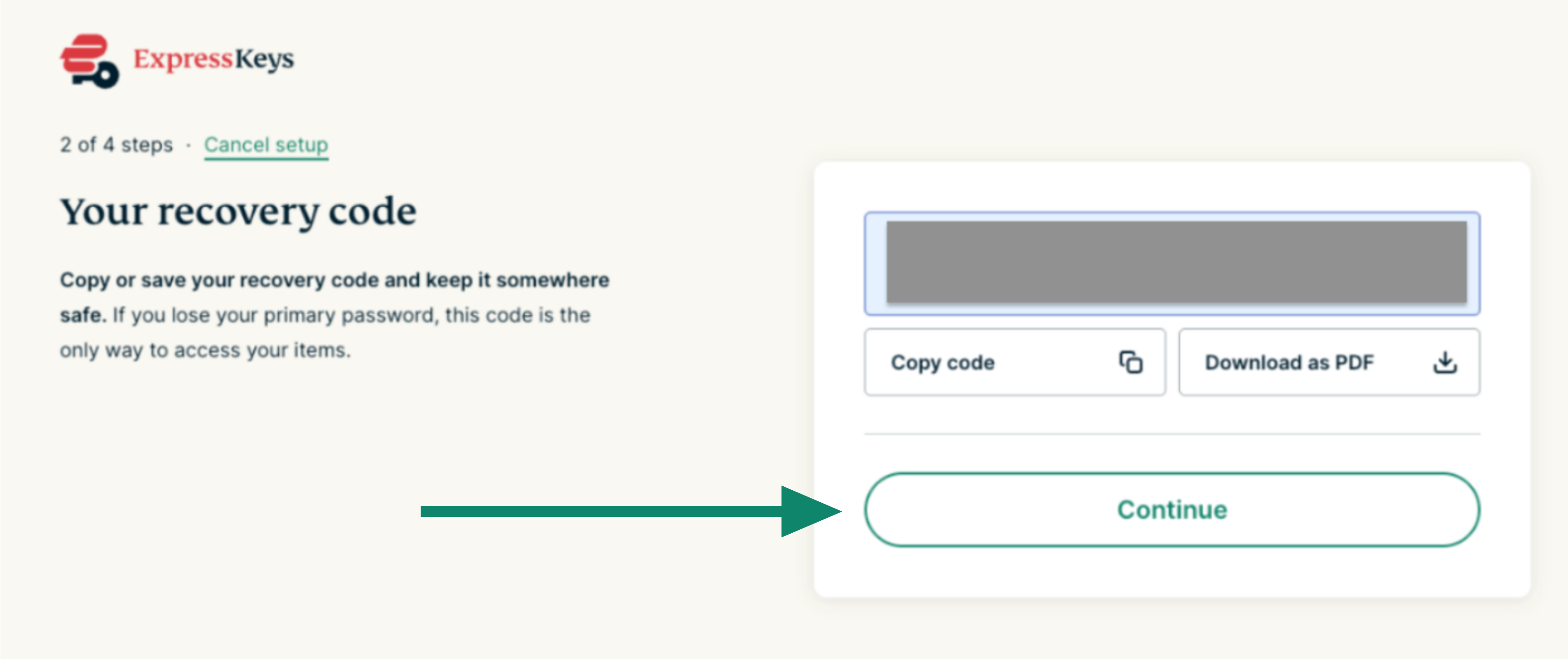
- Bewaar de herstelcode op een veilige plek. Je hebt deze nodig om toegang te krijgen tot je wachtwoordmanager als je je hoofd-/kluiswachtwoord verliest. Klik op Doorgaan.


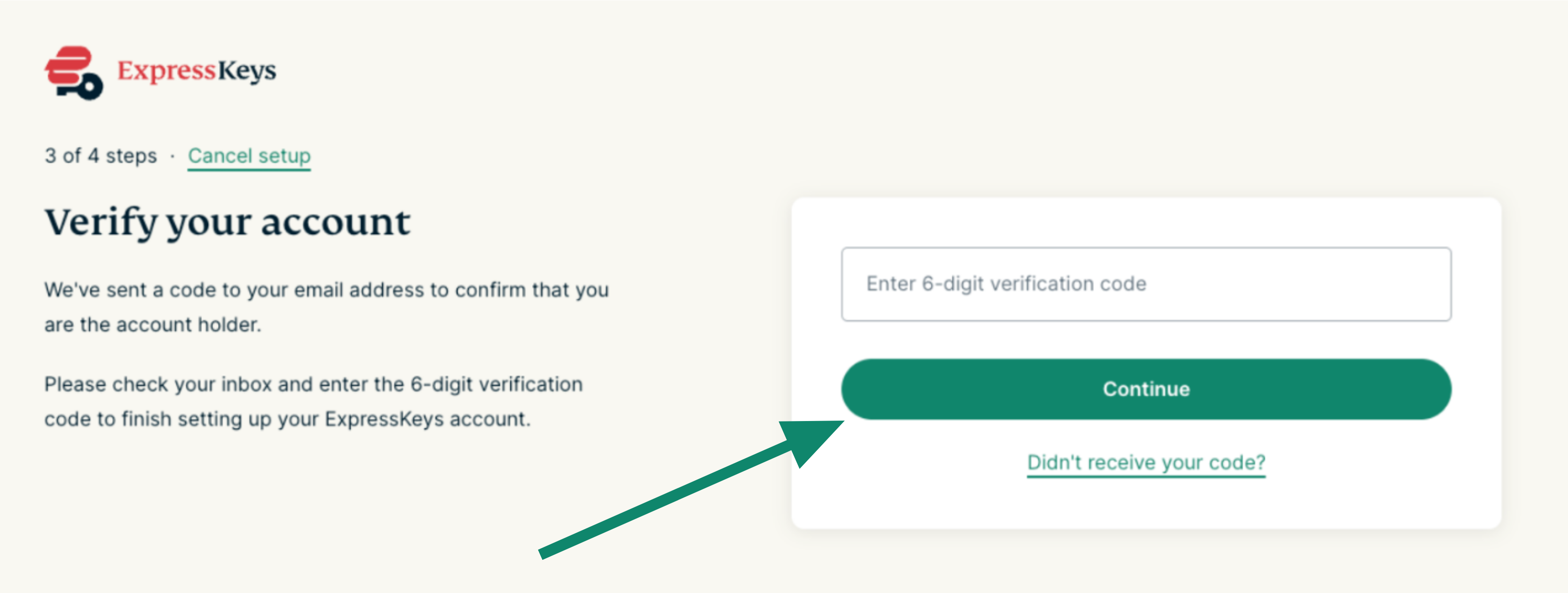
- Je wordt gevraagd je ExpressVPN-account te verifiëren. Voer de 6-cijferige verificatiecode in die je per e-mail hebt ontvangen en klik op Doorgaan.


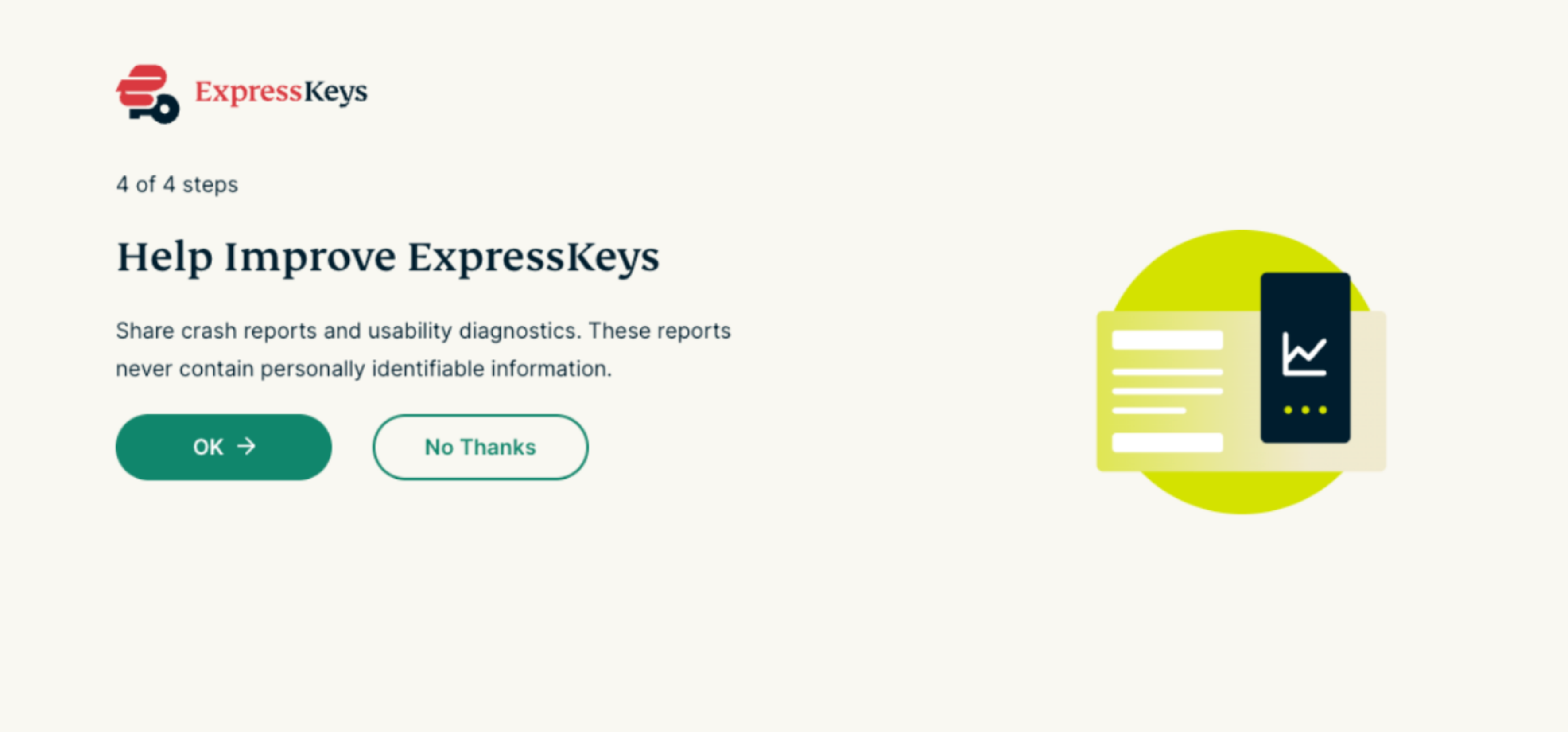
- Je krijgt de vraag of je crashrapporten en gebruiksgegevens wilt delen. Kies je voorkeur om door te gaan.


Je kunt ExpressKeys nu gebruiken. Klik op de browserextensie om je eerste inloggegevens toe te voegen of begin met het importeren van logins uit andere wachtwoordmanagers.
Hulp nodig? Neem contact op met de helpdesk van ExpressVPN voor directe ondersteuning.
ExpressKeys instellen als bestaande gebruiker
1. Downloaden
- Ga in Chrome, Opera, Edge, Vivaldi of Brave naar de downloadpagina.
(Gebruik je Microsoft Edge? Dan zie je mogelijk bovenaan Extensies uit andere winkels toestaan. Klik daarop en kies vervolgens Toestaan.)
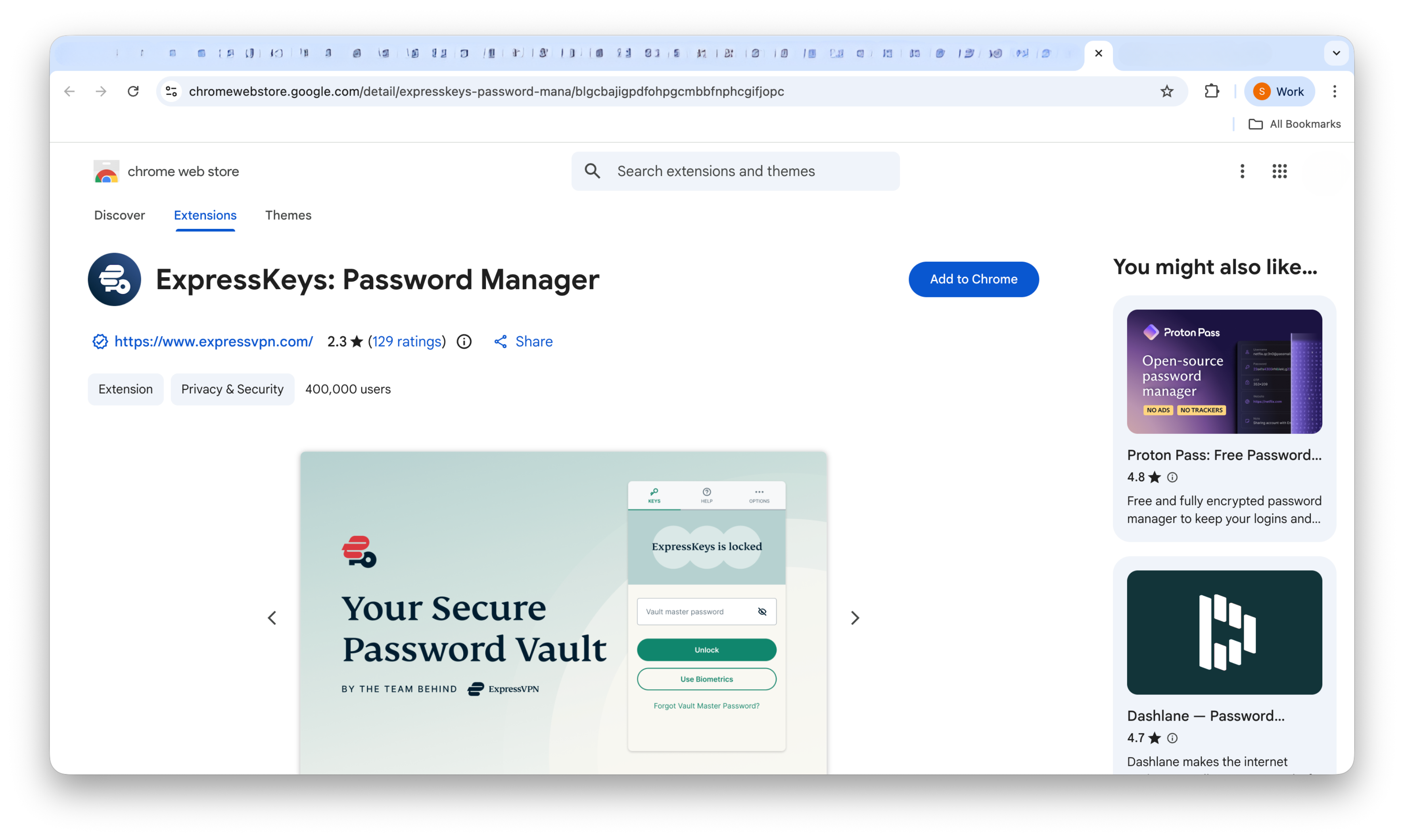
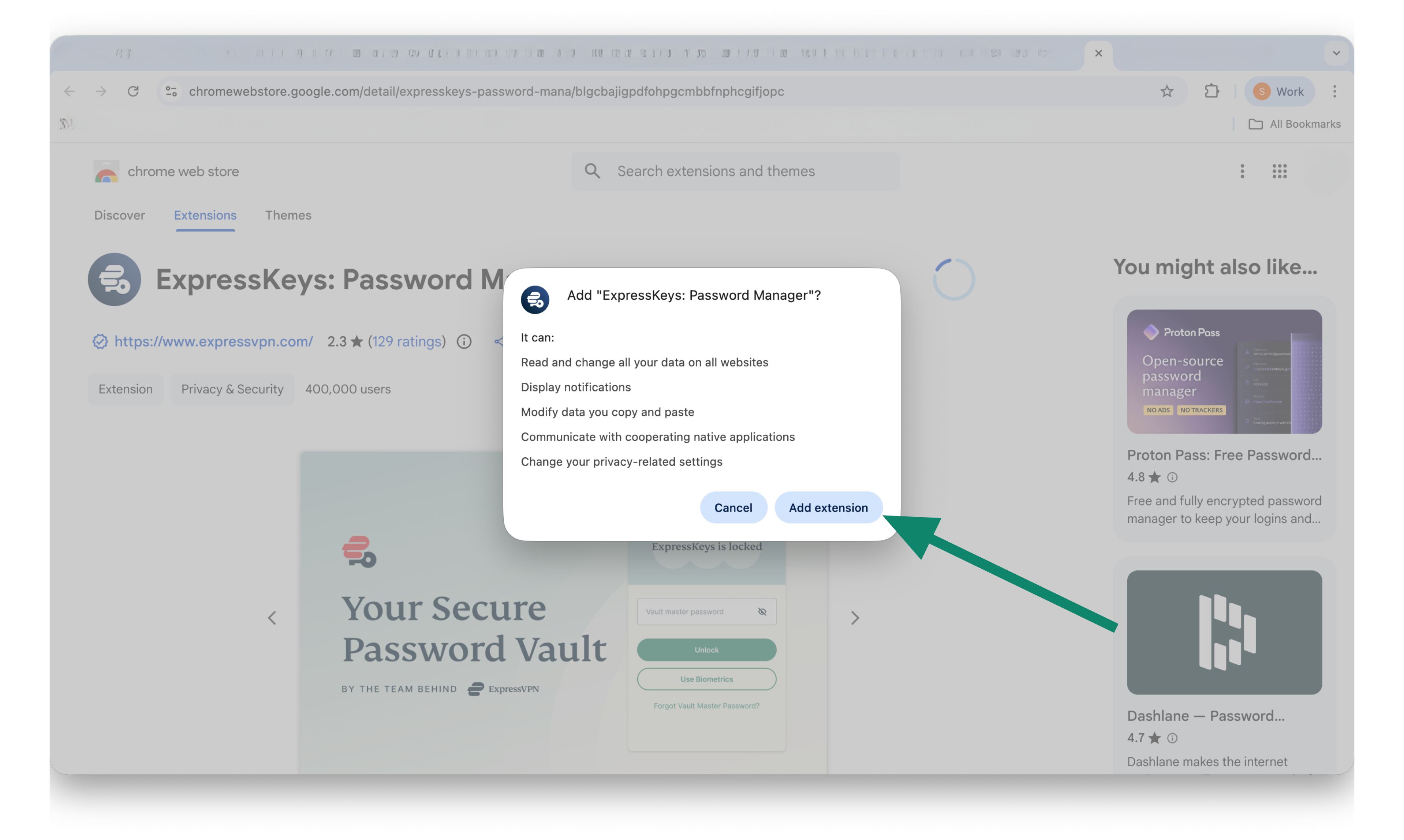
- Klik op Toevoegen aan [browser] > Extensie toevoegen.

2. Instellen
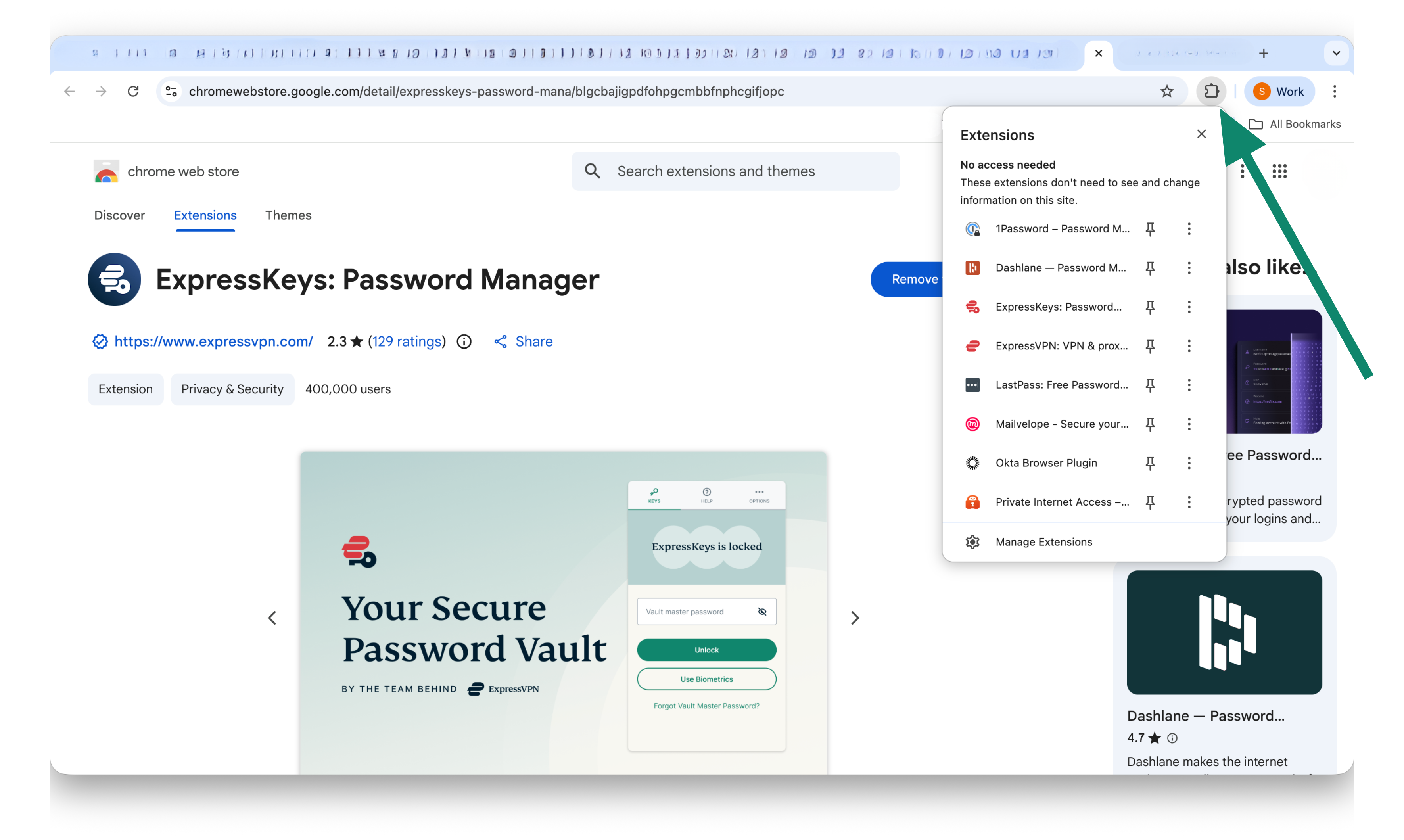
- Klik op de ExpressKeys-browserextensie.

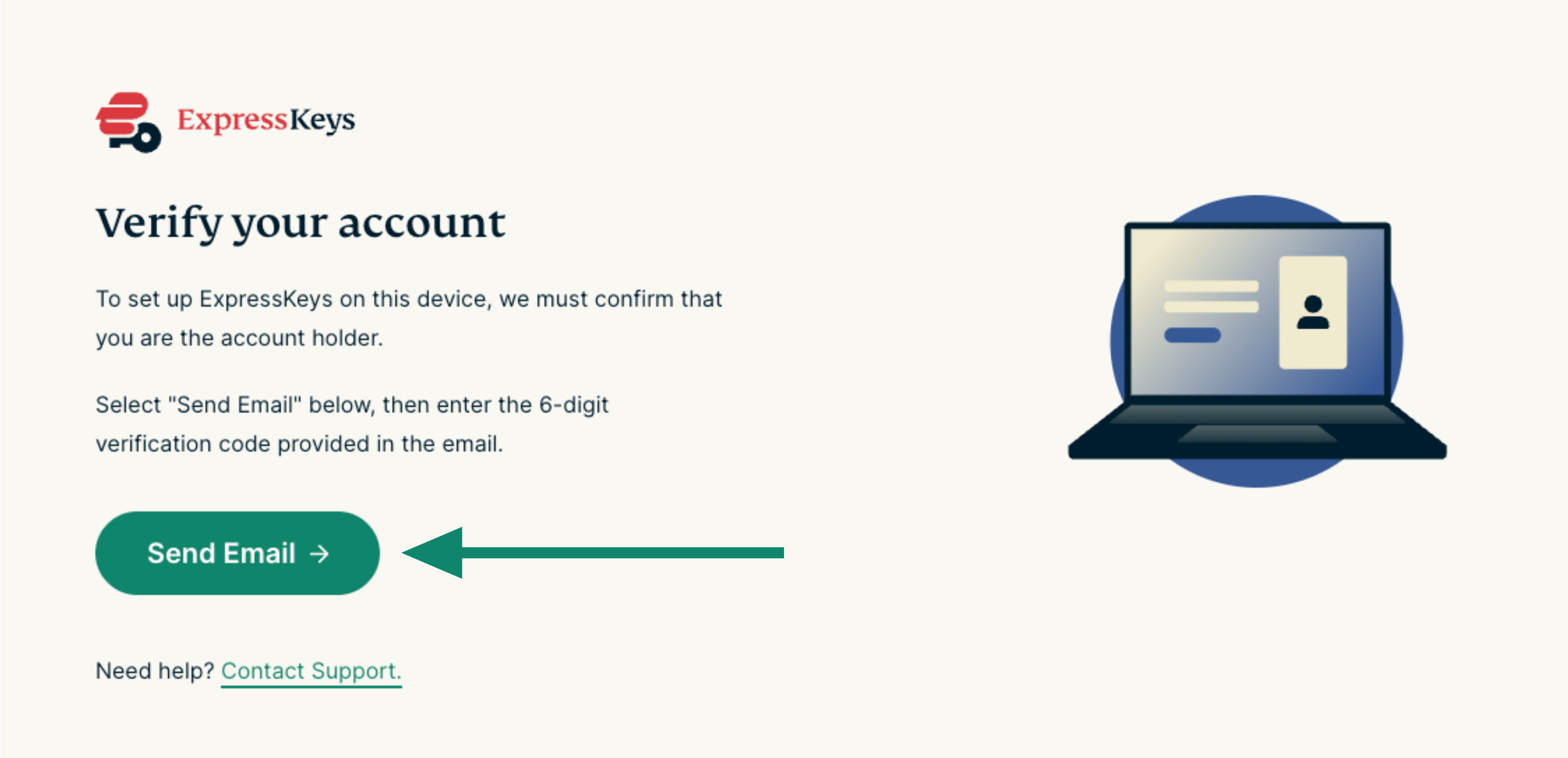
- Er opent een nieuw tabblad waarin je wordt gevraagd je ExpressVPN-account te verifiëren. Klik op E-mail verzenden.


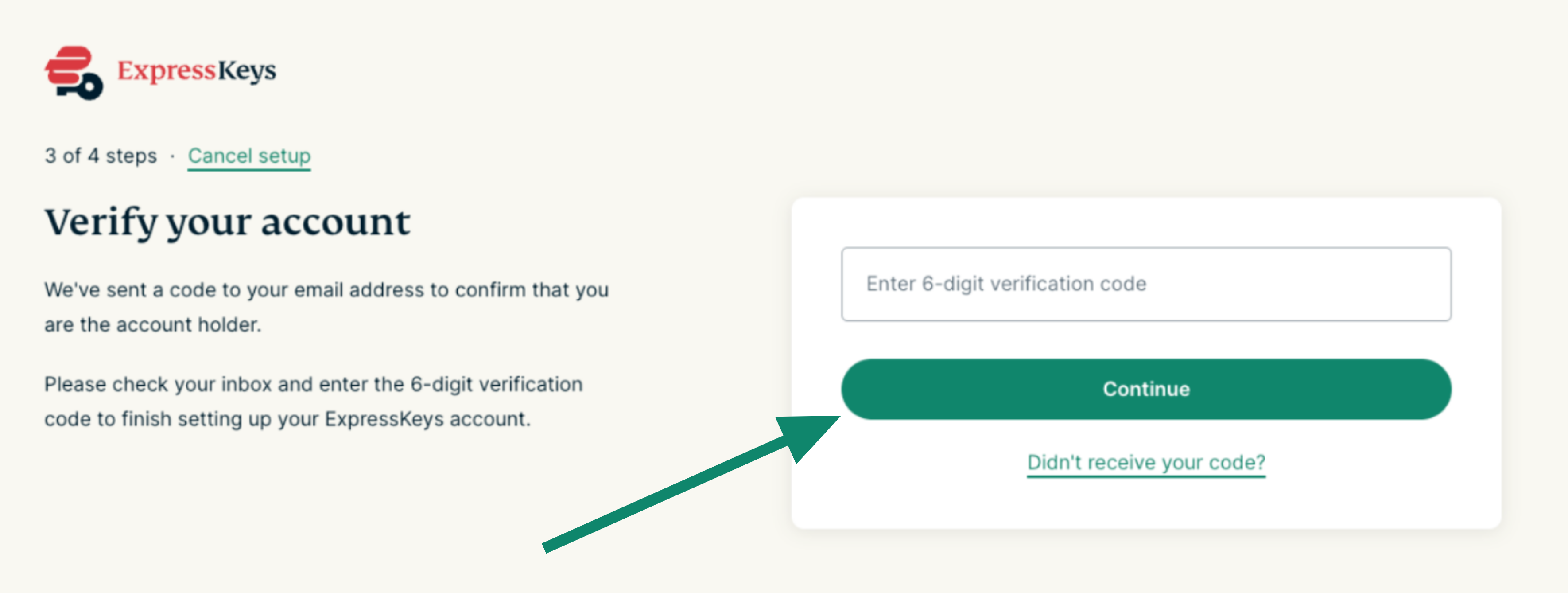
- Voer de 6-cijferige verificatiecode in die je per e-mail ontvangt en klik op Doorgaan.

- Als de verificatie is gelukt, kun je het tabblad sluiten en de extensie openen.



3. ExpressKeys ontgrendelen
Om je inloggegevens te bekijken of om automatisch in te vullen, moet je ExpressKeys ontgrendelen met je hoofdwachtwoord (in de Android- en iOS-apps ook wel kluiswachtwoord genoemd):
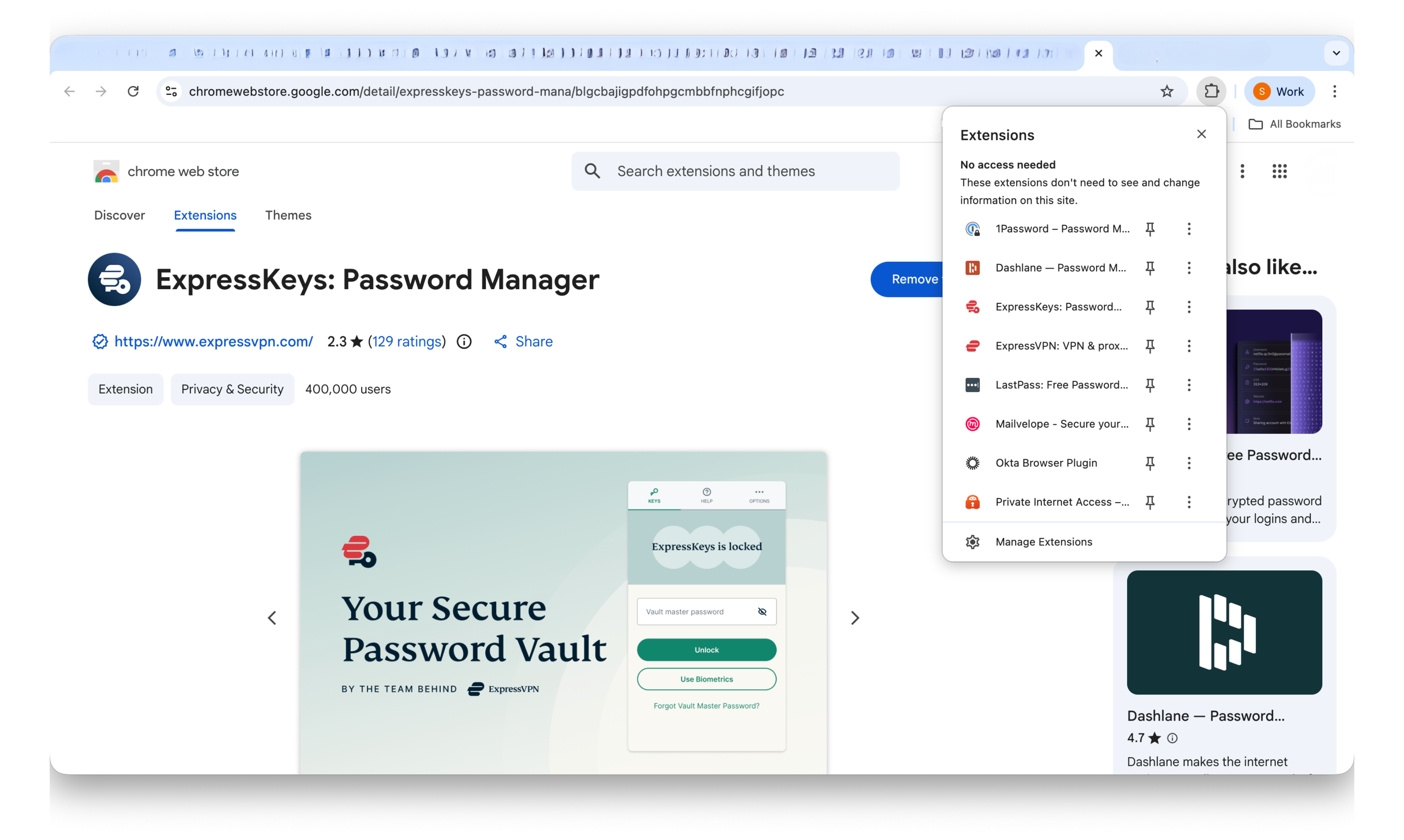
- Klik op de ExpressKeys-browserextensie.

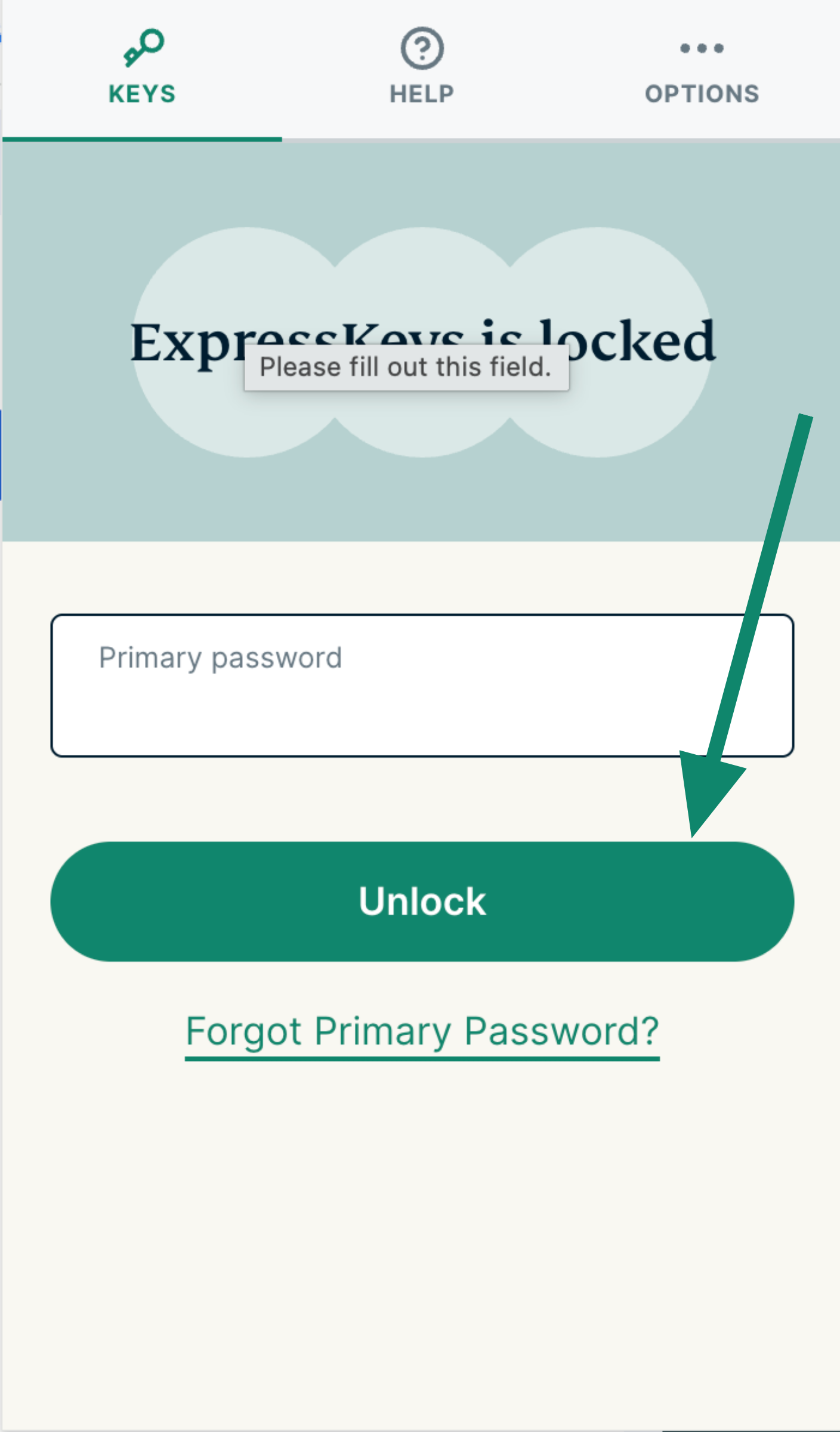
- Op het tabblad KEYS voer je je hoofdwachtwoord/kluiswachtwoord in en klik je op Ontgrendelen.


Hulp nodig? Neem contact op met de helpdesk van ExpressVPN voor directe ondersteuning.
ExpressKeys gebruiken
Bekijk de onderstaande instructies om ExpressKeys te leren gebruiken:
- Je bestaande inloggegevens importeren
- Je eerste inloggegevens opslaan
- Automatisch invullen gebruiken
- Sterke wachtwoorden genereren
Hulp nodig? Neem contact op met de helpdesk van ExpressVPN voor directe ondersteuning.