



En esta guía te explicamos cómo configurar la extensión de navegador ExpressKeys para Chrome (el gestor de contraseñas de ExpressVPN). Puedes descargarla desde Chrome Web Store y es totalmente compatible con Chrome, así como con Opera, Edge, Vivaldi y Brave.
Para usar la extensión, debes tener instalada la aplicación de ExpressVPN en tu dispositivo Windows, Mac o Linux y contar con una suscripción a Avanzado o Pro de ExpressVPN.
Ir a…
Cómo configurar la extensión (nuevos usuarios de ExpressKeys)
Cómo configurar la extensión (usuarios de ExpressKeys)
Cómo usar ExpressKeys
Cómo configurar la extensión (nuevos usuarios de ExpressKeys)
1. Descargar la extensión
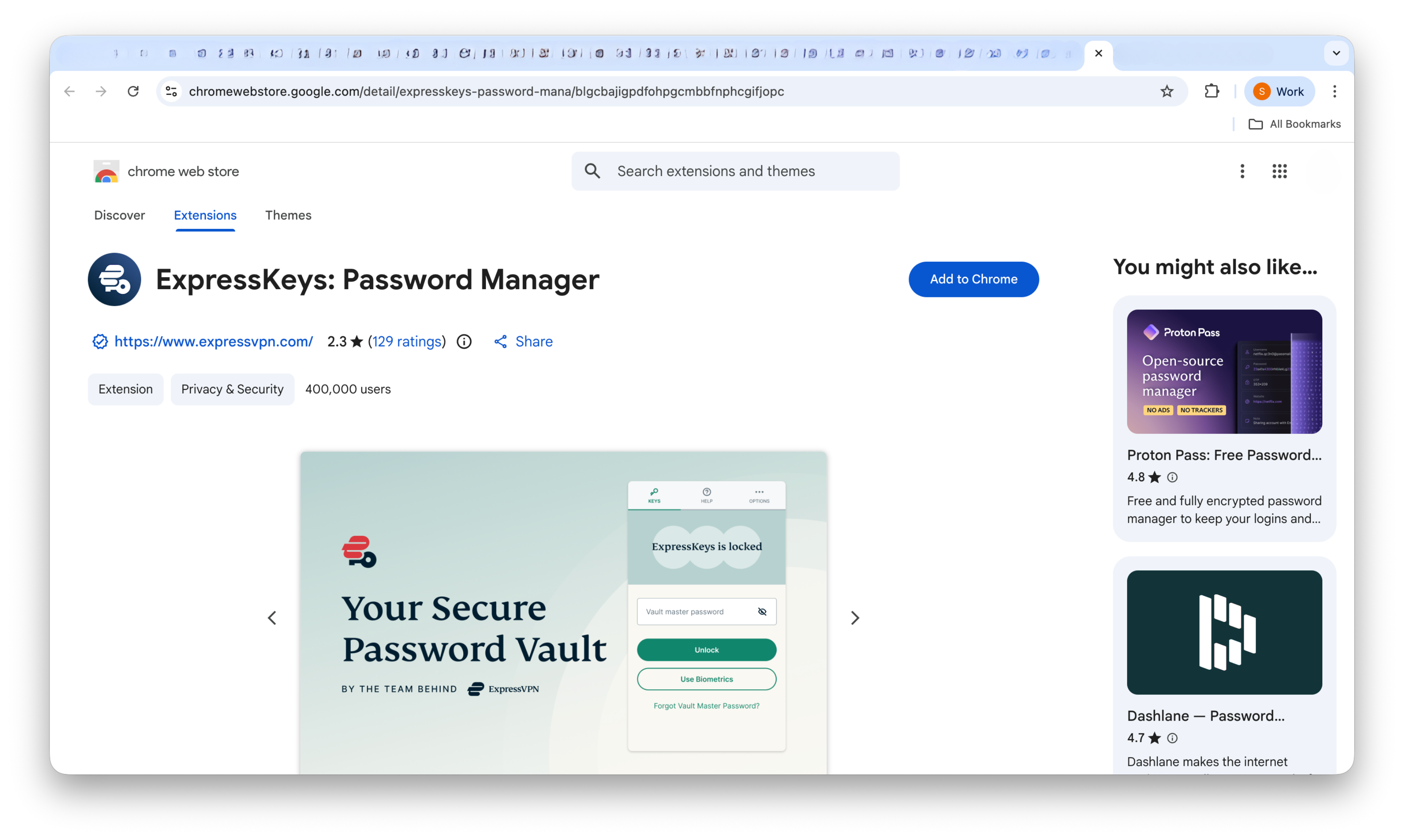
- En Chrome, Opera, Edge, Vivaldi o Brave, visita la página de descarga.
(Si usas Microsoft Edge, podría aparecerte la opción Obtener extensiones de otras tiendas en la parte superior. Haz clic ahí y, después, haz clic en Permitir).

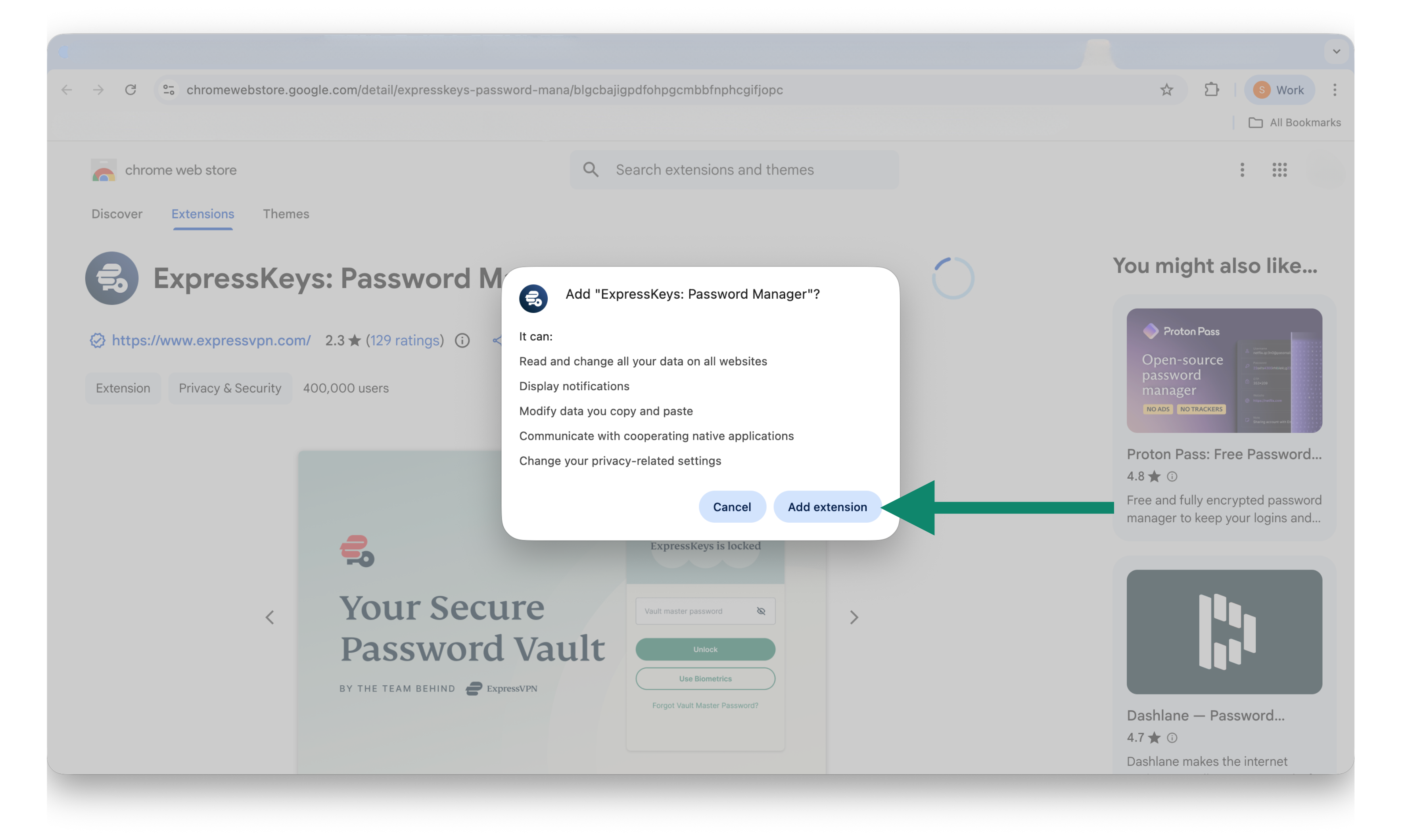
- Haz clic en Agregar a [browser] > Agregar extensión.

2. Configurar la extensión
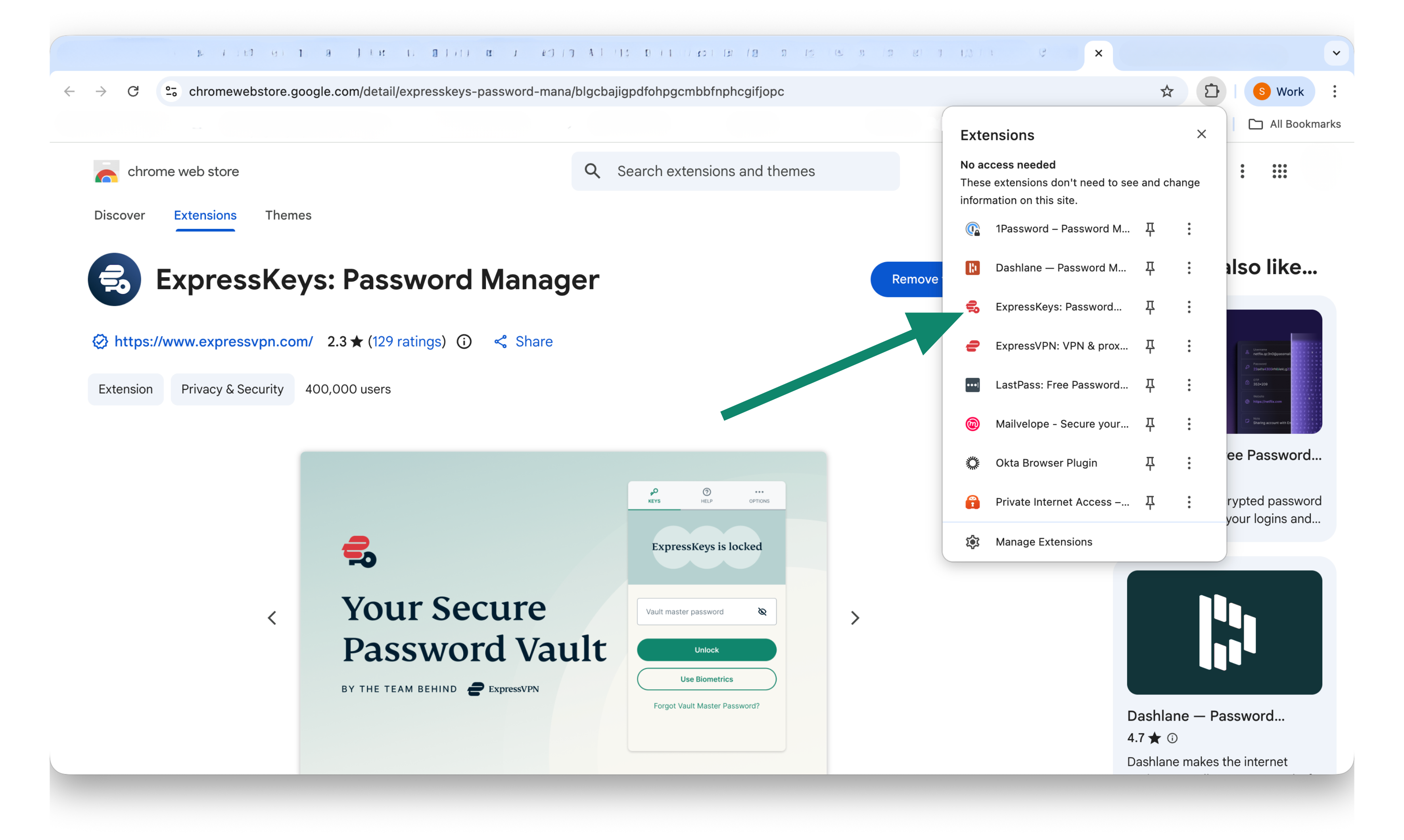
- Haz clic en la extensión de navegador ExpressKeys.

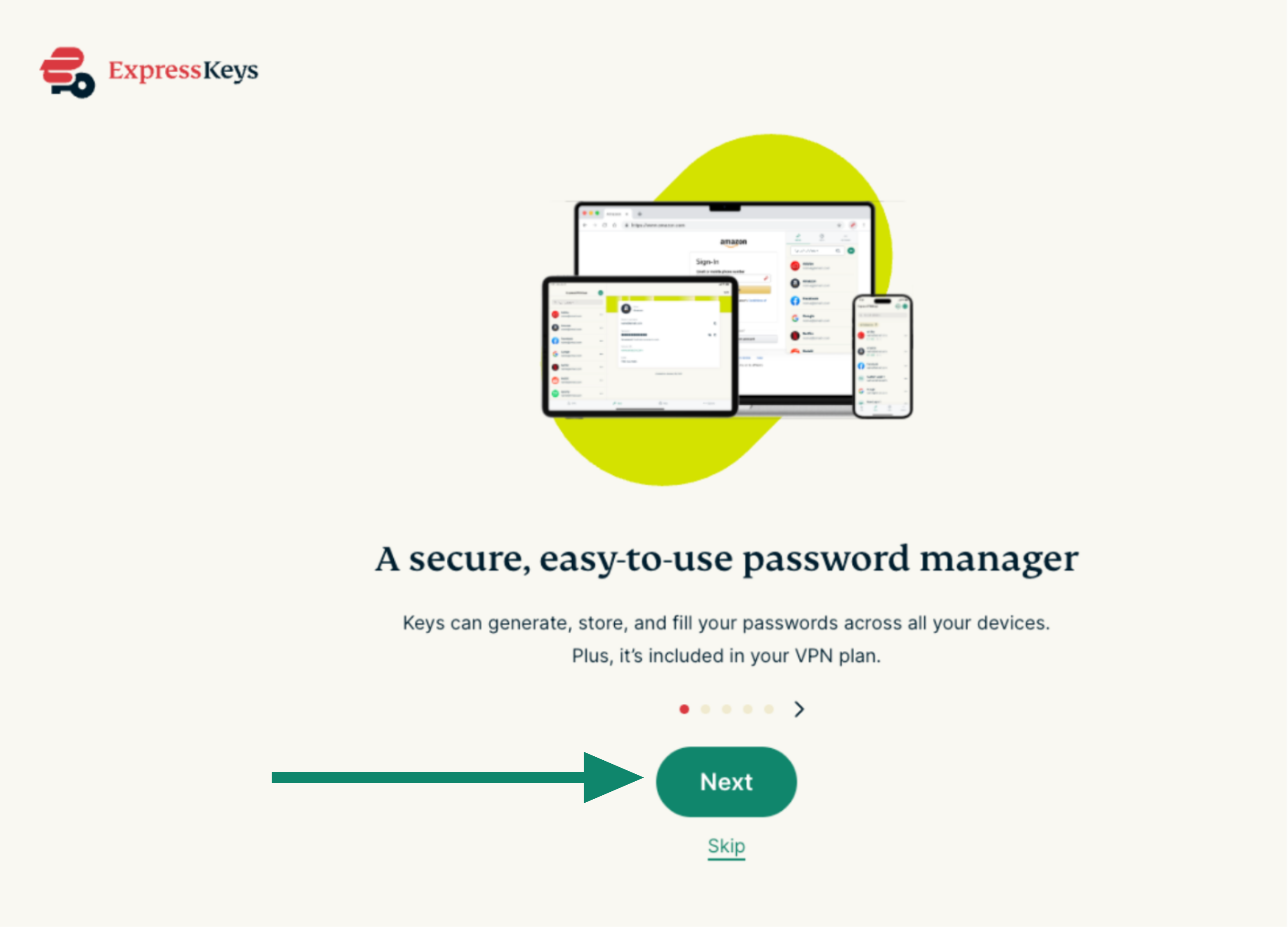
- Se abrirá una pestaña en el navegador. Continúa haciendo clic en Siguiente.


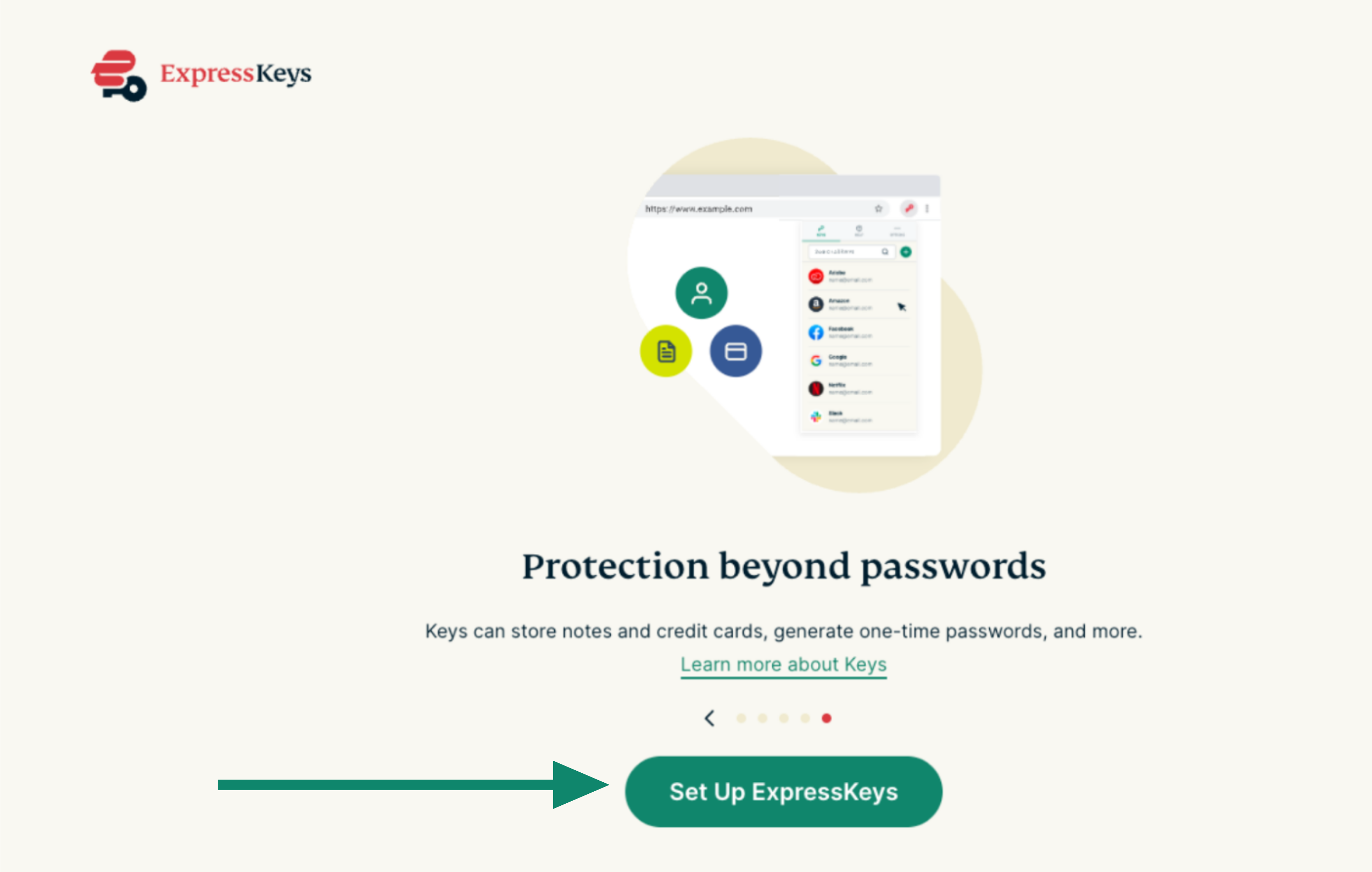
- Haz clic en Configurar ExpressKeys.


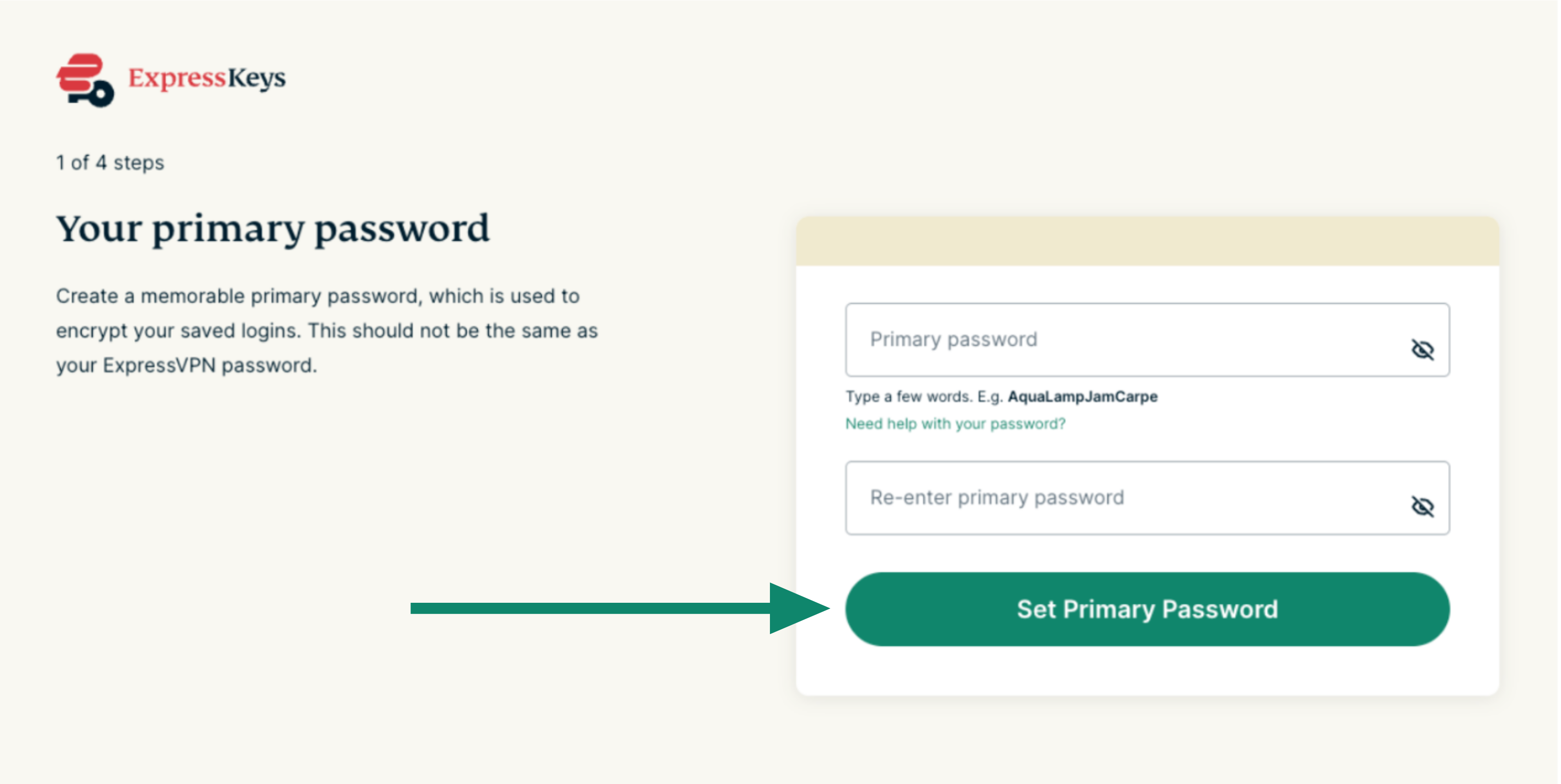
- Sigue las instrucciones que aparecen en pantalla para crear una contraseña principal (también conocida como contraseña de bóveda en las aplicaciones de ExpressKeys para Android y iOS). Cuando la tengas lista, haz clic en Establecer contraseña principal. Aprende a crear una contraseña principal/de bóveda segura.


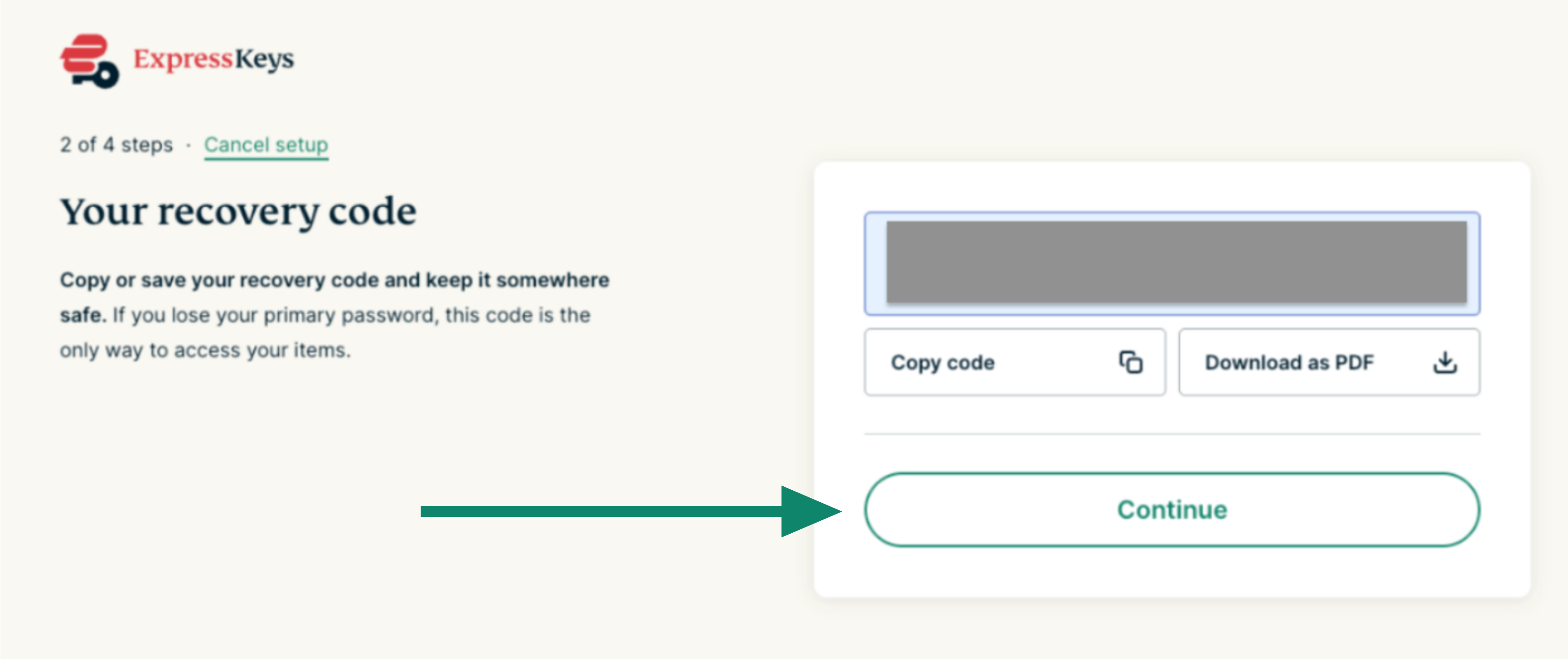
- Guarda el código de recuperación en un lugar seguro. Lo necesitarás para acceder a tu gestor de contraseñas si pierdes la contraseña principal/de bóveda. Haz clic en Continuar.


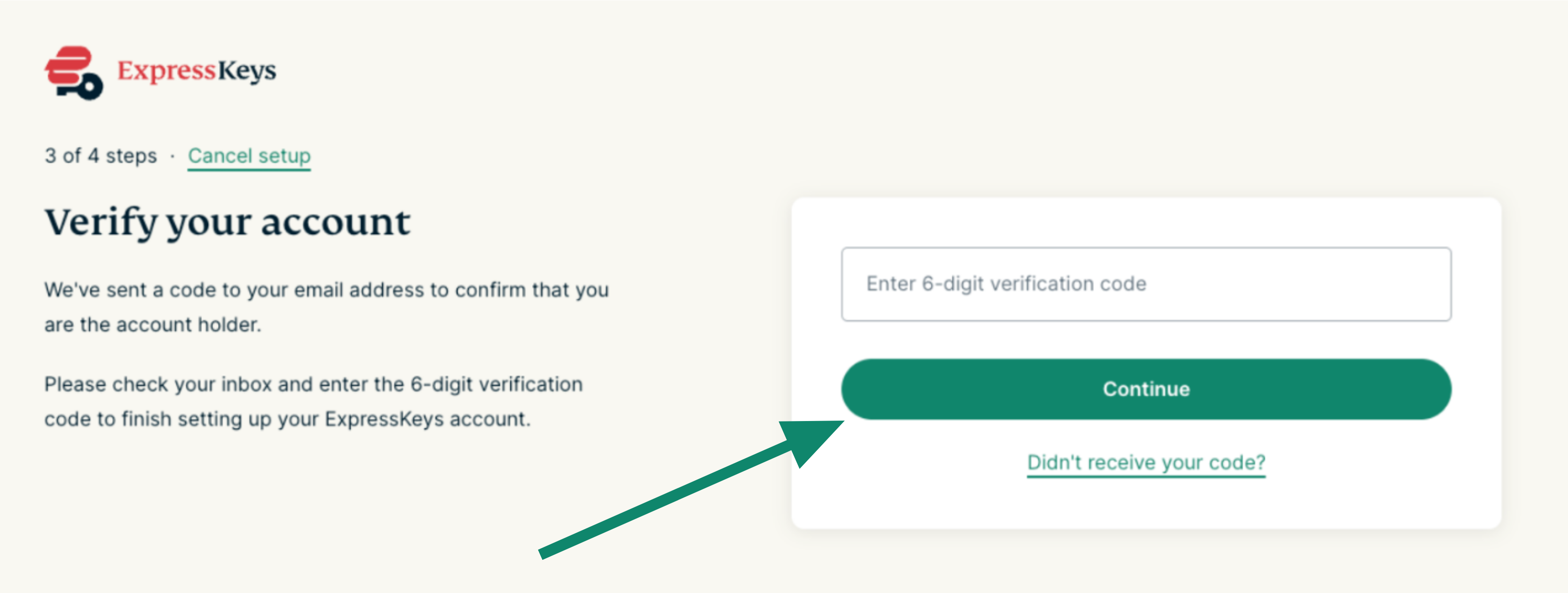
- Se te pedirá que verifiques tu cuenta de ExpressVPN. Introduce el código de verificación de 6 dígitos que te llegará a tu correo electrónico y, después, haz clic en Continuar.


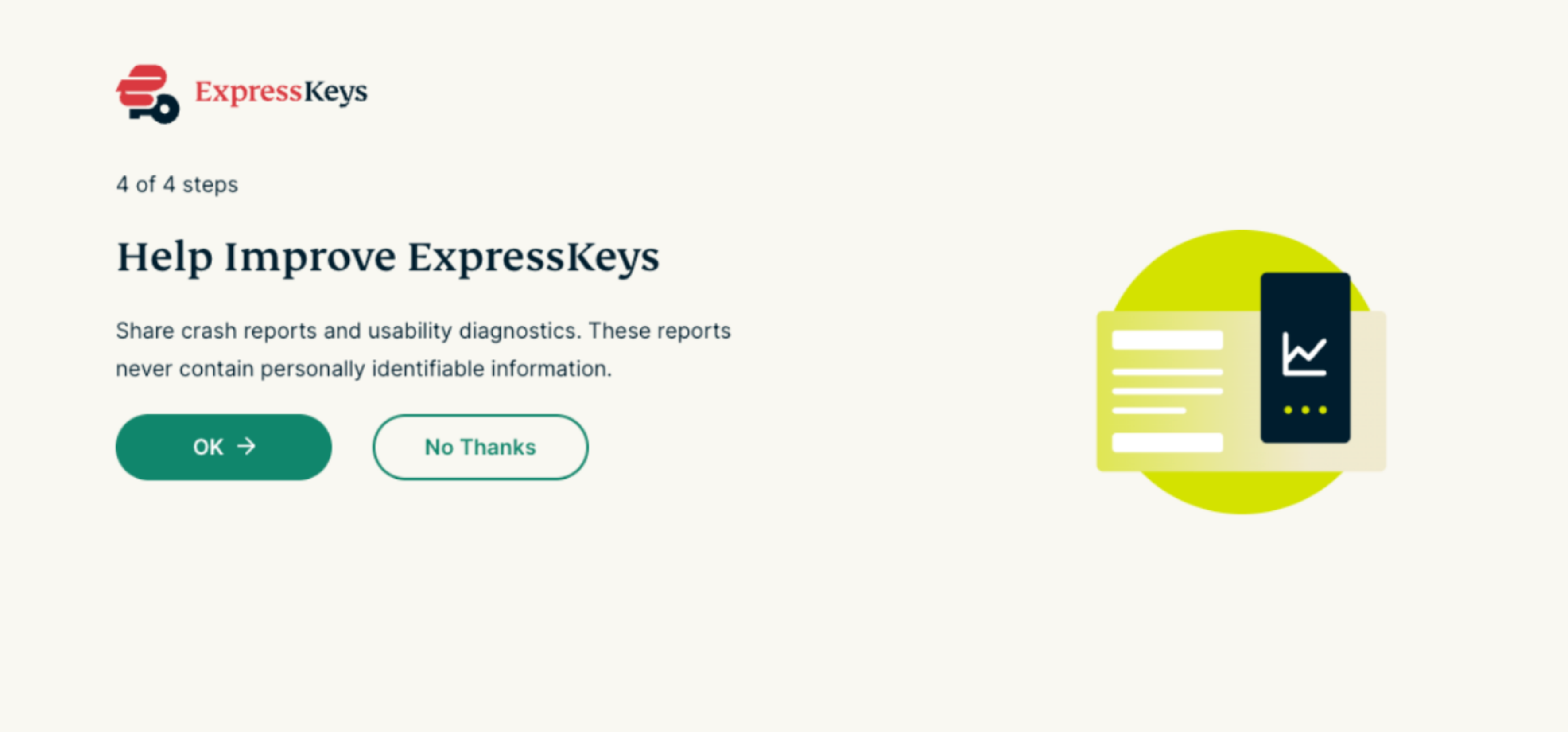
- Se te preguntará si quieres enviar informes de fallos y diagnósticos de uso. Selecciona lo que prefieras para continuar.


Ya puedes empezar a usar ExpressKeys. Haz clic en la extensión de navegador para añadir tus credenciales de inicio de sesión o impórtalas desde otros gestores de contraseñas.
¿Necesitas ayuda? Ponte en contacto con el equipo de soporte de ExpressVPN para recibir asistencia inmediata.
Cómo configurar la extensión (usuarios de ExpressKeys)
1. Descargar la extensión
- En Chrome, Opera, Edge, Vivaldi o Brave, visita la página de descarga.
(Si usas Microsoft Edge, podría aparecerte la opción Obtener extensiones de otras tiendas en la parte superior. Haz clic ahí y, después, haz clic en Permitir).
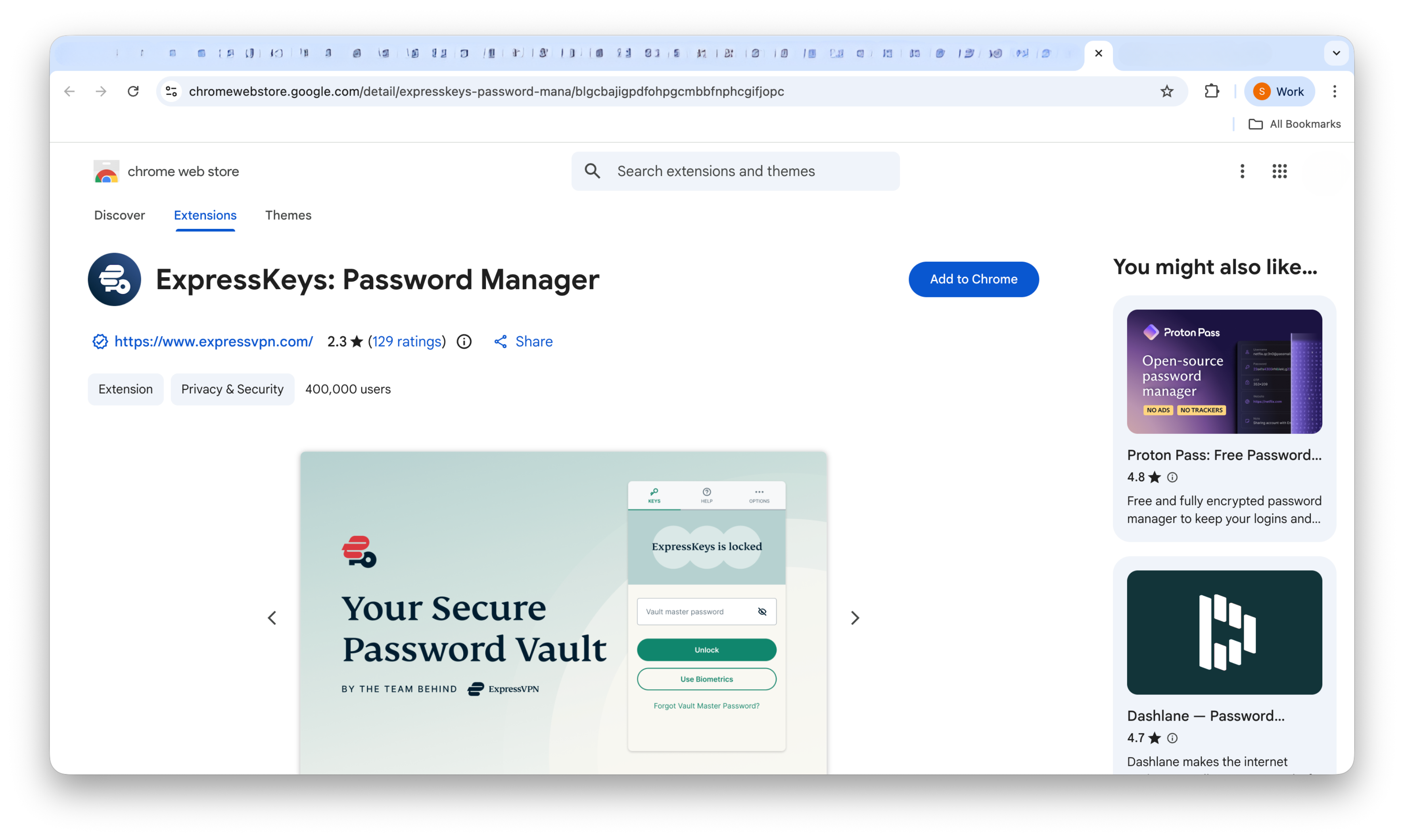
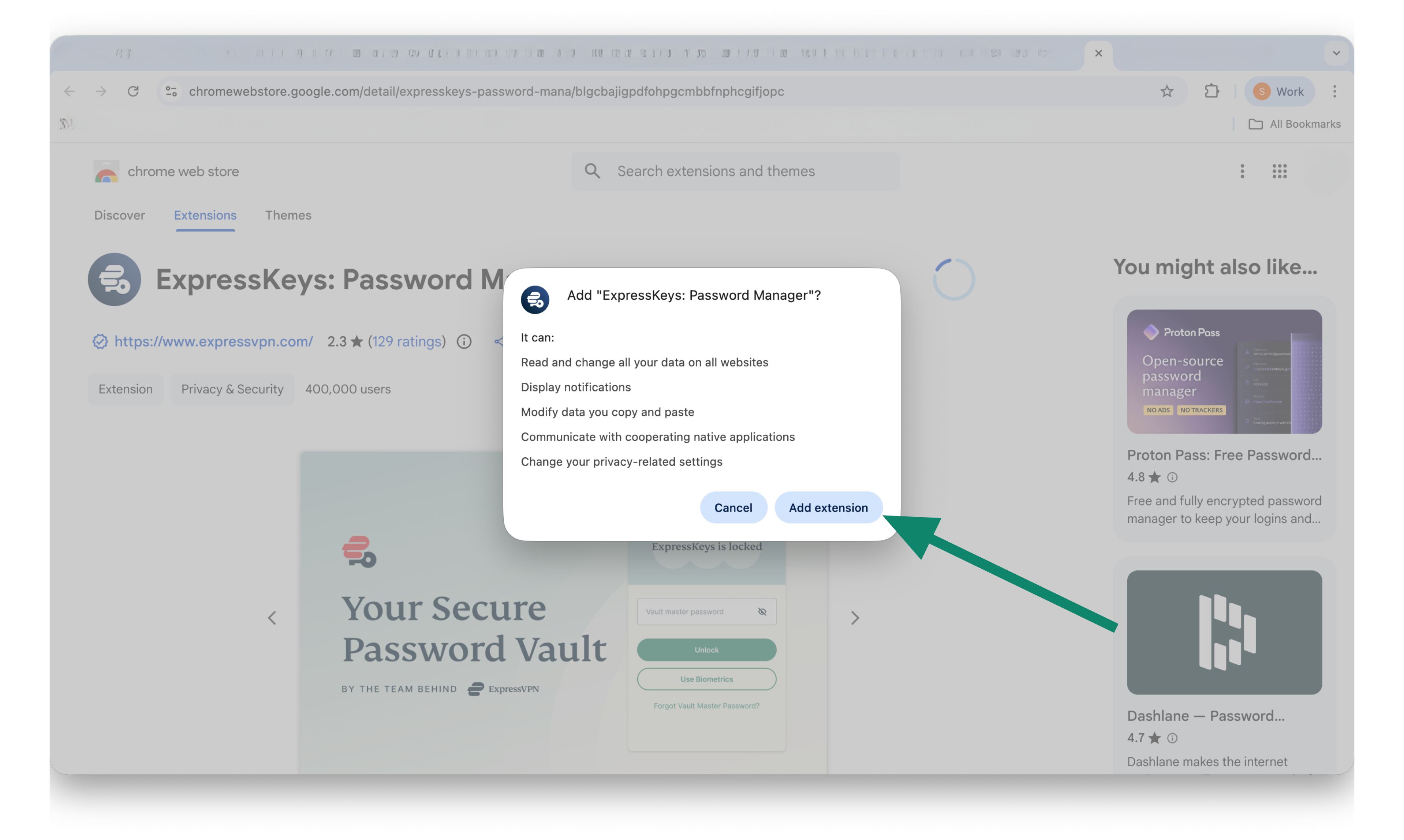
- Haz clic en Agregar a [browser] > Agregar extensión.

2. Configurar la extensión
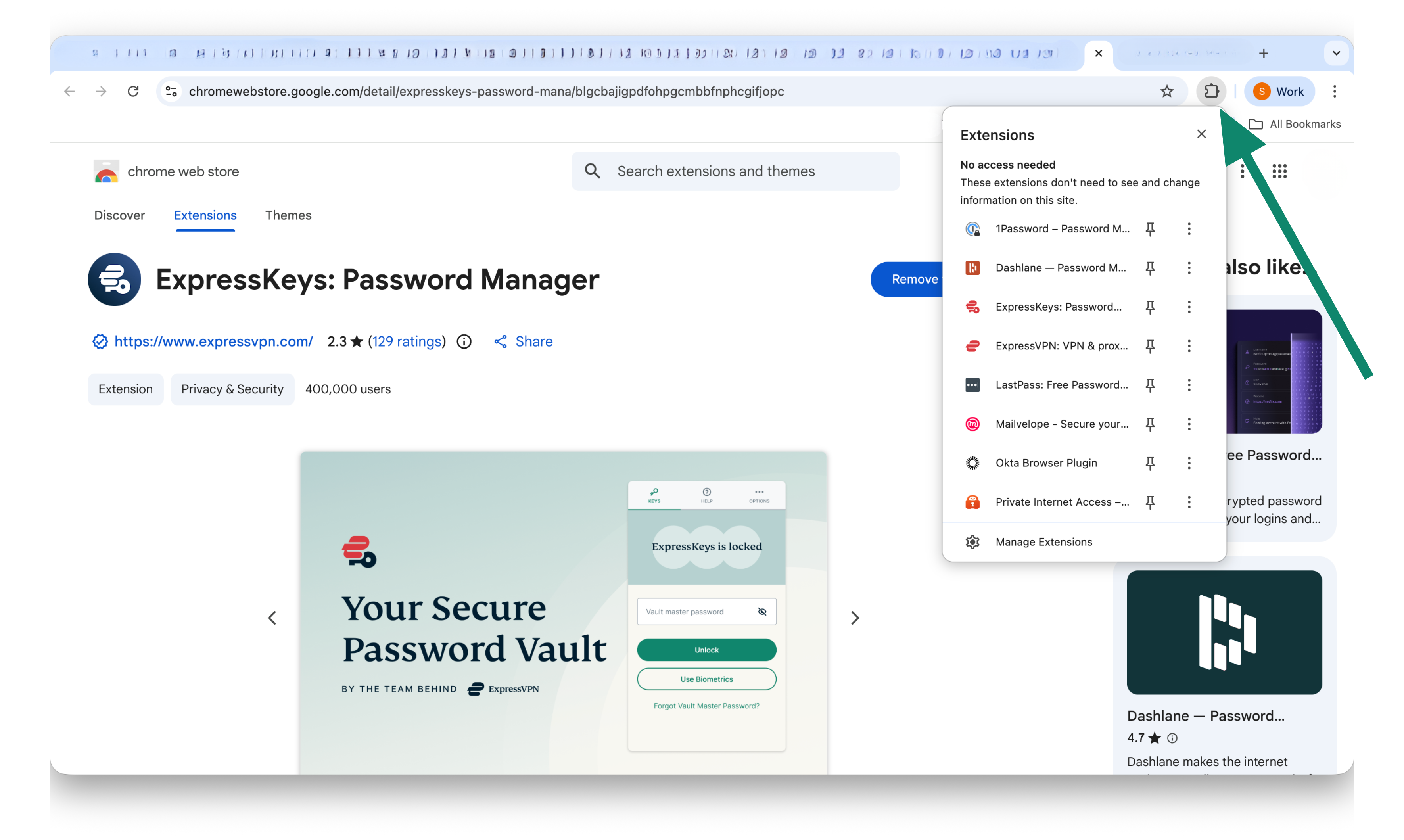
- Haz clic en la extensión de navegador ExpressKeys.

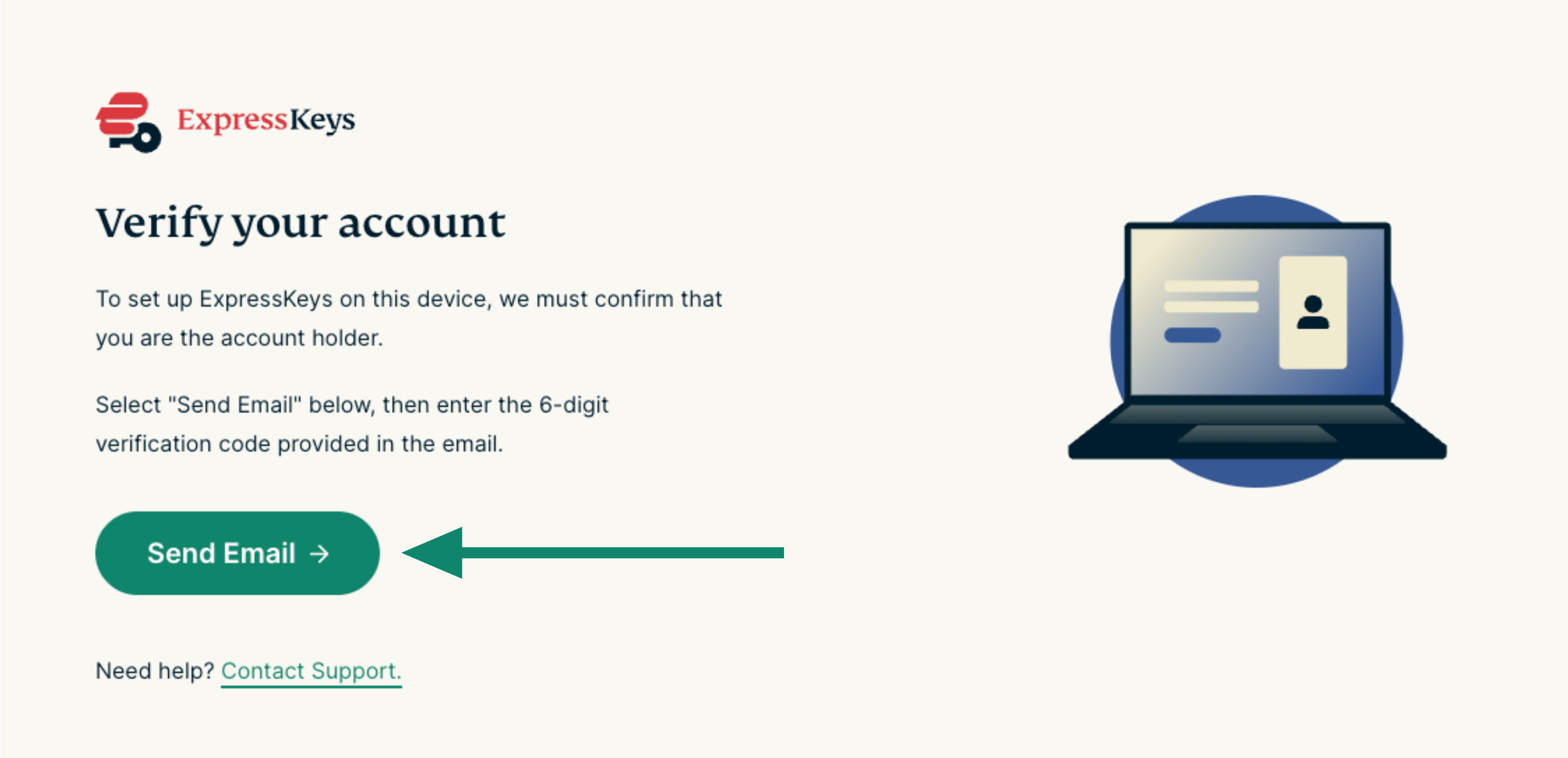
- Se abrirá una pestaña en el navegador para pedirte que verifiques tu cuenta de ExpressVPN. Haz clic en Enviar correo electrónico.


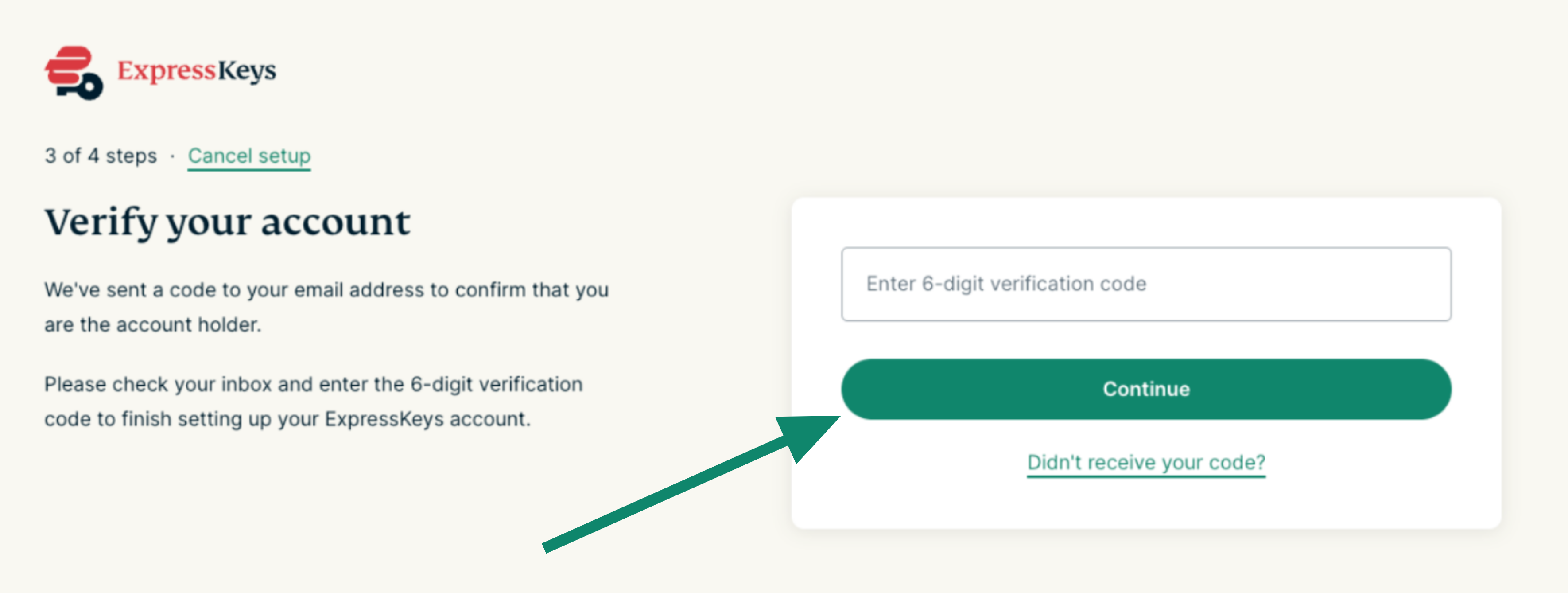
- Introduce el código de verificación de 6 dígitos que encontrarás en el correo electrónico y, después, haz clic en Continuar.

- Si la verificación se completa correctamente, puedes cerrar la pestaña y abrir la extensión.



3. Desbloquear ExpressKeys
Para ver tus credenciales de inicio de sesión o empezar a navegar por Internet y rellenarlas automáticamente, tienes que desbloquear ExpressKeys con tu contraseña principal (también conocida como contraseña de bóveda en las aplicaciones de ExpressKeys para Android y iOS):
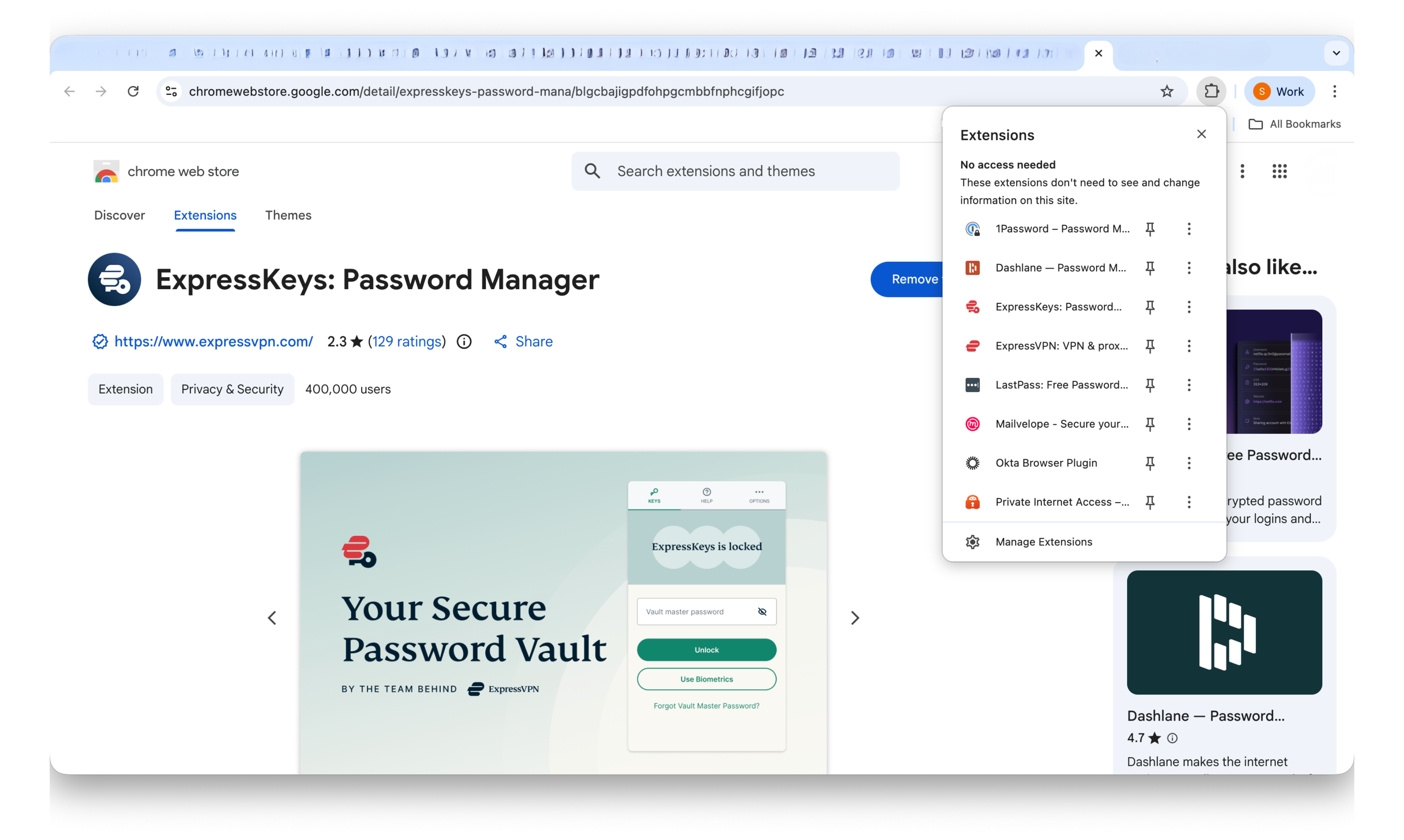
- Haz clic en la extensión de navegador ExpressKeys.

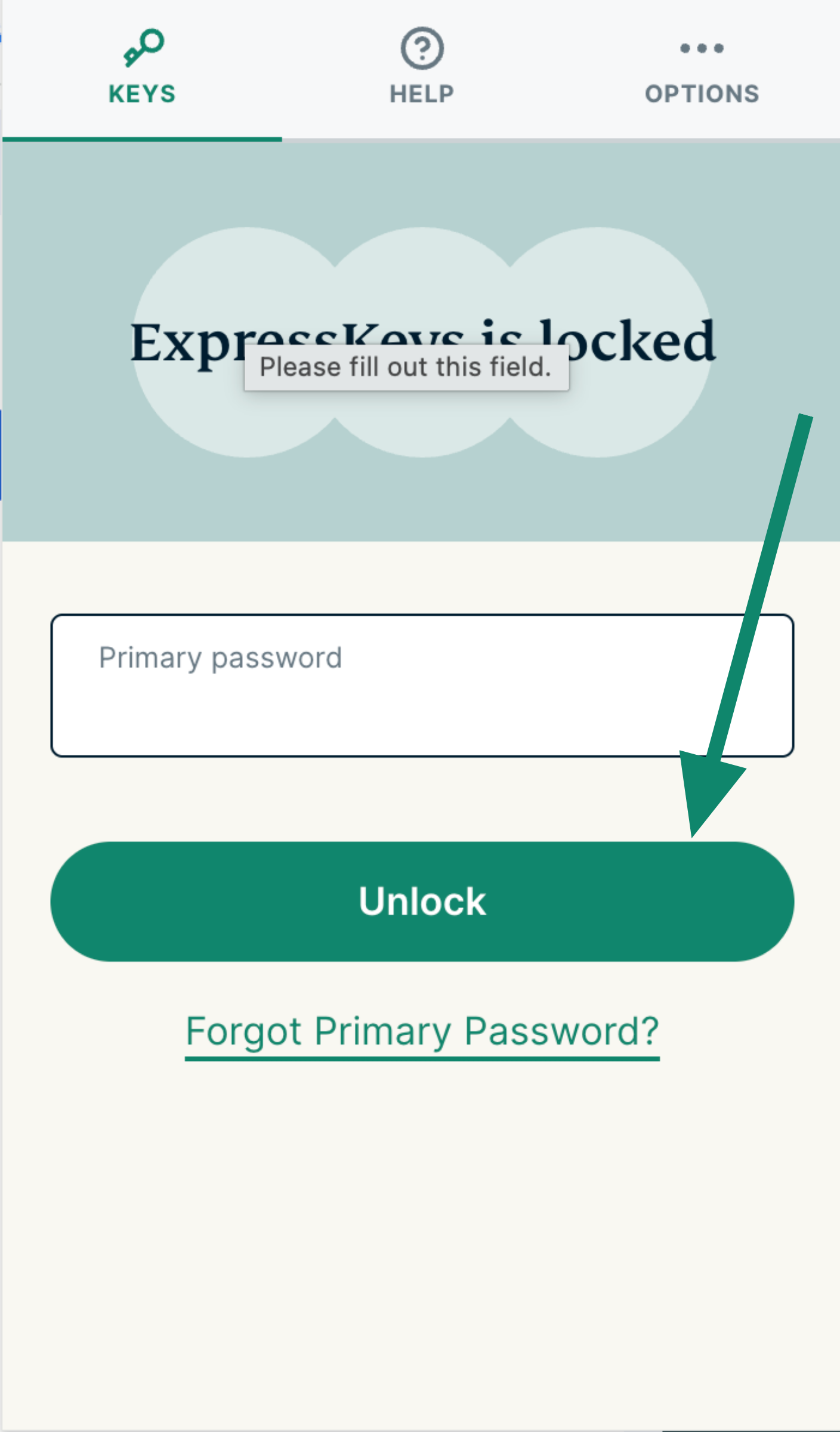
- En la pestaña KEYS, pon tu contraseña principal y selecciona Desbloquear.


¿Necesitas ayuda? Ponte en contacto con el equipo de soporte de ExpressVPN para recibir asistencia inmediata.
Cómo usar ExpressKeys
Si quieres aprender a usar ExpressKeys, accede a las instrucciones correspondientes:
- Importar tus datos de inicio de sesión ya existentes
- Guardar tus primeros datos de inicio de sesión
- Usar el autocompletado
- Generar contraseñas seguras
¿Necesitas ayuda? Ponte en contacto con el equipo de soporte de ExpressVPN para recibir asistencia inmediata.