



Den här guiden visar hur du konfigurerar ExpressKeys webbläsartillägg för Chrome (ExpressVPNs lösenordshanterare). Det finns att ladda ner från Chrome Web Store. Det är helt kompatibelt med Chrome samt Opera, Edge, Vivaldi och Brave.
För att använda tillägget måste du ha ExpressVPN-appen installerad på din Windows-, Mac- eller Linux-enhet och ExpressVPN Advanced eller Pro.
Hoppa till…
Så här konfigurerar du (nya ExpressKeys-användare)
Så här konfigurerar du (befintliga ExpressKeys-användare)
Hur man använder ExpressKeys
Så här konfigurerar du (nya ExpressKeys-användare)
1. Ladda ned
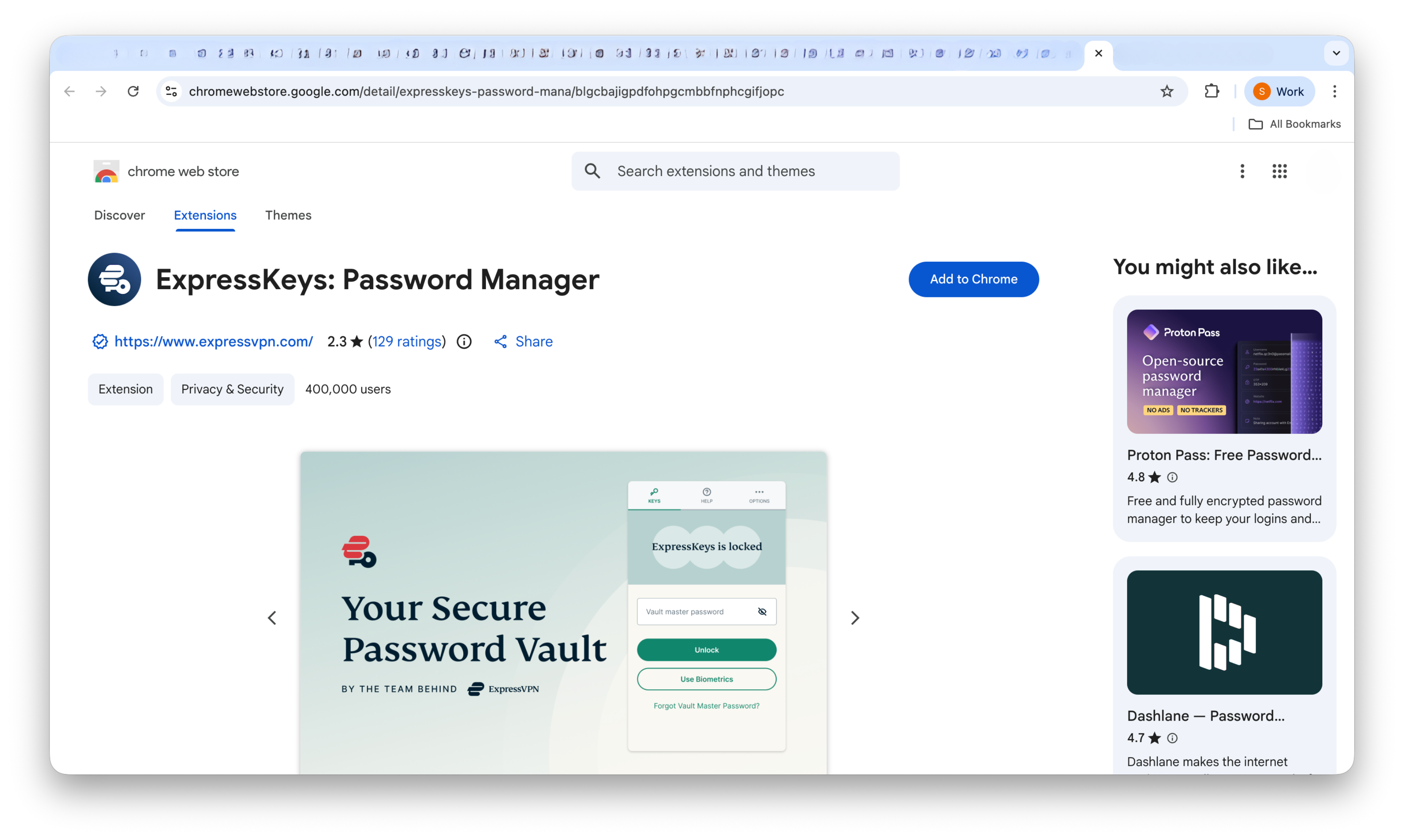
- I Chrome, Opera, Edge, Vivaldi eller Brave besöker du nedladdningssidan.
Om du använder Microsoft Edge kan du se Lägg till tillägg från andra butiker högst upp. Klicka där och klicka sedan på Tillåt.

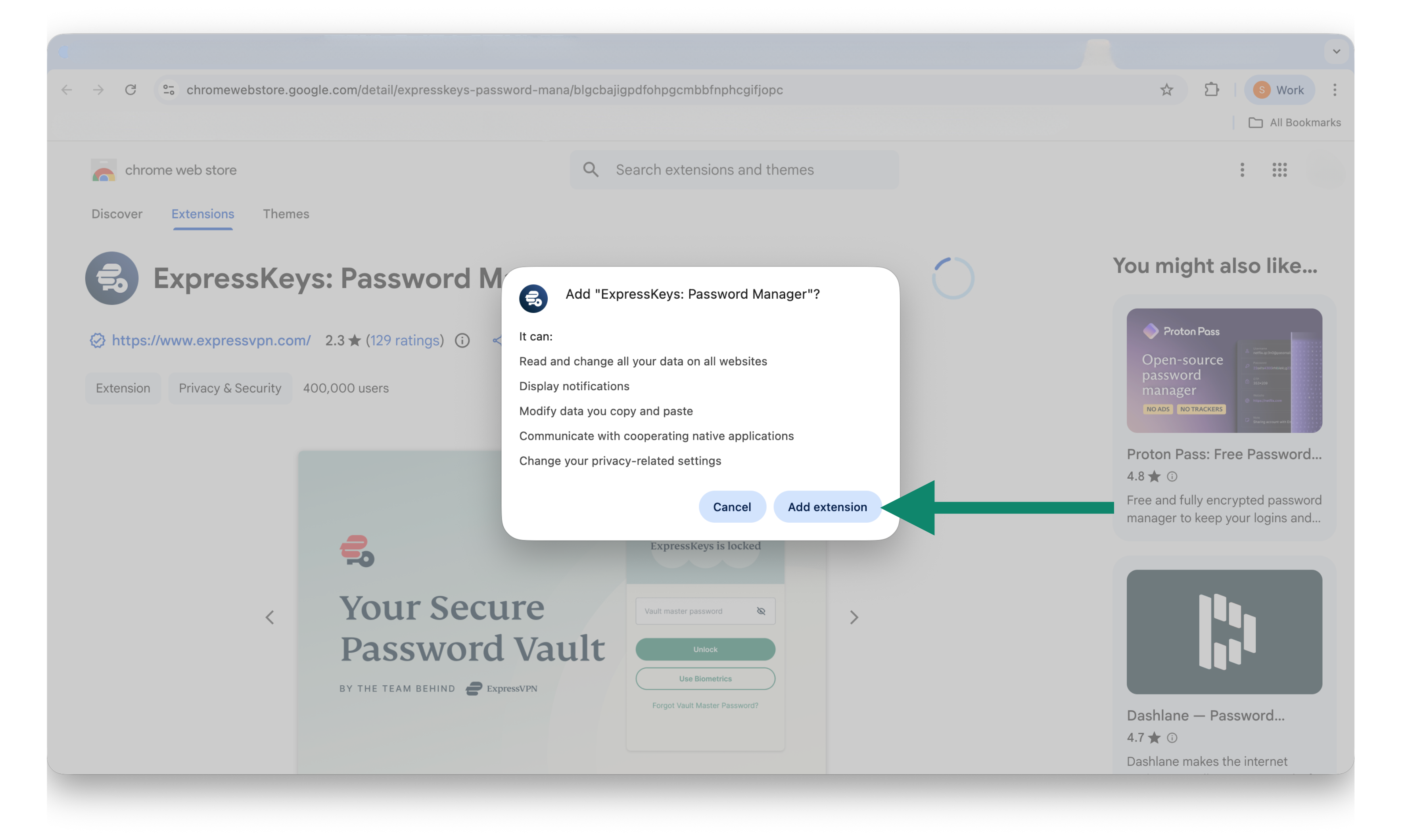
- Klicka på Add to [Lägg till i] [webbläsare] > Add extension [Lägg till tillägg].

2. Installation
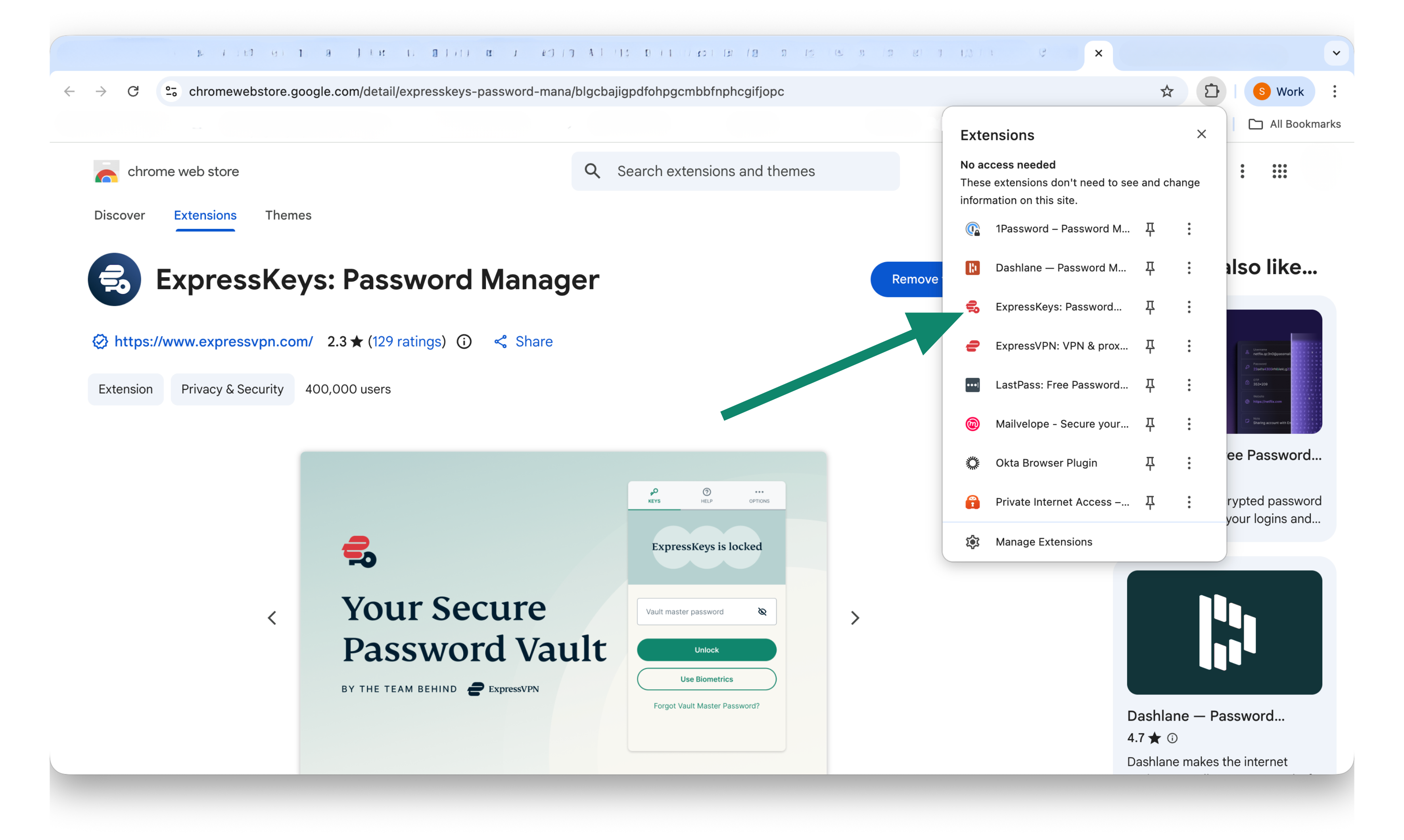
- Klicka på ExpressKeys webbläsartillägg.

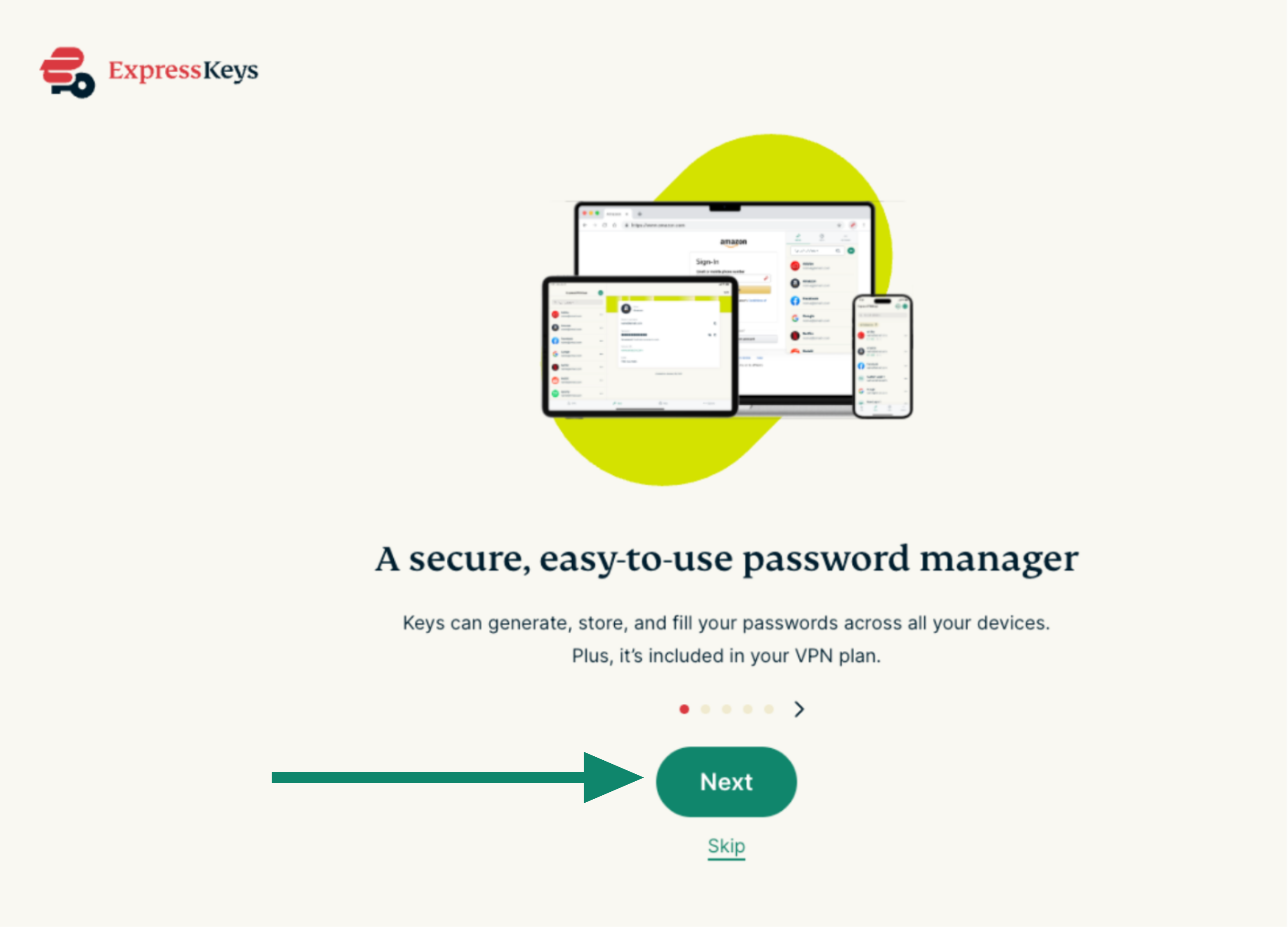
- En flik öppnas i din webbläsare. Klicka nu på Next [Nästa].


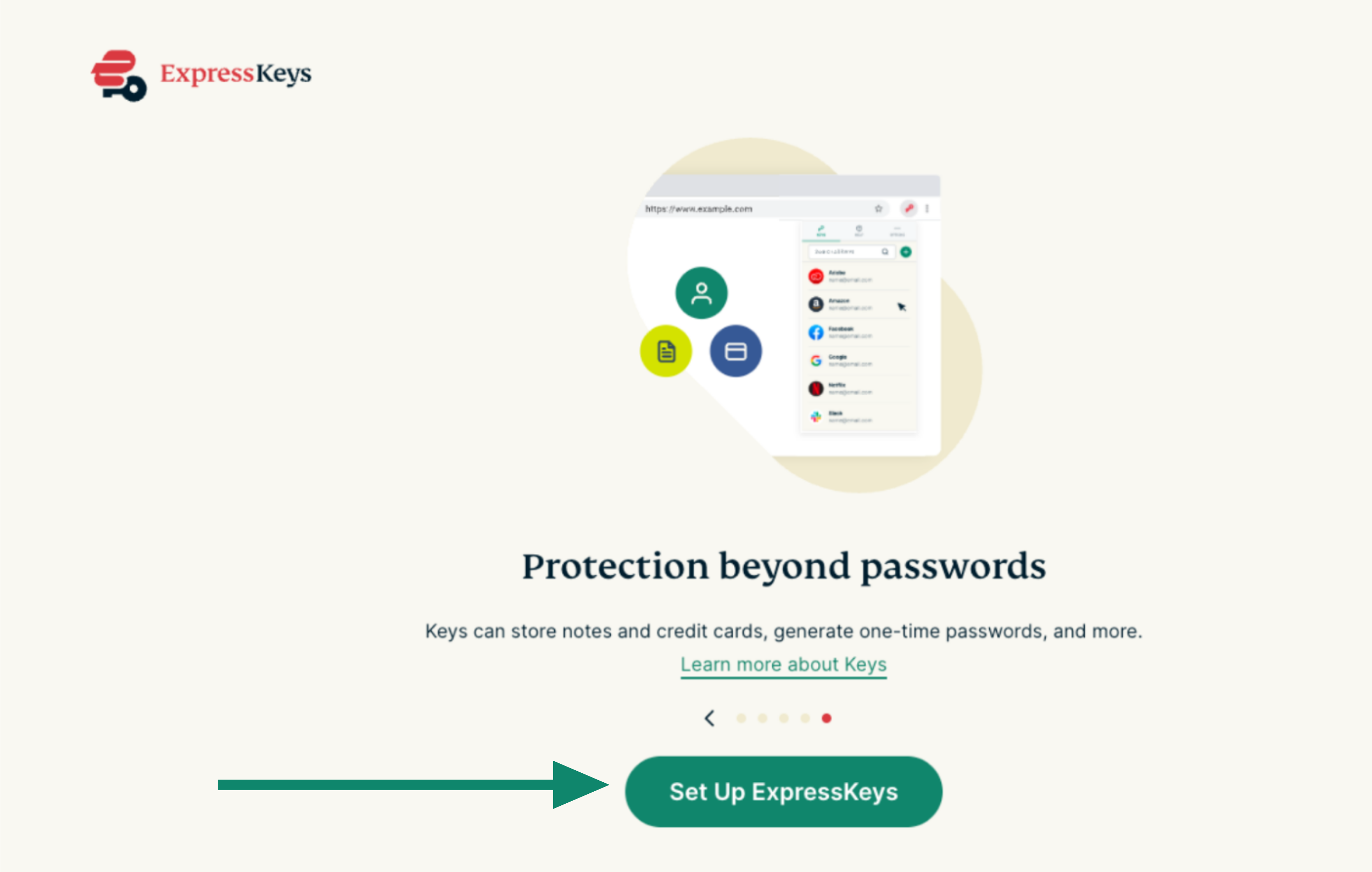
- Klicka på Set Up ExpressKeys [Konfigurera ExpressKeys].


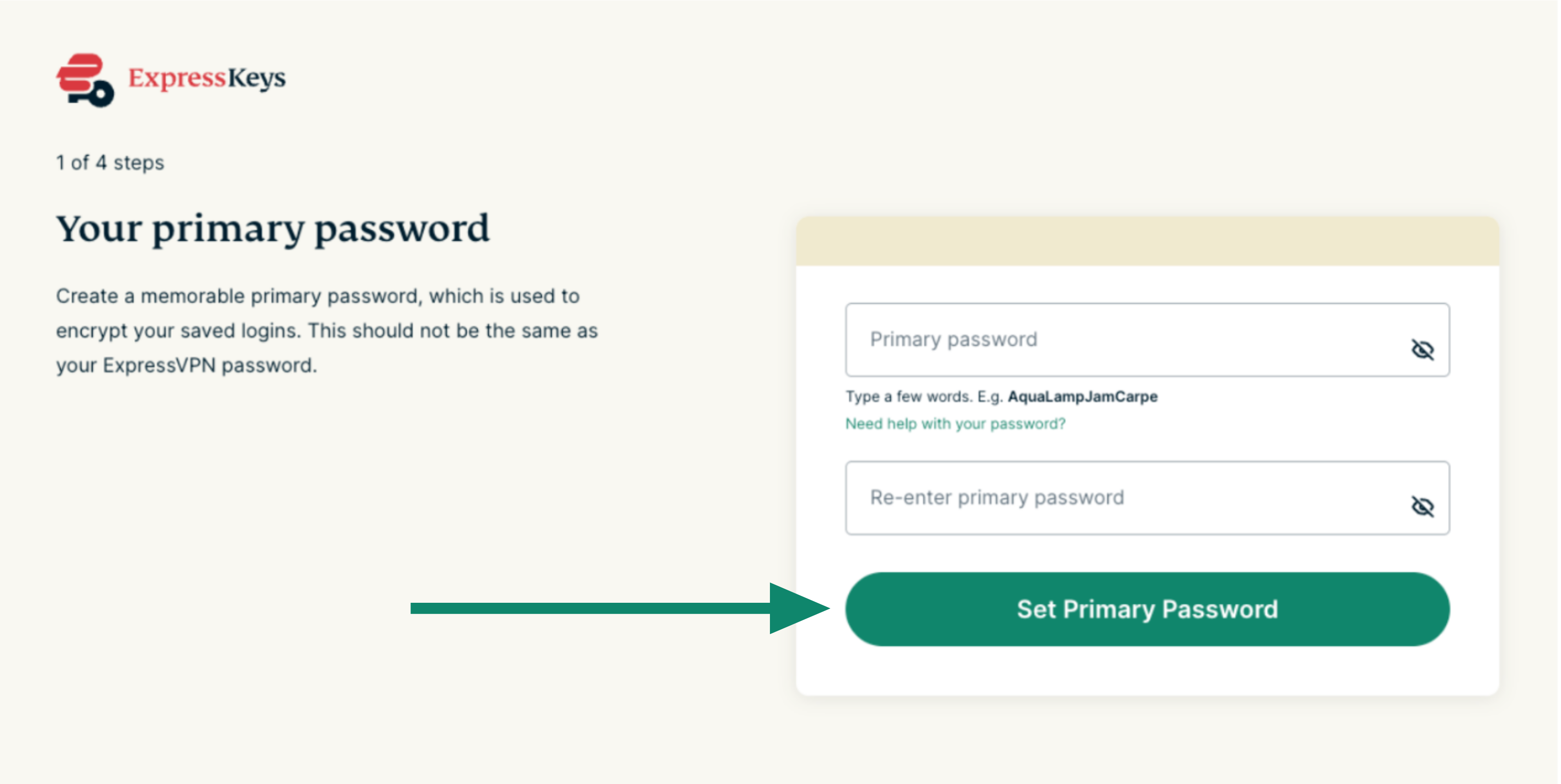
- Följ instruktionerna på skärmen för att skapa ett primärt lösenord (det som kallas valvlösenord i ExpressKeys-apparna för Android och iOS). När du är klar klickar du på Set Primary Password [Ange primärt lösenord]. Lär dig hur du skapar ett starkt primärt/valvlösenord.


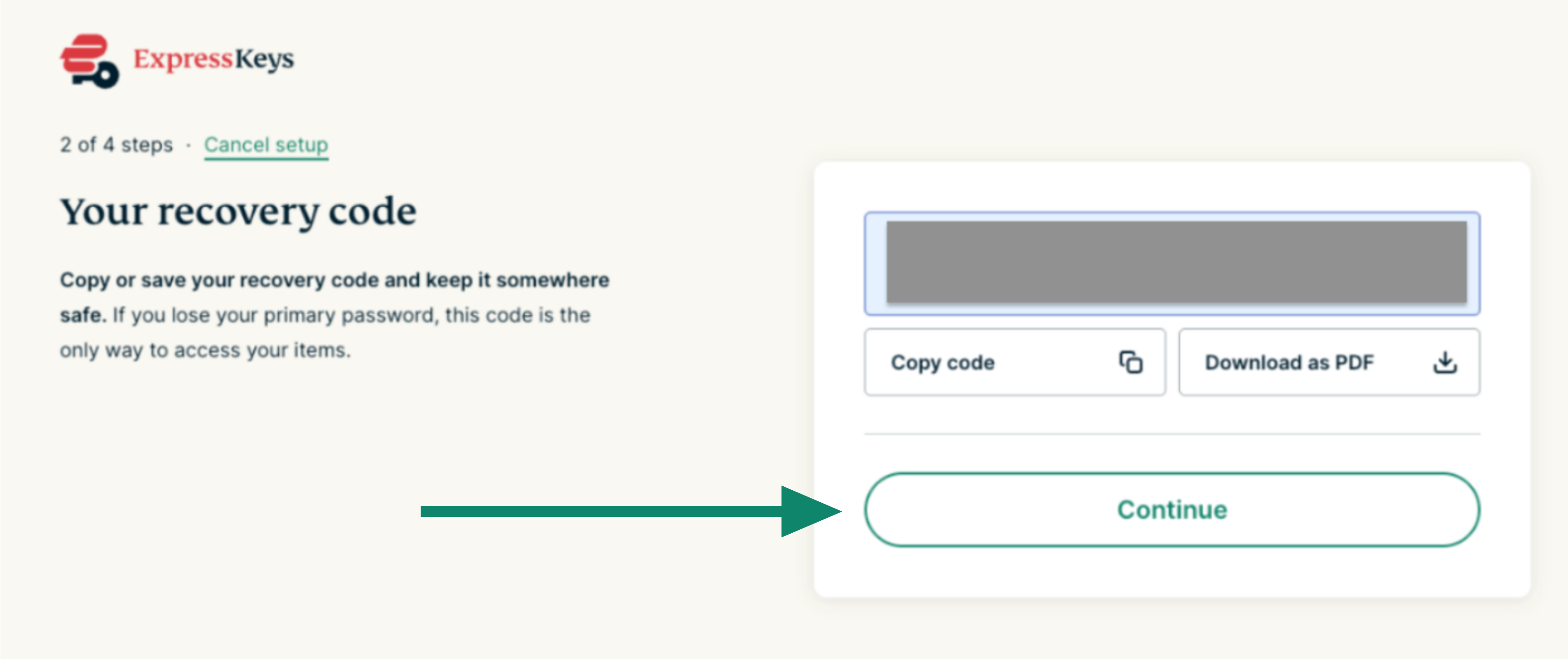
- Spara återställningskoden på ett säkert ställe. Du behöver den för att komma åt din lösenordshanterare om du tappar bort det primära lösenordet/lösenordet för valvet. Klicka på Continue [Fortsätt].


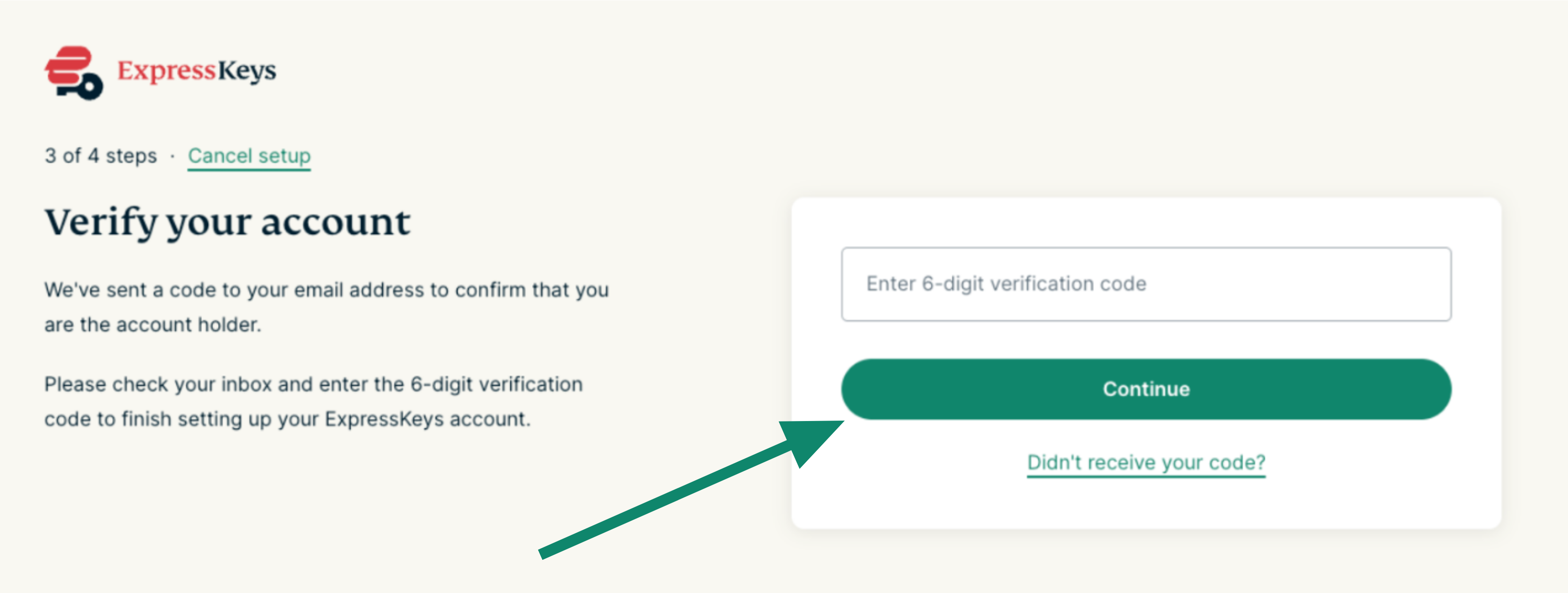
- Du kommer att bli ombedd att verifiera ditt ExpressVPN-konto. Ange den 6-siffriga verifieringskoden som skickats till din e-postadress och klicka sedan på Continue [Fortsätt].


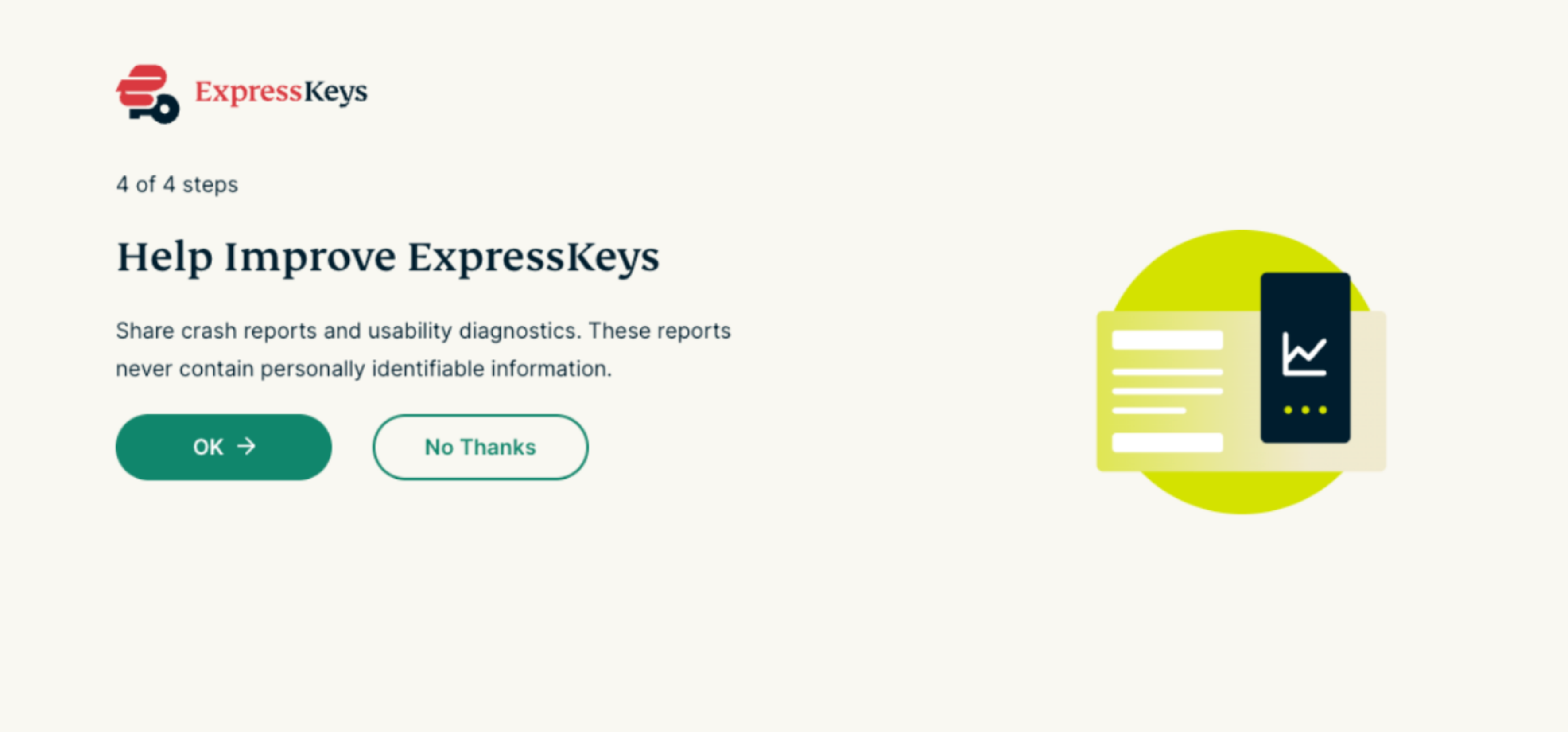
- Du kommer att bli tillfrågad om du vill skicka in kraschrapporter och användbarhetsdiagnostik. Välj för att fortsätta.


Nu är du redo att använda ExpressKeys. Klicka på webbläsartillägget för att lägga till din första inloggning eller börja importera inloggningar från andra lösenordshanterare.
Behöver du hjälp? Kontakta ExpressVPN:s supportteam för omedelbar hjälp.
Så här konfigurerar du (befintliga ExpressKeys-användare)
1. Ladda ned
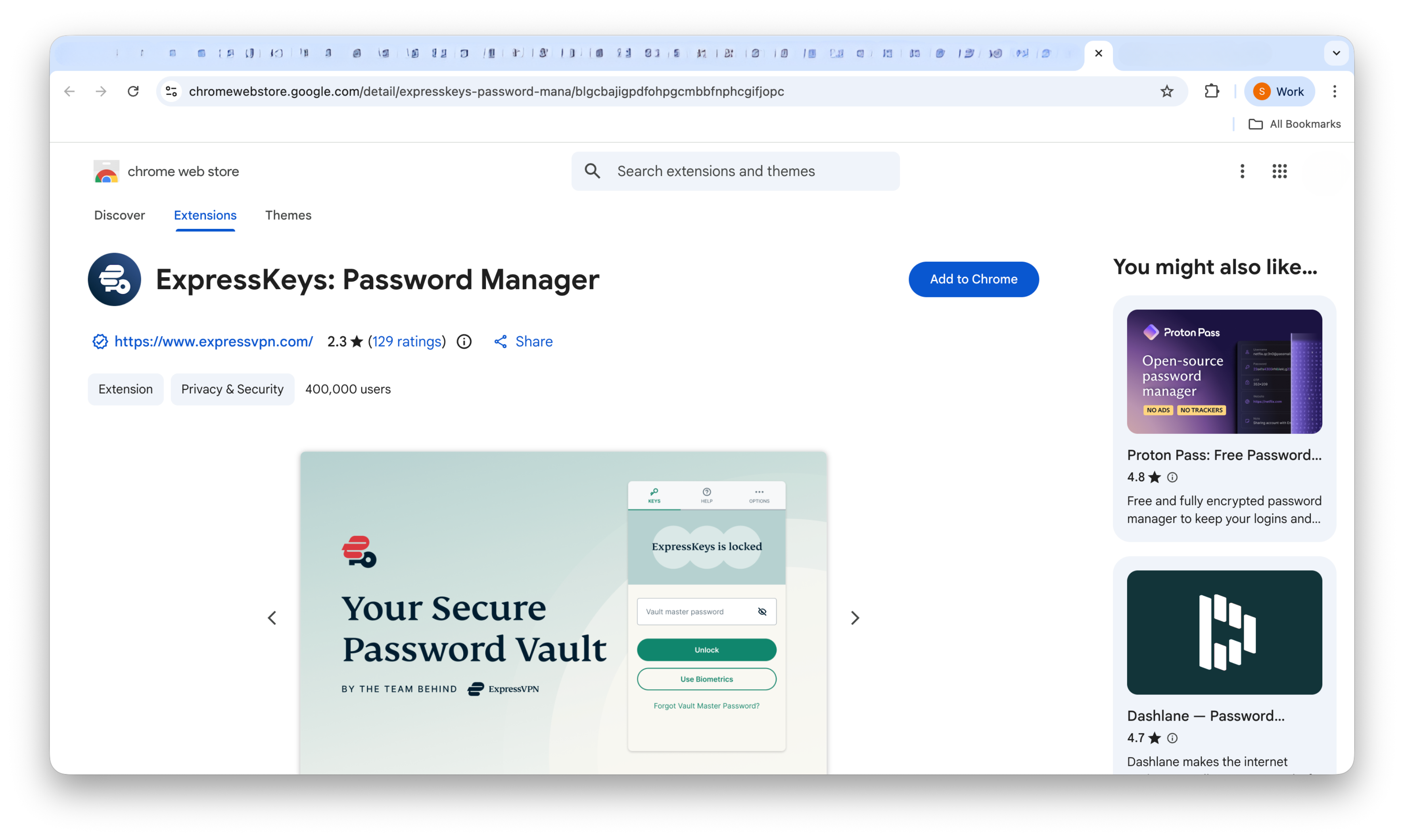
- I Chrome, Opera, Edge, Vivaldi eller Brave besöker du nedladdningssidan.
IOm du använder Microsoft Edge kan du se Add extensions from other stores [Lägg till tillägg från andra butiker] högst upp. Klicka där och klicka sedan på Allow [Tillåt].
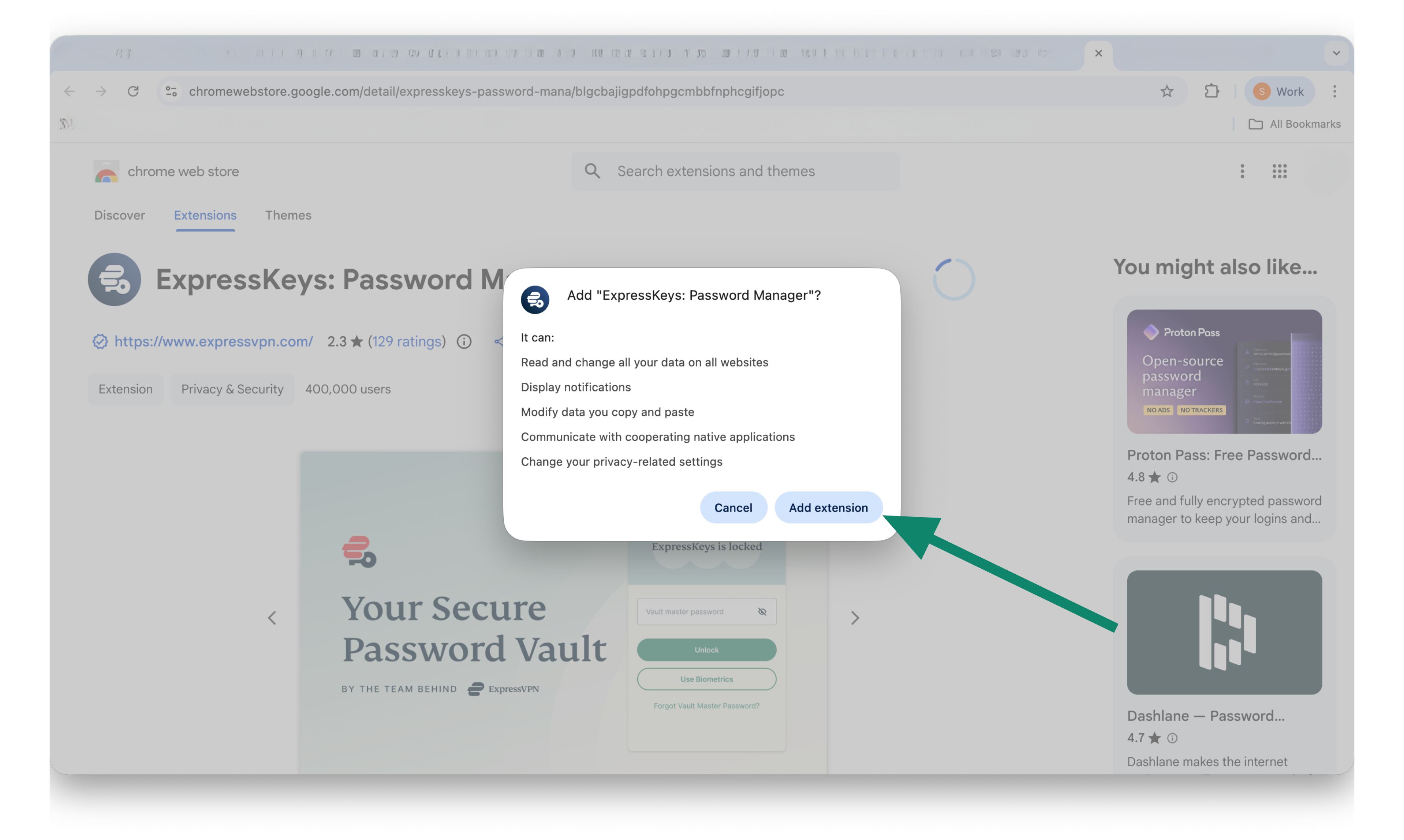
- Klicka på Add to [Lägg till i] [webbläsare] > Add extension [Lägg till tillägg].

2. Installation
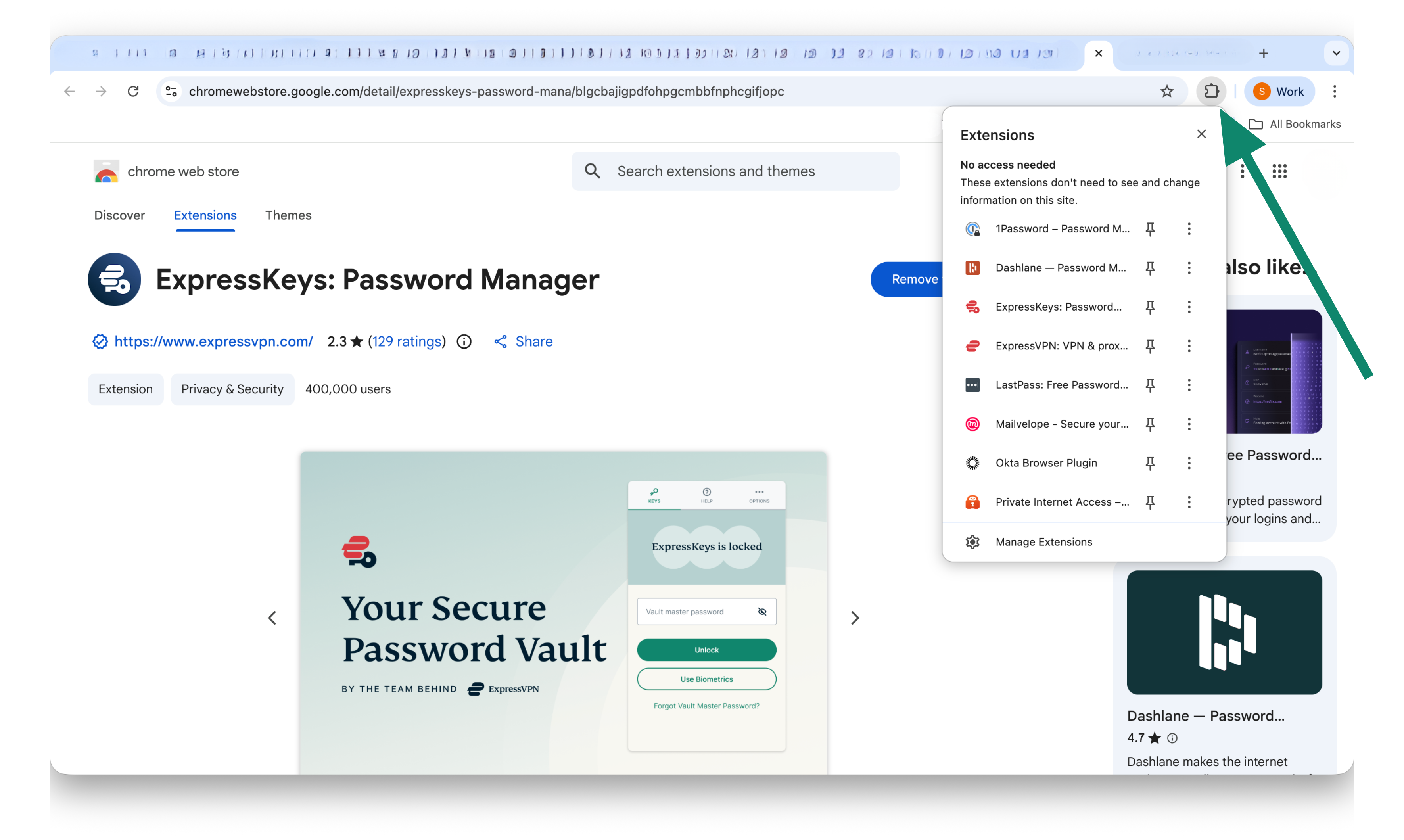
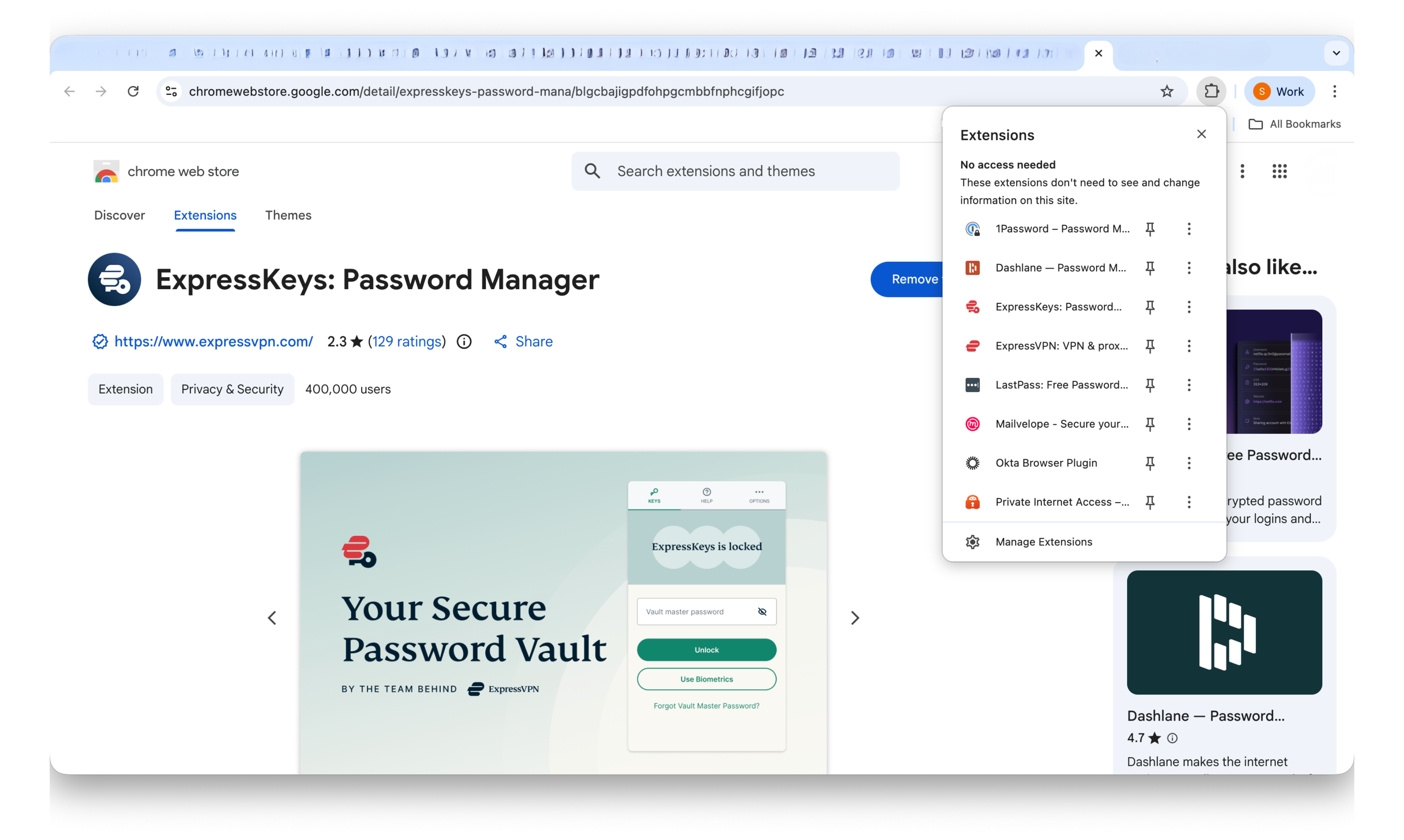
- Klicka på ExpressKeys webbläsartillägg.

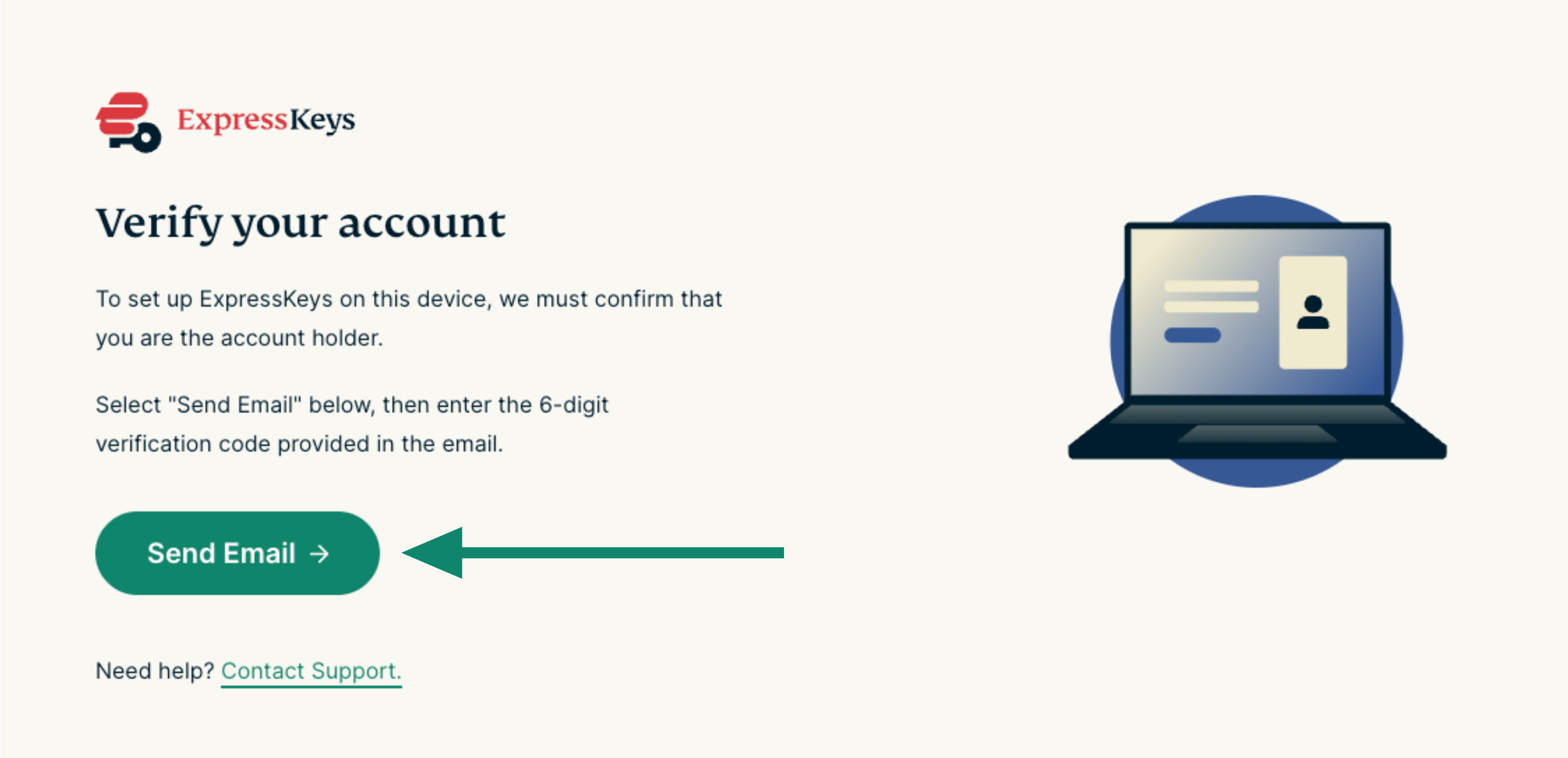
- En flik öppnas i din webbläsare som uppmanar dig att verifiera ditt ExpressVPN-konto. Klicka på SendEmail [Skicka e-post].


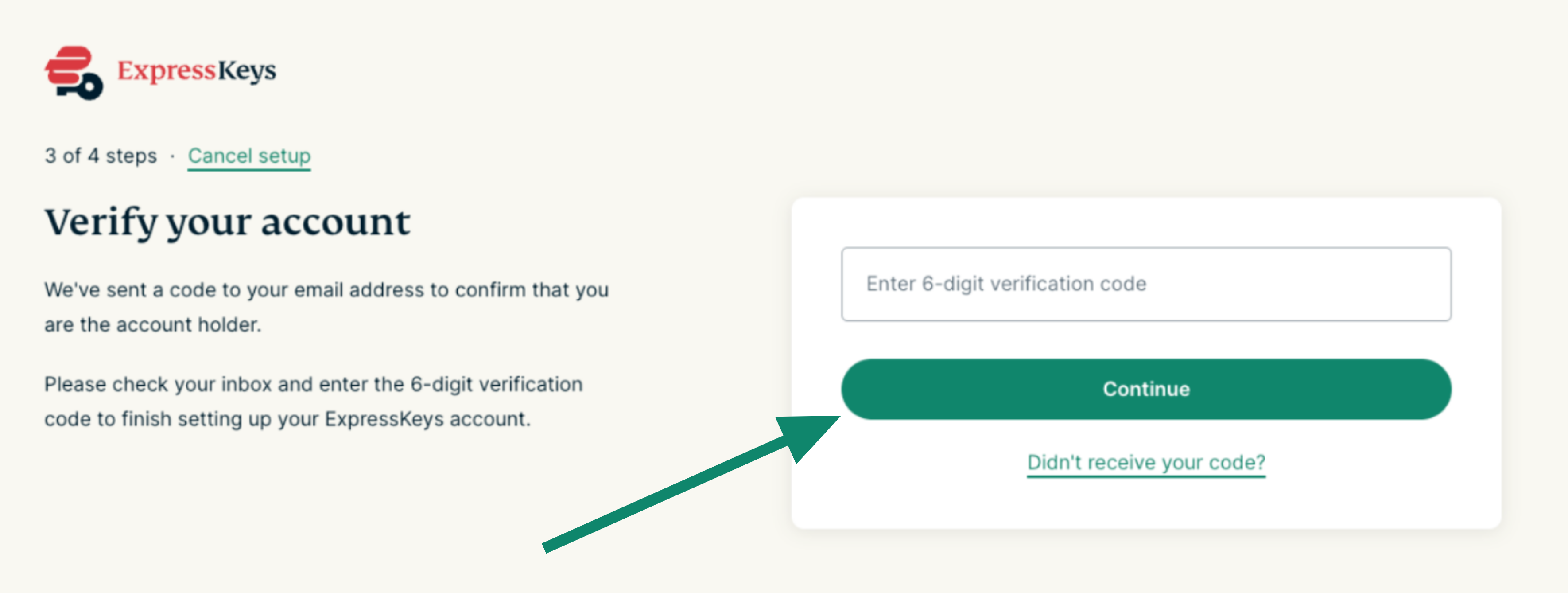
- Ange den 6-siffriga verifieringskoden som du fick i e-postmeddelandet och klicka sedan på Continue [Fortsätt].

- Om verifieringen lyckas kan du stänga fliken och öppna tillägget.



3. Lås upp ExpressKeys
För att visa dina inloggningar eller börja surfa och fylla i dina inloggningar automatiskt måste du låsa upp ExpressKeys med ditt primära lösenord (det som kallas valvlösenord i ExpressKeys-apparna för Android och iOS):
- Klicka på webbläsartillägget ExpressKeys.

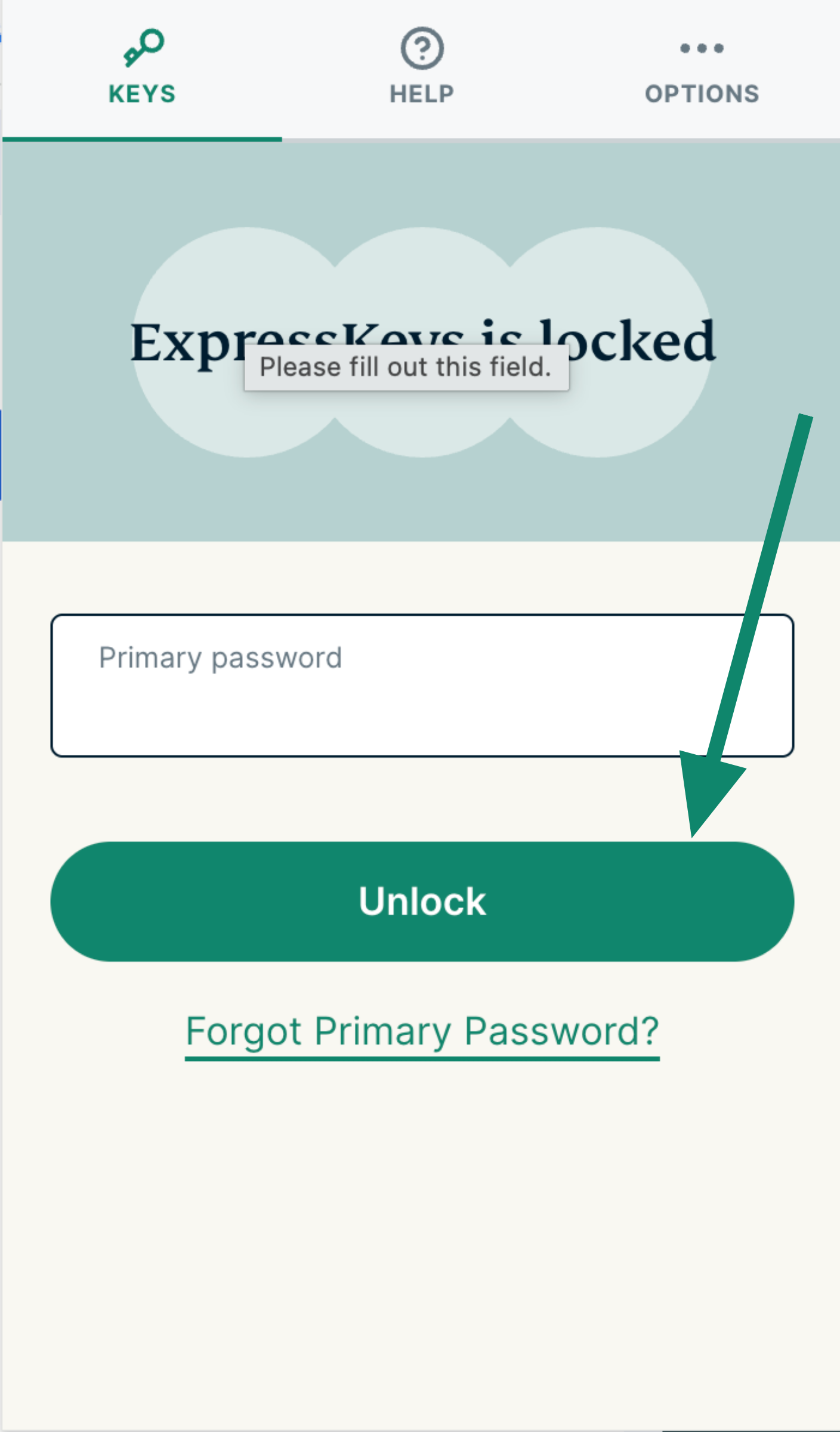
- I fliken KEYS anger du ditt primära lösenord/valvlösenord och väljer sedan Unlock [Lås upp].


Behöver du hjälp? Kontakta ExpressVPN:s supportteam för omedelbar hjälp.
Hur man använder ExpressKeys
För att lära dig hur du använder ExpressKeys, se motsvarande guider:
- Importera dina befintliga inloggningar
- Spara din första inloggning
- Använd autofyll
- Skapa starka lösenord
Behöver du hjälp? Kontakta ExpressVPN:s supportteam för omedelbar hjälp.