



Este guia mostrará como configurar a extensão do ExpressKeys para Chrome (o gerenciador de senhas da ExpressVPN). Ela está disponível para download na Chrome Web Store. É totalmente compatível com Chrome, Opera, Edge, Vivaldi e Brave.
Para usar a extensão, você deve ter o aplicativo ExpressVPN instalado no seu dispositivo Windows, Mac ou Linux, além de uma assinatura Avançada ou Pro da ExpressVPN.
Pular para…
Como configurar (novos usuários do ExpressKeys)
Como configurar (usuários atuais do ExpressKeys)
Como usar o ExpressKeys
Como configurar (novos usuários do ExpressKeys)
1. Download
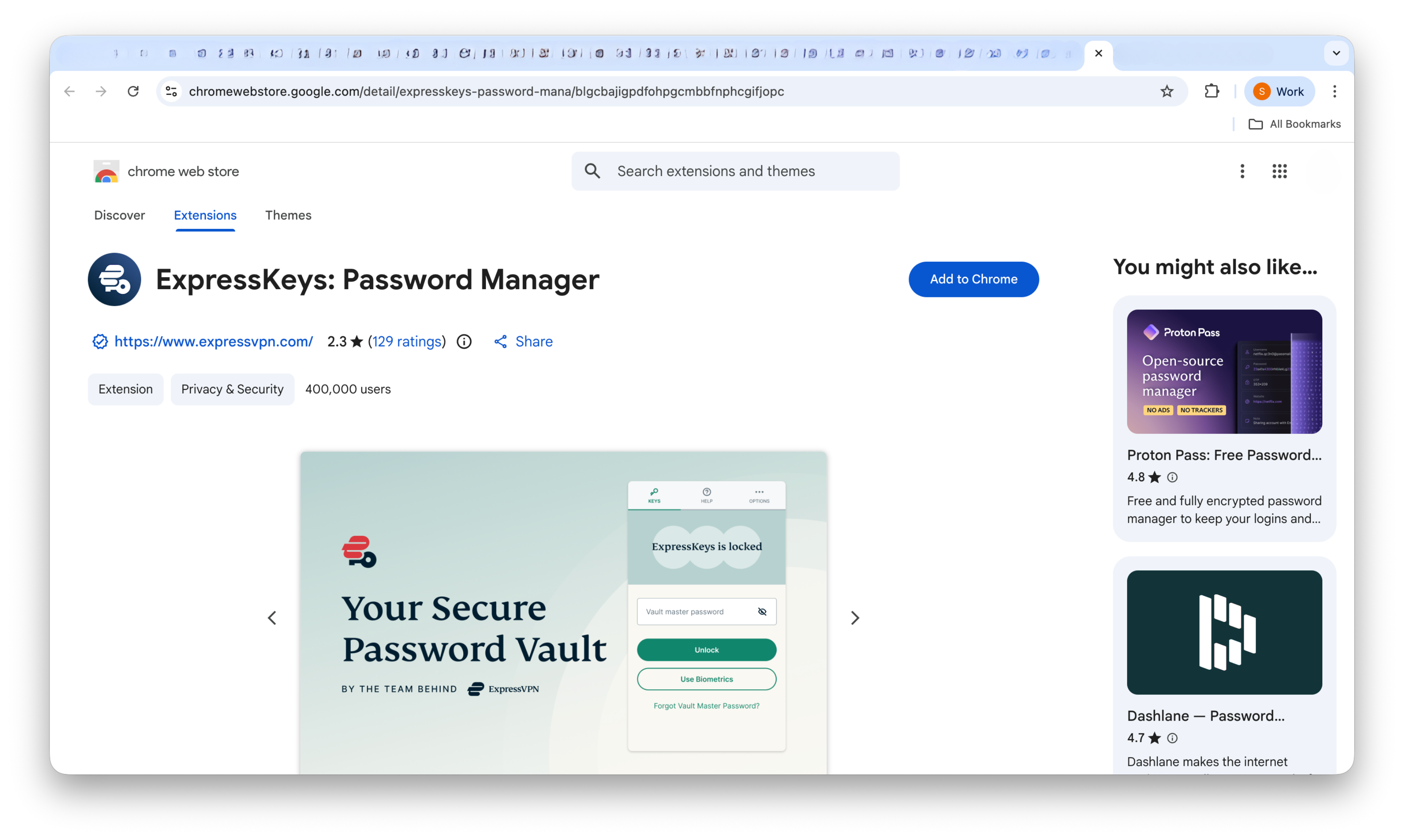
- No Chrome, Opera, Edge, Vivaldi ou Brave, acesse a página de download.
(Caso esteja usando o Microsoft Edge, você poderá ver a opção Add extensions from other stores (Permitir extensões de outras lojas) no topo. Clique nela e selecione Allow (Permitir).)

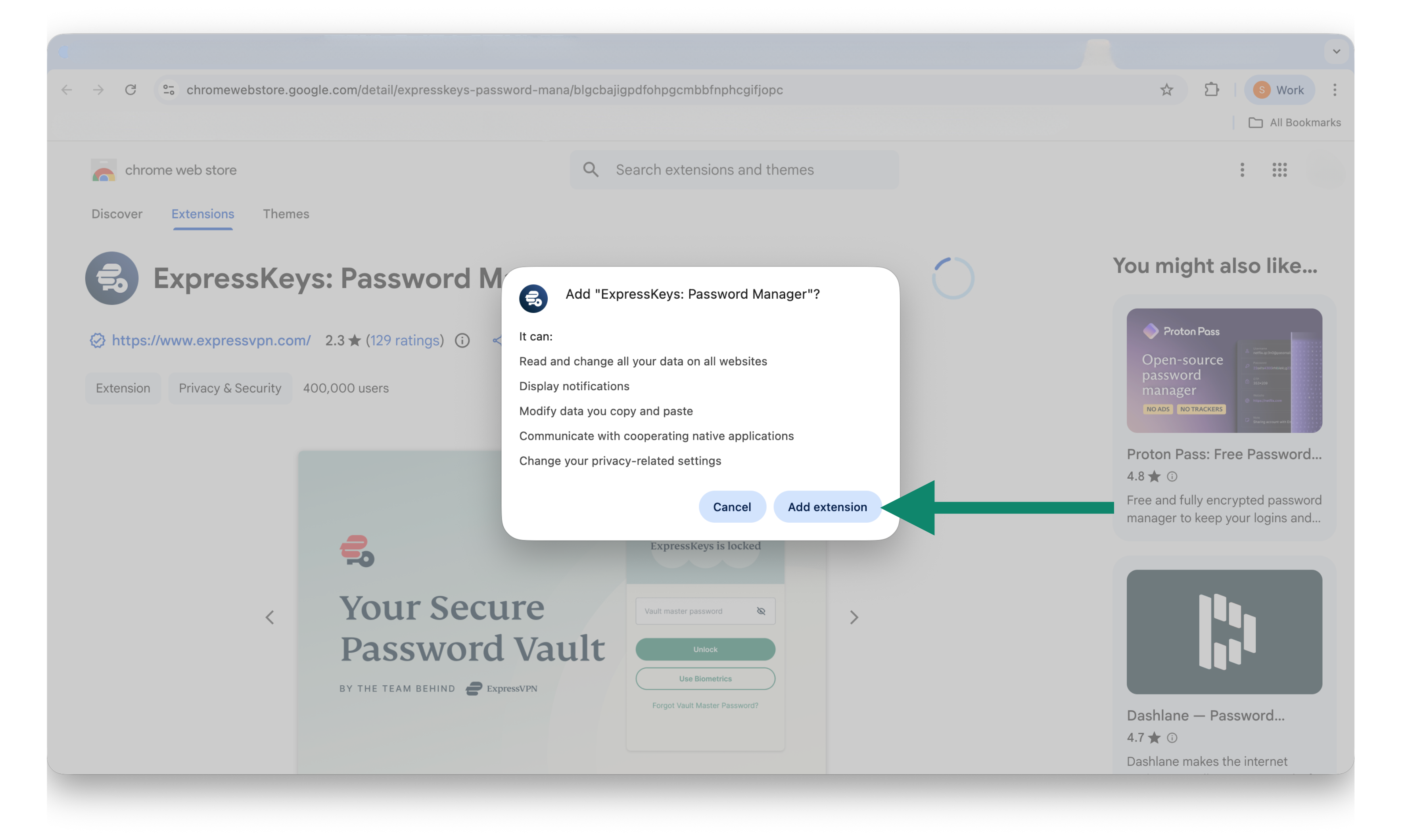
- Clique em Add to (Usar no) [navegador] > Add extension (Adicionar extensão).

2. Configuração
- Clique na extensão de navegador do ExpressKeys.

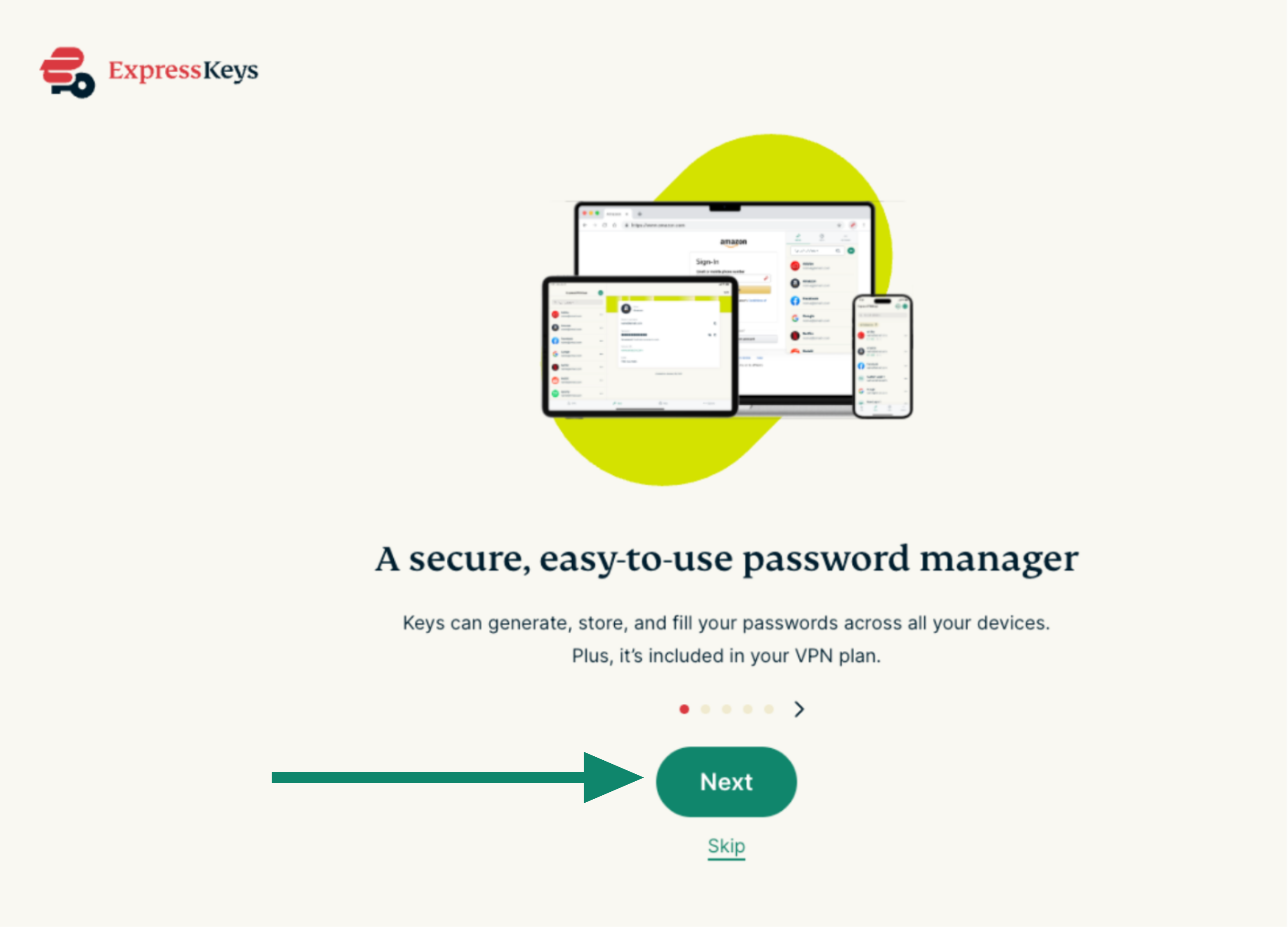
- Uma aba será aberta no seu navegador. Continue clicando em Next (Próximo).


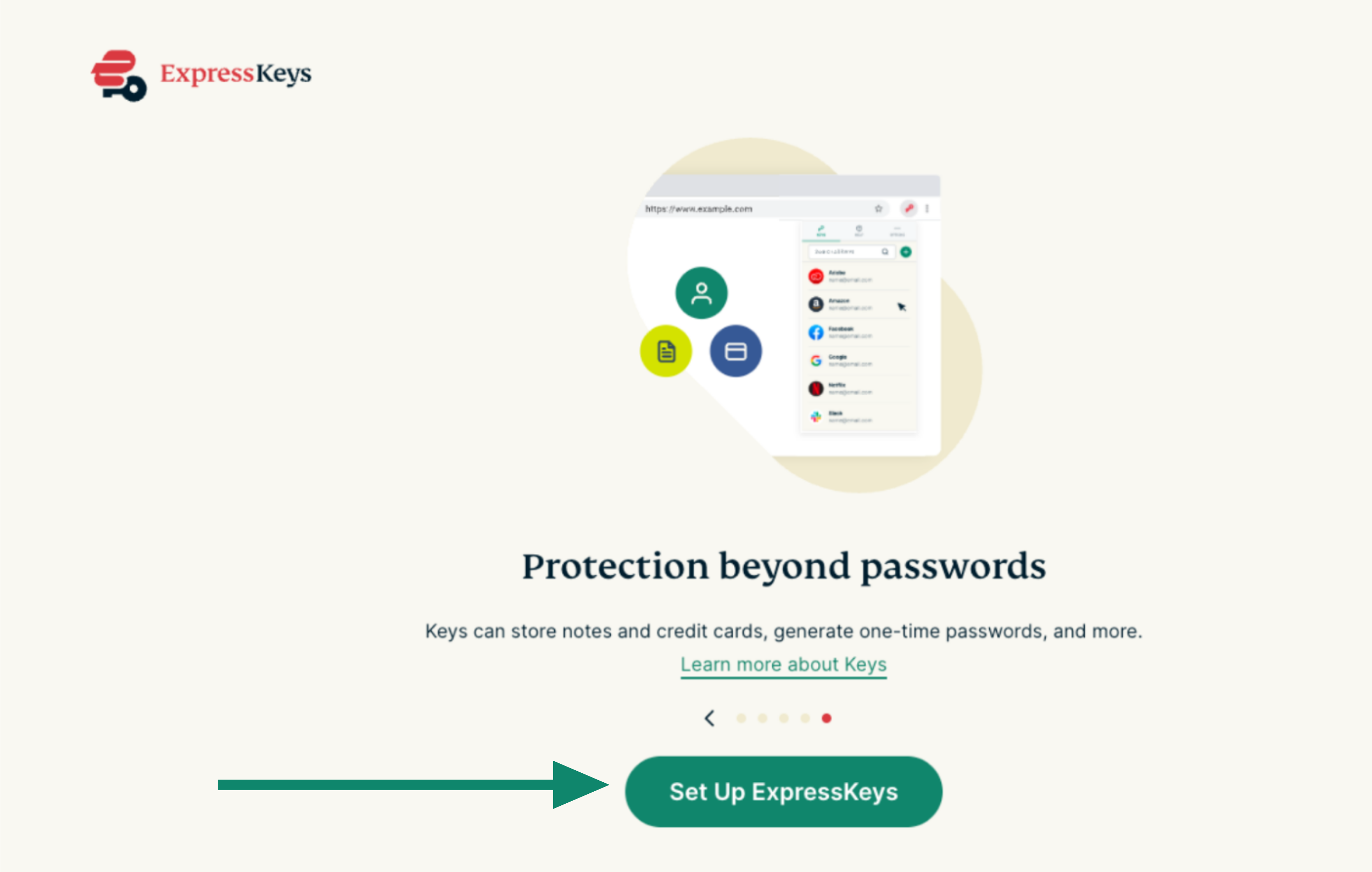
- Clique em Set Up ExpressKeys (Configurar ExpressKeys).


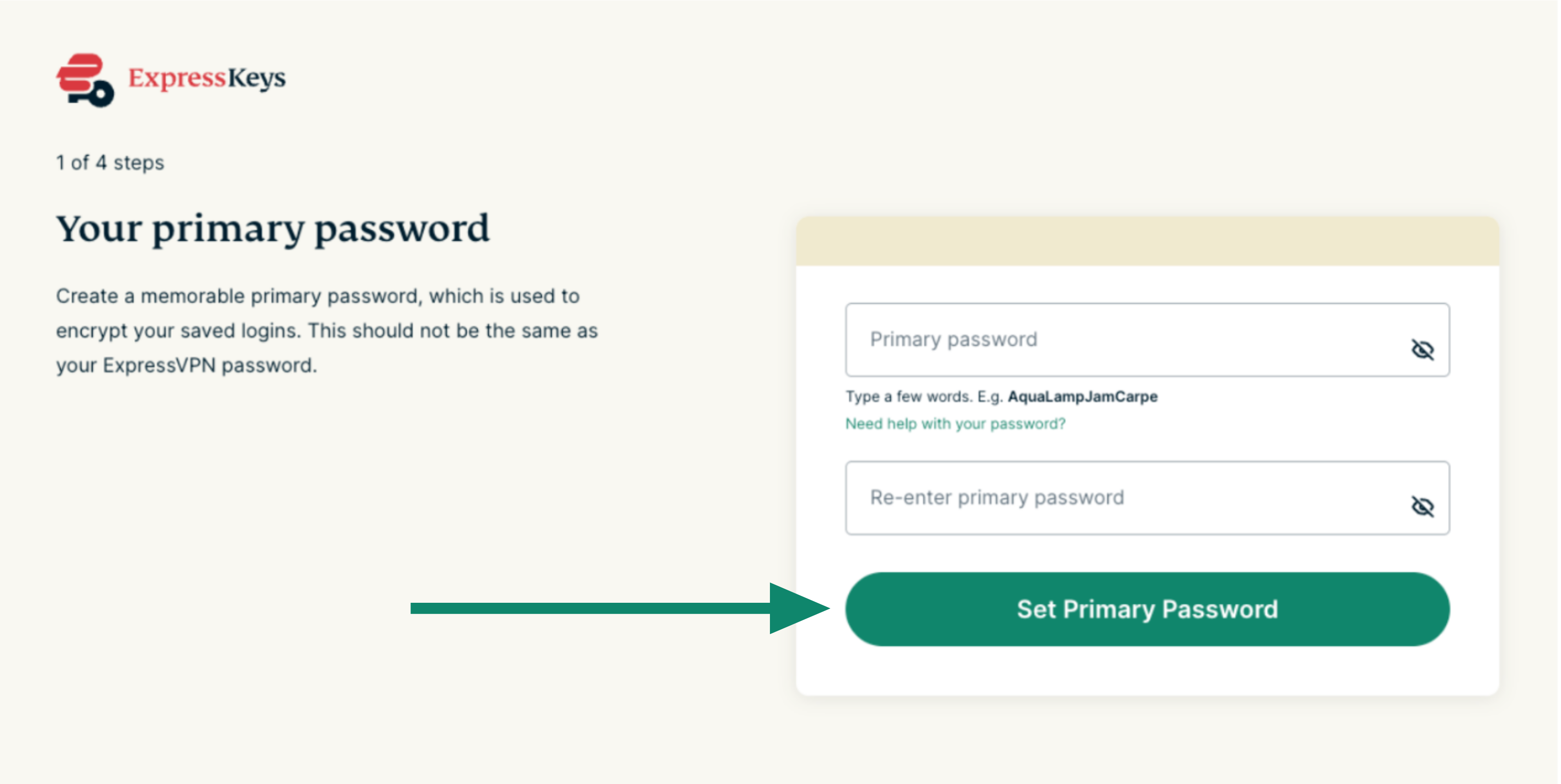
- Siga as instruções na tela para criar uma senha principal (conhecida como senha do cofre nos aplicativos ExpressKeys para Android e iOS). Em seguida, clique em Set Primary Password (Definir senha principal). Saiba como criar uma senha primária/senha do cofre forte.


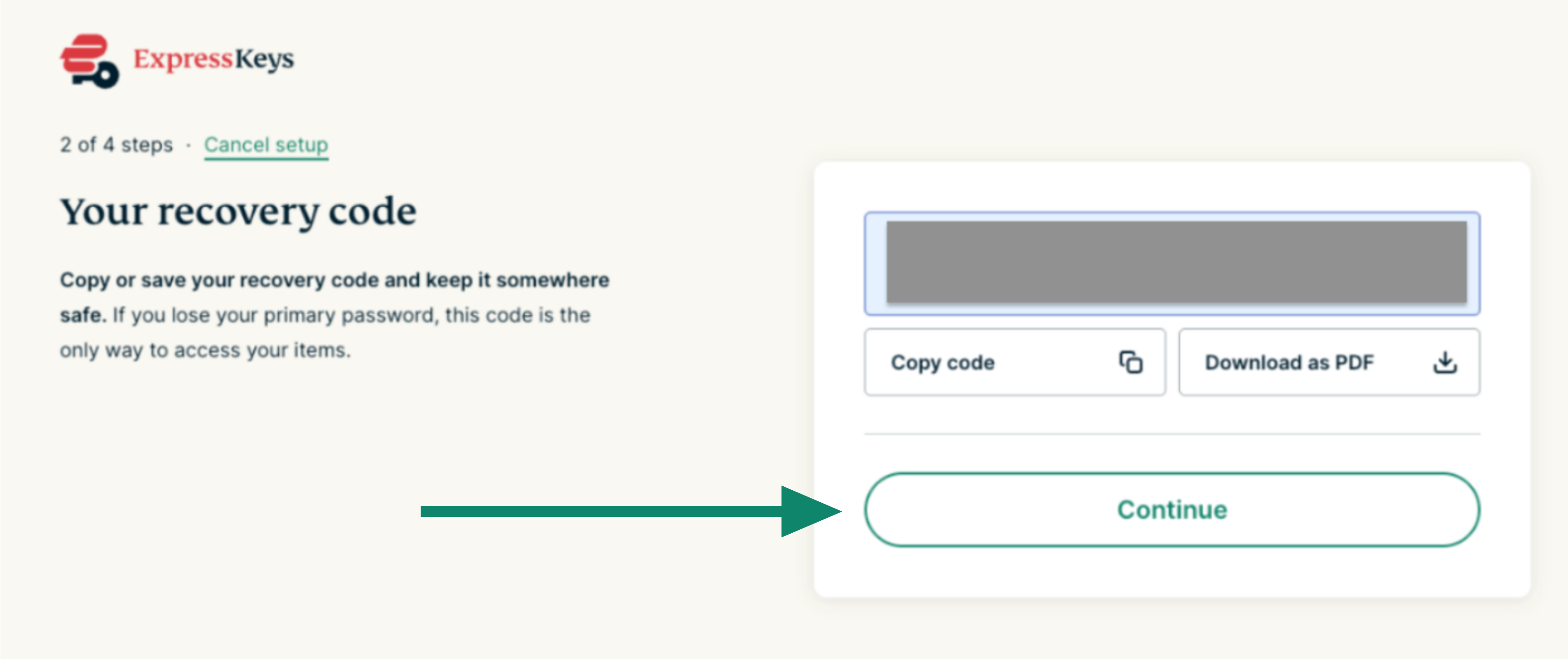
- Guarde o código de recuperação em um local seguro. Você precisará dele para acessar seu gerenciador de senhas se perder a senha principal/do cofre. Clique em Continue (Continuar).


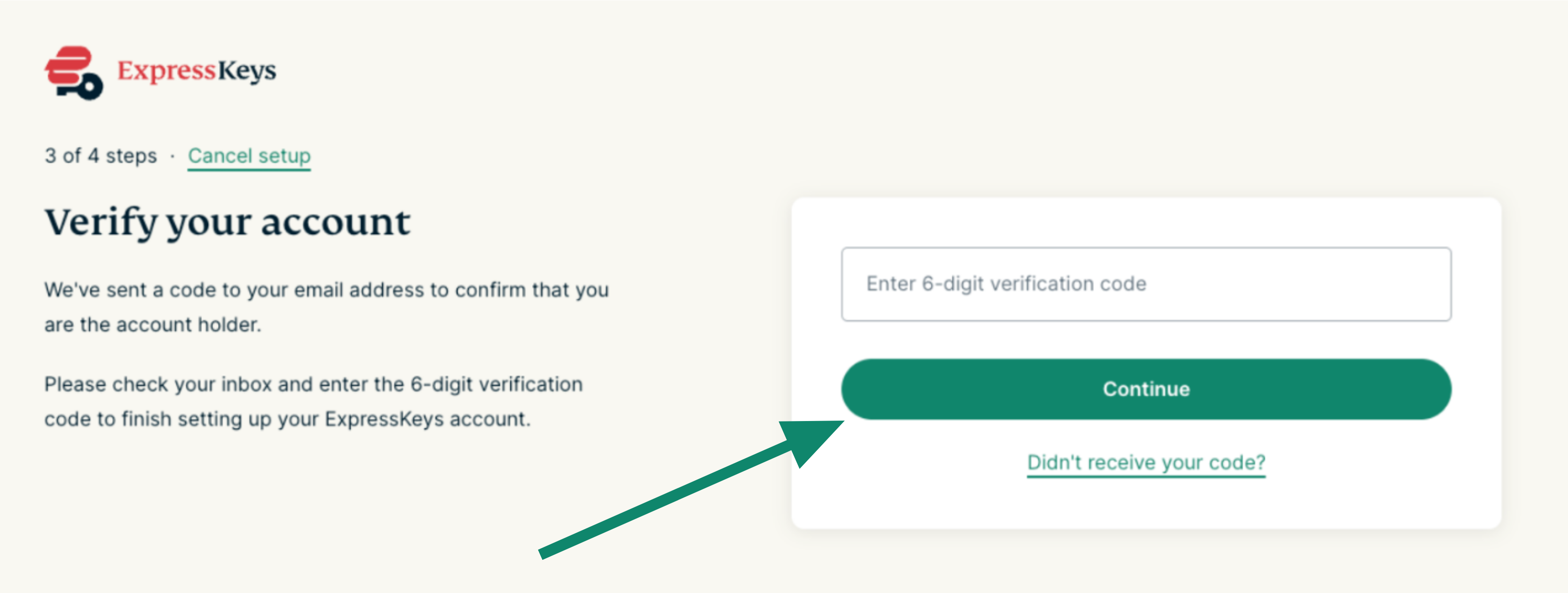
- Você será solicitado a verificar sua conta ExpressVPN. Insira o código de verificação de 6 dígitos enviado ao seu e-mail e clique em Continue (Continuar).


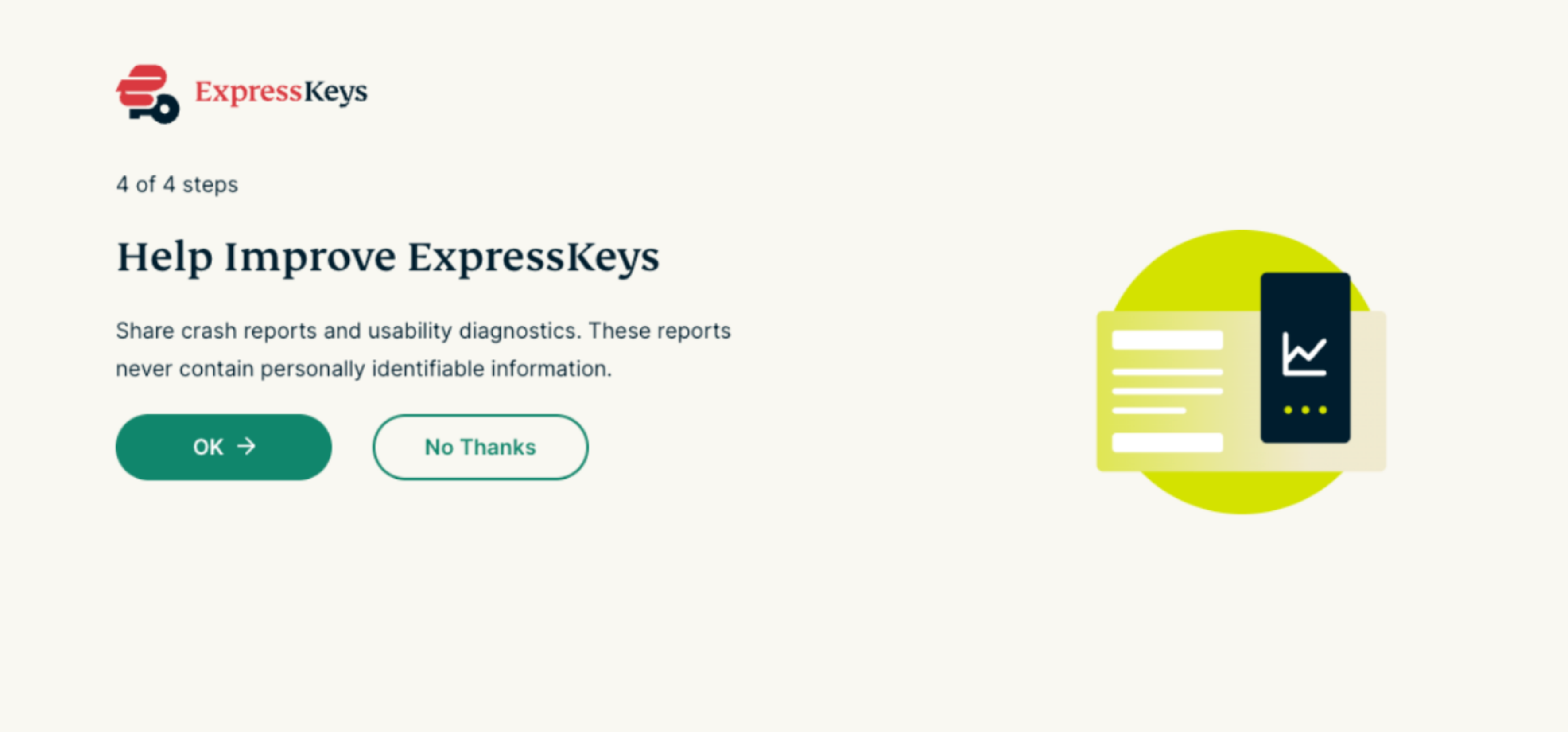
- Em seguida, você deverá responder se deseja enviar relatórios de erros e diagnósticos de usabilidade. Selecione sua preferência para continuar.


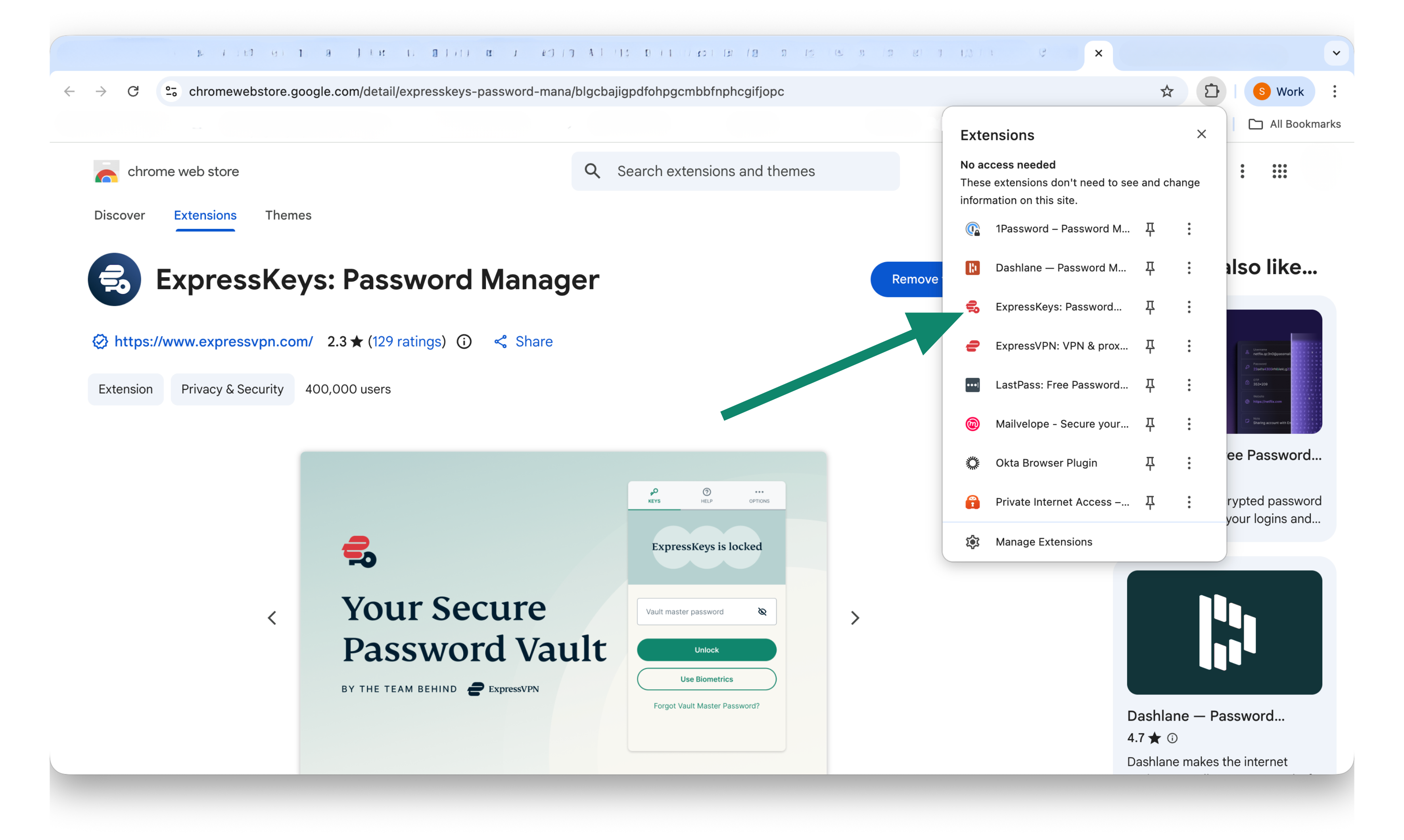
Agora você está pronto para usar o ExpressKeys. Clique na extensão de navegador para adicionar seu primeiro login ou começar a importar logins de outros gerenciadores de senhas.
Precisa de ajuda? Contate a equipe de suporte da ExpressVPN para obter assistência imediata.
Como configurar (usuários existentes do ExpressKeys)
1. Download
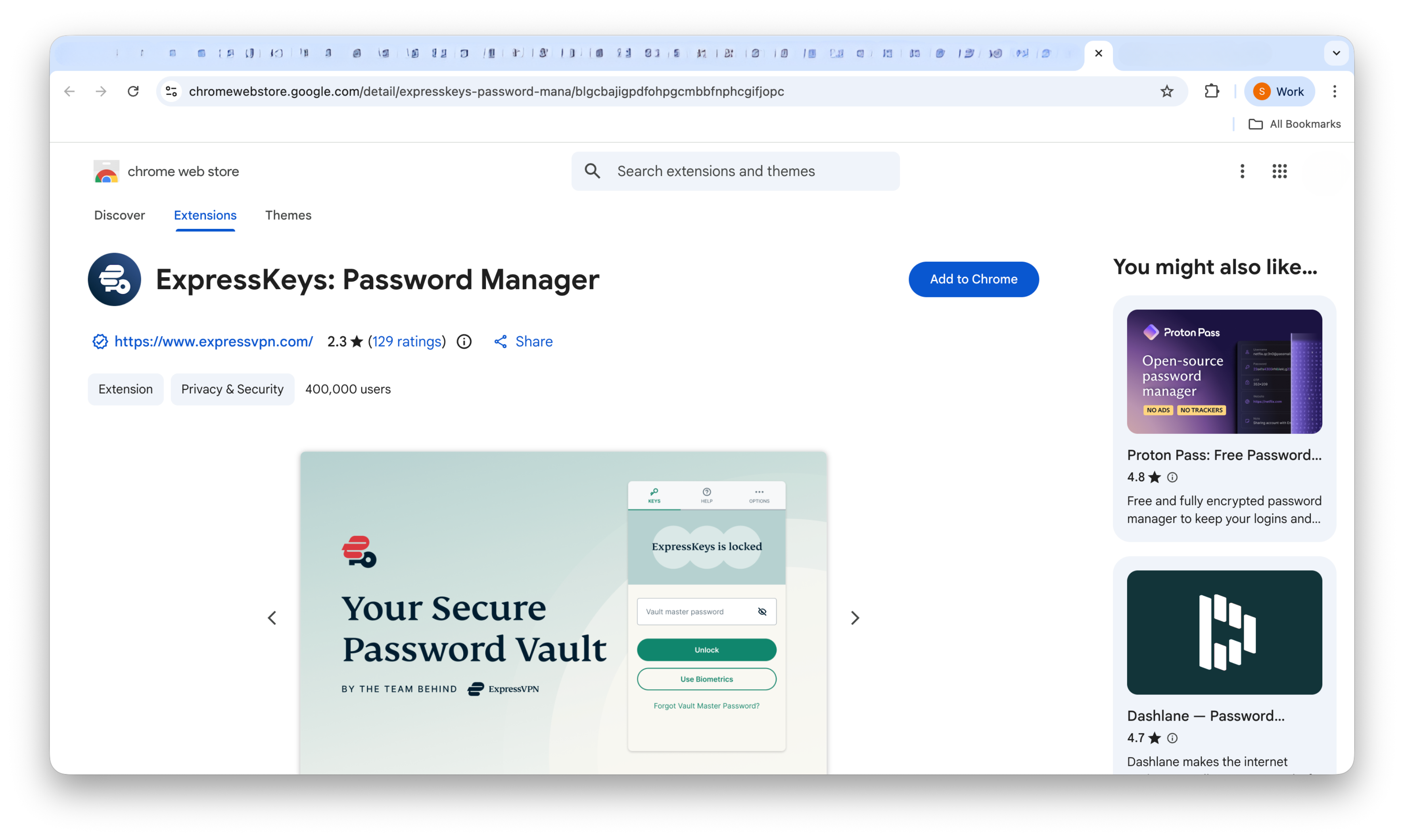
- No Chrome, Opera, Edge, Vivaldi ou Brave, acesse a página de download.
(Caso esteja usando o Microsoft Edge, você poderá ver a opção Add extensions from other stores (Permitir extensões de outras lojas) no topo. Clique nela e selecione Allow (Permitir).)
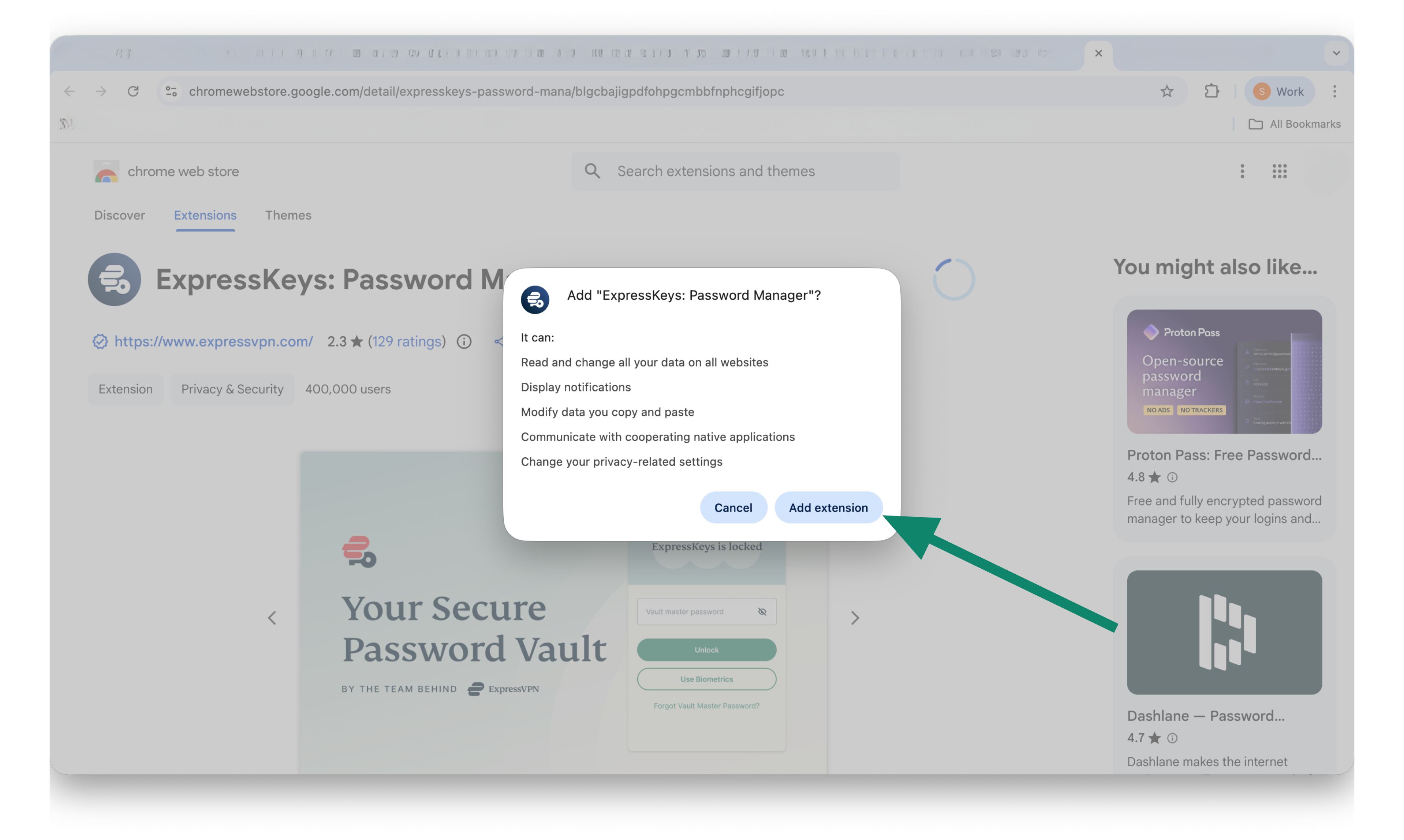
- Clique em Add to (Usar no) [navegador] > Add extension (Adicionar extensão).

2. Configuração
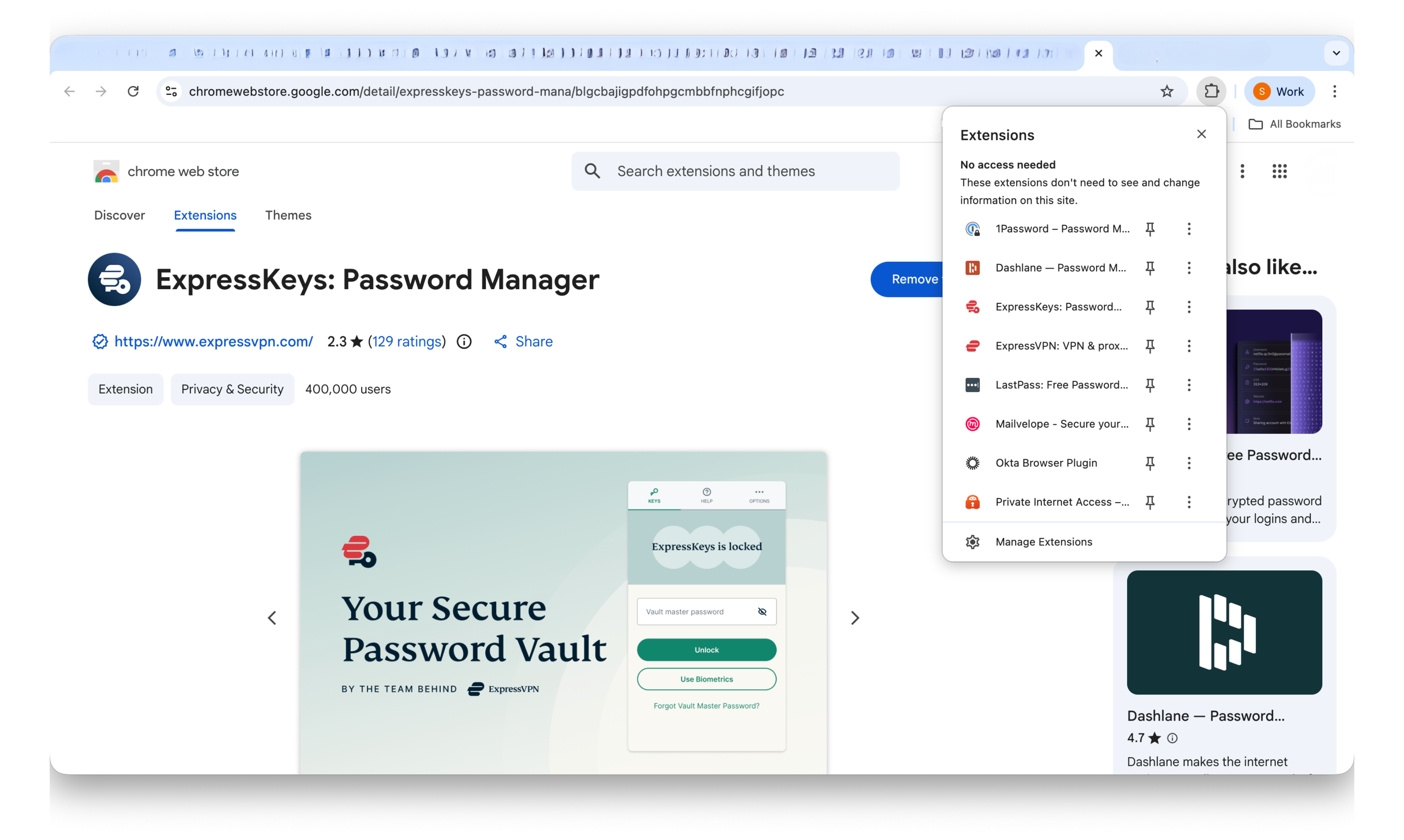
- Clique na extensão de navegador do ExpressKeys.

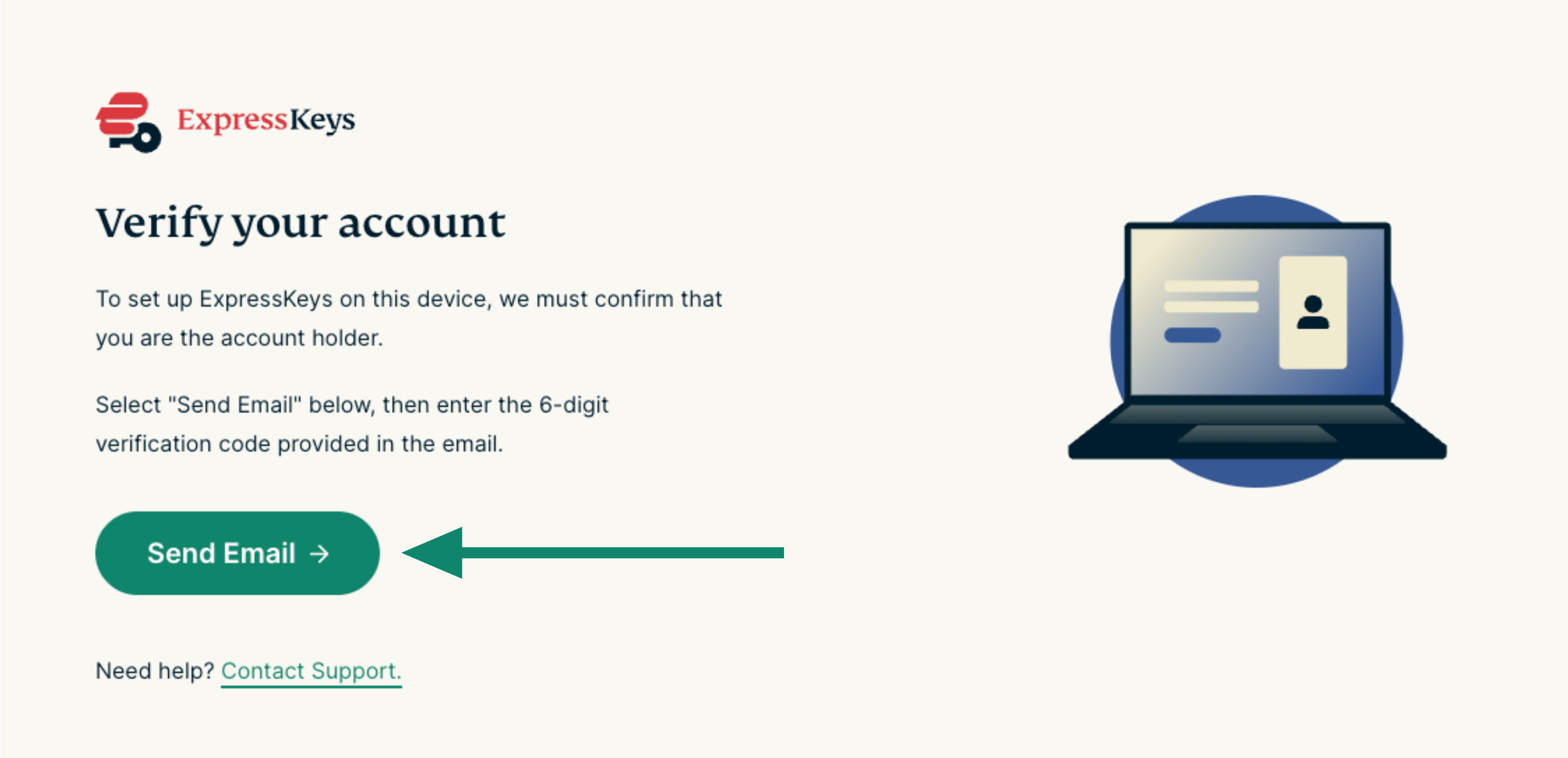
- Uma aba será aberta no seu navegador solicitando que você verifique sua conta ExpressVPN. Clique em Send Email (Enviar e-mail).


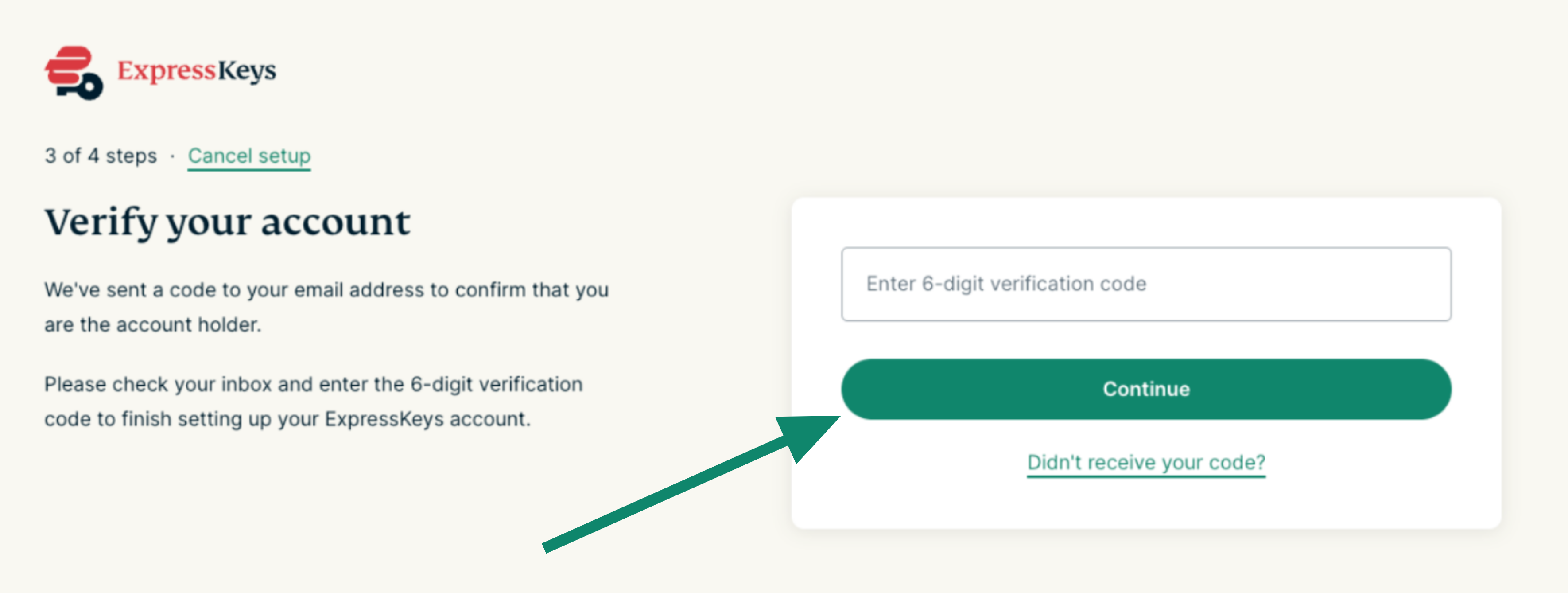
- Insira o código de verificação de 6 dígitos fornecido no e-mail e clique em Continue (Continuar).

- Se a verificação for bem-sucedida, você pode fechar a aba e abrir a extensão.


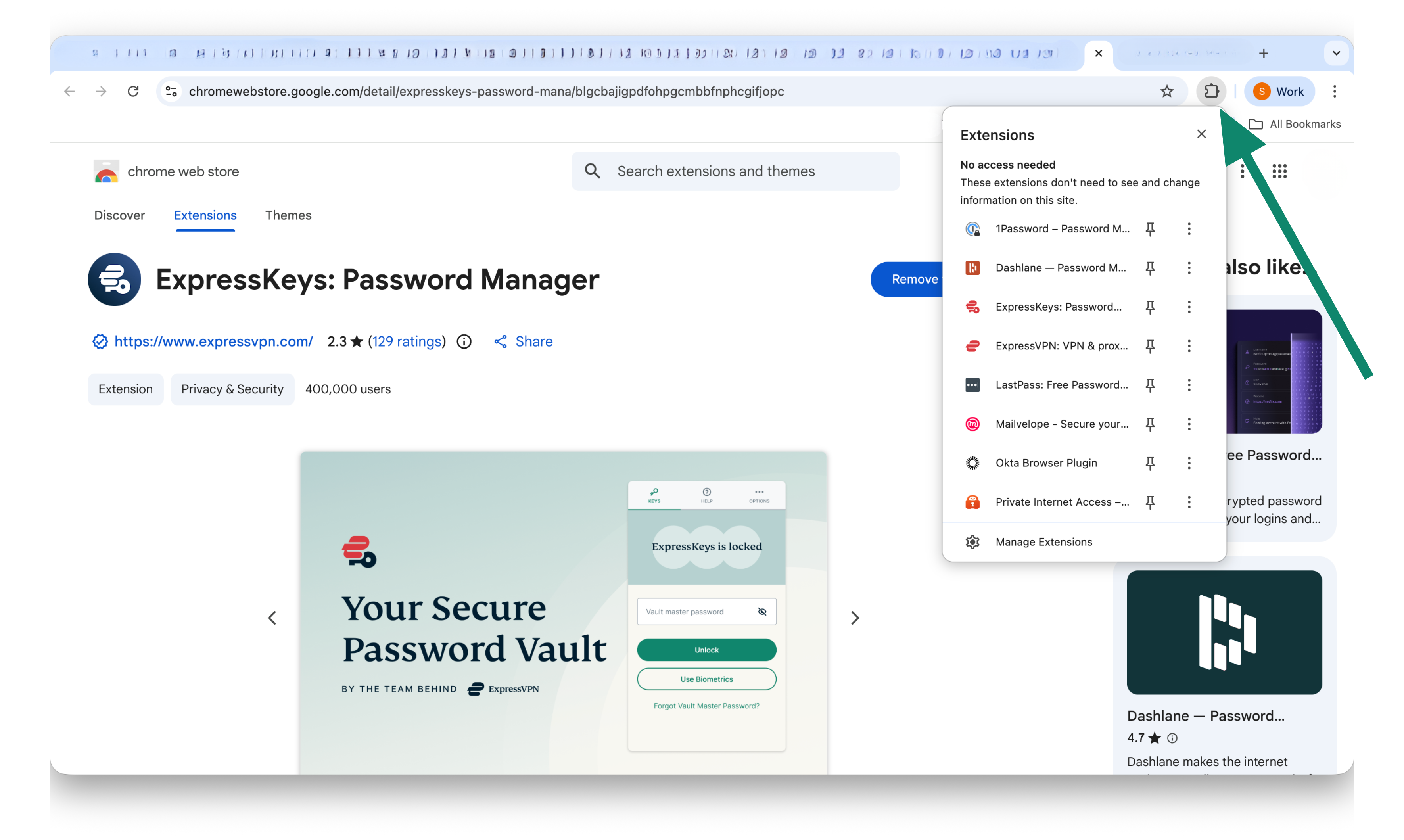

3. Desbloqueie o ExpressKeys
Para ver seus logins ou começar a navegar e preencher seus logins automaticamente, você deverá desbloquear o ExpressKeys usando sua senha principal (conhecida como senha do cofre nos aplicativos ExpressKeys para Android e iOS):
- Clique na extensão de navegador do ExpressKeys.

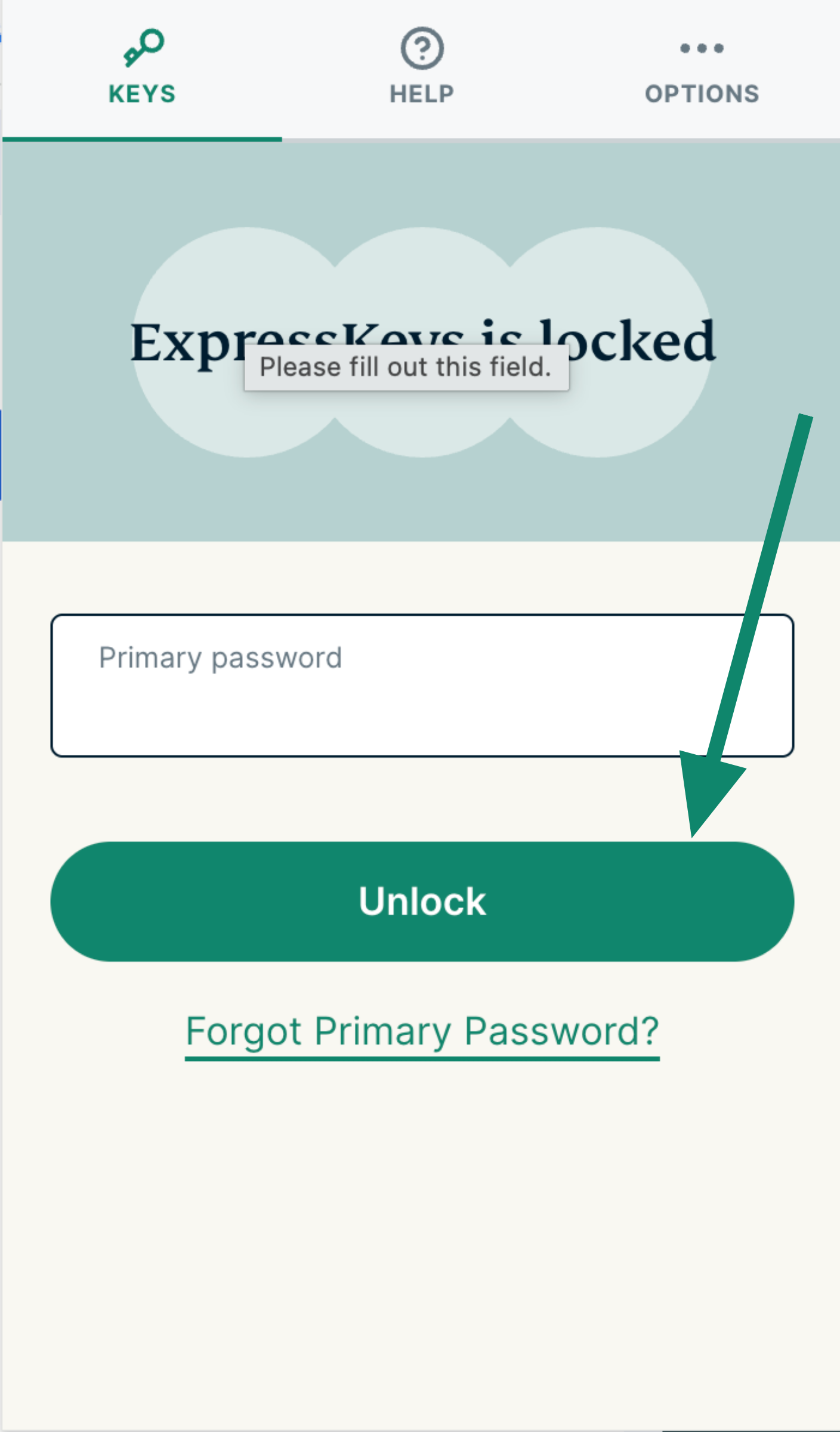
- Na aba KEYS (Chaves), insira sua senha principal/senha do cofre e selecione Unlock (Desbloquear).


Precisa de ajuda? Contate a equipe de suporte da ExpressVPN para obter assistência imediata.
Como usar o ExpressKeys
Para saber como usar o ExpressKeys, consulte as instruções correspondentes:
- Importar seus logins existentes
- Salvar seu primeiro login
- Usar o preenchimento automático
- Gerar senhas fortes
Precisa de ajuda? Contate a equipe de suporte da ExpressVPN para obter assistência imediata.