



W tym przewodniku dowiesz się, jak skonfigurować rozszerzenie ExpressKeys dla przeglądarki Chrome (menedżer haseł ExpressVPN). Można go pobrać ze sklepu Chrome Web Store. Jest w pełni kompatybilny z Chrome, a także z przeglądarkami Opera, Edge, Vivaldi i Brave.
Aby korzystać z rozszerzenia, musisz mieć aplikację ExpressVPN zainstalowaną na urządzeniu z systemem Windows, Mac lub Linux oraz subskrypcję ExpressVPN Advanced, lub Pro.
Przejdź do…
Jak skonfigurować (nowi użytkownicy ExpressKeys)
Jak skonfigurować (istniejący użytkownicy ExpressKeys)
Jak korzystać z ExpressKeys
Jak skonfigurować (nowi użytkownicy ExpressKeys)
1. Pobierz
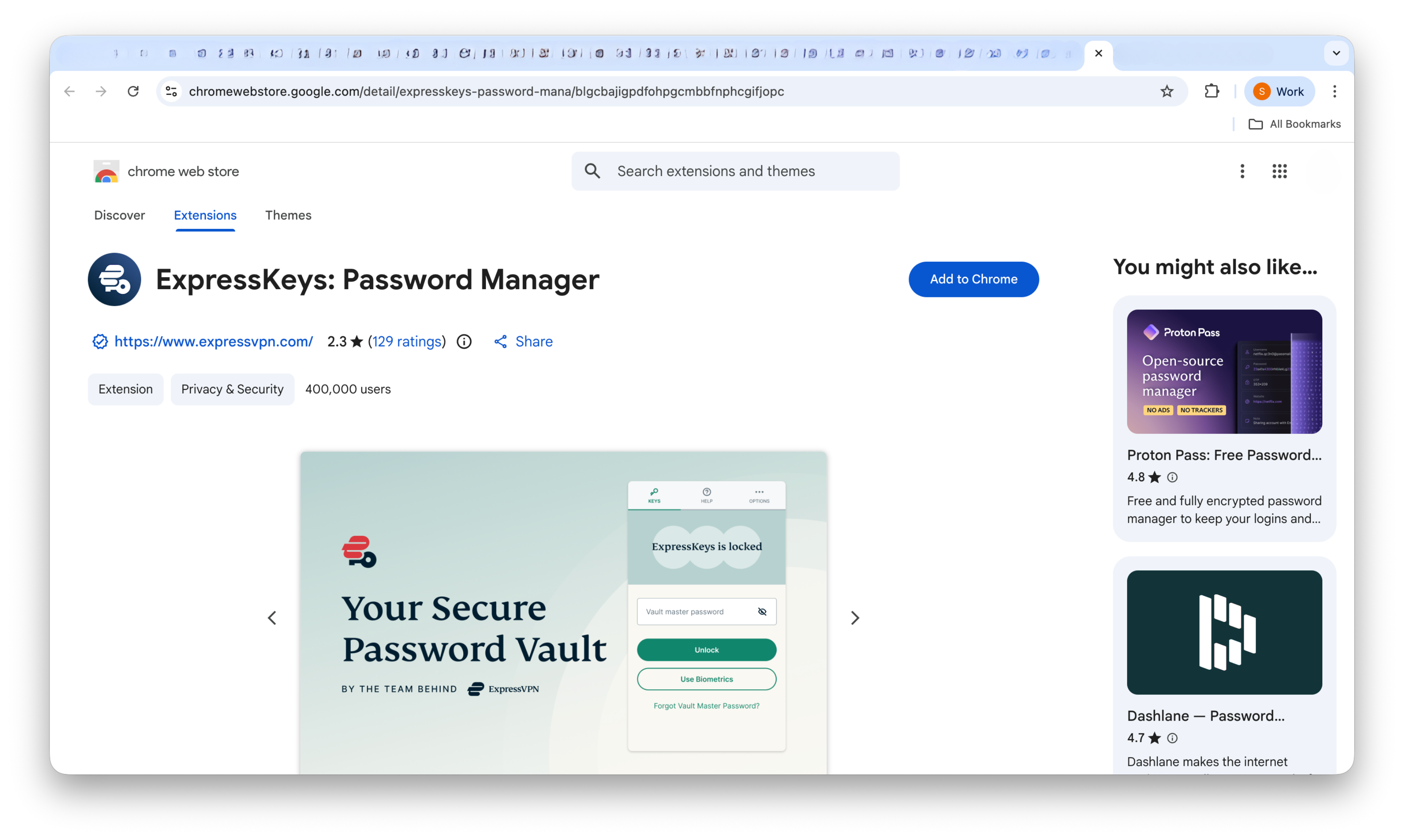
- W przeglądarkach Chrome, Opera, Edge, Vivaldi lub Brave odwiedź stronę pobierania.
(Jeśli używasz Microsoft Edge, na górze możesz zobaczyć przycisk Dodaj rozszerzenia z innych sklepów. Kliknij go, a następnie kliknij Zezwól).

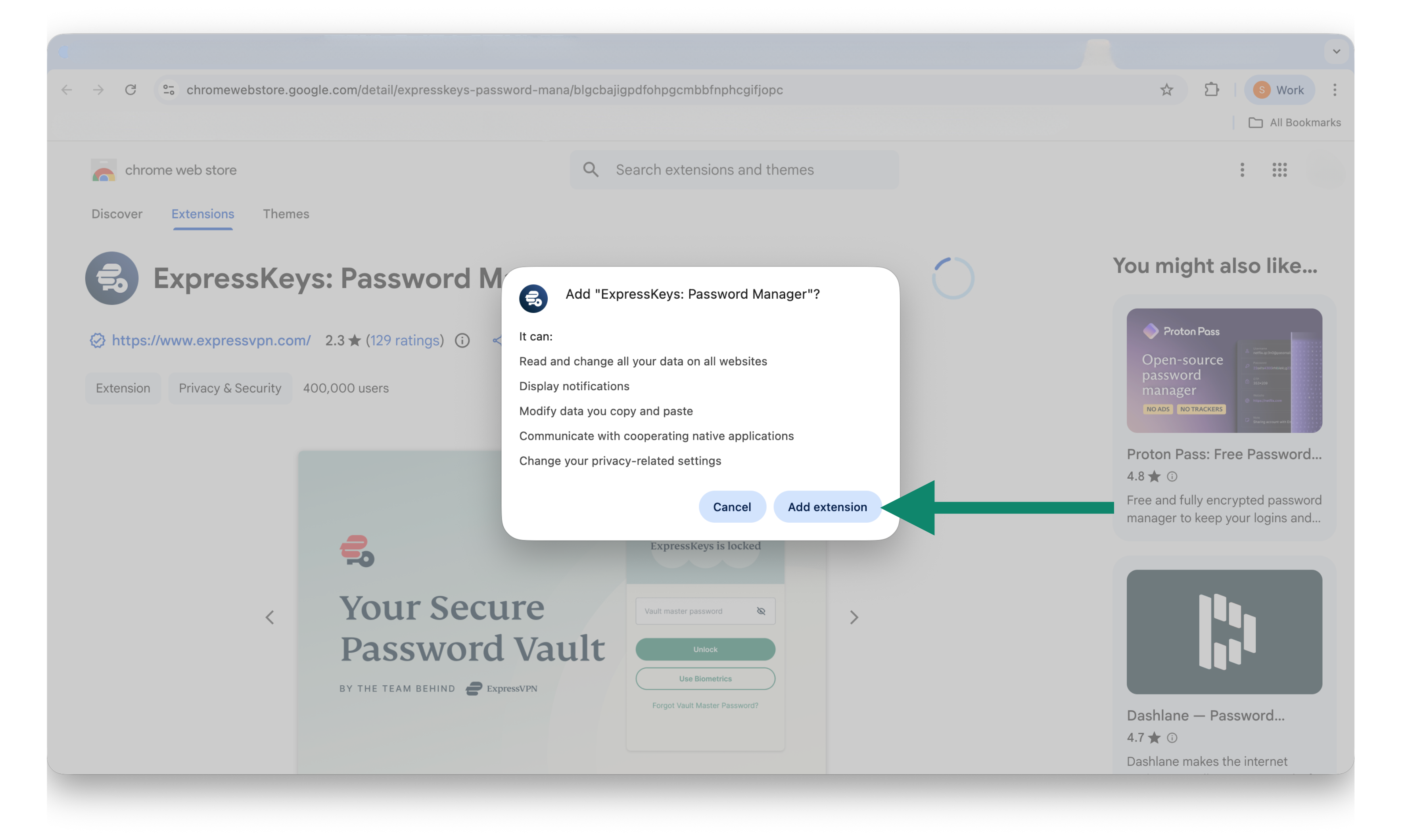
- Kliknij Dodaj do [przeglądarka] > Dodaj rozszerzenie.

2. Konfiguracja
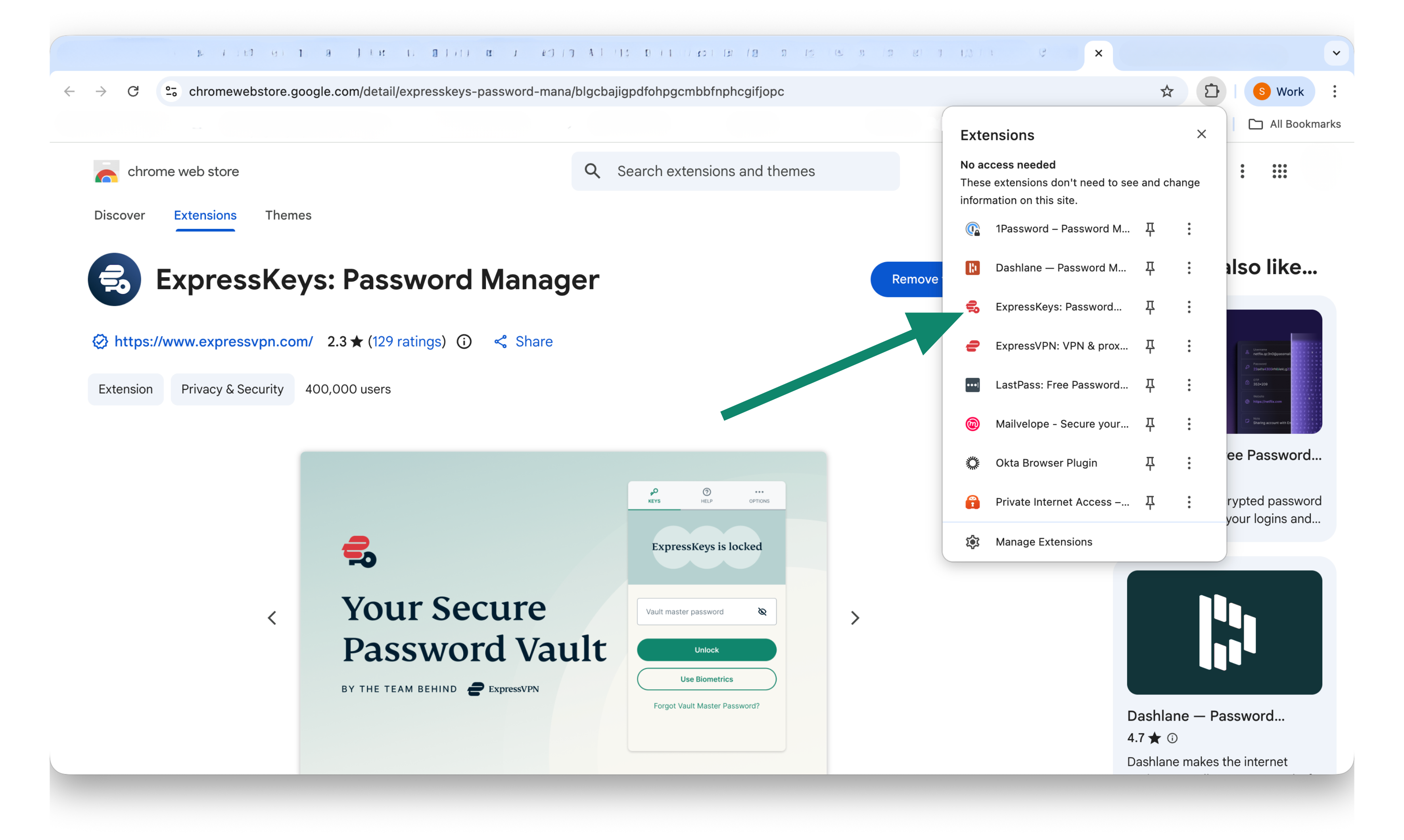
- Kliknij rozszerzenie przeglądarki ExpressKeys.

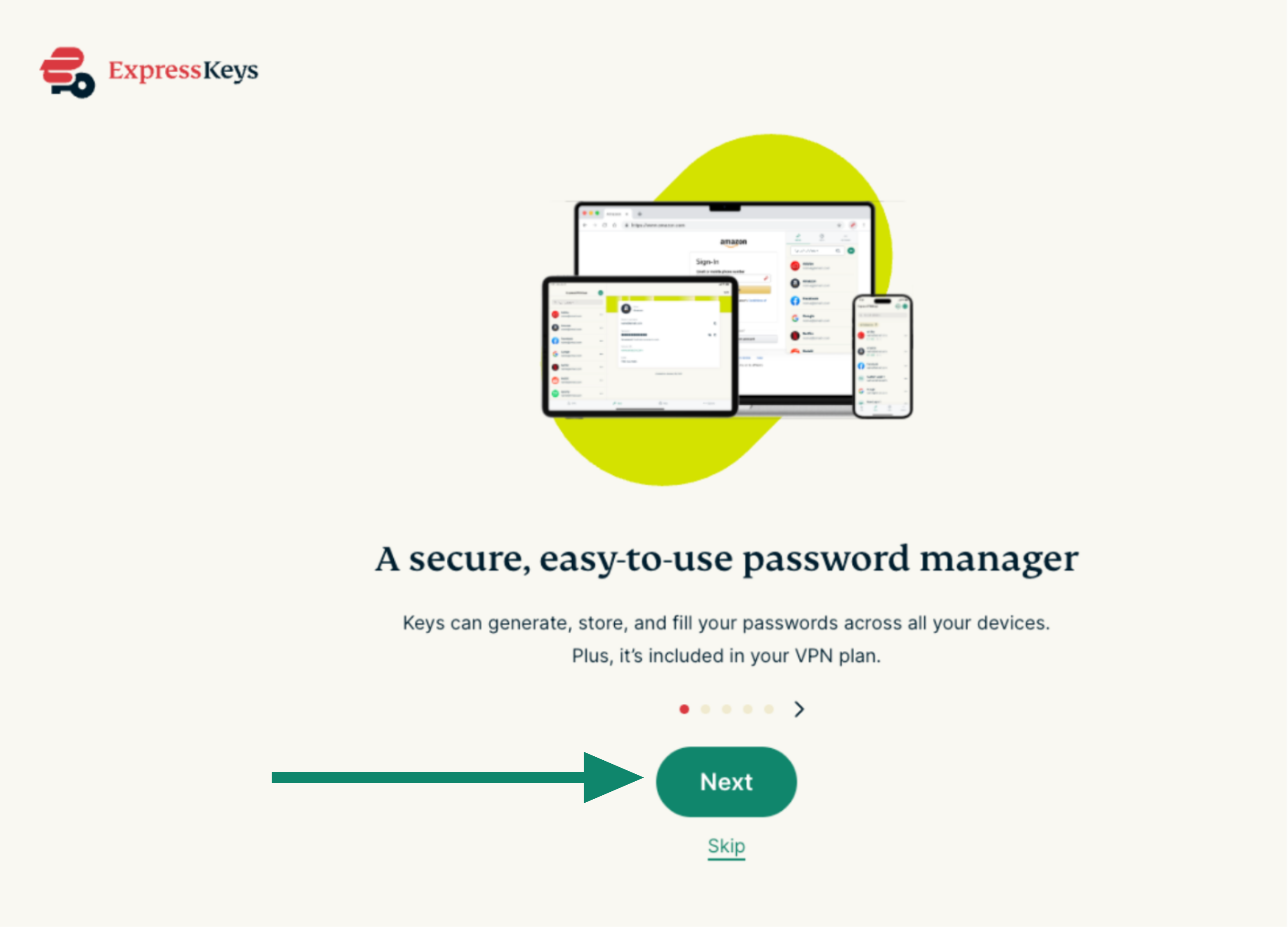
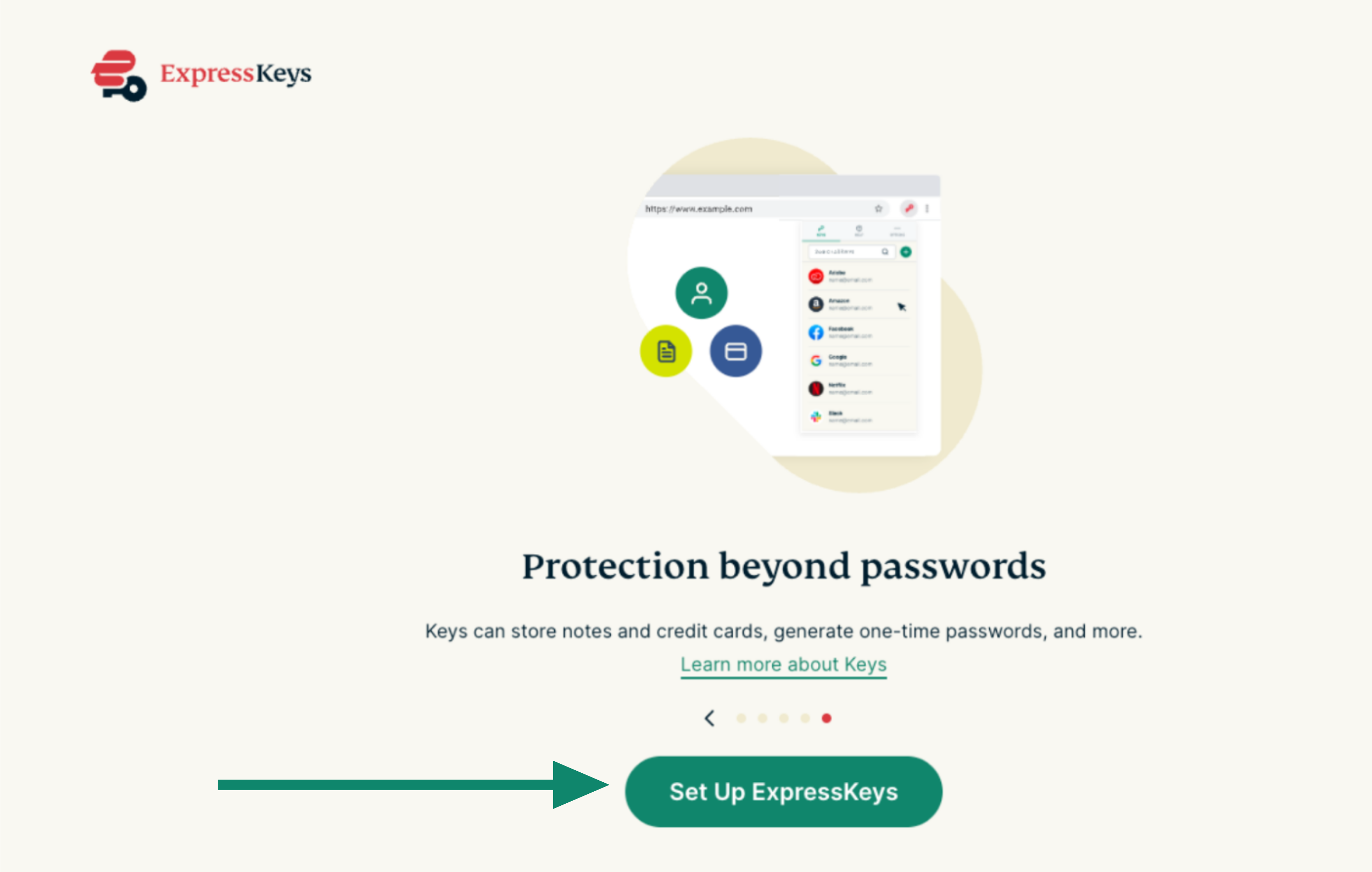
- W przeglądarce otworzy się karta. Kliknij Dalej.


- Kliknij Skonfiguruj ExpressKeys.


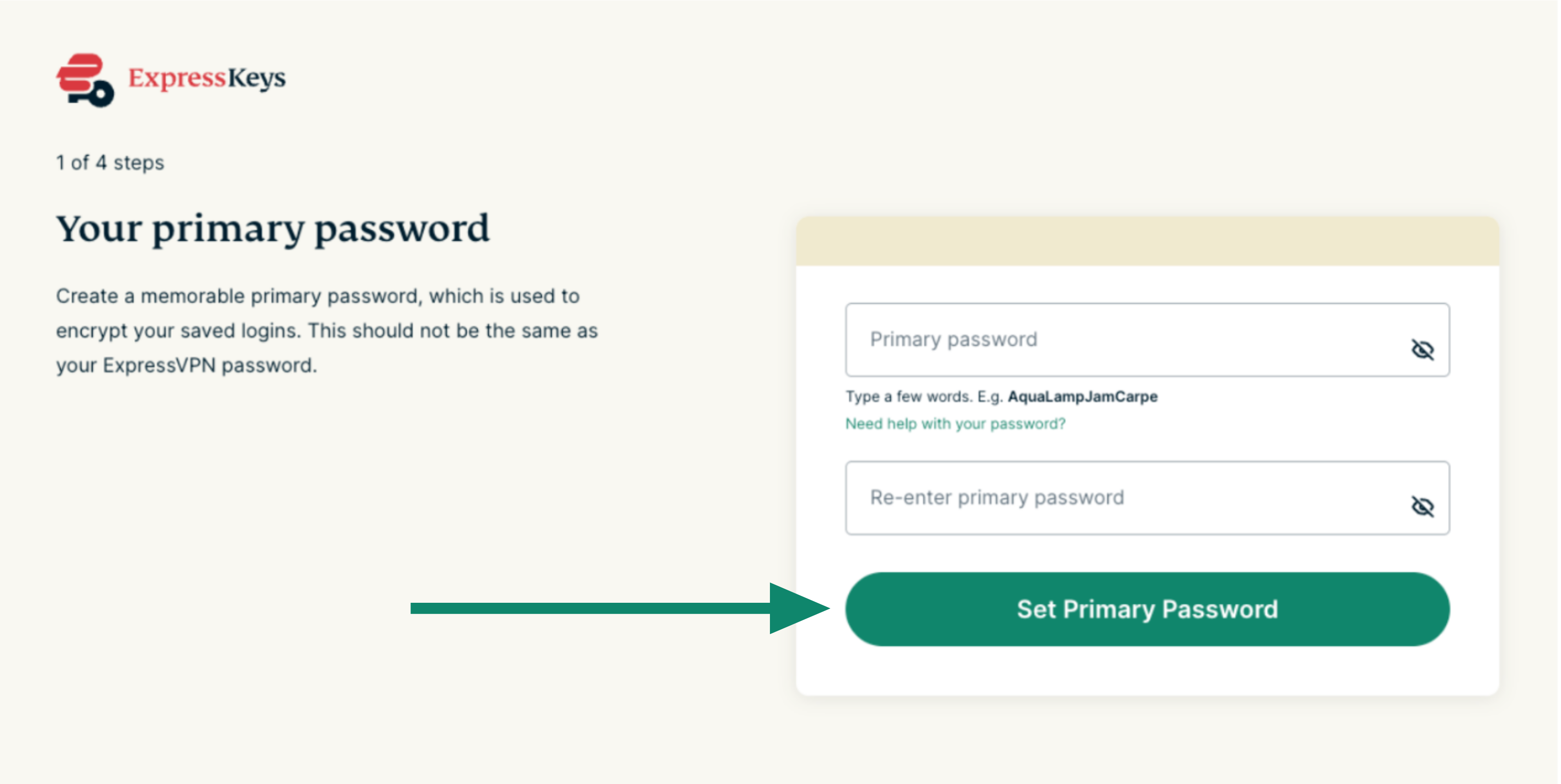
- Postępuj zgodnie z instrukcjami wyświetlanymi na ekranie, aby utworzyć hasło główne (znane jako hasło do skarbca w aplikacjach ExpressKeys na Androida i iOS). Po zakończeniu kliknij Ustaw hasło główne. Dowiedz się, jak utworzyć silne hasło główne/do skarbca.


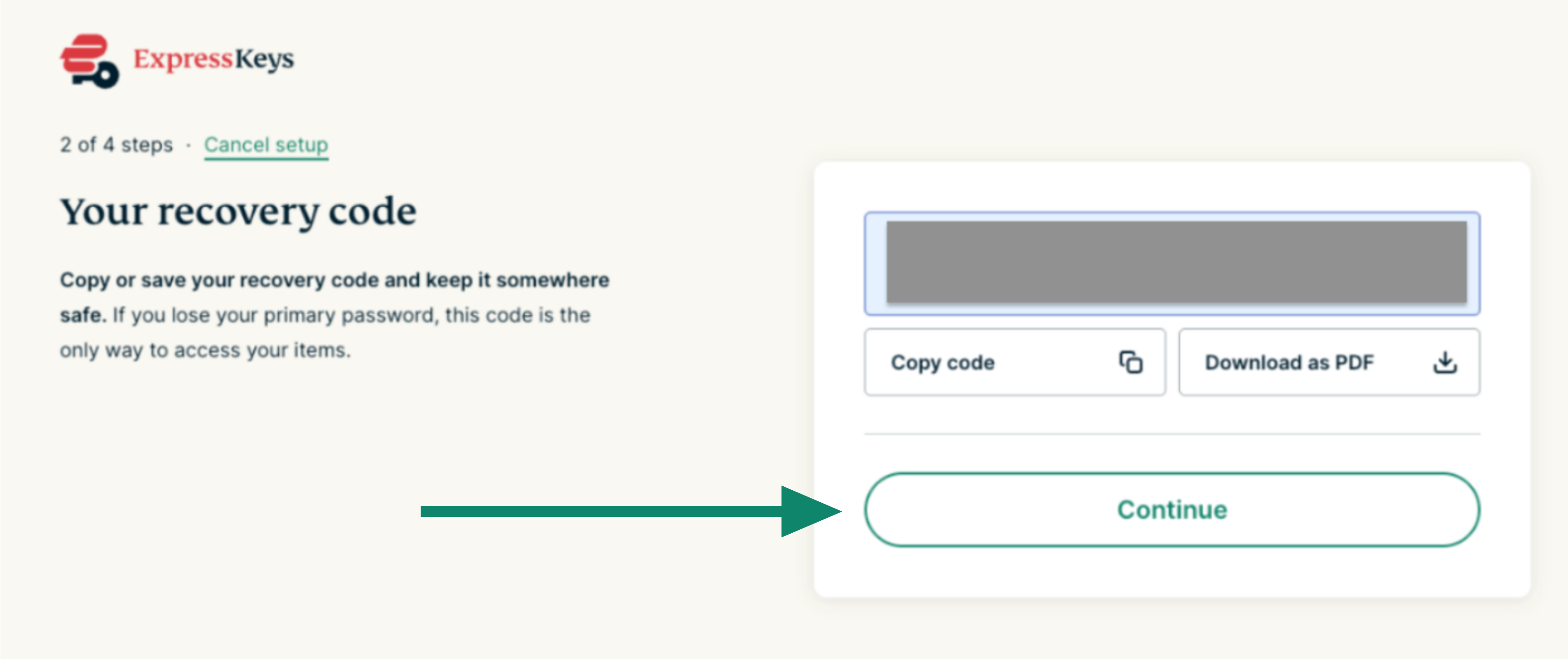
- Zapisz kod odzyskiwania w bezpiecznym miejscu. Będziesz go potrzebować, aby uzyskać dostęp do menedżera haseł, jeśli zgubisz hasło główne/hasło do skarbca. Kliknij Kontynuuj.


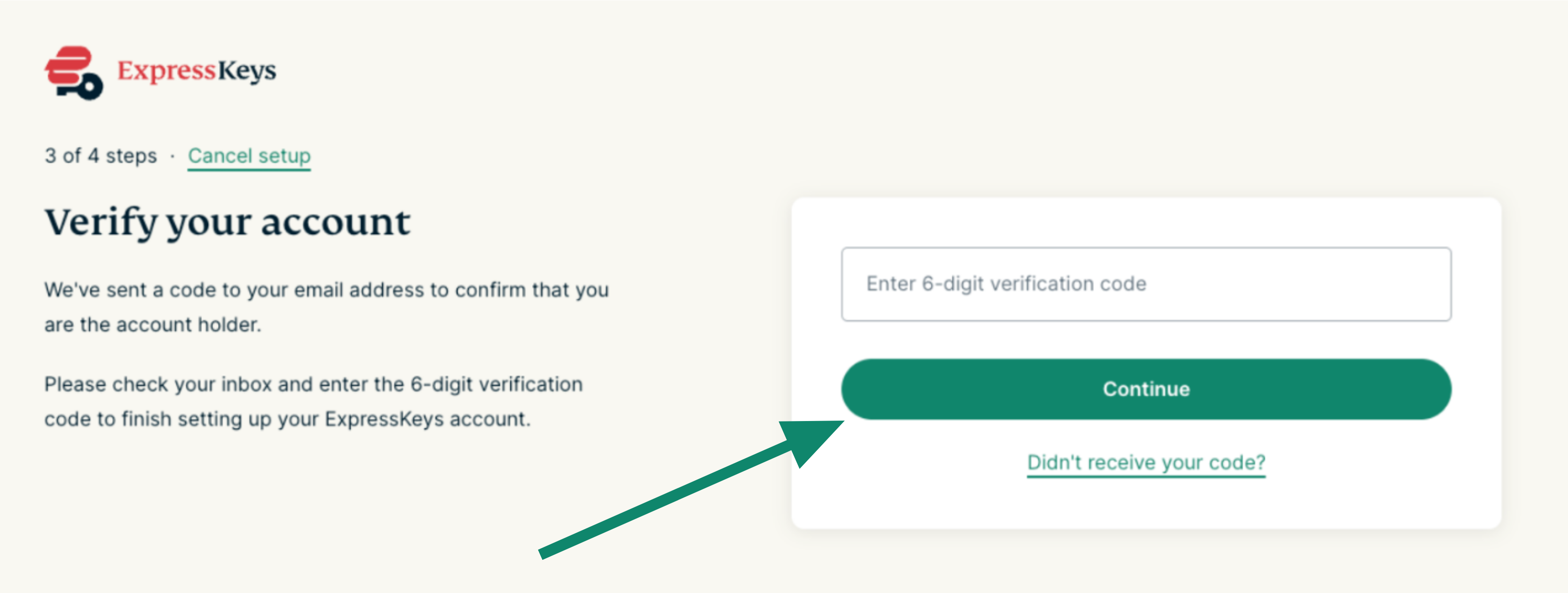
- Zostaniesz poproszony o zweryfikowanie swojego konta ExpressVPN. Wpisz 6-cyfrowy kod weryfikacyjny wysłany na Twój adres e-mail, a następnie kliknij Kontynuuj.


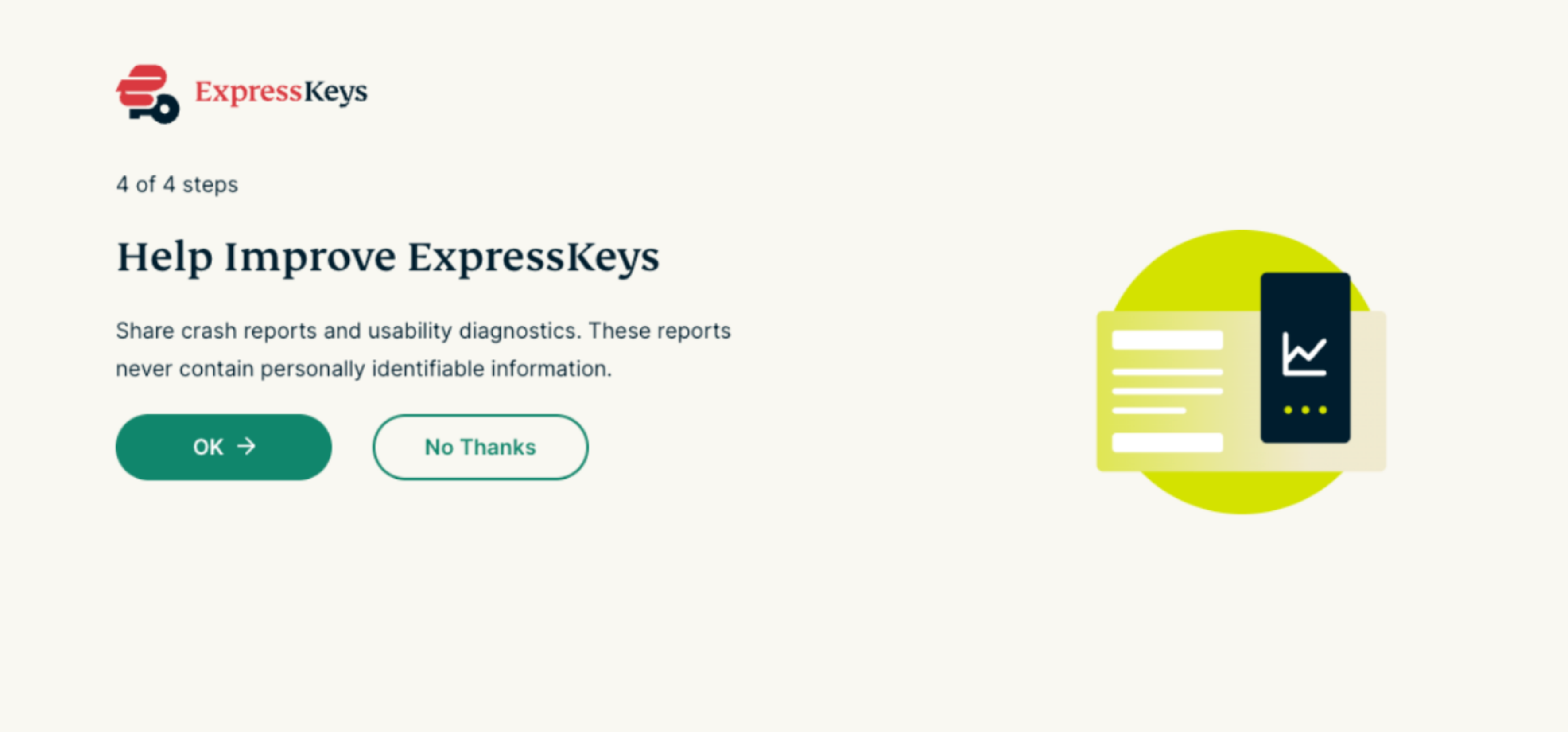
- Zostaniesz zapytany, czy chcesz przesłać raporty o awariach i diagnostykę użyteczności. Potwierdź swoje preferencje, aby kontynuować.


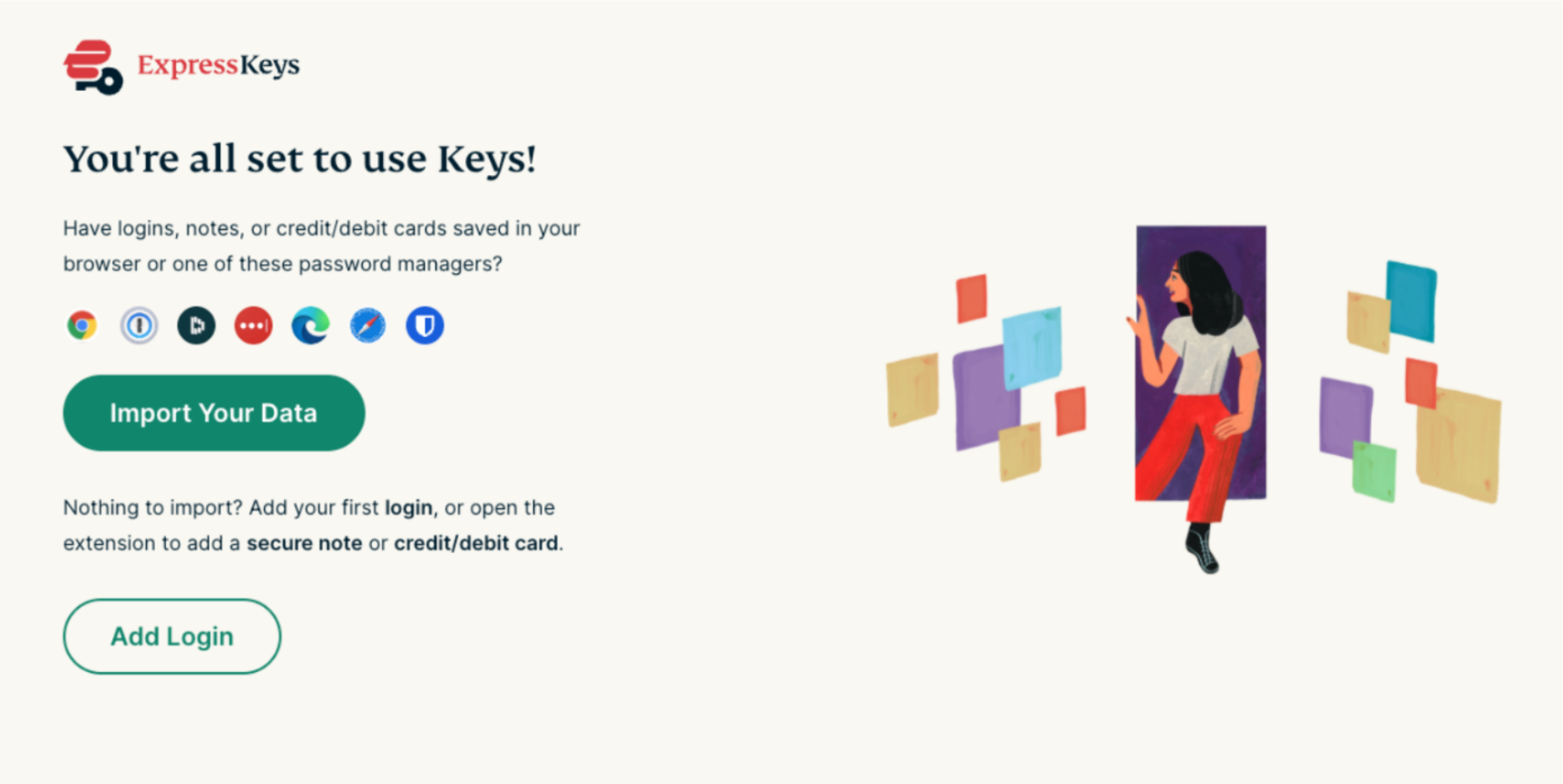
Teraz wszystko jest gotowe do korzystania z ExpressKeys. Kliknij rozszerzenie przeglądarki, aby dodać swoje pierwsze logowanie, lub rozpocznij importowanie loginów z innych menedżerów haseł.
Potrzebujesz pomocy? Skontaktuj się z zespołem pomocy ExpressVPN, aby uzyskać natychmiastową pomoc.
Jak skonfigurować (istniejący użytkownicy ExpressKeys)
1. Pobierz
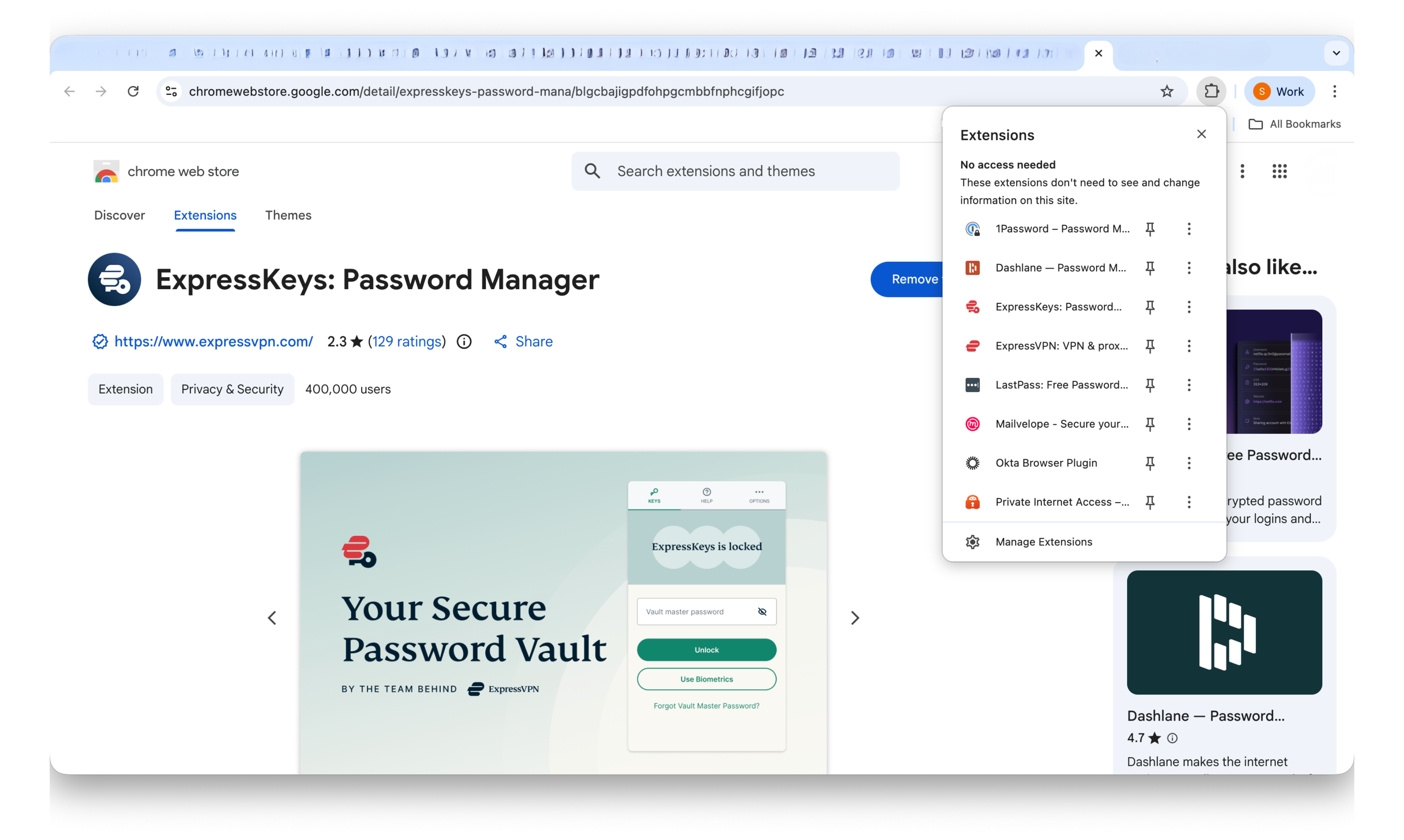
- W przeglądarkach Chrome, Opera, Edge, Vivaldi lub Brave odwiedź stronę pobierania.
(Jeśli używasz Microsoft Edge, na górze możesz zobaczyć przycisk Dodaj rozszerzenia z innych sklepów. Kliknij go, a następnie kliknij Zezwól).
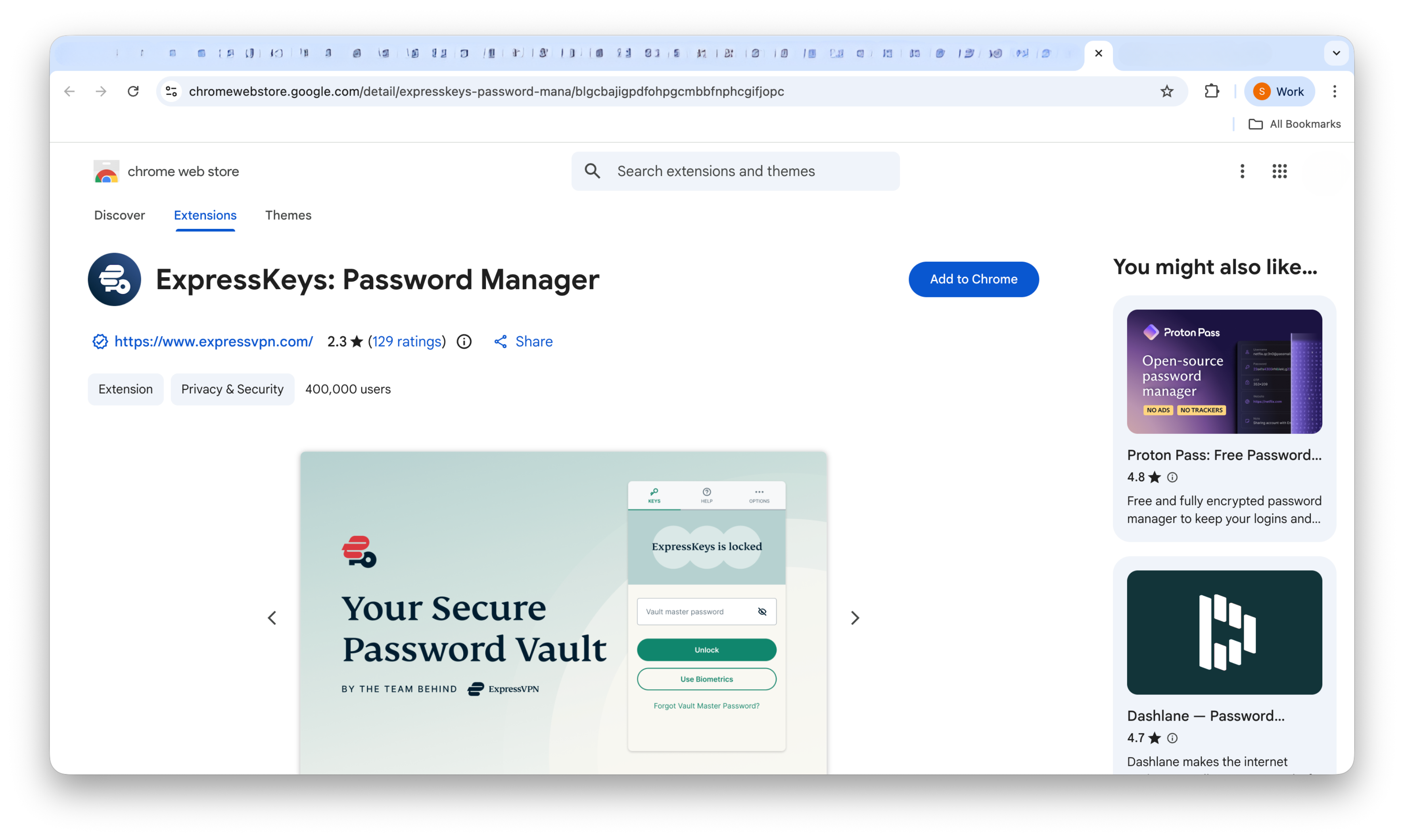
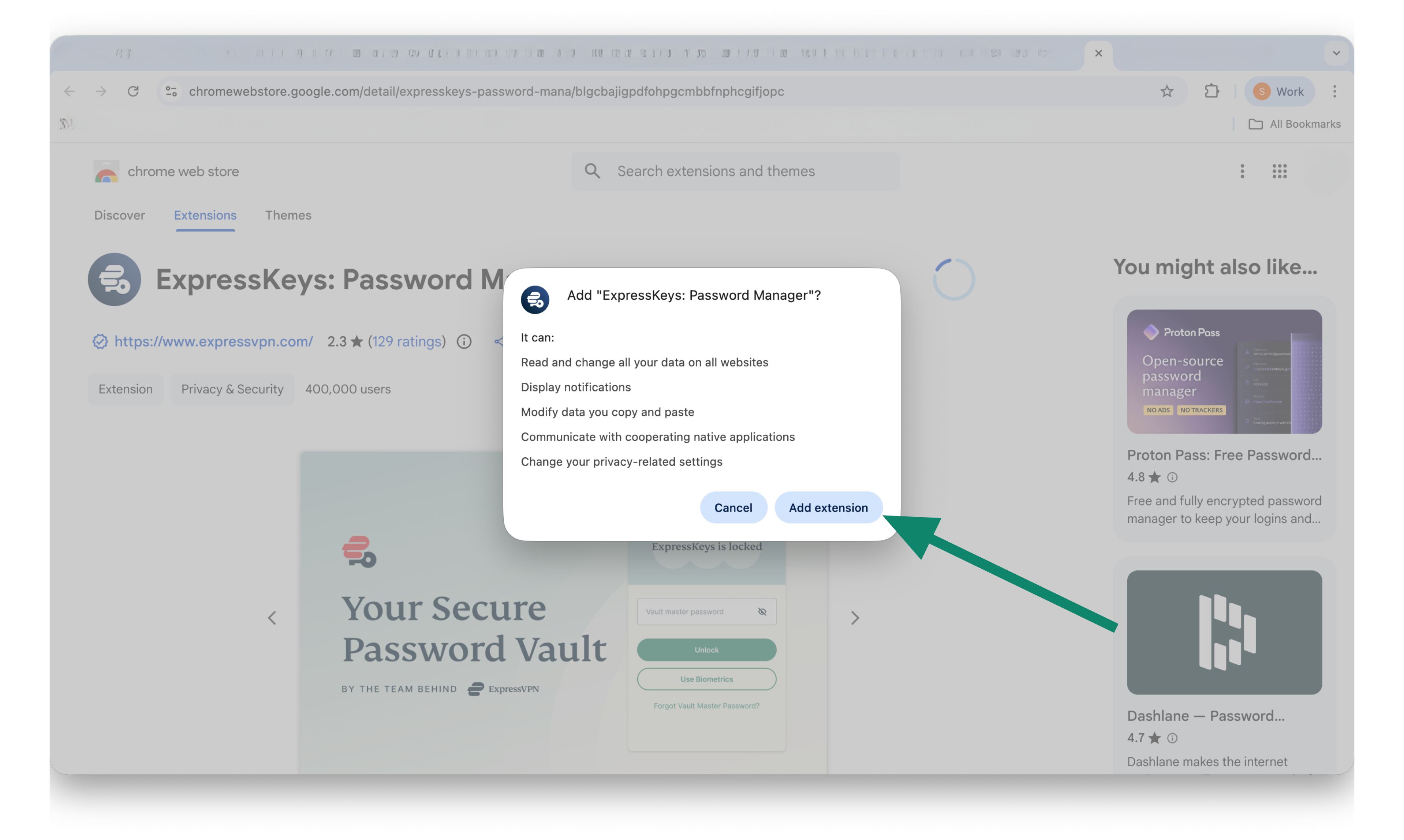
- Kliknij Dodaj do [przeglądarka] > Dodaj rozszerzenie.

2. Konfiguracja
- Kliknij rozszerzenie przeglądarki ExpressKeys.

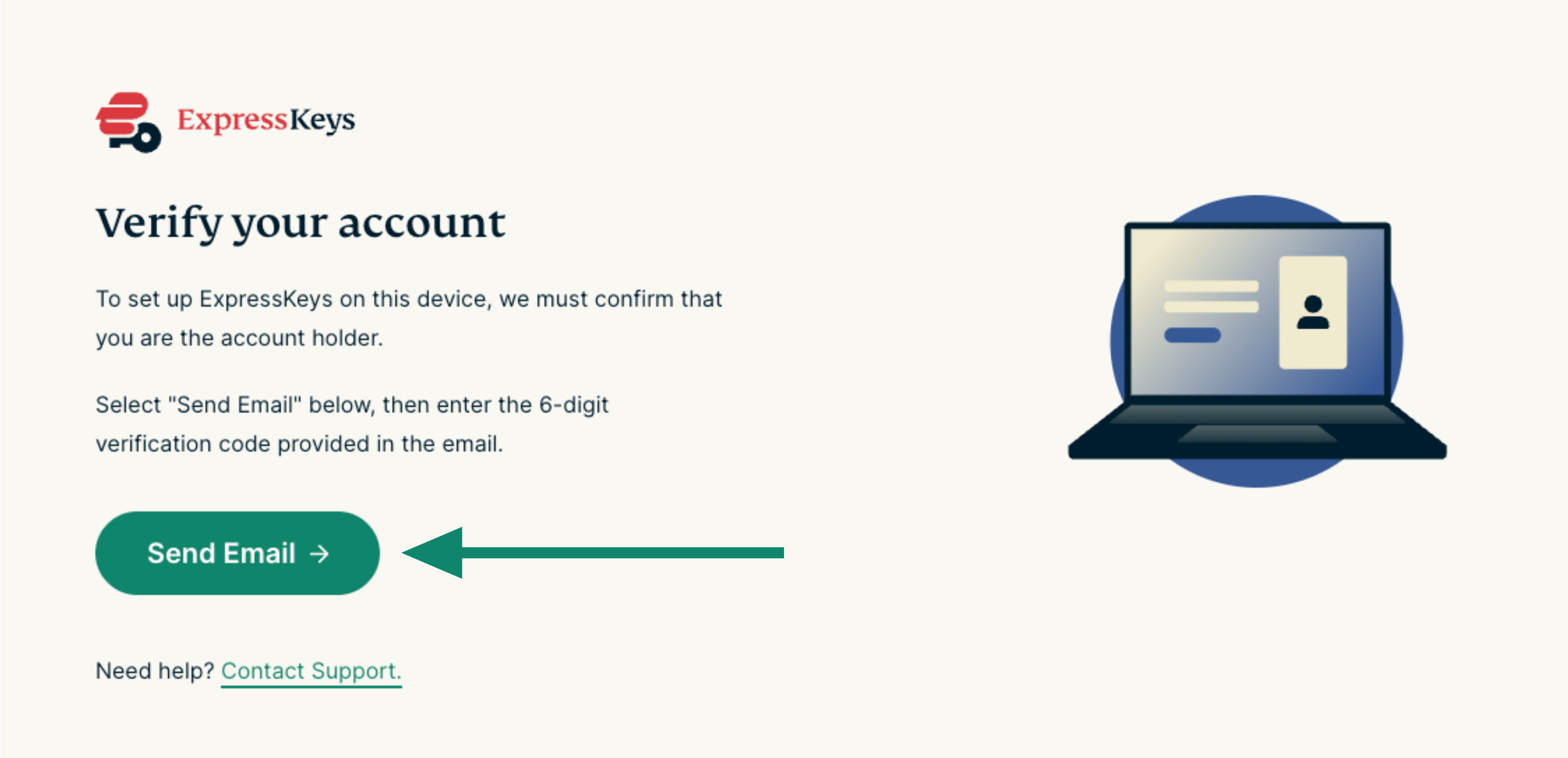
- W przeglądarce otworzy się karta z prośbą o zweryfikowanie konta ExpressVPN. Kliknij SendEmail.


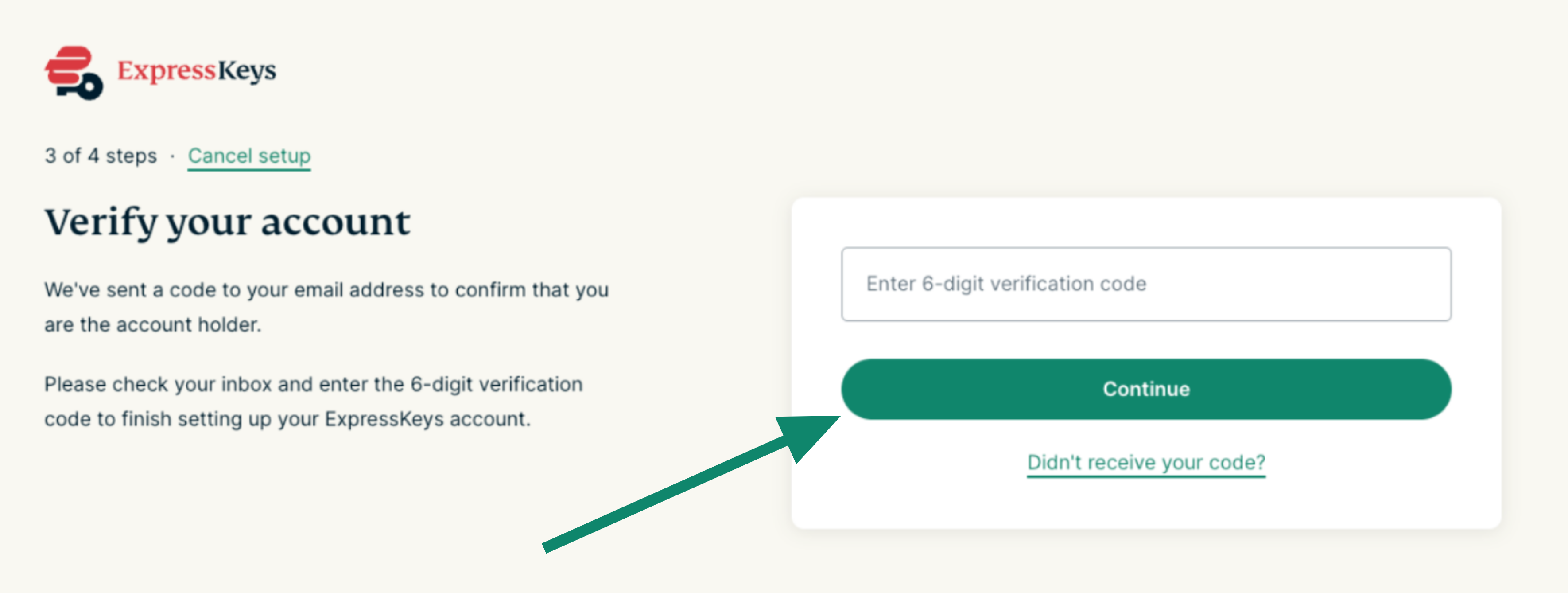
- Wpisz 6-cyfrowy kod weryfikacyjny podany w e-mailu, a następnie kliknij Kontynuuj.

- Jeśli weryfikacja się powiedzie, możesz zamknąć kartę i otworzyć rozszerzenie.


3. Odblokuj ExpressKey
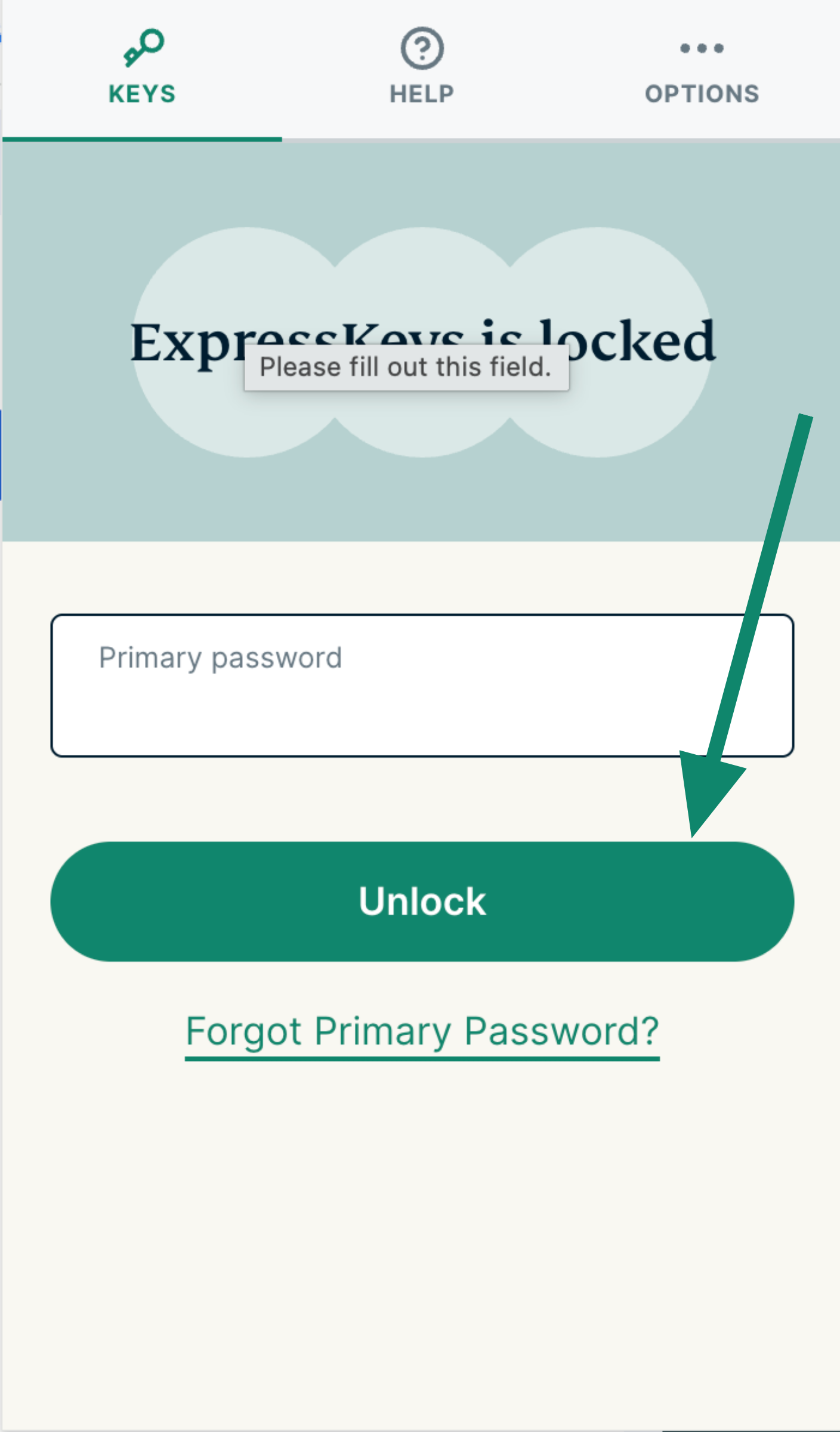
Aby wyświetlić swoje loginy lub rozpocząć przeglądanie i automatyczne uzupełnianie danych logowania, musisz odblokować ExpressKeys za pomocą hasła głównego (znanego jako hasło do skarbca w aplikacjach ExpressKeys na Androida i iOS):
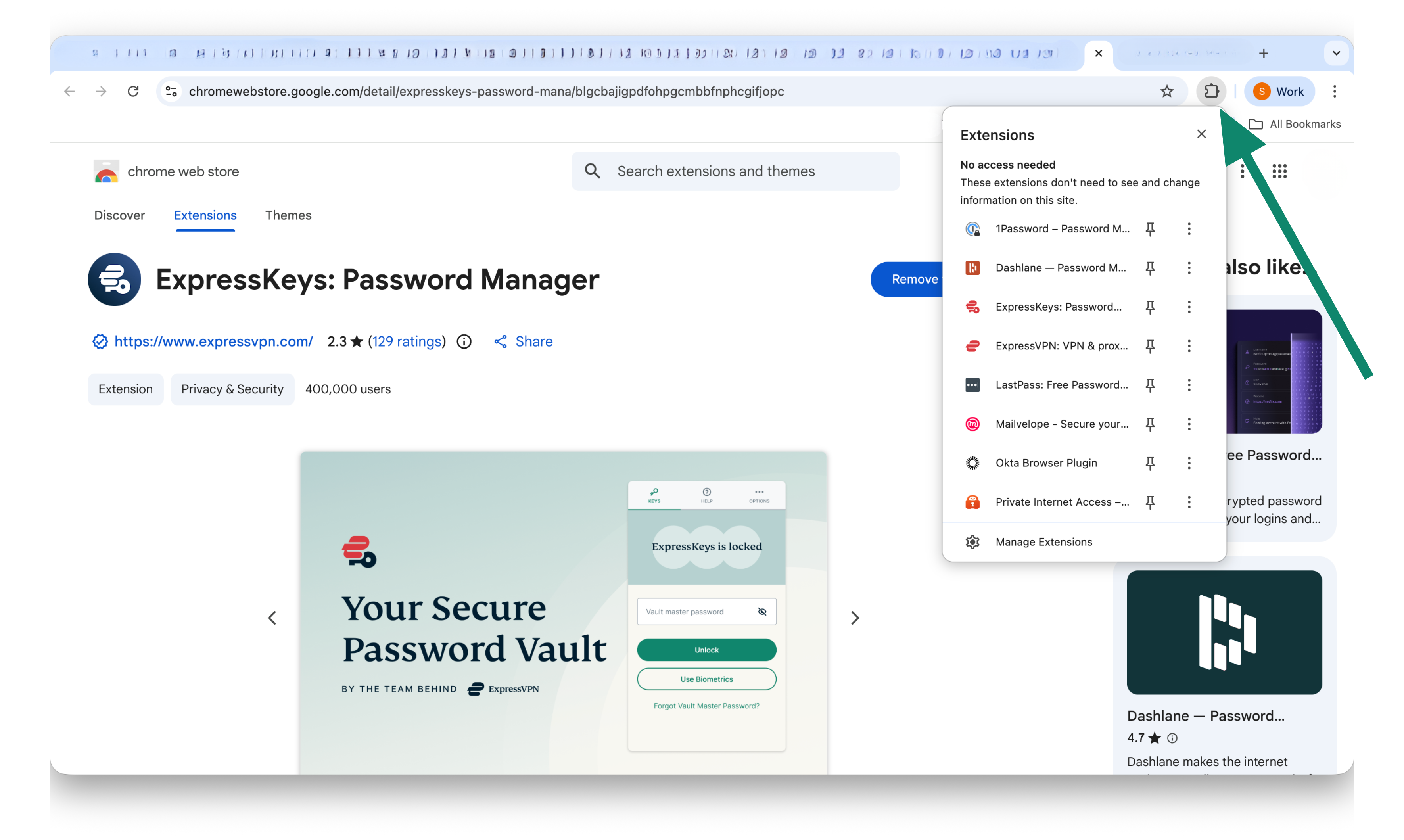
- Kliknij rozszerzenie przeglądarki ExpressKeys.

- Na karcie KEYS wprowadź hasło główne/hasło do skarbca, a następnie wybierz opcję Odblokuj.


Potrzebujesz pomocy? Skontaktuj się z zespołem pomocy ExpressVPN, aby uzyskać natychmiastową pomoc.
Jak korzystać z ExpressKeys
Aby dowiedzieć się, jak korzystać z ExpressKeys, zapoznaj się z odpowiednimi instrukcjami:
Potrzebujesz pomocy? Skontaktuj się z zespołem pomocy ExpressVPN, aby uzyskać natychmiastową pomoc.