



Tässä oppaassa neuvotaan, miten otat käyttöön ExpressKeys-selainlaajennuksen Chromessa (ExpressVPN:n salasanaohjelma). Laajennuksen voi ladata Chrome Web Storesta. Se toimii Chromen lisäksi myös Operassa, Edgessä, Vivaldissa ja Bravessa.
Laajennuksen käyttö edellyttää, että ExpressVPN-sovellus on asennettu Windows-, Mac- tai Linux-laitteellesi ja että sinulla on ExpressVPN Advanced- tai Pro-tilaus.
Siirry kohtaan…
Selainlaajennuksen käyttöönotto (uudet ExpressKeys-käyttäjät)
Selainlaajennuksen käyttöönotto (nykyiset ExpressKeys-käyttäjät)
Miten ExpressKeysiä käytetään
Selainlaajennuksen käyttöönotto (uudet ExpressKeys-käyttäjät)
1. Lataa
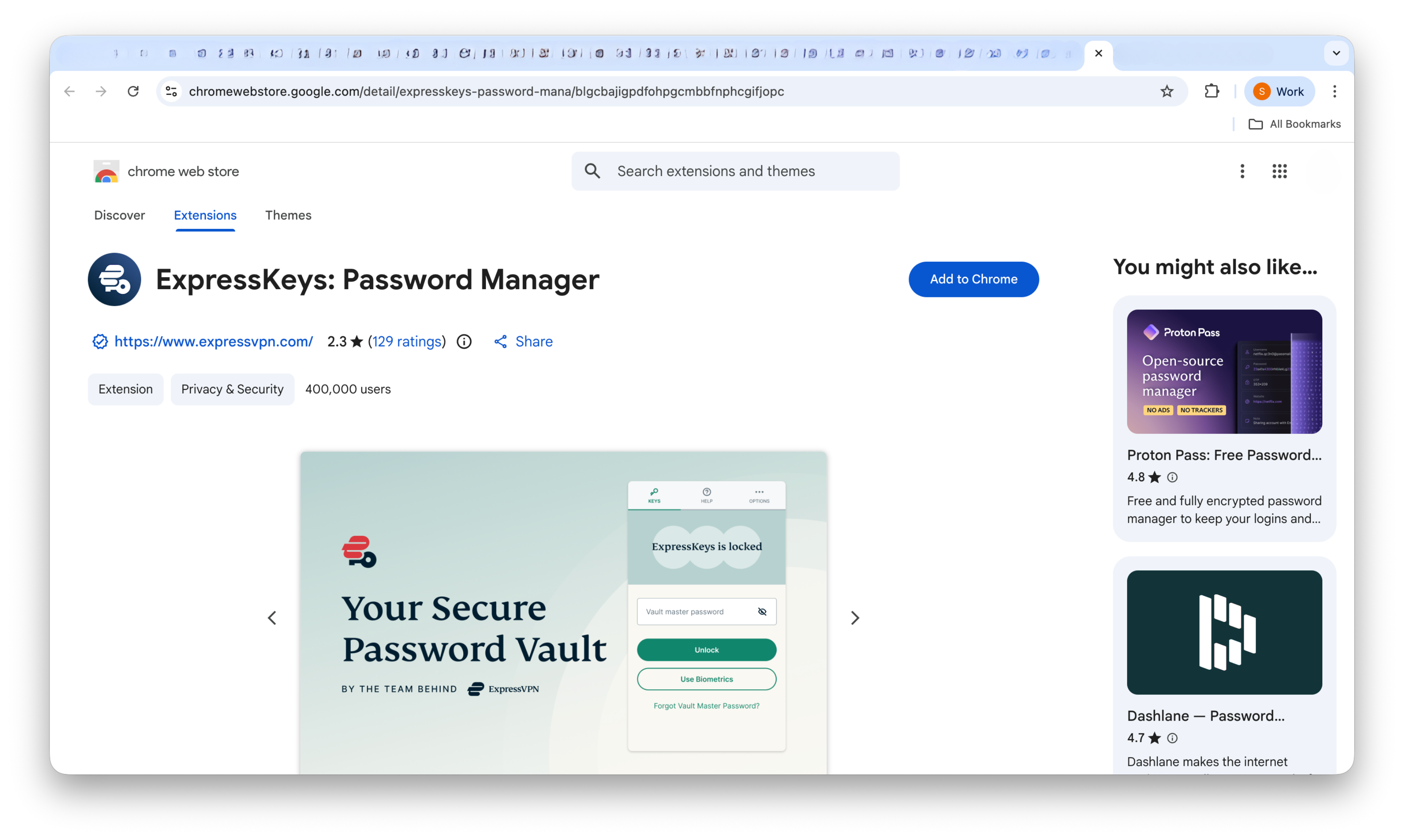
- Avaa Chrome, Opera, Edge, Vivaldi tai Brave ja siirry lataussivulle.
(Jos käytät Microsoft Edgeä, sivun yläreunassa saattaa näkyä Lisää laajennuksia muista kaupoista. Klikkaa sitä ja sen jälkeen Salli.)

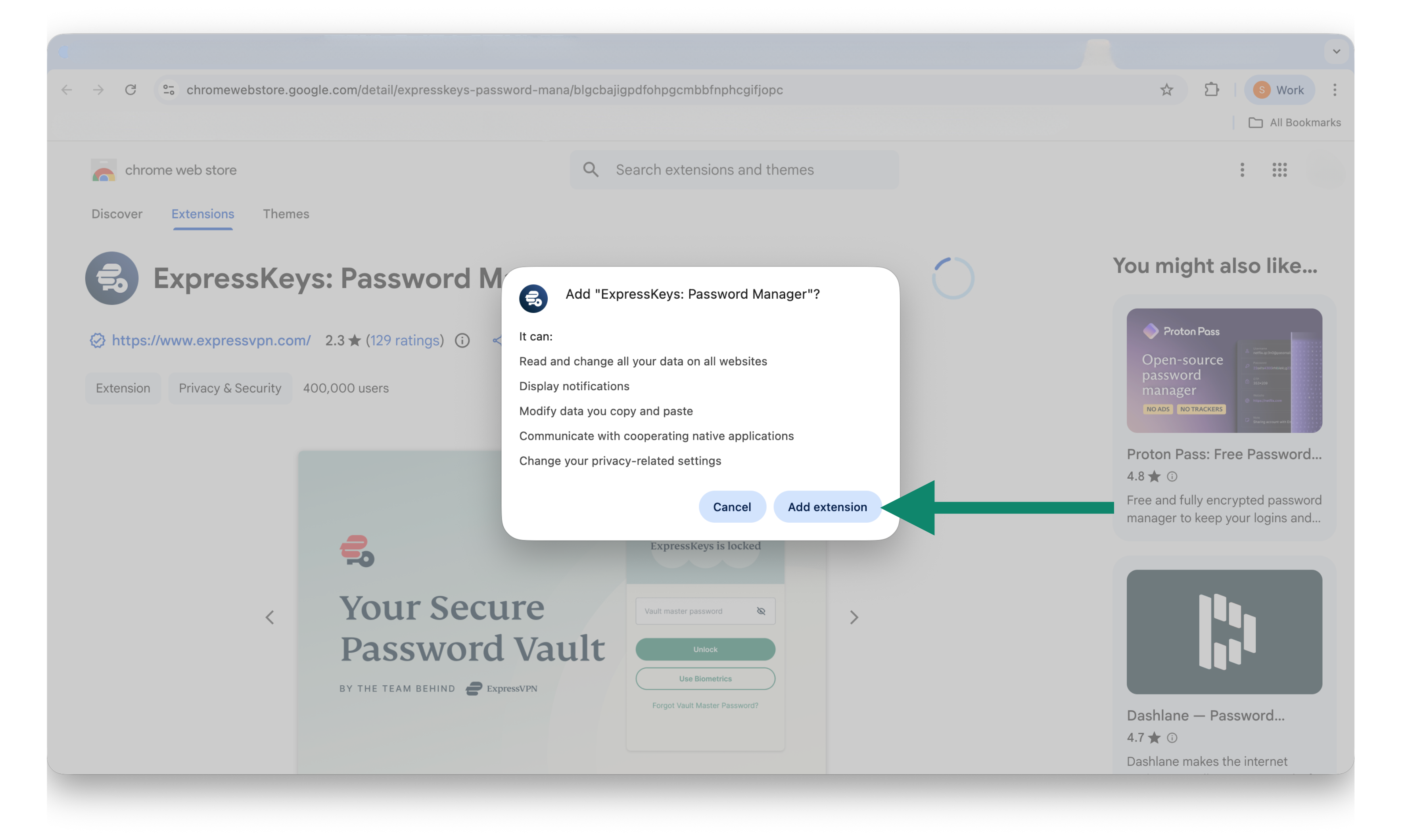
- Klikkaa Lisää [selain] > Lisää laajennus.

2. Asennus
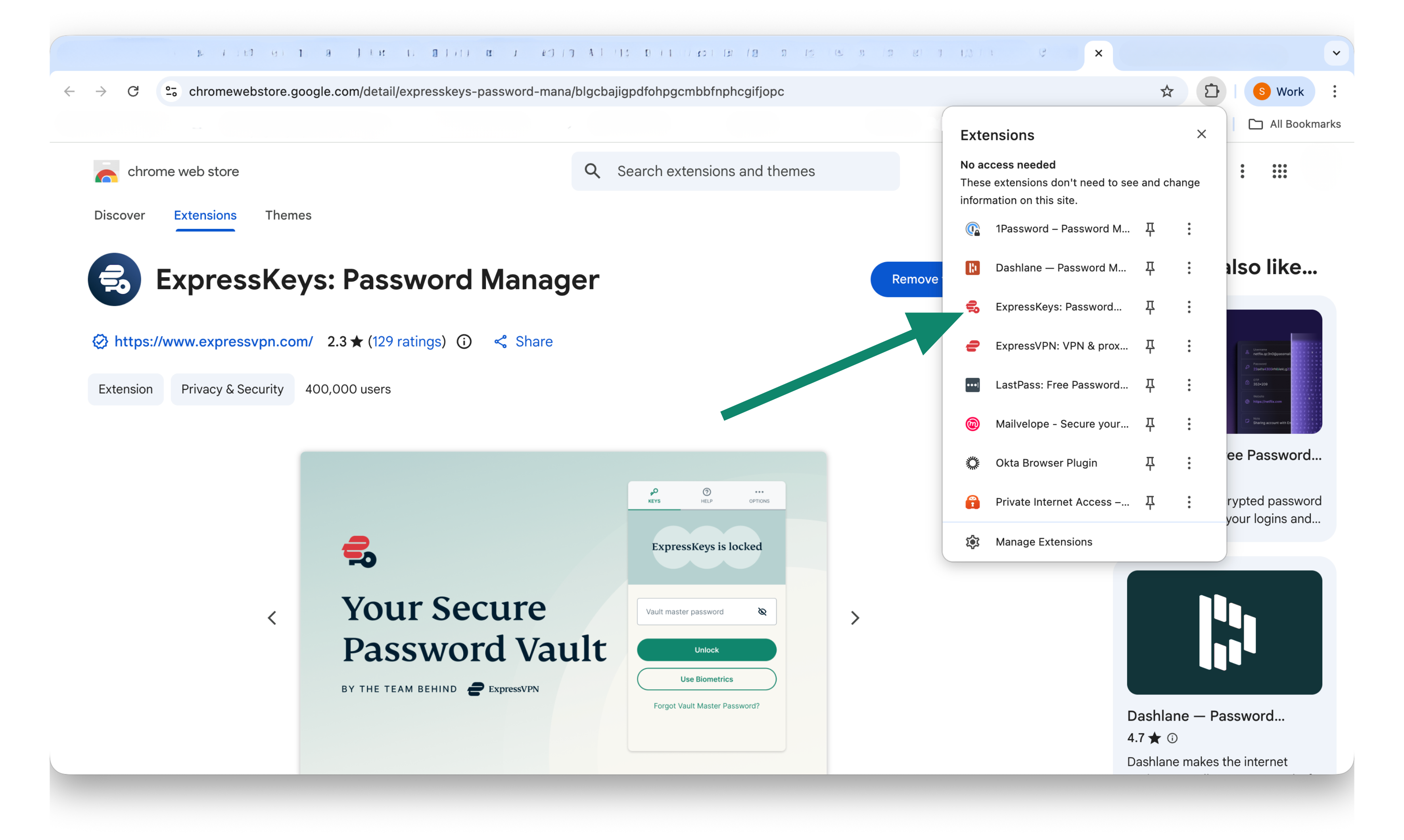
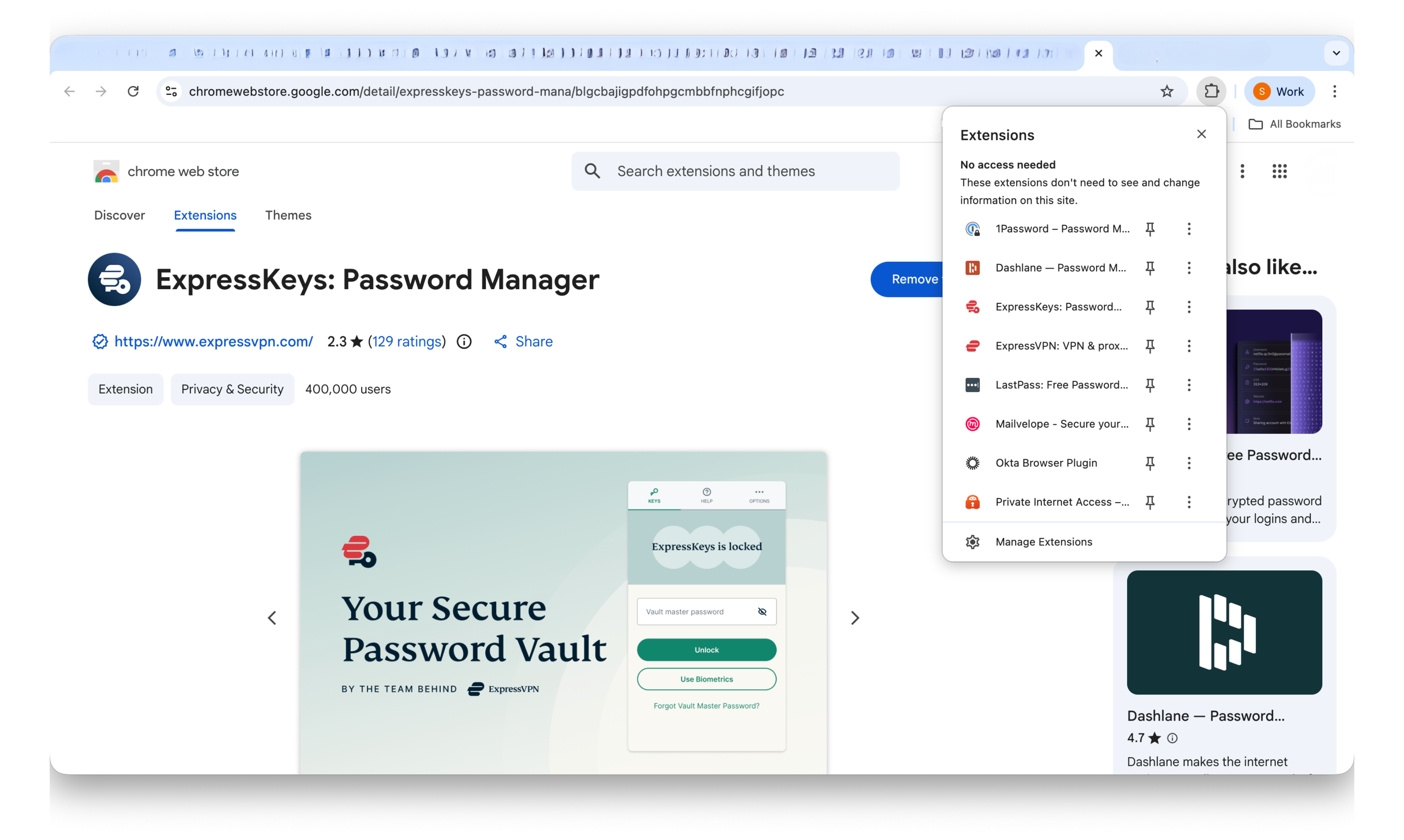
- Klikkaa ExpressKeys-selainlaajennusta.

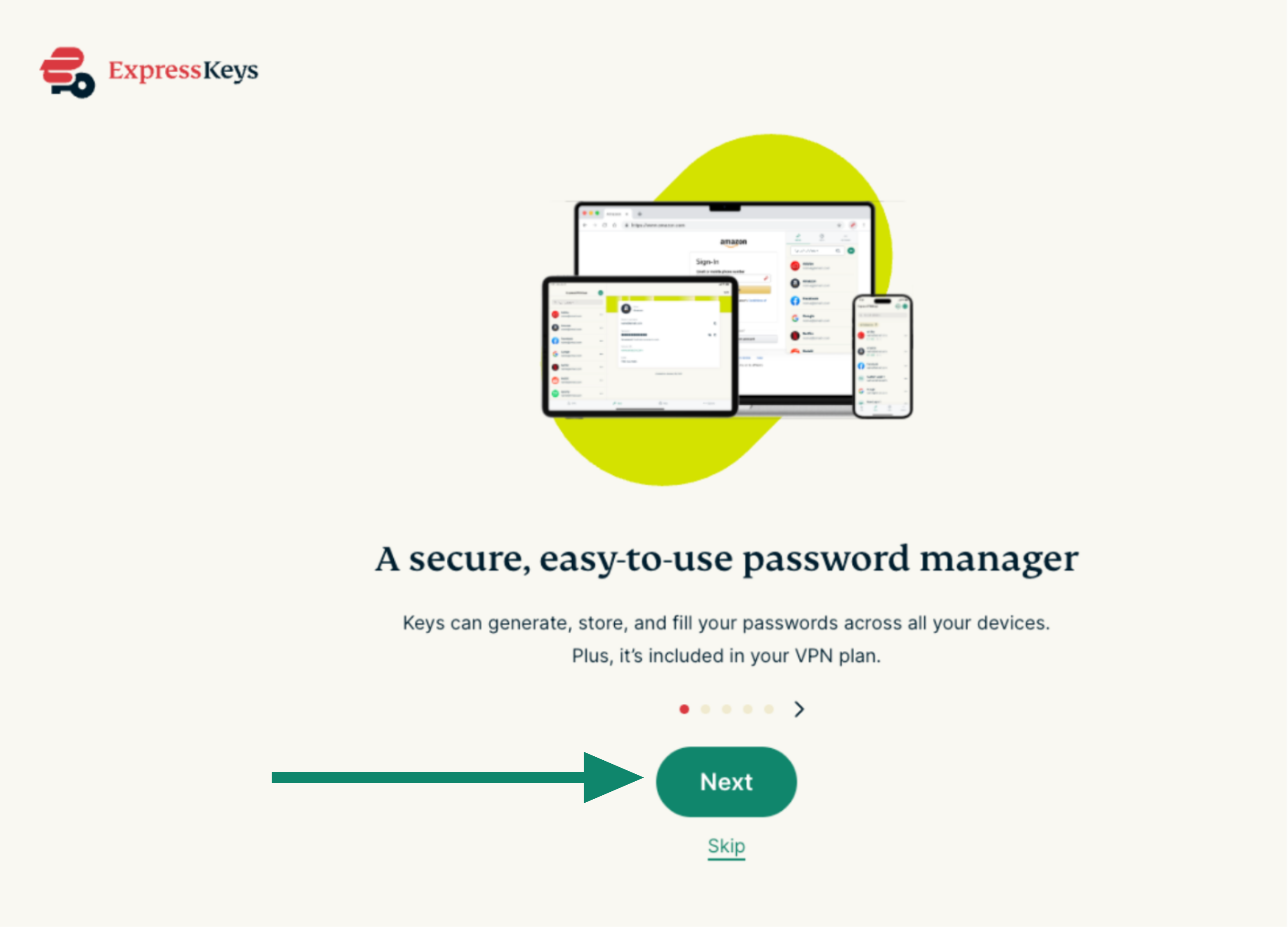
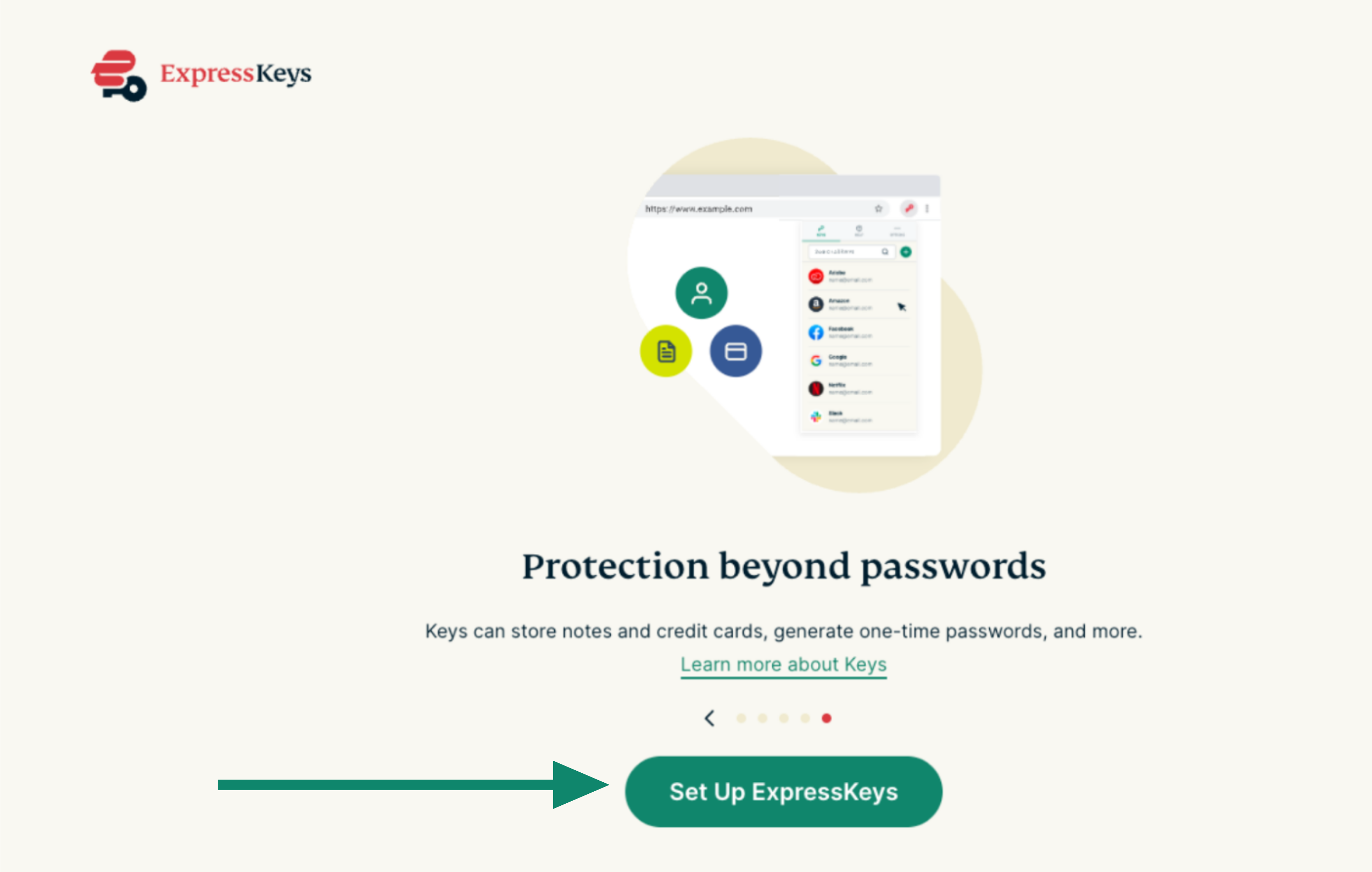
- Selaimeesi avautuu välilehti. Klikkaa Seuraava-painiketta toistuvasti.


- Klikkaa Määritä ExpressKeys.


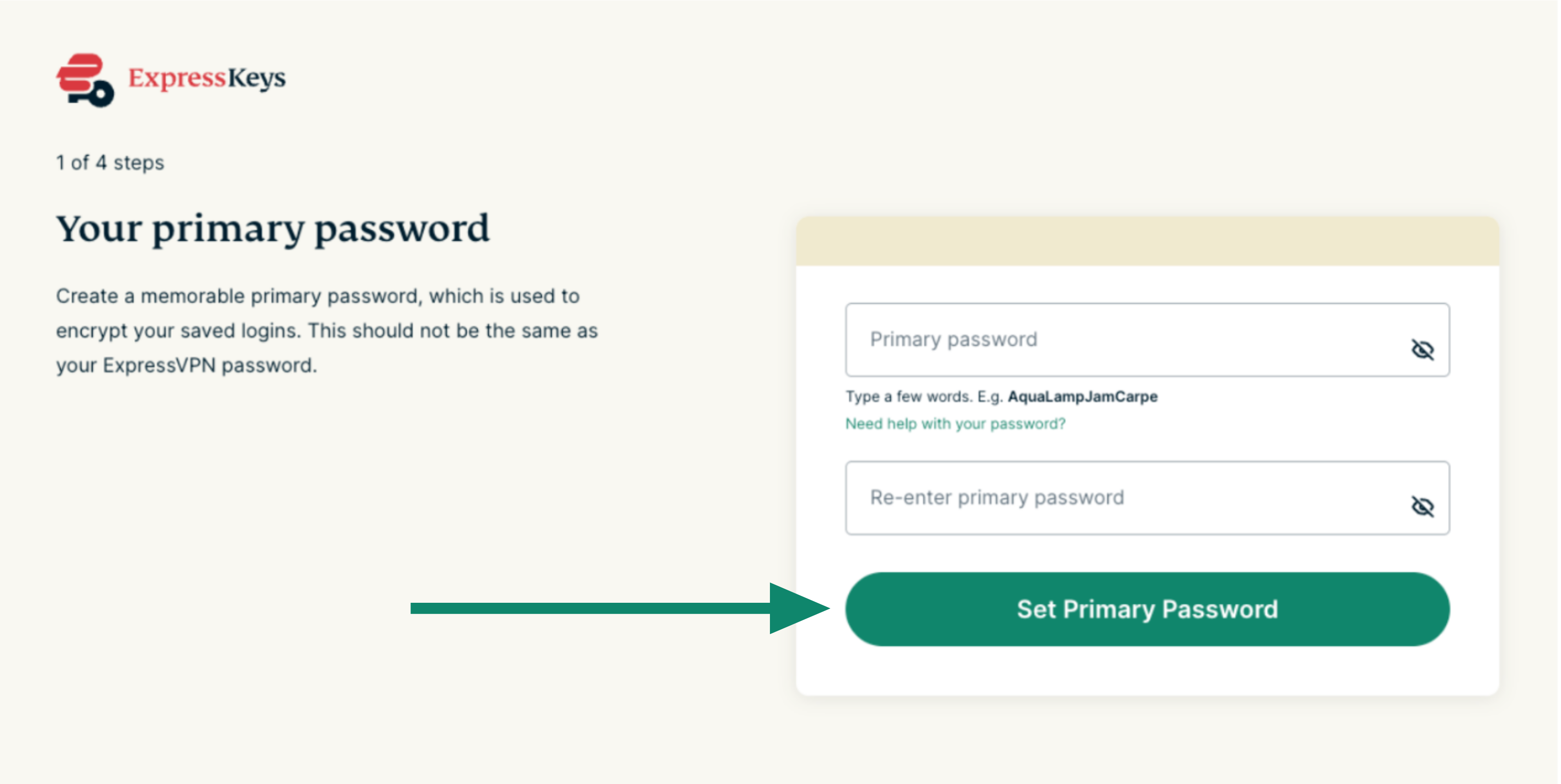
- Seuraa näytön ohjeita ja luo pääsalasana (jota kutsutaan holvin salasanaksi ExpressKeysin Android- ja iOS-sovelluksissa). Kun olet valmis, klikkaa Aseta pääsalasana. Näin luot vahvan pääsalasanan / holvin salasanan.


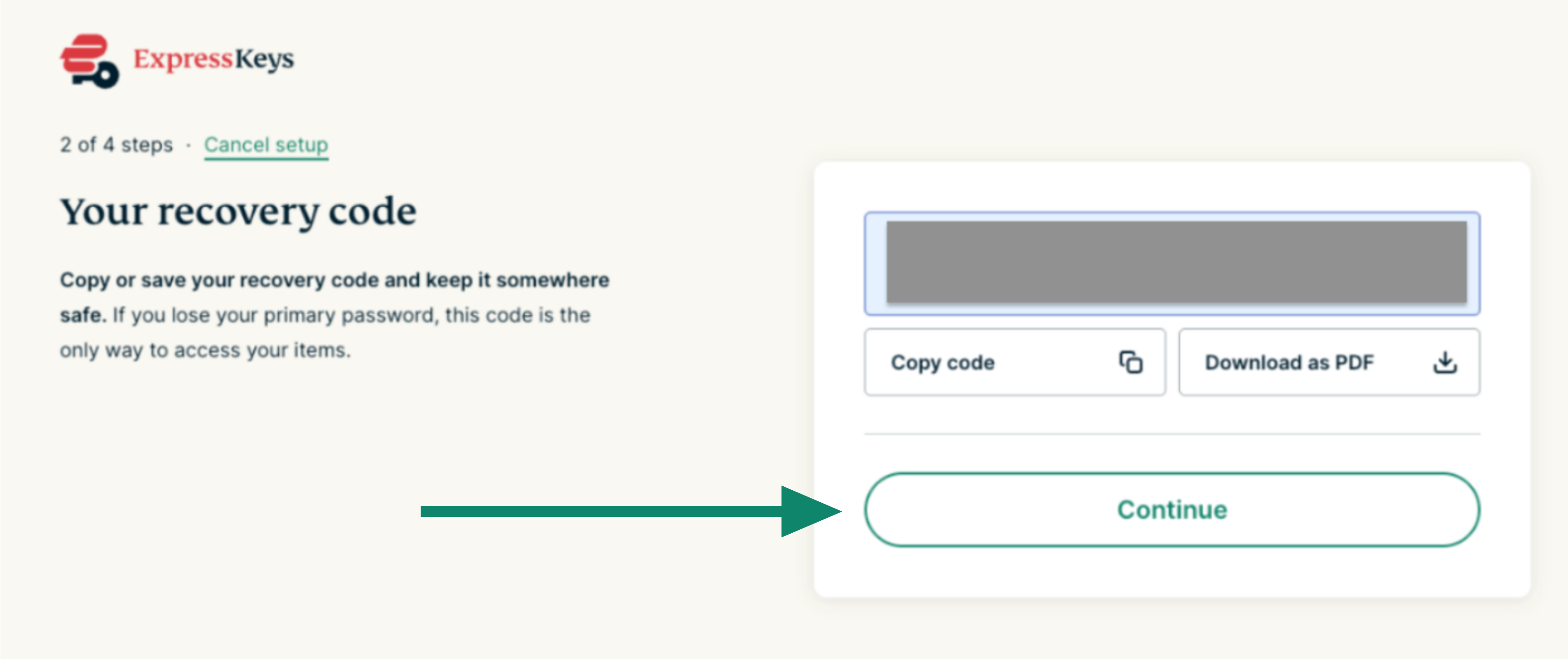
- Tallenna palautuskoodi turvalliseen paikkaan. Sen avulla pääset palauttamaan tunnuksesi, jos pääsalasana / holvin salasana unohtuu. Klikkaa Jatka.


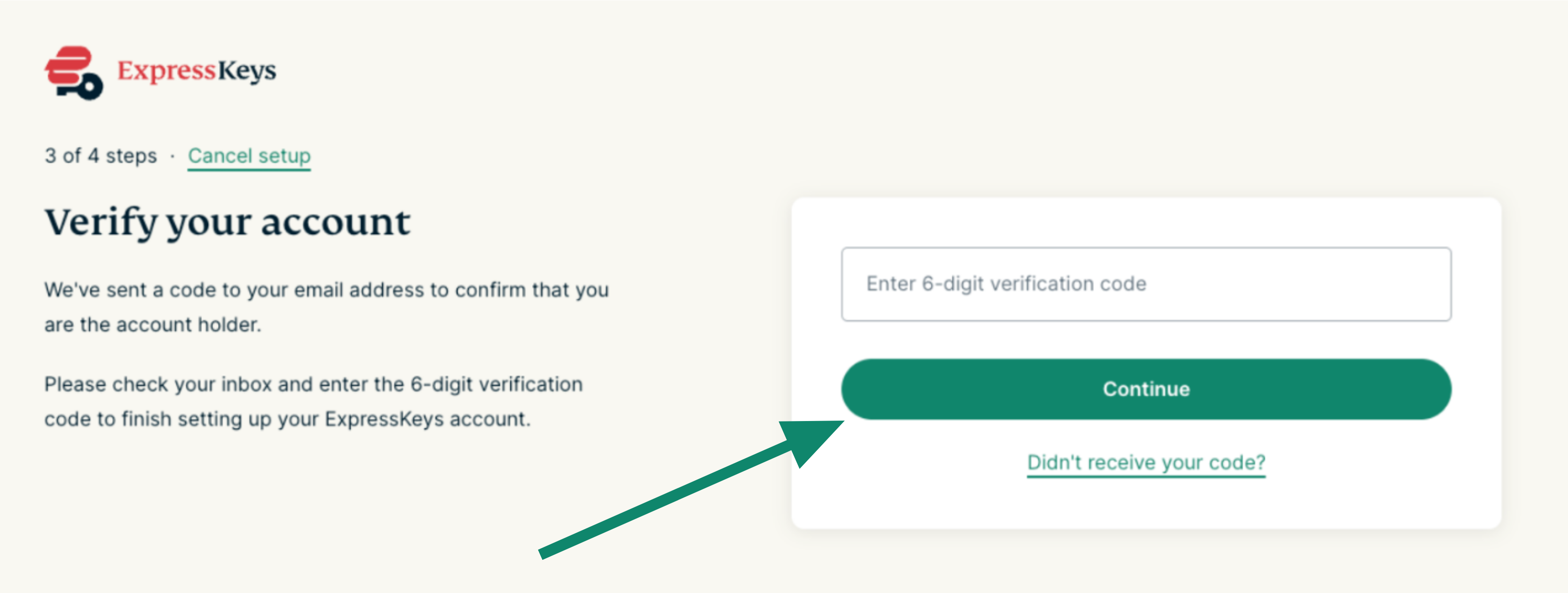
- Sinua pyydetään vahvistamaan ExpressVPN-tilisi. Syötä sähköpostiisi lähetetty 6-numeroinen vahvistuskoodi ja klikkaa Jatka.


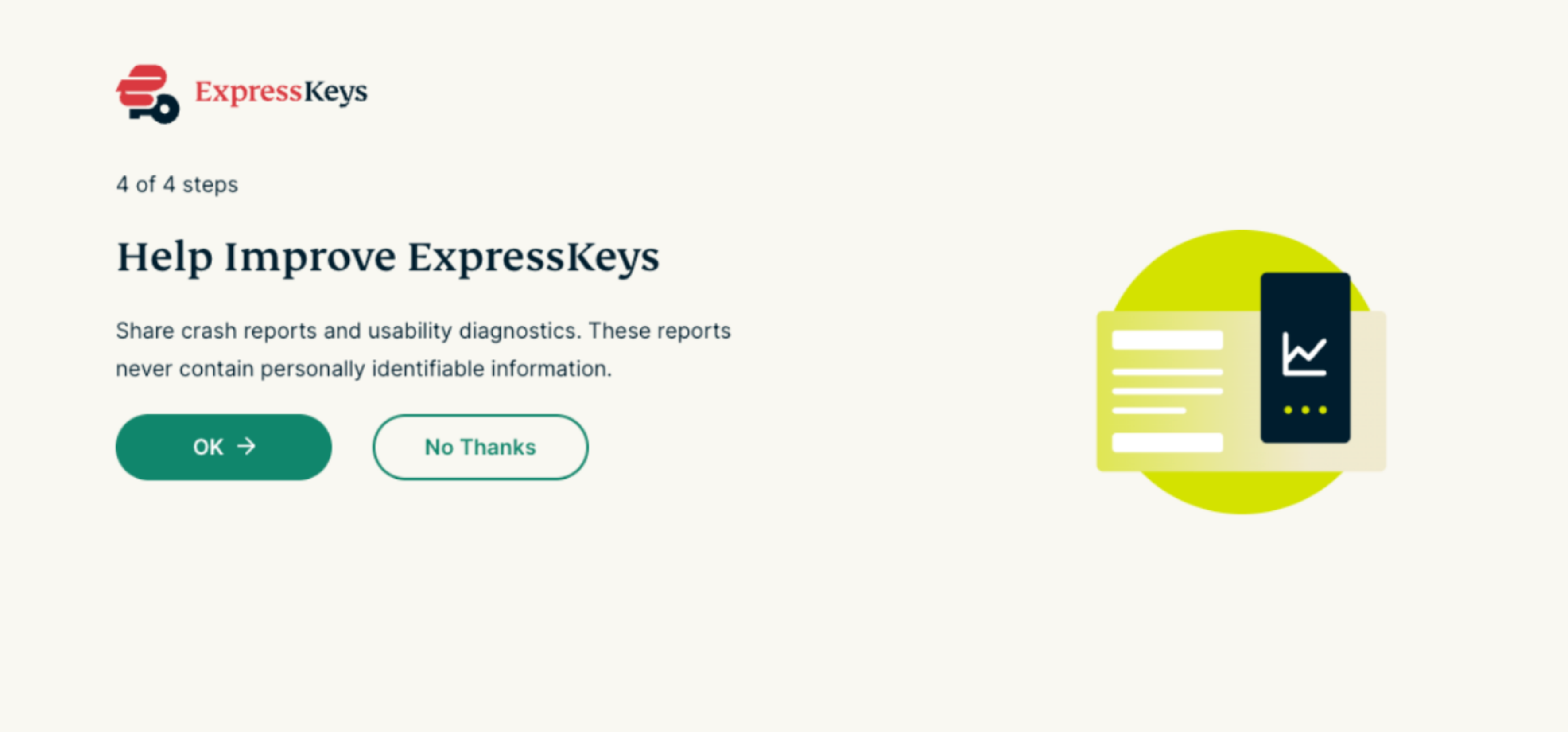
- Sinulta kysytään, haluatko lähettää kaatumisraportteja ja käytettävyysdiagnostiikkaa. Valitse haluamasi vaihtoehto jatkaaksesi.


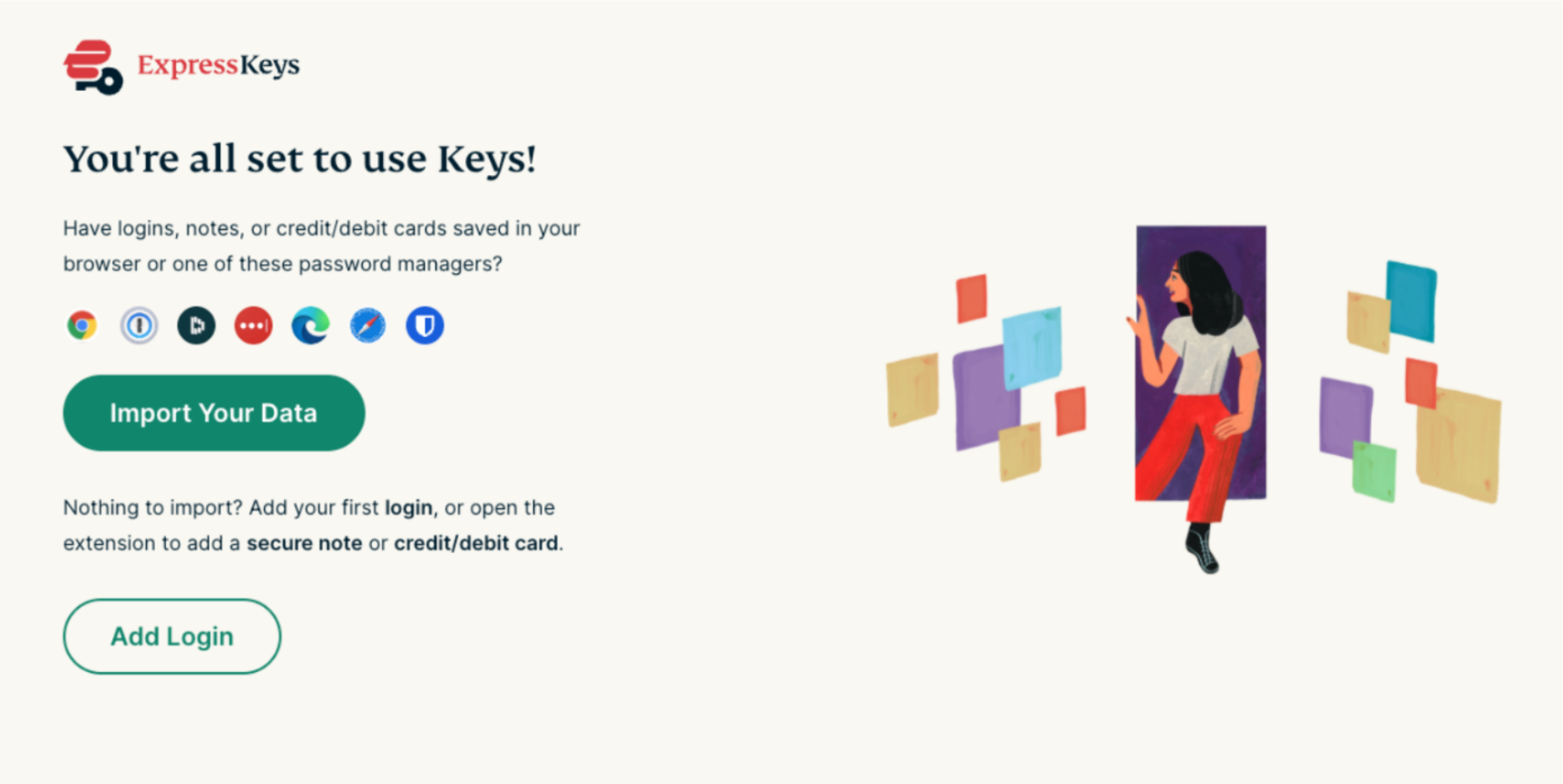
ExpressKeys on nyt valmis käyttöön. Klikkaa selainlaajennusta, niin voit lisätä ensimmäiset kirjautumistietosi tai tuoda kirjautumistiedot muista salasanaohjelmista.
Tarvitsetko apua? Ota yhteyttä ExpressVPN:n asiakastukeen, niin vastaamme heti.
Selainlaajennuksen käyttöönotto (nykyiset ExpressKeys-käyttäjät)
1. Lataus
- Avaa Chrome, Opera, Edge, Vivaldi tai Brave ja siirry lataussivulle.
(Jos käytät Microsoft Edgeä, sivun yläreunassa saattaa näkyä Lisää laajennuksia muista kaupoista. Klikkaa sitä ja sen jälkeen Salli.)
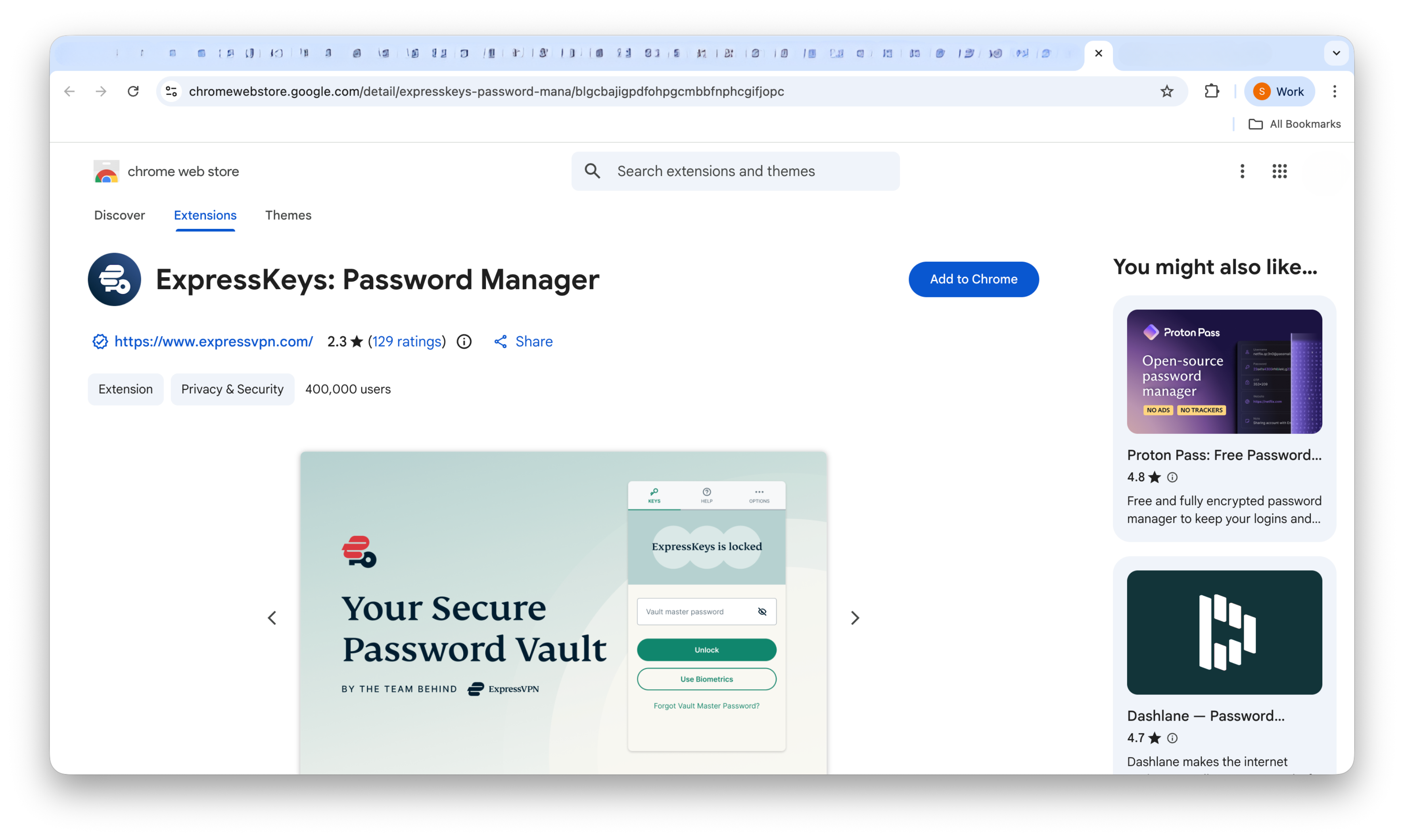
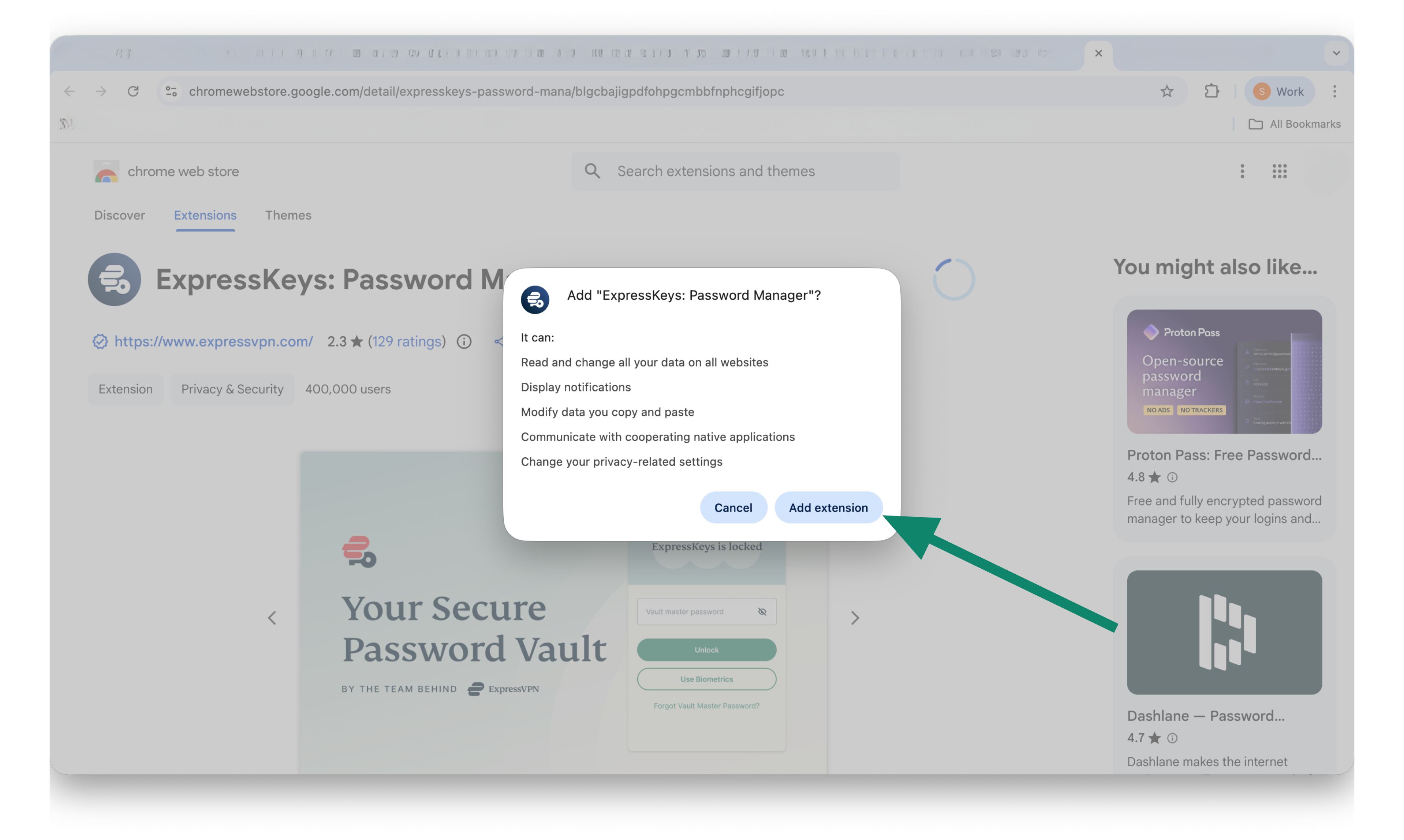
- Klikkaa Lisää [selain] > Lisää laajennus.

2. Asennus
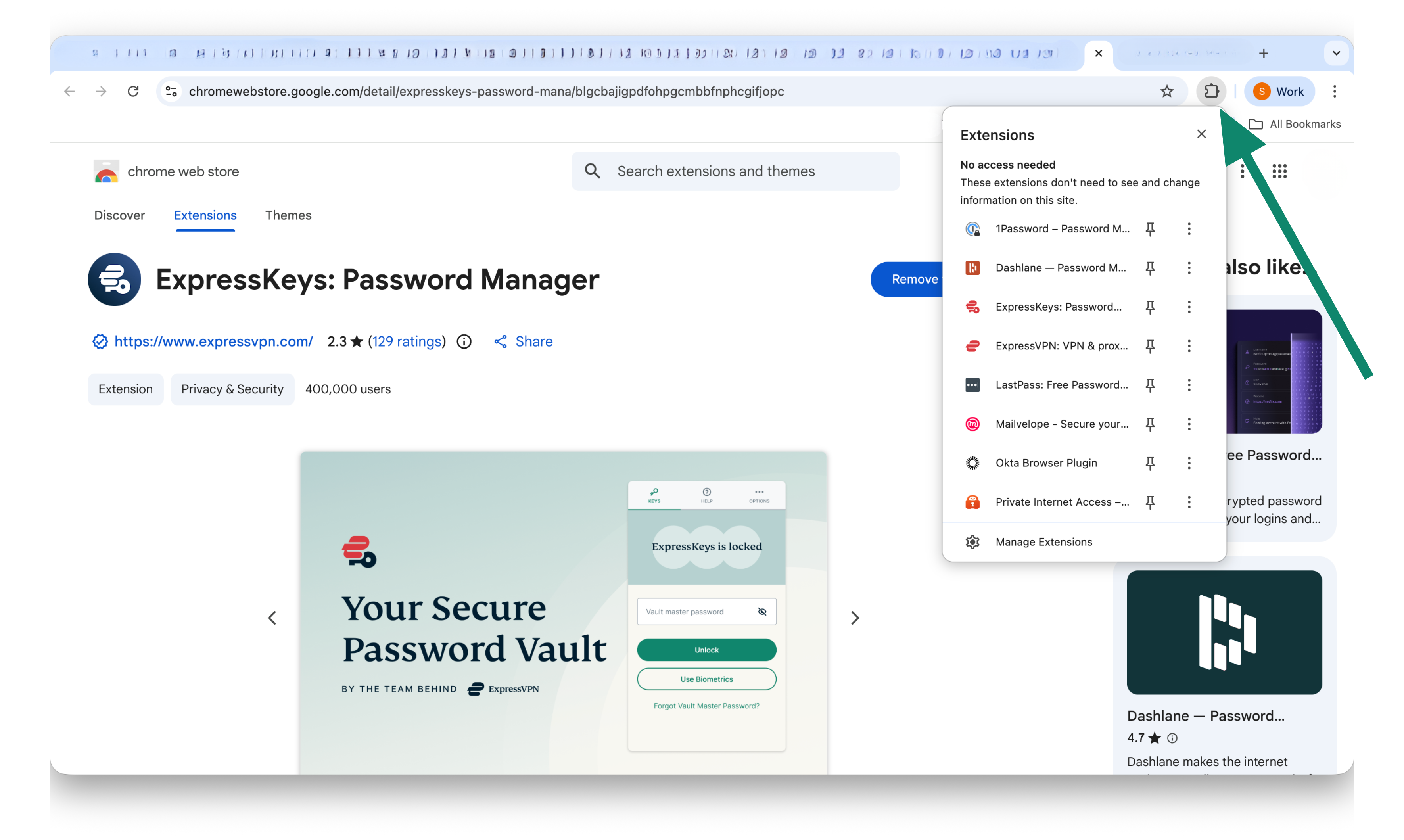
- Klikkaa ExpressKeys-selainlaajennusta.

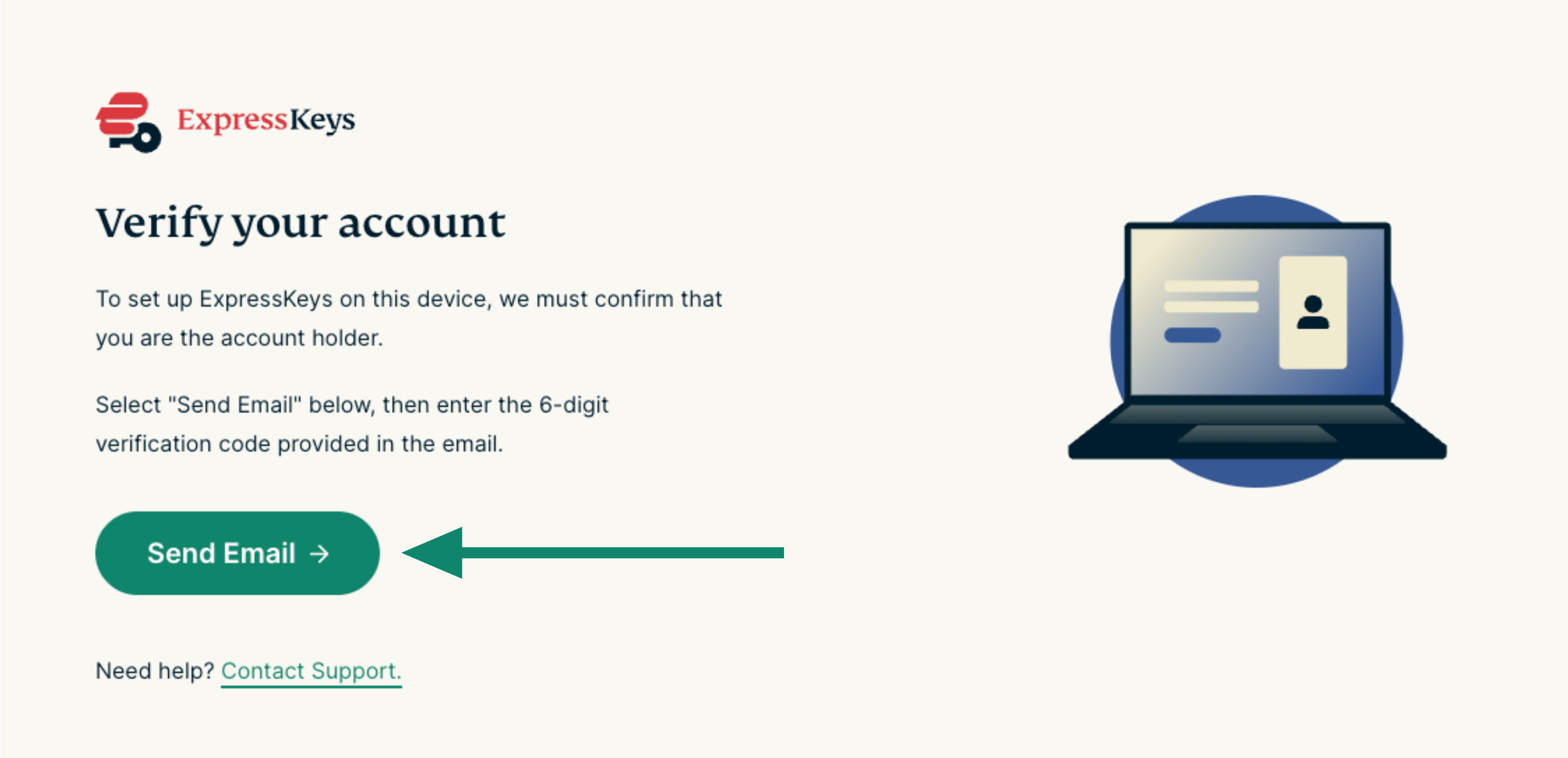
- Selaimeesi avautuu välilehti, jossa pyydetään vahvistamaan ExpressVPN-tilisi. Klikkaa Lähetä sähköposti.


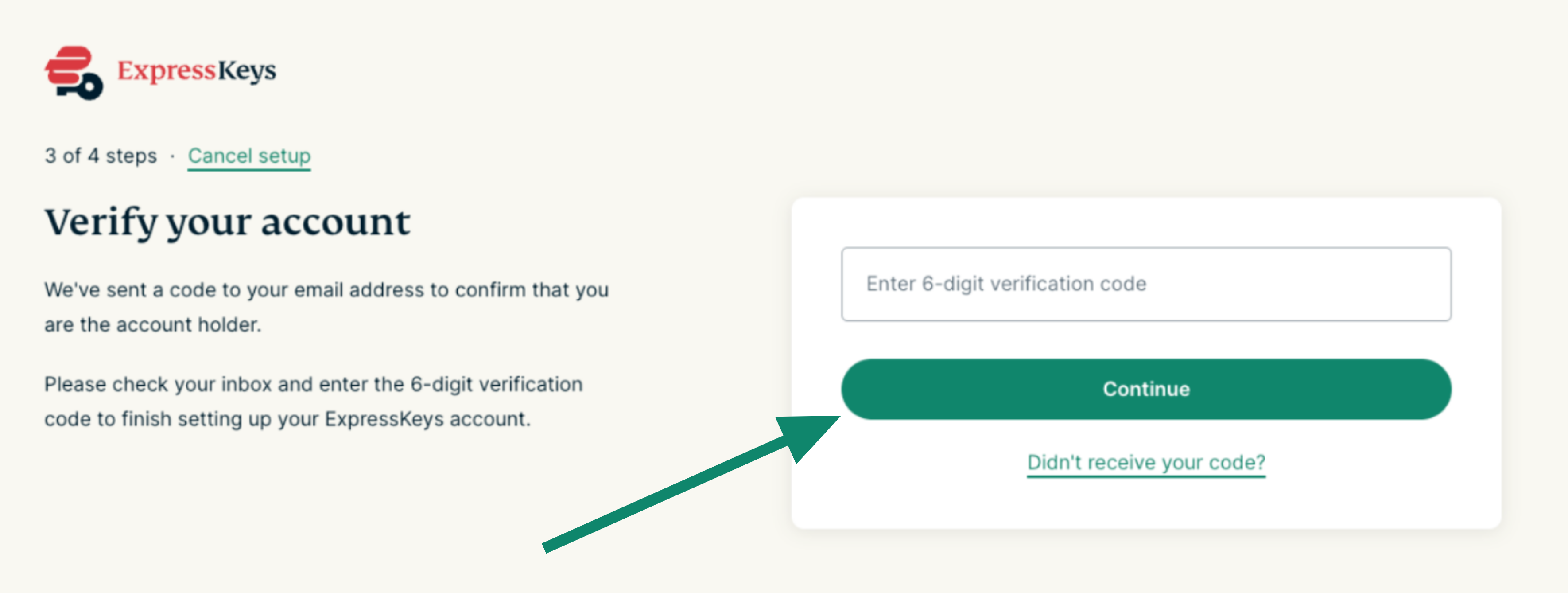
- Syötä sähköpostissa saamasi 6-numeroinen vahvistuskoodi ja klikkaa Jatka.

- Kun vahvistus onnistuu, voit sulkea välilehden ja avata laajennuksen.


3. ExpressKeysin lukituksen avaaminen
Jotta voit tarkastella kirjautumistietojasi ja käyttää automaattista täyttöä verkkoa selatessasi, sinun pitää avata ExpressKeysin lukitus pääsalasanallasi (jota kutsutaan holvin salasanaksi ExpressKeysin Android- ja iOS-sovelluksissa):
- Klikkaa ExpressKeys-selainlaajennusta.

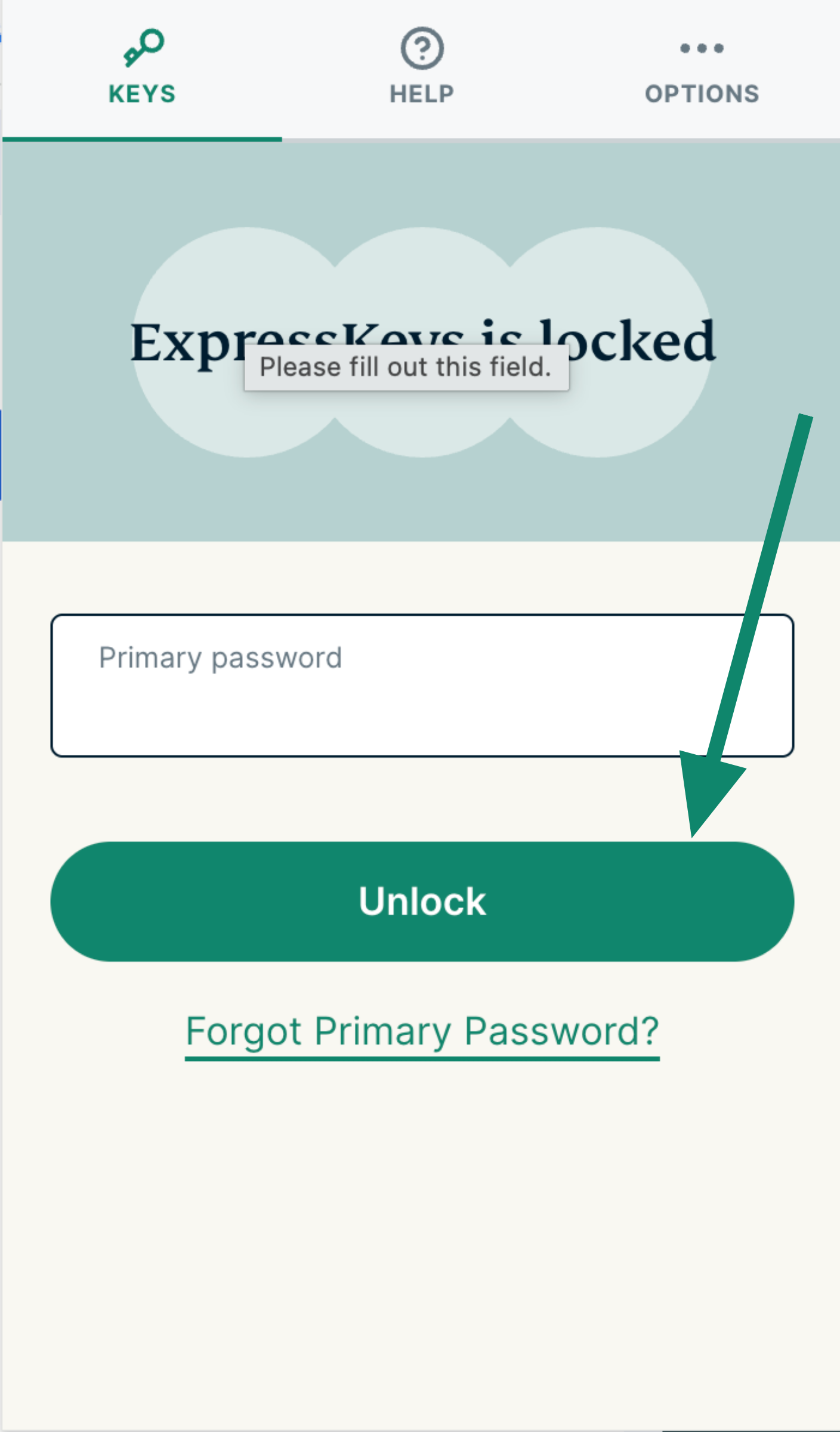
- Syötä KEYS-välilehdellä pääsalasana / holvin salasana ja valitse Avaa.


Tarvitsetko apua? Ota yhteyttä ExpressVPN:n asiakastukeen, niin vastaamme heti.
Miten ExpressKeysiä käytetään
Tutustu ExpressKeysin käyttöön seuraavien ohjeiden avulla:
- Tuo nykyiset kirjautumistietosi
- Tallenna ensimmäiset kirjautumistietosi
- Käytä automaattista täyttöä
- Luo vahvoja salasanoja
Tarvitsetko apua? Ota yhteyttä ExpressVPN:n asiakastukeen, niin vastaamme heti.