



In dieser Anleitung erfahren Sie, wie Sie die Erweiterung ExpressKeys (den Passwort-Manager von ExpressVPN) für den Browser Chrome einrichten. Sie lässt sich über den Chrome Web Store herunterladen. Das Add-on ist vollständig mit Chrome sowie mit Opera, Edge, Vivaldi und Brave kompatibel.
Um die Erweiterung nutzen zu können, müssen Sie die ExpressVPN-App auf Ihrem Windows-, Mac- oder Linux-Gerät installiert haben. Zudem benötigen Sie ein Advanced- oder Pro-Abonnement von ExpressVPN.
Weiter zu …
Wie man es einrichteet (neue Nutzer von ExpressKeys)
Wie man es einrichtet (bestehende Nutzer von ExpressKeys)
Wie man ExpressKeys nutzt
Wie man es einrichtet (neue Nutzer von ExpressKeys)
1. Download
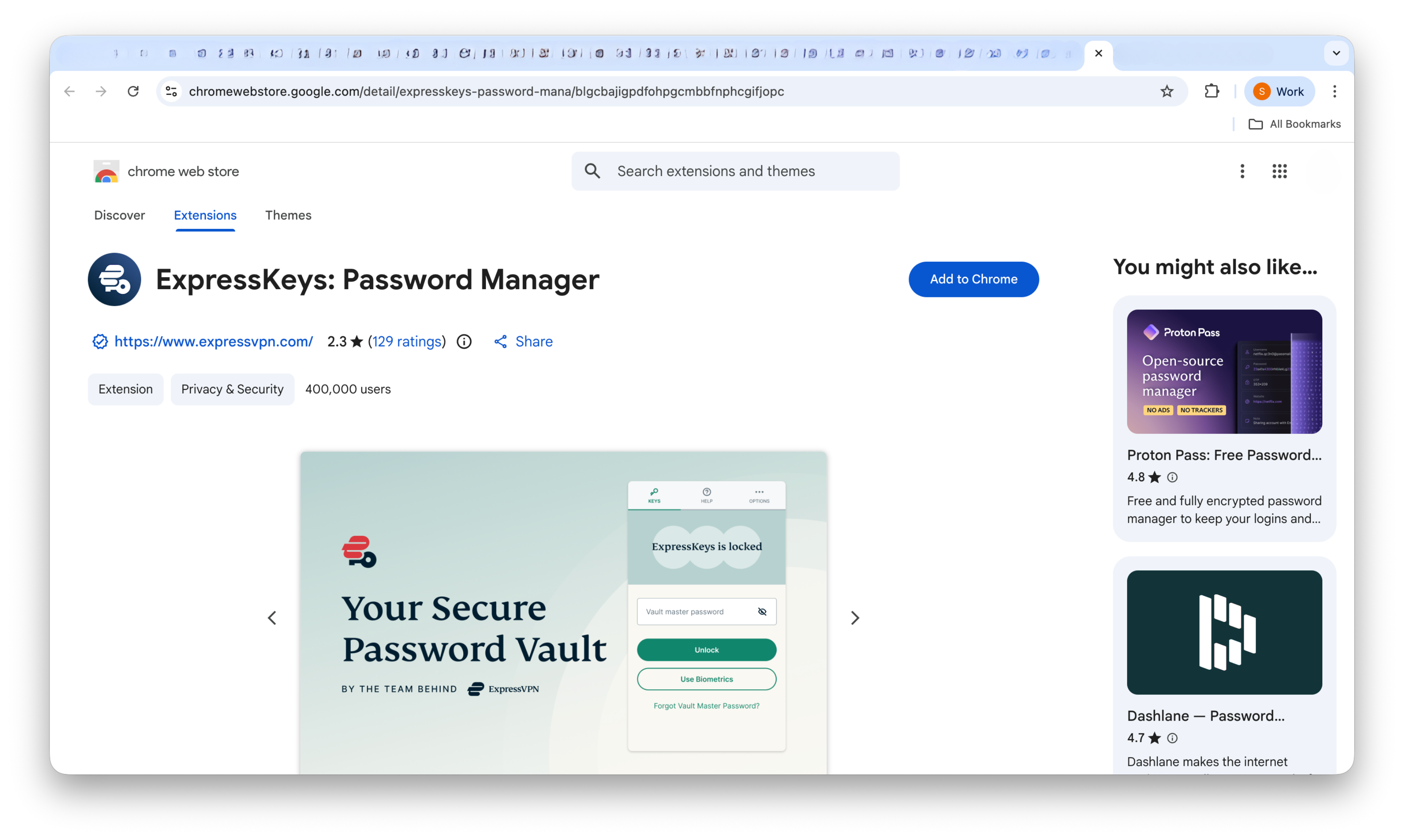
- Rufen Sie in Chrome, Opera, Edge, Vivaldi oder Brave die Download-Seite auf.
(Verwenden Sie Microsoft Edge, wird oben möglicherweise die Option Erweiterungen aus anderen Stores hinzufügen angezeigt. Klicken Sie darauf und anschließend auf Zulassen.)

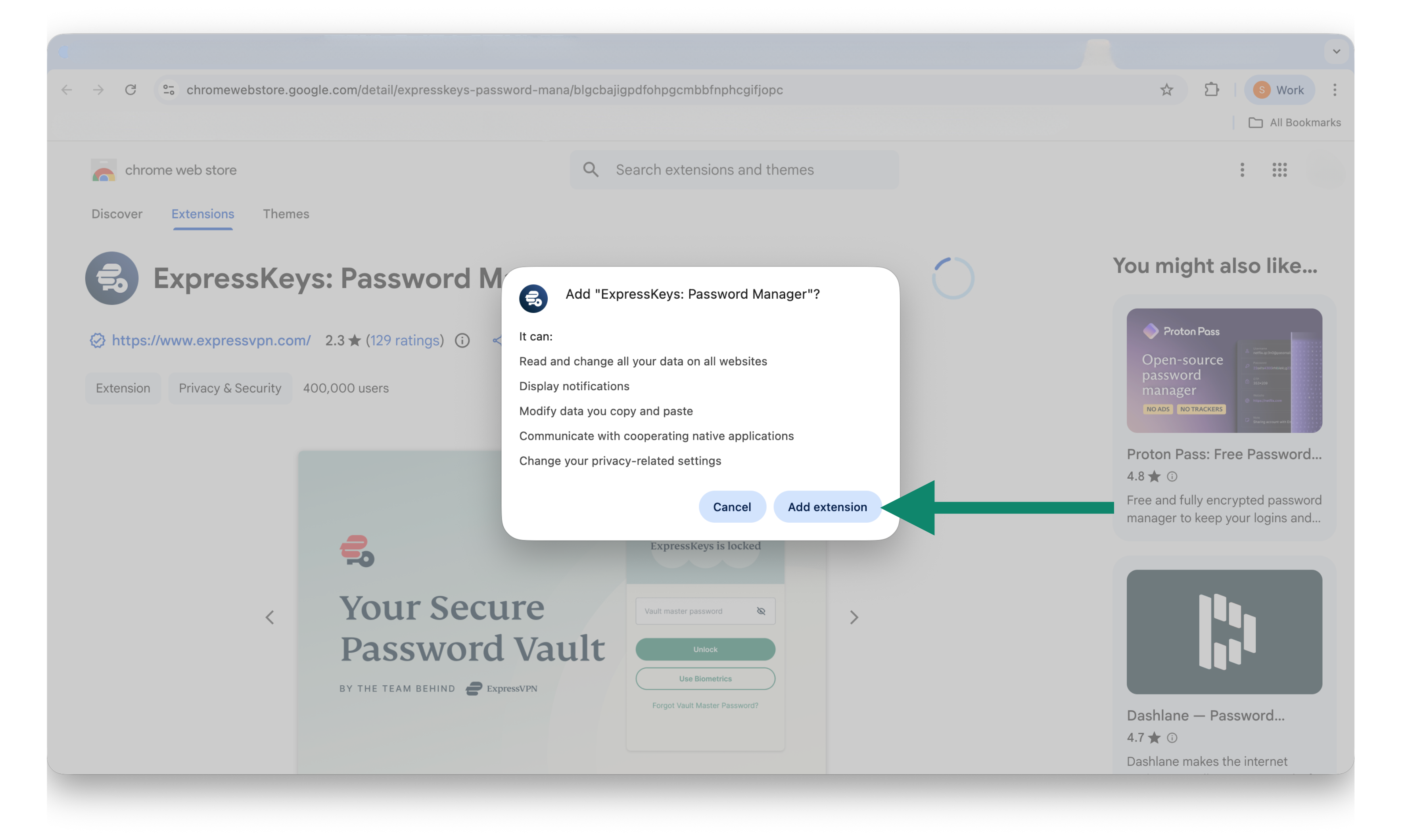
- Klicken Sie auf Add to (Hinzufügen) [browser] > Add extension (Erweiterung hinzufügen).

2. Einrichtung
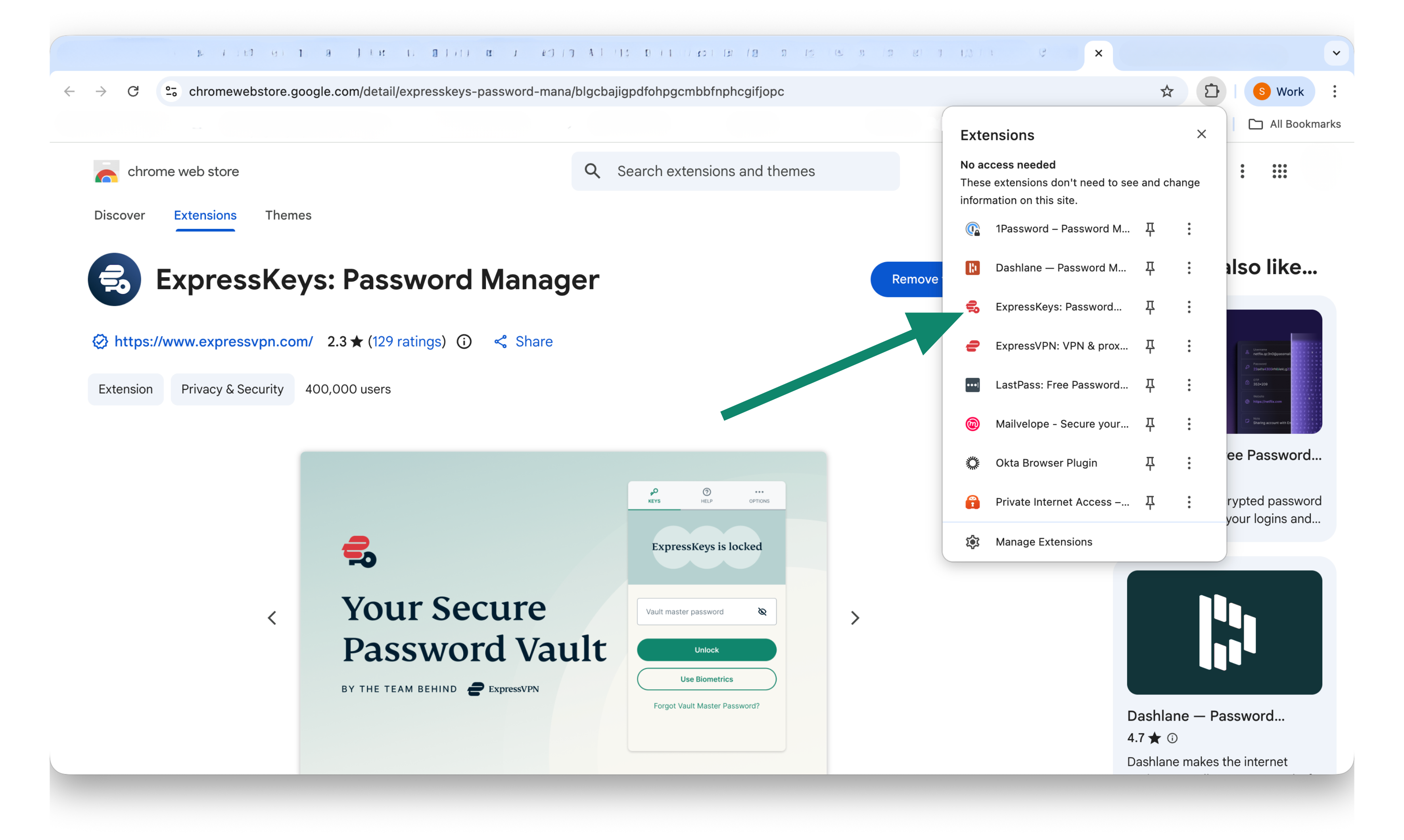
- Klicken Sie auf die Browser-Erweiterung ExpressKeys.

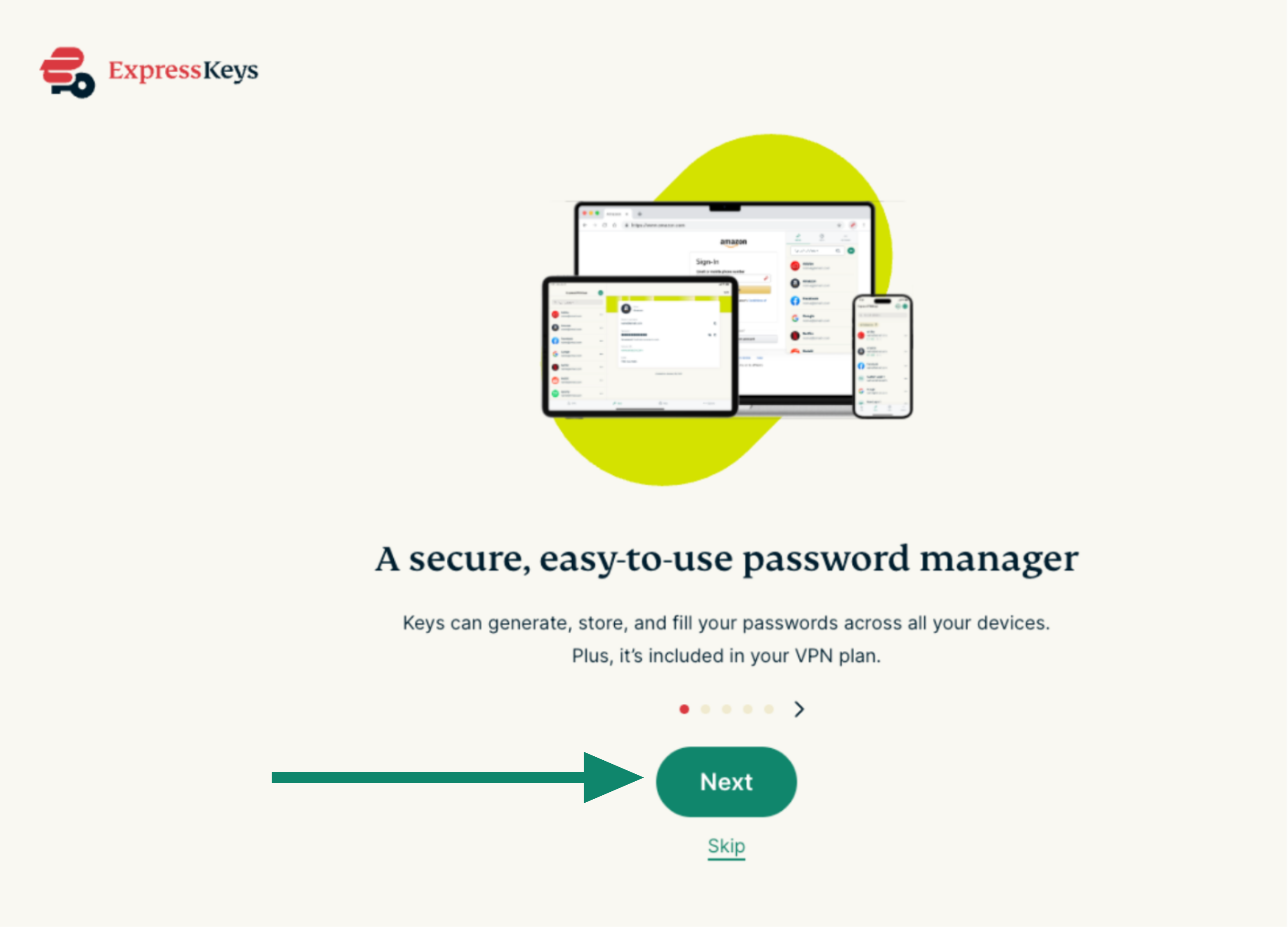
- Es öffnet sich ein Tab in Ihrem Browser. Klicken Sie auf Next (Weiter).


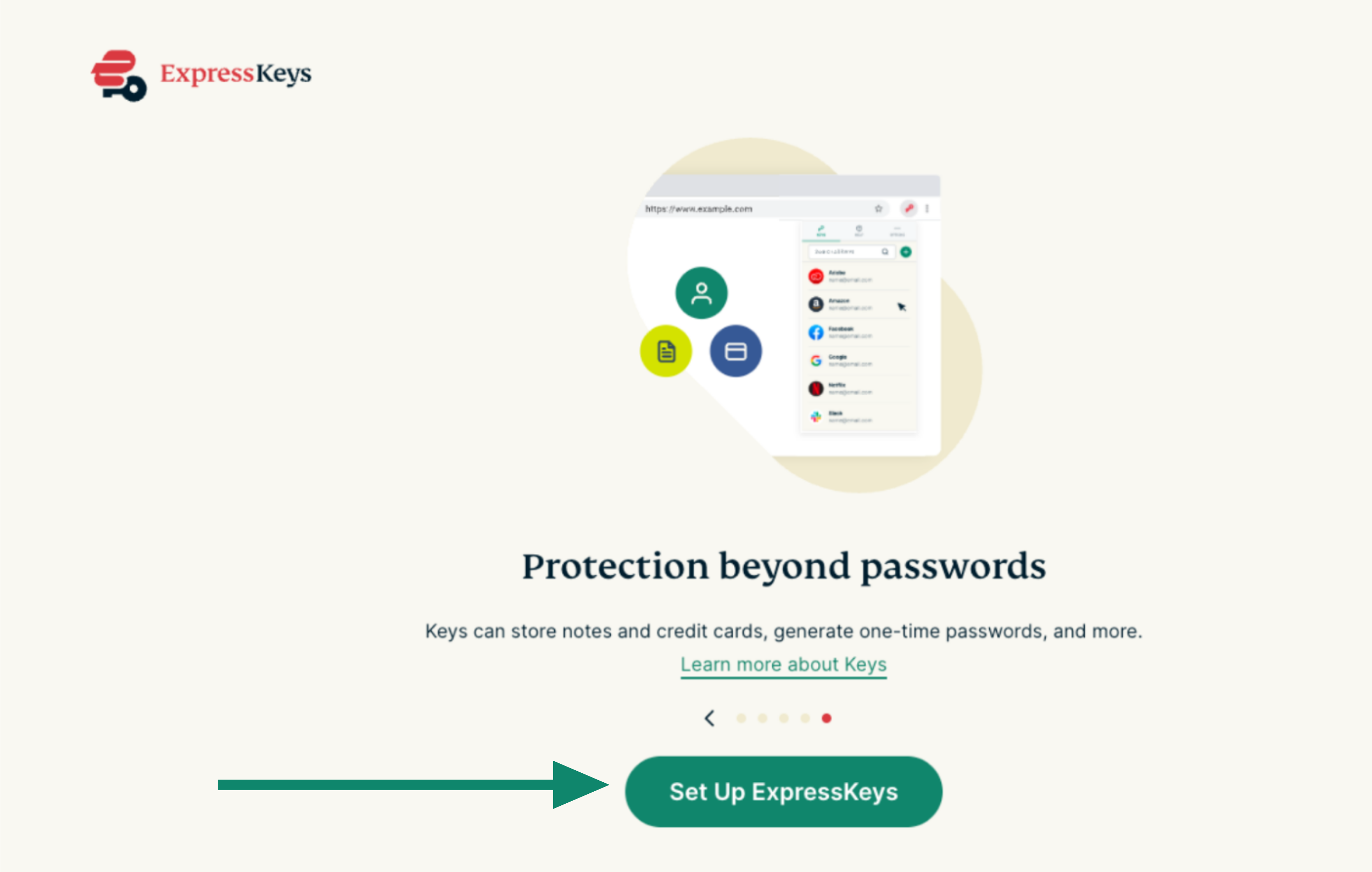
- Klicken Sie auf Set Up ExpressKeys (ExpressKeys einrichten).


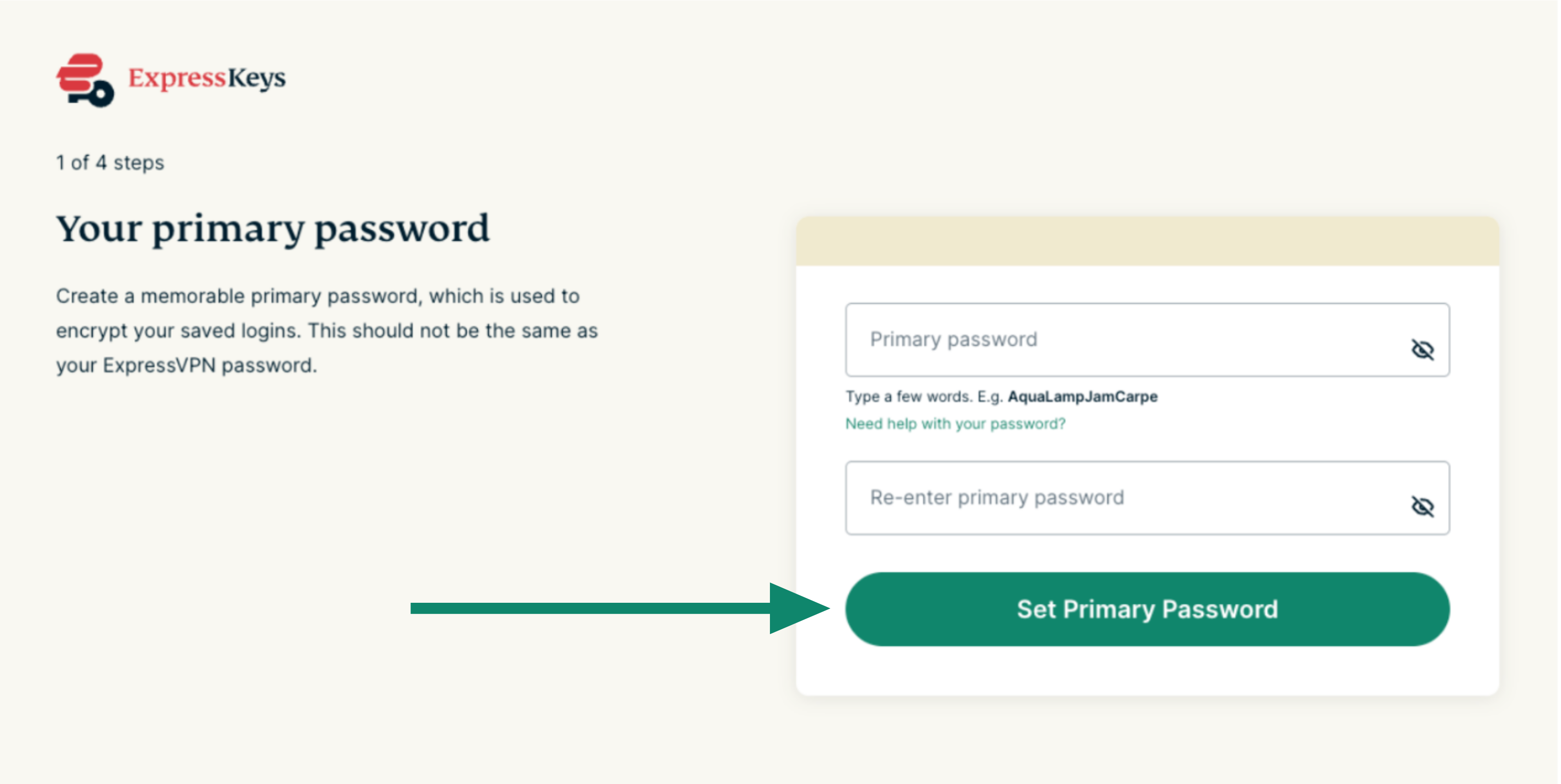
- Folgen Sie den Anweisungen auf dem Bildschirm, um ein Hauptpasswort zu erstellen (auch als Tresorpasswort bei den ExpressKeys-Apps für Android und iOS bekannt). Sobald Sie fertig sind, klicken Sie auf Set Primary Password (Hauptpasswort festlegen). Erfahren Sie, wie man ein starkes Hauptpasswort oder Tresorpasswort erstelle.


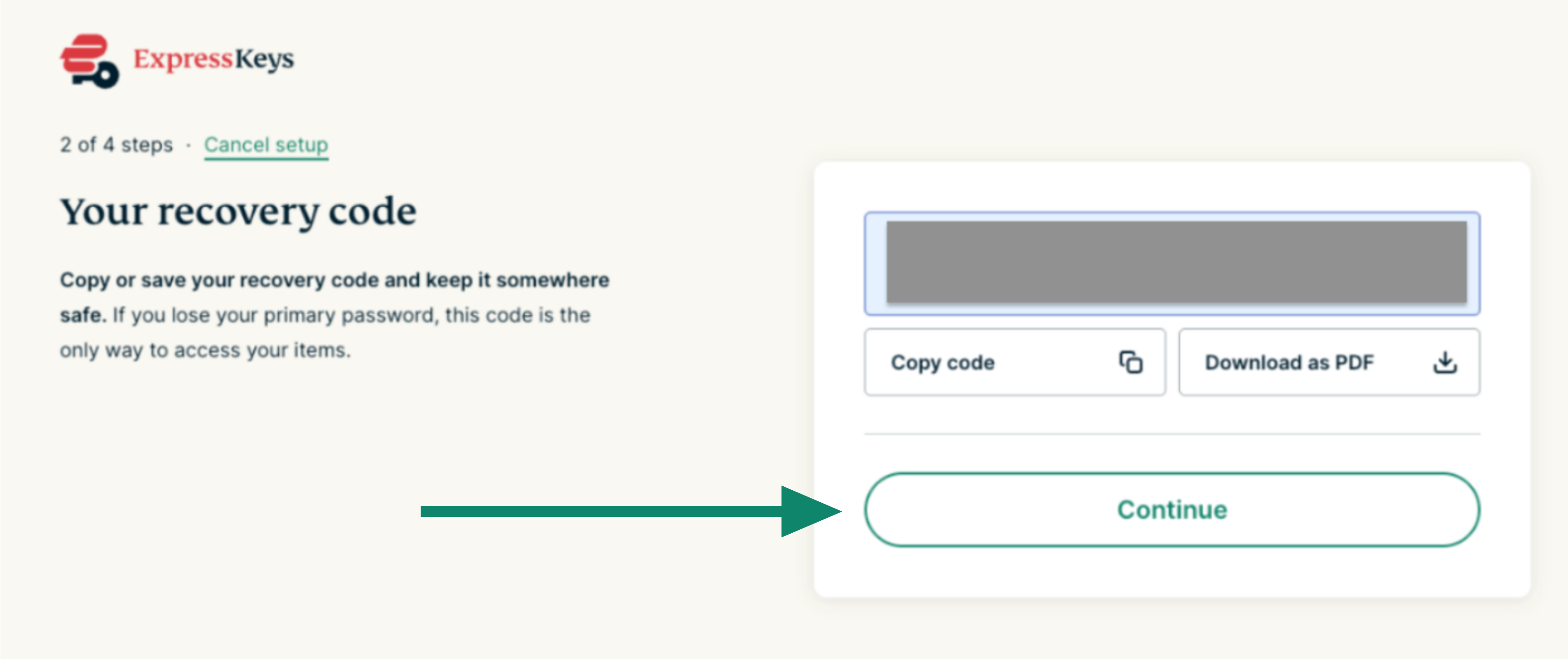
- Heben Sie den Wiederherstellungs-Code an einem sicheren Ort auf. Sie benötigen ihn, um auf Ihren Passwort-Manager zugreifen zu können, falls Sie das Haupt- bzw. Tresorpasswort verlieren sollten. Klicken Sie auf Continue (Weiter).


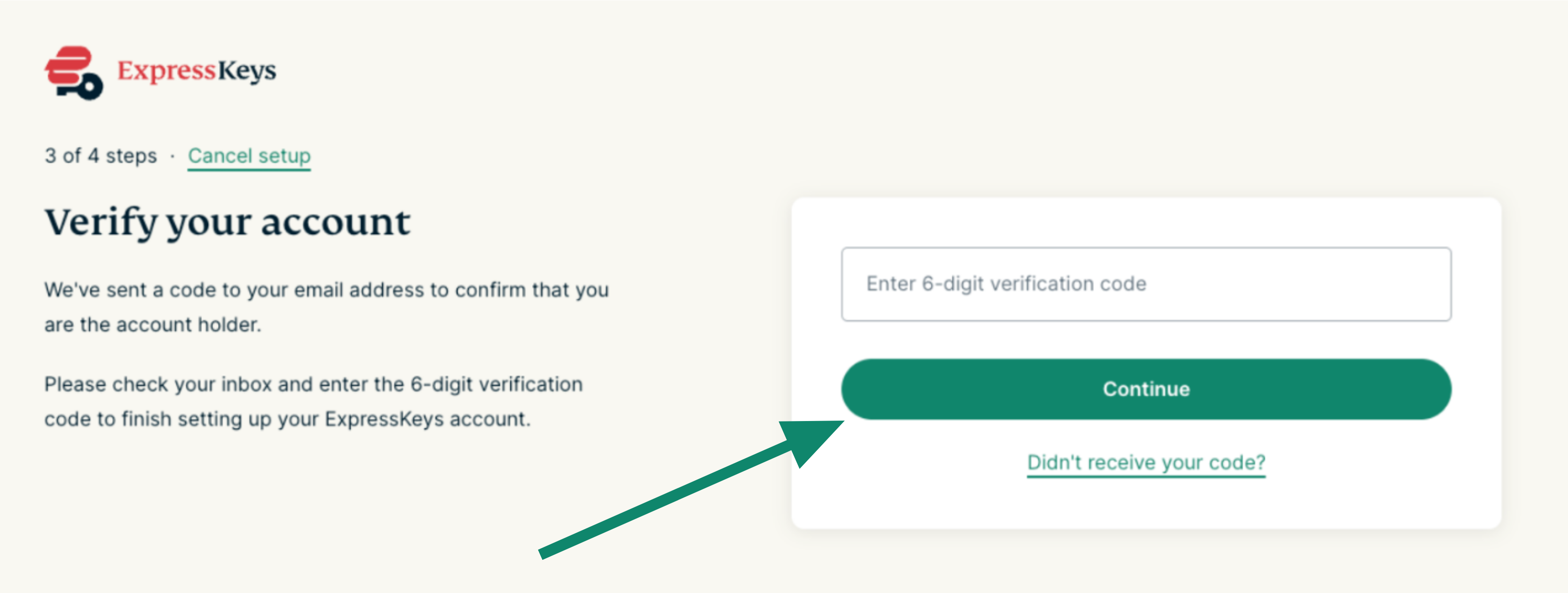
- Sie werden aufgefordert, Ihr ExpressVPN-Konto zu verifizieren. Geben Sie den 6-stelligen Bestätigungs-Code ein, der an Ihre E-Mail-Adresse gesendet wurde. Klicken Sie anschließend auf Continue (Weiter).


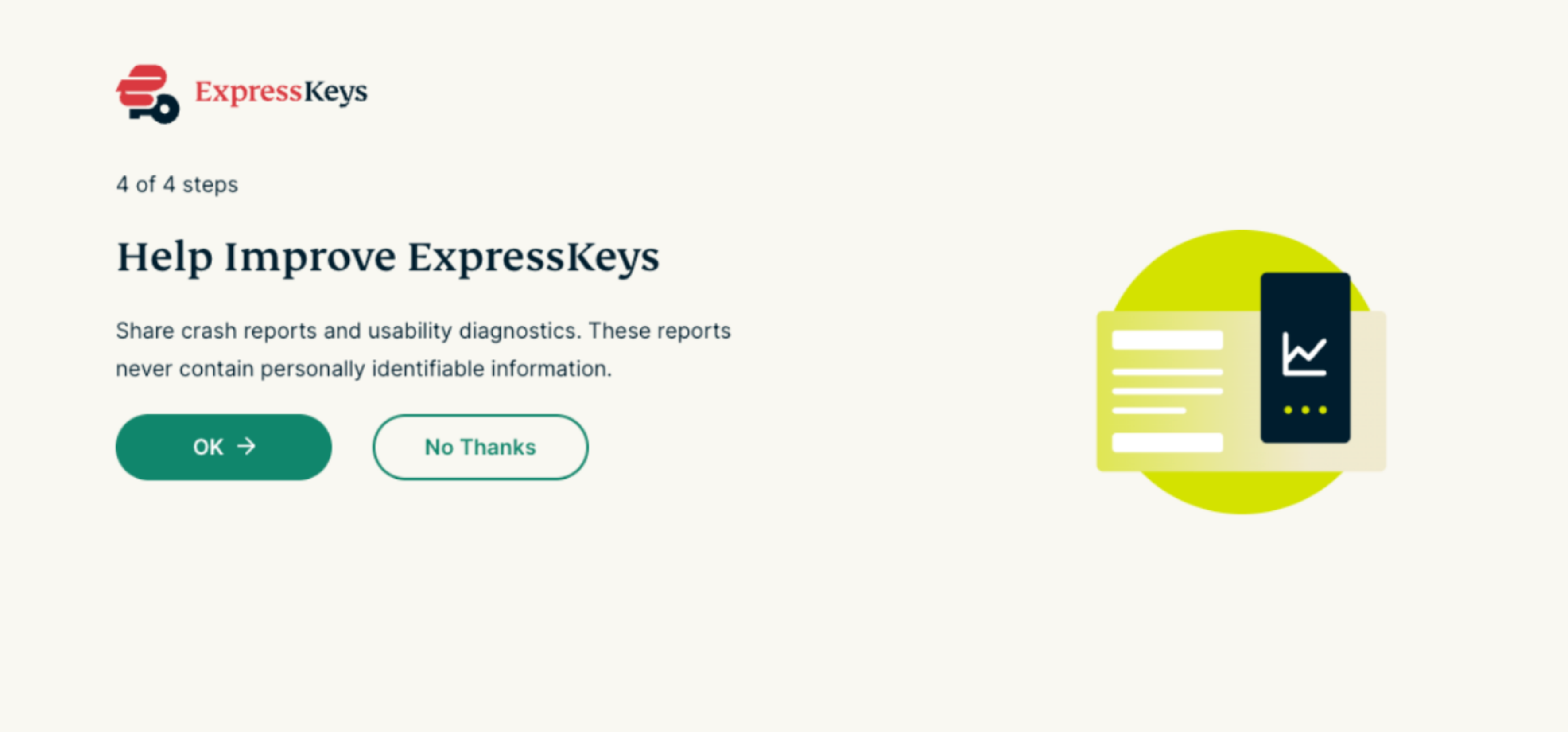
- Sie werden gefragt, ob Sie Absturzberichte und Diagnosedaten zur Benutzerfreundlichkeit übermitteln möchten. Wählen Sie Ihre bevorzugte Option aus, um fortzufahren.


Sie können ExpressKeys nun nutzen. Klicken Sie auf die Browser-Erweiterung, um Ihren ersten Login-Eintrag hinzuzufügen. Sie können auch Login-Daten aus anderen Passwort-Managern importieren.
Benötigen Sie Hilfe? Kontaktieren Sie das Support-Team von ExpressVPN, um sofort Hilfe zu erhalten.
Wie man es einrichtet (bestehende Nutzer von ExpressKeys)
1. Download
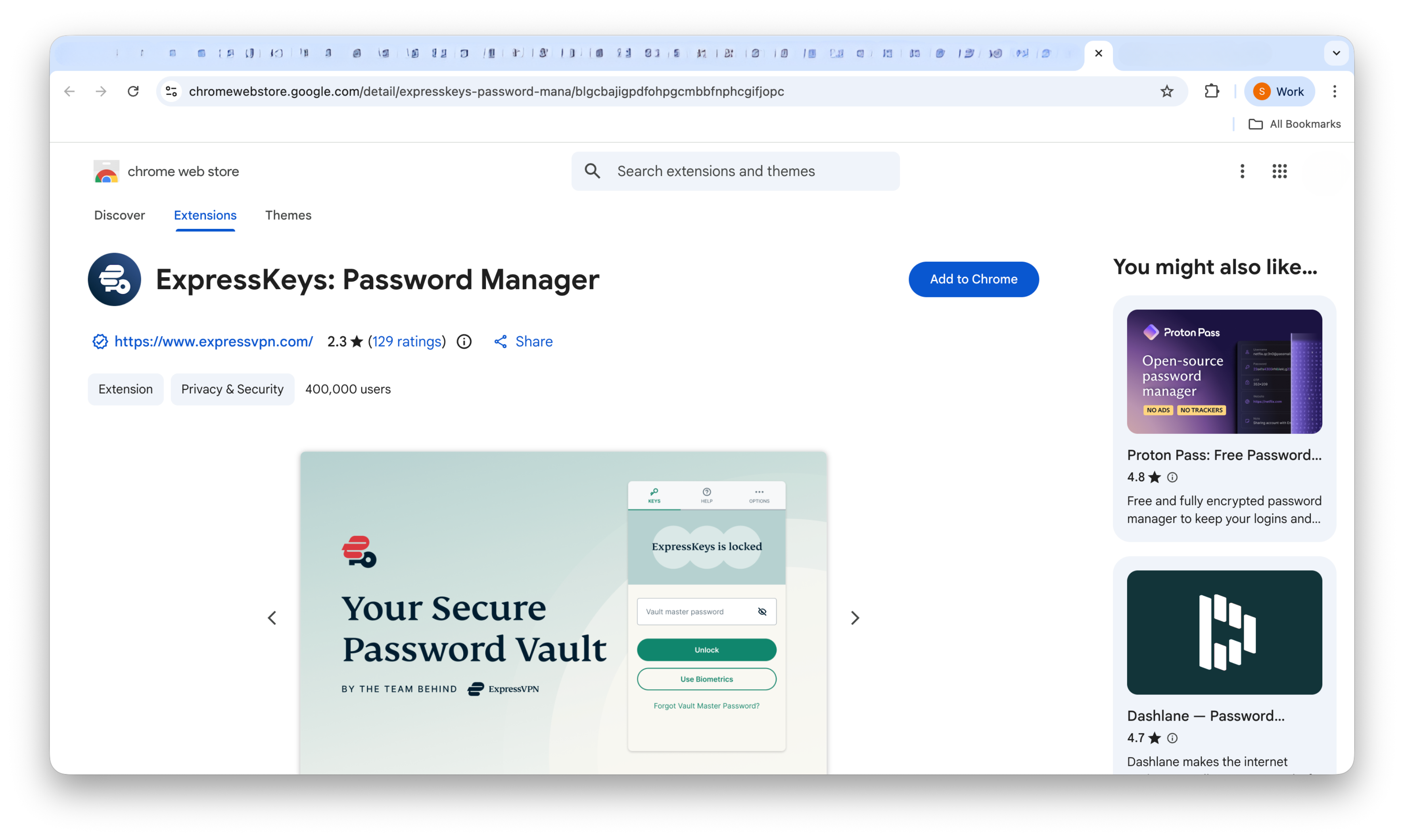
- Rufen Sie in Chrome, Opera, Edge, Vivaldi oder Brave die Download-Seite auf.
(Verwenden Sie Microsoft Edge, wird oben möglicherweise die Option Add extensions from other store (Erweiterungen aus anderen Stores hinzufügen) angezeigt. Klicken Sie darauf und anschließend auf Allow (Zulassen).)
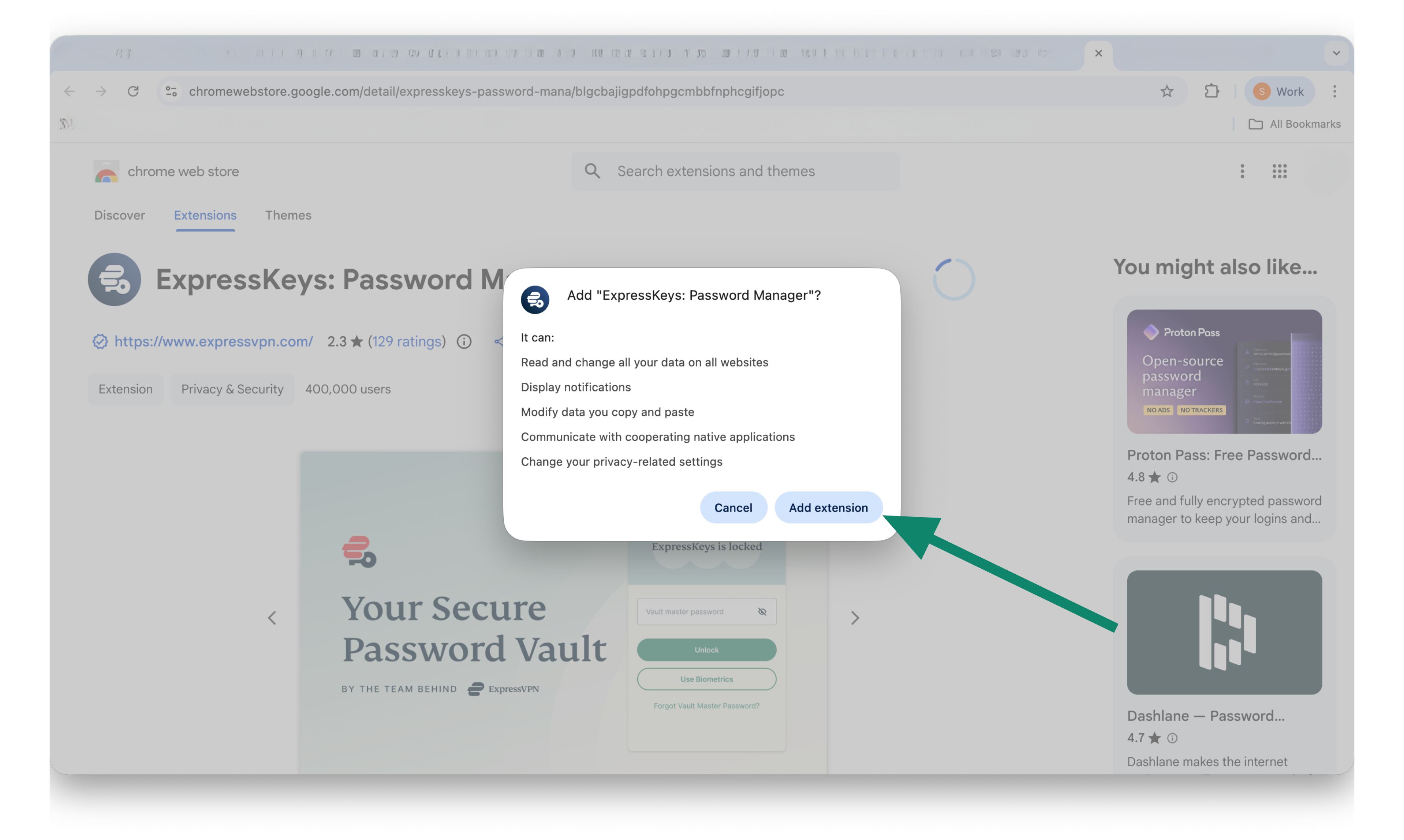
- Klicken Sie auf Add to (Hinzufügen) [browser] > Add extension (Erweiterung hinzufügen).

2. Einrichtung
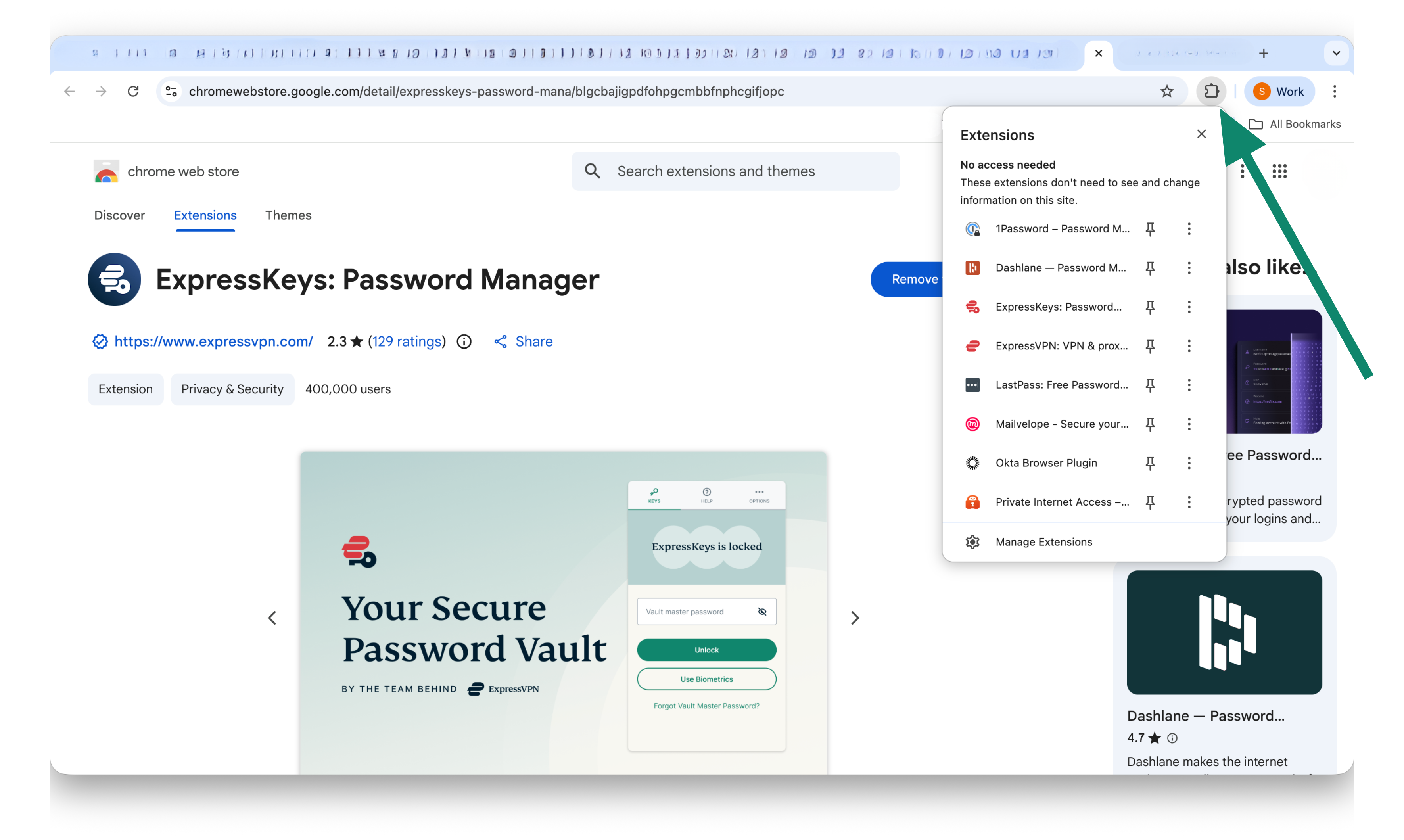
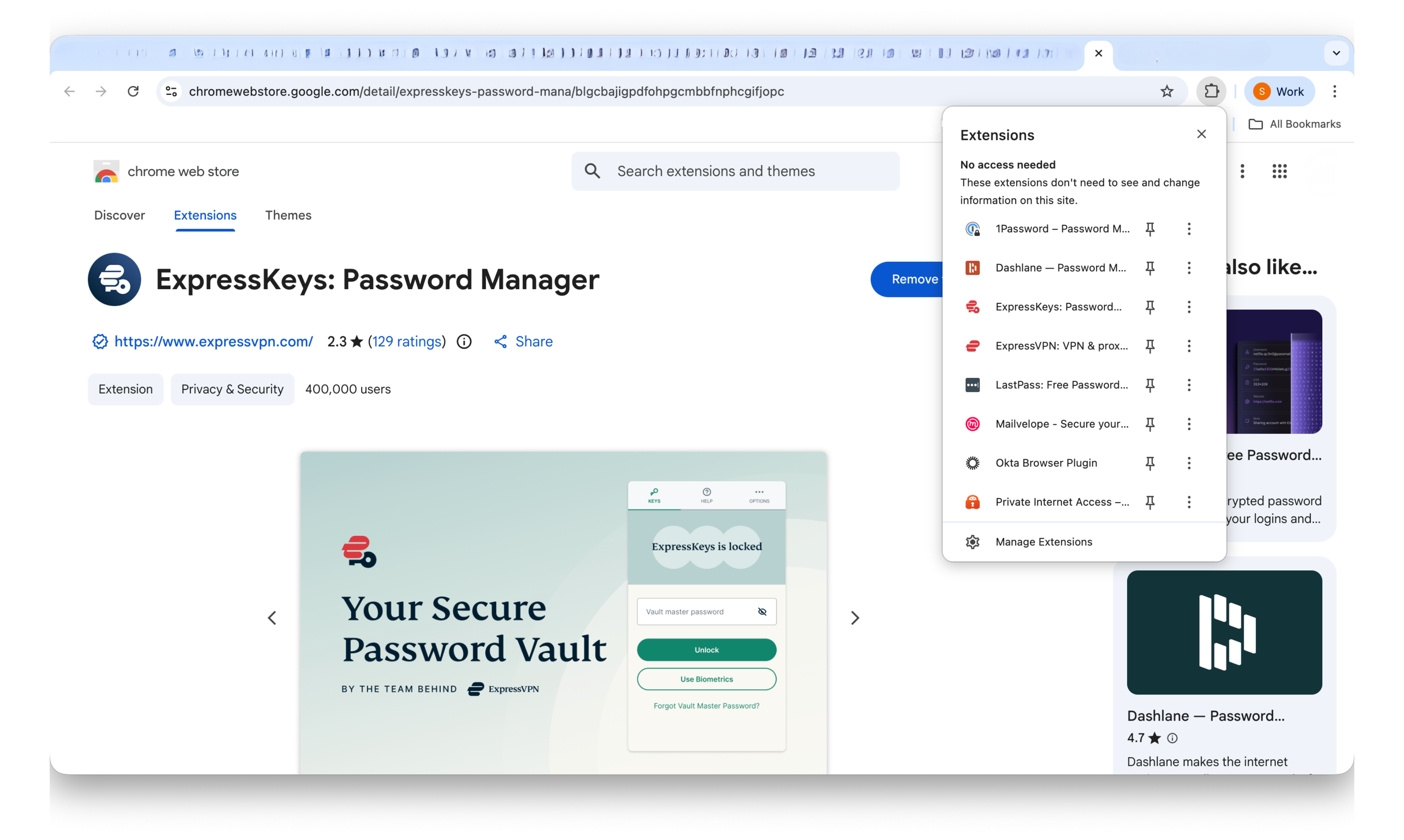
- Klicken Sie auf die ExpressKeys-Browser-Erweiterung.

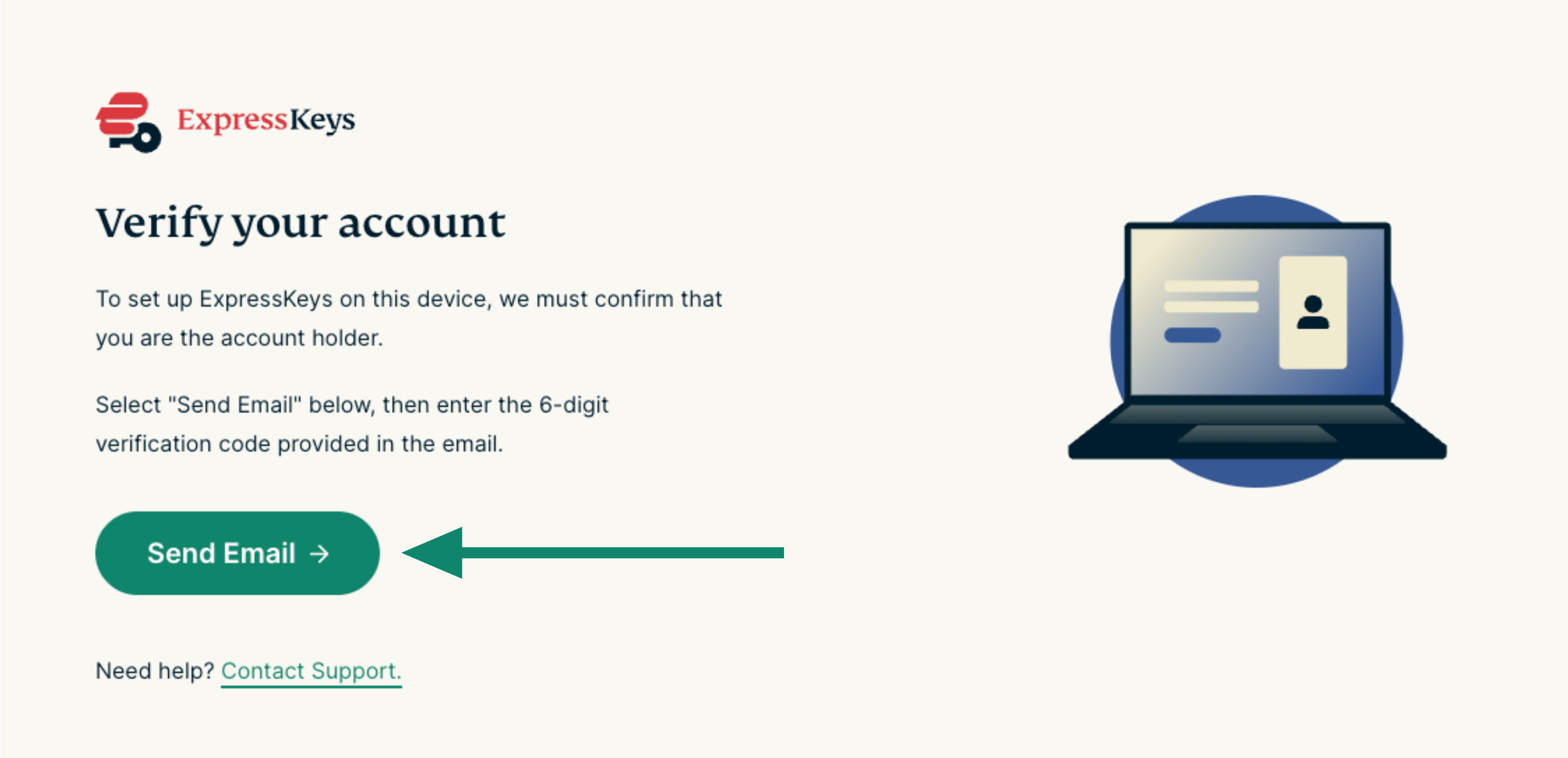
- Es wird sich ein Tab in Ihrem Browser öffnen und Sie werden gebeten, Ihr ExpressVPN-Konto zu verifizieren. Klicken Sie auf SendEmail (E-Mail senden).


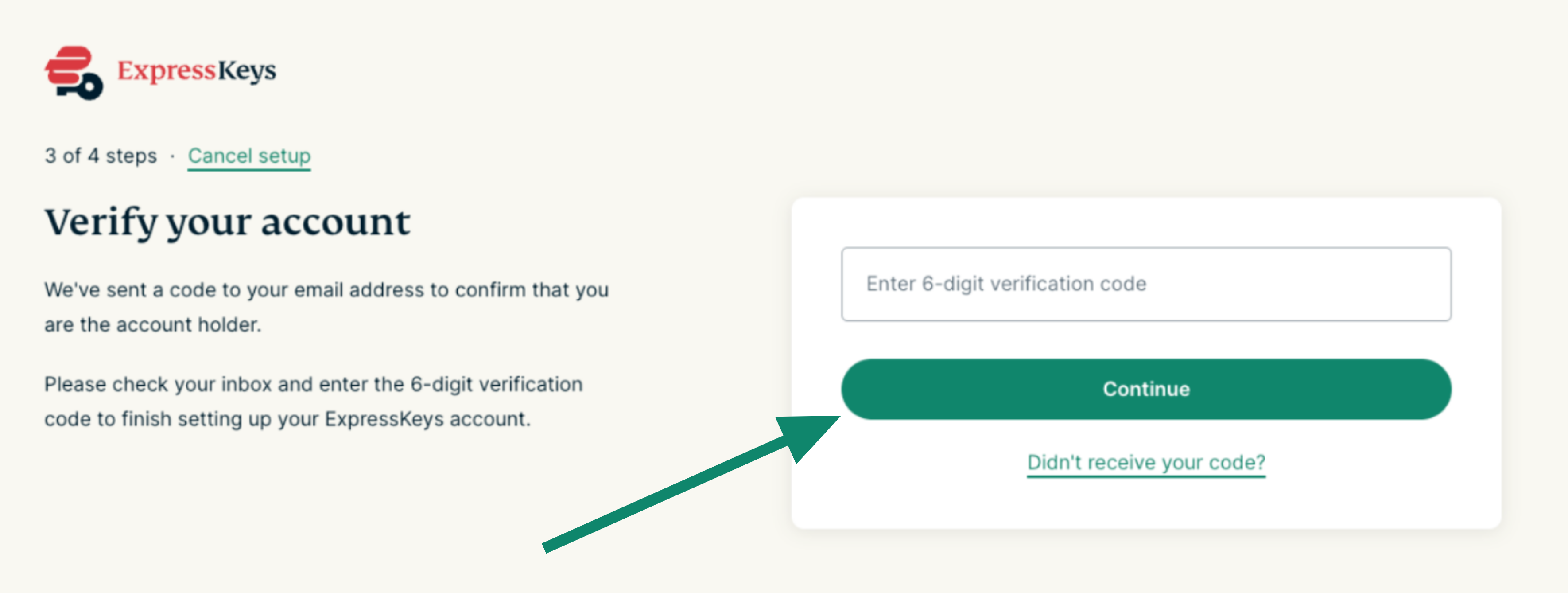
- Geben Sie den 6-stelligen Verifizierungs-Code aus der E-Mail ein. Klicken Sie anschließend auf Continue (Weiter).

- Ist die Verifizierung erfolgreich, können Sie den Tab schließen und die Erweiterung öffnen.



3. ExpressKeys entsperren
Um Ihre Logins anzuzeigen oder mit dem Surfen zu beginnen und Ihre Logins automatisch ausfüllen zu lassen, müssen Sie die ExpressKeys mit Ihrem Hauptpasswort entsperren (in den ExpressKeys-Apps für Android und iOS heißt das Tresorpasswort):
- Klicken Sie auf die Browser-Erweiterung von ExpressKeys.

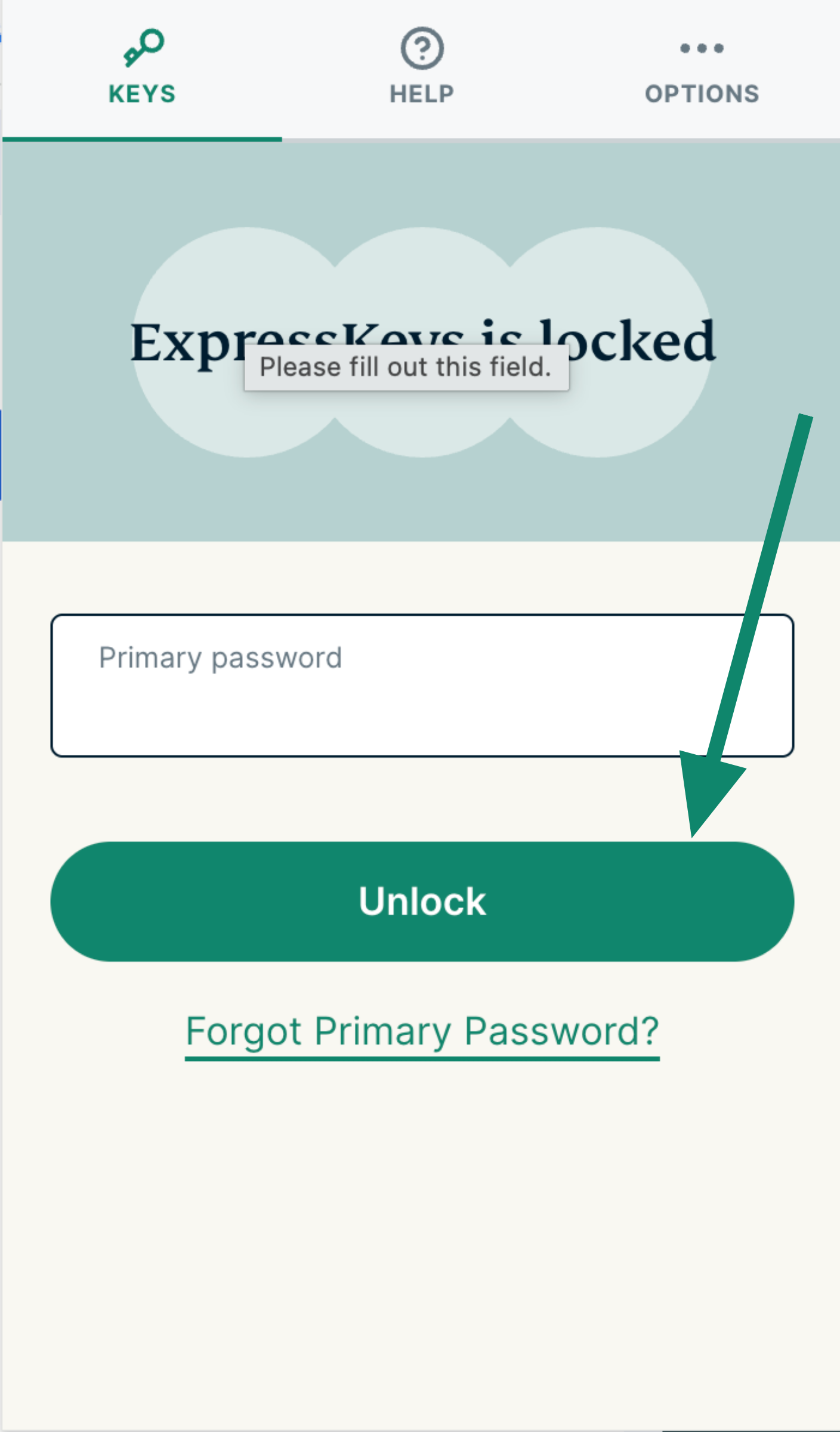
- Geben Sie im Tab KEYS Ihr Hauptpasswort/Tresorpasswort ein und wählen Sie anschließend Unlock (Entsperren).


Benötigen Sie Hilfe? Kontaktieren Sie das Support-Team von ExpressVPN, um sofort Hilfe zu erhalten.
Wie man ExpressKeys nutzt
Weitere Informationen zur Verwendung der ExpressKeys finden Sie in der entsprechenden Anleitung:
- Importieren Sie Ihre existierenden Logins
- Speichern Sie Ihr erstes Login
- Benutzen Sie die Funktion für das automatische Ausfüllen (Autofill)
- Erstellen Sie starke Passwörter
Benötigen Sie Hilfe? Kontaktieren Sie das Support-Team von ExpressVPN, um sofort Hilfe zu erhalten.