







¿Necesita una VPN o DNS en su dispositivo?
Comprar ExpressVPN ahoraUna cuenta de ExpressVPN. Todos los dispositivos.
Obtenga aplicaciones gratisEn este tutorial veremos cómo configurar MediaStreamer en PlayStation 4 cambiando la configuración de las DNS.
MediaStreamer es un servicio de DNS diseñado para mejorar su experiencia de streaming. Si su dispositivo no es compatible de manera nativa con VPN, MediaStreamer es una excelente alternativa para hacer streaming.
Para usar MediaStreamer con fluidez, deberá registrar su dirección IP en la página web de ExpressVPN. Esto le permite a ExpressVPN reconocer su dirección IP y otorgarle acceso a su dispositivo a MediaStreamer. Alternativamente, puede obtener su nombre de host de DDNS y registrar el nombre de host en la página web de ExpressVPN.
Nota: MediaStreamer DNS no es una VPN. No ofrece los mismos beneficios de privacidad y seguridad de una VPN.
¿Aún no es cliente? Entérese de por qué debería comprar ExpressVPN para PlayStation.
Ir a…
1. Registrar su dirección IP en la página web de ExpressVPN
2. Obtener su dirección IP de MediaStreamer
3. Configurar los servidores DNS en su PlayStation
Restaurar la configuración de DNS en su PlayStation 4
1. Registrar su dirección IP en la página web de ExpressVPN
- Inicie sesión en el portal de ExpressVPN+.
- Pulse ExpressVPN > DNS Settings (Configuración de DNS) en la barra lateral izquierda.
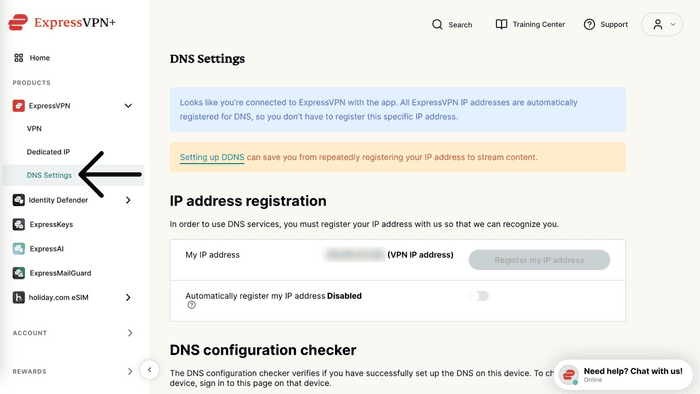

- En el apartado de registro de la dirección IP, haga clic en Register my IP address (Registrar mi dirección IP). Si ya se indica junto a su IP que está registrada, no tiene que usar esta opción.
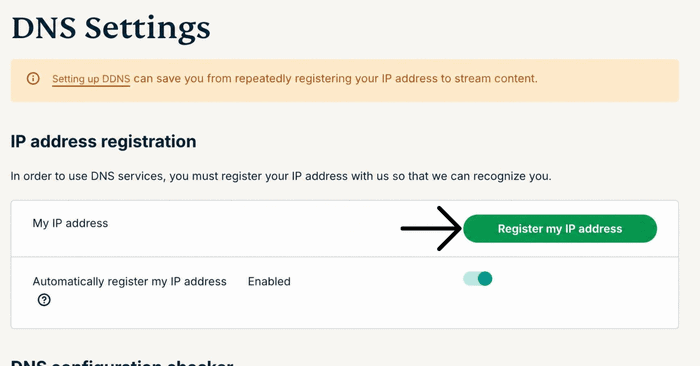

- Active Automatically register my IP address (Registrar mi dirección IP automáticamente). Se recomienda hacerlo, ya que, de esta forma, se siguen todos los cambios en tu IP de manera automática.
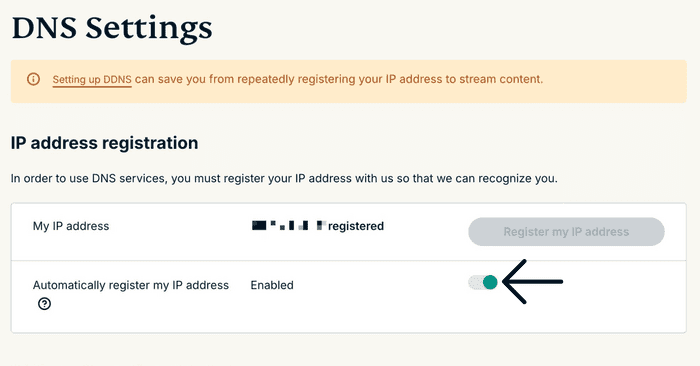
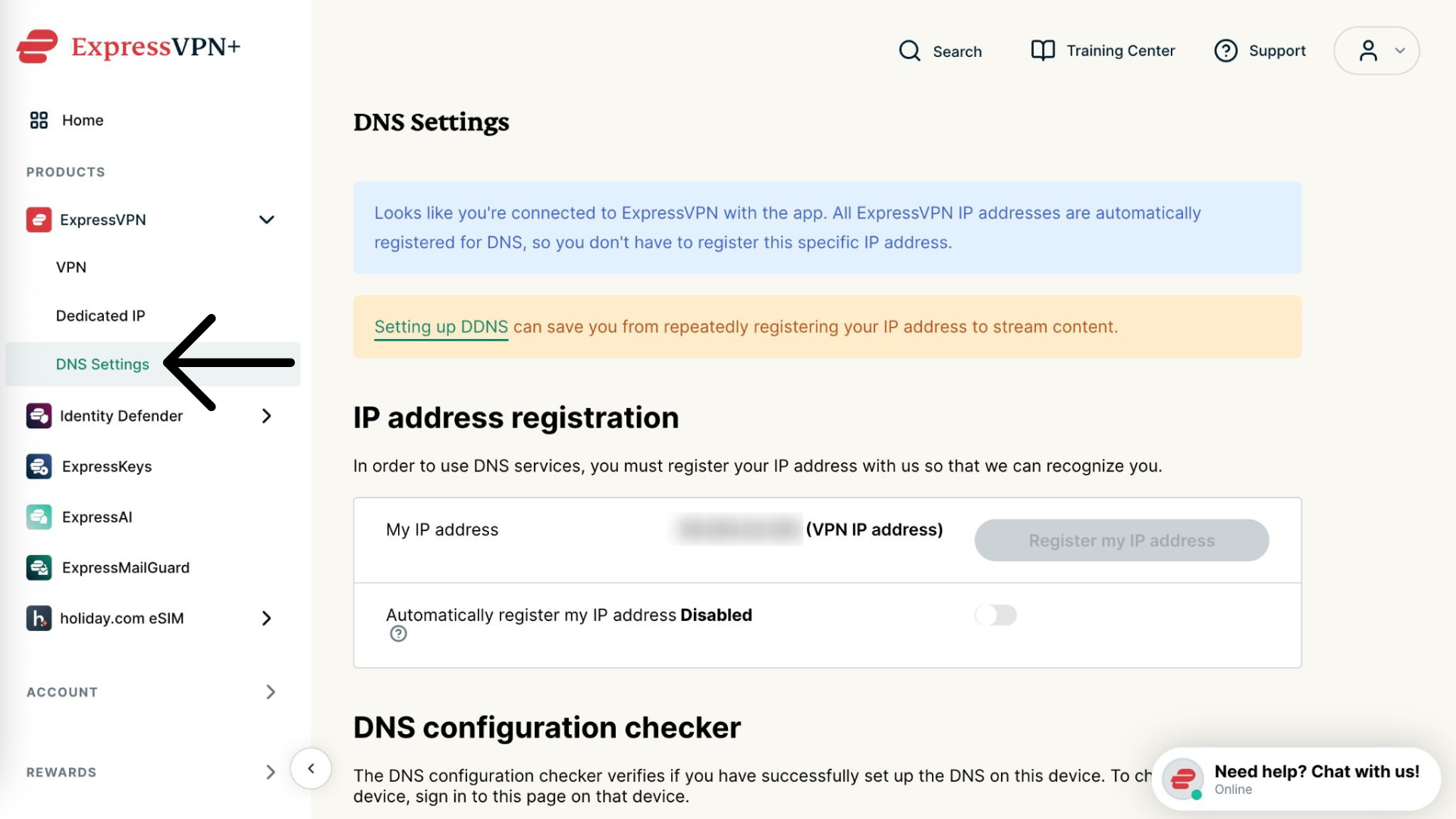
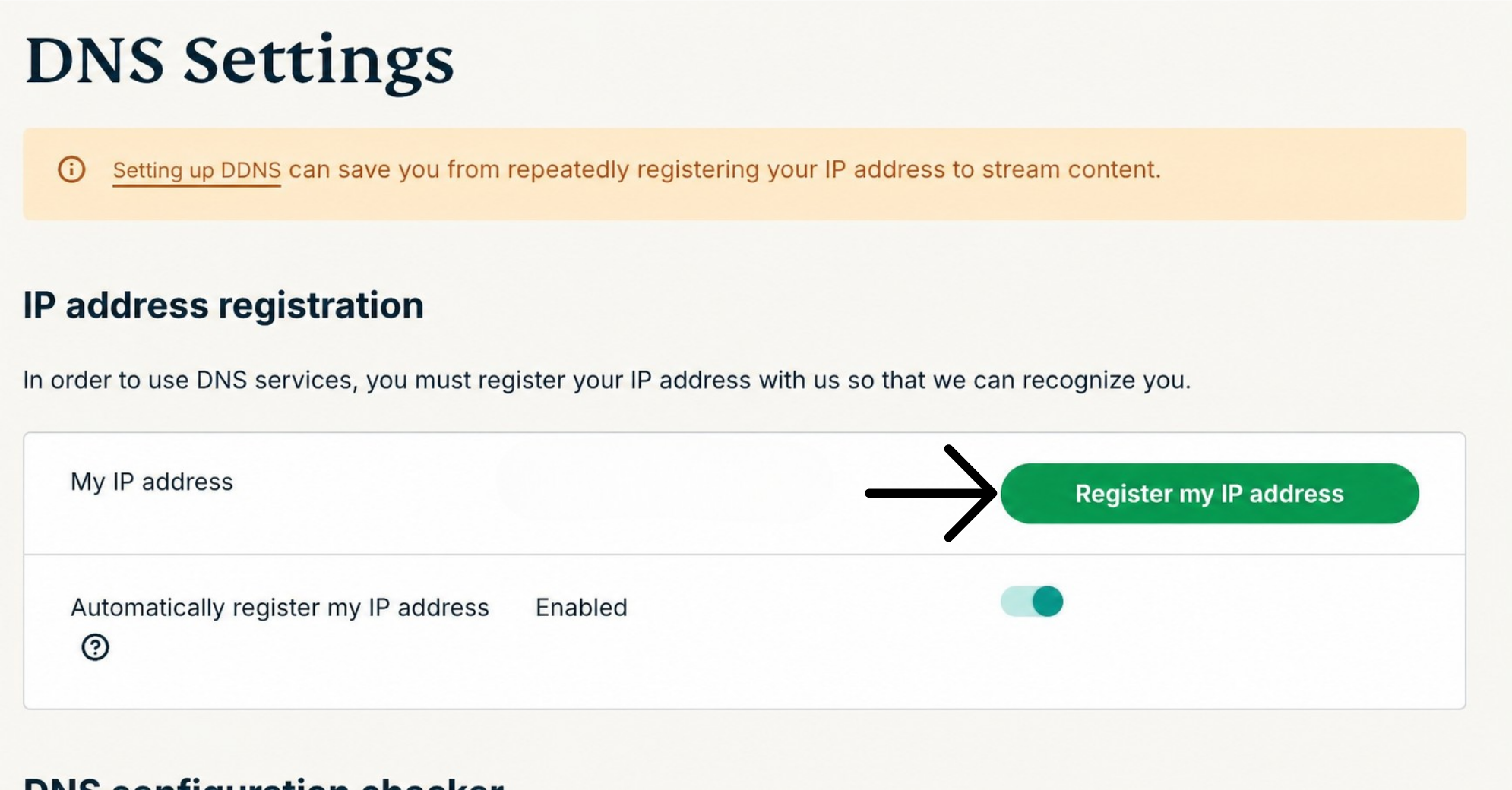
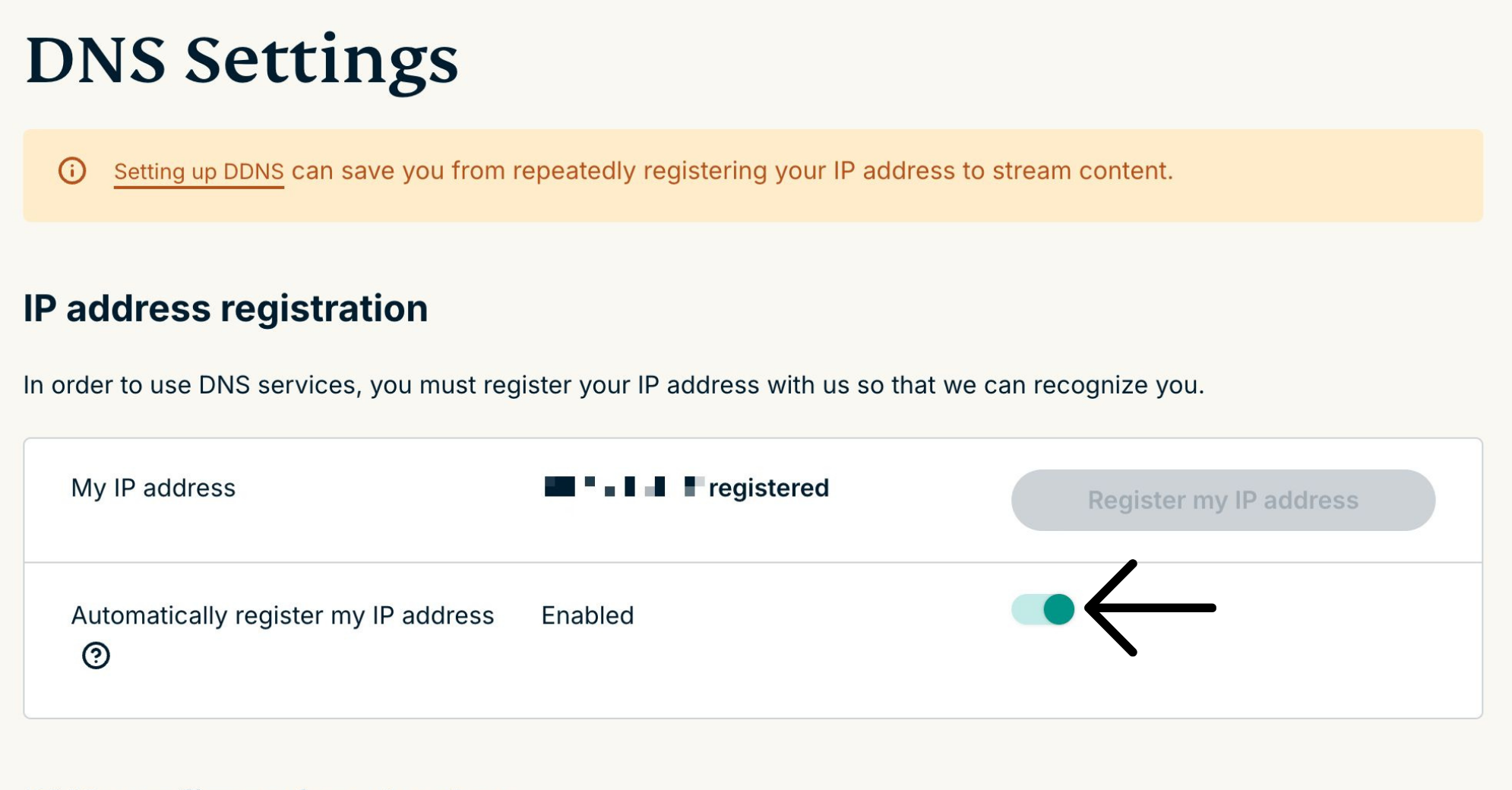
Una vez que haya activado la opción de Registrar mi dirección IP automáticamente, asegúrese de mantener actualizada su dirección IP registrada iniciando sesión ocasionalmente en su cuenta desde la página de ExpressVPN.
Alternativamente, puede usar la aplicación de ExpressVPN (en cualquier dispositivo) mientras esté conectado a la misma red que su PlayStation. Estas acciones les otorgan a estos dispositivos de su red un acceso continuo a MediaStreamer.
¿Necesita ayuda? Contacte al equipo de Soporte Técnico de ExpressVPN para recibir asistencia inmediata.
2. Obtener su dirección IP de MediaStreamer
- Entre en la página de configuración de ExpressVPN.
- En Applications (Aplicaciones) (o Show other devices (Mostrar otros dispositivos), seleccione Network & smart home (Red y hogar inteligente) para abrir el menú desplegable. Después, haga clic en MediaStreamer.
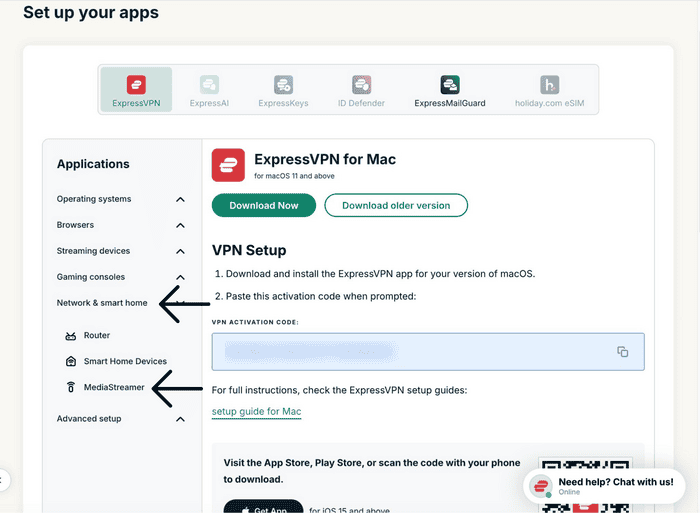

- Las direcciones IP del servidor DNS aparecerán a la derecha en MediaStreamer IP#1 y MediaStreamer IP #2.


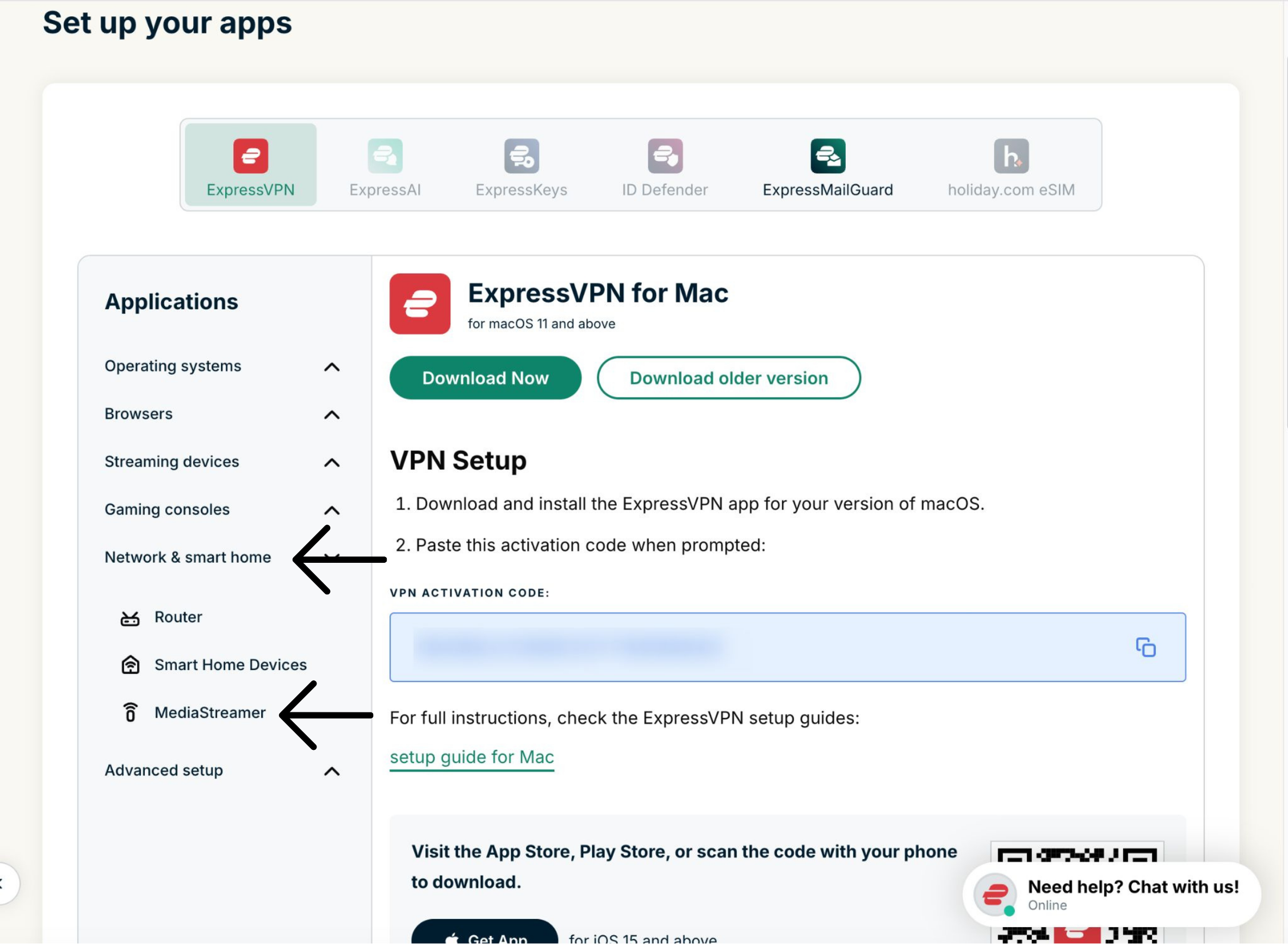

Mantenga abierta esta ventana del navegador. Necesitará esta información posteriormente.
¿Necesita ayuda? Contacte al equipo de Soporte Técnico de ExpressVPN para recibir asistencia inmediata.
3. Configurar los servidores DNS en su PlayStation
- Abra ‘Configuración’.


- Seleccione ‘Red’.

- Seleccione ‘Configurar conexión de internet‘.

- Para ‘¿Cómo quiere conectarse a la red?’, Seleccione ‘Usar Wi-Fi’ o ‘Usar un cable LAN‘, dependiendo de su conexión a internet.

- Haga clic en Sí para usar su configuración actual de Wi-Fi si se le pregunta.
- Para ‘¿Cómo desea configurar la conexión a internet?’, seleccione Personalizada.
- Seleccione su conexión Wi-Fi actual e introduzca la contraseña.
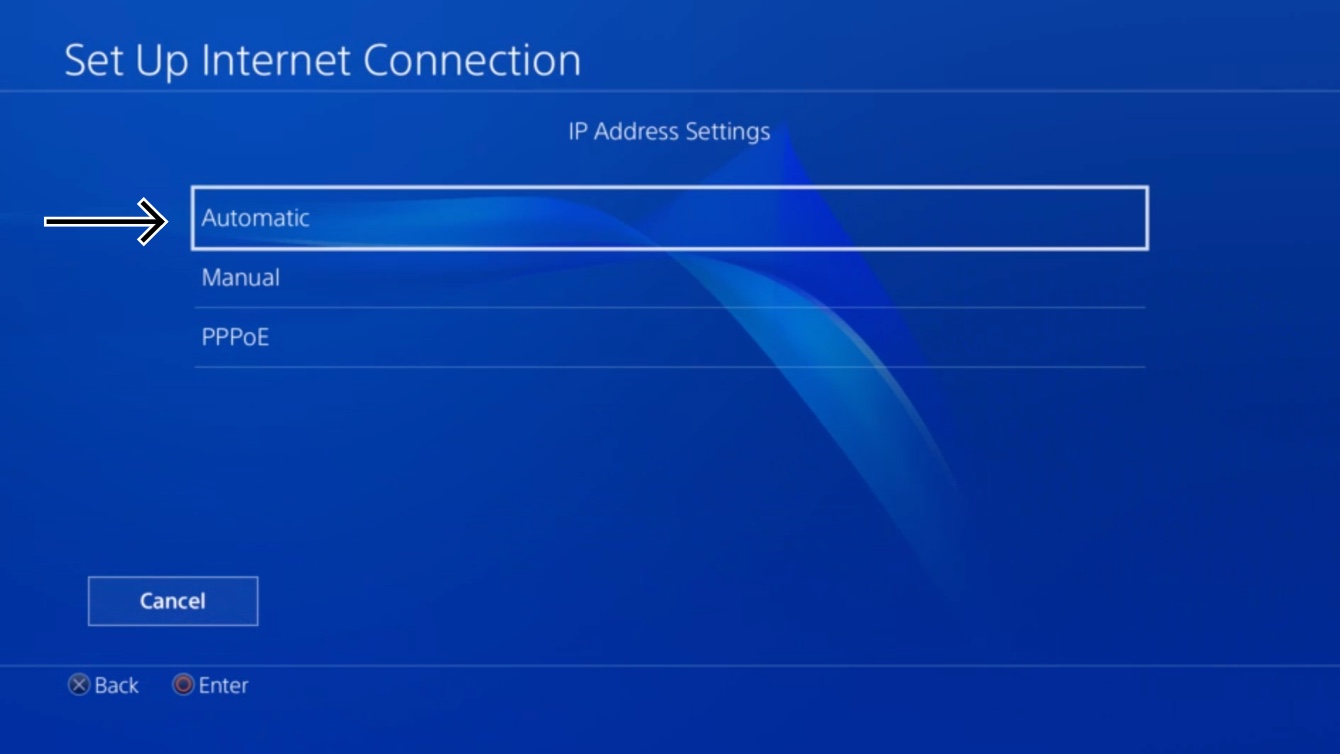
- Para ‘Configuración de la dirección IP’, seleccione ‘Automática’.

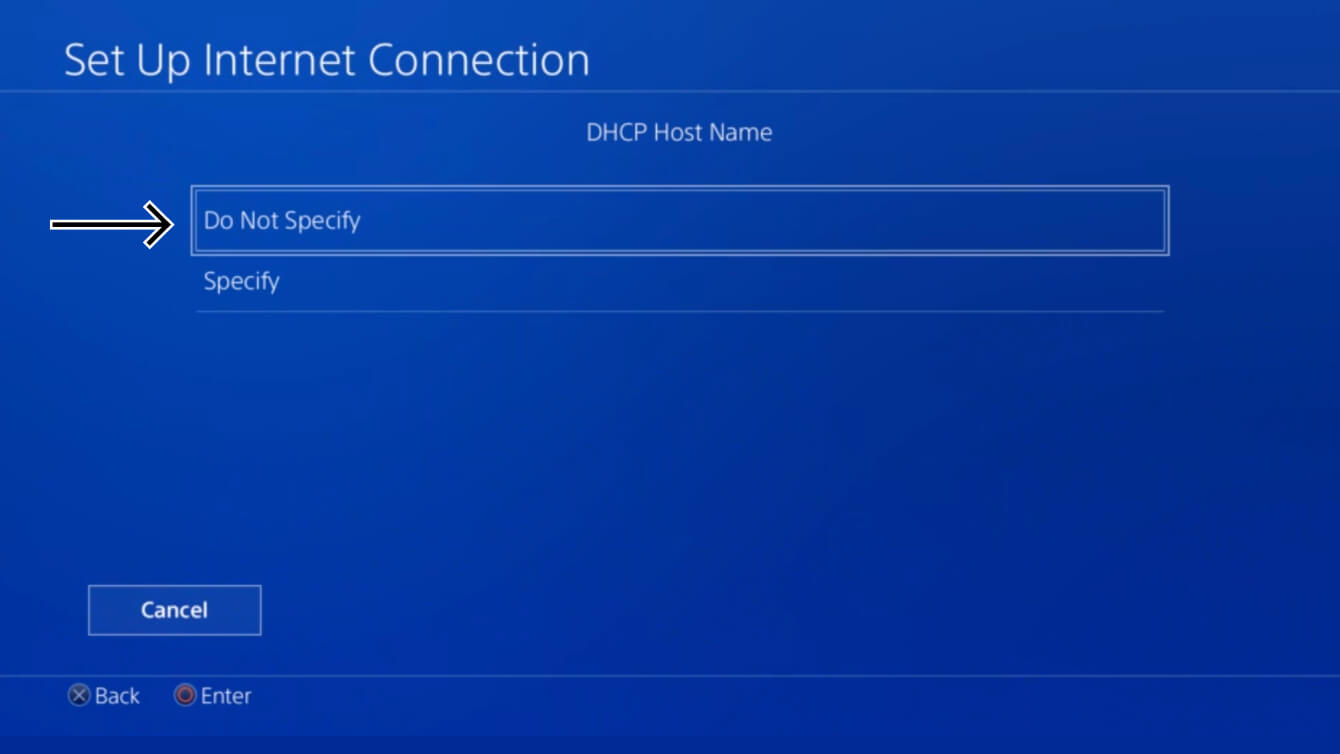
- Para ‘Nombre del Host de DHCP’, seleccione ‘No especificar‘.

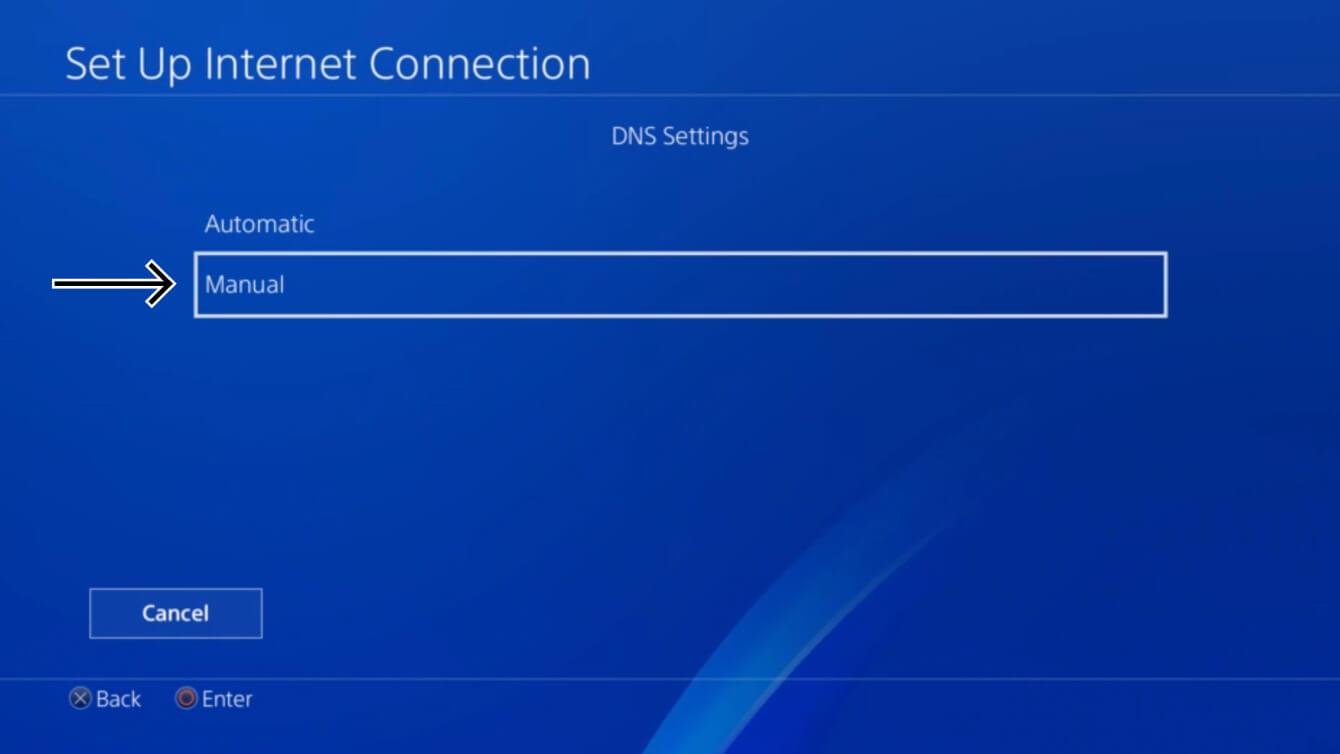
- Para ‘Configuración de DNS’, Seleccione ‘Manual‘.

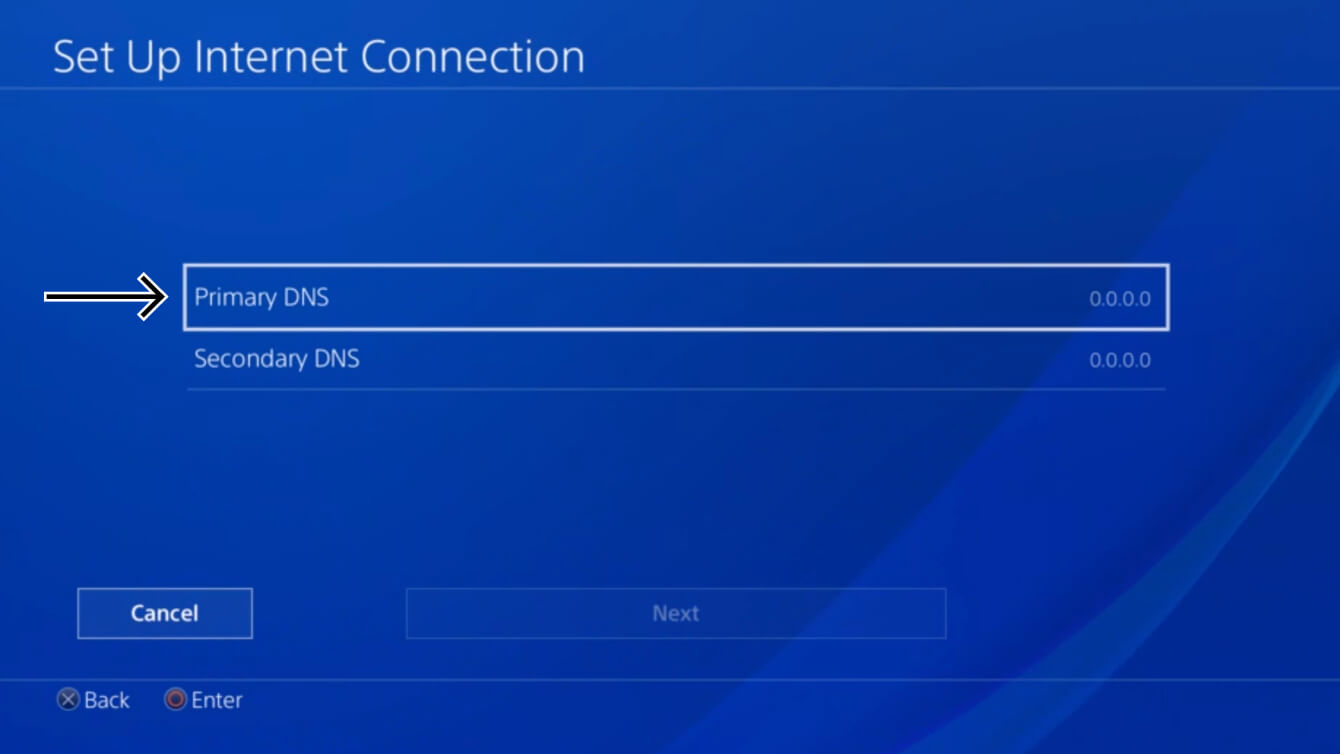
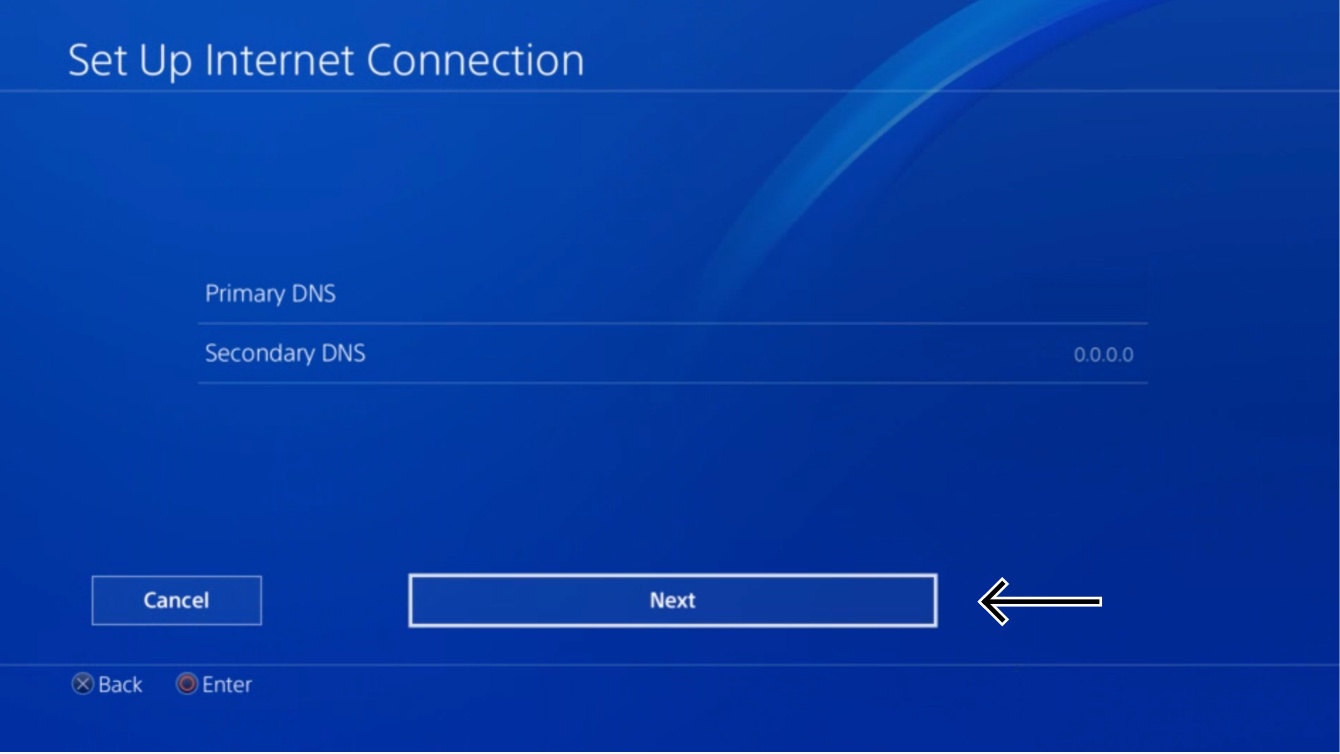
- Seleccione ‘DNS Principal‘.

- Introduzca la dirección IP de su servidor DNS de MediaStreamer, que encontró anteriormente. Seleccione ‘Listo’.
- Deje la DNS Secundaria tal como está. Seleccione ‘Siguiente‘.

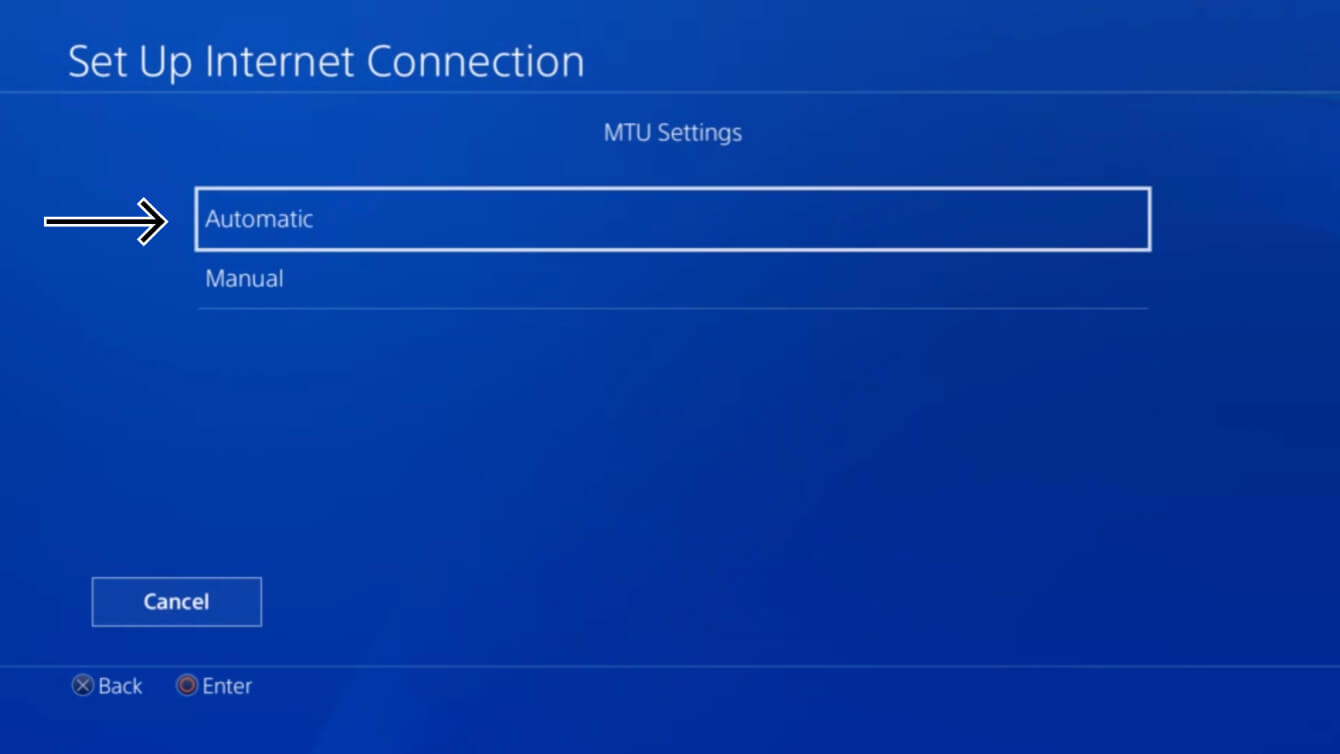
- Para ‘Configuración de MTU‘, Seleccione ‘Automática‘.

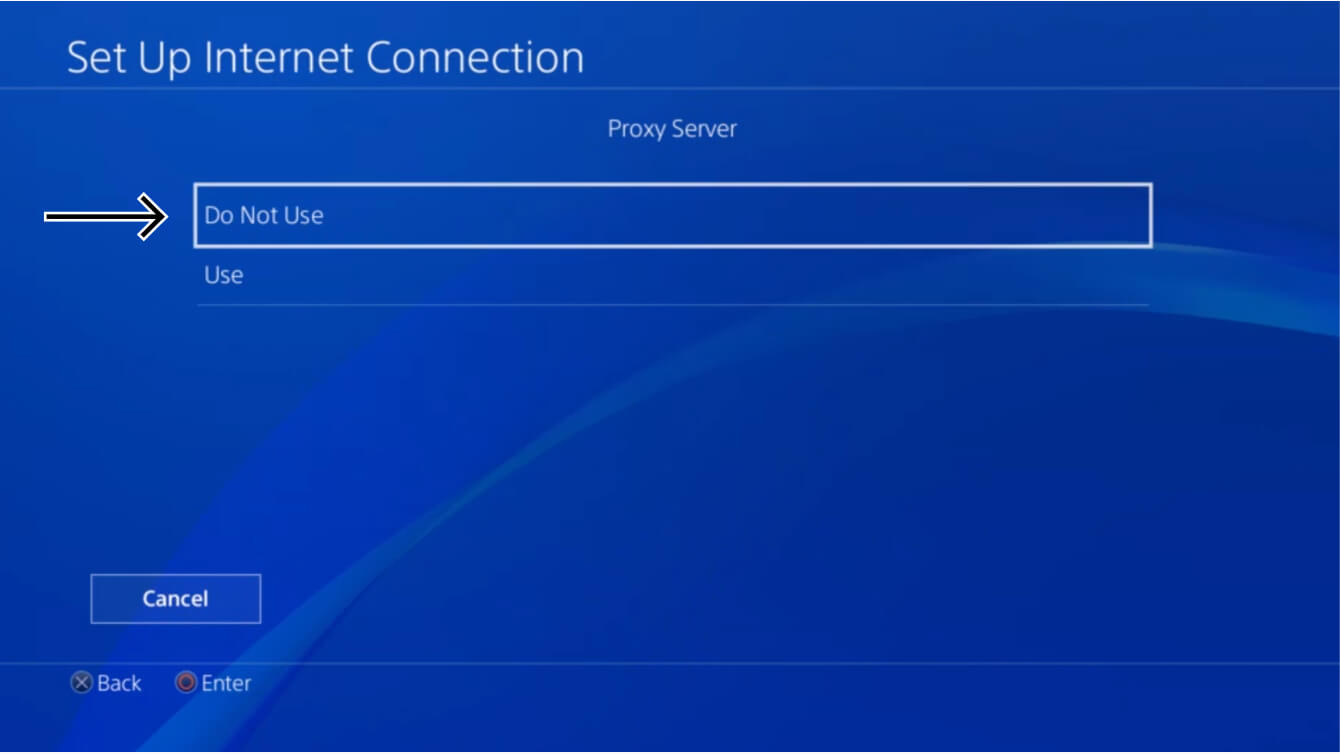
- Para ‘Servidor Proxy‘, Seleccione ‘No usar‘.

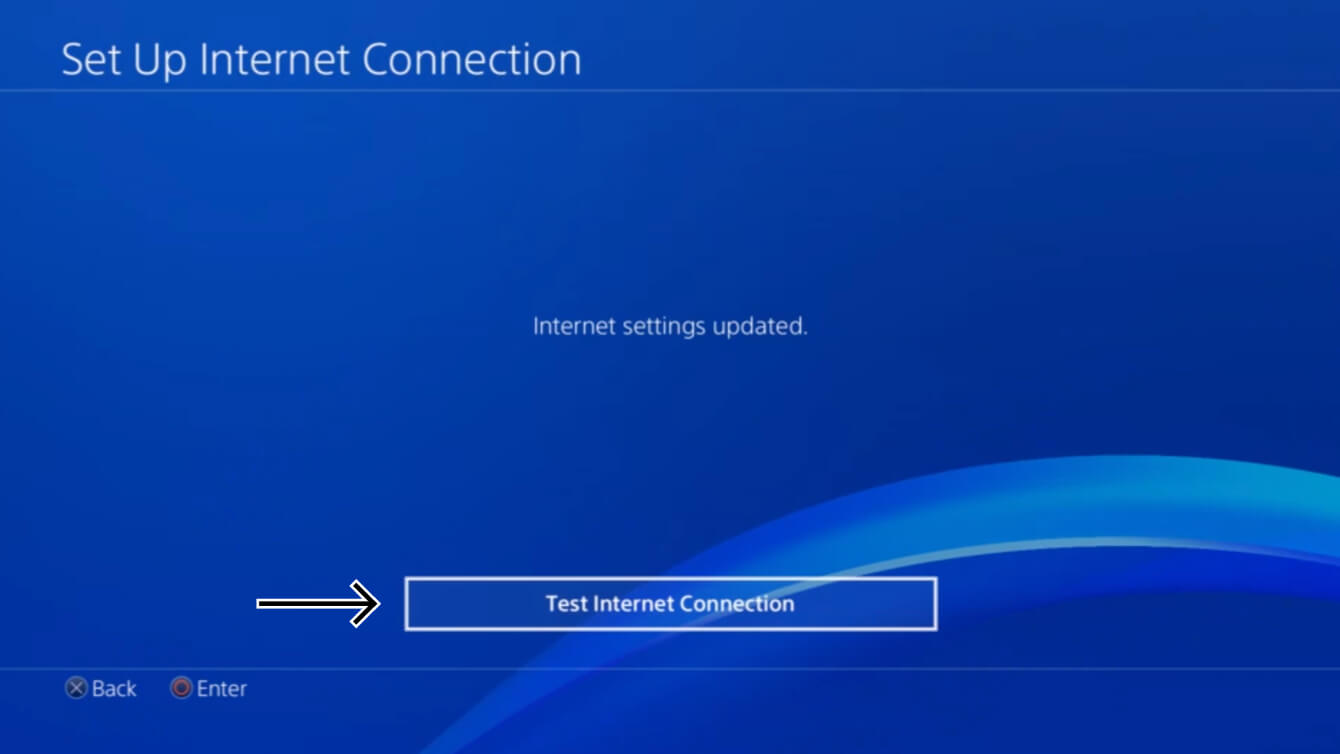
- Para ‘Configuración de internet actualizada‘, Seleccione ‘Probar conexión a internet‘.

- Deberá reiniciar su PlayStation 4 para que los cambios de DNS hagan efecto.
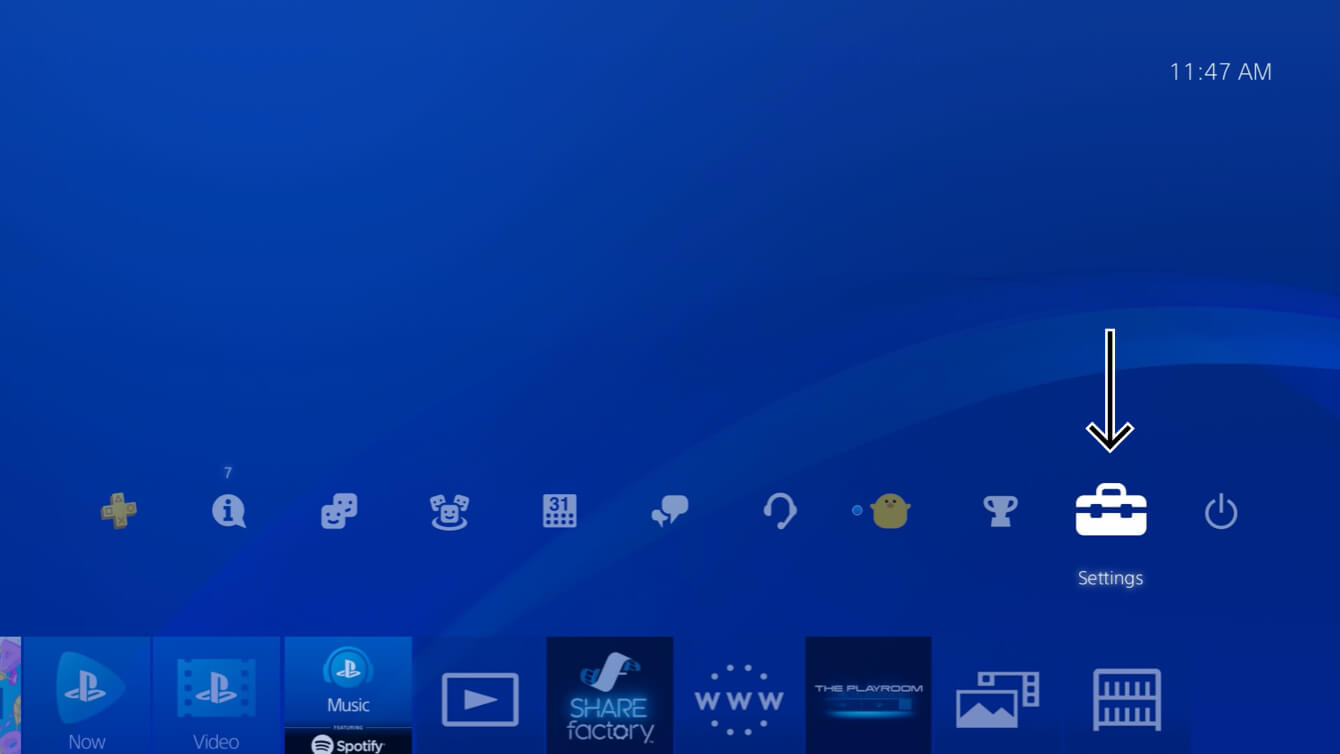
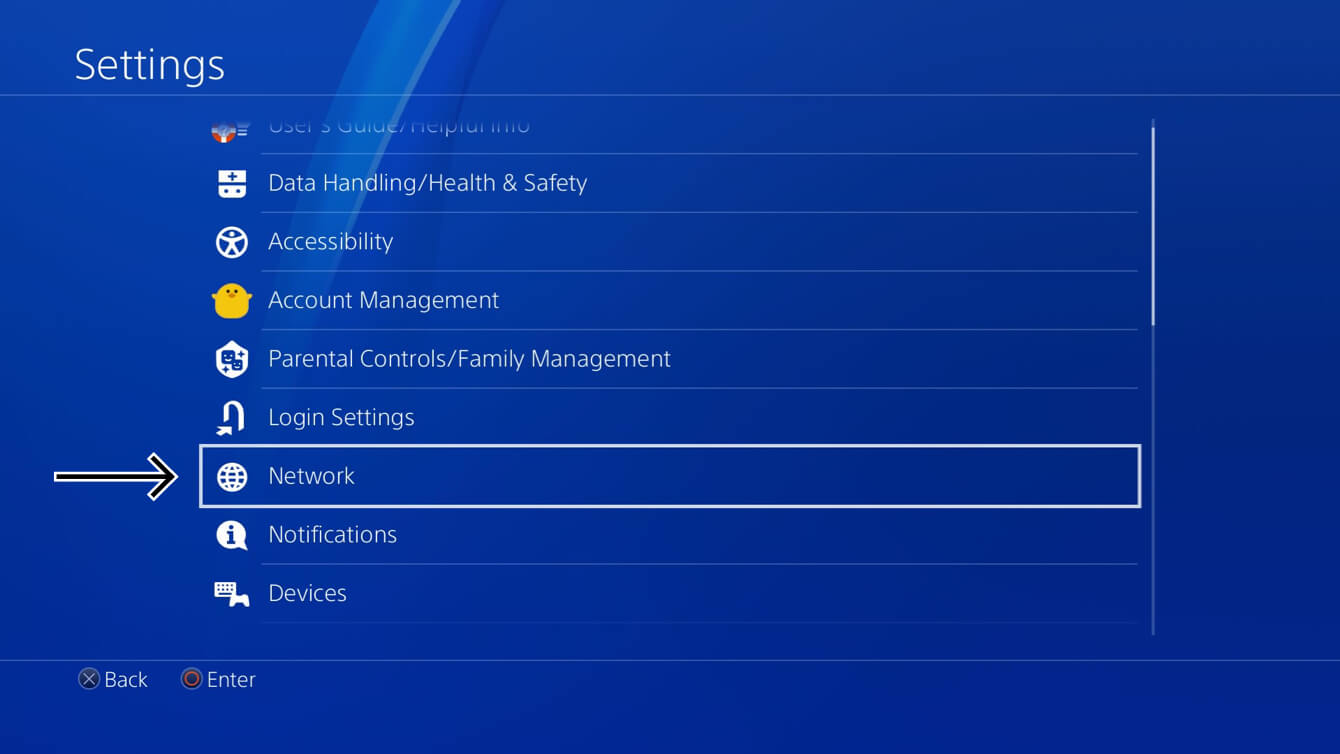
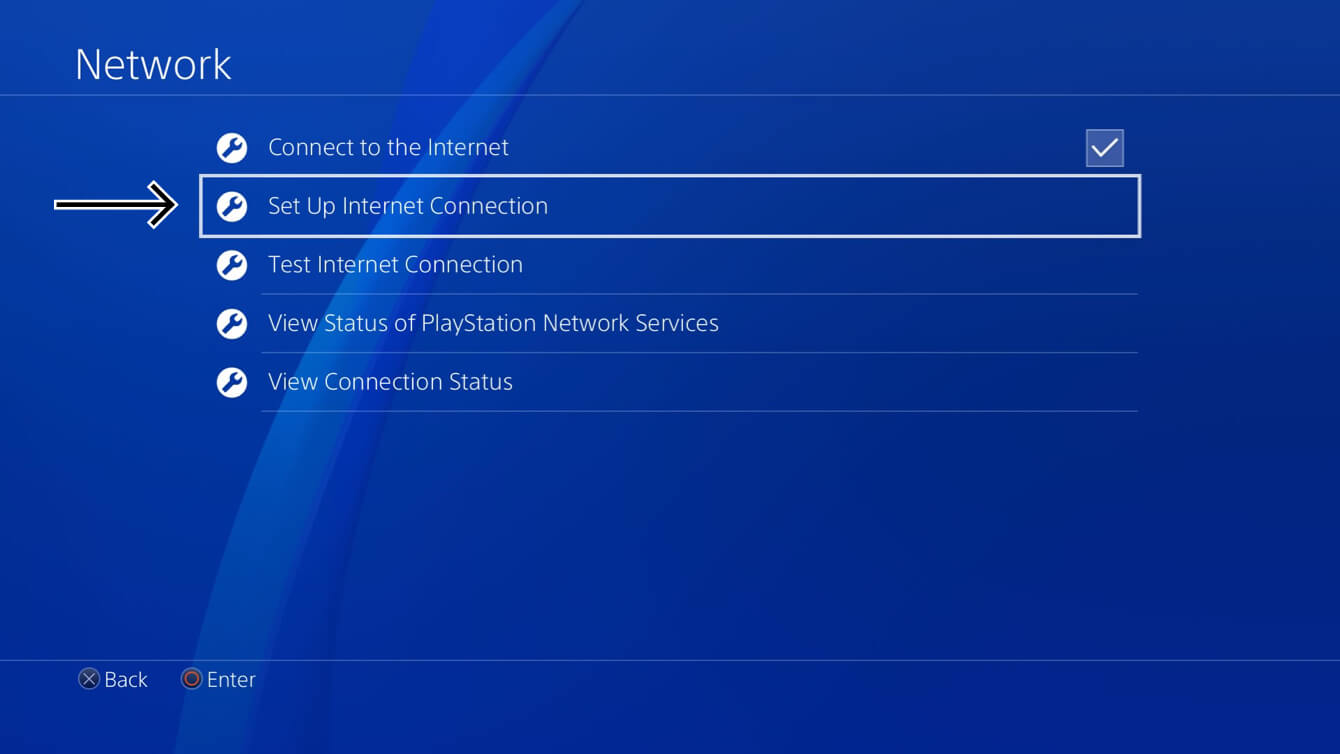
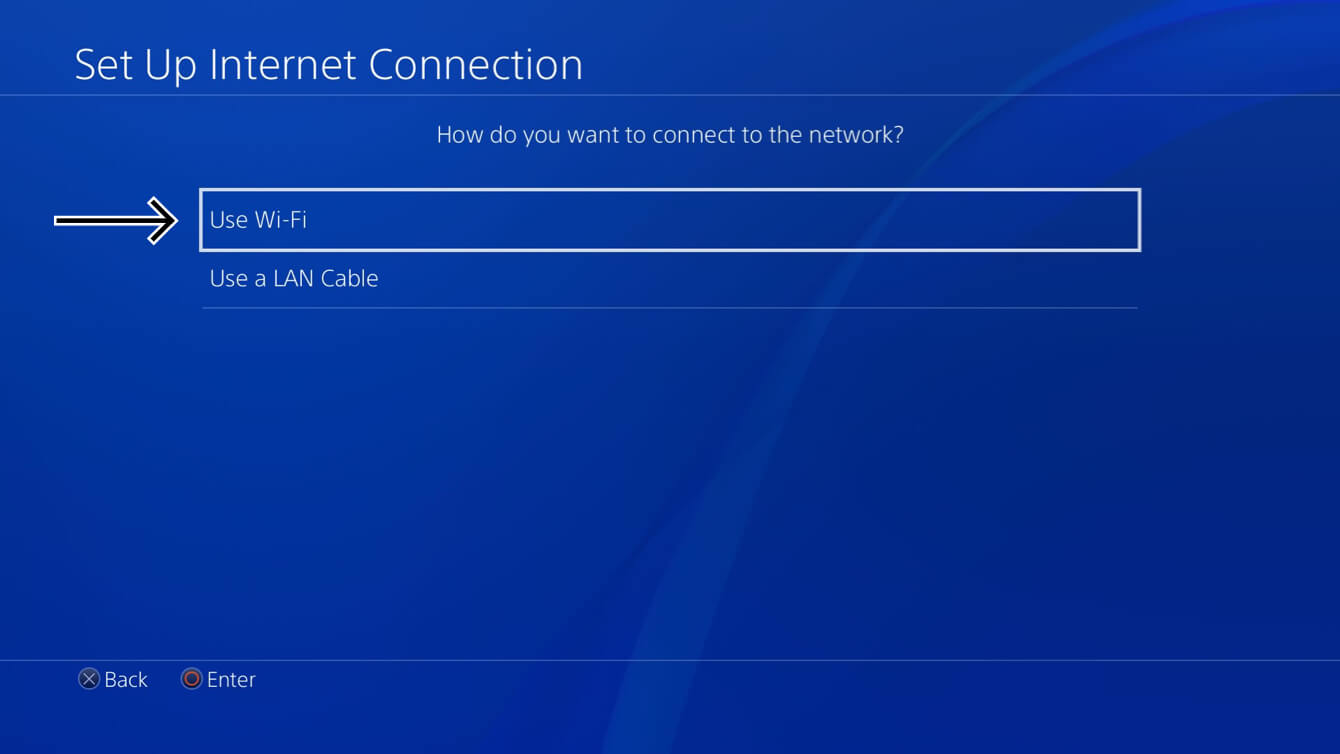
Ha completado el procedimiento para MediaStreamer. Ahora tiene acceso a MediaStreamer en su PlayStation 4.
¿Necesita ayuda? Contacte al equipo de Soporte Técnico de ExpressVPN para recibir asistencia inmediata.
Restaurar la configuración de DNS en PlayStation 4
En su PlayStation 4, vaya a Configuración > Red > Configurar conexión a internet. Seleccione su método de conexión a internet y después seleccione Personalizado. Seleccione las siguientes opciones:
- Configuración de dirección IP: Seleccione Automática.
- Nombre de host de DHCP: Seleccione No especificar.
- Configuración DNS: Seleccione Automática.
- Configuración MTU: Seleccione Automática.
- Servidor Proxy: Seleccione No usar.
La pantalla mostrará un mensaje de: ‘Configuración de internet actualizada’. Su configuración de DNS ya está lista.
¿Necesita ayuda? Contacte al equipo de Soporte Técnico de ExpressVPN para recibir asistencia inmediata.