







Trenger du et VPN eller DNS for enheten din?
Skaff deg ExpressVPN nåÉn ExpressVPN-konto. Alle enheter.
Hent appene gratisDenne veildningen viser hvordan du setter opp MediaStreamer på PlayStation 4 ved å endre DNS-innstillingene.
MediaStreamer er en DNS-tjeneste designet for å forbedre strømmeopplevelsen din. Hvis enheten din ikke støtter VPN, er MediaStreamer et flott alternativ for strømming.
For å bruke MediaStreamer problemfritt, må du registrere IP-adressen din på ExpressVPN-nettsiden. Dette lar ExpressVPN gjenkjenne IP-adressen din og gi enheten din tilgang til MediaStreamer. Alternativt kan du få et DDNS-vertsnavn og registrere vertsnavnet på ExpressVPN-nettsiden.
Merk: MediaStreamer er ikke et VPN og tilbyr ikke personvern- og sikkerhetsfordelene til et VPN. Du kan ikke endre plassering med MediaStreamer.
Ikke kunde ennå? Les hvorfor du bør få ExpressVPN for PlayStation.
Hopp til …
1. Registrer IP-adressen din på ExpressVPN-nettsiden
2. Hent IP-adressen din for MediaStreamer
3. Konfigurer DNS-servere på PlayStation
Gjenopprett DNS-innstillinger på PlayStation 4
1. Registrer IP-adressen din på ExpressVPN-nettsiden
- Logg på ExpressVPN+-portalen.
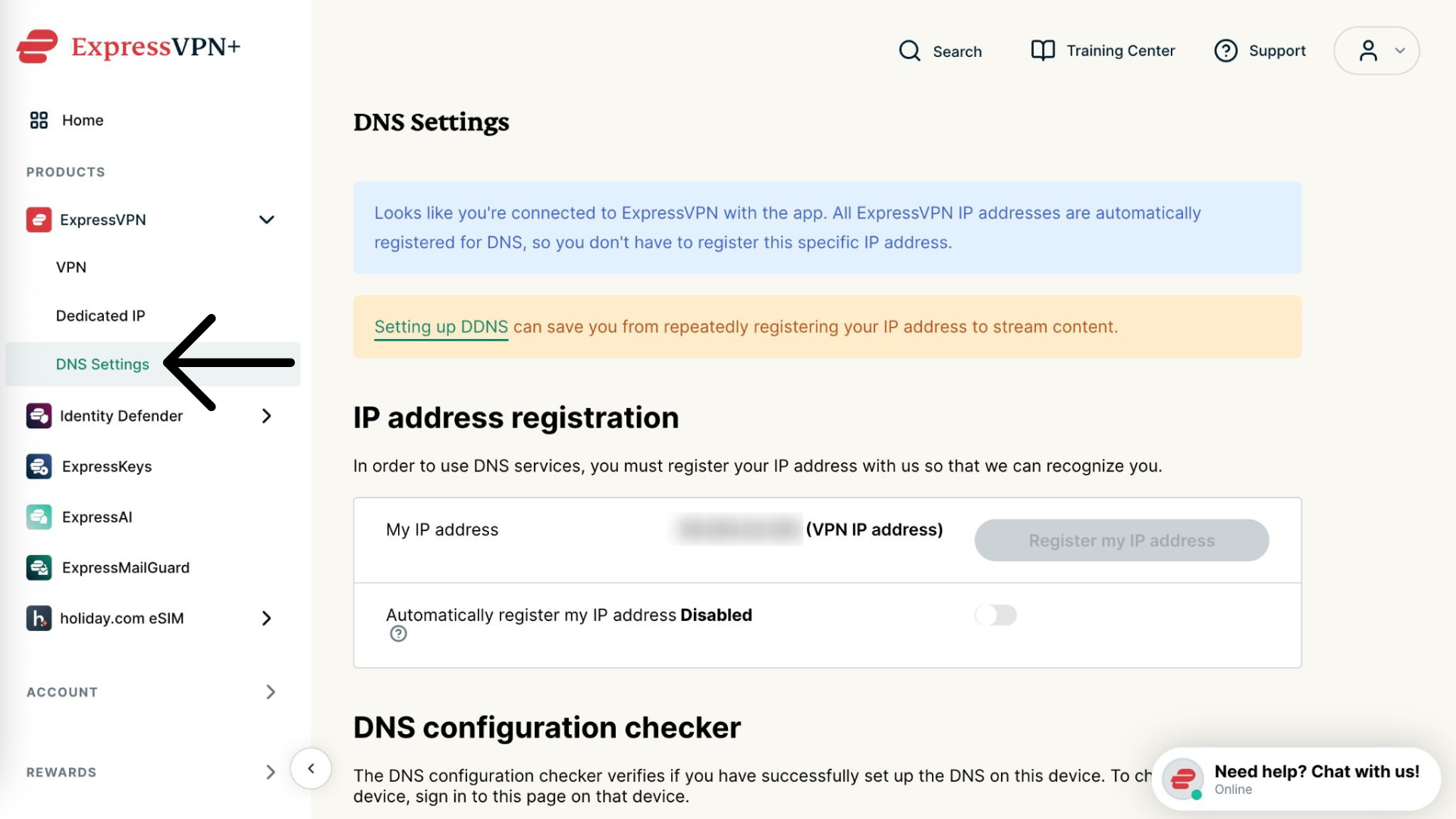
- Velg ExpressVPN > DNS Settings (DNS-innstillinger) i venstre sidefelt.
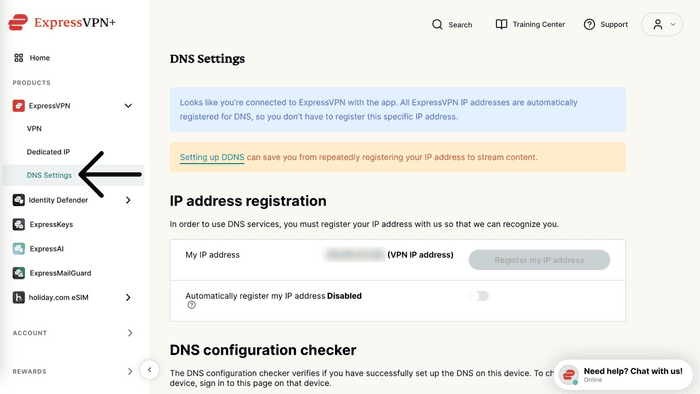

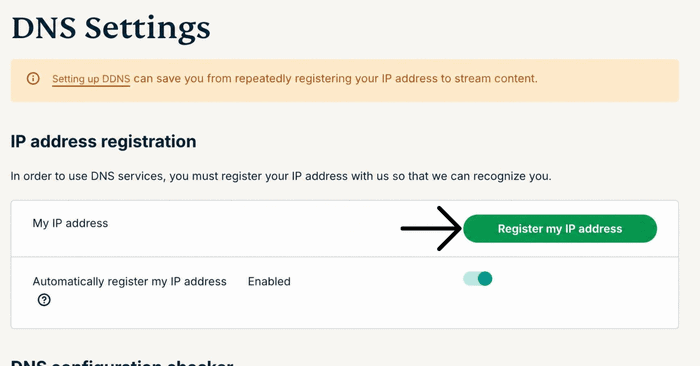
- Under IP-adresseregistrering klikker du på Register my IP address (Registrer IP-adressen min). Hvis det allerede står «registrert» ved siden av IP-adressen din, trenger du ikke å velge dette alternativet igjen.

- Slå på Registrer IP-adressen min automatisk. Dette anbefales siden det automatisk følger med på endringer i IP-adressen din.
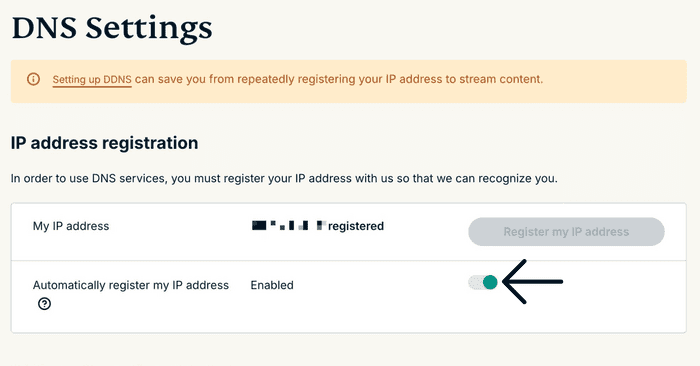
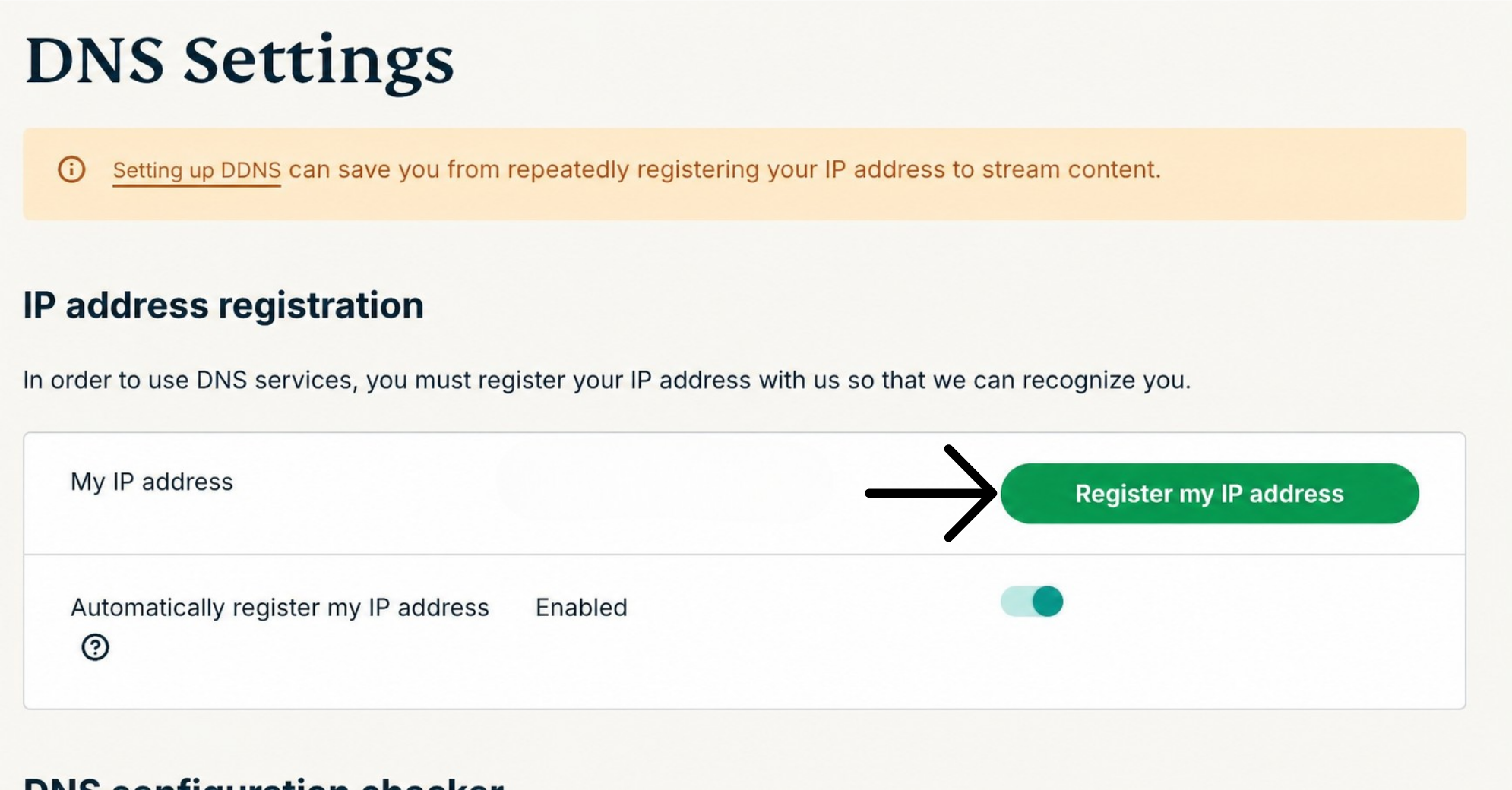
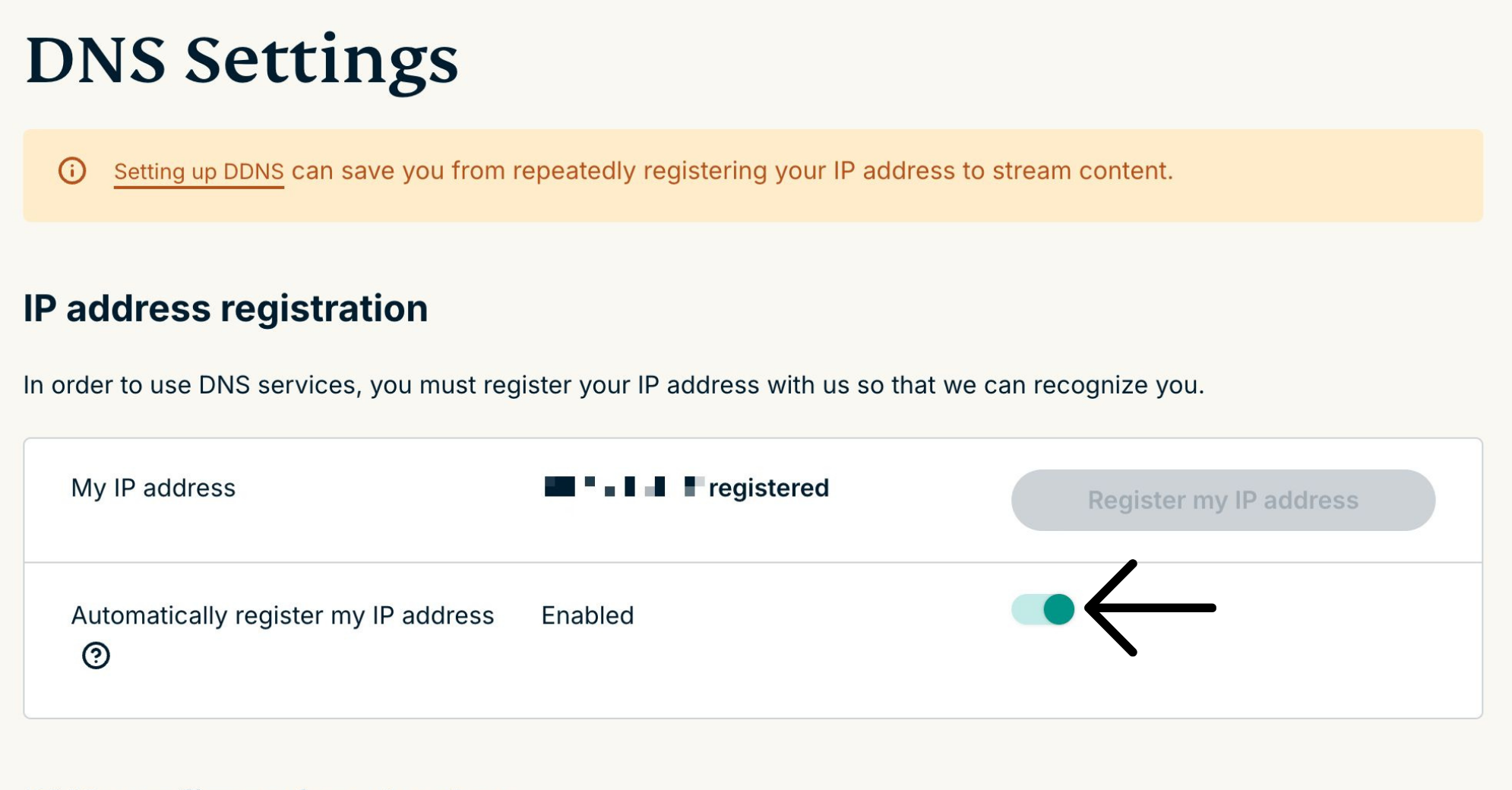
Når du har aktivert registrer IP-adressen din automatisk, sørg for å holde den registrerte IP-adressen oppdatert ved å logge på kontoen din med jevne mellomrom på ExpressVPN-nettsiden.
Alternativt kan du bruke ExpressVPN-appen (på hvilken som helst enhet) mens du er koblet til samme nettverk som PlayStation. Disse handlingene gir enhetene på nettverket ditt kontinuerlig tilgang til MediaStreamer.
Trenger du hjelp? Kontakt ExpressVPNs kundestøtte for umiddelbar assistanse.
2. Hent IP-adressen din for MediaStreamer
- Gå til ExpressVPNs oppsettsside.
- Under Applikasjoner (eller Vis andre enheter) velger du Network & smart Home (Nettverk og smarthjem) for å åpne nedtrekksmenyen. Her klikker du på MediaStreamer.
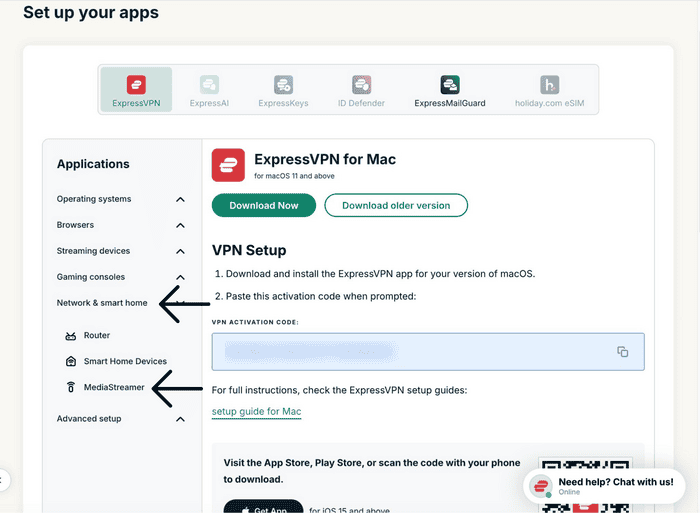

- Du finner DNS-serverens IP-adresser på høyre side, under MediaStreamer IP#1 og MediaStreamer IP #2.


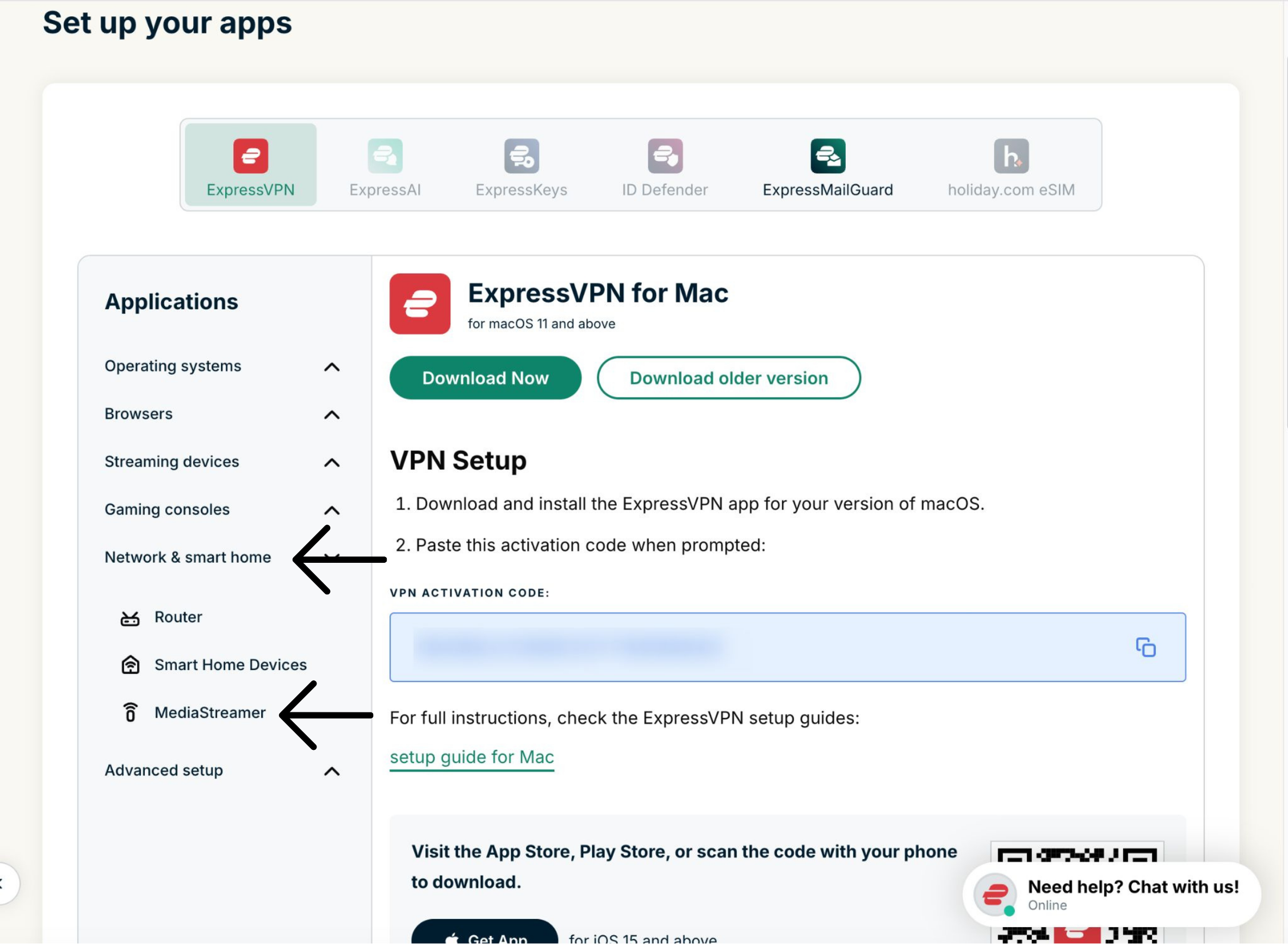

Hold dette nettleservinduet åpent. Du vil trenge denne informasjonen til konfigurasjonen senere.
Trenger du hjelp? Kontakt ExpressVPNs kundestøtte for umiddelbar assistanse.
3. Konfigurer DNS-servere på PlayStation
- Åpne innstillinger.


- Velg nettverk.

- Velg sett opp internettilkobling.

- For hvordan vil du koble til nettverket?, velg bruk Wi-Fi eller bruk en LAN-kabel, avhengig av hvordan PlayStation 4 er koblet til internett.

- Trykk ja for å bruke de eksisterende Wi-Fi-innstillingene hvis du blir bedt om det.
- For hvordan vil du sette opp internettilkoblingen?, velg egendefinert.
- Velg den nåværende Wi-Fi-tilkoblingen din og skriv inn passordet.
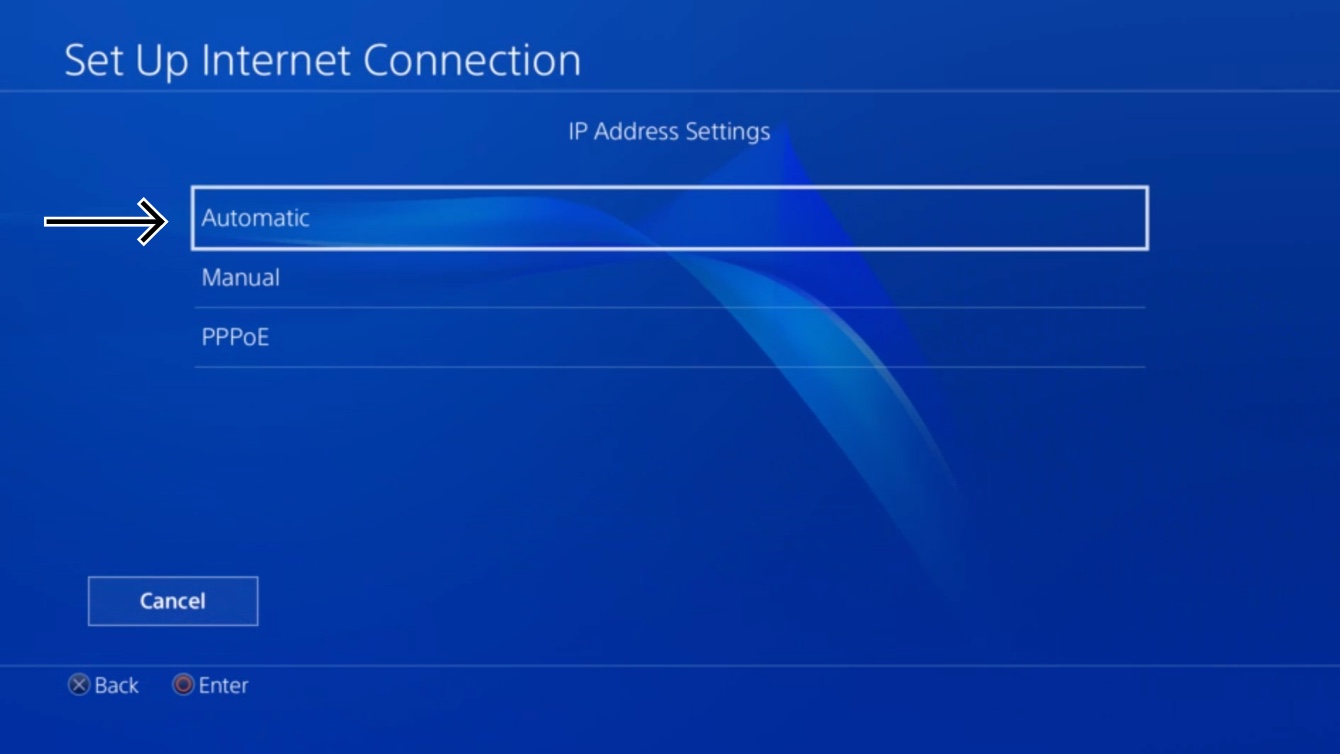
- For IP-adresseinnstillinger, velg automatisk.

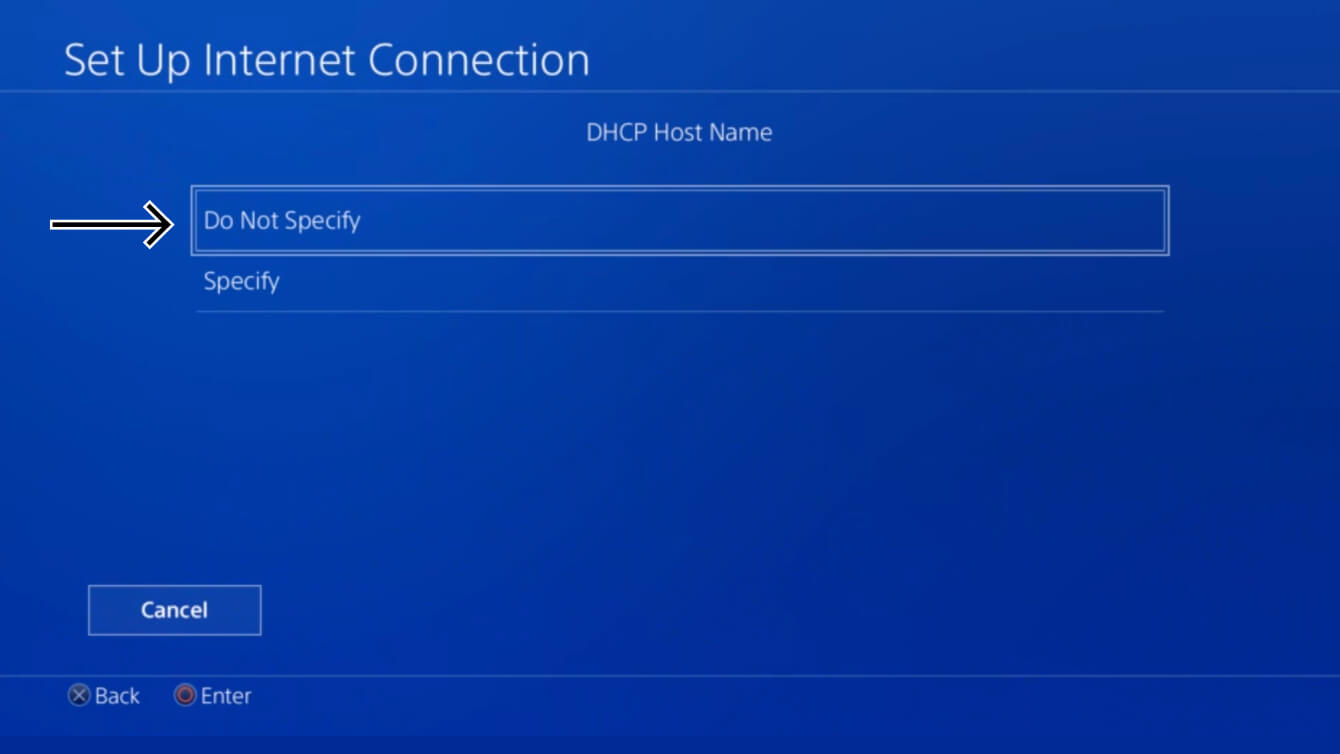
- For DHCP-vertsnavn, velg ikke spesifiser.

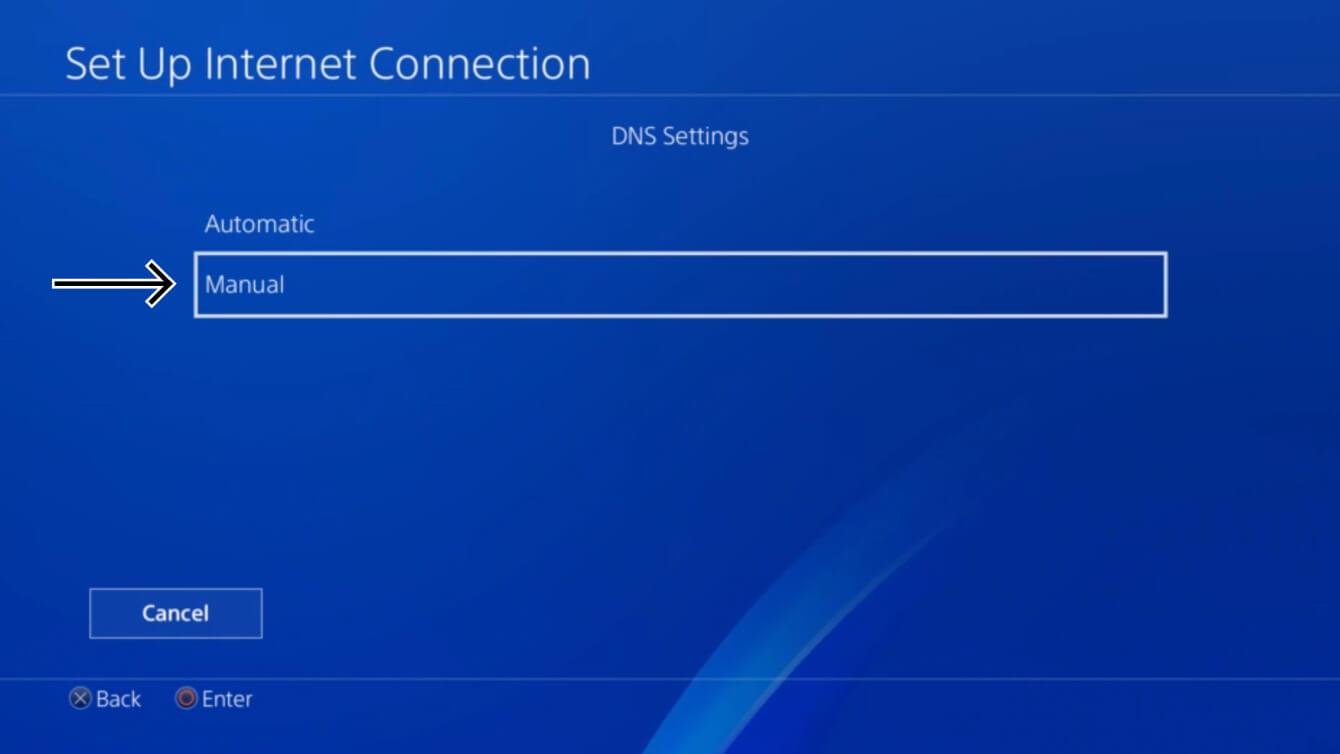
- For DNS-innstillinger, velg manuell.

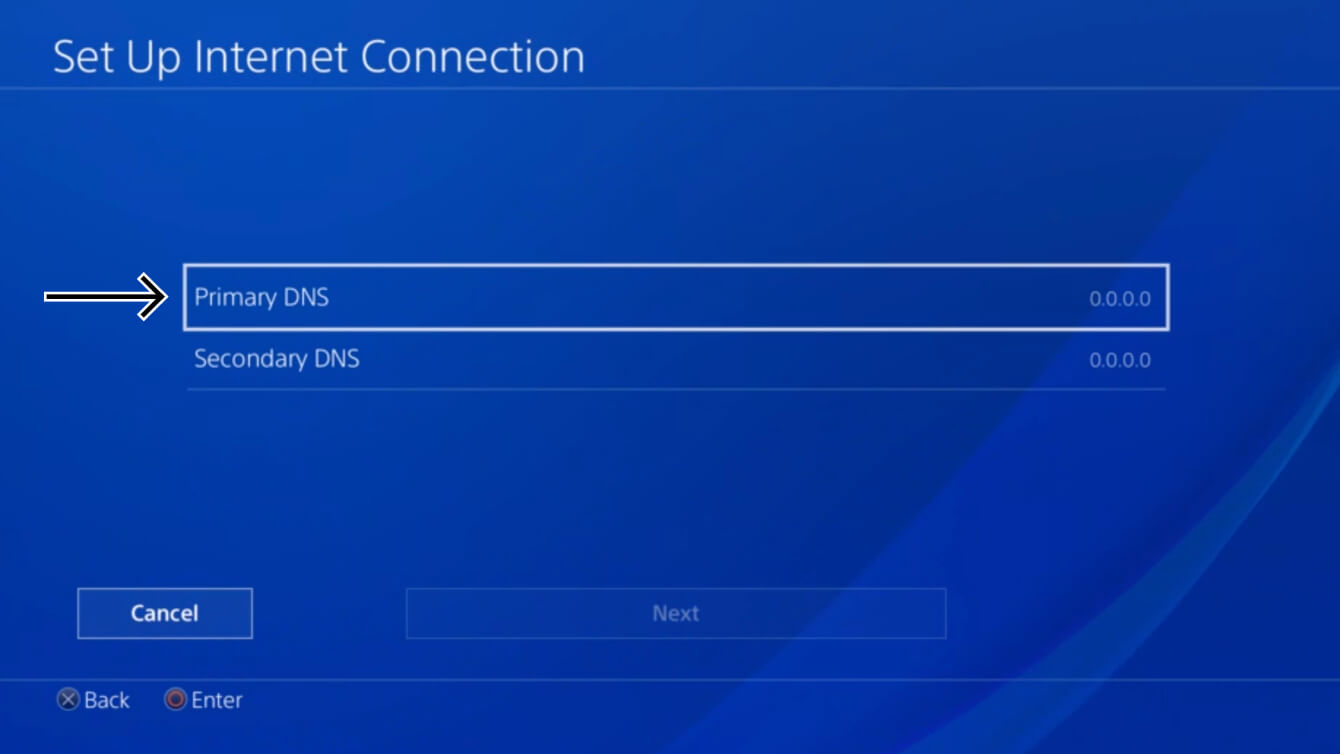
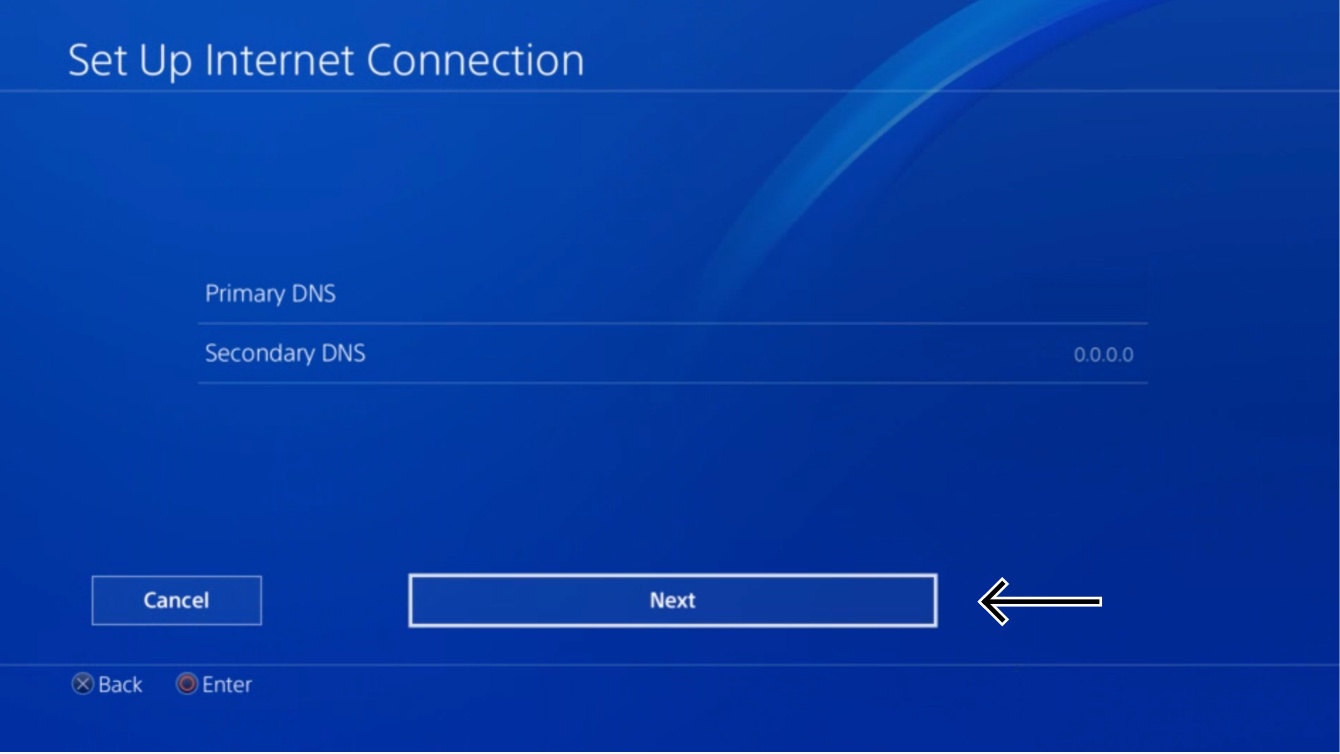
- Velg primær DNS.

- Skriv inn IP-adressen til MediaStreamer DNS-serversom du fant tidligere. Velg ferdig.
- La sekunær DNS være som den er. Velg neste.

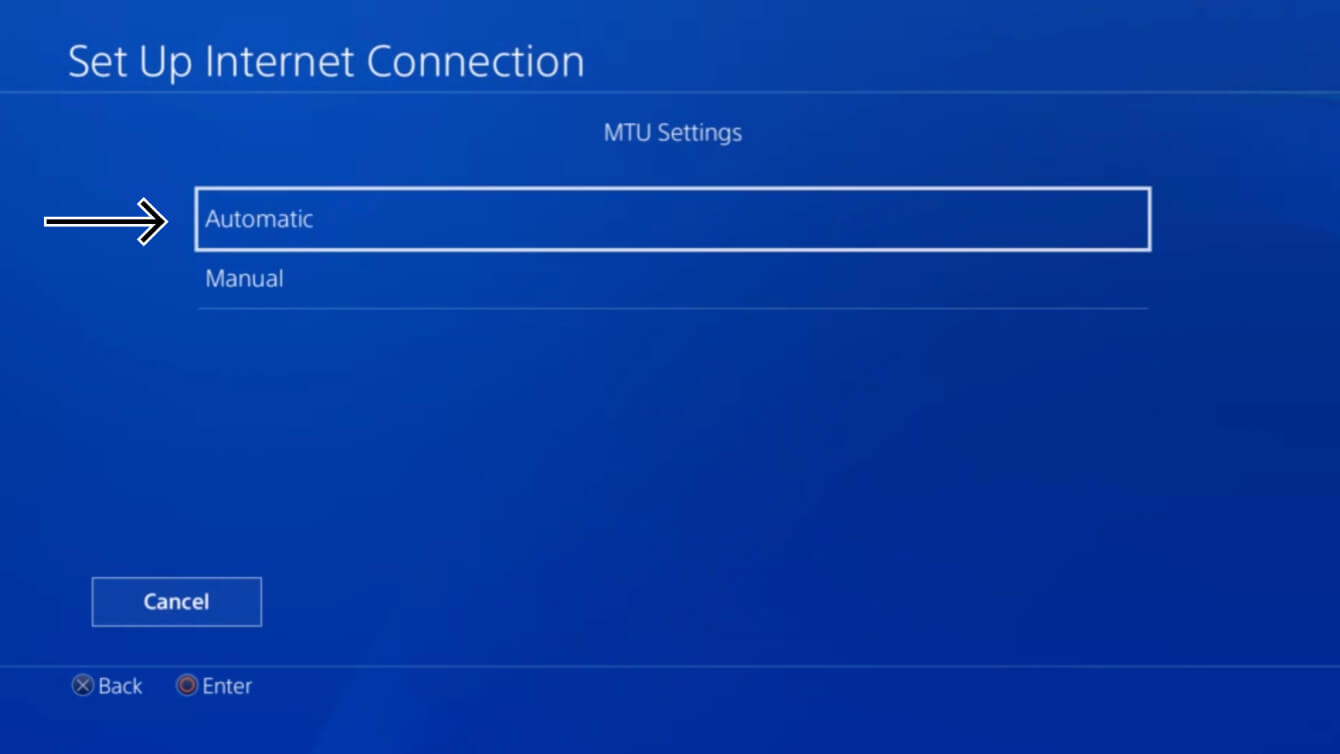
- For MTU-innstillinger, velg automatisk.

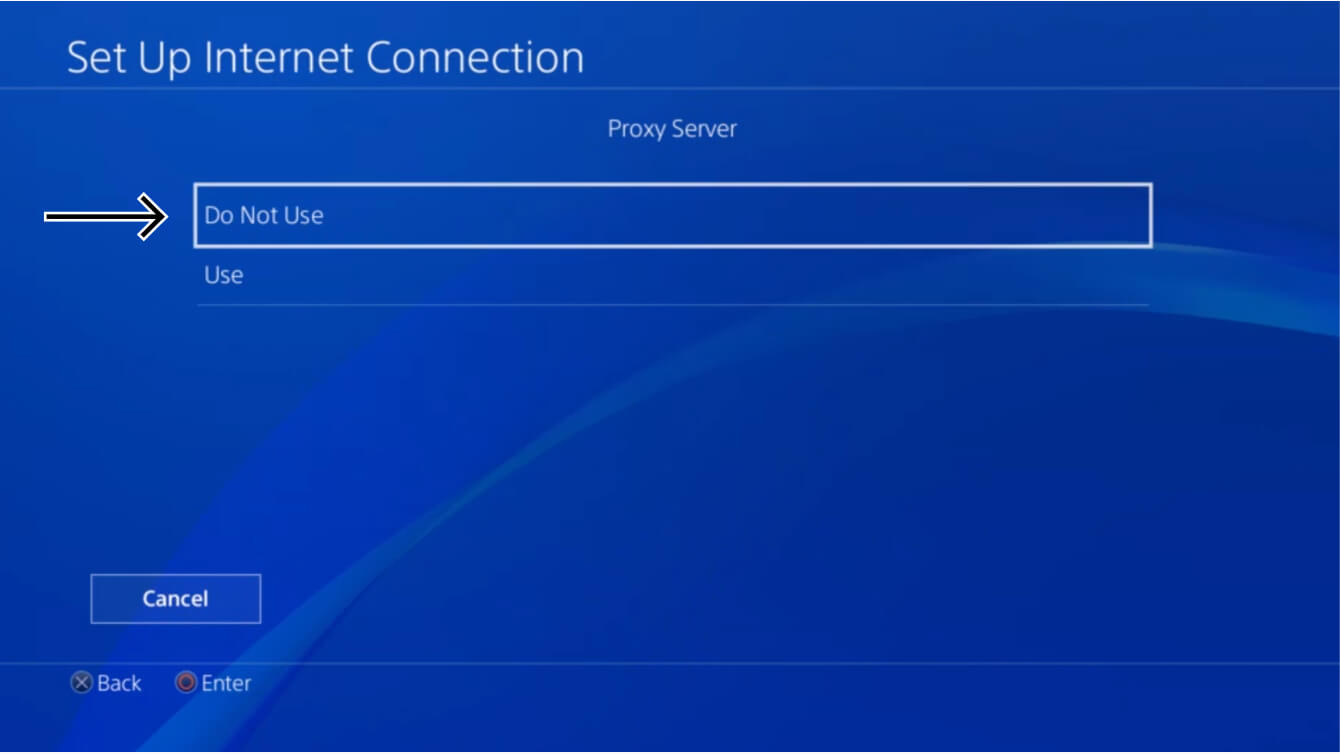
- For Proxy-server, velg ikke bruk.

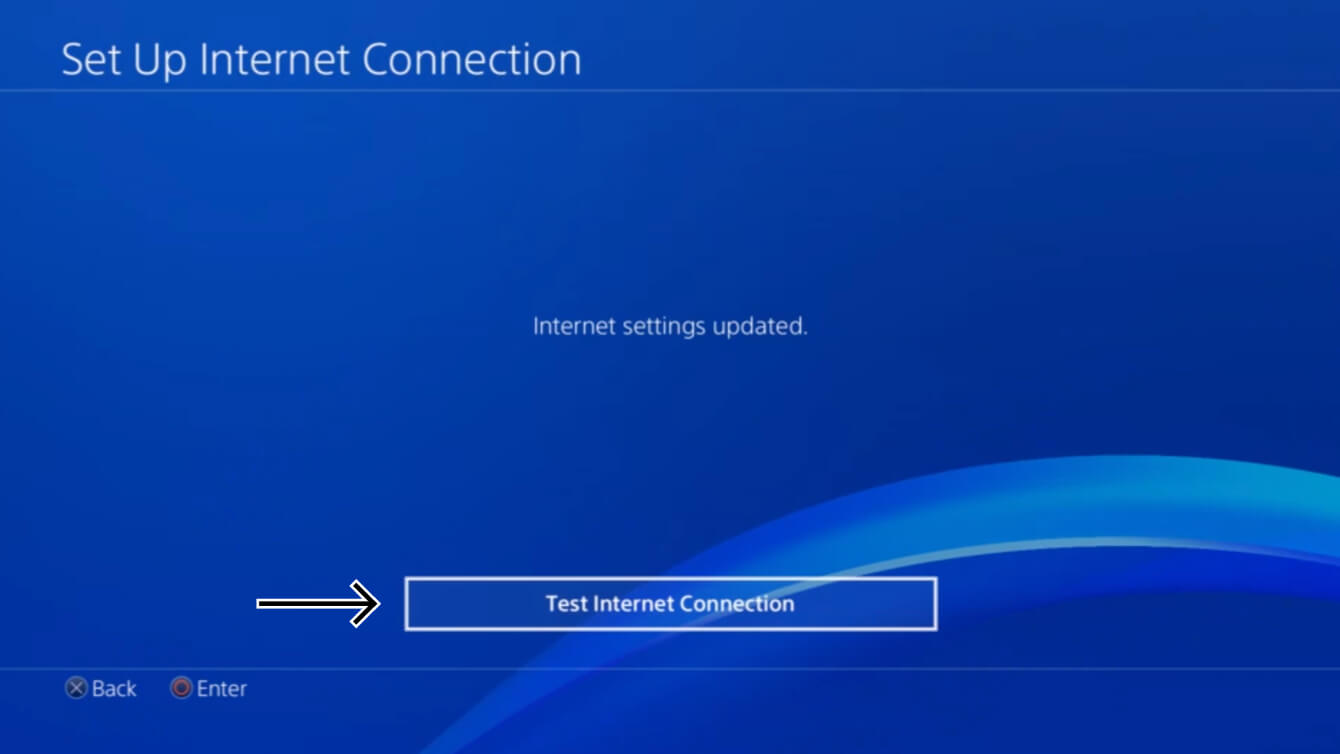
- For oppdaterte internettinnstillinger, velg test internettilkobling.

- Du må starte PlayStation 4 på nytt for at DNS-endringene skal tre i kraft.
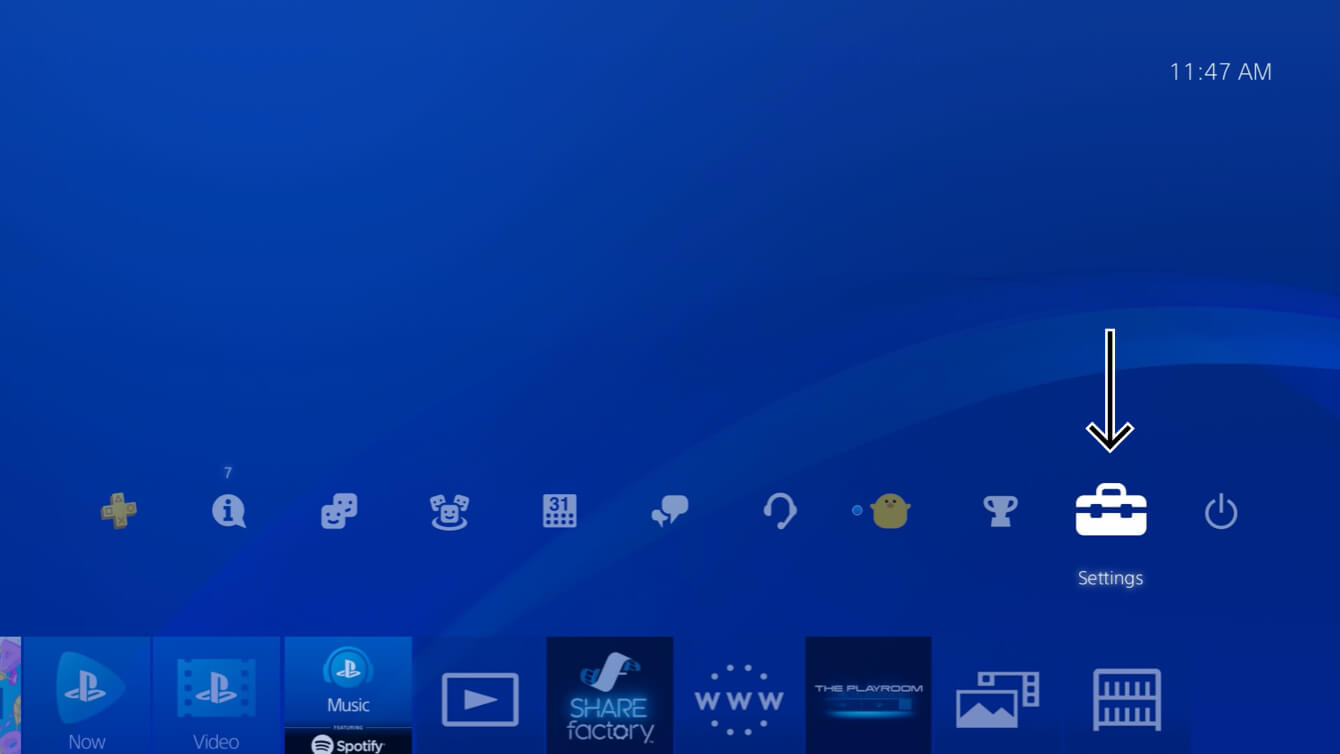
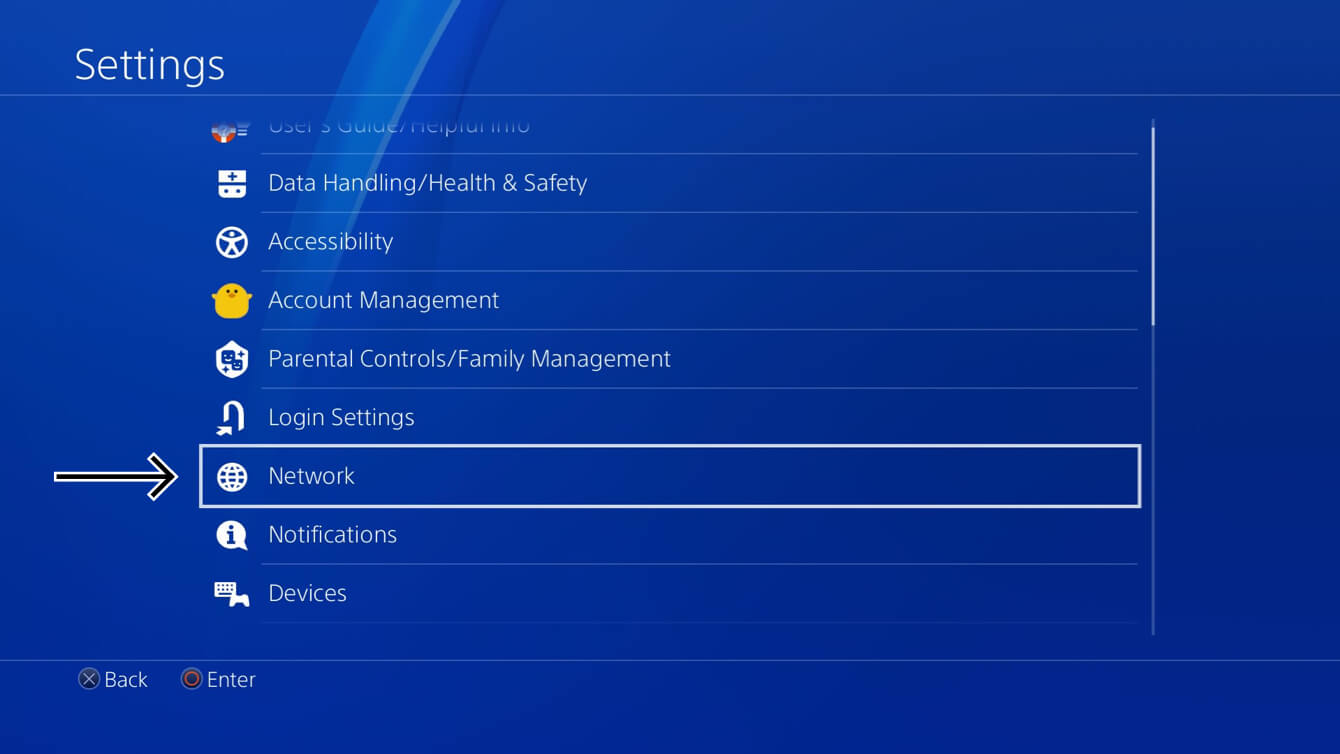
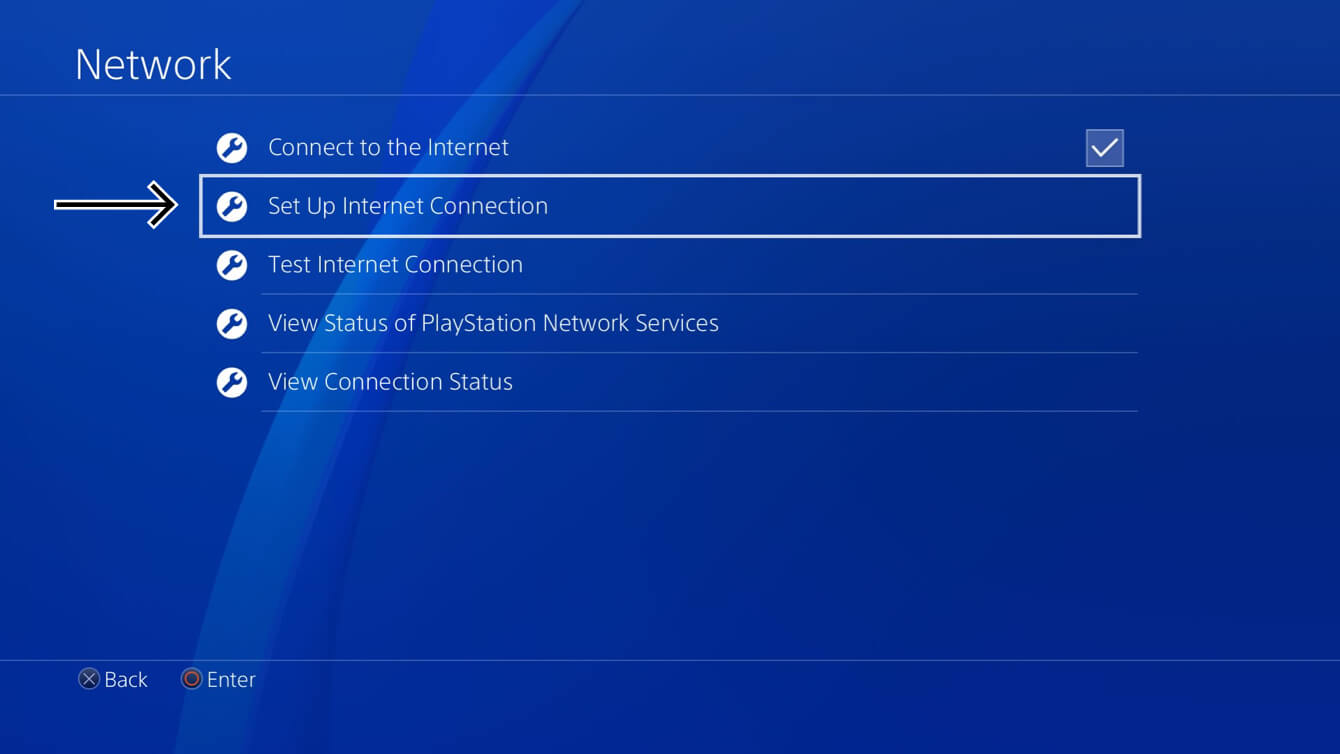
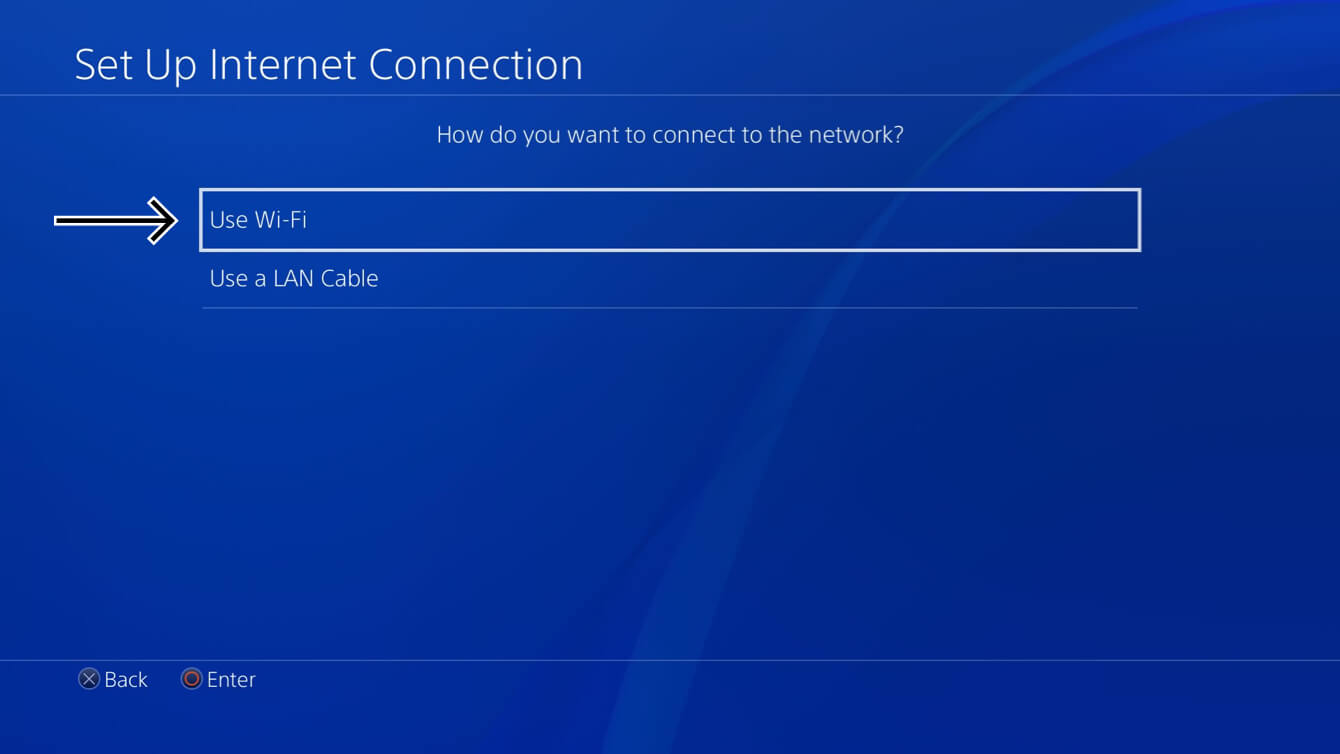
Du har nå fullført MediaStreamer-prosessen. Du har nå tilgang til MediaStreamer på PlayStation 4.
Trenger du hjelp? Kontakt ExpressVPNs kundestøtte for umiddelbar assistanse.
Gjenopprett DNS-innstillinger på PlayStation 4
På PlayStation 4, gå til innstillinger > nettverk> sett opp internettilkobling. Velg internettilkoblingsmetoden din og velg deretter egendefinert. Velg de følgende alternativene:
- IP-adresseinnstillinger: velg automatisk.
- DHCP-vertsnavn: velg ikke spesifiser.
- DNS-innstillinger: velg automatisk.
- MTU-innstillinger: velg automatisk.
- Proxy-server: velg ikke bruk.
Du vil se «Internettinnstillinger er oppdatert». Du har nå gjenopprettet DNS-innstillingene dine.
Trenger du hjelp? Kontakt ExpressVPNs kundestøtte for umiddelbar assistanse.