







VPN o un DNS per il tuo dispositivo?
Scarica subito ExpressVPNAccount ExpressVPN. Tutti i dispositivi.
Scarica le applicazioni gratisQuesto tutorial ti mostrerà come configurare MediaStreamer sulla PlayStation 4 modificando le impostazioni DNS.
MediaStreamer è un servizio DNS progettato per migliorare la tua esperienza di streaming. Se il tuo dispositivo non supporta nativamente la VPN, MediaStreamer è un’ottima alternativa per lo streaming.
Per utilizzare MediaStreamer senza problemi, è necessario registrare il proprio indirizzo IP sul sito web di ExpressVPN. Ciò consente a ExpressVPN di riconoscere il tuo indirizzo IP e concedere al tuo dispositivo l’accesso a MediaStreamer. In alternativa, puoi ottenere un hostname DDNS e registrare l’hostname sul sito web di ExpressVPN.
Nota: MediaStreamer non è una VPN e non offre i vantaggi di privacy e sicurezza di una VPN. Non puoi cambiare posizione con MediaStreamer.
Non sei ancora nostro cliente? Ecco perché dovresti scaricare ExpressVPN per PlayStation.
Salta a…
1. Registra il tuo indirizzo IP sul sito web di ExpressVPN
2. Ottieni il tuo indirizzo IP MediaStreamer
3. Configura i server DNS sulla tua PlayStation
Ripristina le impostazioni del DNS su PlayStation 4
1. Registra il tuo indirizzo IP sul sito web di ExpressVPN
- Accedi al portale ExpressVPN+ .
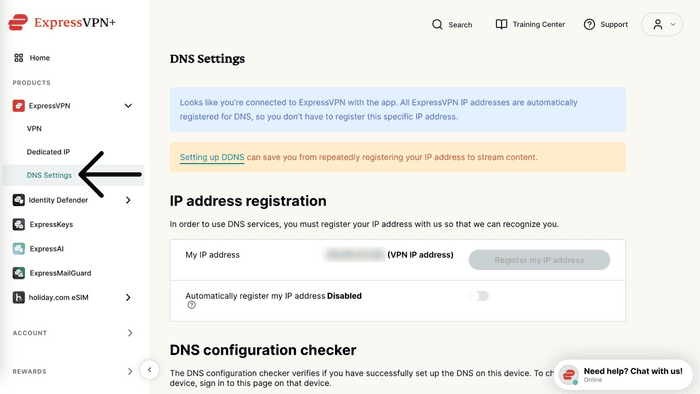
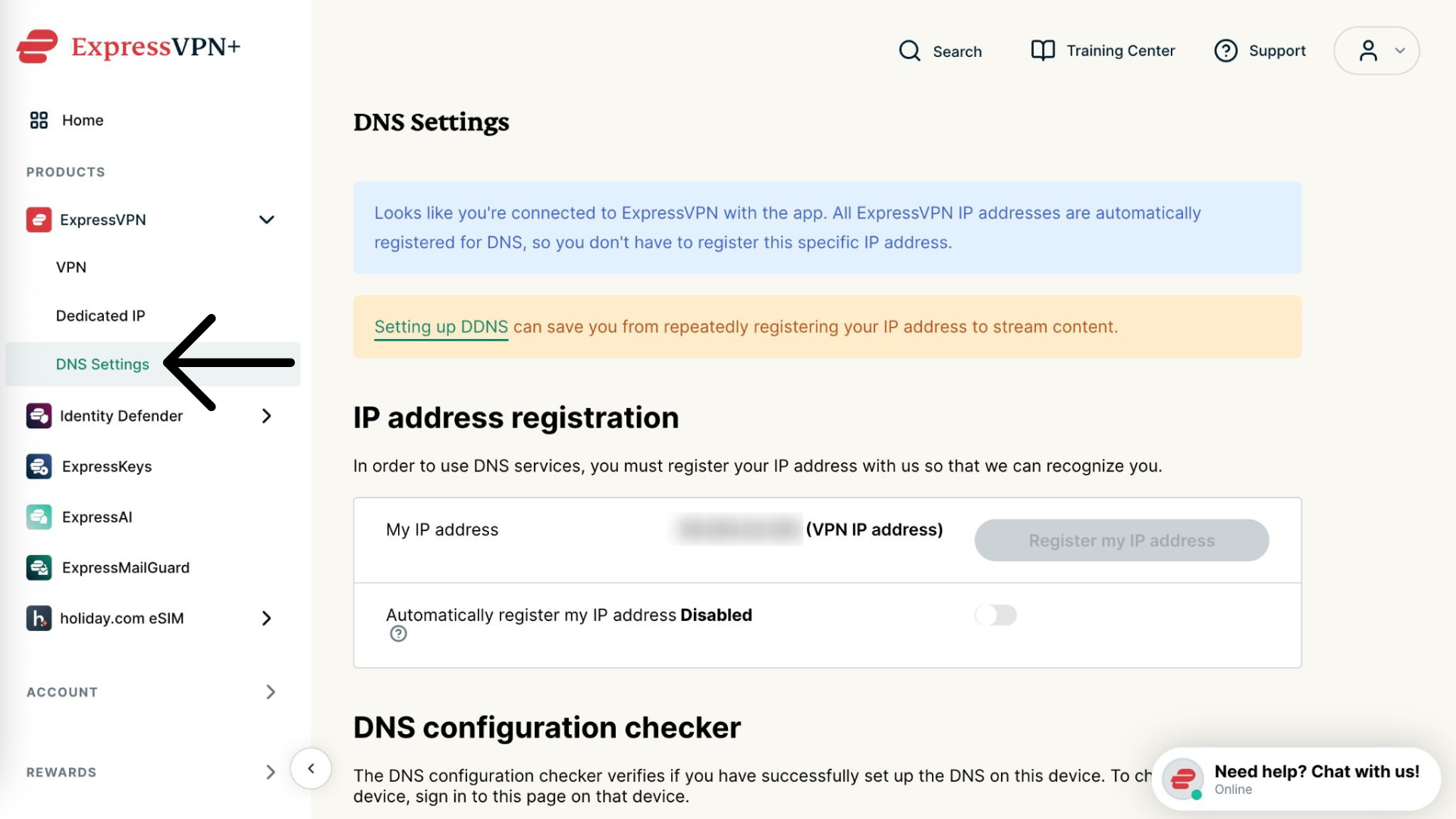
- Seleziona ExpressVPN > Impostazioni DNS nella barra laterale a sinistra.

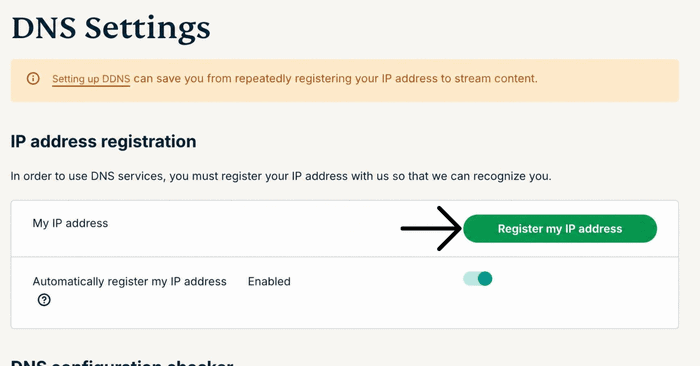
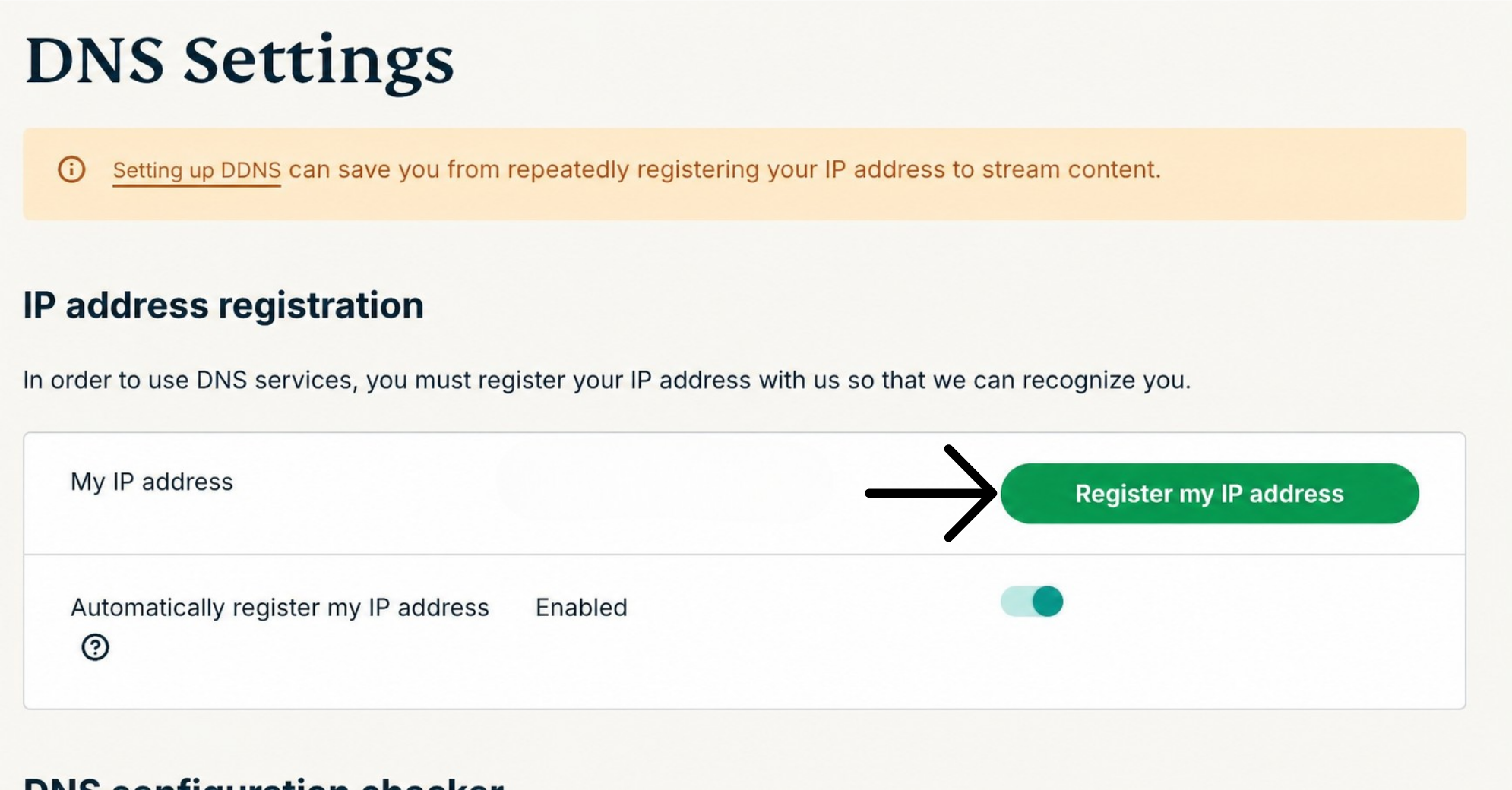
- Nella sezione “Registrazione dell’indirizzo IP”, clicca Register my IP address (Registra il mio indirizzo IP). Se accanto al tuo indirizzo IP è già indicato “registrato”, non è necessario selezionare nuovamente questa opzione.

- Attiva l’opzione Registra automaticamente il mio indirizzo IP. Si consiglia questa opzione poiché tiene traccia automaticamente delle modifiche al tuo indirizzo IP.
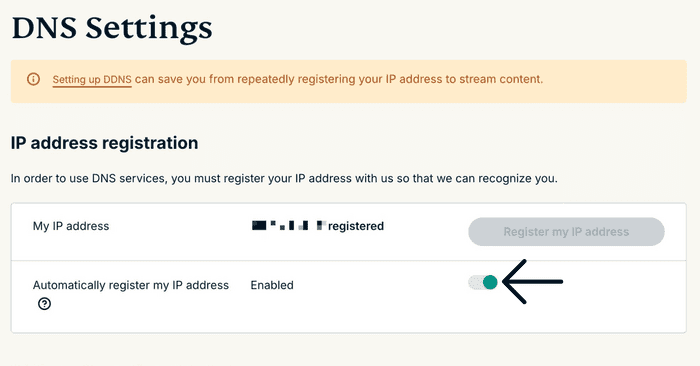
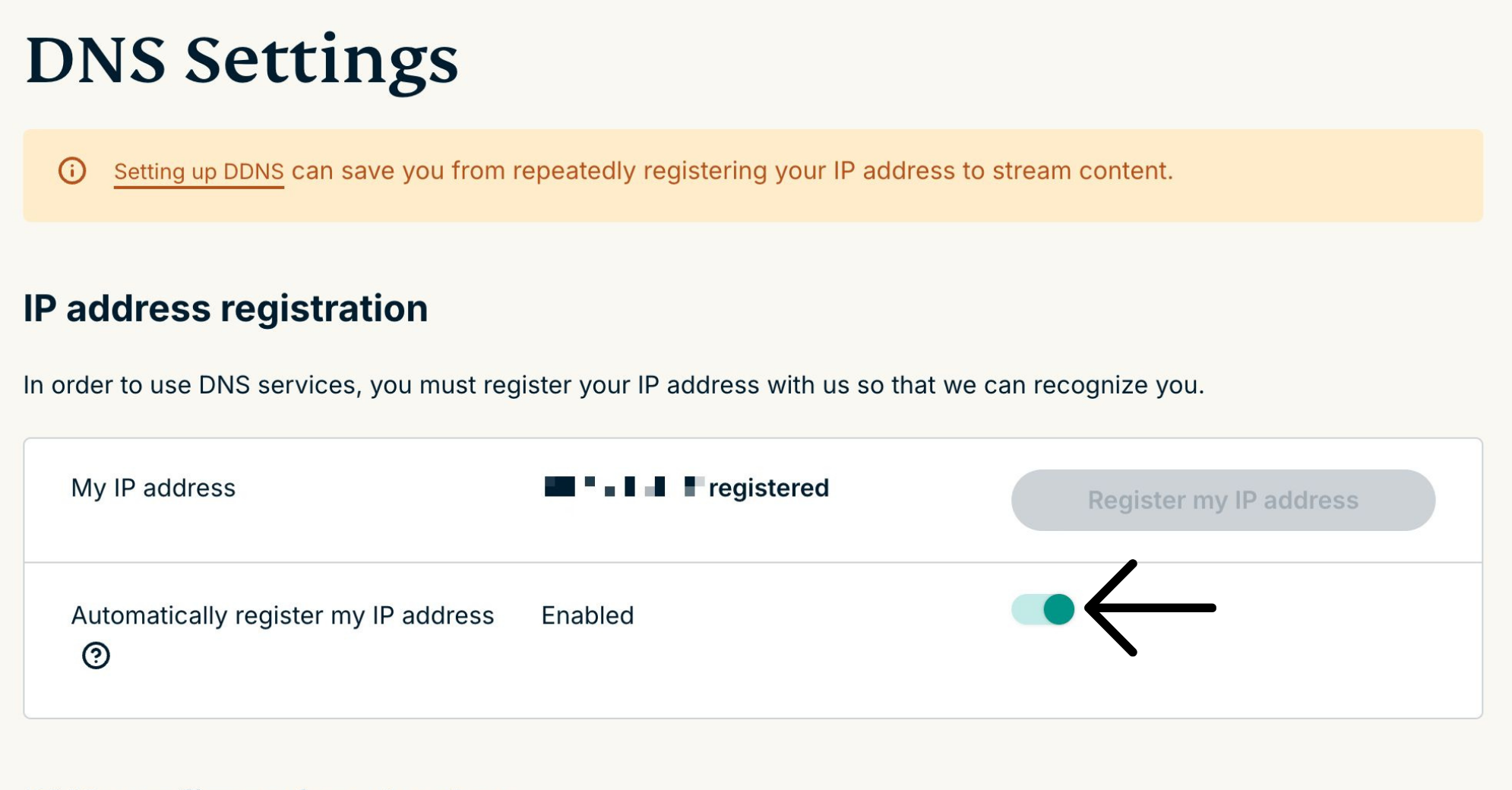
Dopo aver attivato Registra automaticamente il tuo indirizzo IP, assicurati di mantenere aggiornato il tuo indirizzo IP che hai registrato, accedendo periodicamente al tuo account sul sito web di ExpressVPN.
In alternativa, puoi utilizzare l’app di ExpressVPN (su qualsiasi dispositivo) mentre sei connesso alla stessa rete della tua PlayStation. Queste azioni garantiscono ai dispositivi sulla rete l’accesso continuo a MediaStreamer.
Hai bisogno di aiuto? Contatta il team di supporto di ExpressVPN per ricevere assistenza immediata.
2. Ottieni il tuo indirizzo IP MediaStreamer
- Vai alla pagina di configurazione di ExpressVPN.
- In Applicazioni (o Mostra altri dispositivi), seleziona Network & smart home (Rete e casa intelligente) per aprire il menu a tendina. Da lì, fai clic su MediaStreamer.
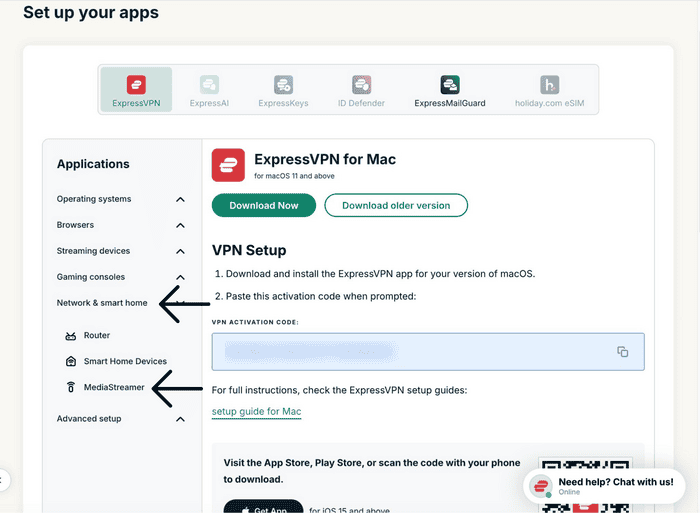

- Troverai gli indirizzi IP dei tuoi server DNS sul lato destro, sotto MediaStreamer IP#1 e MediaStreamer IP#2.


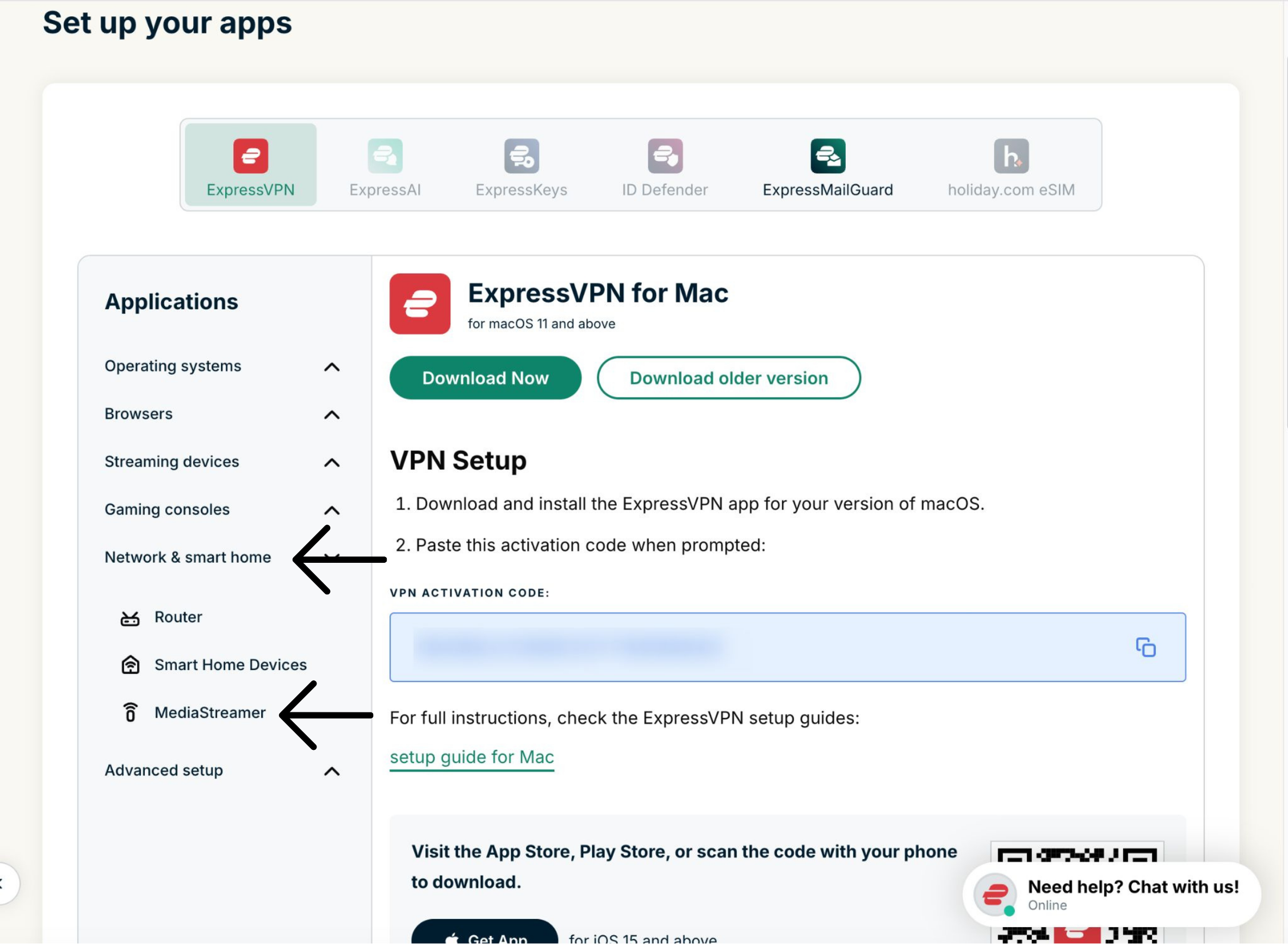

Mantieni aperta questa finestra. Avrai bisogno di queste informazioni successivamente.
Hai bisogno di aiuto? Contatta il team di supporto di ExpressVPN per ricevere assistenza immediata.
3. Configura i server DNS sulla tua Playstation
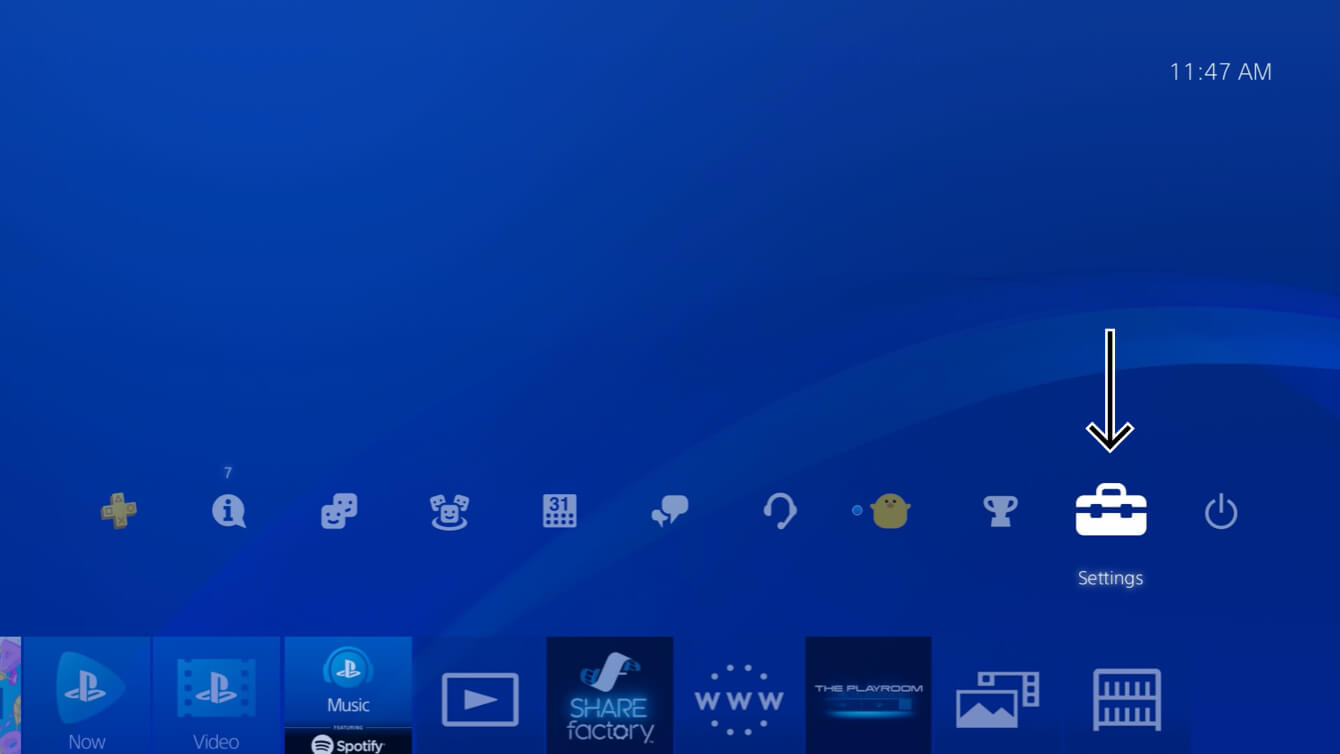
- Apri Impostazioni.


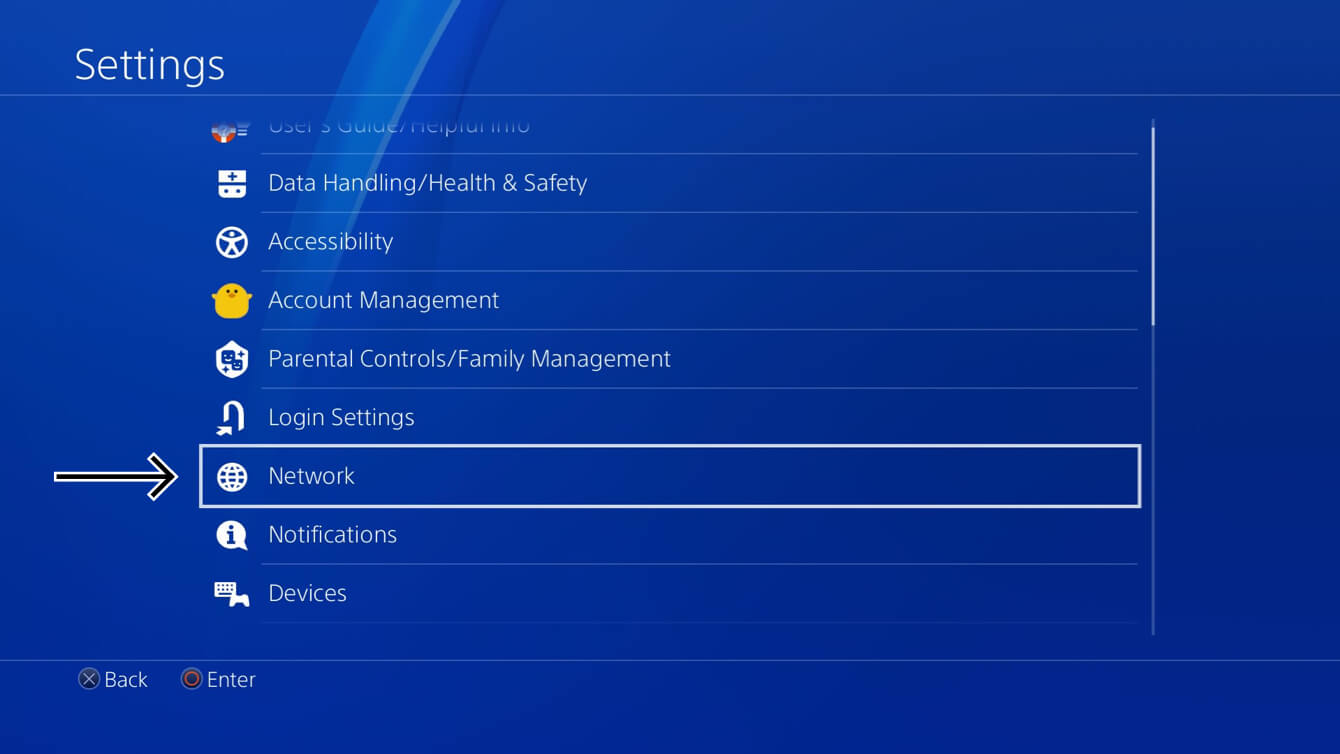
- Seleziona Rete.

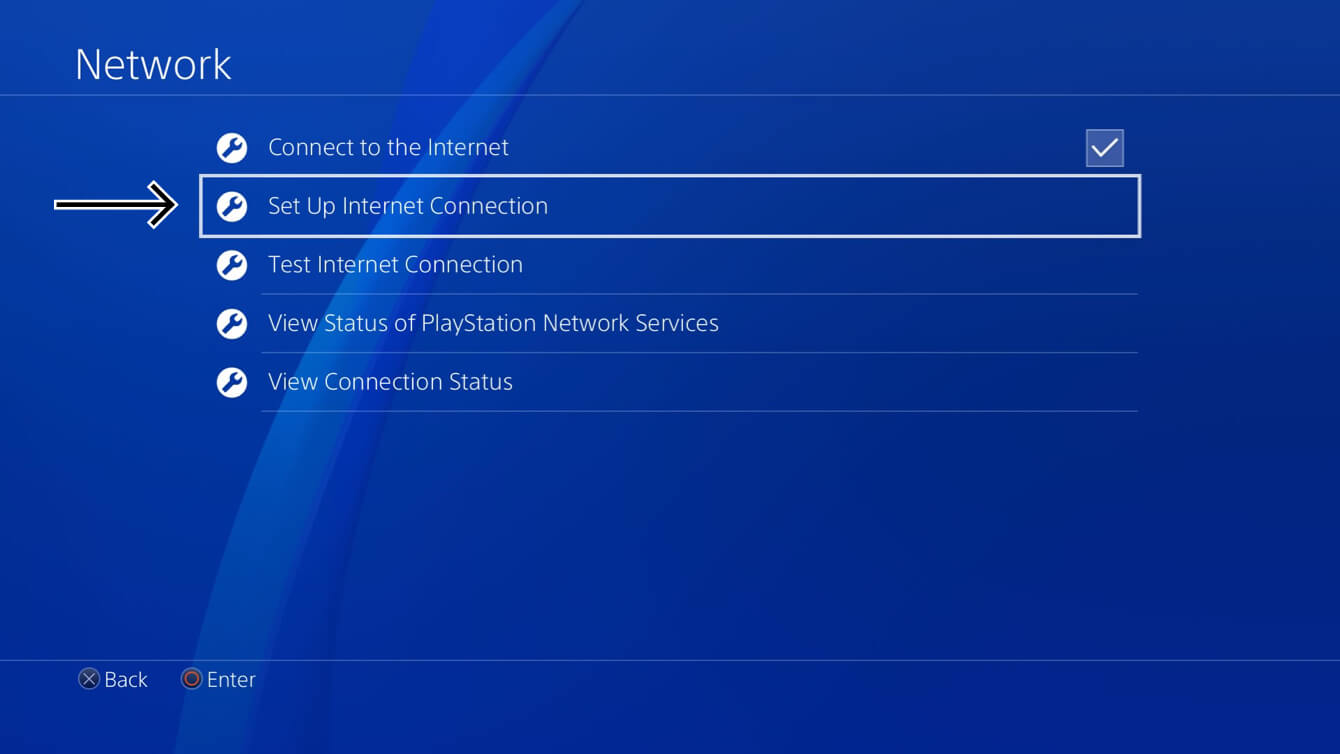
- Seleziona Configura connessione internet.

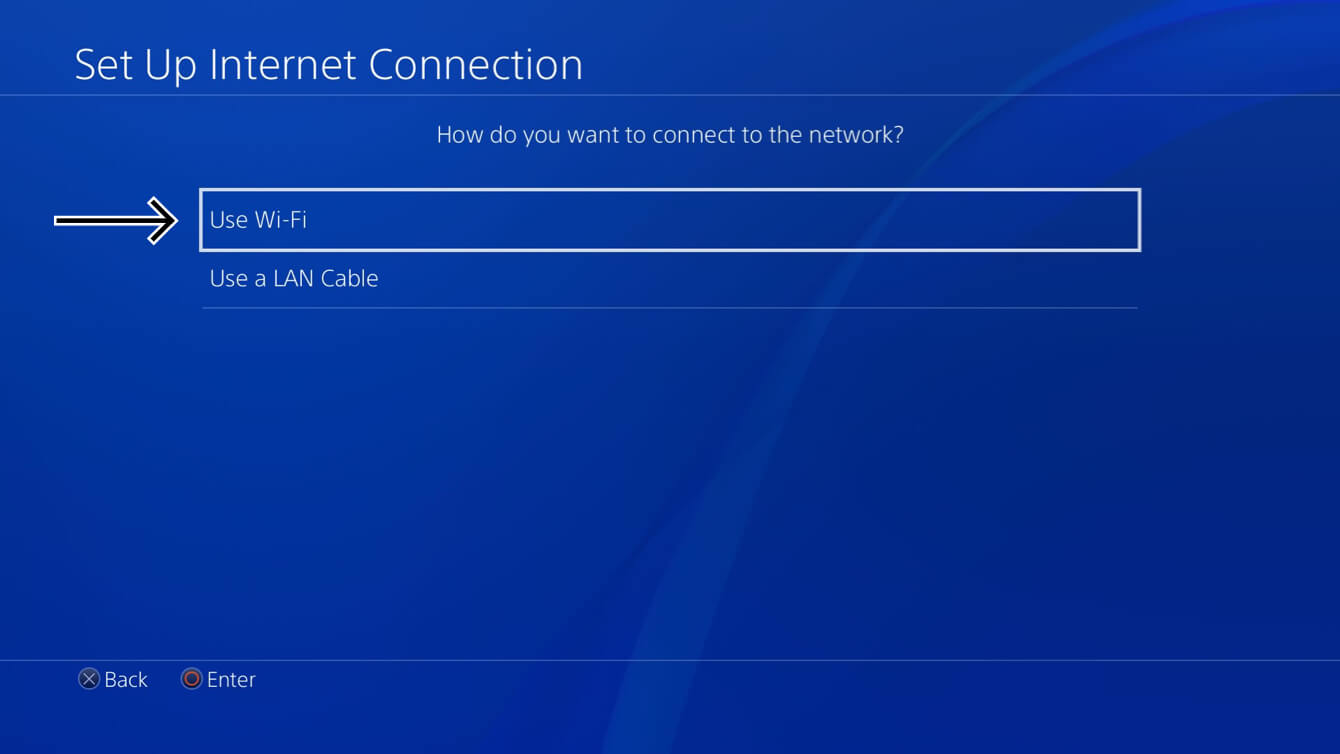
- Per Come vuoi connetterti alla rete?, seleziona Usa Wi-Fi o Usa un cavo LAN, a seconda di come la tua PlayStation si connette a internet.

- Clicca Si per utilizzare le impostazioni del Wi-Fi già esistenti se richiesto.
- Per Come vuoi configurare la connessione internet?, seleziona Personalizzato.
- Scegli la tua attuale connessione Wi-Fi e inserisci la password.
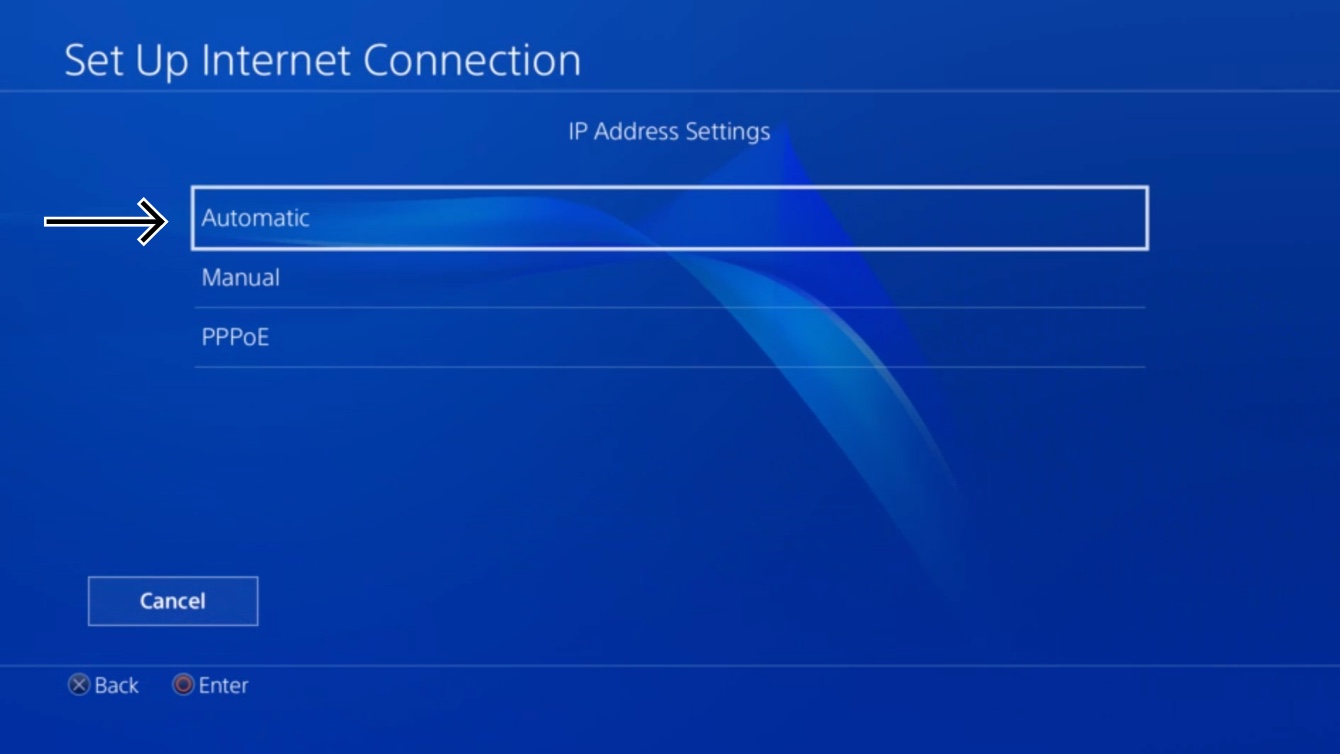
- Per Impostazioni indirizzo IP, seleziona Automatico.

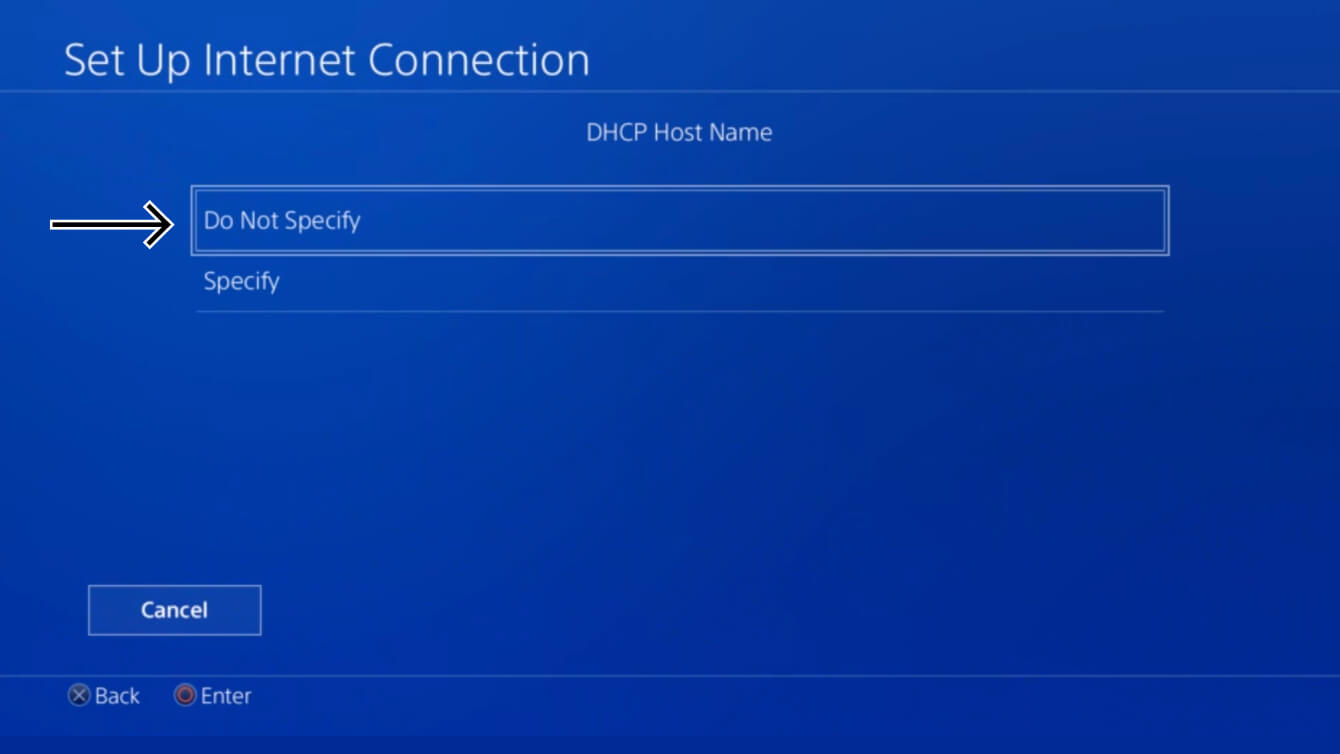
- Per DHCP Host Name, seleziona Non specificare.

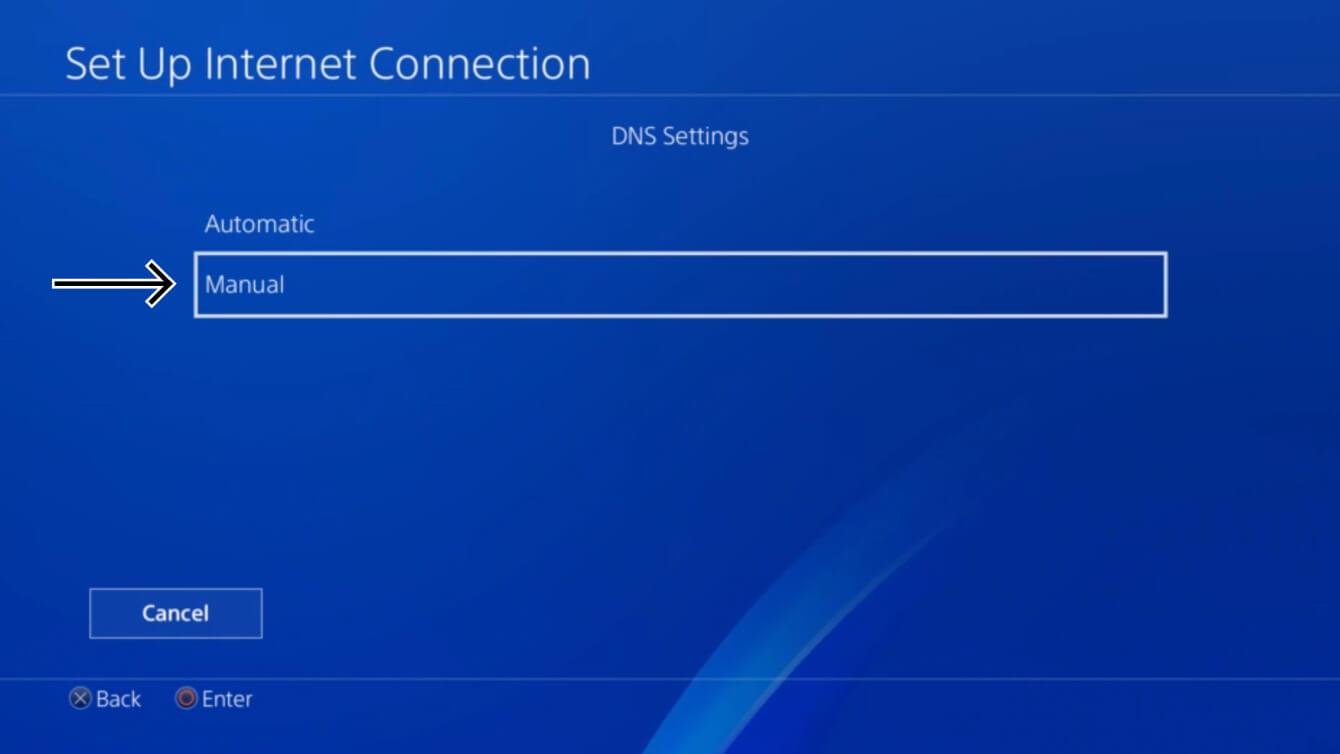
- Per Impostazioni DNS, seleziona Manuale.

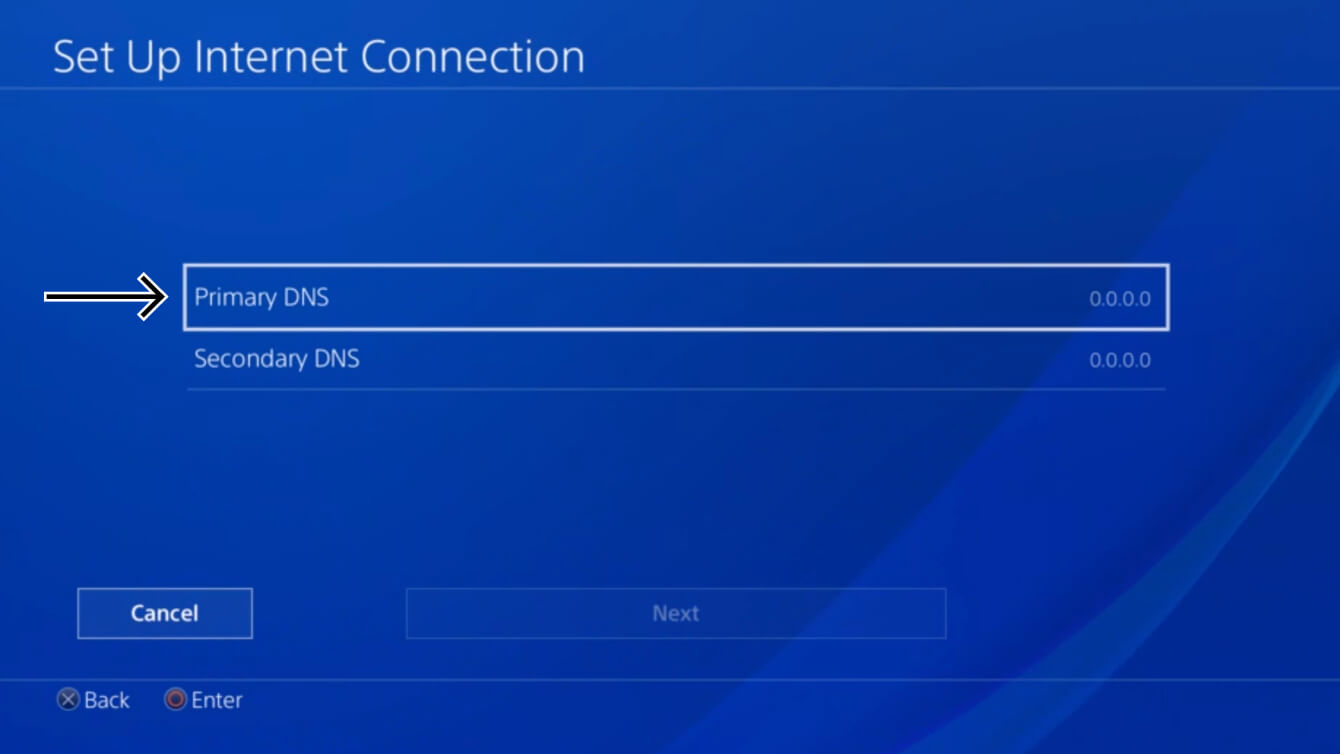
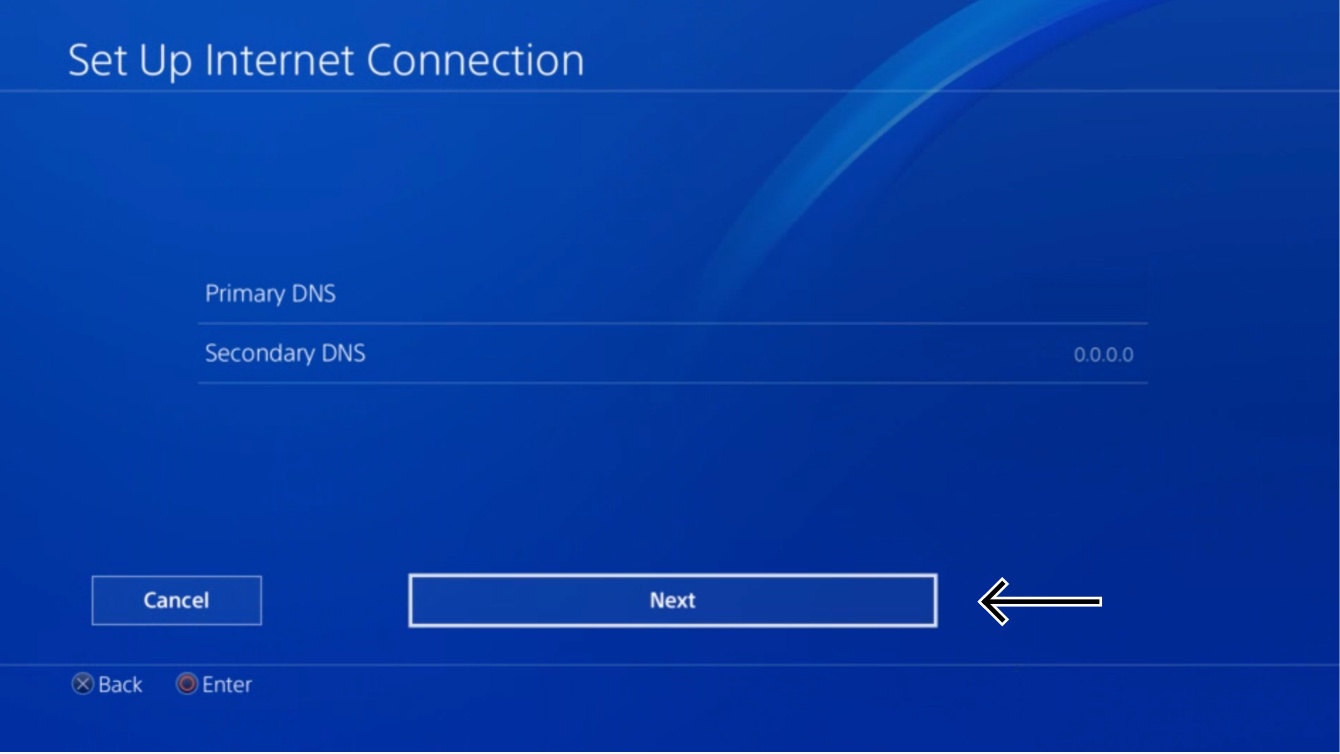
- Seleziona DNS primario.

- Inserisci l’indirizzo IP del server DNS di MediaStreamer che hai trovato in precedenza. Seleziona Fatto.
- Lascia così com’è il DNS secondario. Seleziona Avanti.

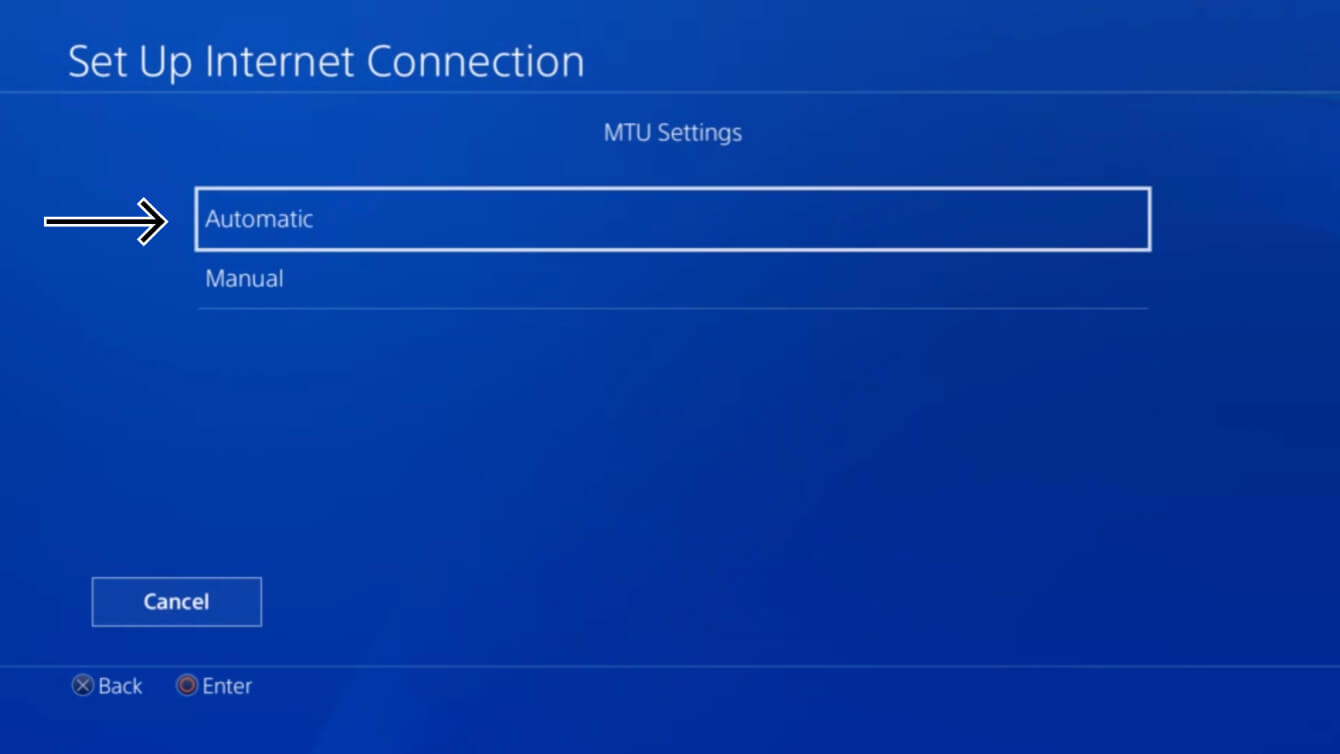
- Per Impostazioni MTU, seleziona Automatico.

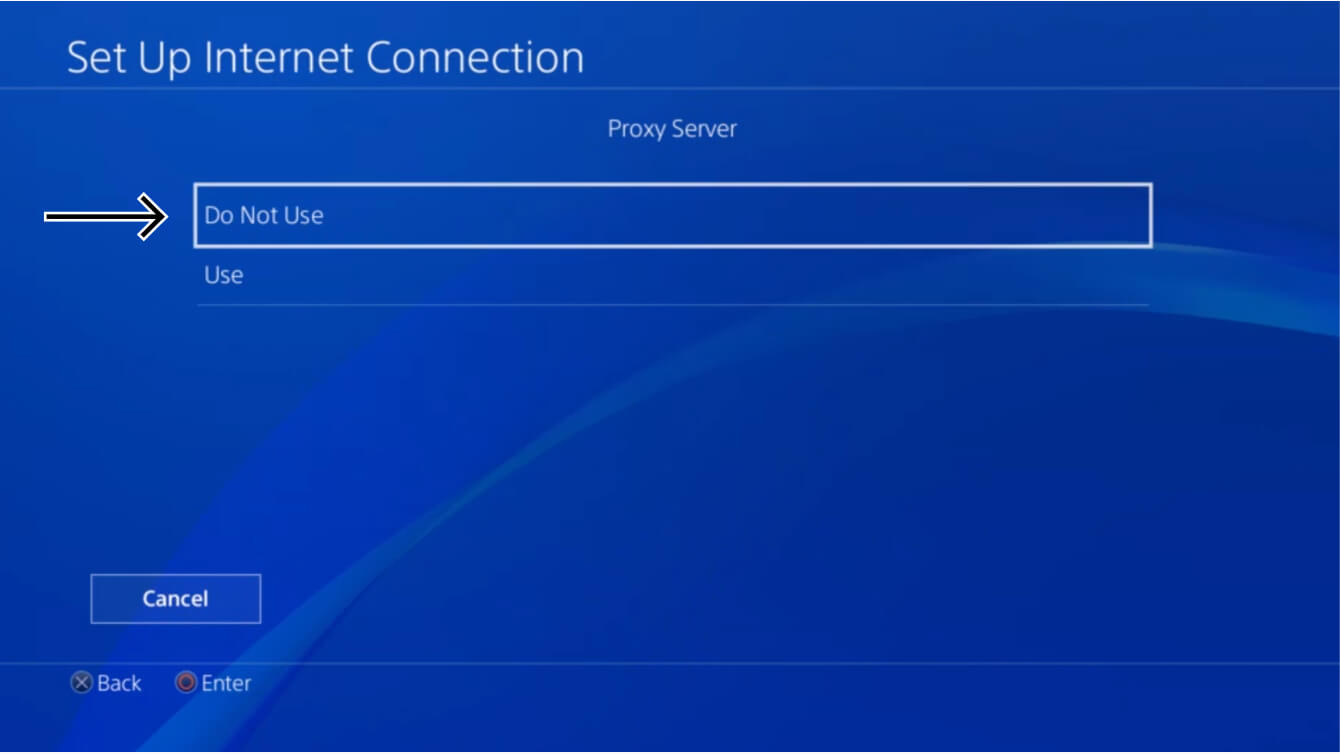
- Per Server Proxy, seleziona Non utilizzare.

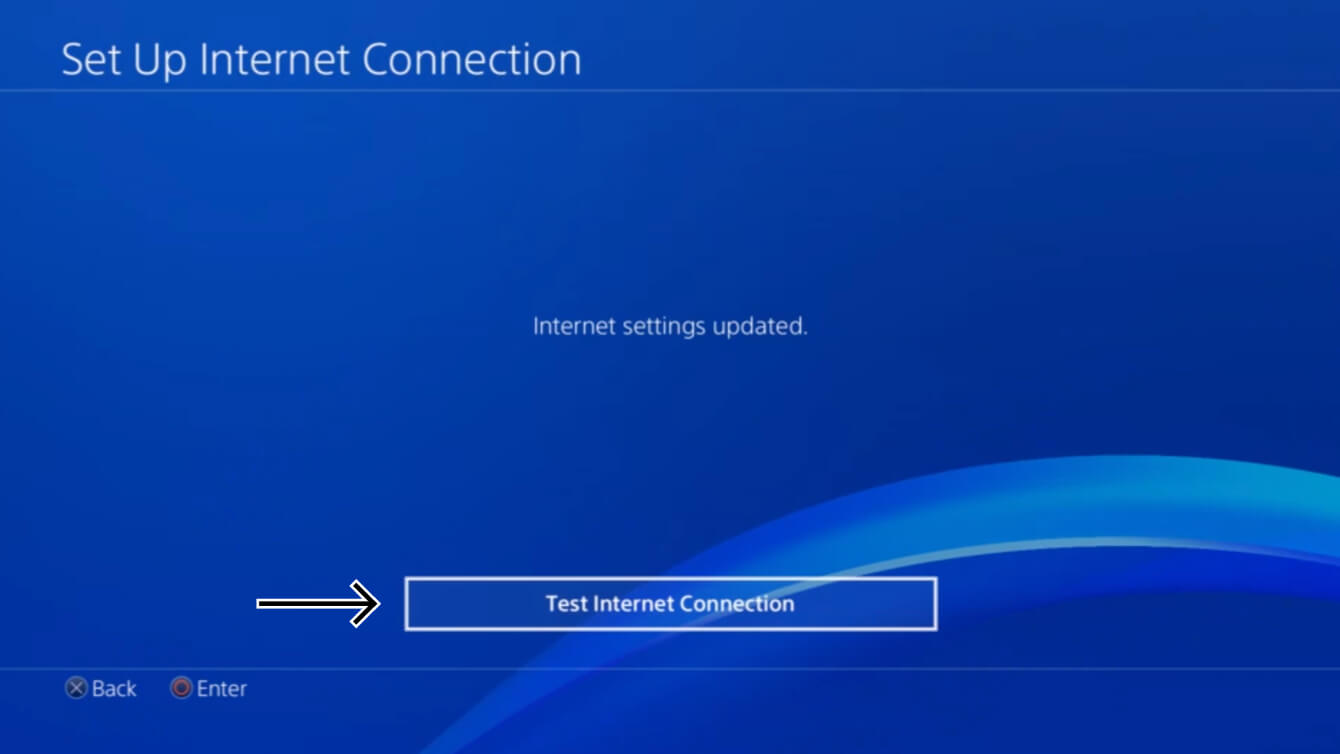
- Per Impostazioni internet aggiornate, seleziona Prova la connessione internet.

- Devi riavviare la tua PlayStation 4 affinché le modifiche al DNS abbiano effetto.
Hai completato il processo per MediaStreamer. Ora puoi accedere a MediaStreamer sulla tua PlayStation 4.
Hai bisogno di aiuto? Contatta il team di supporto di ExpressVPN per ricevere assistenza immediata.
Ripristina le impostazioni del DNS su PlayStation 4
Sulla tua PS4, apri Impostazioni > Rete > Configura connessione internet. Seleziona il tuo metodo di connessione internet e quindi seleziona Personalizzato. Scegli le seguenti opzioni:
- Impostazioni indirizzo IP: seleziona Automatico.
- DHCP hostname: seleziona Non specificare.
- Impostazioni DNS: seleziona Automatico.
- Impostazioni MTU: seleziona Automatico.
- Server Proxy: seleziona Non utilizzare.
Sullo schermo apparirà il messaggio “Impostazioni internet aggiornate”. In questo modo avrai ripristinato le tue impostazioni del DNS.
Hai bisogno di aiuto? Contatta il team di supporto di ExpressVPN per ricevere assistenza immediata.