







Potrzebujesz VPN lub DNS dla swojego urządzenia?
Zdobądź ExpressVPN terazJedno konto ExpressVPN. Wszystkie urządzenia.
Zdobądź aplikacje z darmoW tym poradniku dowiesz się, jak skonfigurować MediaStreamer na PlayStation 4 poprzez zmianę ustawień DNS.
MediaStreamer to usługa DNS stworzona w celu poprawy jakości streamingu. Jeśli Twoje urządzenie nie obsługuje natywnie VPN, MediaStreamer jest świetną alternatywą dla streamingu.
Aby bezproblemowo korzystać z MediaStreamera, zarejestruj swój adres IP na stronie ExpressVPN. Dzięki temu ExpressVPN rozpozna Twój adres IP i przyzna Twojemu urządzeniu dostęp do MediaStreamera. Możesz również uzyskać nazwę hosta DDNS i zarejestrować ją na stronie ExpressVPN.
Uwaga: MediaStreamer to nie VPN i nie oferuje takich samych korzyści w zakresie prywatności i bezpieczeństwa jak VPN. Nie możesz zmienić lokalizacji za pomocą MediaStreamera.
Nie jesteś jeszcze klientem? Przeczytaj, dlaczego warto kupić ExpressVPN dla PlayStation.
Przejdź do…
1. Zarejestruj swój adres IP na stronie ExpressVPN
2. Uzyskaj swój adres IP dla MediaStreamera
3. Skonfiguruj serwery DNS na swojej konsoli PlayStation
Przywracanie ustawień DNS na konsoli PlayStation 4
1. Zarejestruj swój adres IP na stronie ExpressVPN
- Zaloguj się do portalu ExpressVPN+.
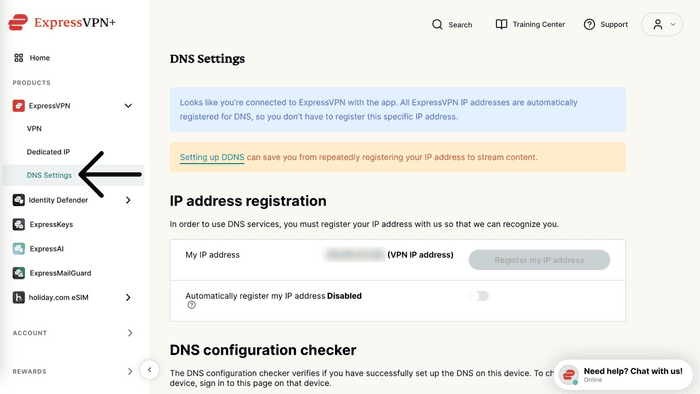
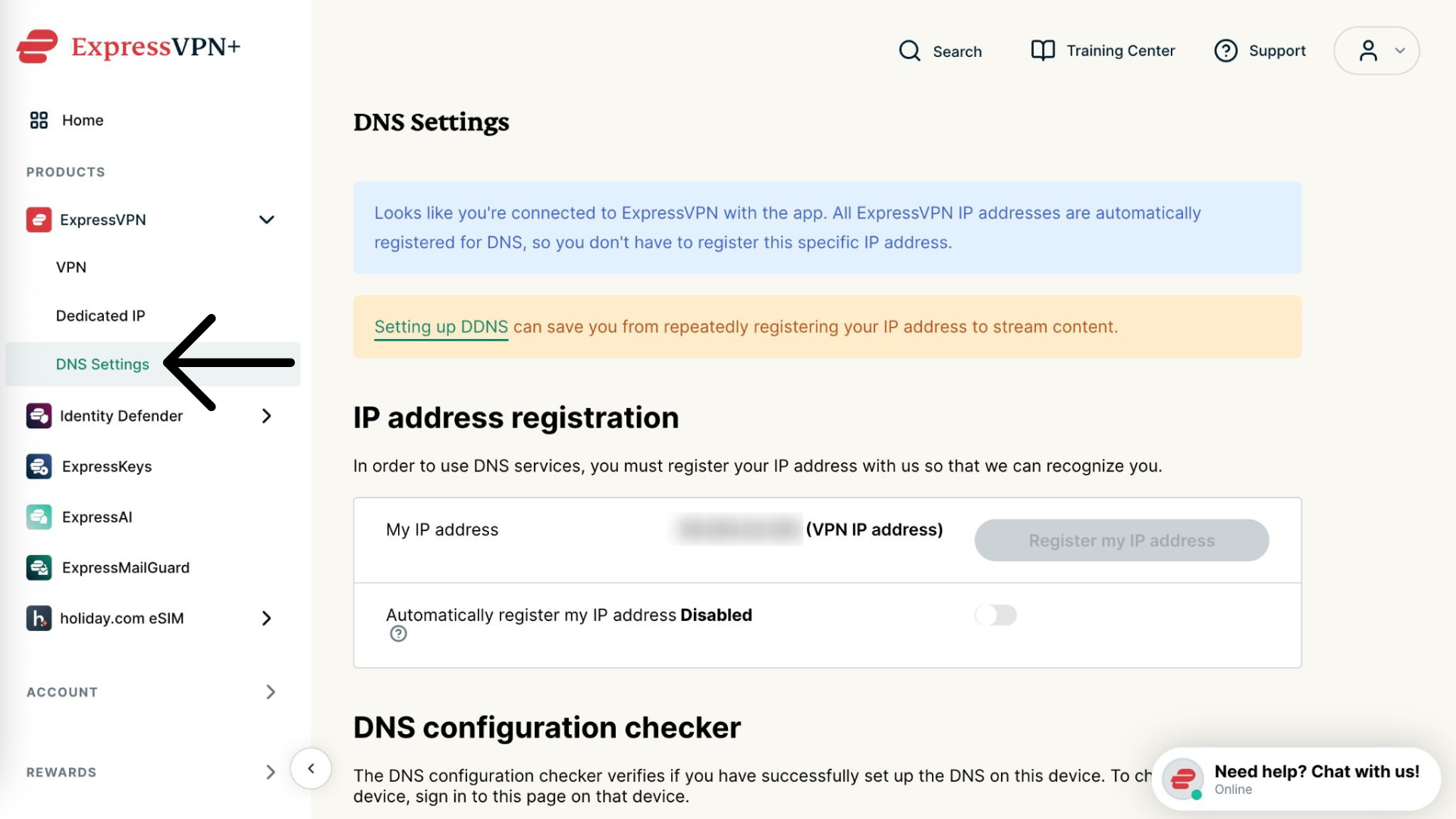
- Wybierz ExpressVPN > Ustawienia DNS w menu po lewej stronie.

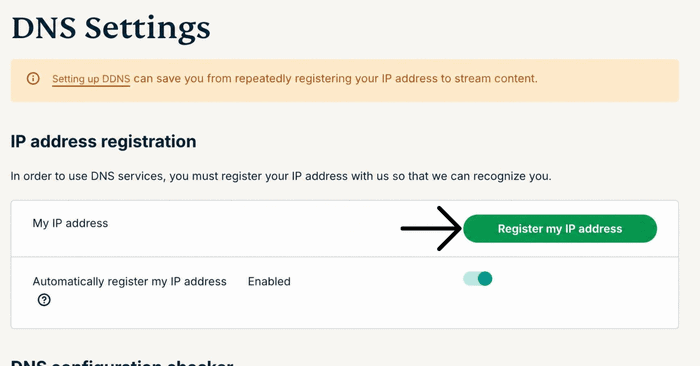
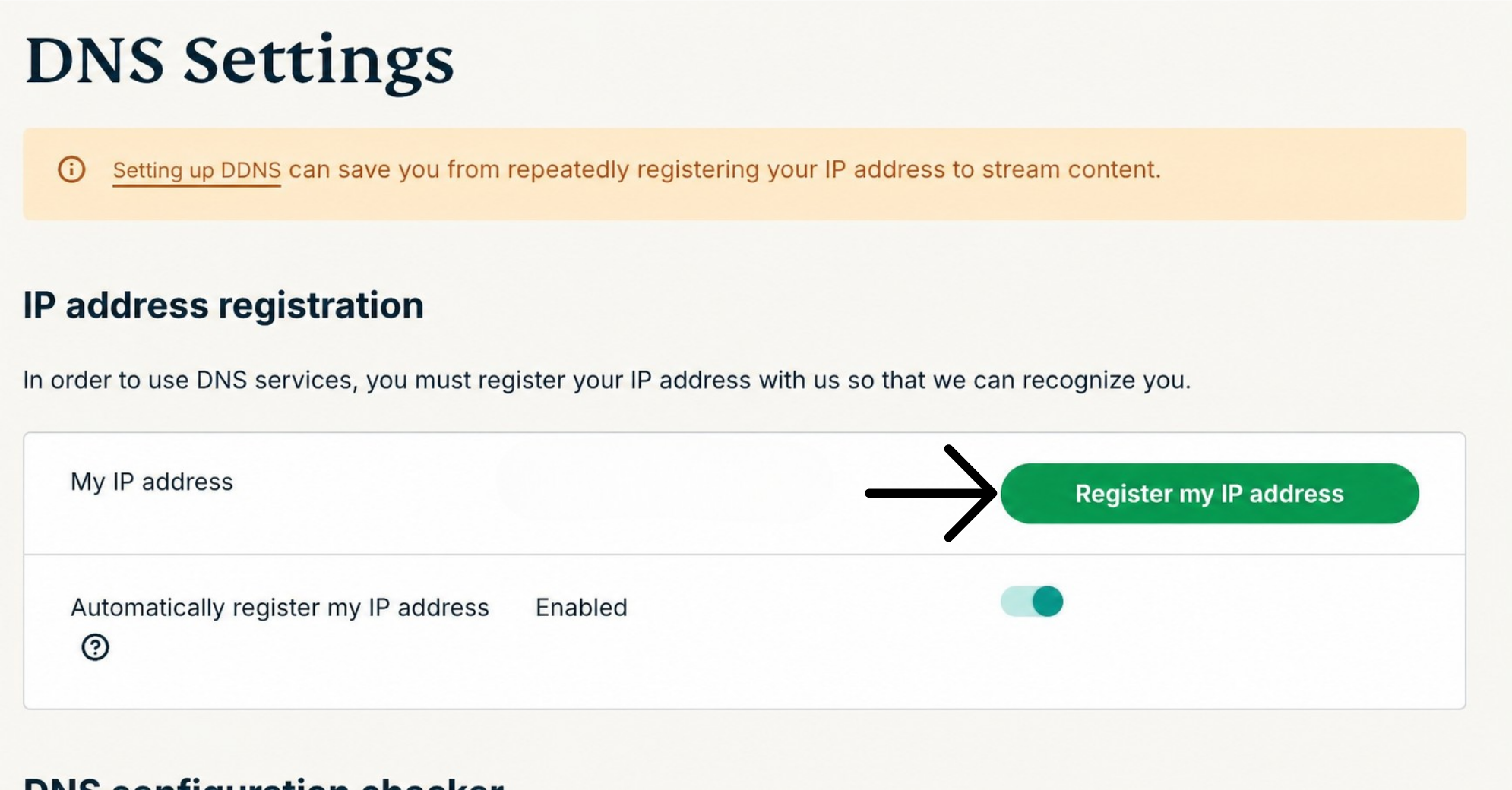
- W sekcji Rejestracja adresu IP kliknij Register my IP address [Zarejestruj mój adres IP]. Jeśli obok adresu IP widnieje już napis „zarejestrowany”, nie ma potrzeby ponownego wybierania tej opcji.

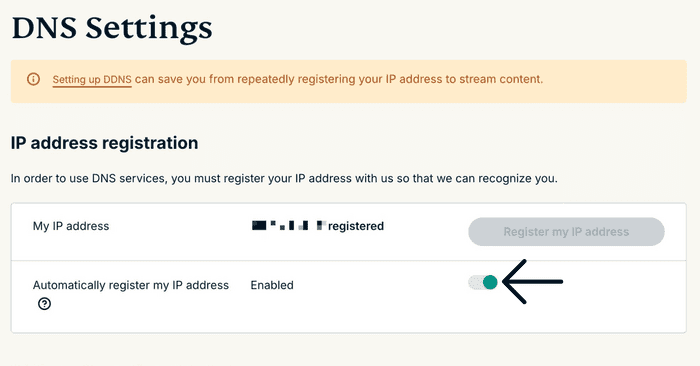
- Włącz opcję Automatycznie rejestruj mój adres IP. Jest to zalecane, ponieważ funkcja ta automatycznie śledzi zmiany adresu IP.
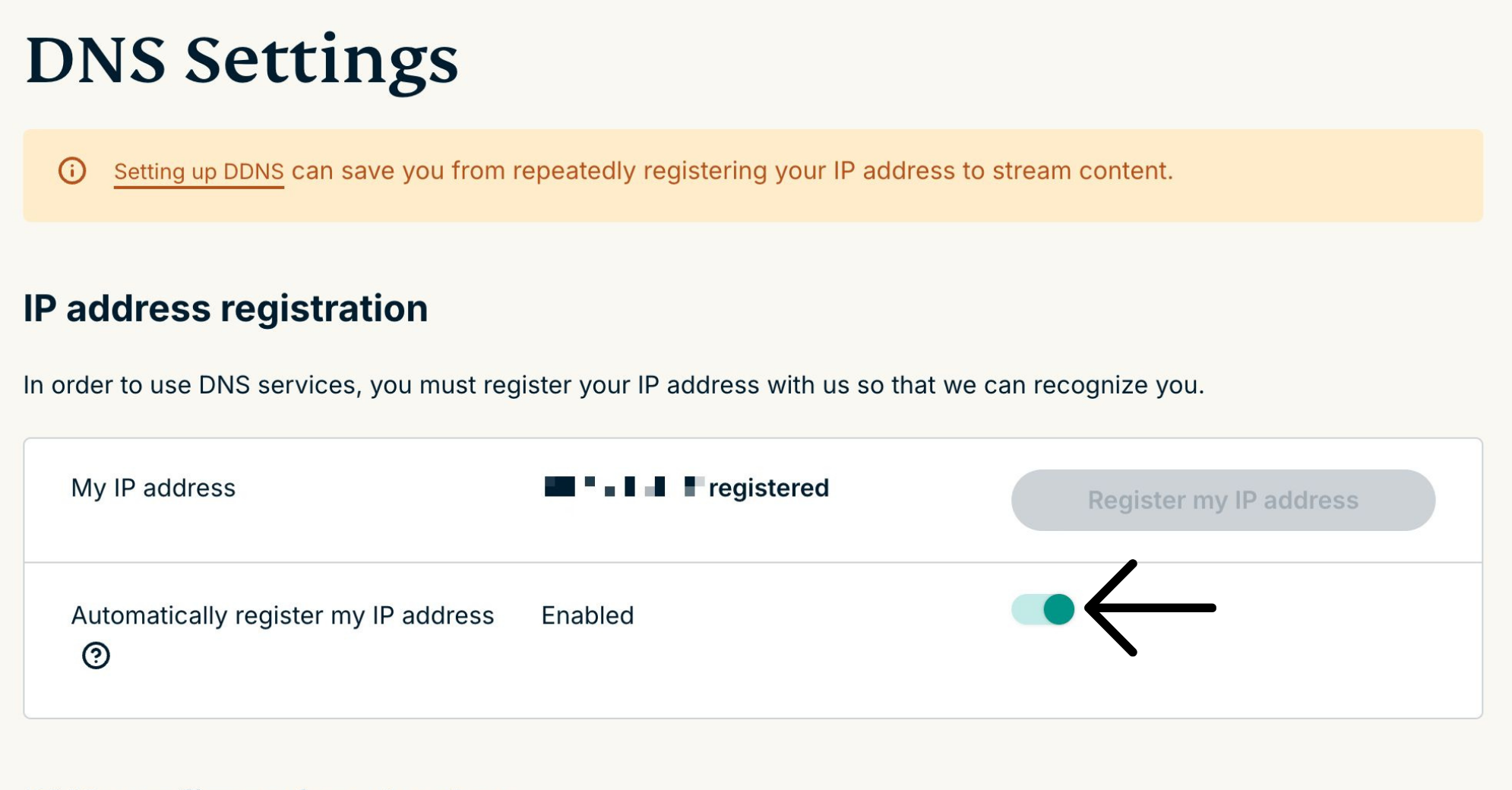
Po włączeniu opcji Automatycznie zarejestruj adres IP pamiętaj, aby aktualizować zarejestrowany adres IP, logując się co jakiś czas na swoje konto na stronie ExpressVPN.
Możesz również korzystać z aplikacji ExpressVPN (na dowolnym urządzeniu), gdy masz połączenie z tą samą siecią, co PlayStation. Te czynności pozwolą urządzeniom w Twojej sieci na ciągły dostęp do MediaStreamera.
Potrzebujesz pomocy? Skontaktuj się z zespołem pomocy technicznej ExpressVPN, aby uzyskać natychmiastowe wsparcie.
2. Uzyskaj swój adres IP dla MediaStreamera
- Przejdź na stronę konfiguracji ExpressVPN.
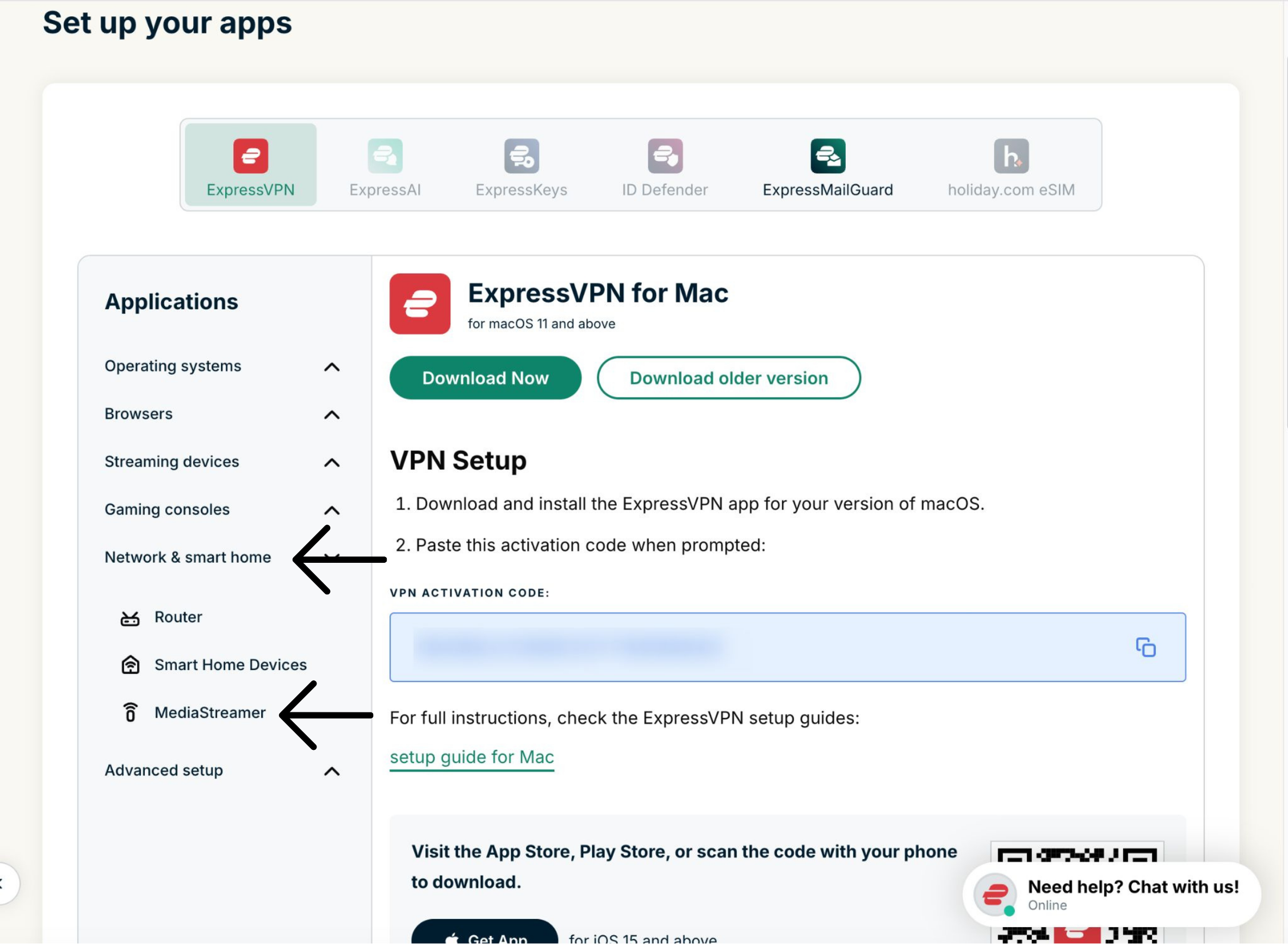
- W sekcji Aplikacje (lub Pokaż inne urządzenia) wybierz Network & smart home [Sieć i inteligentny dom], aby otworzyć menu rozwijane. Następnie klikni MediaStreamer.
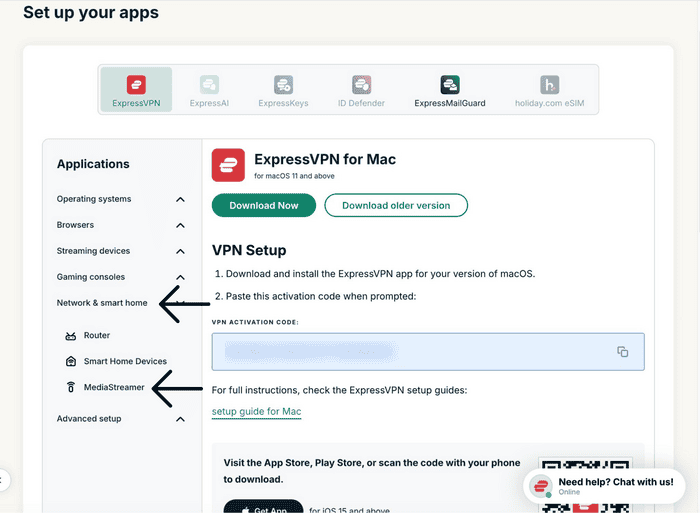

- Adresy IP serwerów DNS znajdziesz po prawej stronie, w sekcjach MediaStreamer IP nr 1 oraz MediaStreamer IP nr 2.



Pozostaw to okno przeglądarki otwarte. Informacje te będą potrzebne do późniejszej konfiguracji.
Potrzebujesz pomocy? Skontaktuj się z zespołem pomocy technicznej ExpressVPN, aby uzyskać natychmiastowe wsparcie.
3. Skonfiguruj serwery DNS na swojej konsoli PlayStation
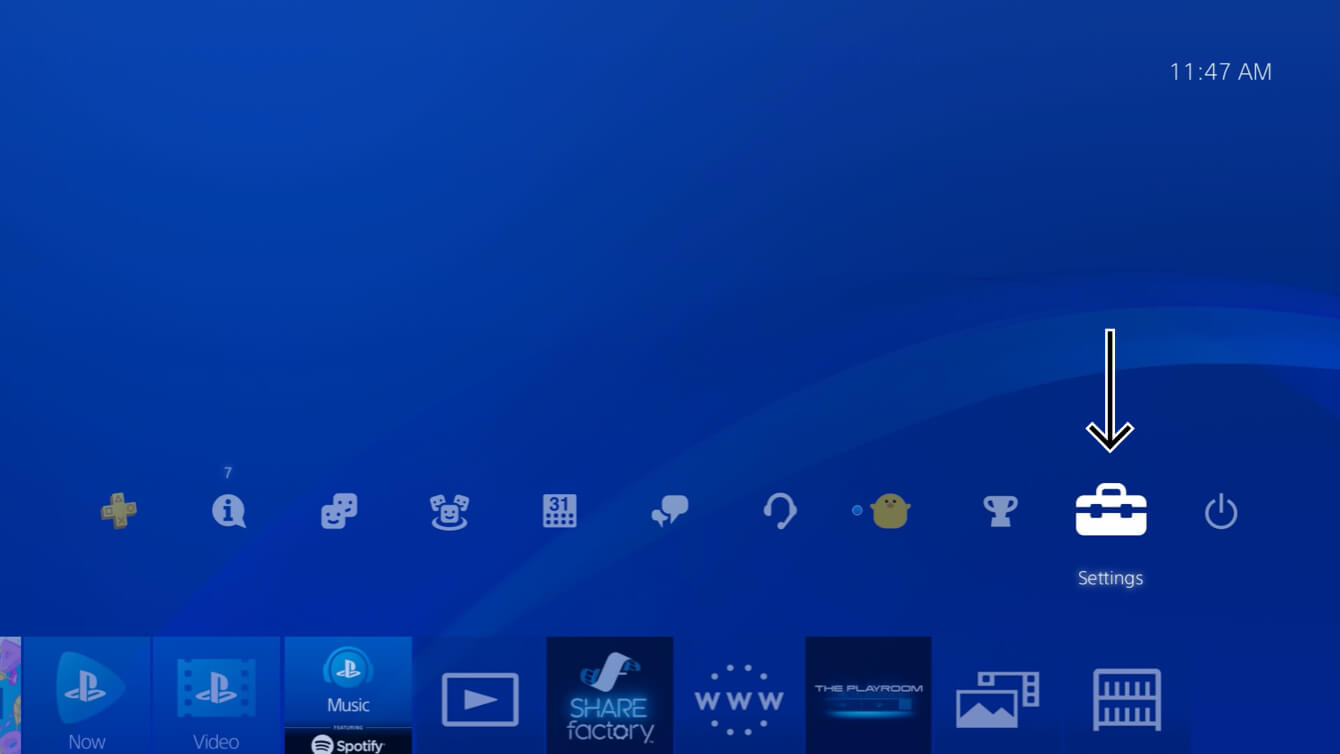
- Otwórz Ustawienia.


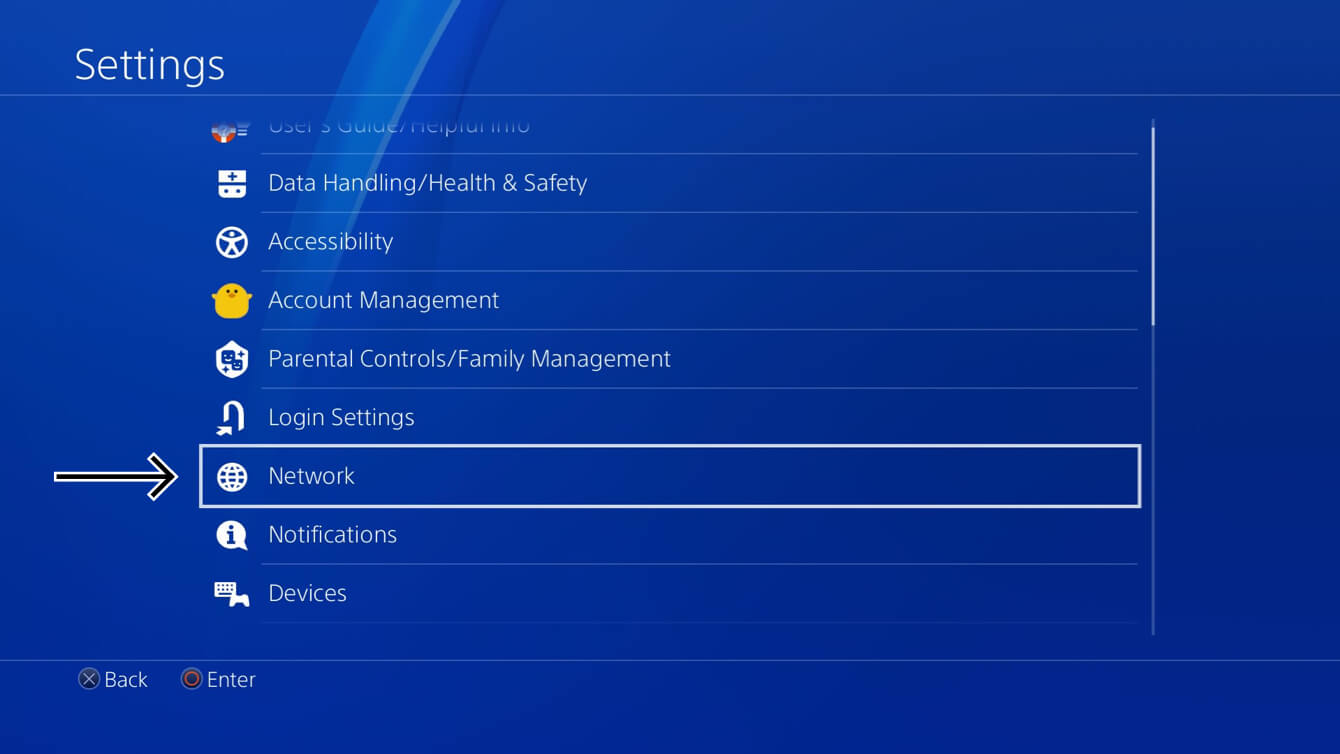
- Wybierz Sieć.

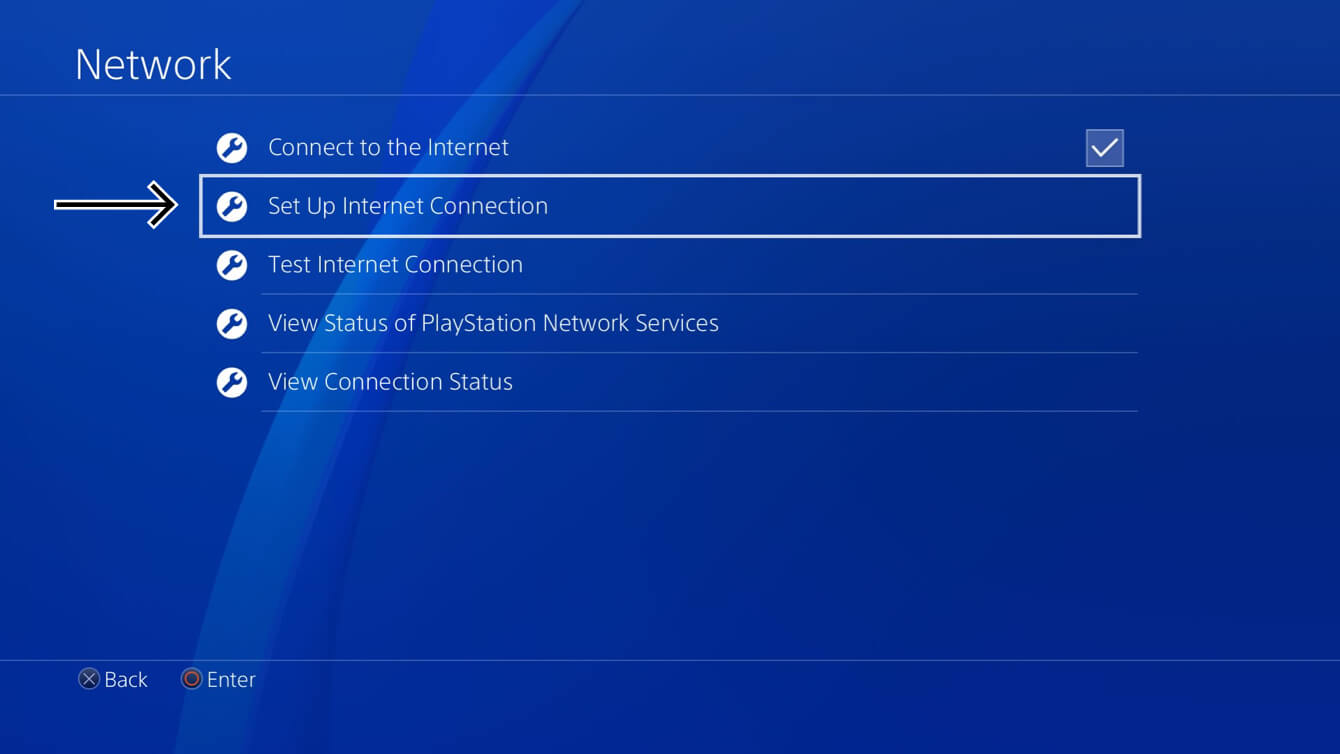
- Wybierz Skonfiguruj połączenie internetowe.

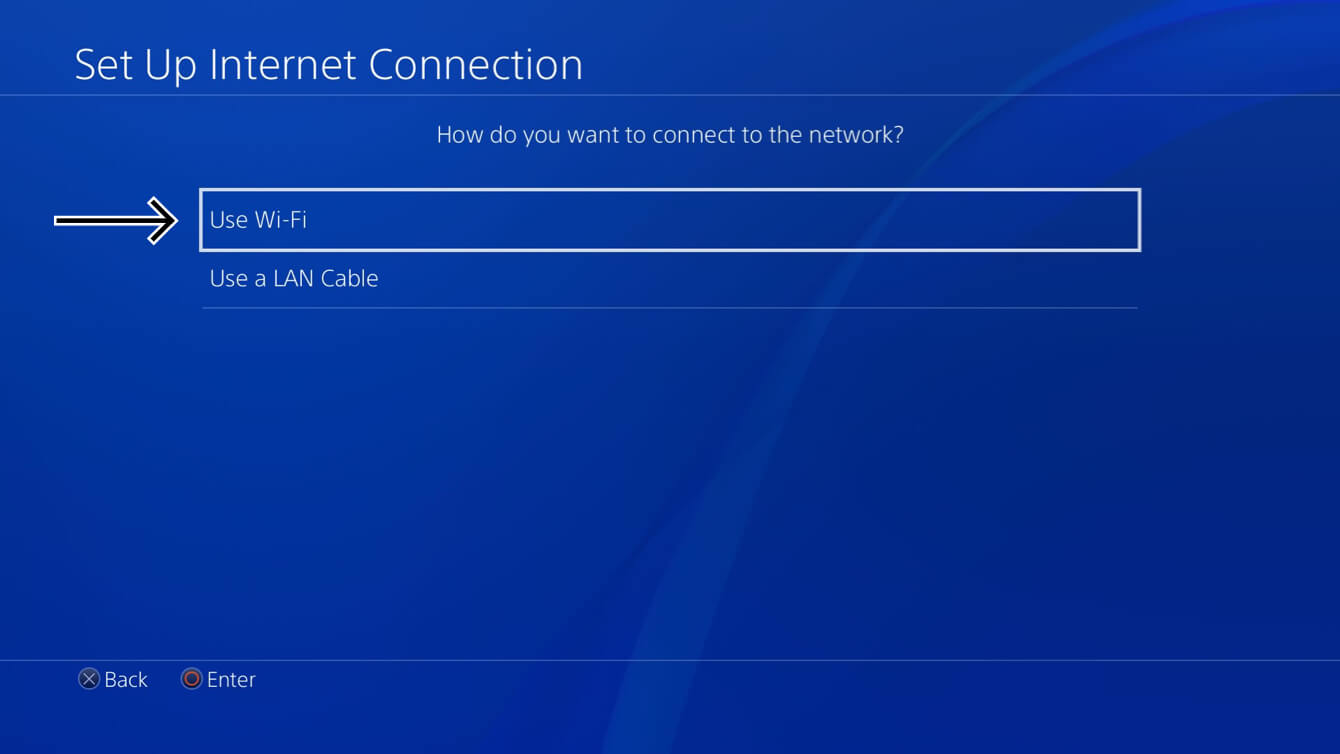
- Dla pytania Jak chcesz się połączyć z siecią? wybierz Użyj sieci Wi-Fi lub Użyj kabla LAN w zależności od sposobu, w jaki konsola PlayStation 4 jest połączona z Internetem.

- Jeśli zostanie wyświetlony komunikat, kliknij Tak, aby użyć istniejących ustawień sieci Wi-Fi.
- Dla pytania Jak chcesz skonfigurować połączenie internetowe? wybierz Niestandardowe.
- Wybierz swoje aktualne połączenie Wi-Fi i wprowadź hasło.
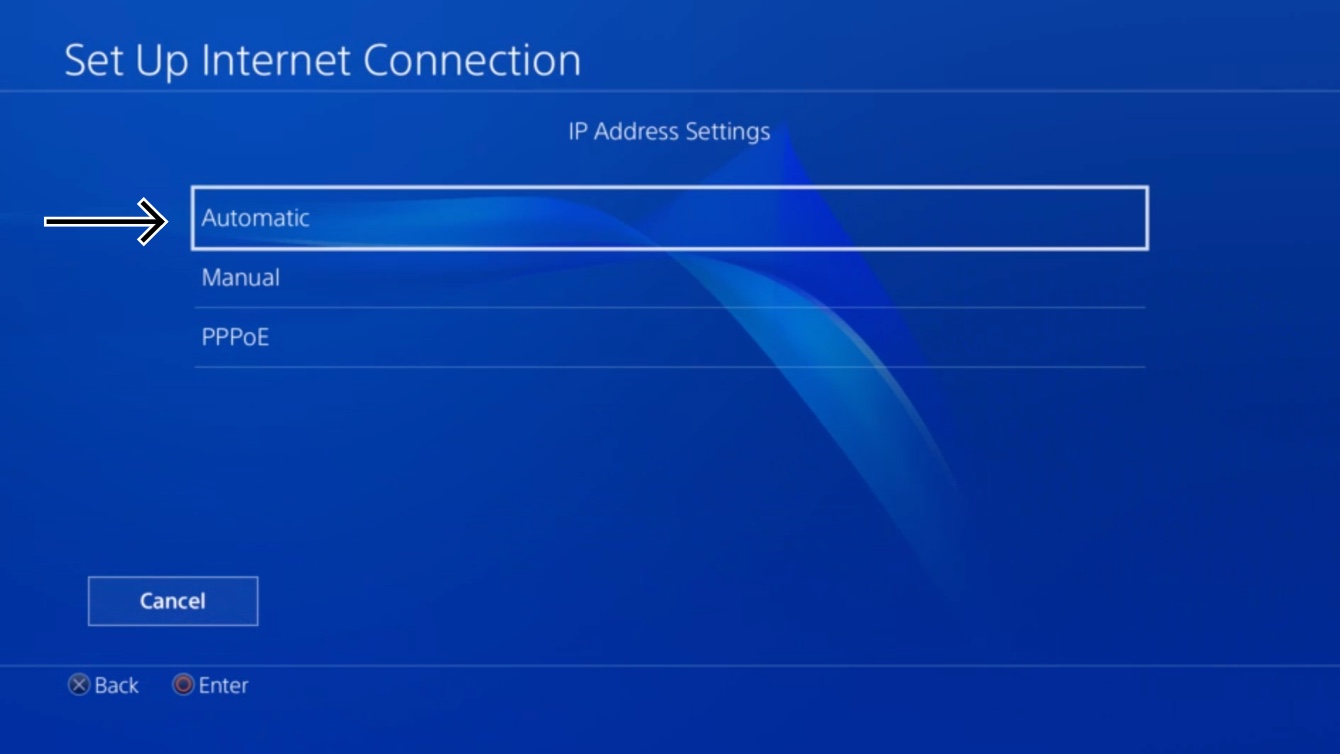
- W polu Ustawienia adresu IP wybierz opcję Automatyczne.

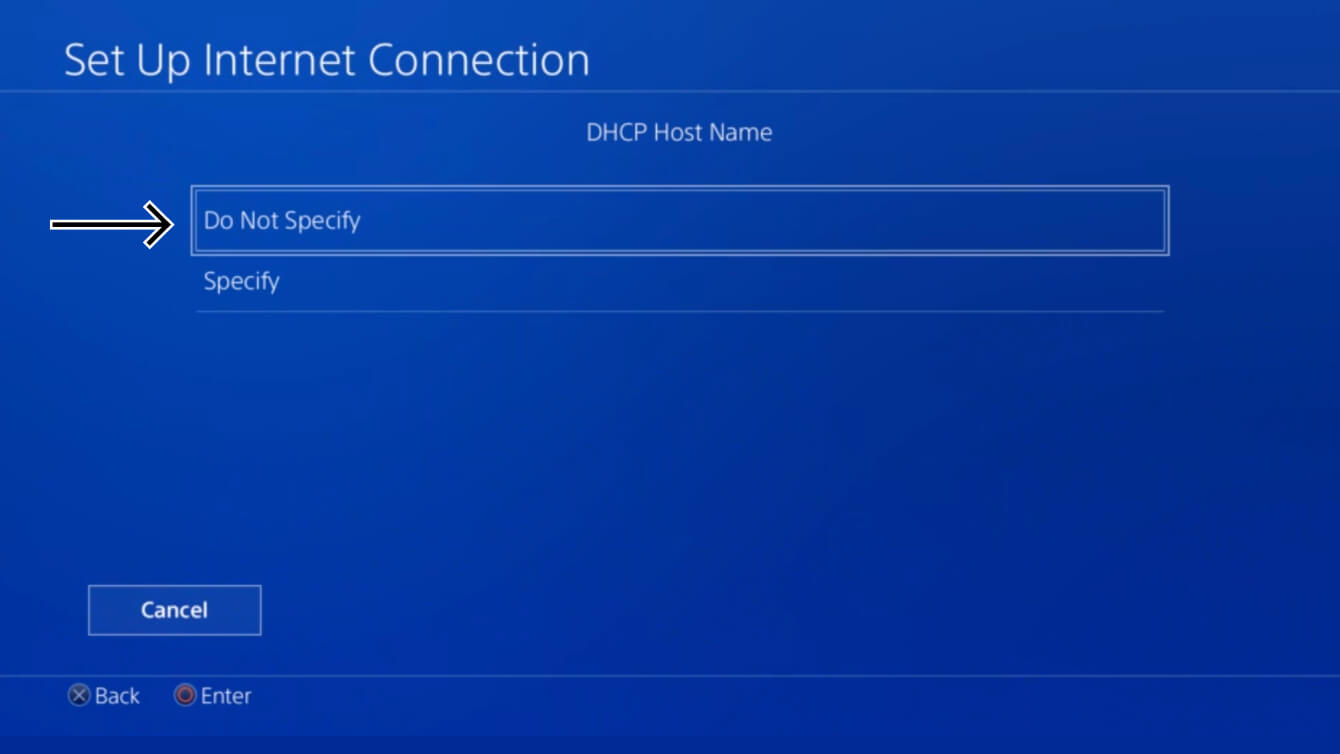
- W polu Nazwa hosta DHCP wybierz Nie określaj.

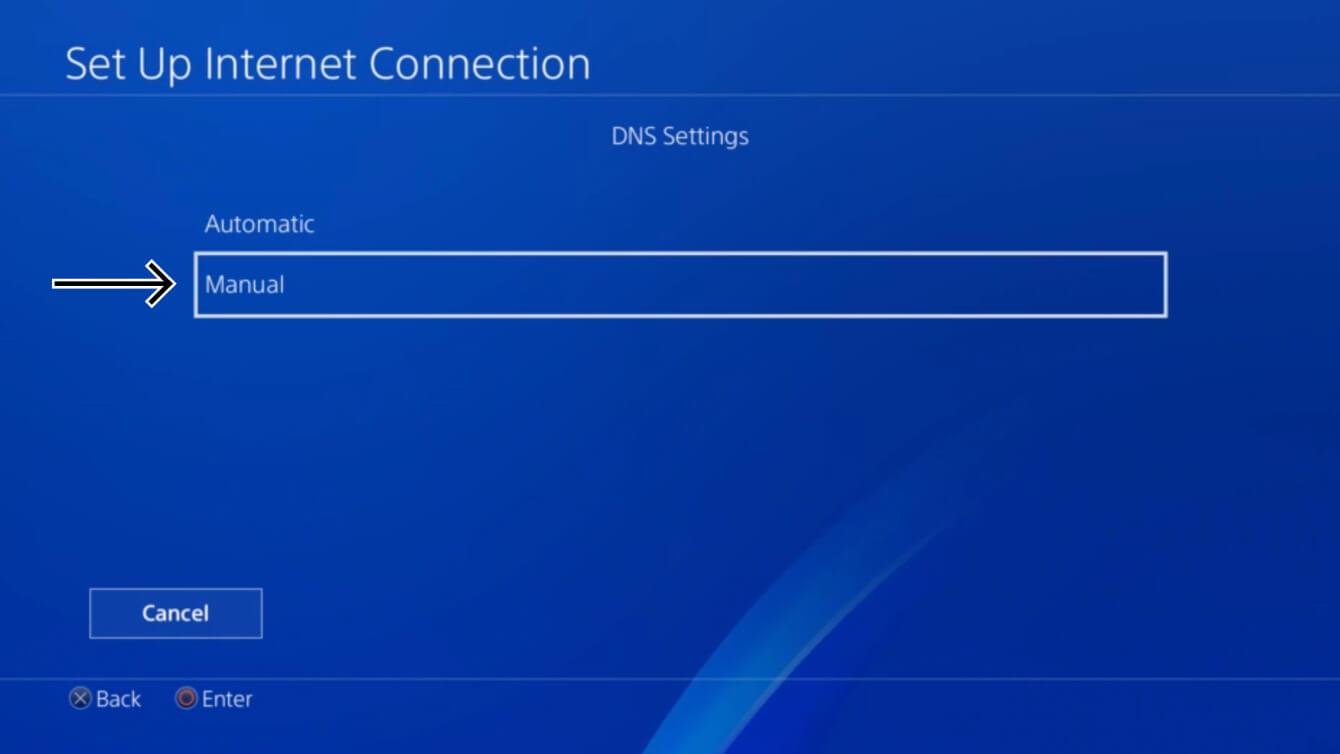
- W polu Ustawienia DNS zaznacz Ręczne.

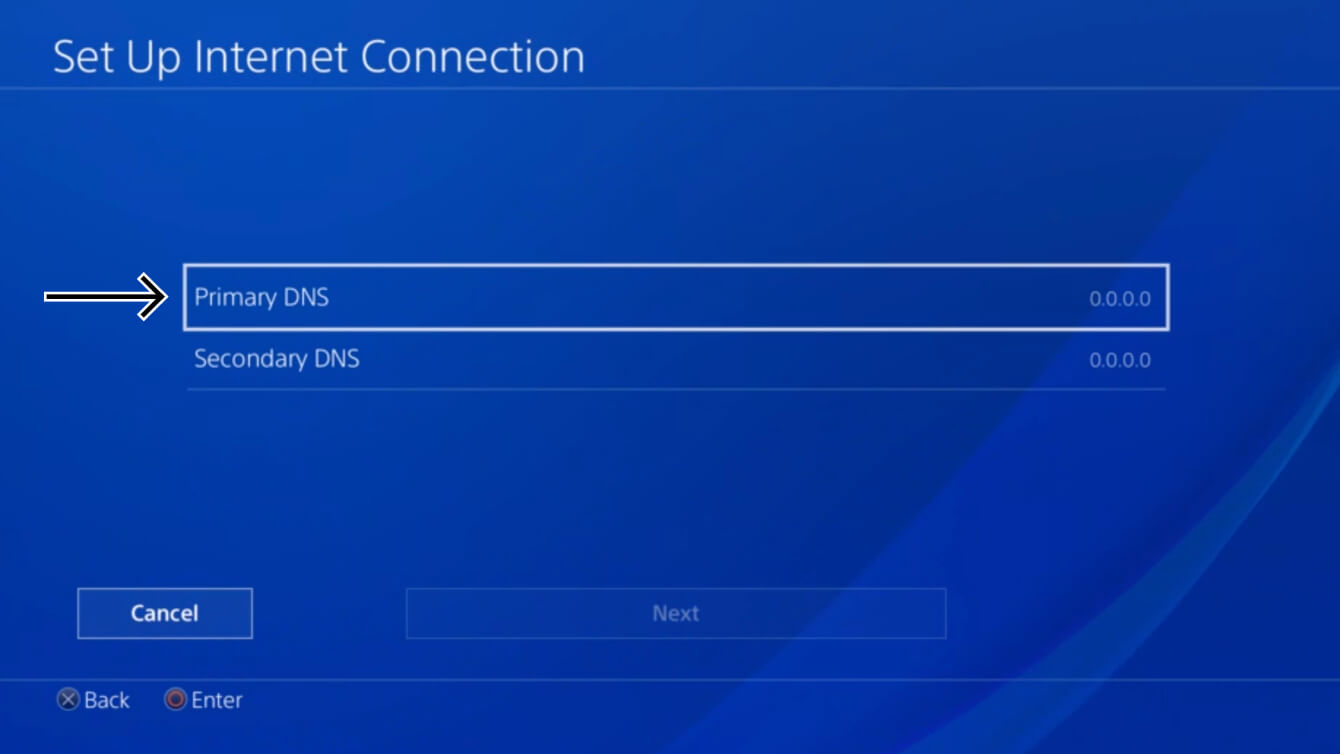
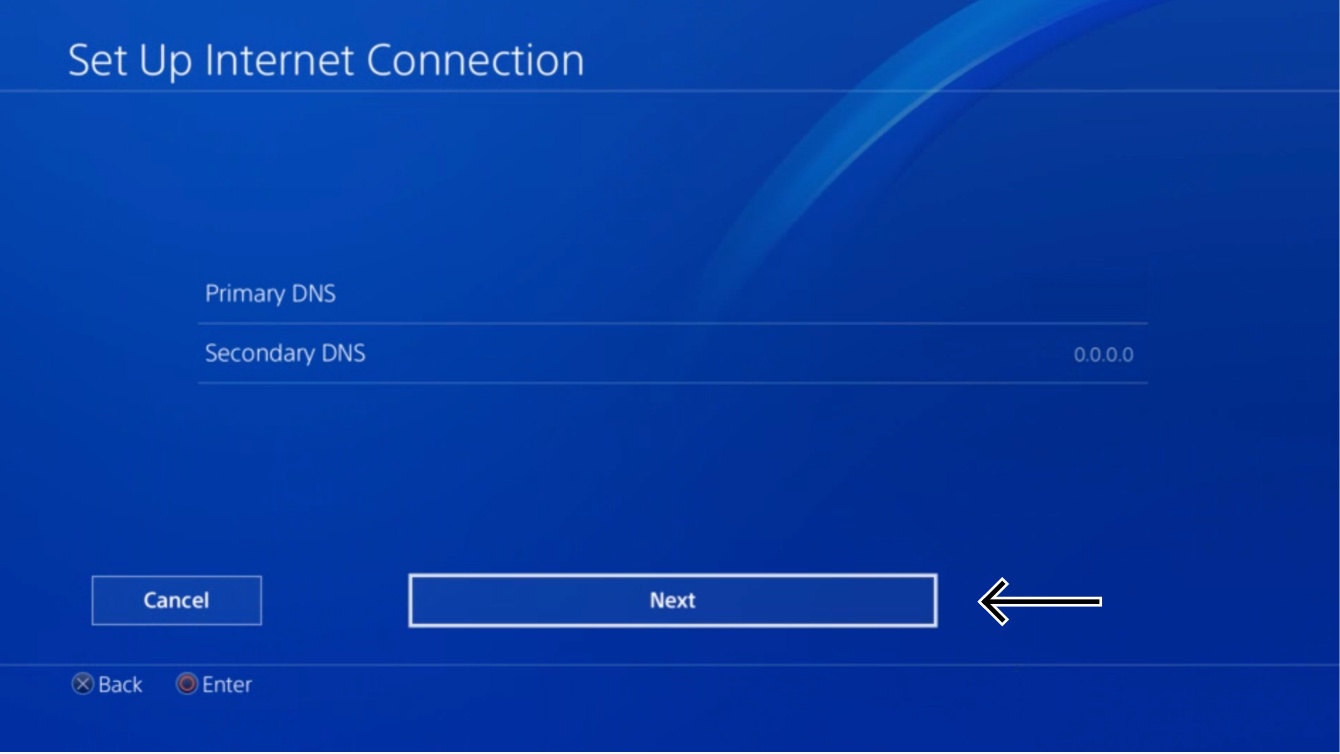
- Wybierz Primary DNS.

- Wprowadź adres IP serwera DNS dla MediaStreamera z wcześniejszego kroku. Wybierz Gotowe.
- Pozostaw Secondary DNS bez zmian. Kliknij Dalej.

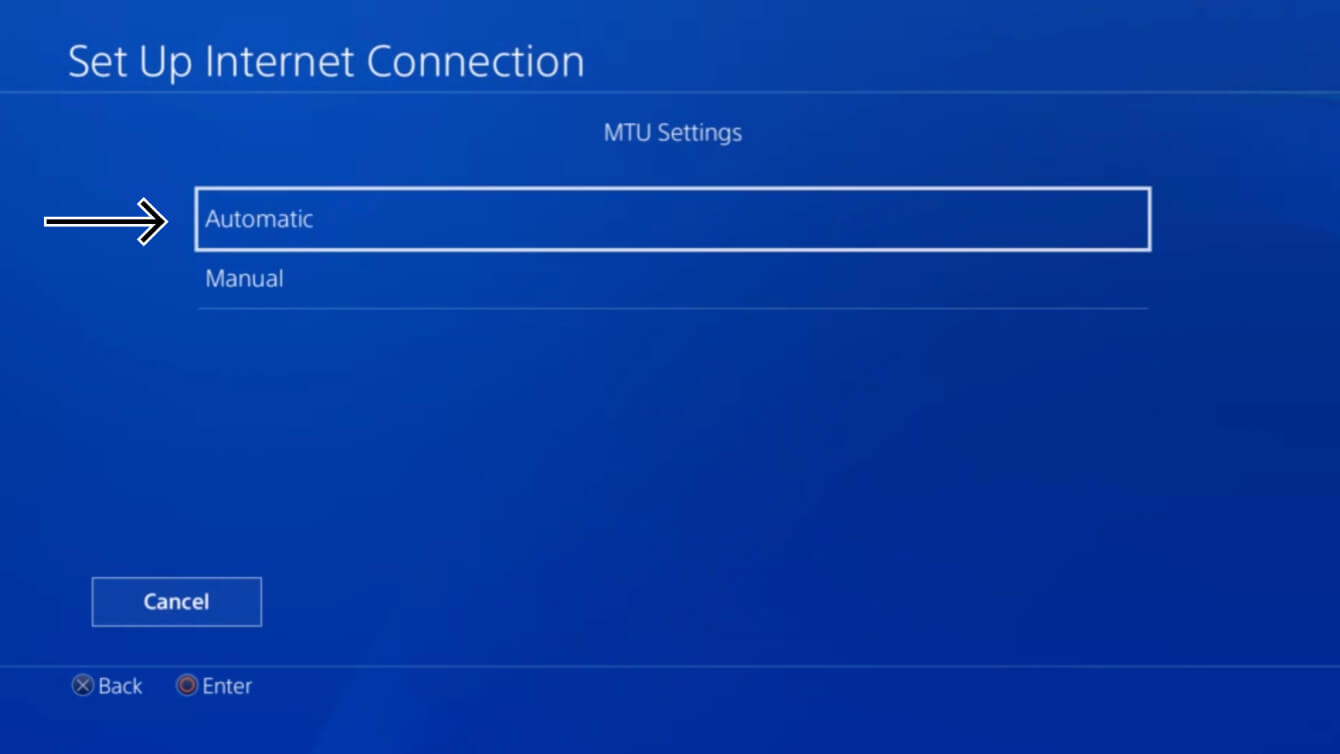
- W polu Ustawienia MTU wybierz opcję Automatyczne.

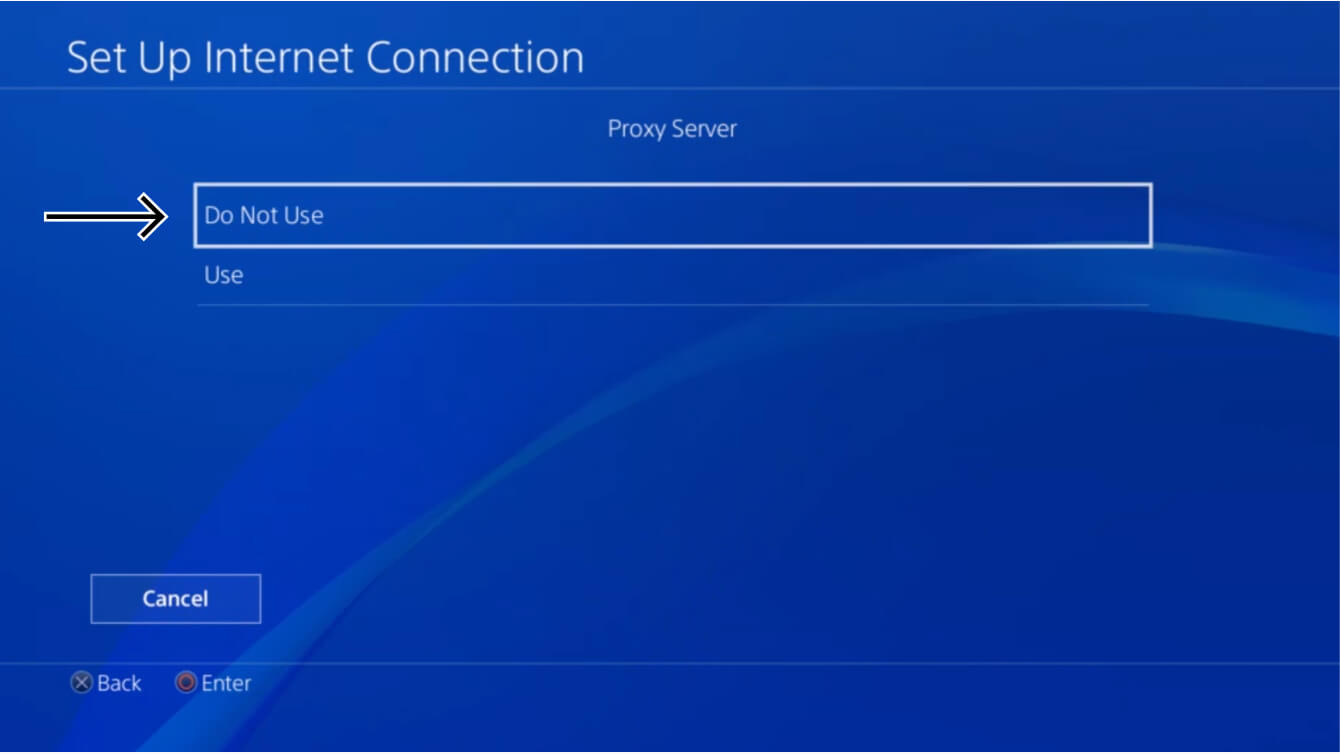
- W polu Serwer proxy wybierz opcję Nie używaj.

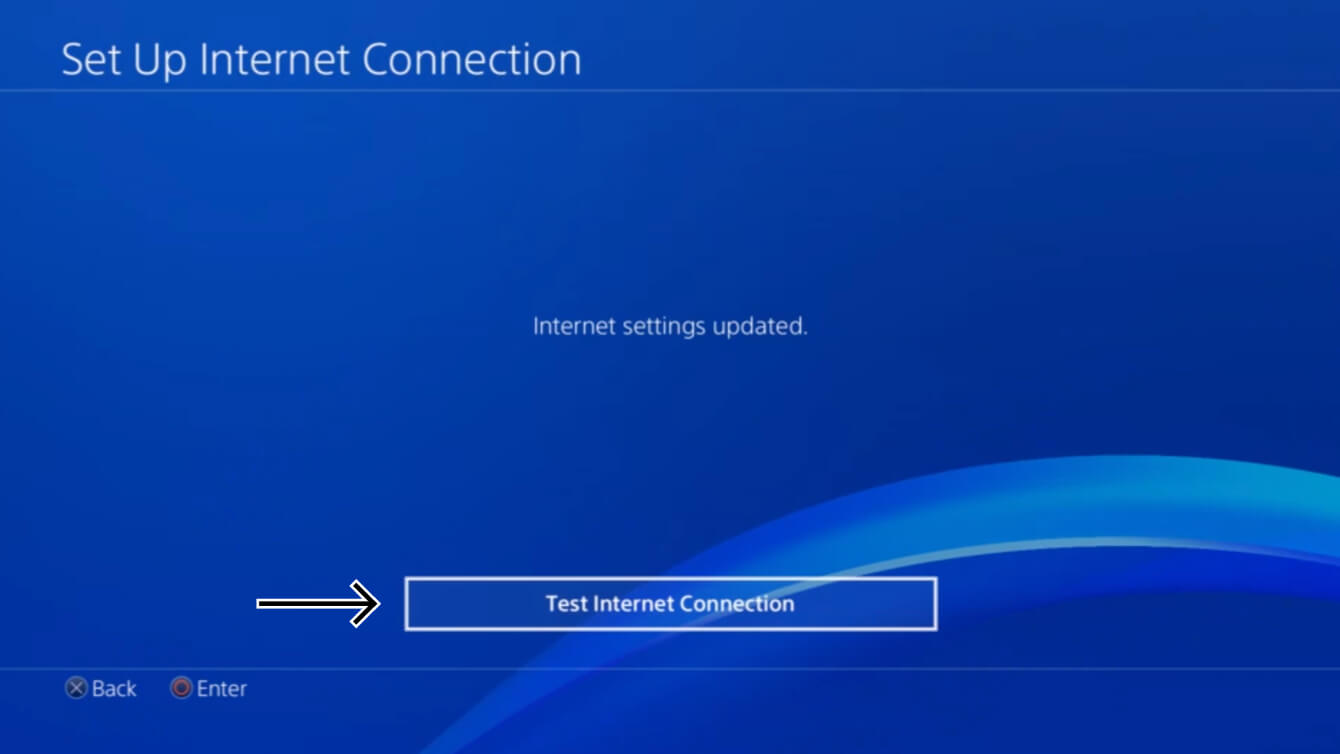
- W polu Zaktualizowano ustawienia Internetu wybierz opcję Testuj połączenie internetowe.

- Aby zmiany DNS zostały wprowadzone, konieczne jest ponowne uruchomienie konsoli PlayStation 4.
Proces konfiguracji MediaStreamera został zakończony. Masz teraz dostęp do MediaStreamera na PlayStation 4.
Potrzebujesz pomocy? Skontaktuj się z zespołem pomocy technicznej ExpressVPN, aby uzyskać natychmiastowe wsparcie.
Przywracanie ustawień DNS na konsoli PlayStation 4
Na konsoli PlayStation 4 przejdź do Ustawienia > Sieć > Skonfiguruj połączenie internetowe. Wybierz metodę połączenia internetowego, a następnie wybierz Niestandardowe. Wybierz następujące opcje:
- Ustawienia adresu IP: wybierz Automatyczne.
- Nazwa hosta DHCP: wybierz Nie określaj.
- Ustawienia DNS: wybierz Automatyczne.
- Ustawienia MTU: wybierz Automatyczne.
- Serwer proxy: wybierz Nie określaj.
Pojawi się komunikat „Zaktualizowano ustawienia internetowe”. Ustawienia DNS zostały przywrócone.
Potrzebujesz pomocy? Skontaktuj się z zespołem pomocy technicznej ExpressVPN, aby uzyskać natychmiastowe wsparcie.