







Behöver du ett VPN eller DNS till din enhet?
Skaffa ExpressVPN nuEtt ExpressVPN-konto för alla enheter.
Skaffa appar gratisDen här guiden visar hur du konfigurerar MediaStreamer på PlayStation 4 genom att ändra dina DNS-inställningar.
MediaStreamer är en DNS-tjänst framtagen för att förbättra din streamingupplevelse. Ifall din enhet inte kan installera VPN direkt är MediaStreamer ett utmärkt alternativ för streaming.
För att kunna använda MediaStreamer behöver du registrera din IP-adress på ExpressVPN:s hemsida. Det gör att ExpressVPN känner igen din IP-adress och kan ge din enhet åtkomst till MediaStreamer. Alternativt kan du skaffa ett DNS-värdnamn och registrera det på ExpressVPN:s hemsida.
Obs: MediaStreamer är inte ett VPN och erbjuder inte samma integritet och säkerhet som ett VPN. Du kan inte byta position med hjälp av MediaStreamer.
Inte kund än? Läs mer om varför du bör skaffa ExpressVPN för PlayStation.
Gå direkt till…
1. Registrera din IP-adress på ExpressVPN:s hemsida
2. Hämta din MediaStreamers IP-adress
3. Konfigurera DNS-servrarna på din PlayStation
Återställ DNS-inställningarna på PlayStation 4
1. Registrera din IP-adress på ExpressVPN:s hemsida
- Logga in på ExpressVPN+ portalen.
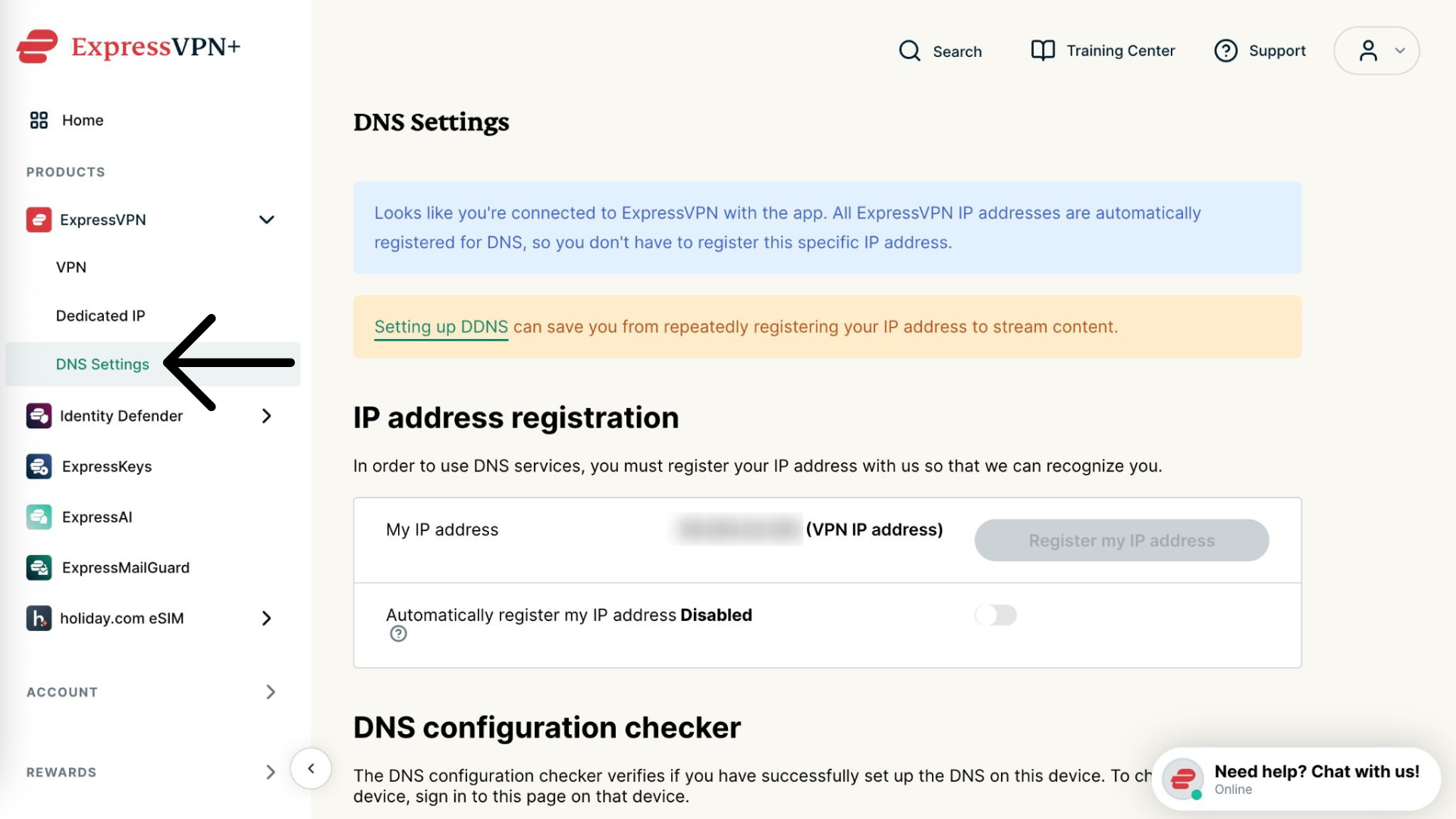
- Välj ExpressVPN > DNS-inställningar i det vänstra sidofältet.
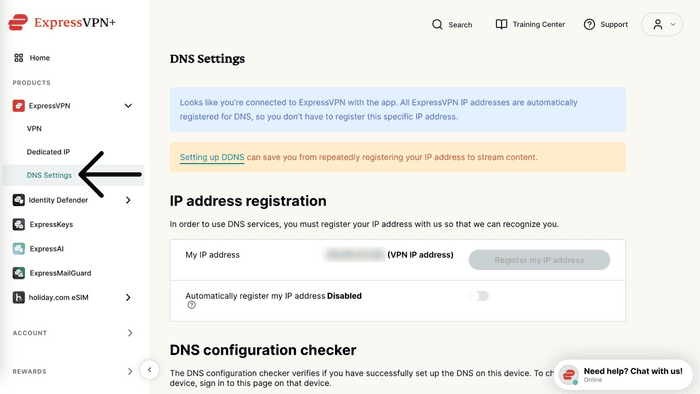

- Under IP-adressregistrering klickar du på Register my IP address [Registrera min IP-adress]. Om det redan står ”registrerad” bredvid din IP-adress behöver du inte välja det här alternativet igen.
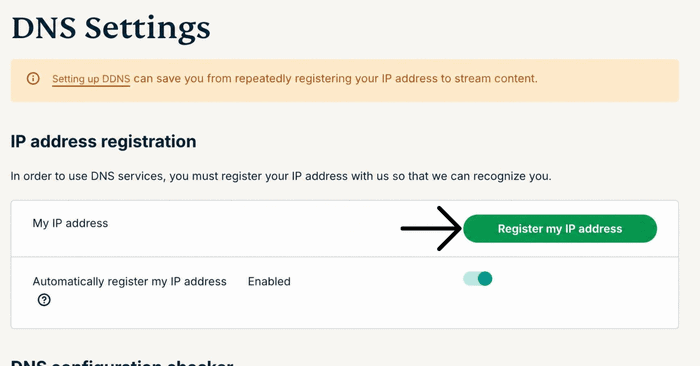

- Aktivera alternativet Registrera min IP-adress automatiskt. Detta rekommenderas eftersom det automatiskt spårar ändringar av din IP-adress.
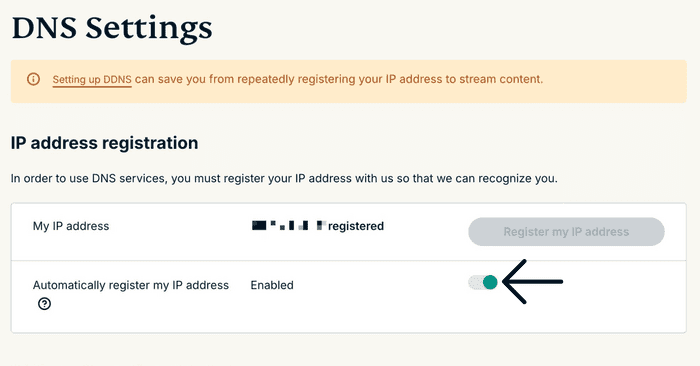
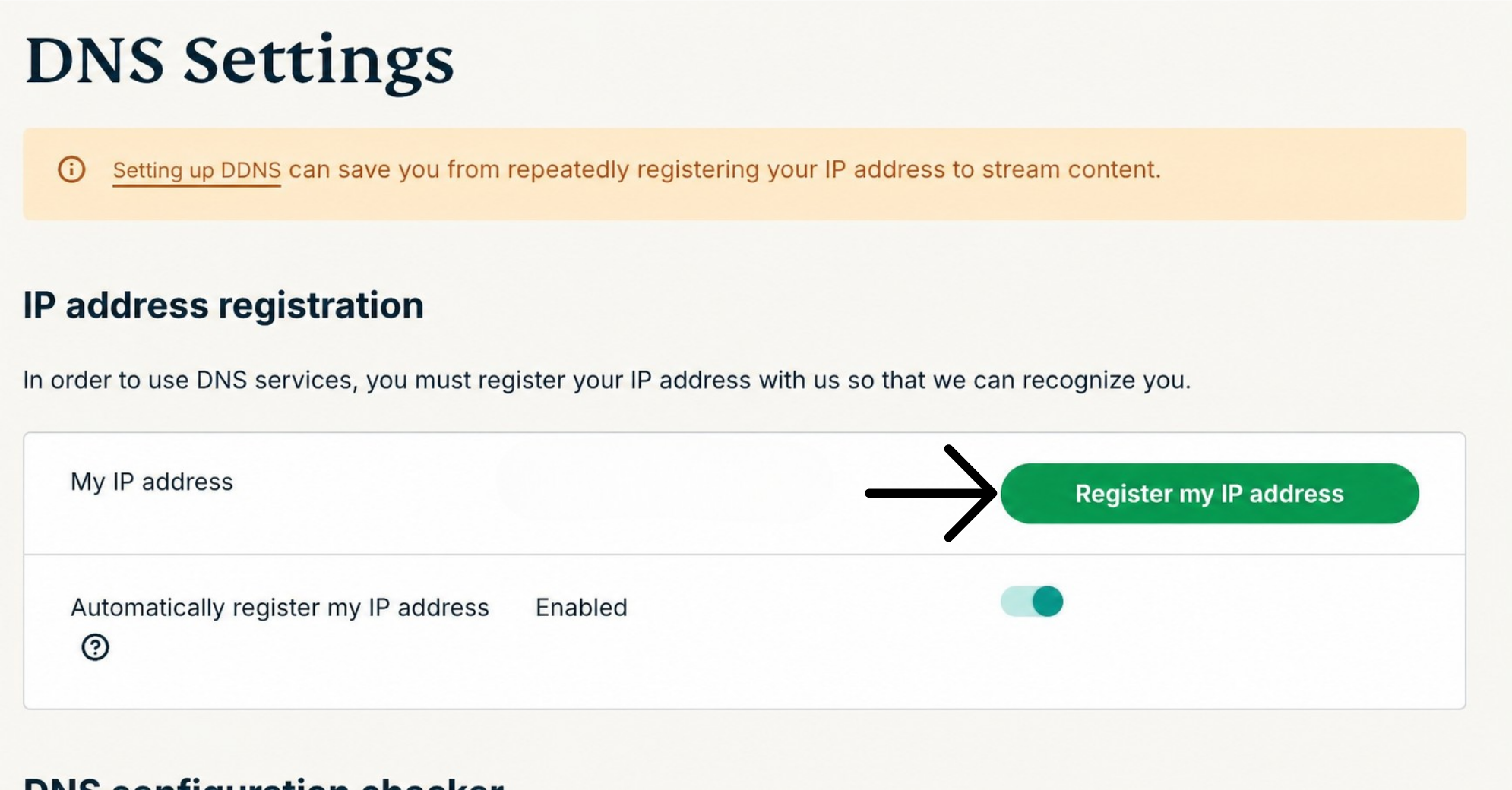
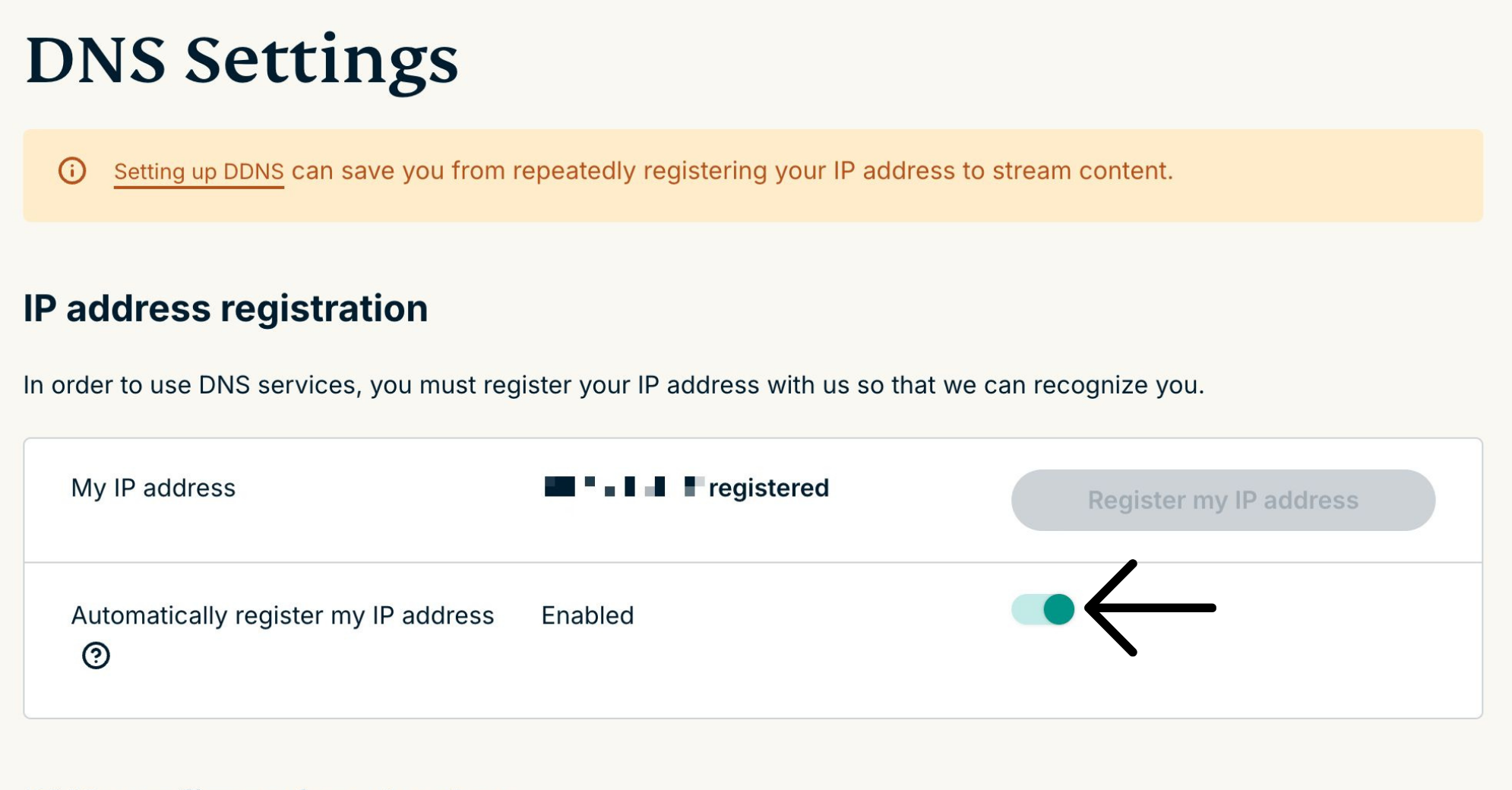
När du har aktiverat Registrera min IP-adress automatiskt, se till att hålla den registrerade IP-adressen uppdaterad genom att då och då logga in på ditt konto på ExpressVPN:s hemsida.
Alternativt kan du använda ExpressVPN:s app (på valfri enhet) medan du är ansluten till samma nätverk som din PlayStation. De här åtgärderna ger enheterna på ditt nätverk fortsatt åtkomst till MediaStreamer.
Behöver du hjälp? Kontakta ExpressVPN:s kundtjänst för att få hjälp direkt.
2. Hämta din MediaStreamers IP-adress
- Gå till ExpressVPN:s installationssida.
- Under Applications [Program] (eller Visa andra enheter), välj Network & smart home [Nätverk och smart hem] för att öppna rullgardinsmenyn. Därifrån klickar du på MediaStreamer.
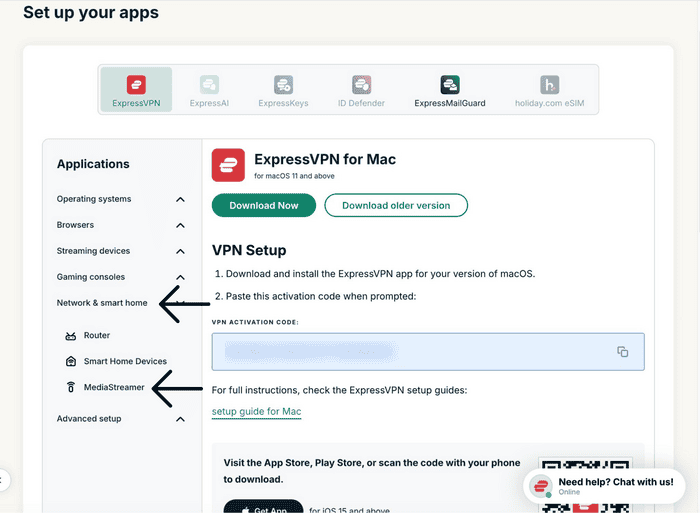

- Du hittar din DNS-servers IP-adress här, under MediaStreamer IP#1 och MediaStreamer IP #2.


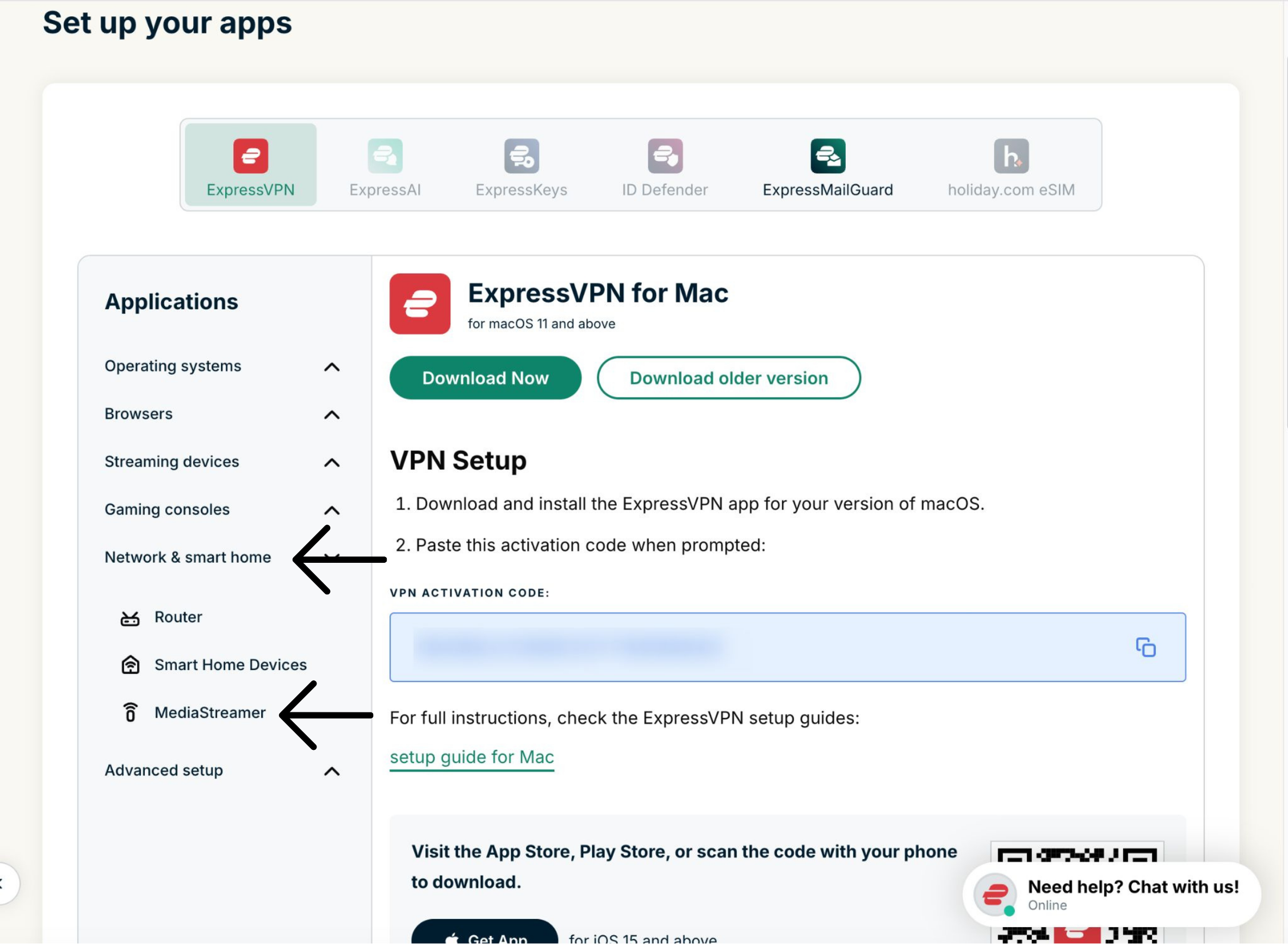

Håll det här webbläsarfönstret öppet. Du behöver den här informationen för konfigurationen senare.
Behöver du hjälp? Kontakta ExpressVPN:s kundtjänst för att få hjälp direkt.
3. Konfigurera DNS-servrarna på din PlayStation
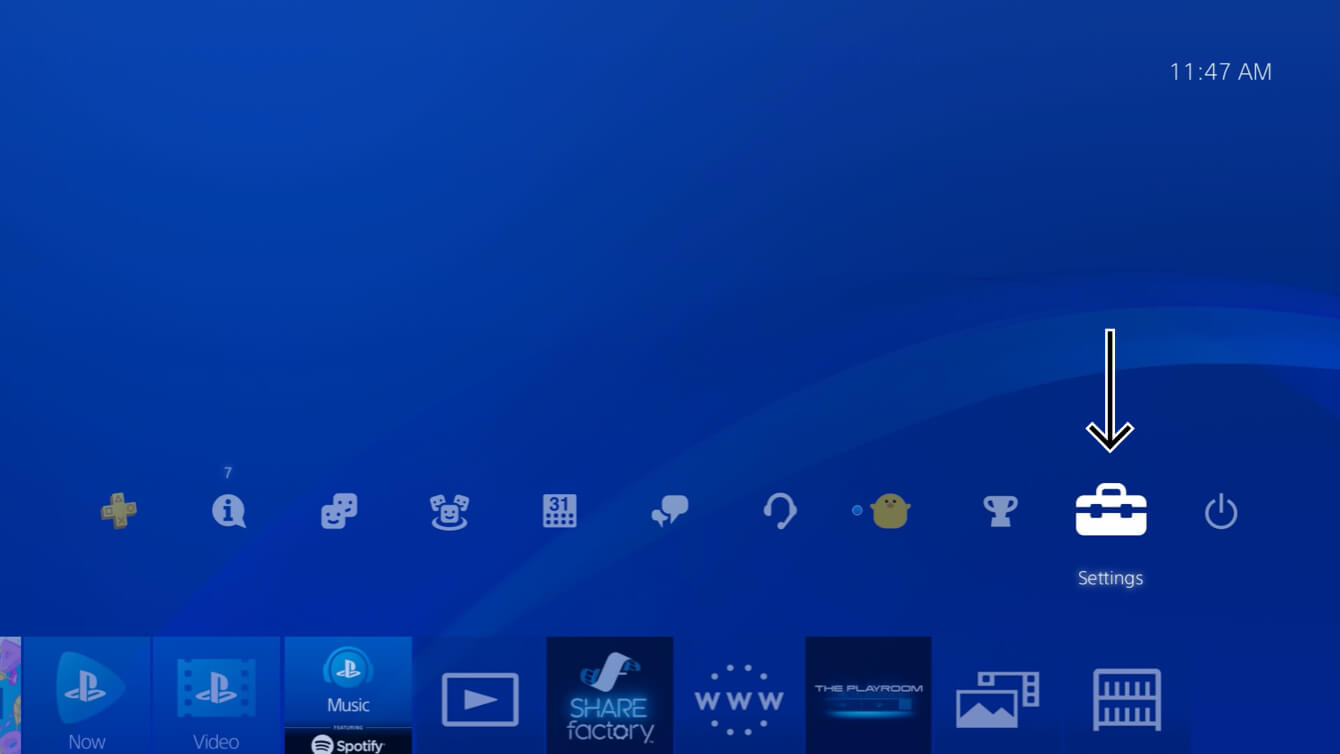
- Öppna Inställningar.


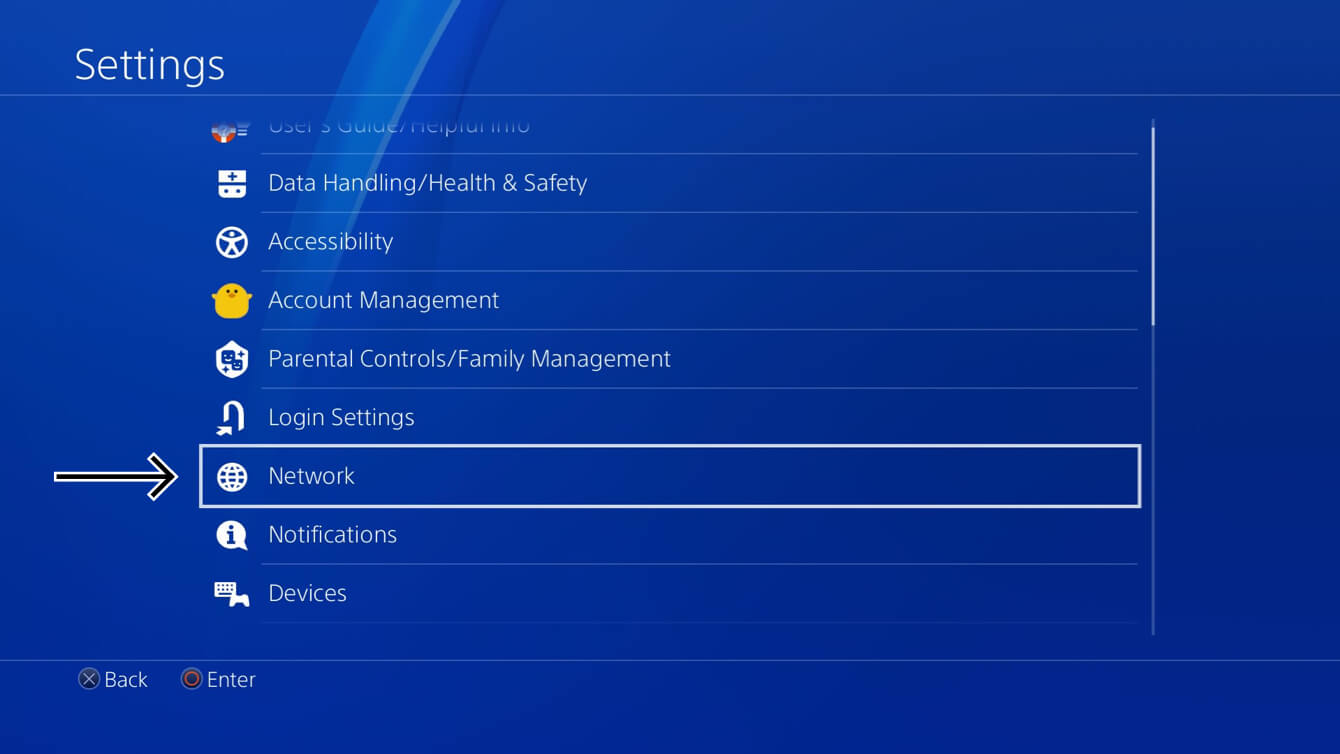
- Välj Nätverk.

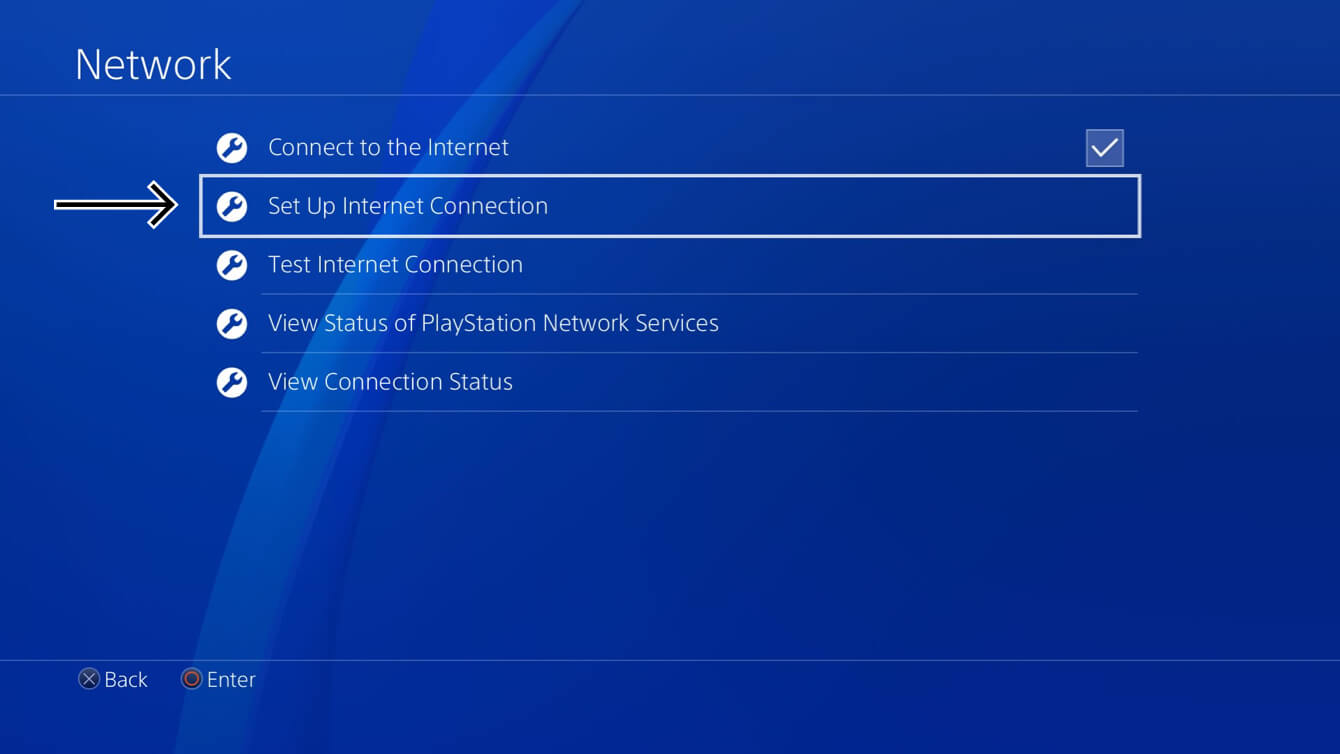
- Välj Konfigurera internetanslutning.

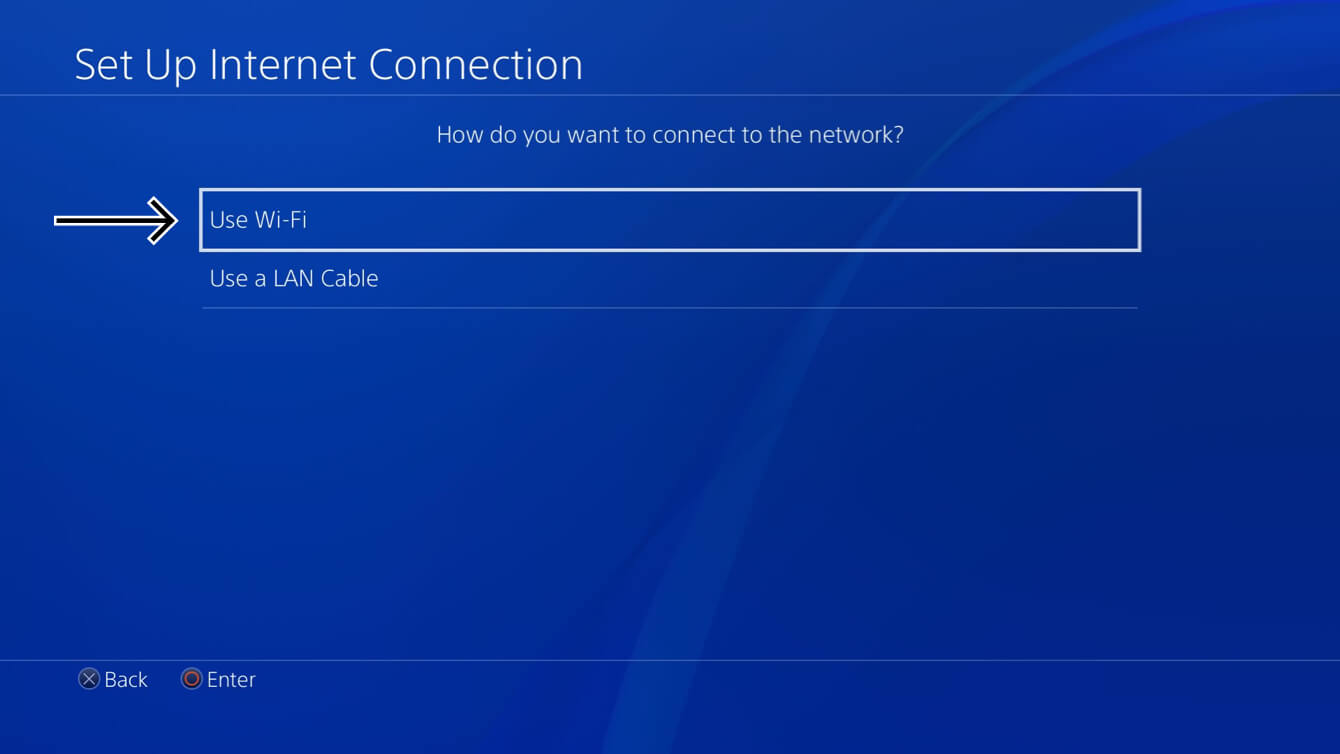
- På frågan Hur vill du ansluta till nätverket? väljer du Använd wi-fi eller Använd LAN-kabel, beroende på hur din PlayStation 4 är ansluten till internet.

- Klicka på Ja för att använda dina befintliga wifi-inställningar ifall du uppmanas till det.
- På frågan Hur vill du konfigurera internetanslutningen? väljer du Anpassat.
- Välj din nuvarande wifi-anslutning och ange lösenordet.
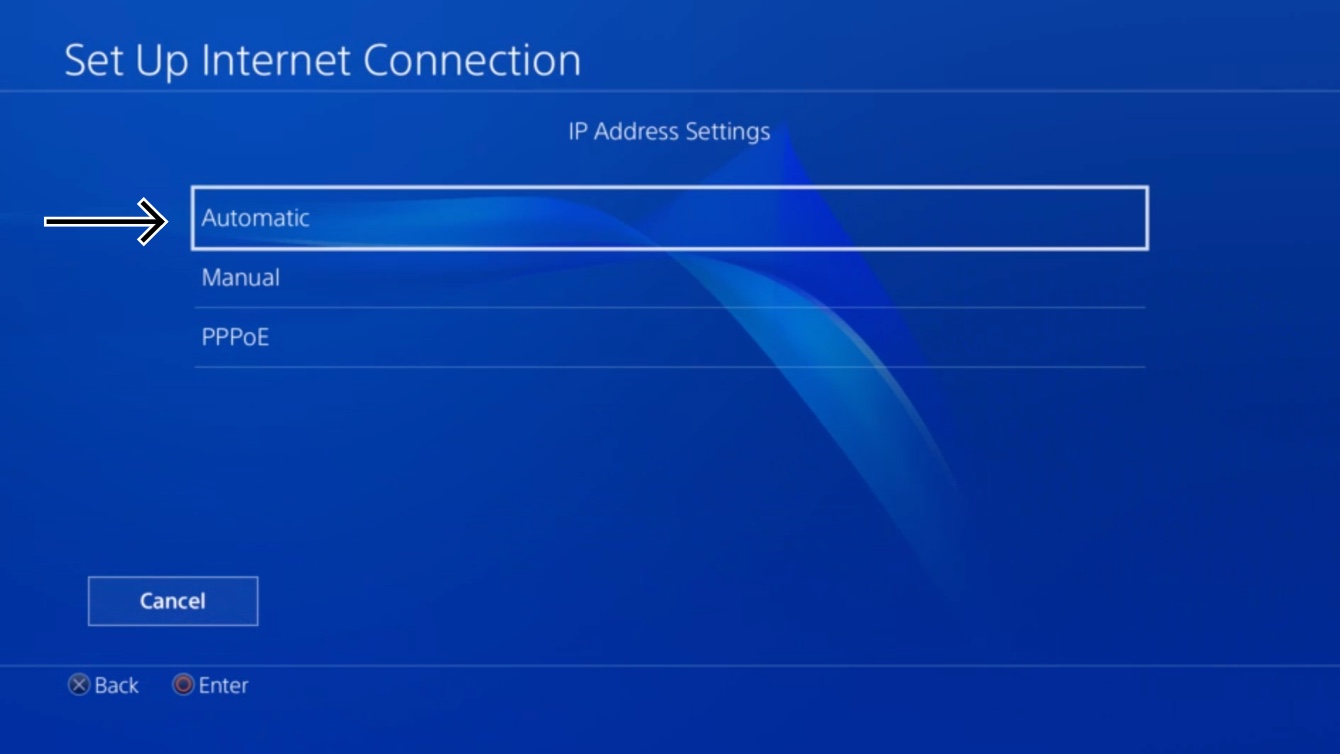
- Under IP-adressinställningar väljer du Automatisk.

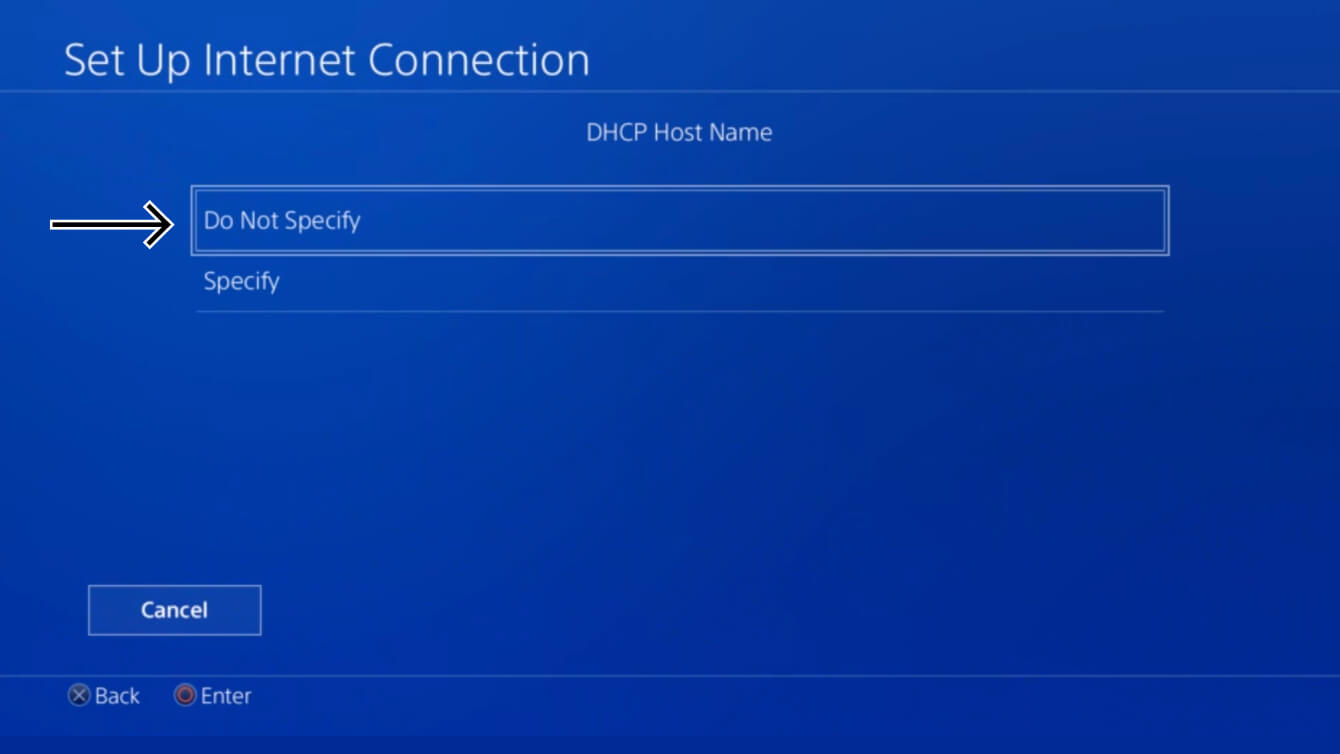
- Under DHCP-värdnamn väljer du Specificera ej.

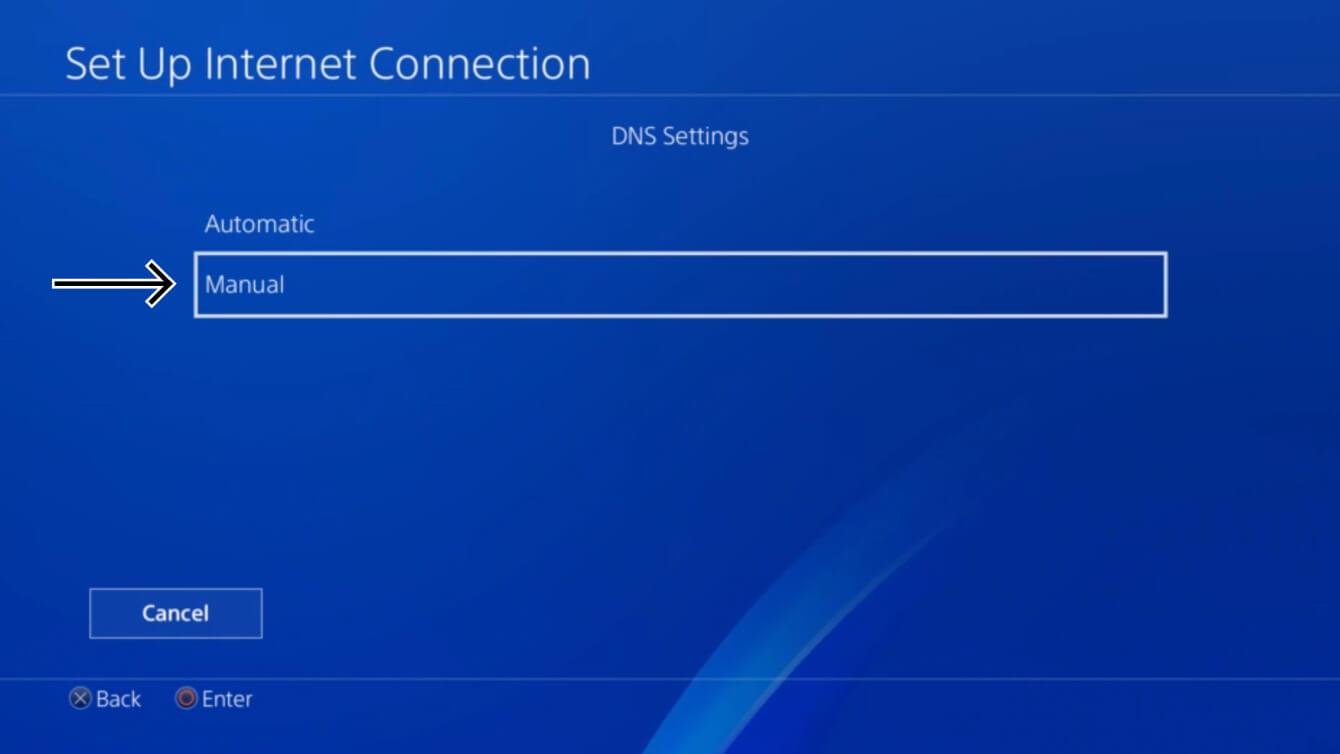
- Under DNS-inställningar väljer du Manuella.

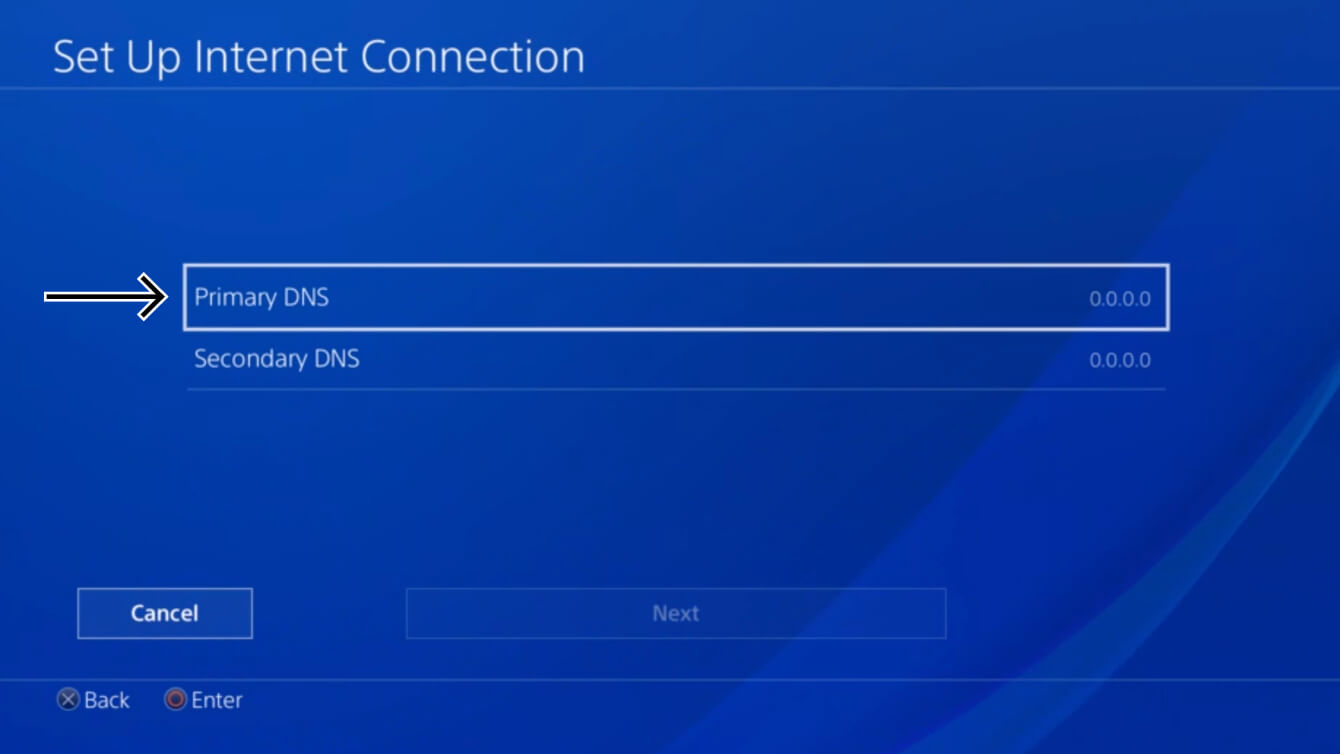
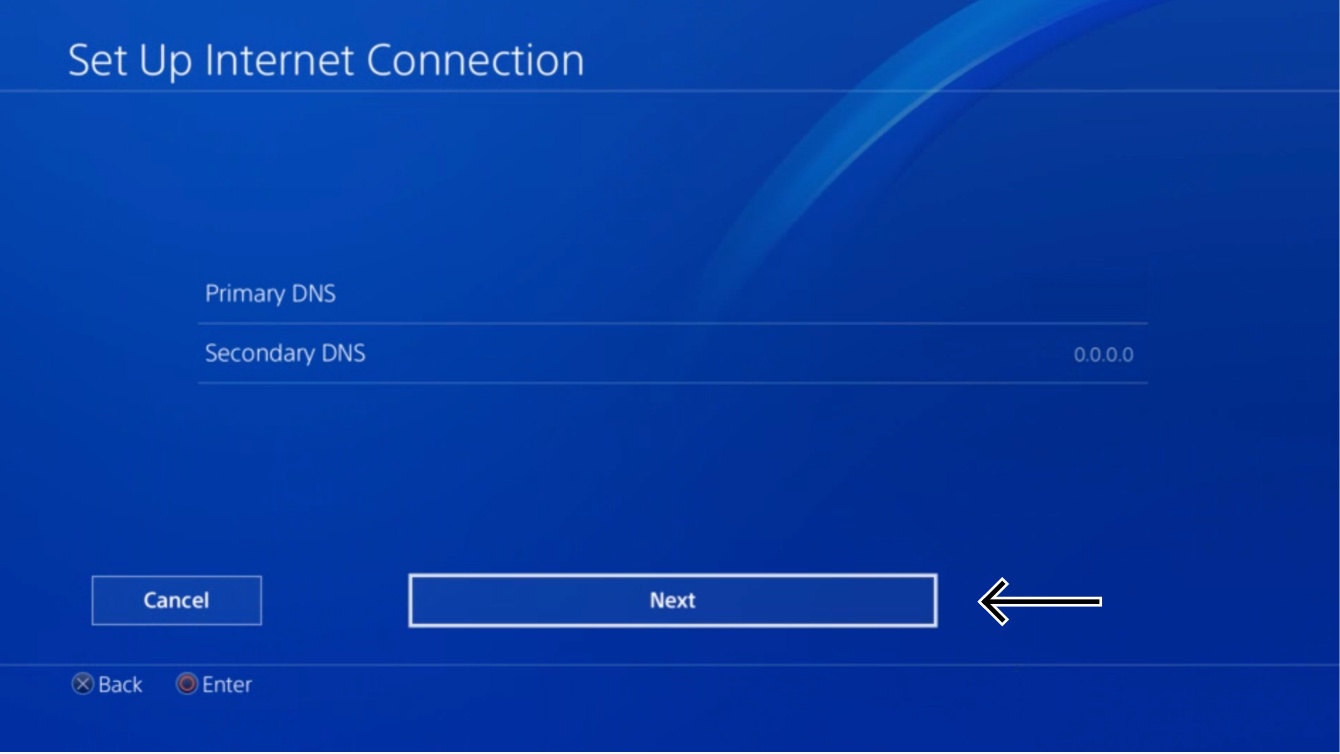
- Välj Primär DNS.

- Fyll i IP-adressen för Mediastreamers DNS-server som du hittade tidigare. Välj Klar.
- Lämna Sekundär DNS som det är. Välj Nästa.

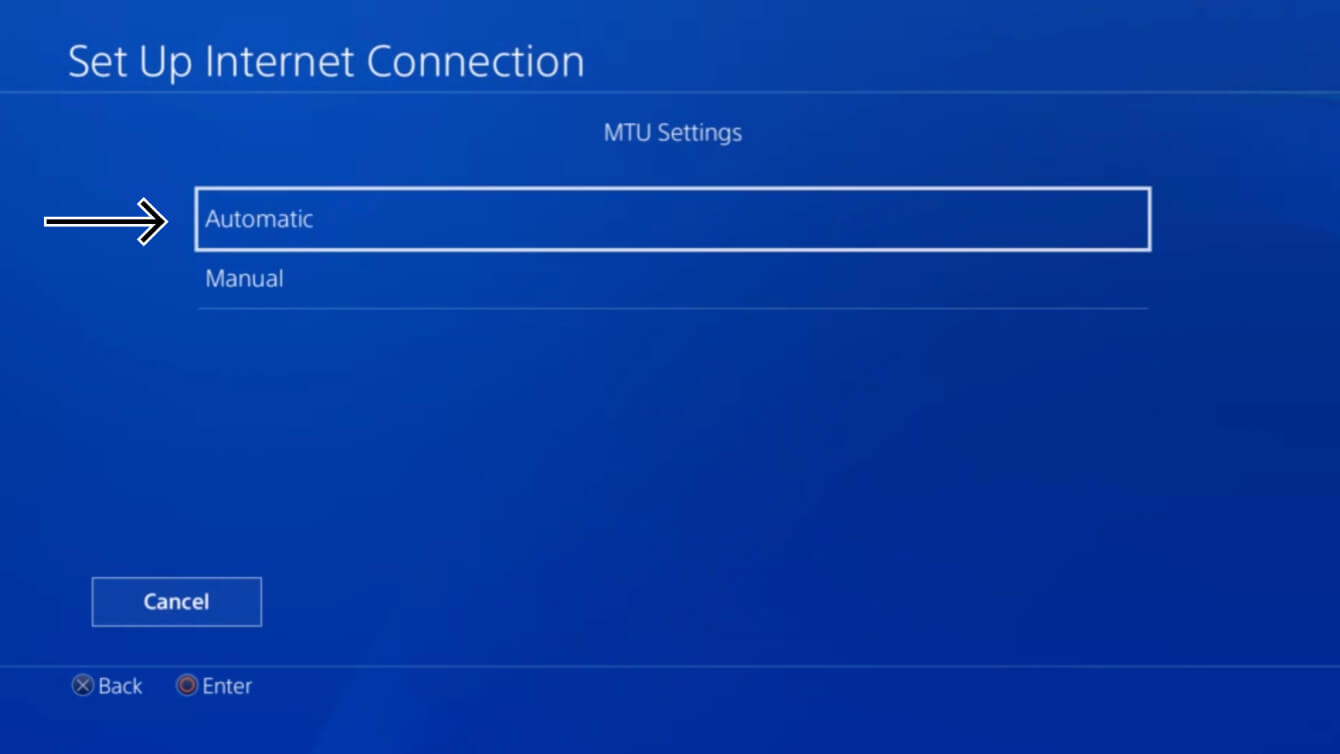
- För MTU-inställningar väljer du Automatisk.

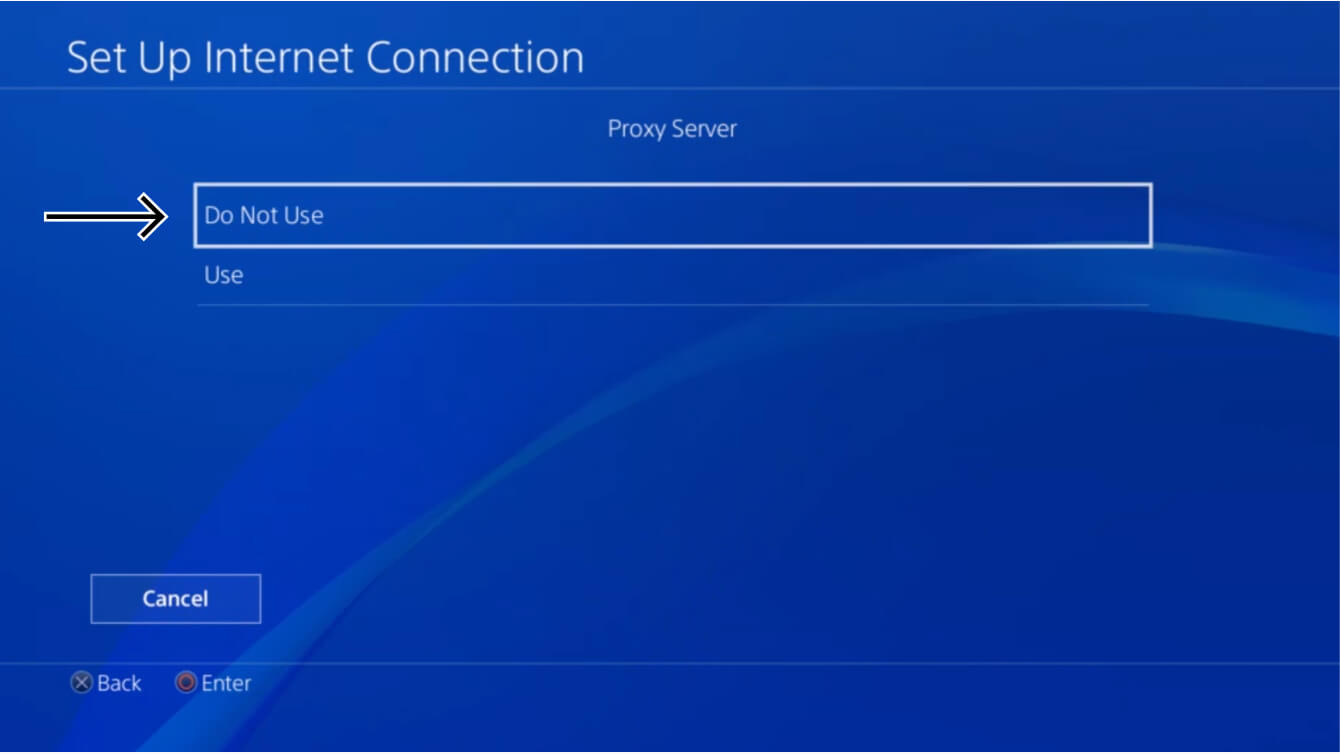
- För Proxyserver väljer du Använd inte.

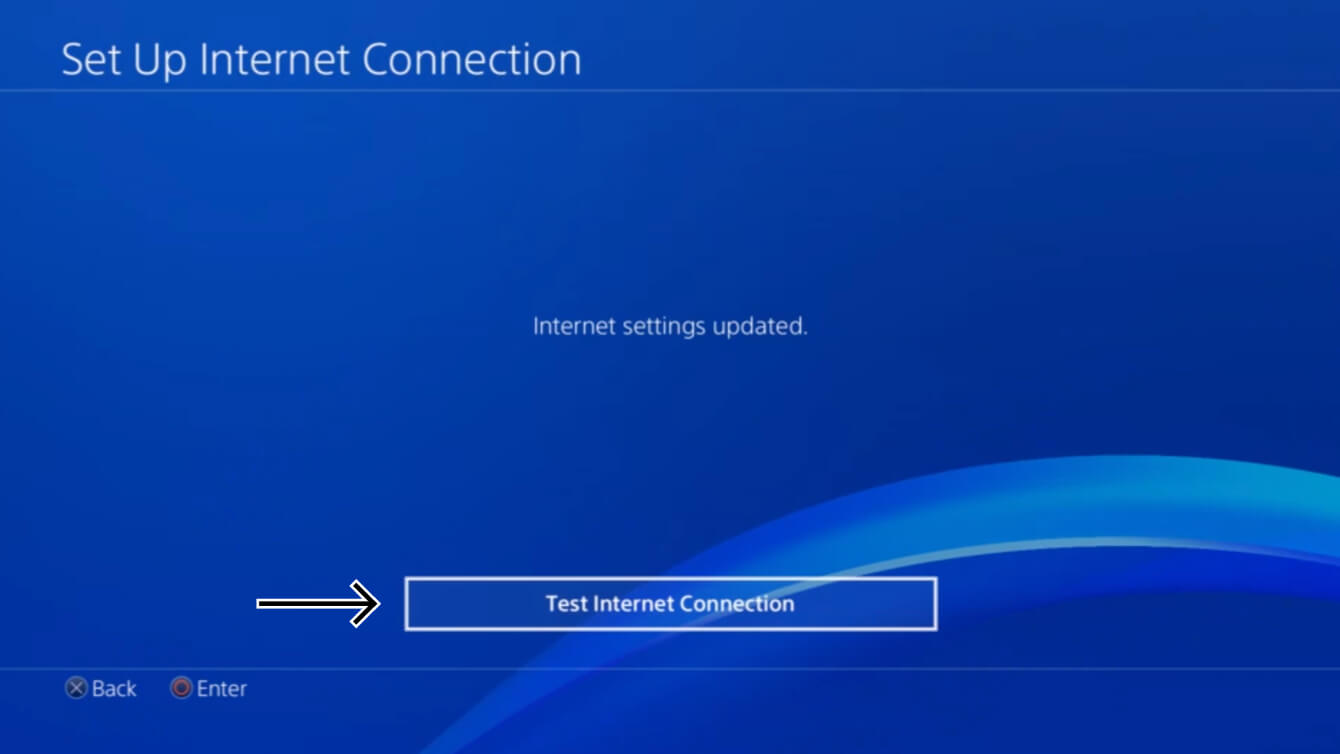
- Under Internetinställningar uppdaterade väljer du Testa internetanslutning.

- Du behöver starta om ditt PlayStation 4 för att DNS-ändringarna ska träda i kraft.
Nu har du slutfört MediaStreamer-processen och har åtkomst till MediaStreamer på din PlayStation 4.
Behöver du hjälp? Kontakta ExpressVPN:s kundtjänst för att få hjälp direkt.
Återställ DNS-inställningar på PlayStation 4
På din PlayStation 4 går du till Inställningar > Nätverk > Konfigurera internetanslutning. Välj din metod för internetanslutning och välj sedan Anpassad. Välj följande alternativ:
- IP-adressinställningar: Välj Automatisk.
- DHCP-värdnamn: Välj Specificera inte.
- DNS-inställningar: Välj Automatisk.
- MTU-inställningar: Välj Automatisk.
- Proxyserver: Välj Använd inte.
Du kommer att se meddelandet ”Internetinställningar uppdaterade”. Du har nu återställt dina DNS-inställningar.
Behöver du hjälp? Kontakta ExpressVPN:s kundtjänst för att få hjälp direkt.