







Sie möchten ein VPN / DNS für Ihr Gerät?
Jetzt ExpressVPN nutzenEin ExpressVPN-Konto. Alle Geräte.
Apps kostenlos nutzenDie nachfolgende Anleitung zeigt Ihnen, wie Sie MediaStreamer auf PlayStation 4 einrichten, indem Sie Ihre DNS-Einstellungen ändern.
MediaStreamer ist ein DNS-Dienst, der zur Verbesserung Ihres Streaming-Erlebnisses ausgelegt ist. Unterstützt Ihr Gerät eigentlich nicht die Nutzung eines VPNs, bietet MediaStreamer eine großartige Alternative fürs Streaming.
Um MediaStreamer reibungslos verwenden zu können, müssen Sie Ihre IP-Adresse auf der ExpressVPN-Webseite registrieren. Das erlaubt es ExpressVPN, Ihre IP-Adresse zu erkennen und Ihrem Gerät Zugriff auf MediaStreamer zu verleihen. Alternativ können Sie einen DDNS-Hostnamen verwenden und den Hostnamen auf der ExpressVPN-Webseite registrieren.
Hinweis: MediaStreamer ist kein VPN. Es bietet nicht dieselben Datenschutz- und Sicherheitsvorteile wie ein VPN. Mit MediaStreamer können Sie Ihren Standort nicht ändern.
Neu hier? Erfahren Sie, warum Sie ExpressVPN für PlayStation nutzen sollten.
Gehen Sie zu…
1. Registrierung Ihrer IP-Adresse auf der ExpressVPN-Webseite
2. Ihre IP-Adresse von MediaStreamer
3. Konfiguration des DNS-Servers auf Ihrer PlayStation
Wiederherstellen der DNS-Einstellungen auf PlayStation 4
1. Registrierung Ihrer IP-Adresse auf der ExpressVPN-Webseite
- Melden Sie sich am ExpressVPN+-Portal an.
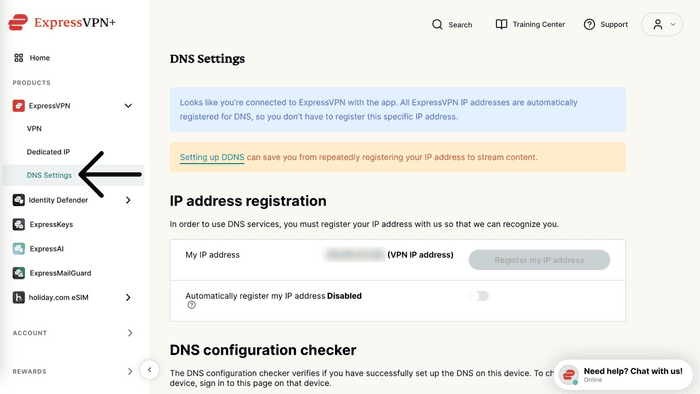
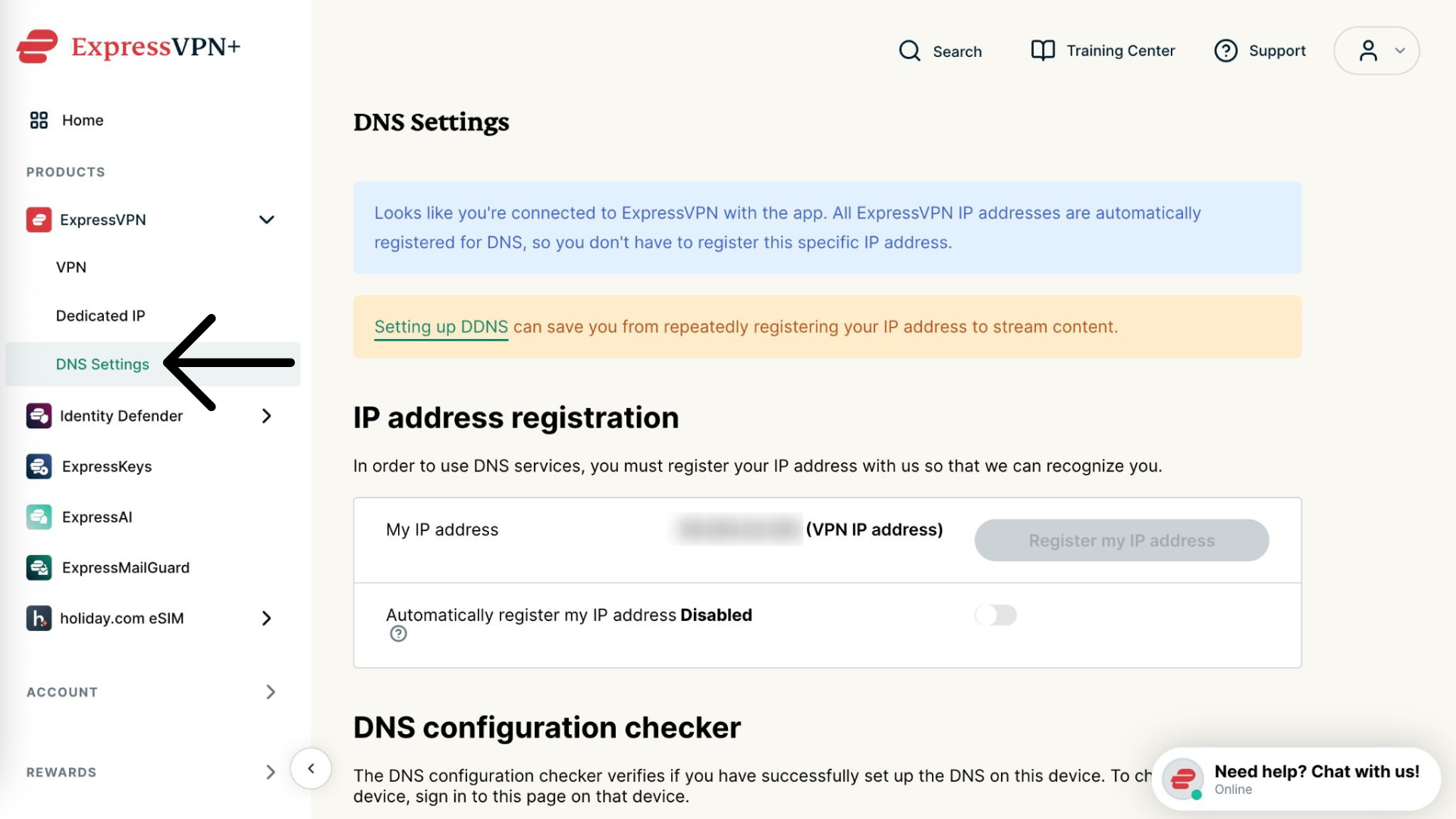
- Wählen Sie in der Seitenleiste links ExpressVPN > DNS-Einstellungen.

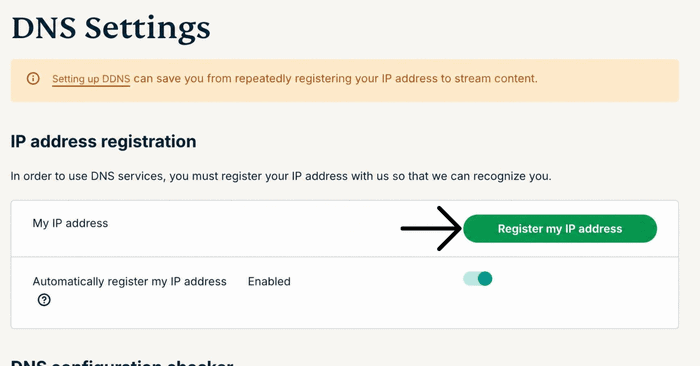
- Klicken Sie unter Registrierung der IP-Adresse auf Register my IP address (Meine IP-Adresse registrieren). Steht neben Ihrer IP-Adresse bereits „registriert“, müssen Sie diese Option nicht nochmal nutzen.

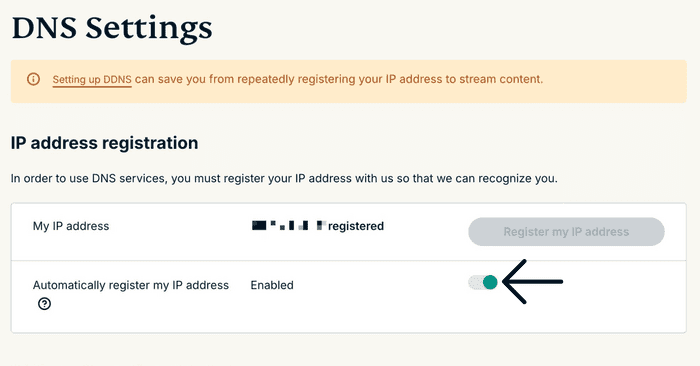
- Aktivieren Sie Meine IP-Adresse automatisch registrieren. Das wird empfohlen, weil es die Änderungen Ihrer IP-Adresse automatisch verfolgt.
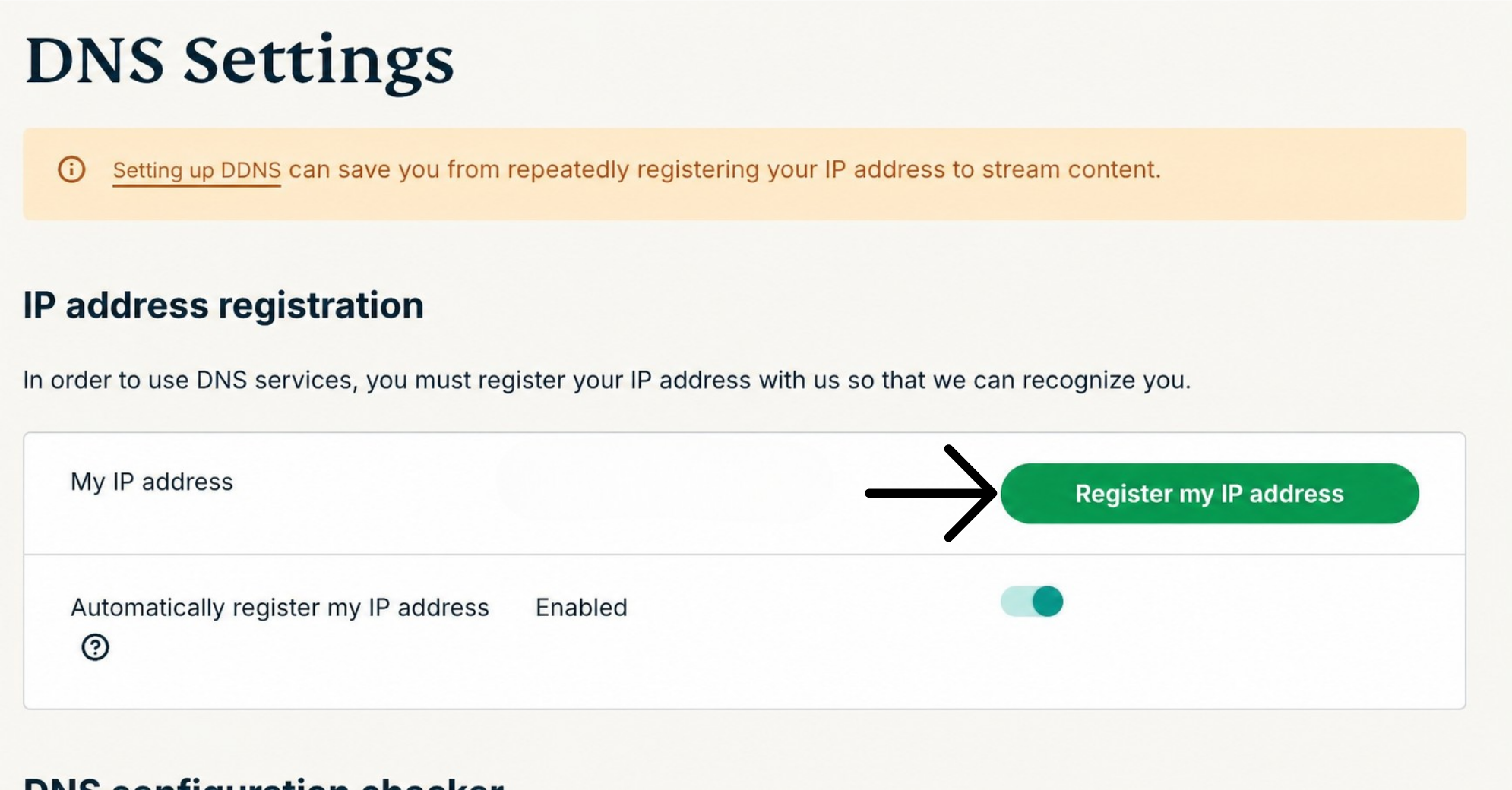
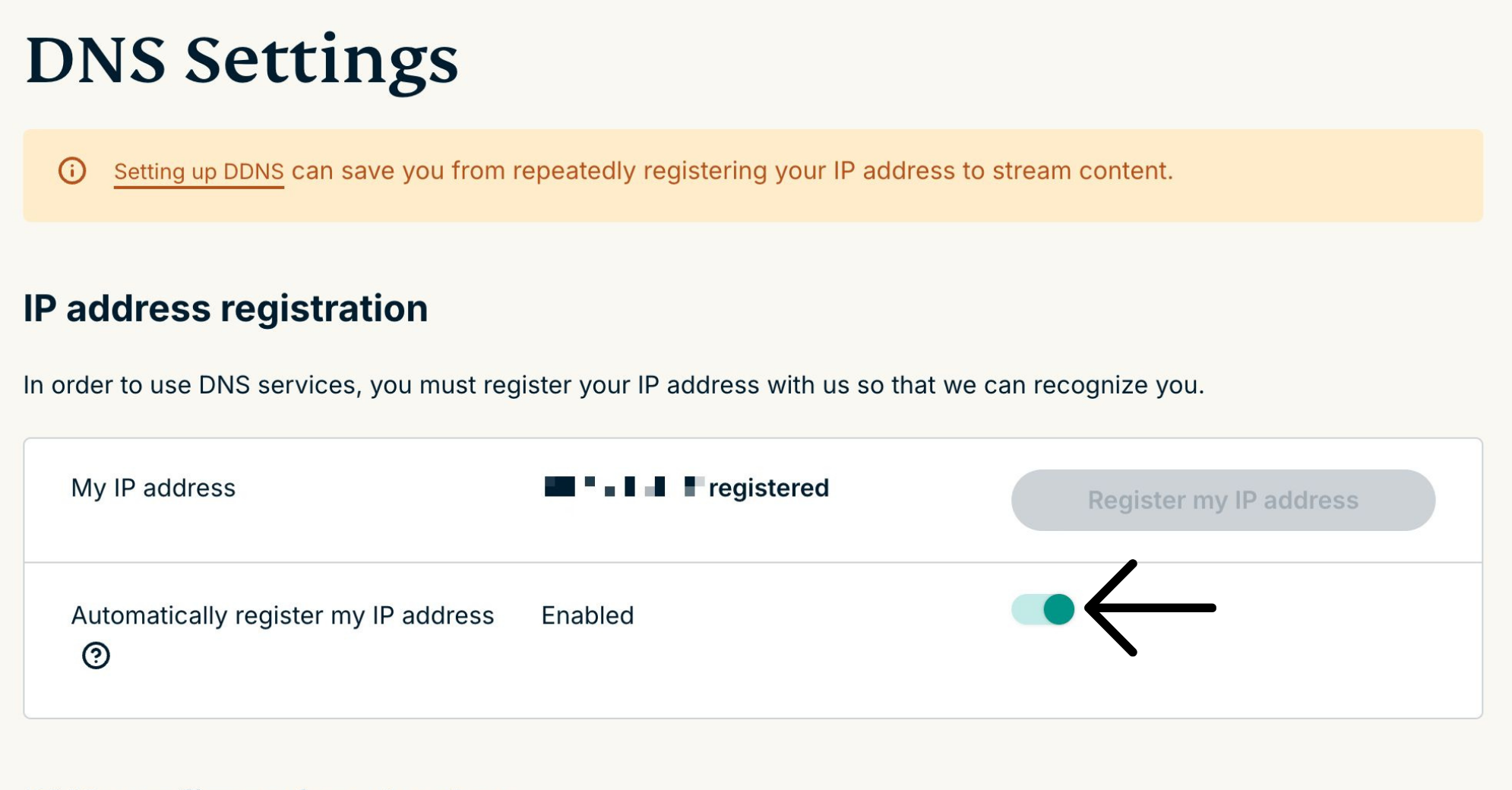
Wenn Sie die automatische Registrierung Ihrer IP-Adresse aktiviert haben, stellen Sie sicher, dass Ihre registrierte IP-Adresse aktualisiert wird, indem Sie sich regelmäßig bei Ihrem Konto auf der ExpressVPN-Webseite anmelden.
Alternativ dazu können Sie die ExpressVPN-App (auf einem beliebigen Gerät) verwenden, während Sie mit demselben Netzwerk wie Ihre PlayStation verbunden sind. So gewähren Sie den Geräten in Ihrem Netzwerk weiterhin Zugriff auf MediaStreamer.
Sie benötigen Hilfe? Kontaktieren Sie den ExpressVPN-Support für sofortige Unterstützung.
2. Ihre IP-Adresse von MediaStreamer
- Öffnen Sie die Einrichtungsseite von ExpressVPN.
- Unter Anwendungen (oder Andere Geräte anzeigen) wählen Sie Network & smart home (Netzwerk & Smart Home), um das Dropdown-Menü zu öffnen. Klicken Sie hier auf MediaStreamer.
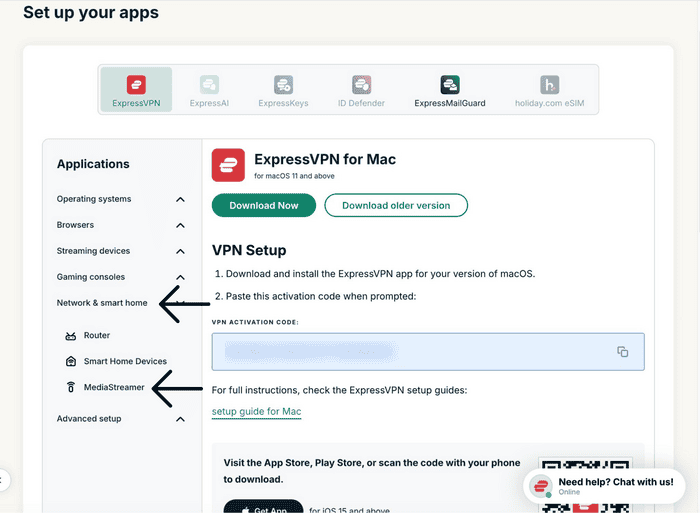

- Sie finden Ihre DNS-IP-Adressen auf der rechten Seite. Sie stehen unter MediaStreamer IP#1 und MediaStreamer IP #2.


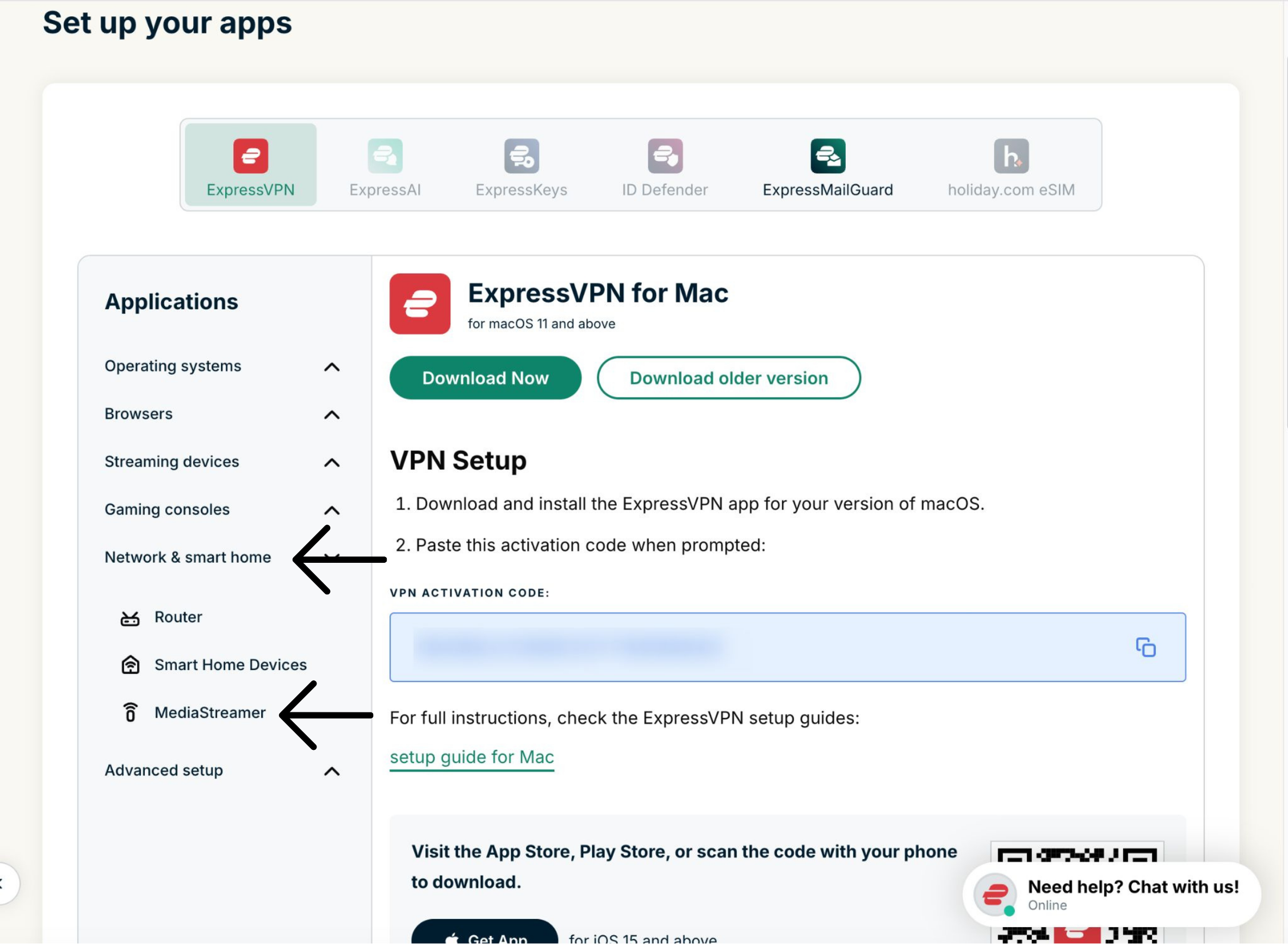

Schließen Sie das Browserfenster nicht. Sie benötigen es später für das Setup.
Sie benötigen Hilfe? Kontaktieren Sie den ExpressVPN-Support für sofortige Unterstützung.
3. Konfiguration des DNS-Servers auf Ihrer PlayStation
- Öffnen Sie die Einstellungen.


- Wählen Sie Netzwerk.

- Wählen Sie Internetverbindung einrichten.

- Bei Wie möchten Sie sich mit dem Netzwerk verbinden? wählen Sie WLAN verwenden oder LAN-Kabel nutzen, abhängig von der Internetverbindung Ihrer PlayStation 4.

- Falls aufgefordert, klicken Sie Ja, um Ihre bestehenden WLAN-Einstellungen zu verwenden.
- Bei Wie möchten Sie die Internetverbindung einrichten? wählen Sie Benutzerdefiniert.
- Wählen Sie Ihre aktuelle WLAN-Verbindung und geben Sie das Passwort ein.
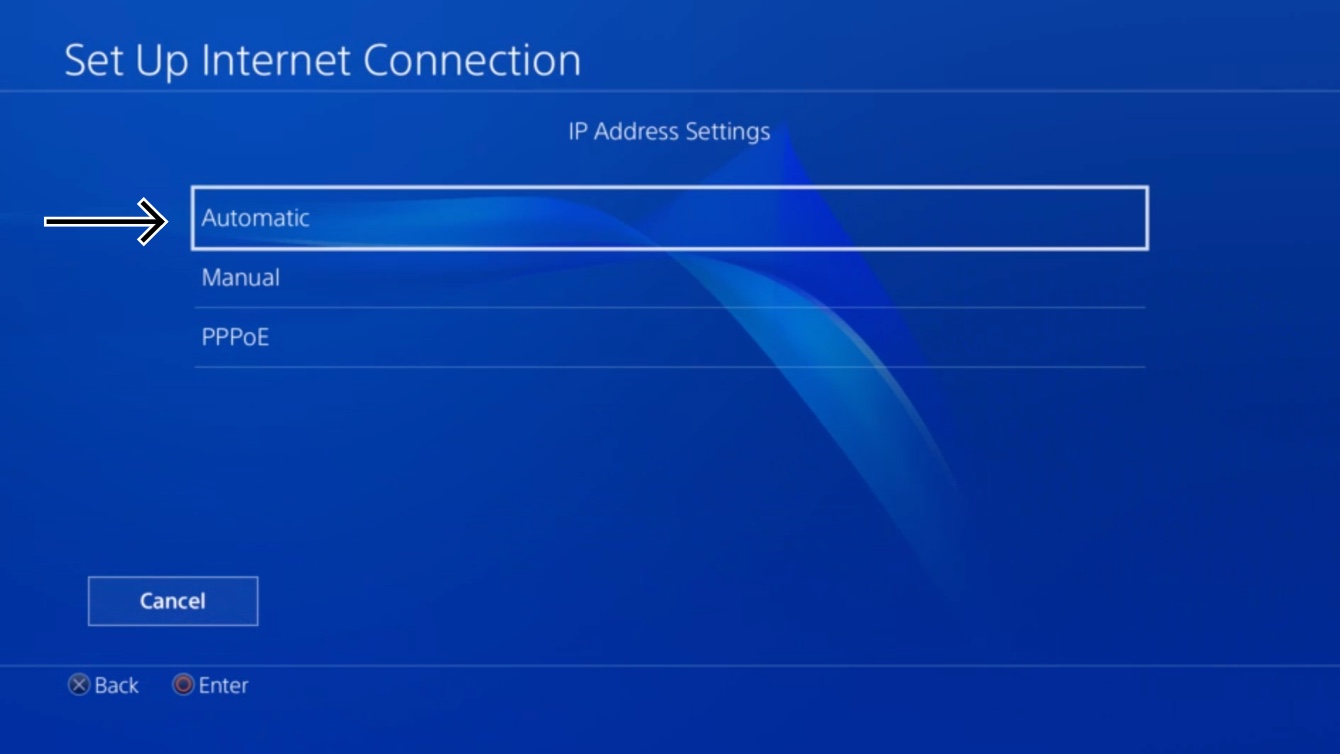
- Bei Einstellungen zur IP-Adresse wählen Sie Automatisch.

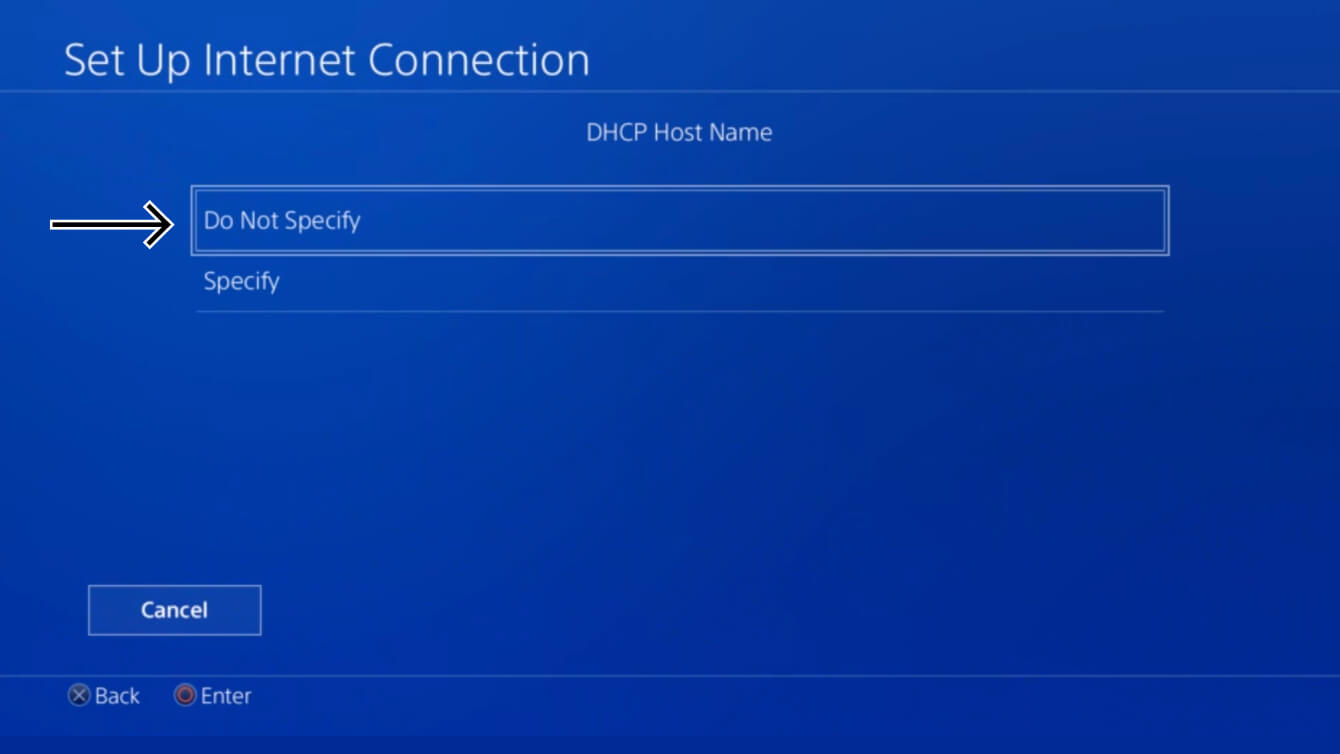
- Bei DHCP Hostname wählen Sie Nicht angeben.

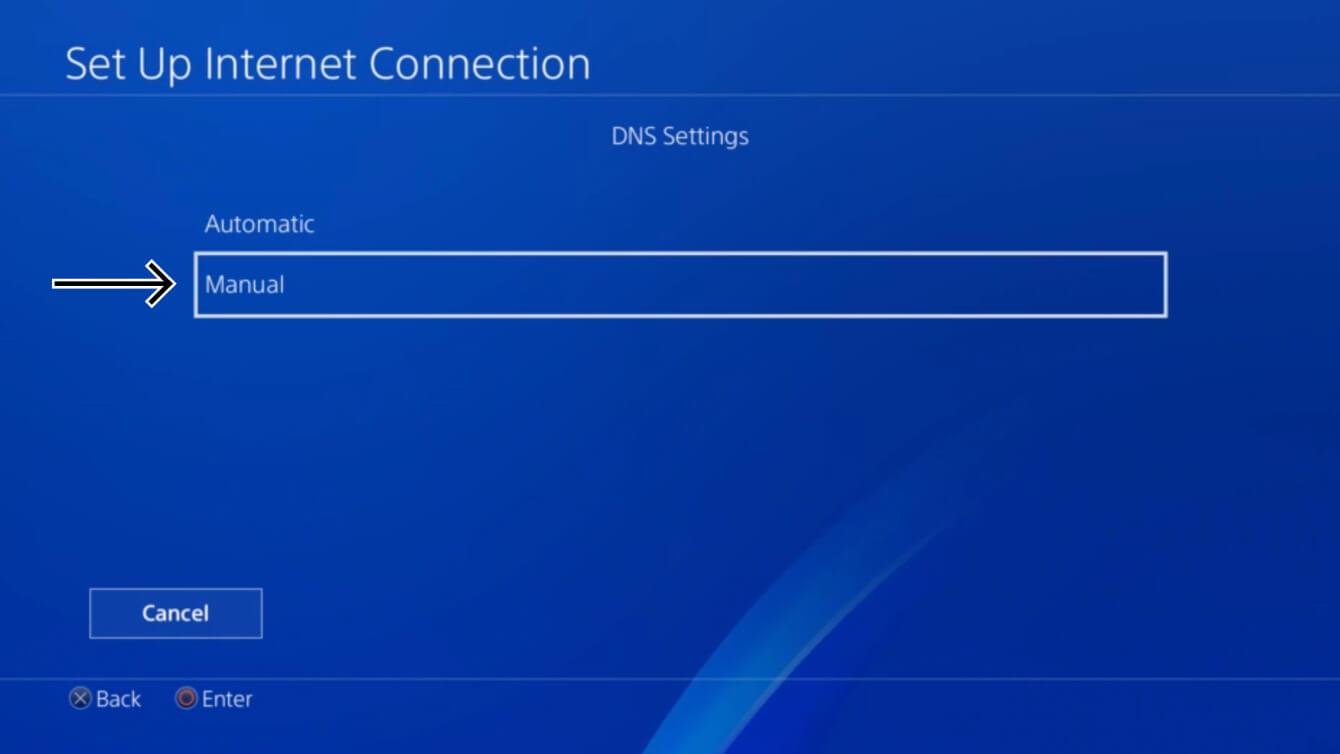
- Bei DNS-Einstellungen wählen Sie Manuell.

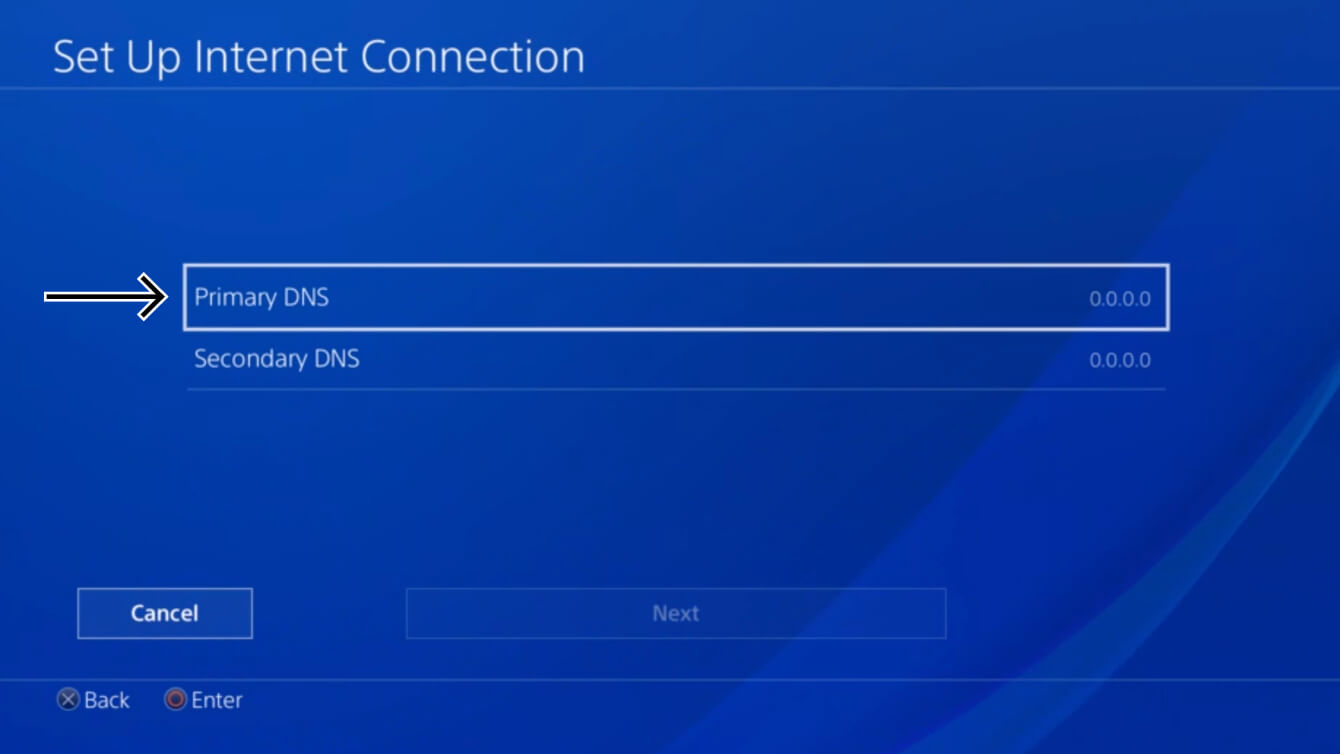
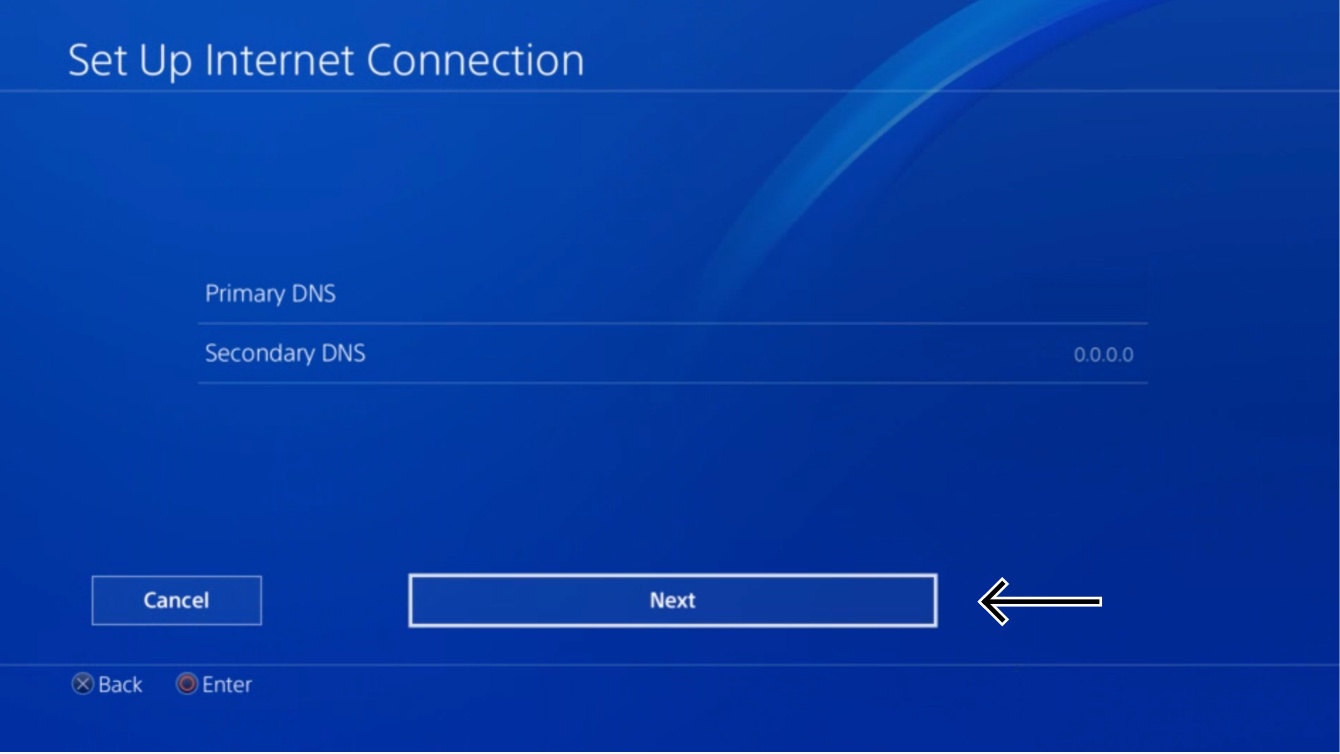
- Wählen Sie Primärer DNS-Server.

- Geben Sie die IP-Adresse des DNS-Servers Ihres MediaStreamers ein, die Sie zuvor herausgesucht haben. Wählen Sie Fertig.
- Lassen Sie den sekundären DNS unverändert. Wählen Sie Weiter.

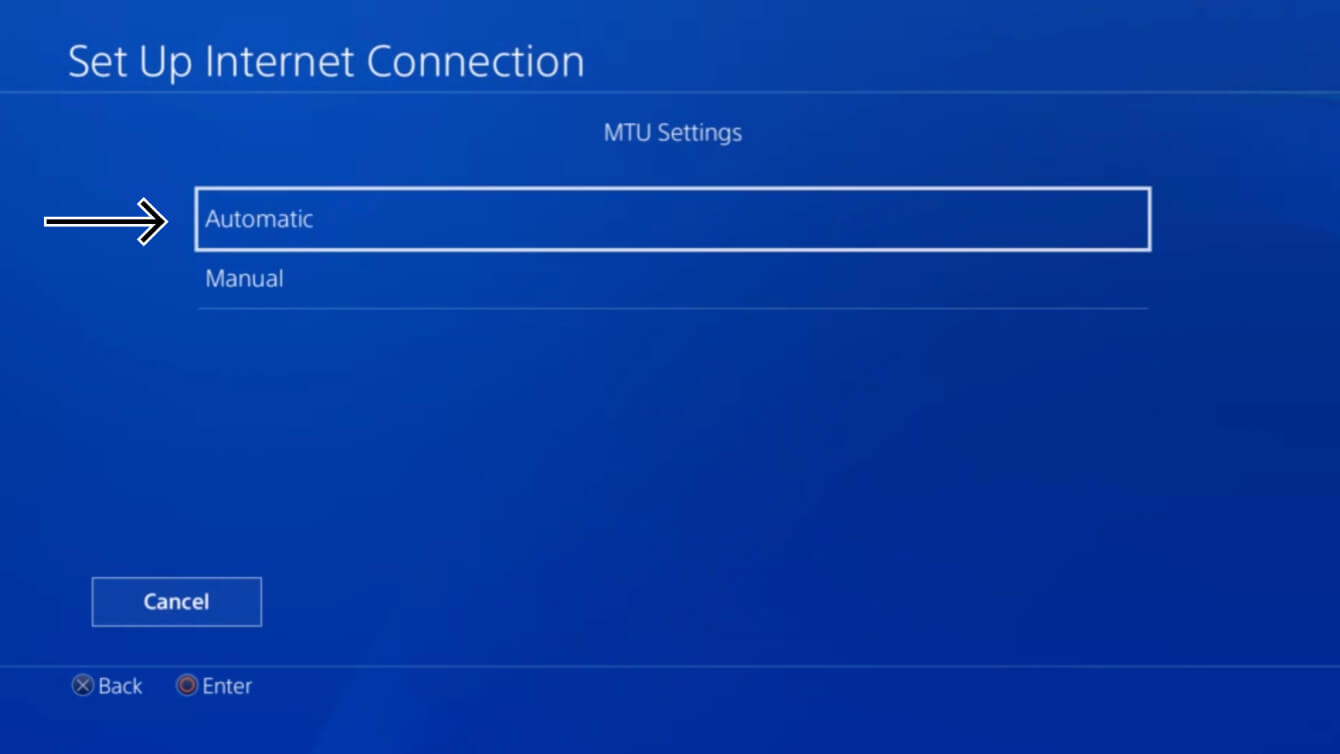
- Bei MTU-Einstellungen wählen Sie Automatisch.

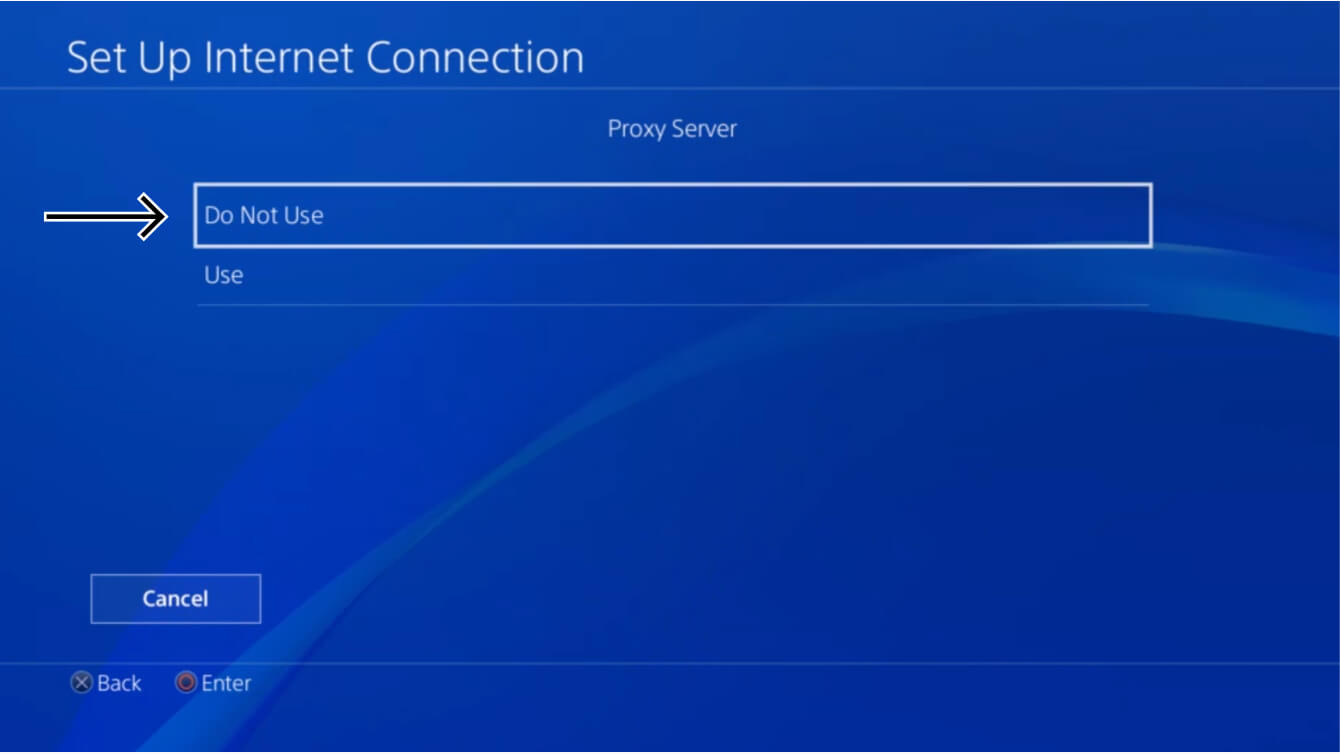
- Bei Proxy-Server wählen Sie Nicht verwenden.

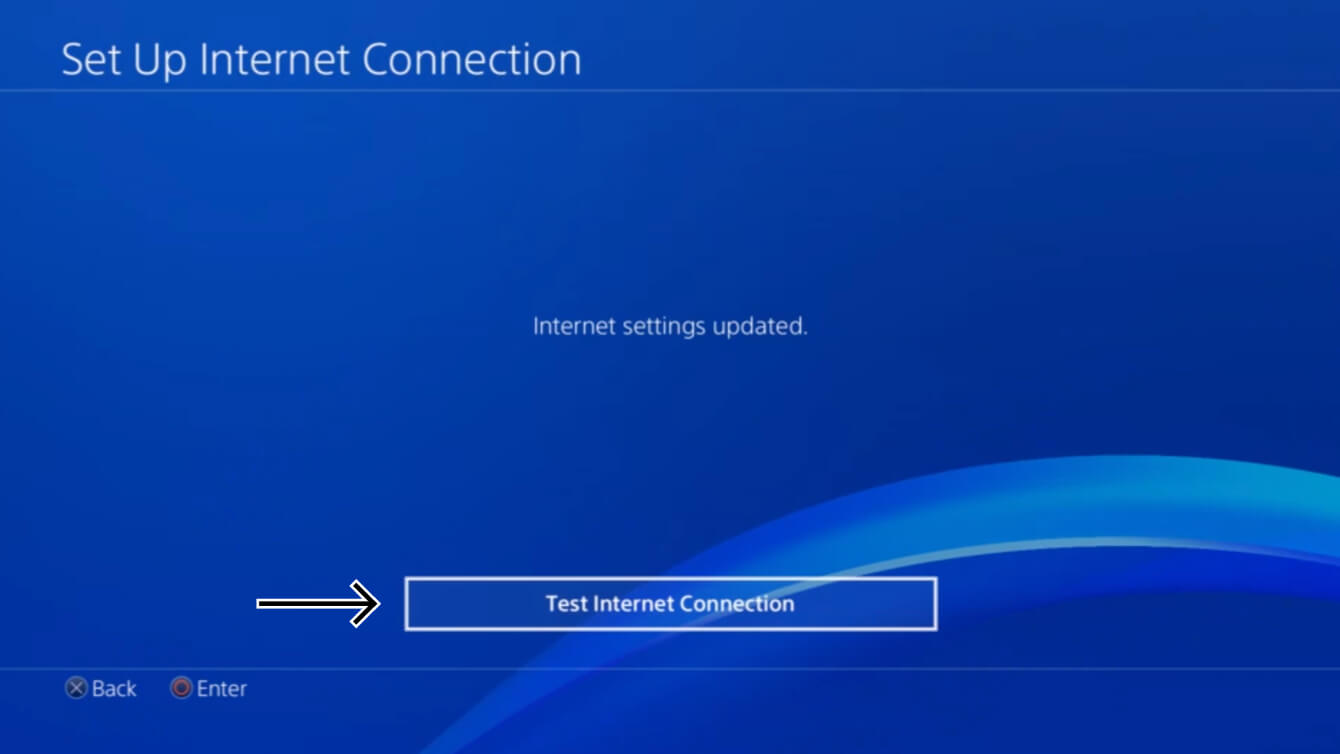
- Bei Interneteinstellungen aktualisiert wählen Sie Internetverbindung prüfen.

- Sie müssen Ihre PlayStation 4 neustarten, um die DNS-Änderungen vorzunehmen.
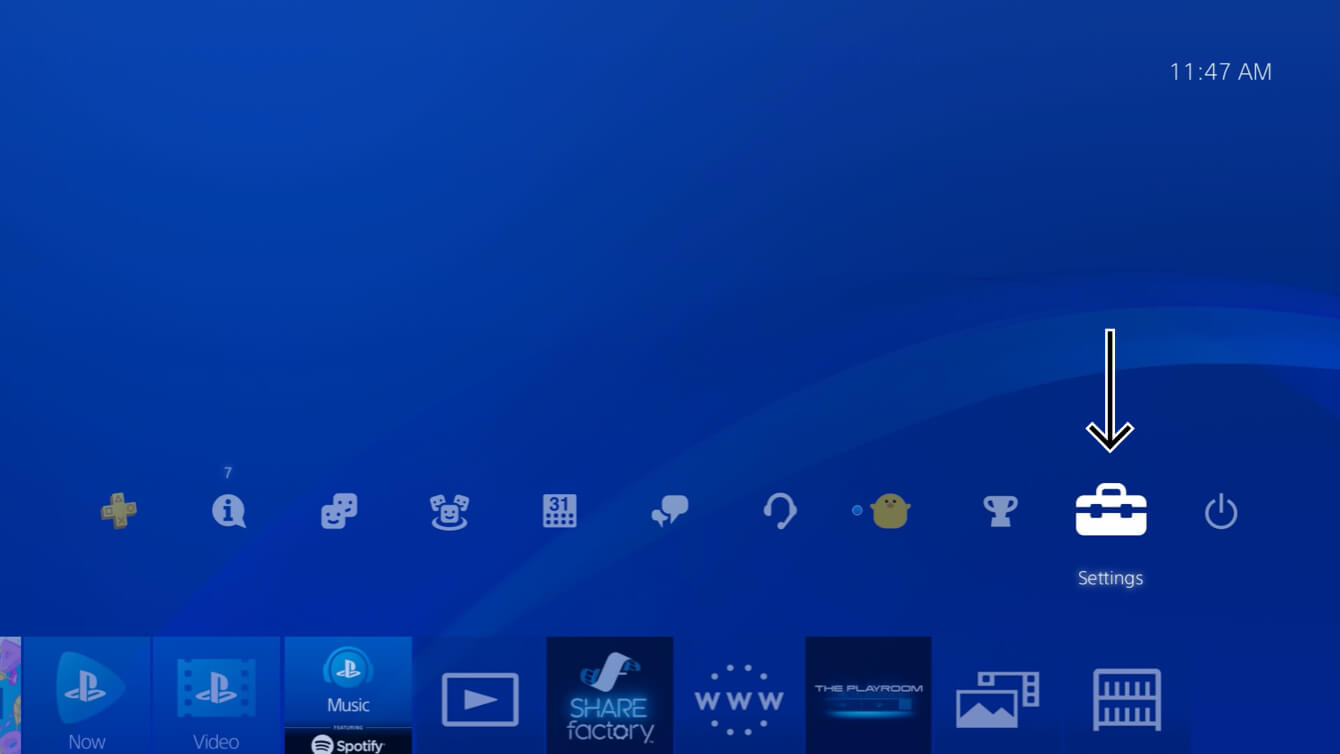
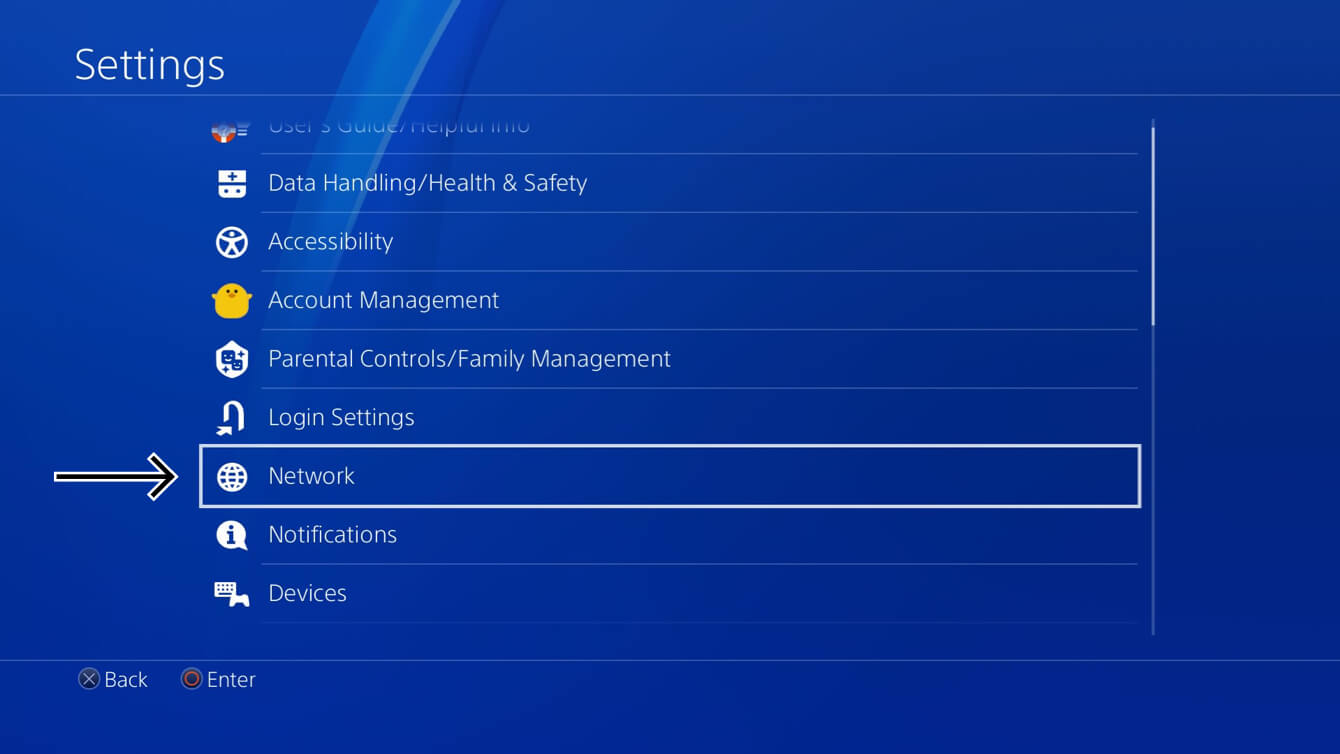
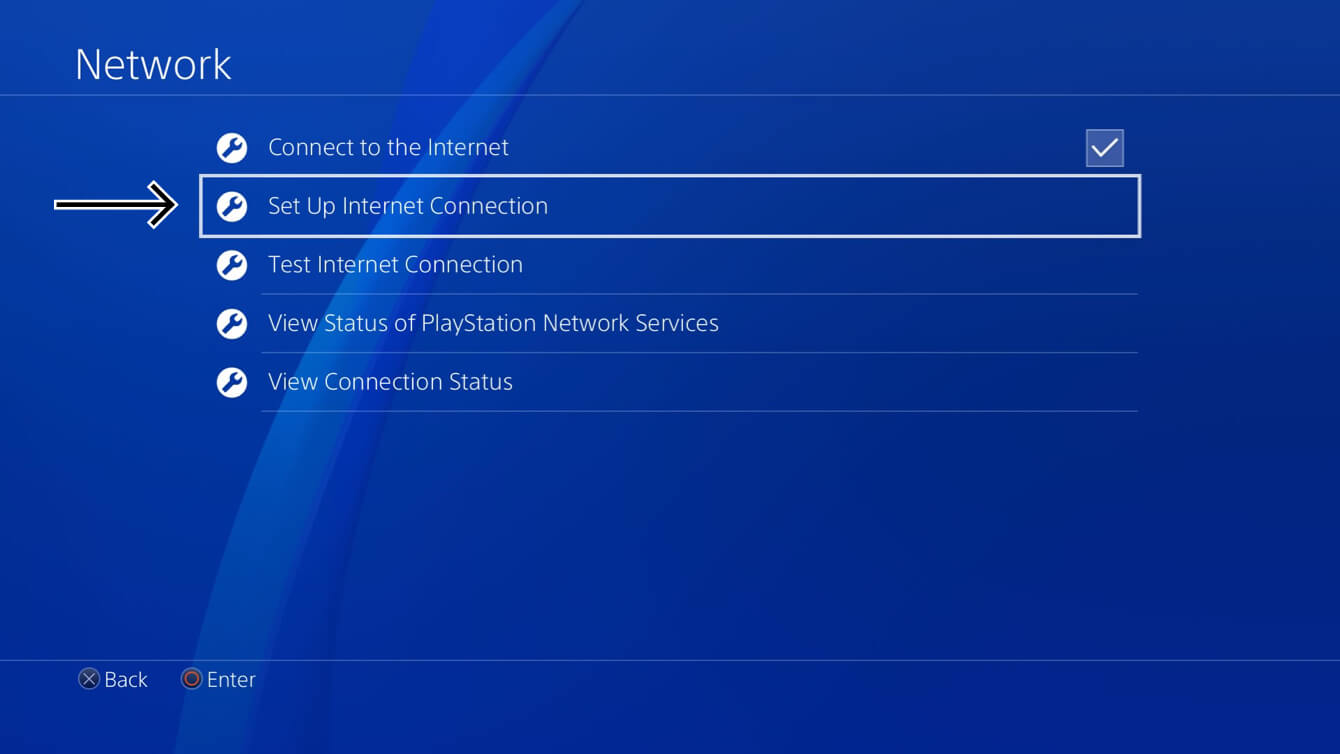
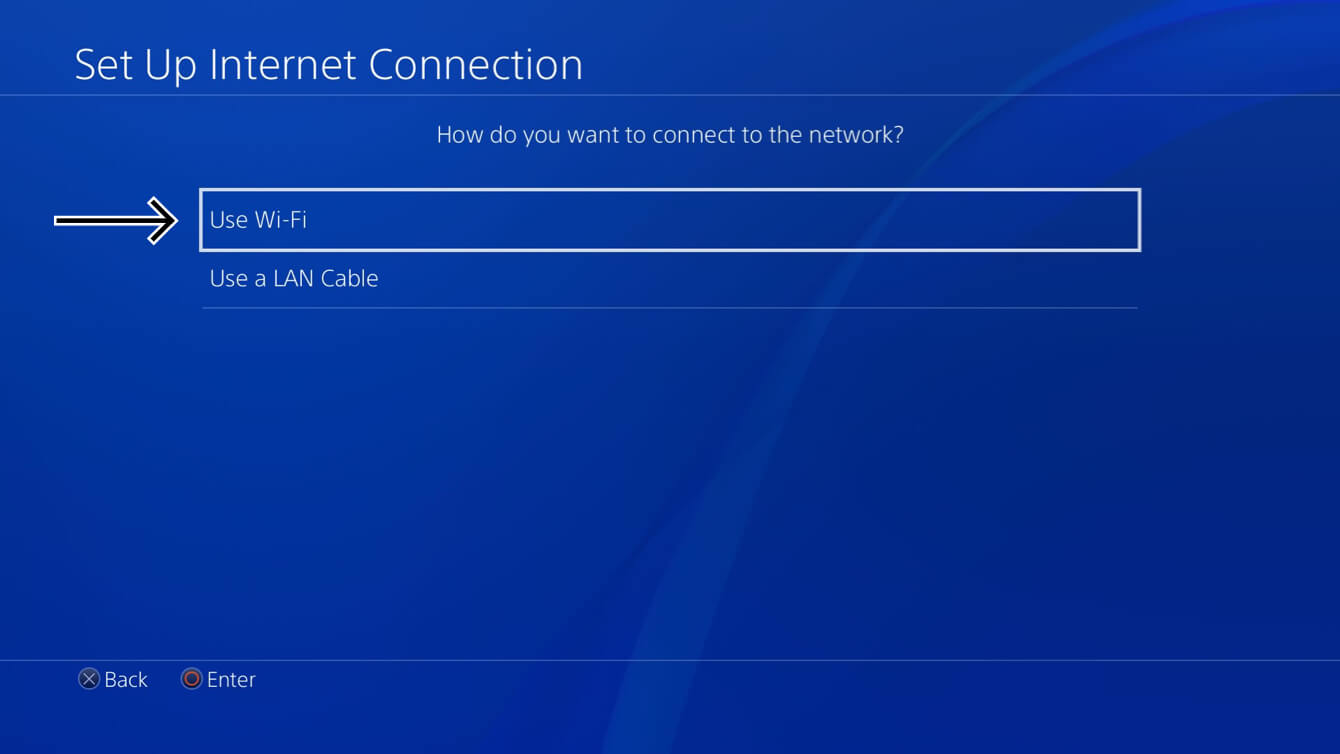
Sie haben den MediaStreamer-Prozess abgeschlossen. Jetzt haben Sie auf Ihrer PlayStation 4 Zugriff auf MediaStreamer.
Sie benötigen Hilfe? Kontaktieren Sie den ExpressVPN-Support für sofortige Unterstützung.
Wiederherstellen der DNS-Einstellungen auf PlayStation 4
Gehen Sie auf Ihrer PlayStation 4 auf Einstellungen > Netzwerk > Internetverbindung einrichten. Wählen Sie die Methode für Ihre Internetverbindung und wählen Sie dann Benutzerdefiniert. Wählen Sie wie folgt aus:
- IP-Addresseinstellung: Wählen Sie Automatisch.
- DHCP-Hostname: Wählen Sie Nicht angeben.
- DNS-Einstellungen: Wählen Sie Automatisch.
- MTU-Einstellungen: Wählen Sie Automatisch.
- Proxy-Server: Wählen Sie Nicht verwenden.
Es wird nun „Interneteinstellungen aktualisiert“ angezeigt. Sie haben nun Ihre DNS-Einstellungen wiederhergestellt.
Sie benötigen Hilfe? Kontaktieren Sie den ExpressVPN-Support für sofortige Unterstützung.