







Tarvitsetko VPN:n tai DNS:n laitteellesi?
Hanki ExpressVPN nytYksi ExpressVPN-tili. Kaikki laitteet.
Hanki sovelluksia ilmaiseksiTässä oppaassa kerrotaan, miten MediaStreamer otetaan käyttöön PlayStation 4:llä muuttamalla DNS-asetuksia.
MediaStreamer on DNS-palvelu, joka on suunniteltu parantamaan suoratoistokokemusta. Jos laitteesi ei tue VPN:iä, MediaStreamer on loistava vaihtoehto suoratoistoon.
Jotta voit käyttää MediaStreameria sujuvasti, sinun tulee rekisteröidä IP-osoitteesi ExpressVPN:n verkkosivuilla. Näin ExpressVPN tunnistaa IP-osoitteesi ja voi siten antaa laitteellesi pääsyn MediaStreameriin. Vaihtoehtoisesti voit hankkia oman DDNS-isäntänimesi ja rekisteröidä sen ExpressVPN:n verkkosivuilla.
Huomaa: MediaStreamer ei ole VPN-palvelu eikä tarjoa VPN:n tuomia yksityisyys- ja turvallisuusetuja. Et voi vaihtaa sijaintia MediaStreamerin avulla.
Etkö ole vielä asiakkaamme? Lue lisää ExpressVPN:n käyttämisestä PlayStationilla.
Siirry osioon…
1. IP-osoitteen rekisteröinti ExpressVPN:n verkkosivuilla
2. MediaStreamerin IP-osoitteen hakeminen
3. DNS-palvelinten määrittäminen PlayStationissa
DNS-asetusten palauttaminen PlayStation 4:ssä
1. IP-osoitteen rekisteröinti ExpressVPN:n verkkosivuilla
- Kirjaudu sisään ExpressVPN+ -portaaliin.
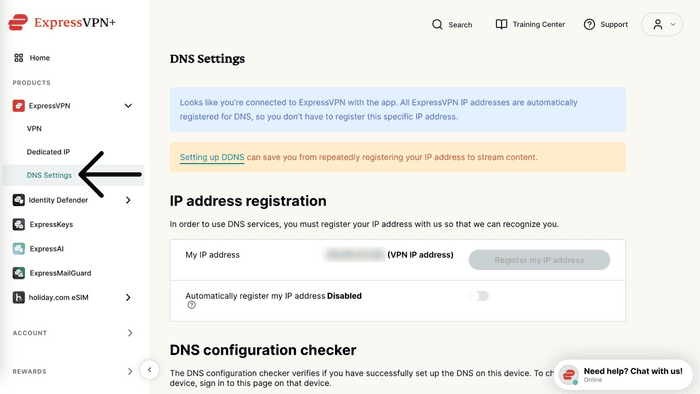
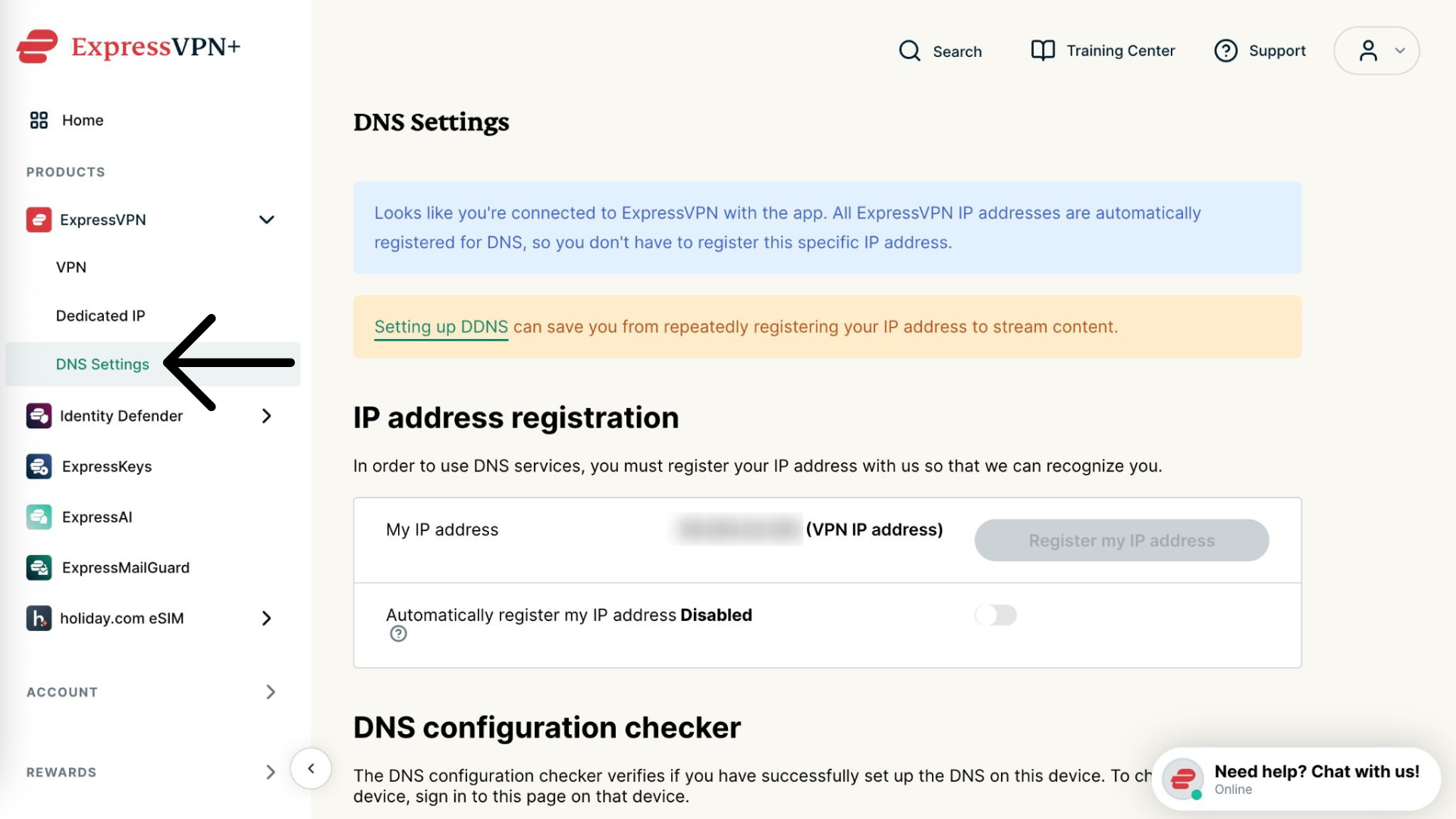
- Valitse vasemmasta sivupalkista ExpressVPN > DNS-asetukset.

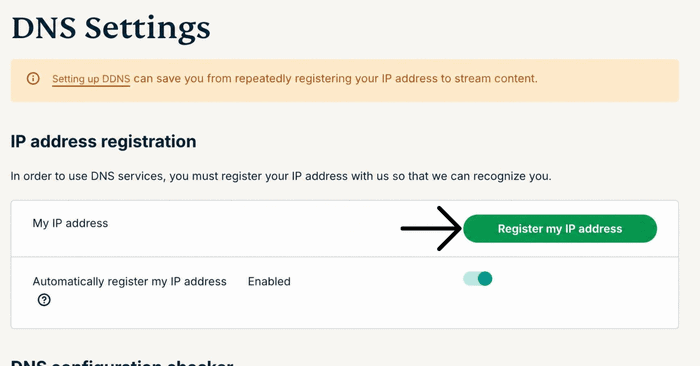
- Klikkaa IP-osoitteen rekisteröinnin kohdalla painiketta Register my IP address (Rekisteröi IP-osoitteeni). Jos IP-osoitteesi vieressä lukee jo ”rekisteröity”, sinun ei tarvitse valita tätä vaihtoehtoa uudelleen.

- Ota käyttöön asetus Rekisteröi IP-osoitteeni automaattisesti. Tämä on suositeltavaa, sillä se seuraa IP-osoitteesi muutoksia automaattisesti.
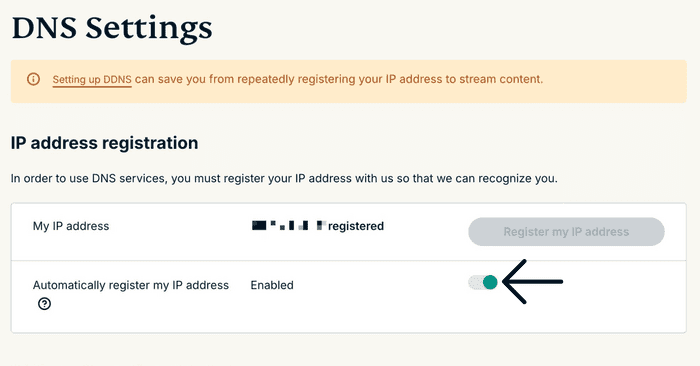
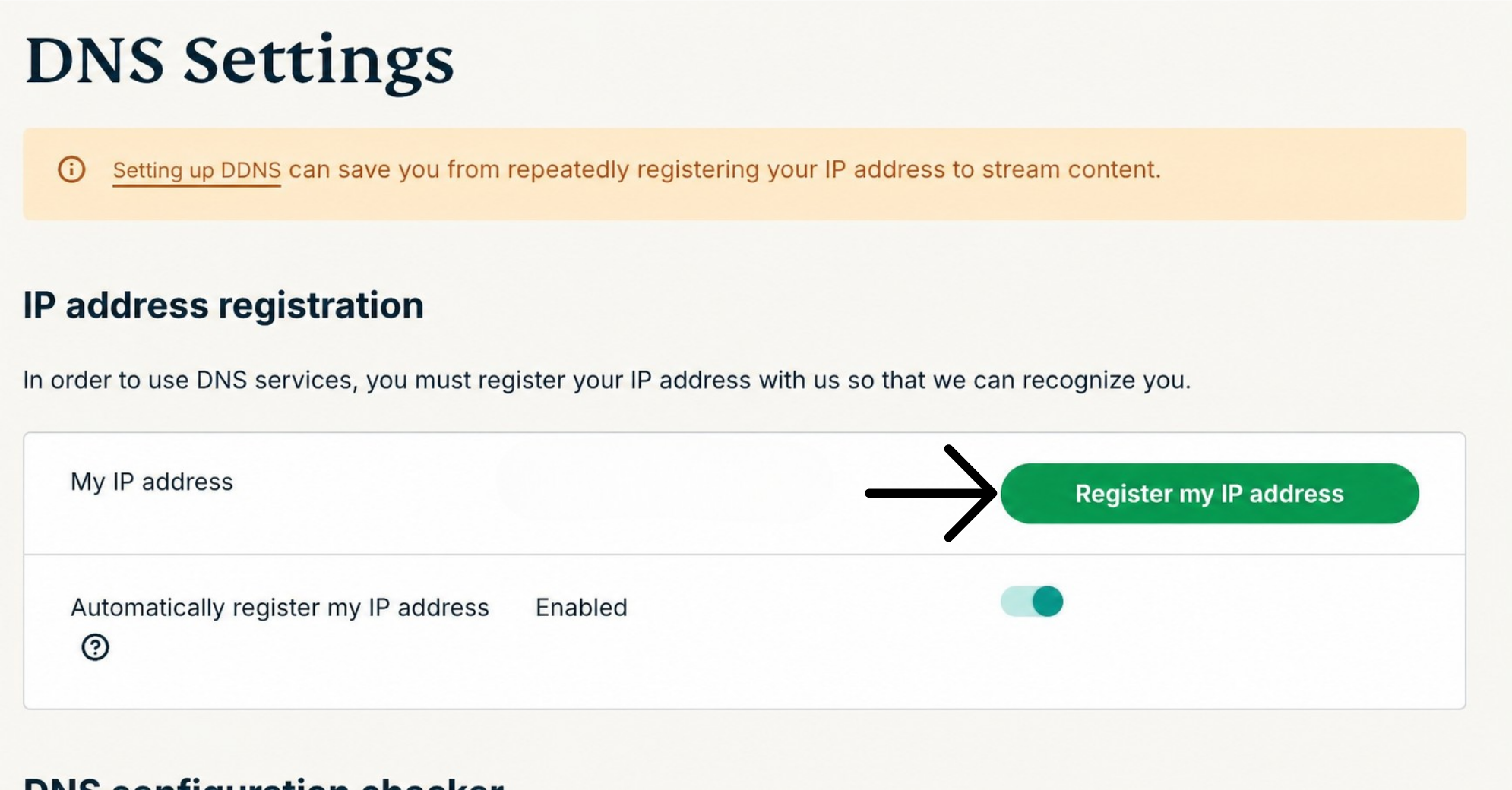
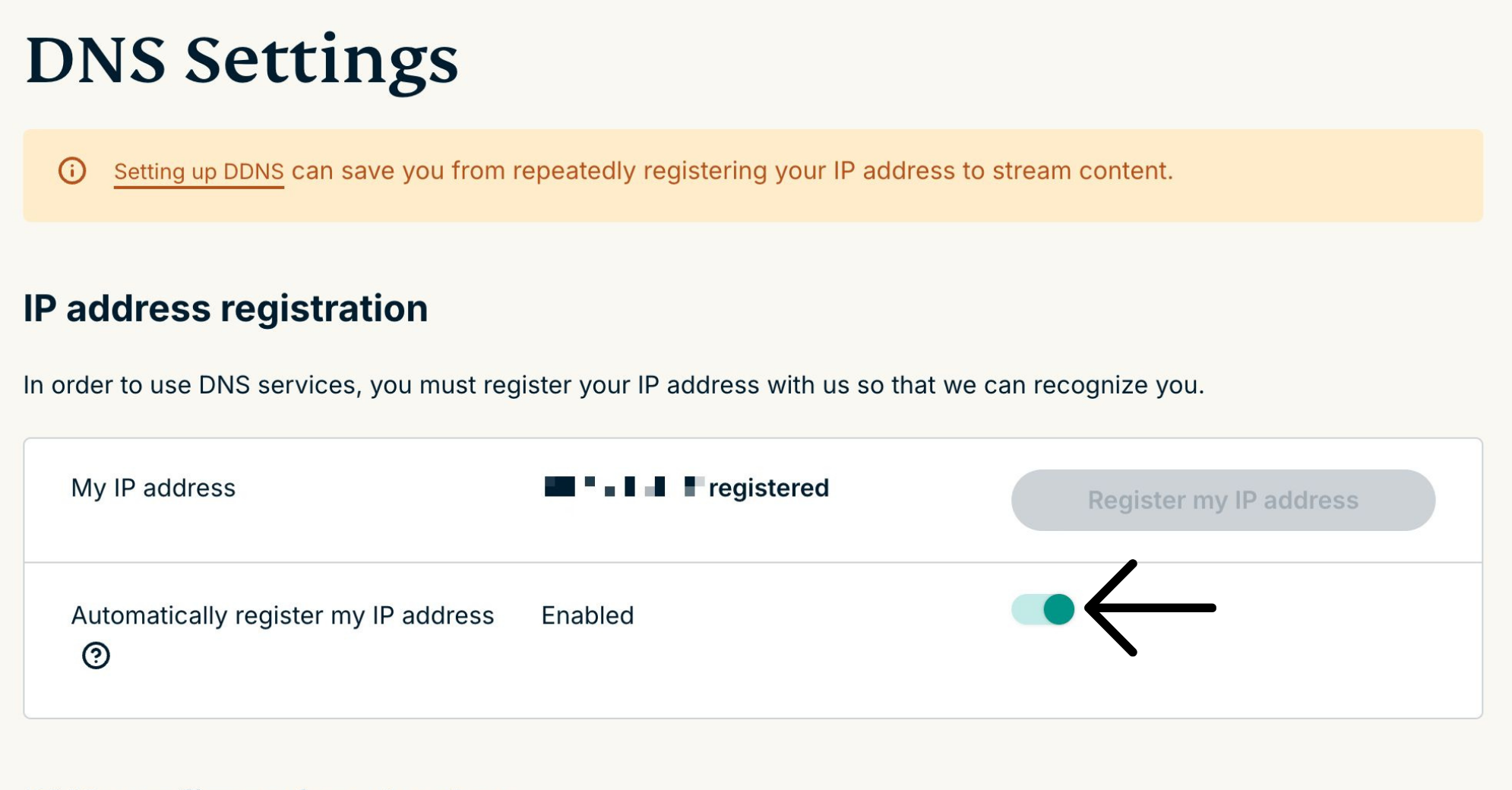
Kun olet laittanut Rekisteröi IP-osoitteeni automaattisesti -valinnan päälle, IP-osoitteesi pysyy ajan tasalla, jos käytät ExpressVPN-sovellusta laitteellasi tai kirjaudut sisään ExpressVPN-tilillesi säännöllisin väliajoin.
Vaihtoehtoisesti voit käyttää ExpressVPN-sovellusta (millä tahansa laitteella) ollessasi yhteydessä samaan verkkoon PlayStationisi. Nämä toimet varmistavat verkkosi laitteiden jatkuvan pääsyn MediaStreameriin.
Tarvitsetko apua? Ota yhteyttä ExpressVPN:n asiakastukeen saadaksesi apua nopeasti.
2. MediaStreamerin IP-osoitteen hakeminen
- Siirry ExpressVPN:n käyttöönottosivulle.
- Avaa alasvetovalikko valitsemalla kohdassa Sovellukset (tai Näytä muut laitteet) vaihtoehto Network & smart home (Verkko ja älykoti). Klikkaa sitten MediaStreamer.
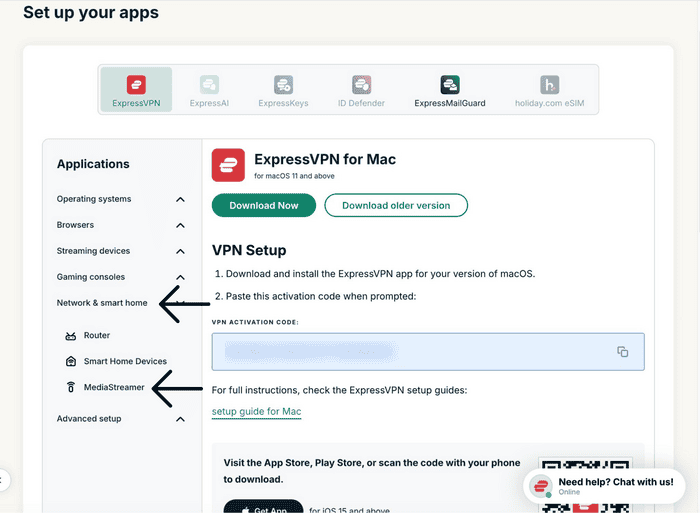

- Löydät DNS-palvelimen IP-osoitteet oikealta kohdista MediaStreamer IP #1 ja MediaStreamer IP #2.


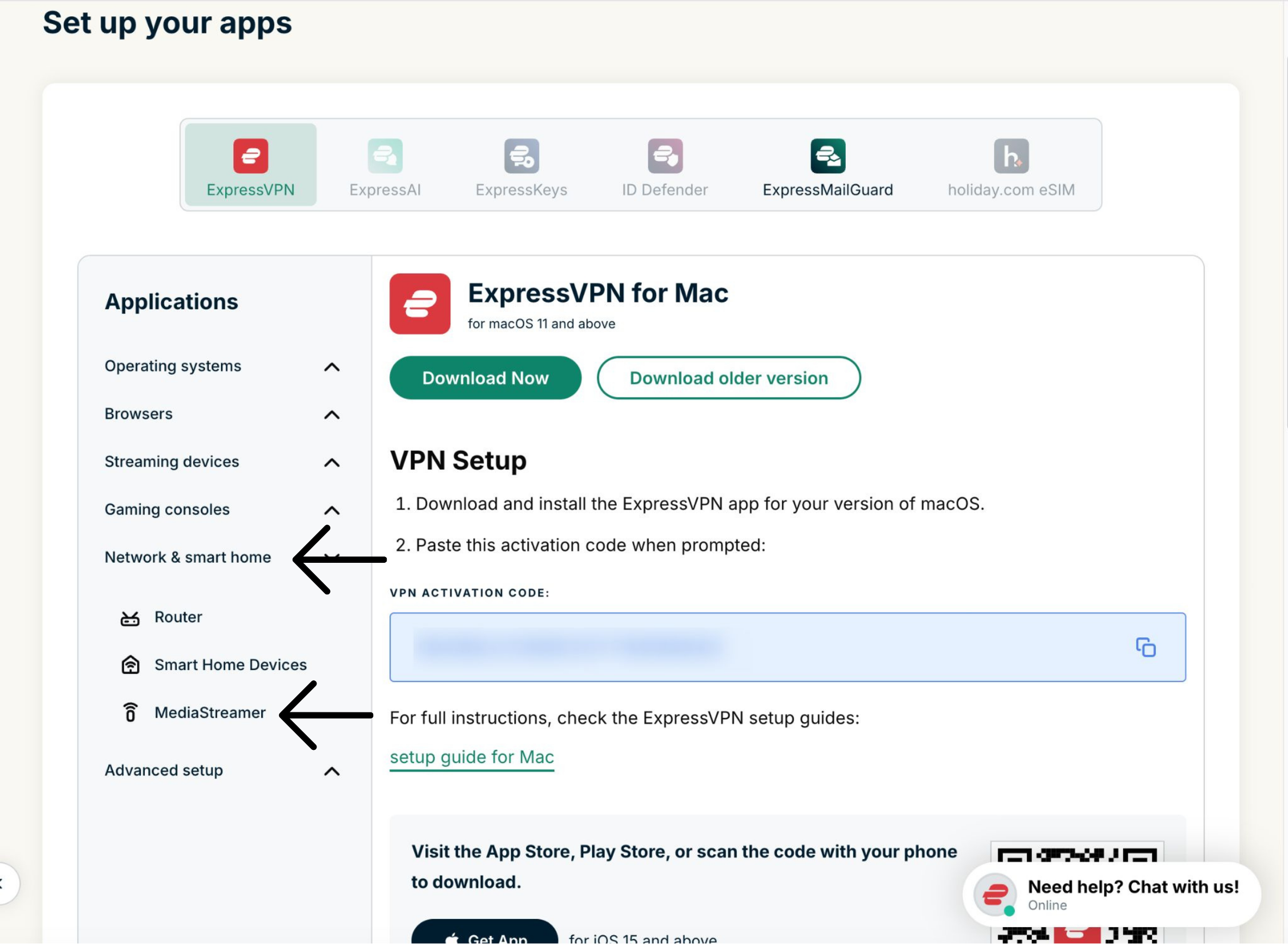

Pidä tämä selainikkuna auki. Tarvitset näitä tietoja myöhemmin käyttöönoton aikana.
Tarvitsetko apua? Ota yhteyttä ExpressVPN:n asiakastukeen saadaksesi apua nopeasti.
3. DNS-palvelinten määrittäminen PlayStationissa
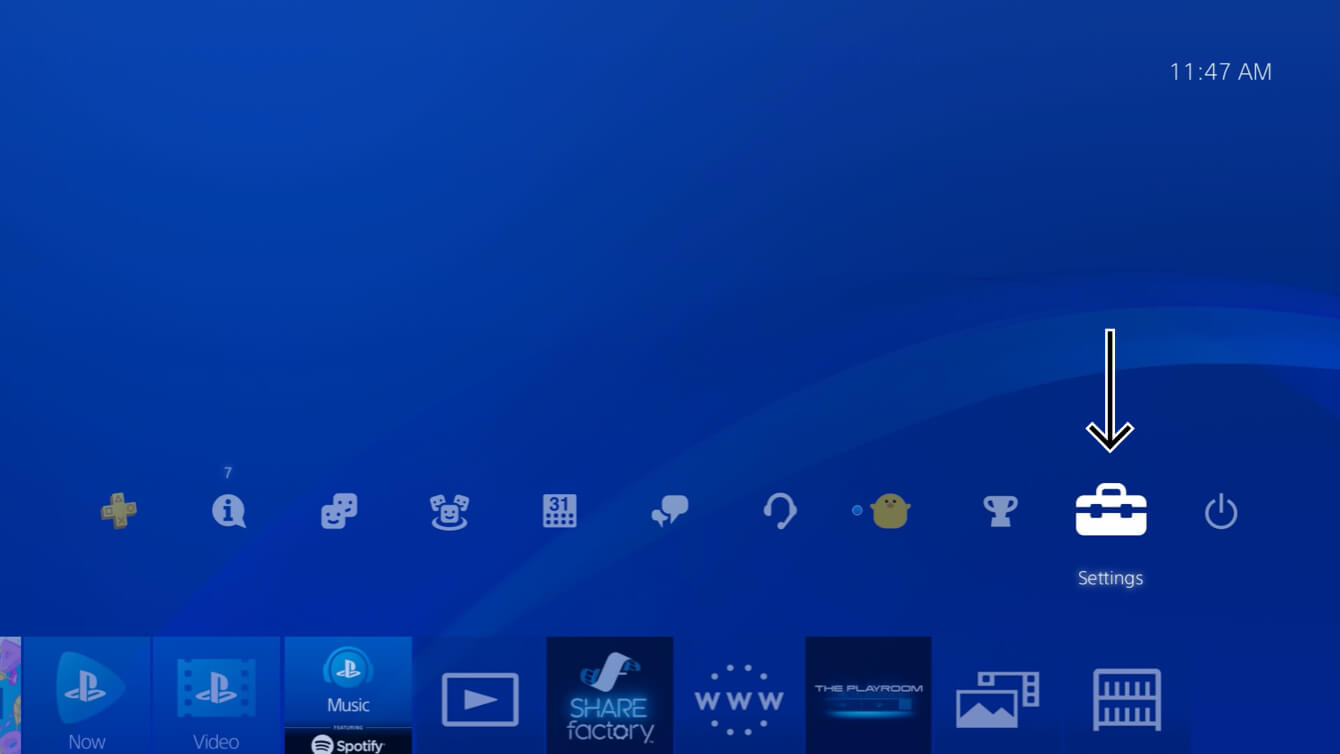
- Avaa Asetukset.


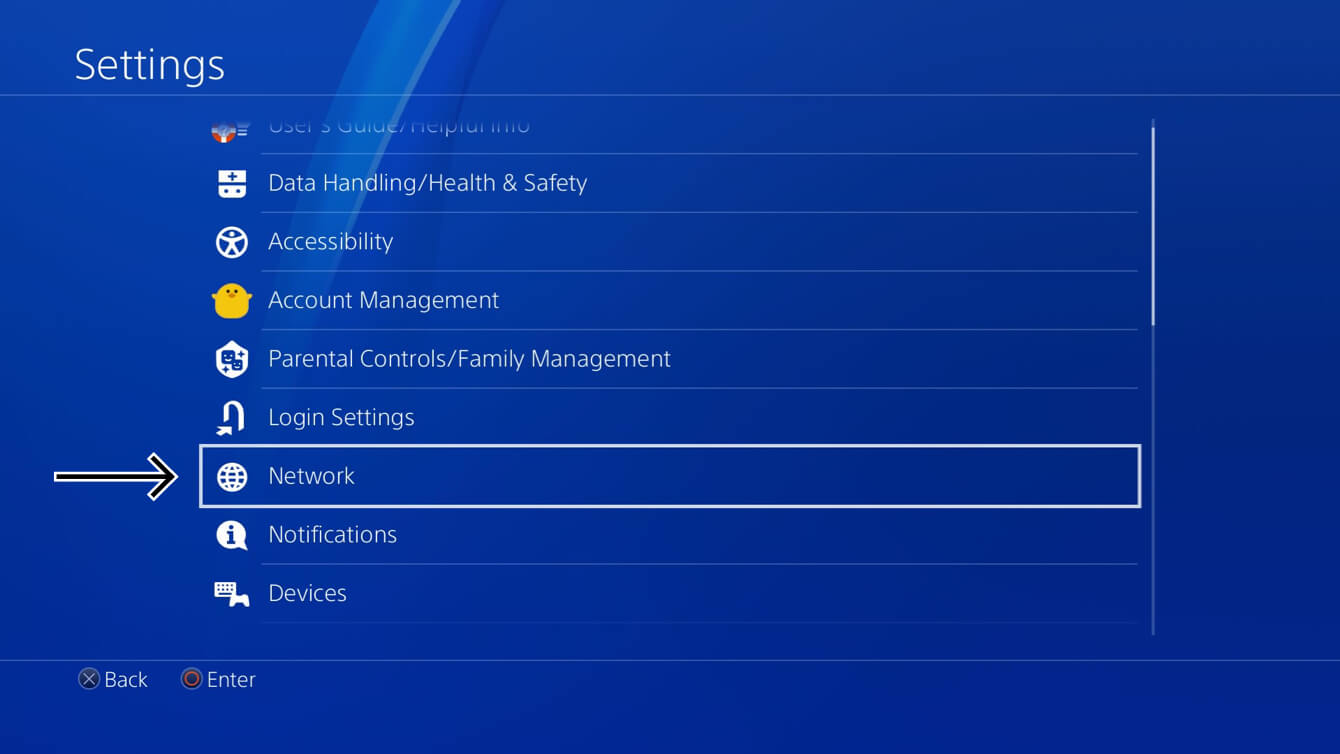
- Valitse Verkko.

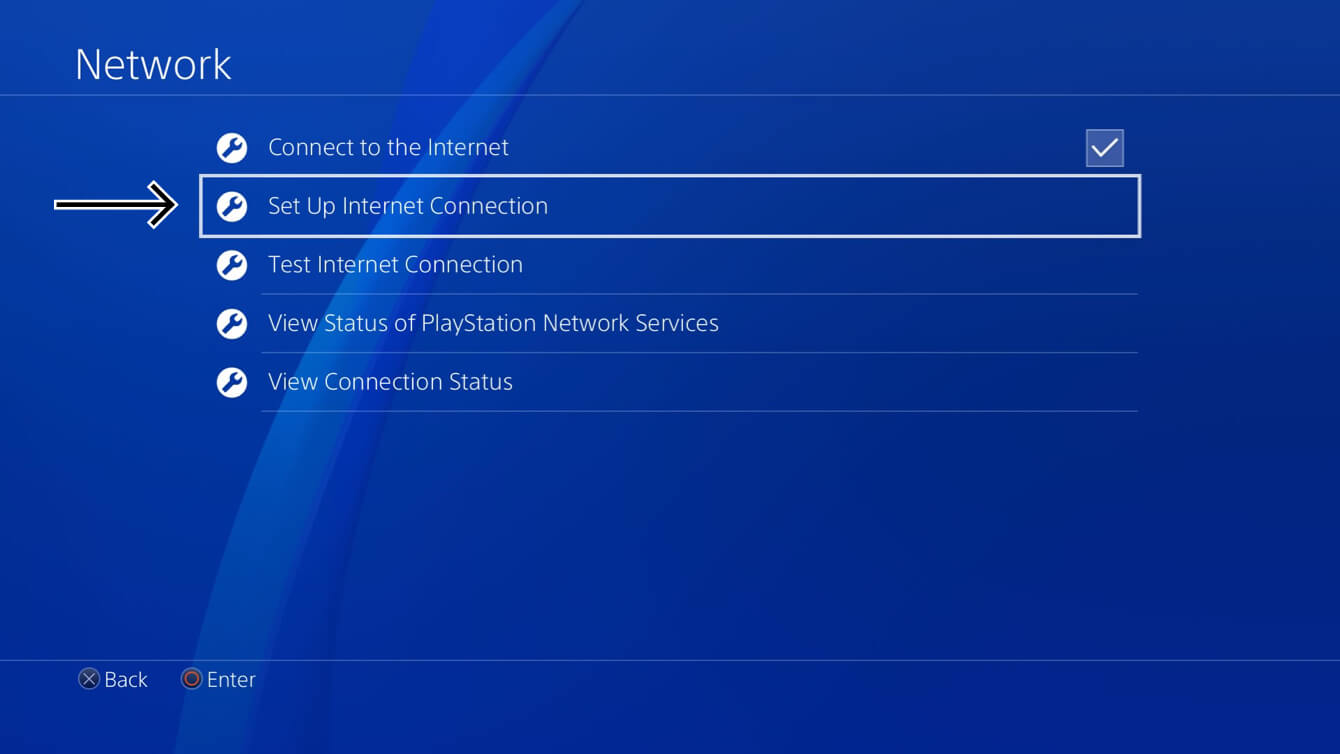
- Valitse Määritä internet-yhteys.

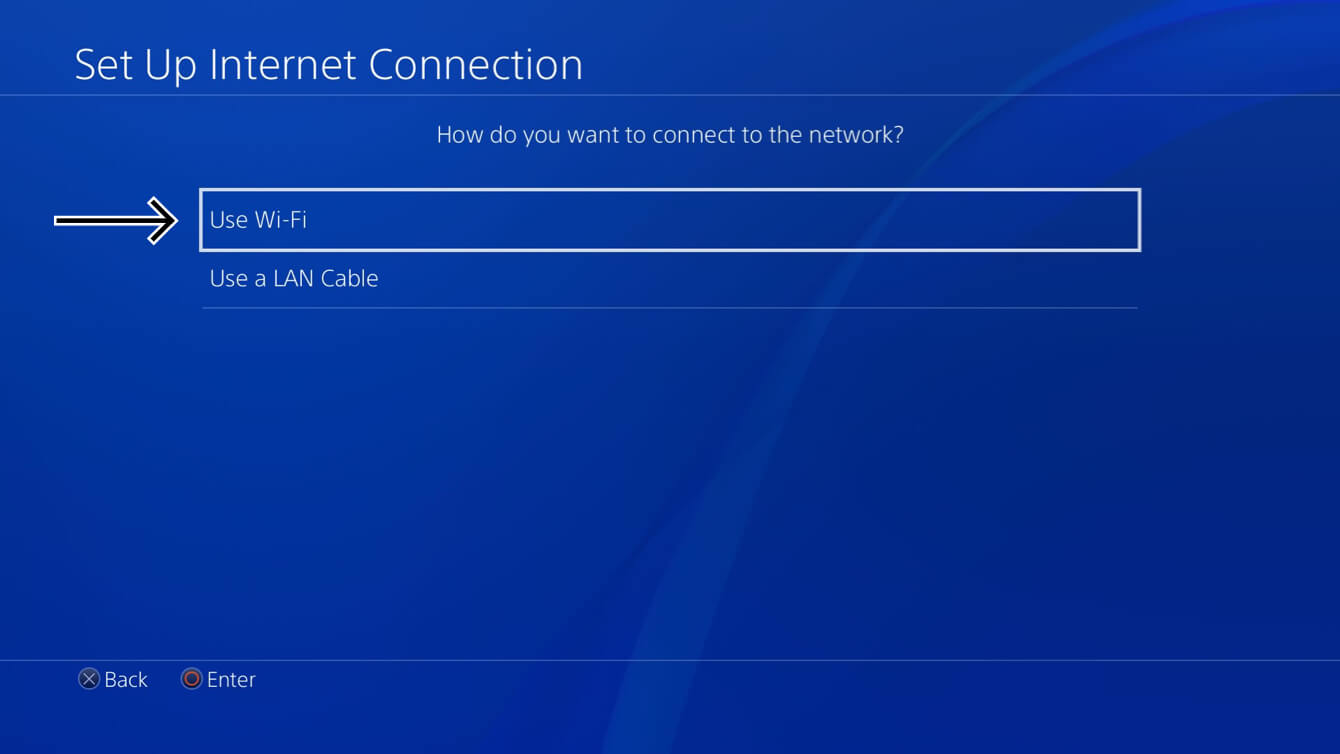
- Kun sinulta kysytään, miten haluat yhdistää verkkoon, valitse joko Käytä Wi-Fi-yhteyttä tai Käytä LAN-kaapelia riippuen siitä, miten PlayStation 4 -laitteesi on yhteydessä internetiin.

- Jos sinulta kysytään, haluatko käyttää nykyisiä Wi-Fi-asetuksiasi, valitse Kyllä.
- Kun sinulta kysytään, miten haluat määrittää internet-yhteyden, valitse Mukautettu.
- Valitse käytössäsi oleva Wi-Fi-yhteys ja syötä sen salasana.
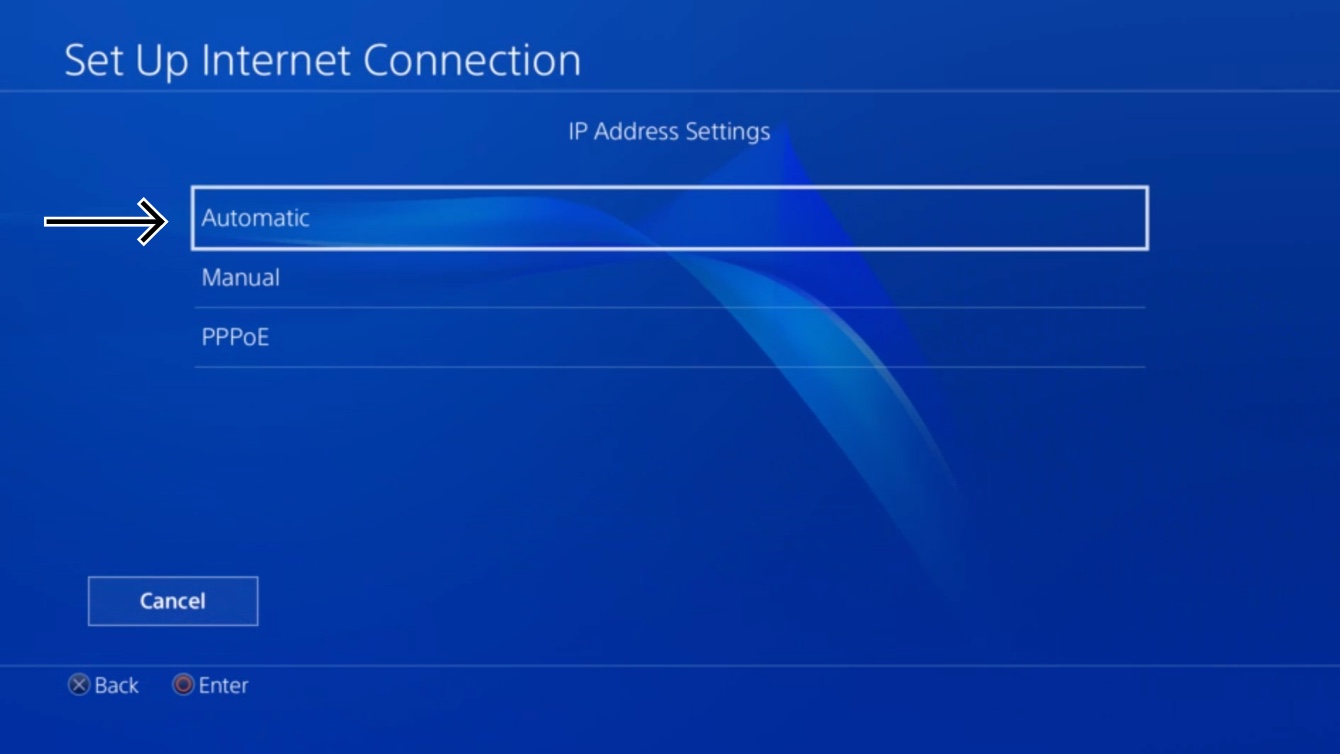
- Kohdassa IP-osoitteen asetukset valitse Automaattinen.

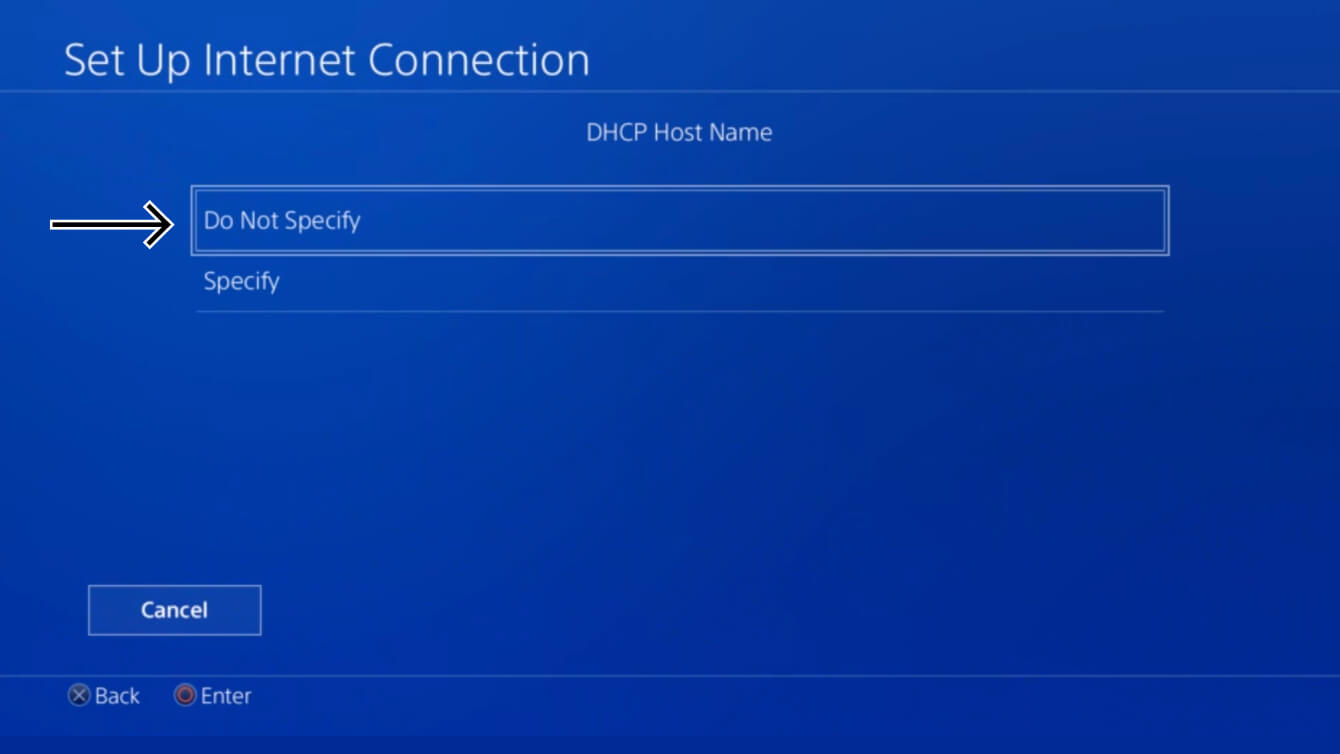
- Kohdassa DHCP-isännän nimi valitse Älä erittele.

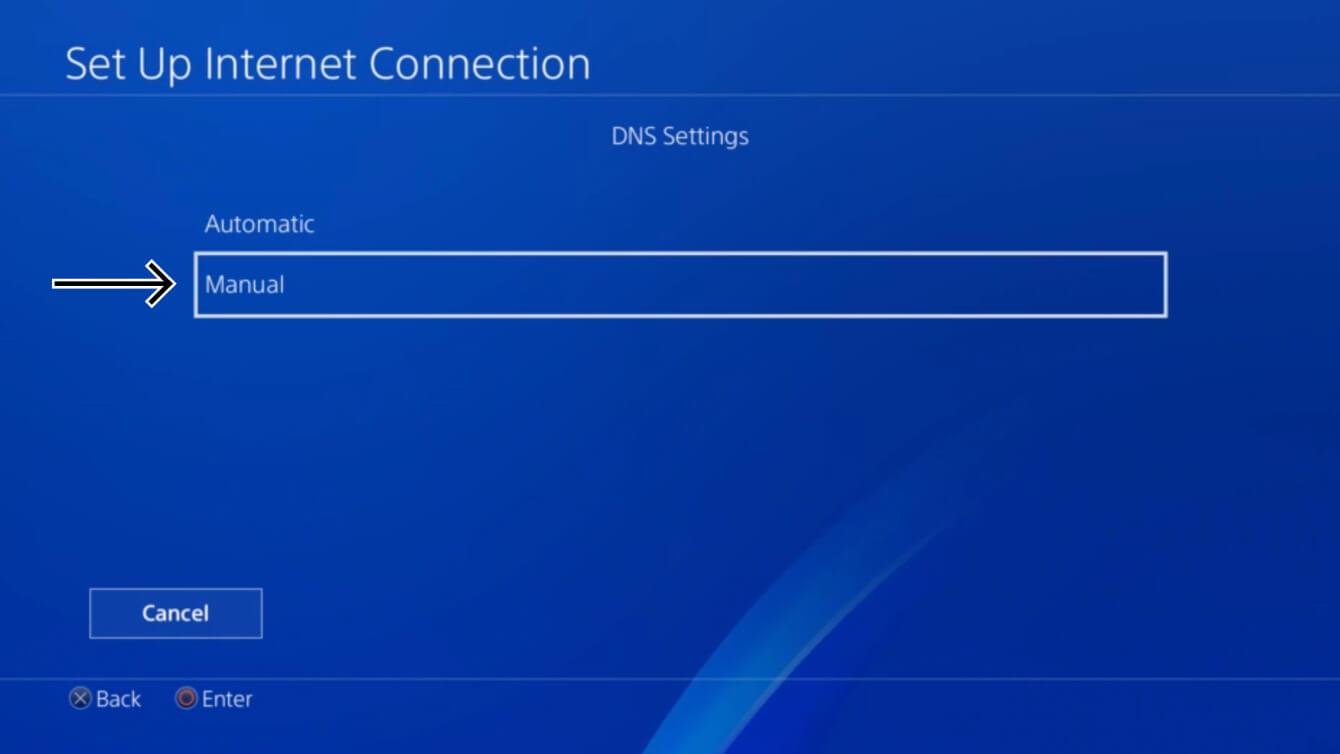
- Kohdassa DNS-asetukset valitse Manuaalinen.

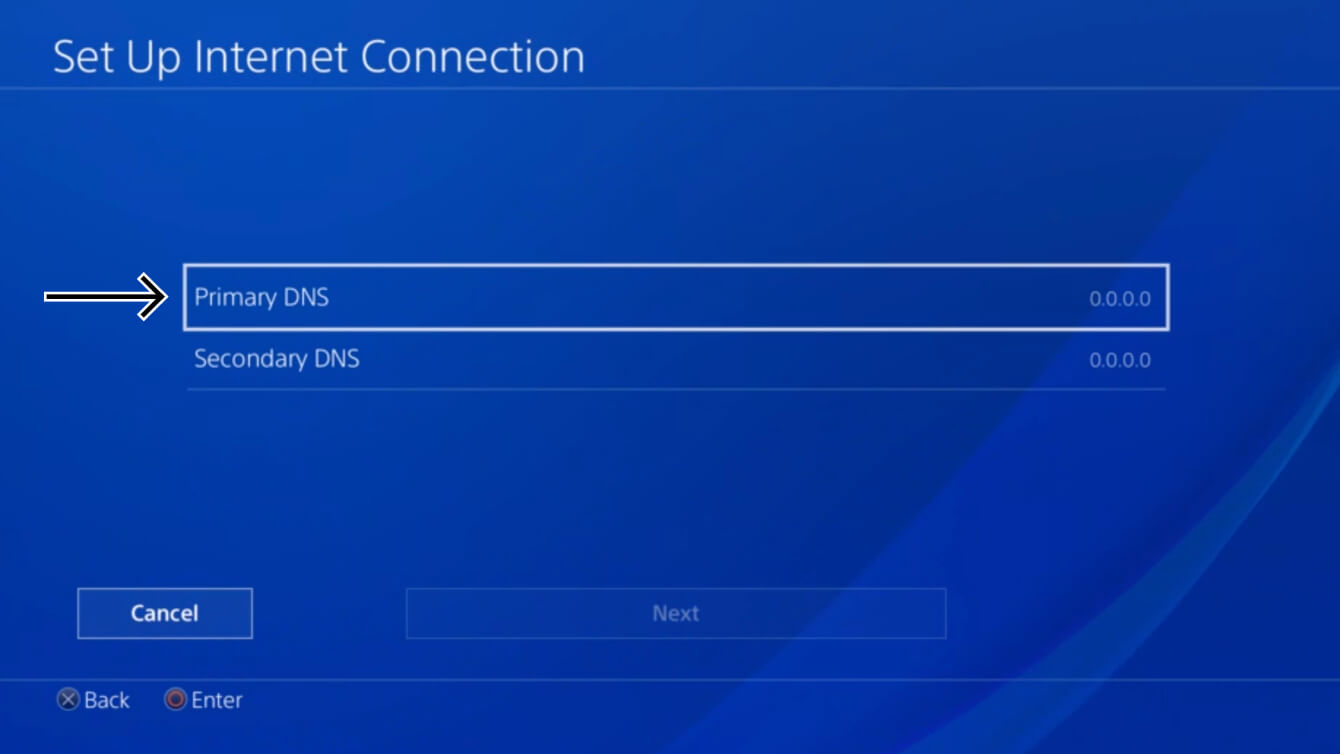
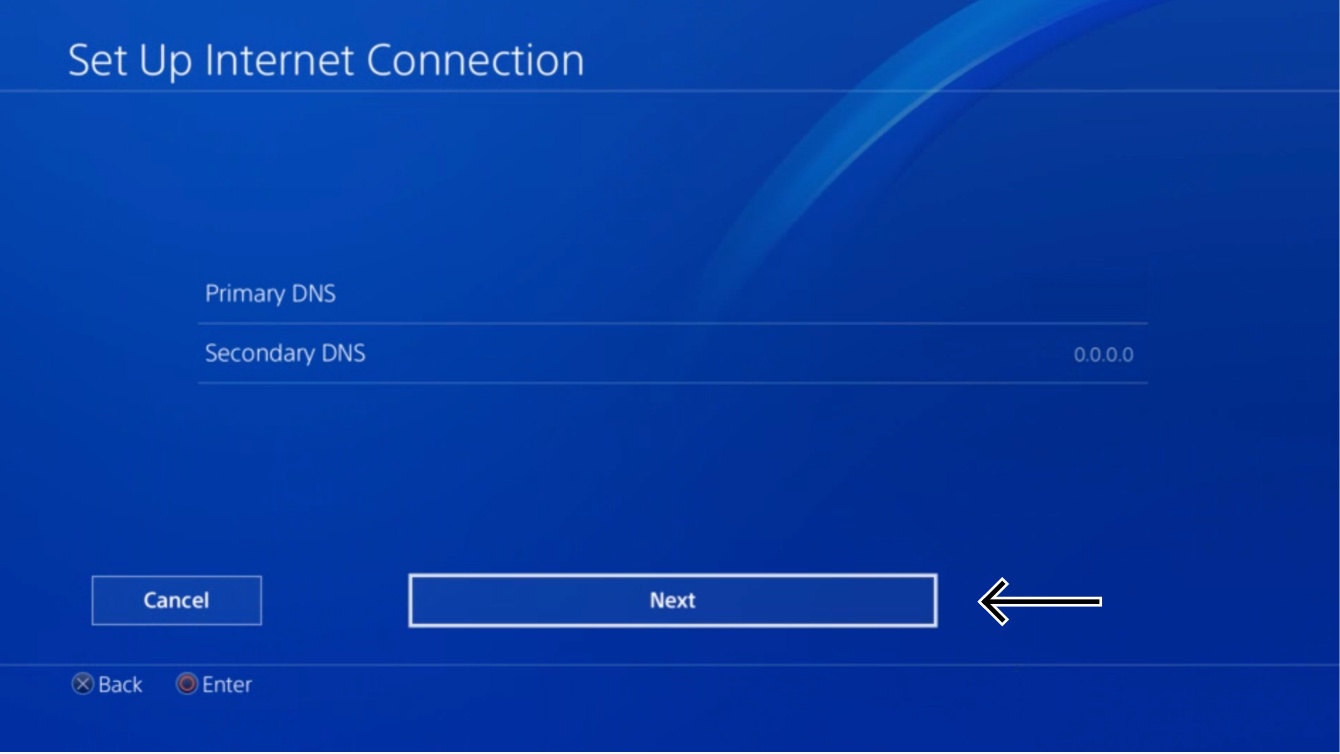
- Valitse Ensisijainen DNS.

- Syötä aiemmin hankkimasi MediaStreamerin DNS-palvelimen IP-osoite. Valitse Valmis.
- Älä tee muutoksia kohtaan Toissijainen DNS. Valitse Seuraava.

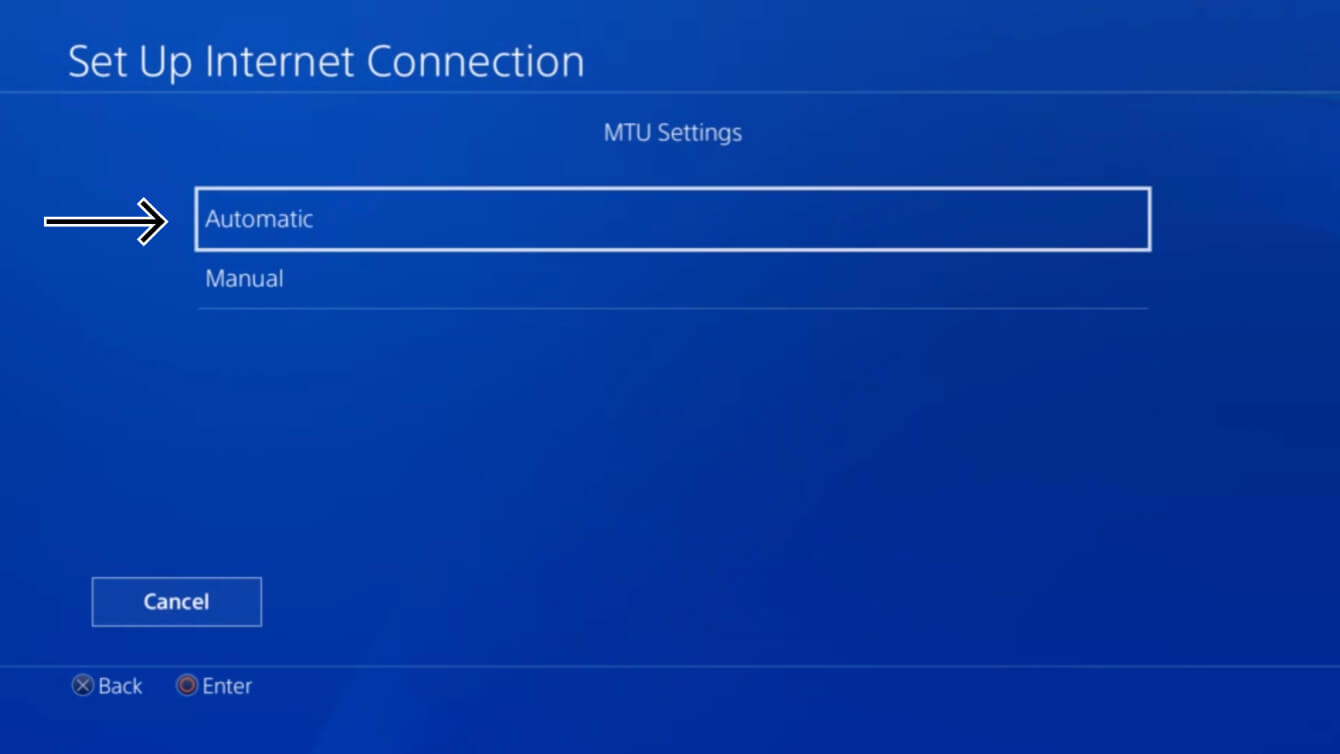
- Kohdassa MTU-asetukset valitse Automaattinen.

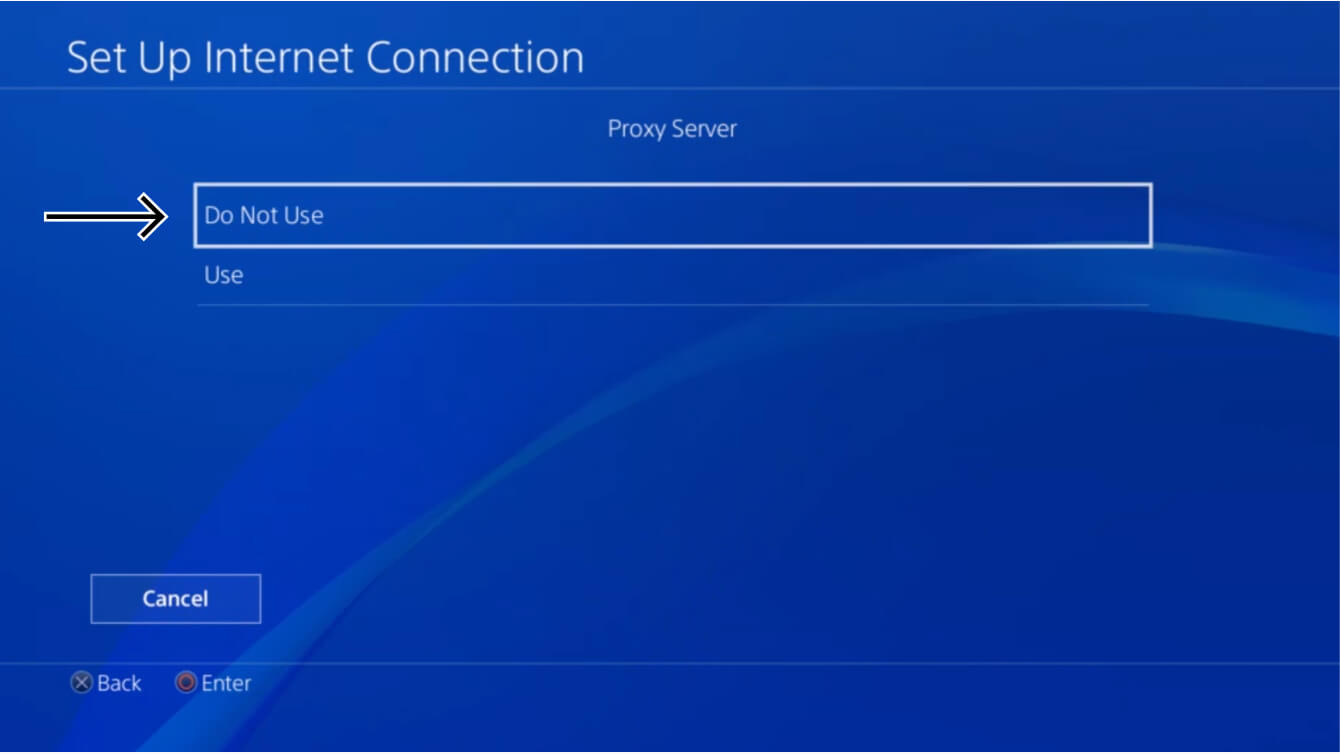
- Kohdassa Välipalvelin valitse Älä käytä.

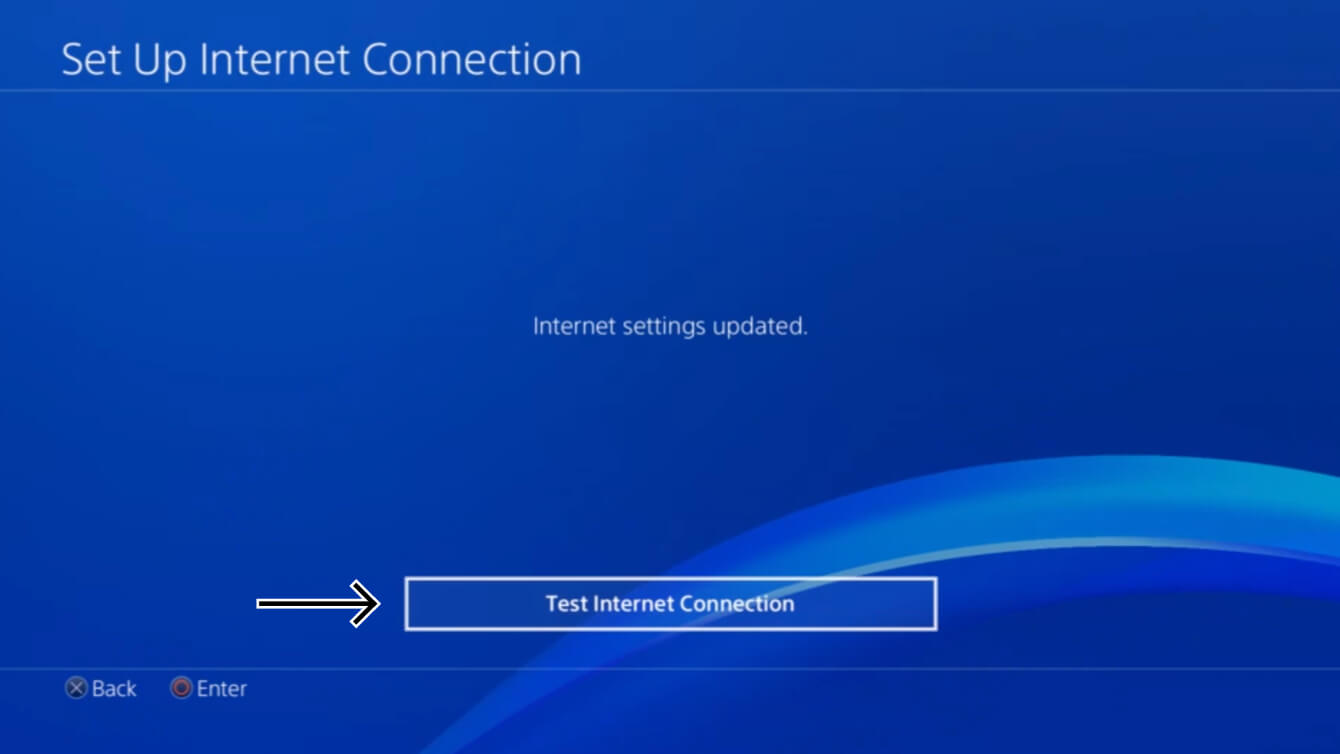
- Kun näet viestin, jossa lukee “internet-asetukset päivitetty“, valitse Testaa internet-yhteys.

- Käynnistä PlayStation 4 -laitteesi uudelleen, jotta DNS-asetusten muutokset astuvat voimaan.
Olet ottanut MediaStreamerin käyttöön. Sinulla on nyt pääsy palveluun Playstation 4 -laitteellasi.
Tarvitsetko apua? Ota yhteyttä ExpressVPN:n asiakastukeen saadaksesi apua nopeasti.
DNS-asetusten palauttaminen PlayStation 4:ssä
Valitse Playstation 4 -laitteellasi Asetukset > Verkko > Määritä internet-yhteys. Valitse yhteystapasi ja sen jälkeen Mukautettu. Tee seuraavat valinnat:
- IP-osoitteen asetukset: valitse Automaattinen.
- DHCP-isännän nimi: valitse Älä erittele.
- DNS-asetukset: valitse Automaattinen.
- MTU-asetukset: valitse Automaattinen.
- Välipalvelin: valitse Älä käytä.
Näet viestin, jossa lukee “Internet-asetukset päivitetty“. Olet onnistuneesti palauttanut DNS-asetukset.
Tarvitsetko apua? Ota yhteyttä ExpressVPN:n asiakastukeen saadaksesi apua nopeasti.