







VPN of DNS nodig voor je apparaat?
Nu ExpressVPN kopenEén VPN account op alle apparaten.
Gratis apps krijgenIn deze handleiding lees je hoe je MediaStreamer instelt op je PlayStation 4 door je DNS-instellingen te wijzigen.
MediaStreamer is een DNS dienst ontwikkeld om uw streaming ervaring te verbeteren. Als uw apparaat niet al VPN ondersteunt, is MediaStreamer een goed alternatief om te streamen.
Om MediaStreamer probleemloos te kunnen gebruiken moet uw IP adres op de website van ExpressVPN registreren. Hiermee kan ExpressVPN uw IP adres herkennen en uw apparaat toegang geven tot MediaStreamer. U kunt ook een DDNS hostnaam krijgen en de hostnaam op de website van ExpressVPN registreren.
N.B.: MediaStreamer is geen VPN en biedt niet dezelfde privacy- en veiligheidsvoordelen als een VPN. U kunt met MediaStreamer niet van locatie wisselen.
Nog geen klant? Lees hier waarom u ExpressVPN voor PlayStation nodig hebt.
Spring naar …
1. Uw IP adres op de website van ExpressVPN registreren
2. Uw MediaStreamer IP adres verkrijgen
3. De DNS servers op uw PlayStation instellen
De DNS instellingen op PlayStation 4 herstellen
1. Uw IP adres op de website van ExpressVPN registreren
- Meld je aan bij de ExpressVPN+-portal.
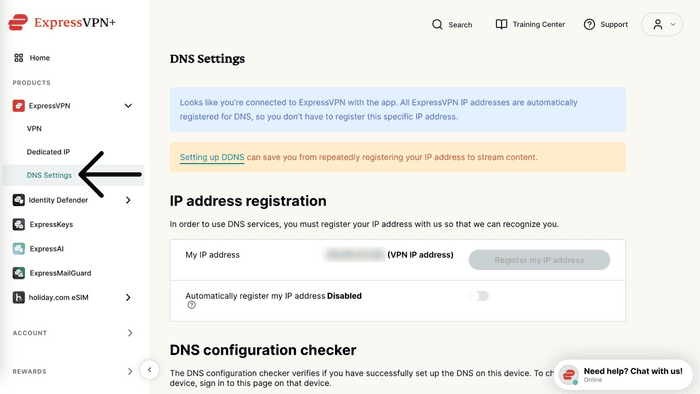
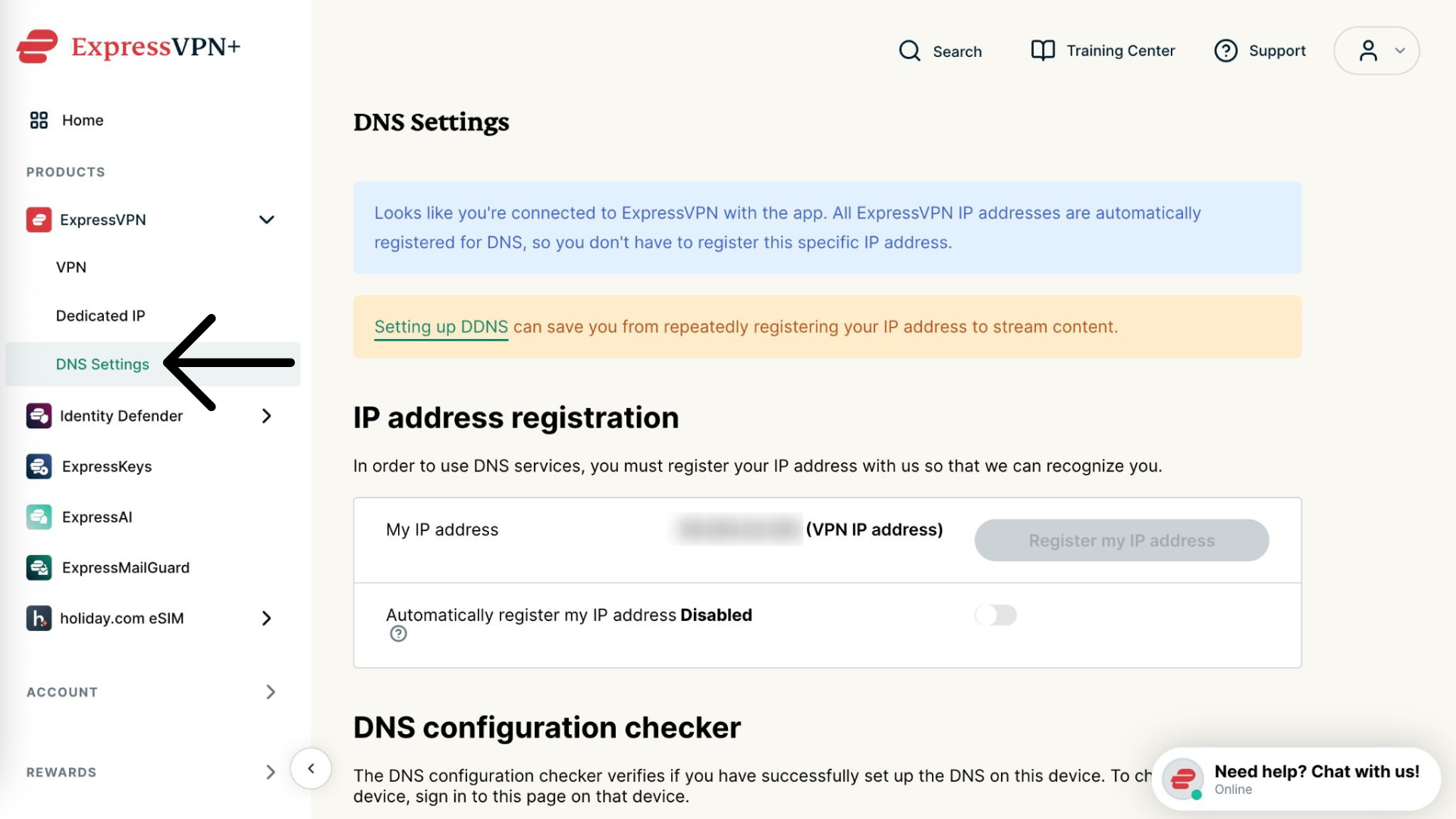
- Selecteer in de zijbalk aan de linkerkant ExpressVPN > DNS Settings (DNS-instellingen).

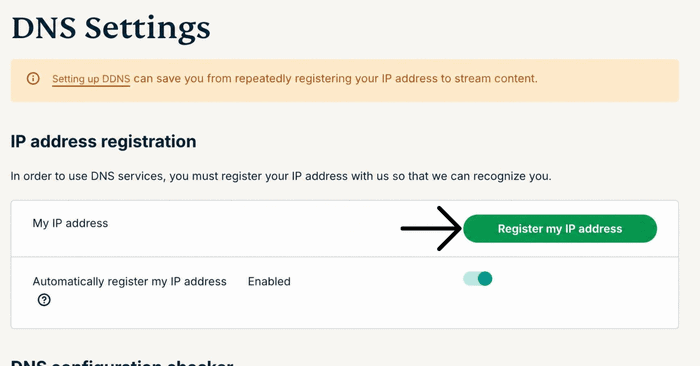
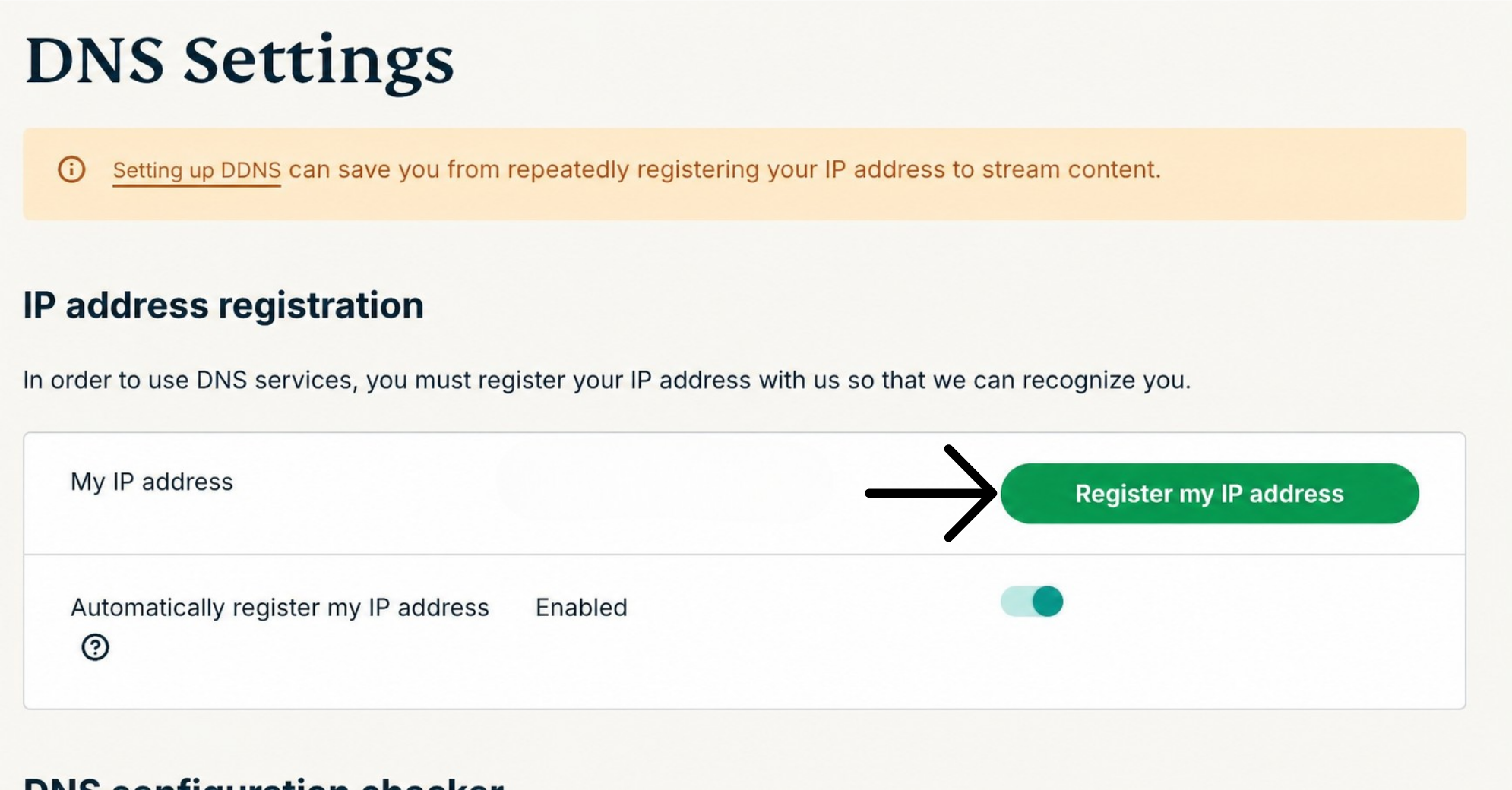
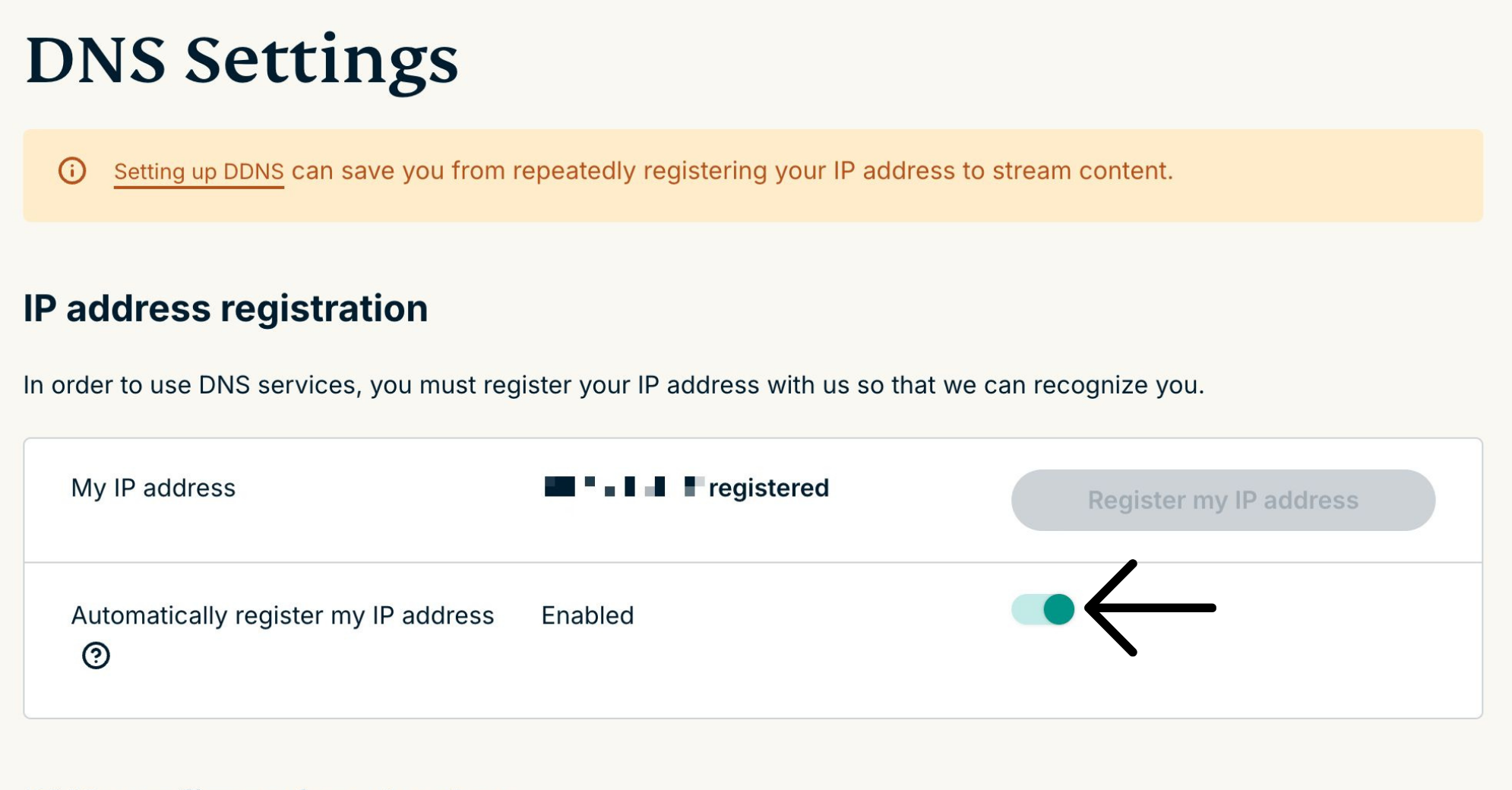
- Klik onder IP address registration (IP-adresregistratie) op Register my IP address (Mijn IP-adres registreren). Als er al ‘geregistreerd’ naast je IP-adres staat, hoef je deze optie niet opnieuw te selecteren.

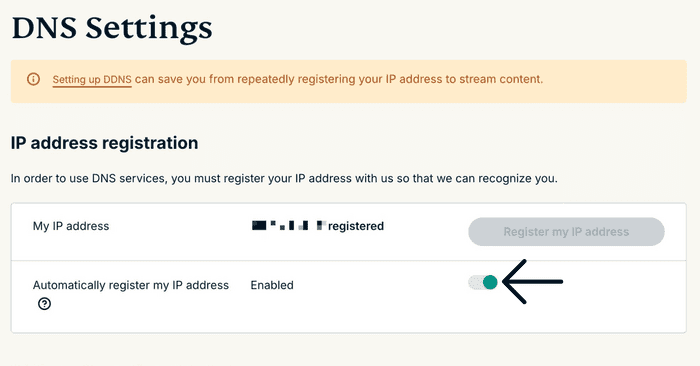
- Schakel Automatically register my IP address (Mijn IP-adres automatisch registreren) in. Dit wordt aanbevolen, omdat wijzigingen in je IP-adres dan automatisch worden bijgehouden.
Zodra u Automatisch uw IP adres registreren ingeschakeld hebt, zorg ervoor dat uw geregistreerde IP adres geüpdatet wordt door regelmatig in te loggen bij uw account op de website van ExpressVPN.
Anderzijds kunt u de ExpressVPN app (op welk apparaat dan ook) gebruiken terwijl u met hetzelfde netwerk verbonden bent als uw PlayStation. Met deze stap wordt het apparaat op uw netwerk toegang verleend om MediaStreamer te blijven gebruiken.
Hulp nodig? Neem voor onmiddellijke ondersteuning contact op met de helpdesk van ExpressVPN.
2. Uw MediaStreamer IP adres verkrijgen
- Ga naar de ExpressVPN-installatiepagina.
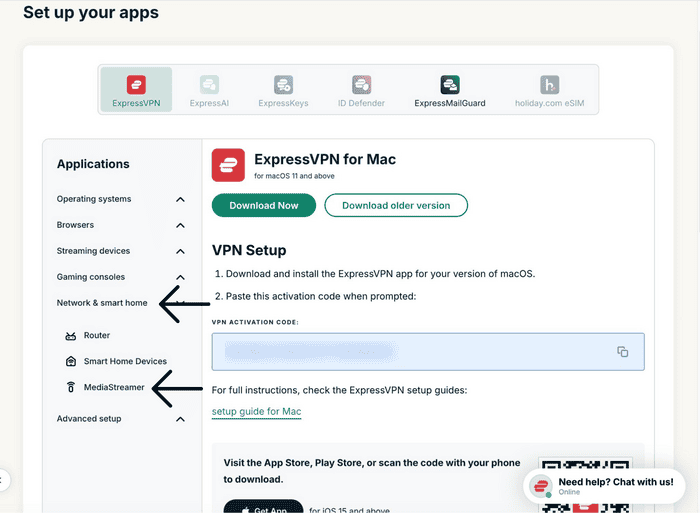
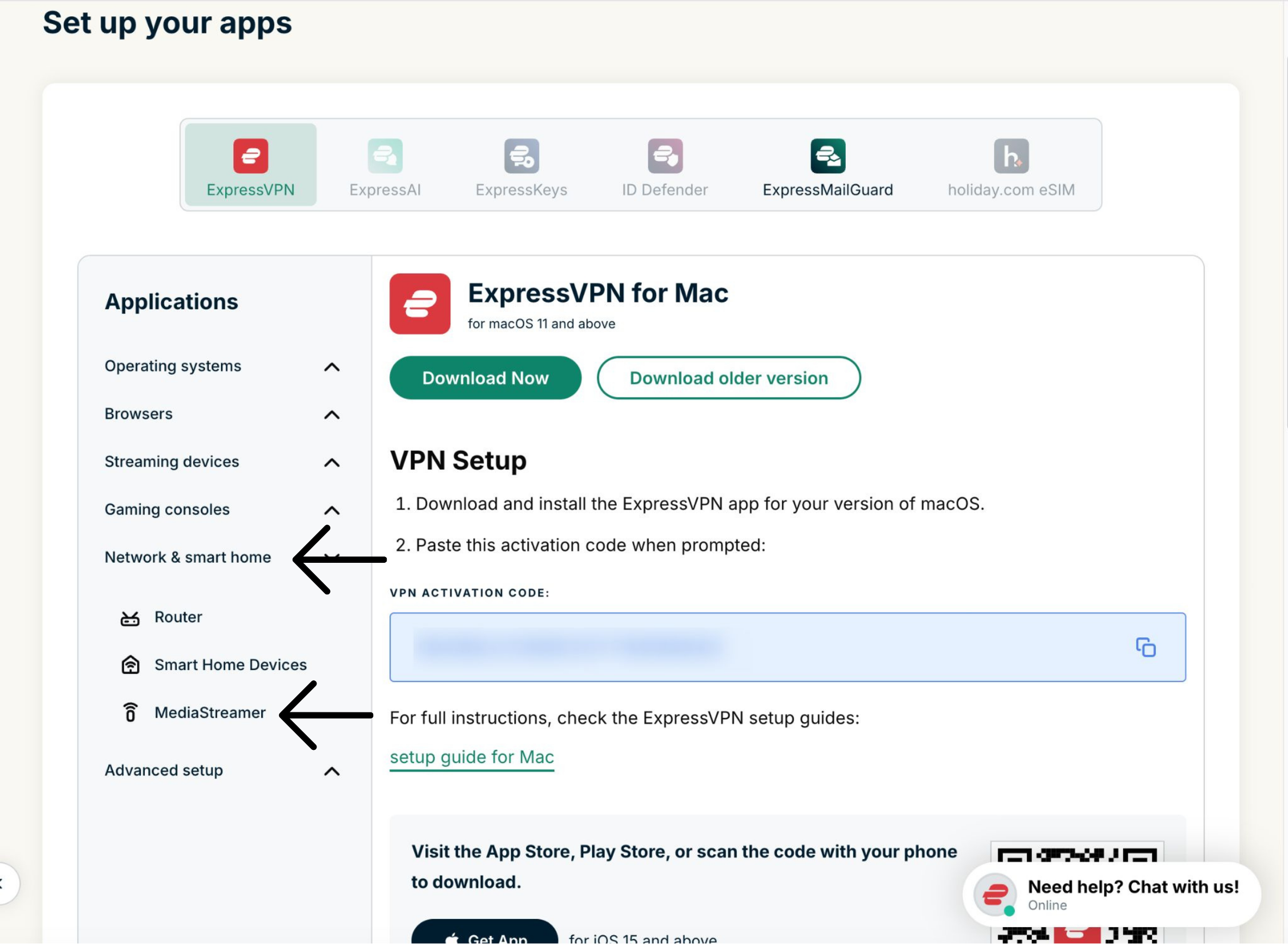
- Selecteer onder Applications (Toepassingen) (of Show other devices (Andere apparaten weergeven)) Network & smart home (Netwerk en smart home) om het vervolgkeuzemenu te openen. Klik vervolgens op MediaStreamer.

- Je vindt de IP-adressen van je DNS-servers aan de rechterkant, onder MediaStreamer IP#1 en MediaStreamer IP #2.



Houd dit browservenster open. U heeft deze informatie later nodig voor het instellen.
Hulp nodig? Neem voor onmiddellijke ondersteuning contact op met de helpdesk van ExpressVPN.
3. De DNS servers op uw PlayStation instellen
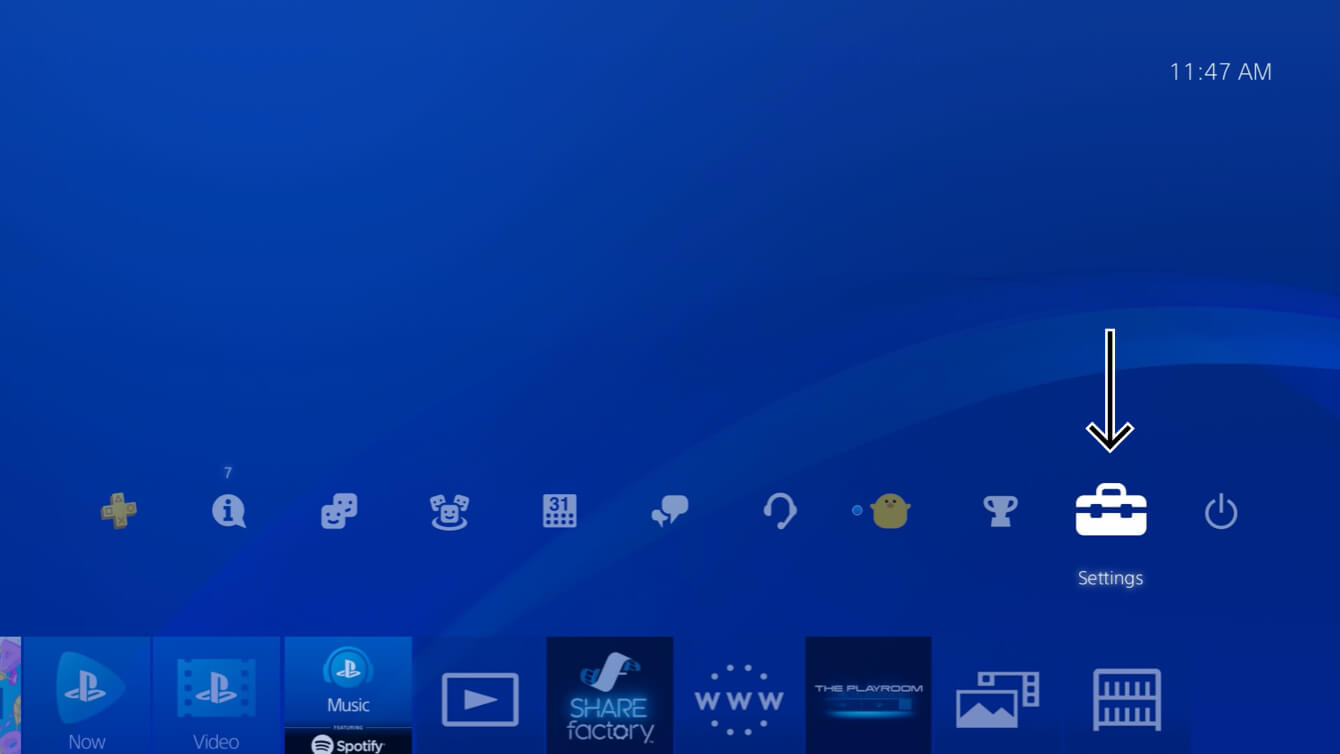
- Open Instellingen.


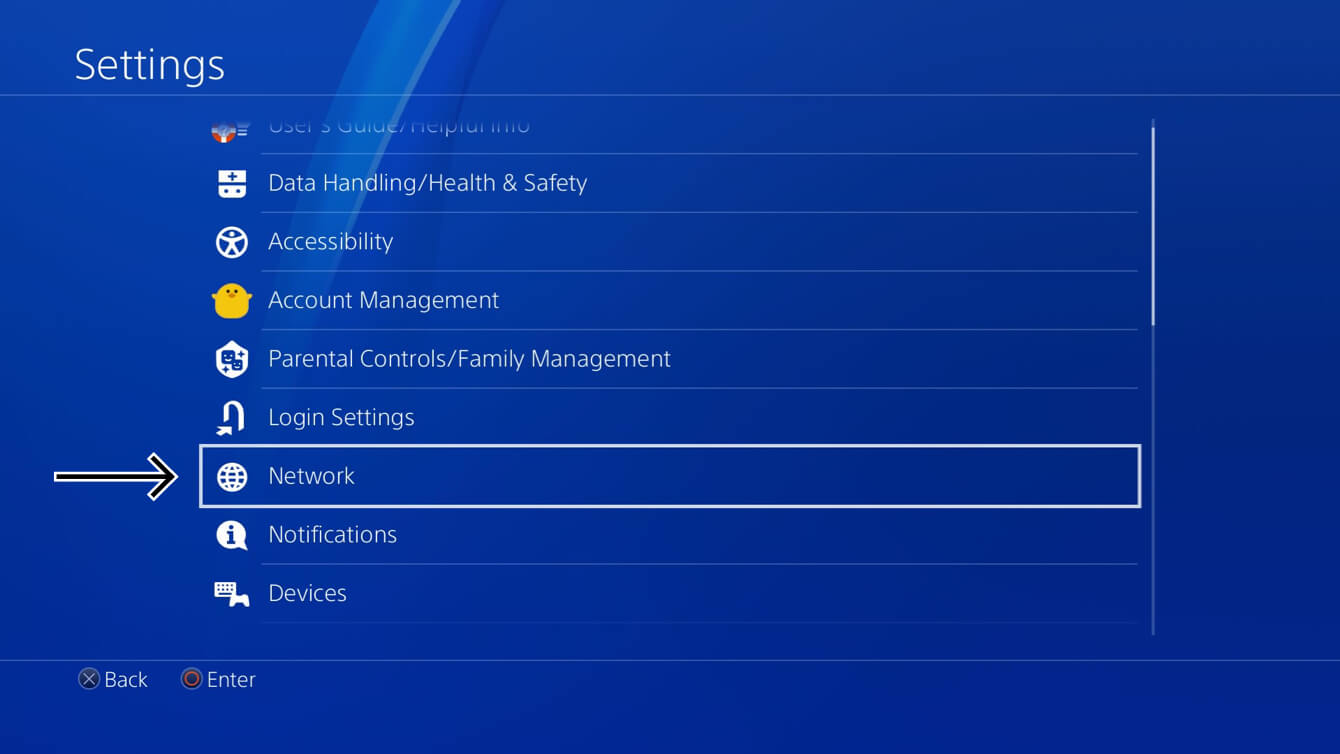
- Selecteer Netwerk.

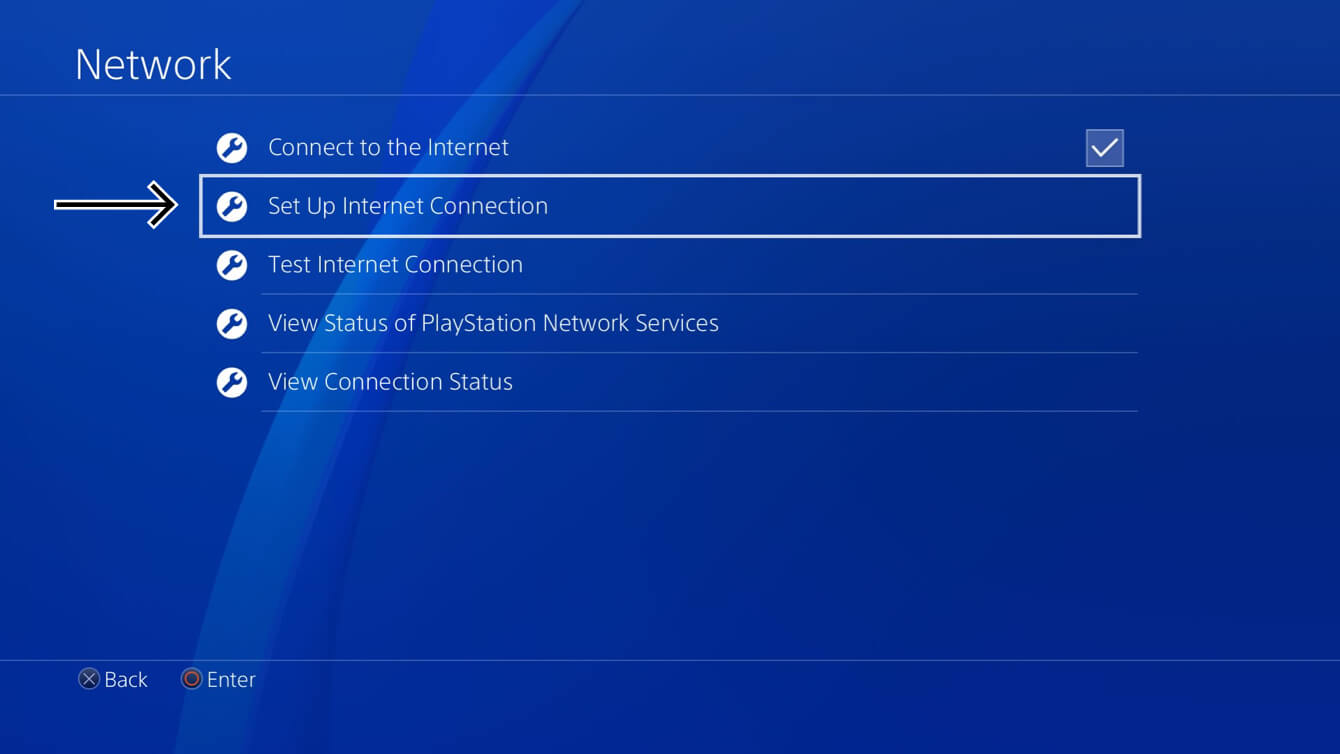
- Selecteer Internetverbinding instellen.

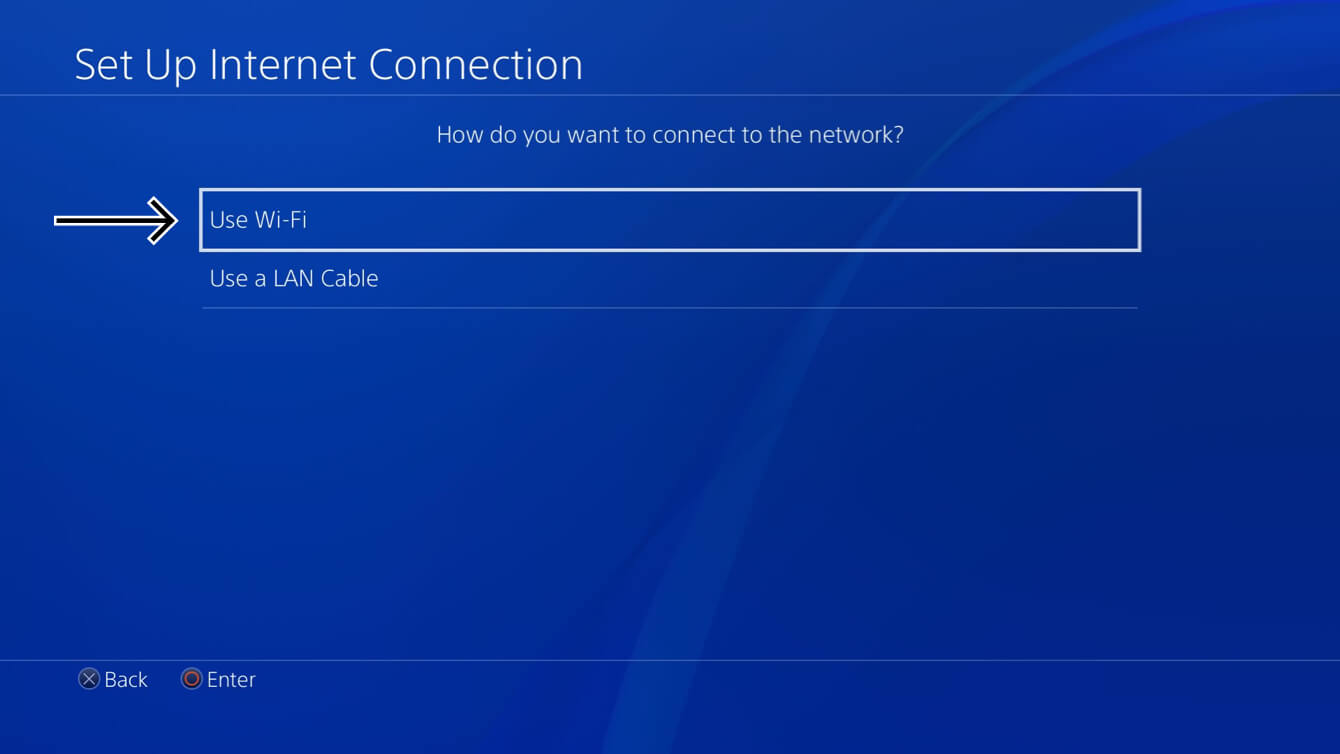
- Bij Hoe wilt u met het netwerk verbinden? kiest u Wifi gebruiken of Een LAN kabel gebruiken, afhankelijk van de manier waarop uw PlayStation 4 met het internet verbonden is.

- Klik op Ja als u wordt gevraagd of u uw bestaande wifi instellingen wilt gebruiken.
- Bij Hoe wilt u de internetverbinding instellen? selecteert u Aangepast.
- Kies uw huidige wifi verbinding en voer het wachtwoord in.
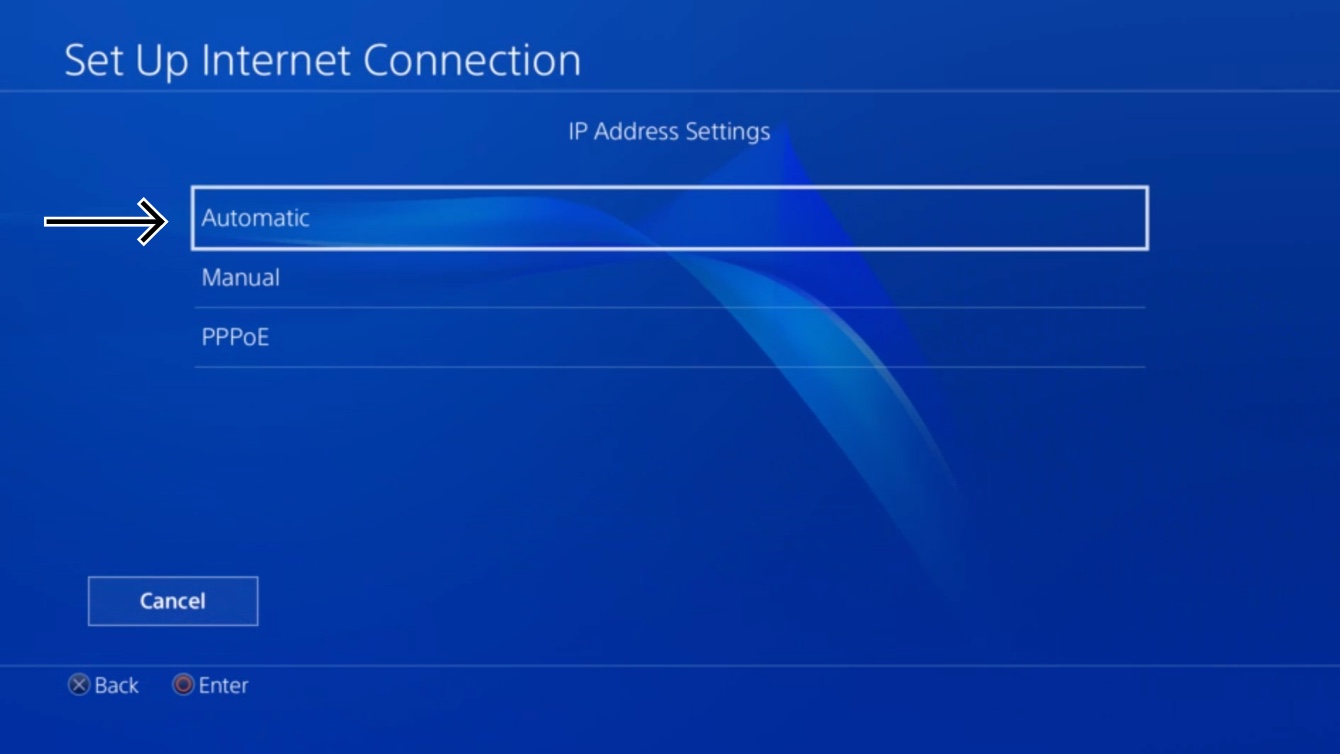
- Bij IP adres instellingen selecteert u Automatisch.

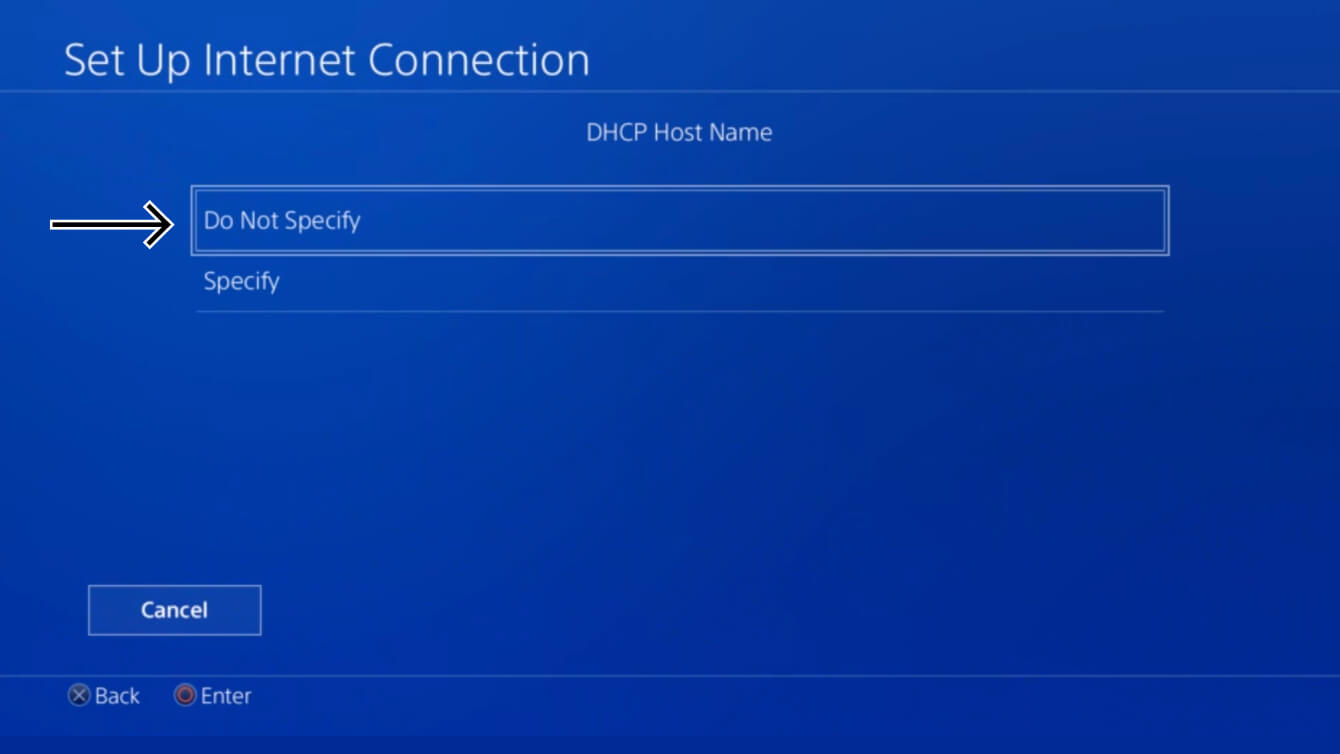
- Voor DHCP Host Name selecteert u Niet specificeren.

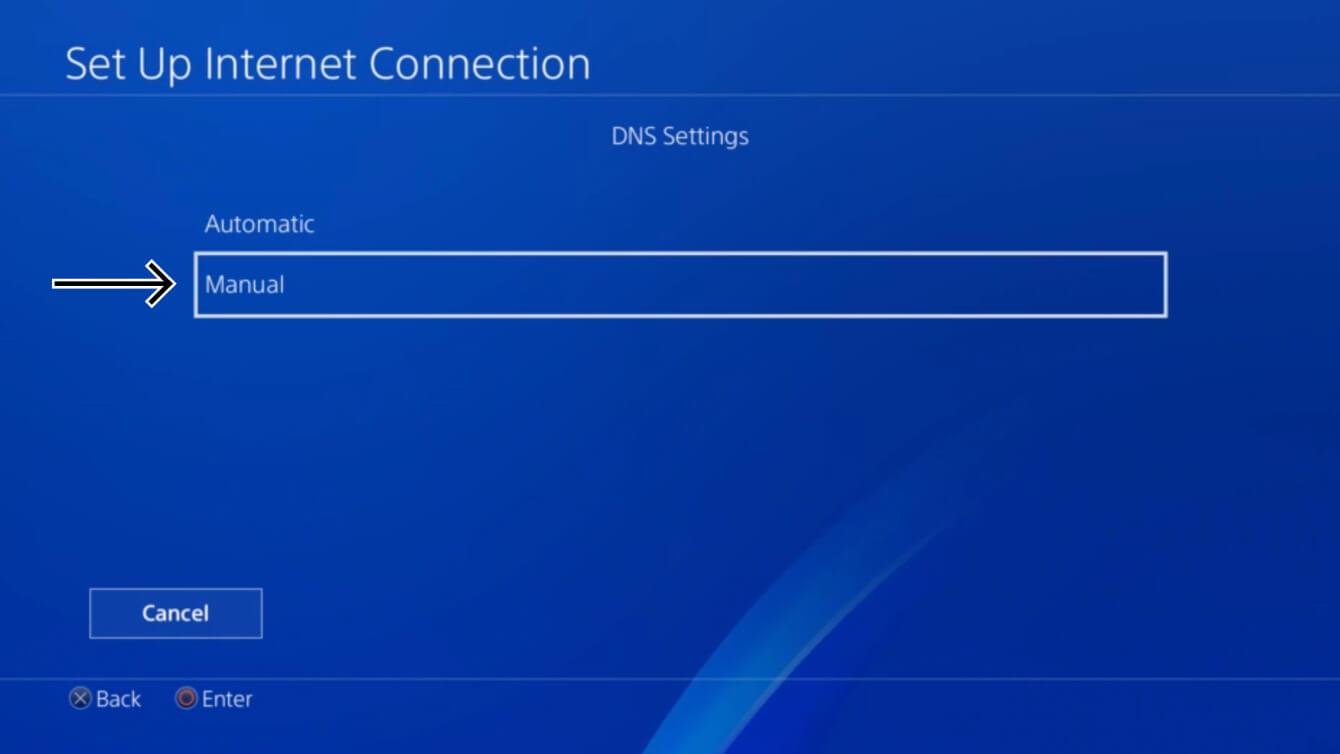
- Voor DNS instellingen selecteert u Handmatig.

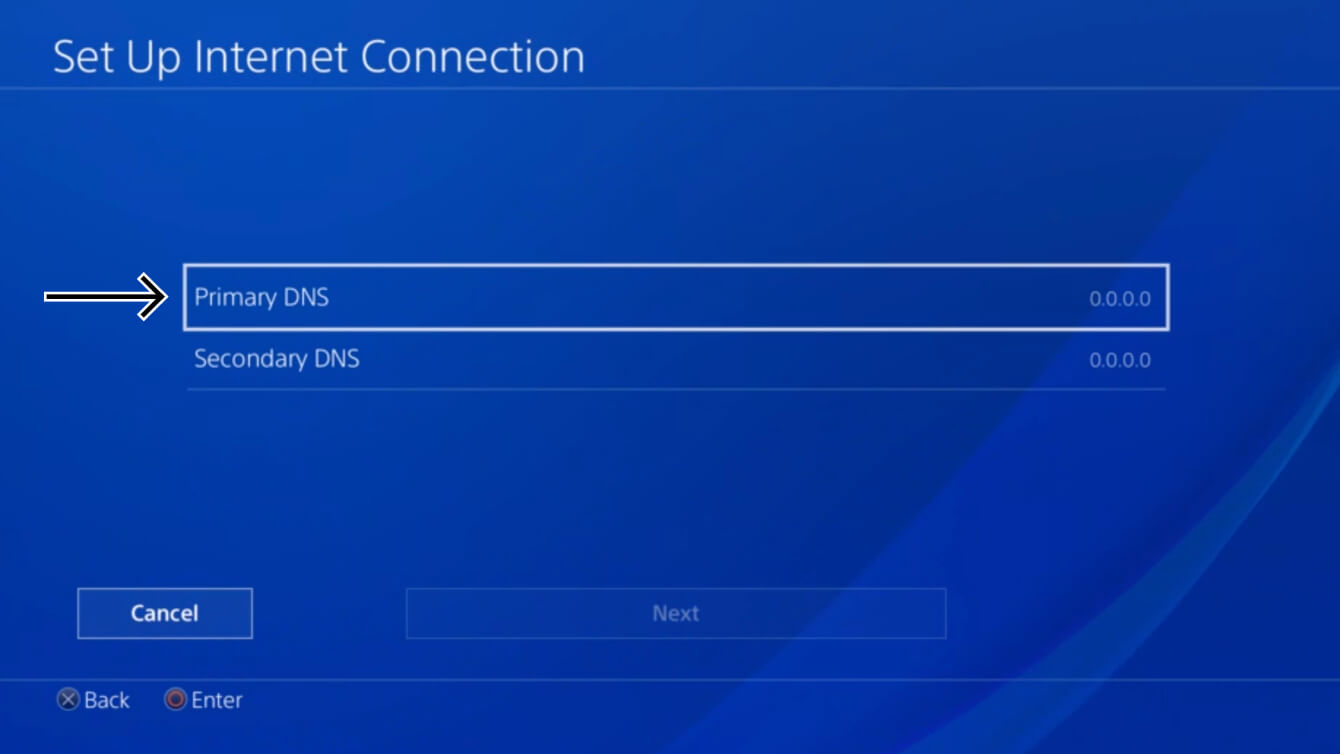
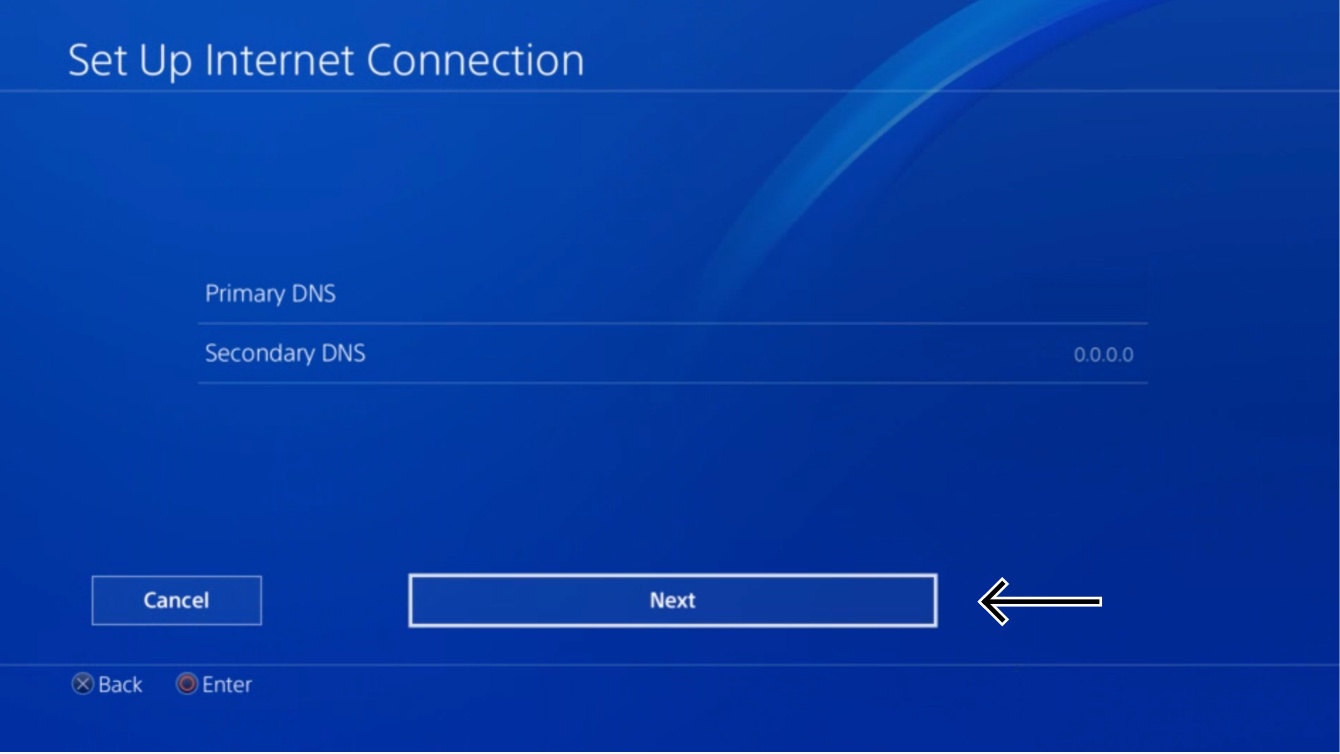
- Selecteer Primair DNS.

- Voer het MediaStreamer DNS server IP adres in dat u hier gevonden had. Selecteer Gereed.
- Laat Secondary DNS gewoon staan. Selecteer Volgende.

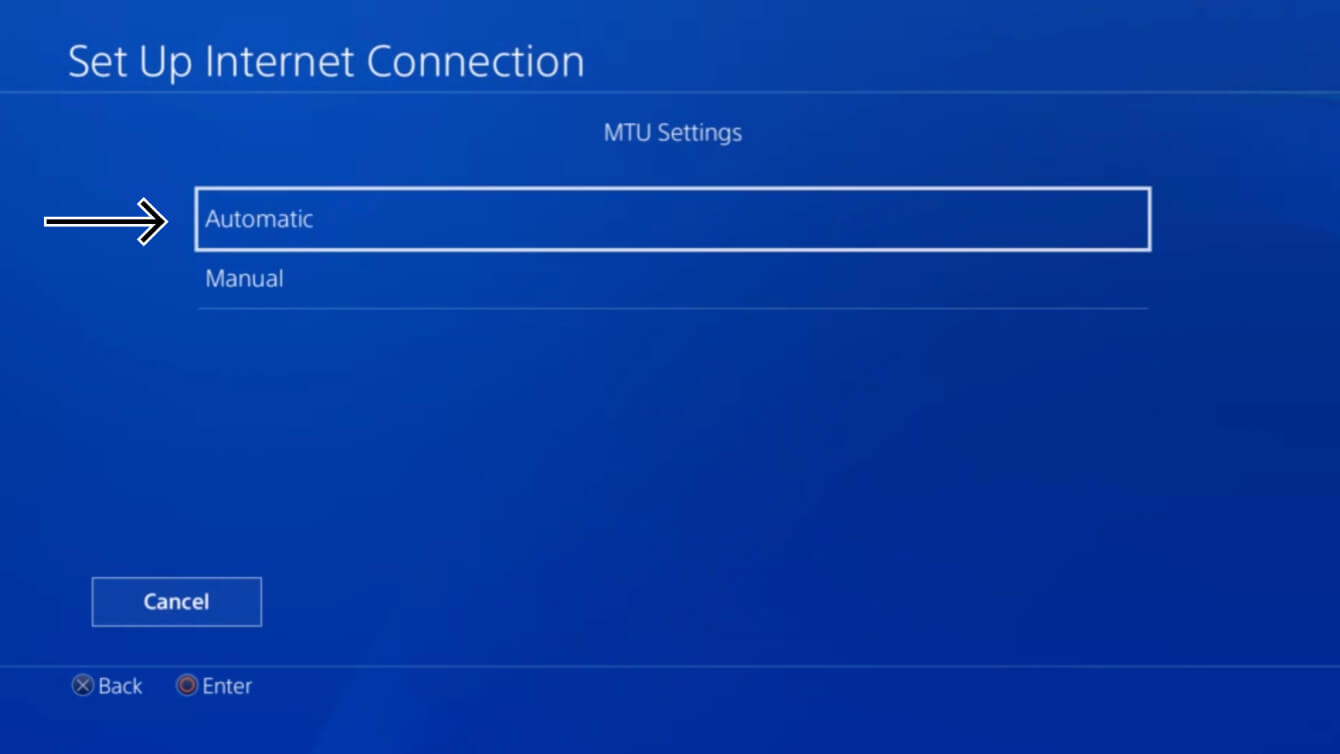
- Voor MTU instellingen selecteert u Automatisch.

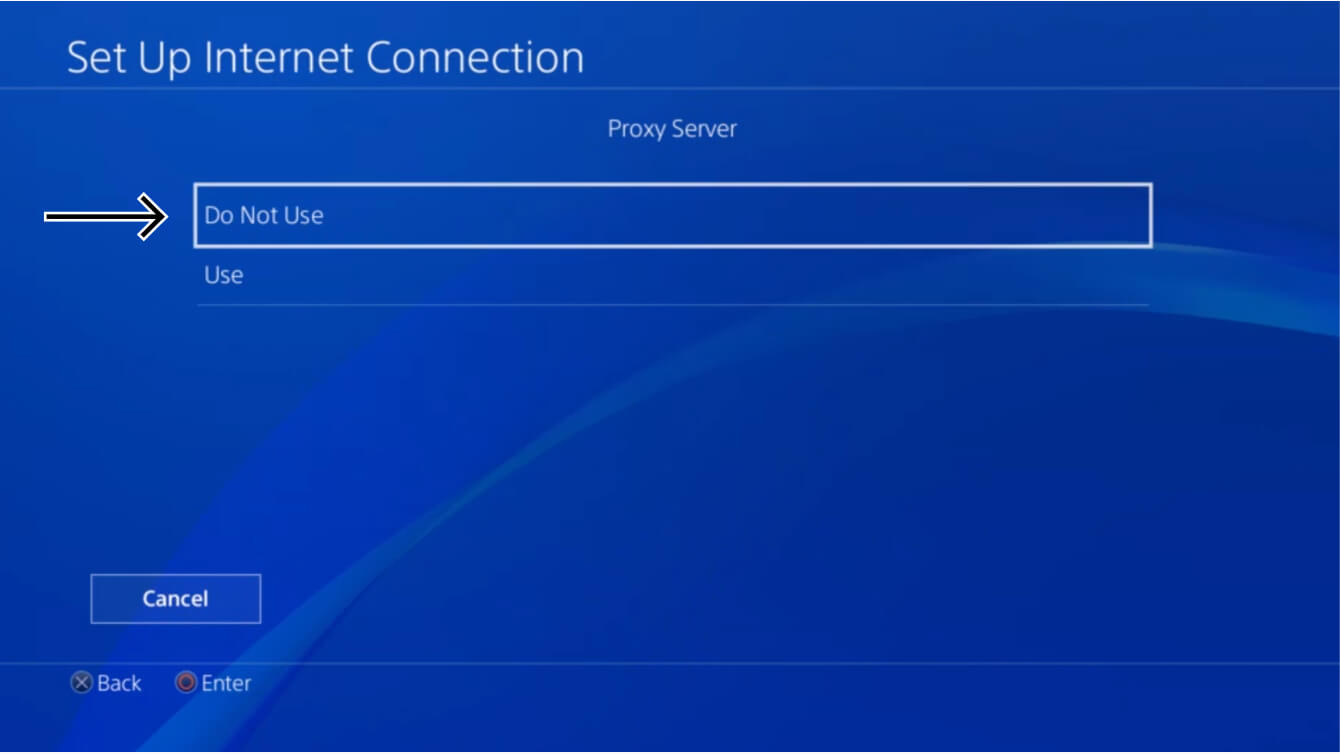
- Voor Proxy server selecteert u Niet gebruiken.

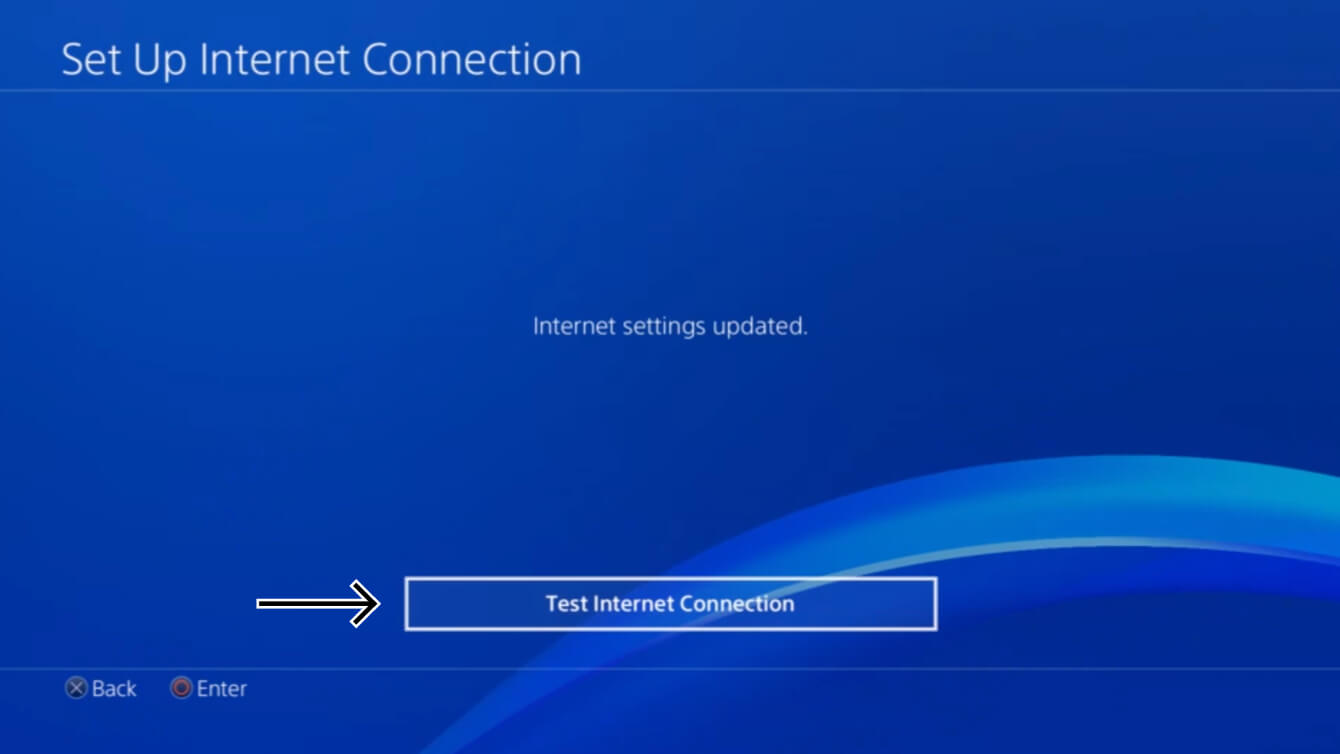
- Voor Internetinstellingen bijgewerkt selecteert u Internetverbinding testen.

- Om de DNS veranderingen door te voeren moet u uw PS4 opnieuw opstarten.
U hebt het MediaStreamer proces voltooid. U hebt nu op uw PS4 toegang tot MediaStreamer.
Hulp nodig? Neem voor onmiddellijke ondersteuning contact op met de helpdesk van ExpressVPN.
De DNS instellingen op PlayStation 4 herstellen
Ga op uw PS4 naar Instellingen> Netwerk > Internetverbinding instellen. Selecteer uw internet verbindingsmethode, en dan Aangepast. Selecteer de volgende opties:
- IP adres instellingen: Selecteer Automatisch.
- DHCP hostnaam: Selecteer Niet specificeren.
- DNS instellingen: Selecteer Automatisch.
- MTU instellingen: Selecteer Automatisch.
- Proxy Server: Selecteer Niet gebruiken.
Op het scherm ziet u staan “Internetinstellingen bijgewerkt.” U hebt nu uw DNS instellingen hersteld.
Hulp nodig? Neem voor onmiddellijke ondersteuning contact op met de helpdesk van ExpressVPN.