







Apple TVにVPNまたはDNSが必要ですか?
今すぐExpressVPNを購入する
ひとつのExpressVPNアカウントで全デバイスに対応
無料アプリを入手このチュートリアルでは、DNS設定を変更し、Apple TVのtvOS搭載モデル(HDおよび4Kを含む新しいモデル)でMediaStreamerを設定する方法を説明します。
MediaStreamerはDNSサービスで、ストリーミングエクスペリエンス向上を目的としてデザインされています。お使いのデバイスがネイティブでVPNに対応していない場合、MediaStreamerはストリーミングをするのに最適な代替品です。
MediaStreamerをスムーズに使用するためには、ExpressVPNウェブサイトで自分のIPを登録する必要があります。登録することで、ExpressVPNがIPアドレスを認識して、お使いのデバイスにMediaStreamerへのアクセスを許可します。あるいは、DDNSホスト名を取得して、ExpressVPNウェブサイトでホスト名を登録することができます。
注意: MediaStreamerはVPNではなく、VPNのプライバシーとセキュリティのメリットを提供していません。MediaStreamerではロケーション変更はできません。
MediaStreamerを使わずにApple TVにコンテンツをミラーリングすることができます。
まだ登録がお済みではありませんか?Apple TV対応ExpressVPNの詳細をお読みください。
目次
1. ExpressVPNウェブサイトで自分のIPアドレスを登録
2. MediaStreamer IPアドレスを取得
3. Apple TVでDNSサーバーを構成
4. Apple TVを再起動
動画にアクセスまたはストリーミングできません
Apple TVににキャストまたはミラーする
1. ExpressVPNウェブサイトで自分のIPアドレスを登録
- ExpressVPN+ポータルにログインします。
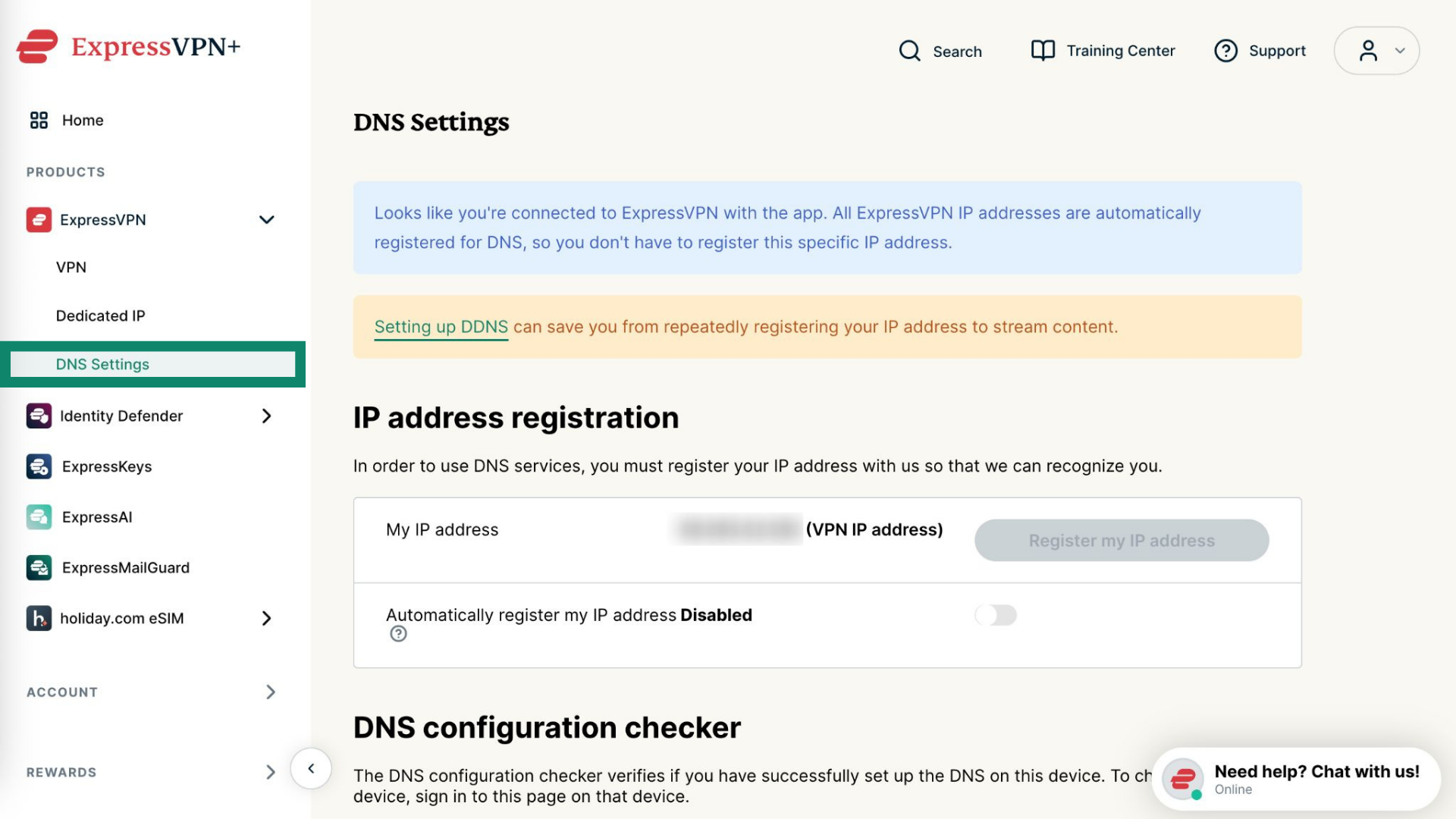
- 左側のサイドバーでExpressVPN > DNS Settings(DNS設定)を選択します。
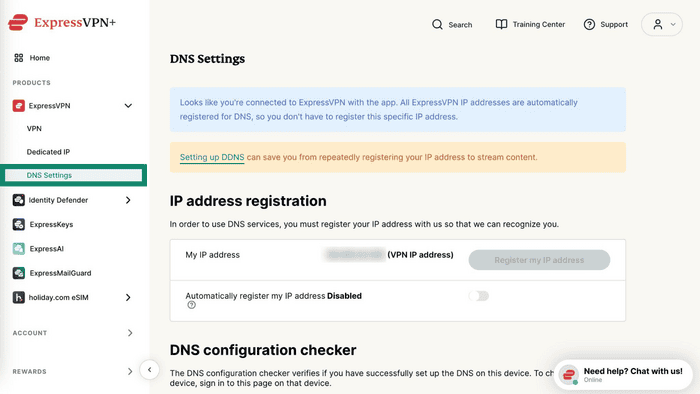

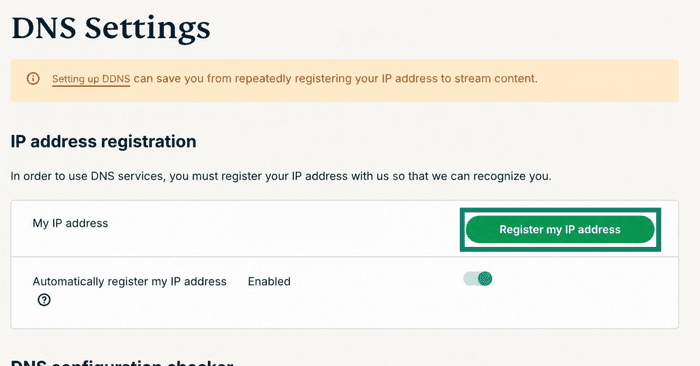
- IPアドレス登録で、Register my IP address(IPアドレスを登録)をクリックします。IPアドレスの横にすでに「registered(登録済み)」と表示されている場合は、このオプションを再度選択する必要はありません。

- Automatically register my IP address(IPアドレスを自動登録)をオンに切り替えます。IPアドレスの変更を自動的に追跡できるため、この設定をおすすめします。
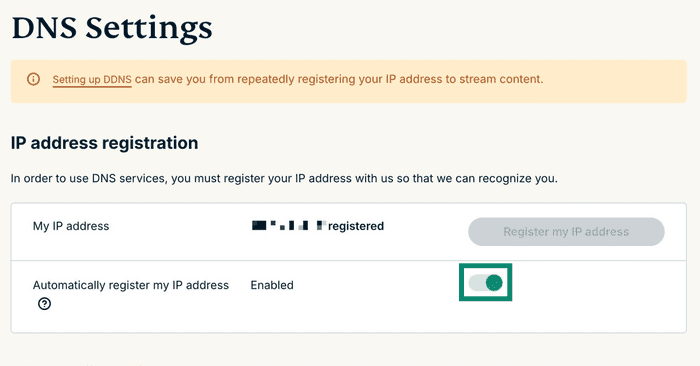
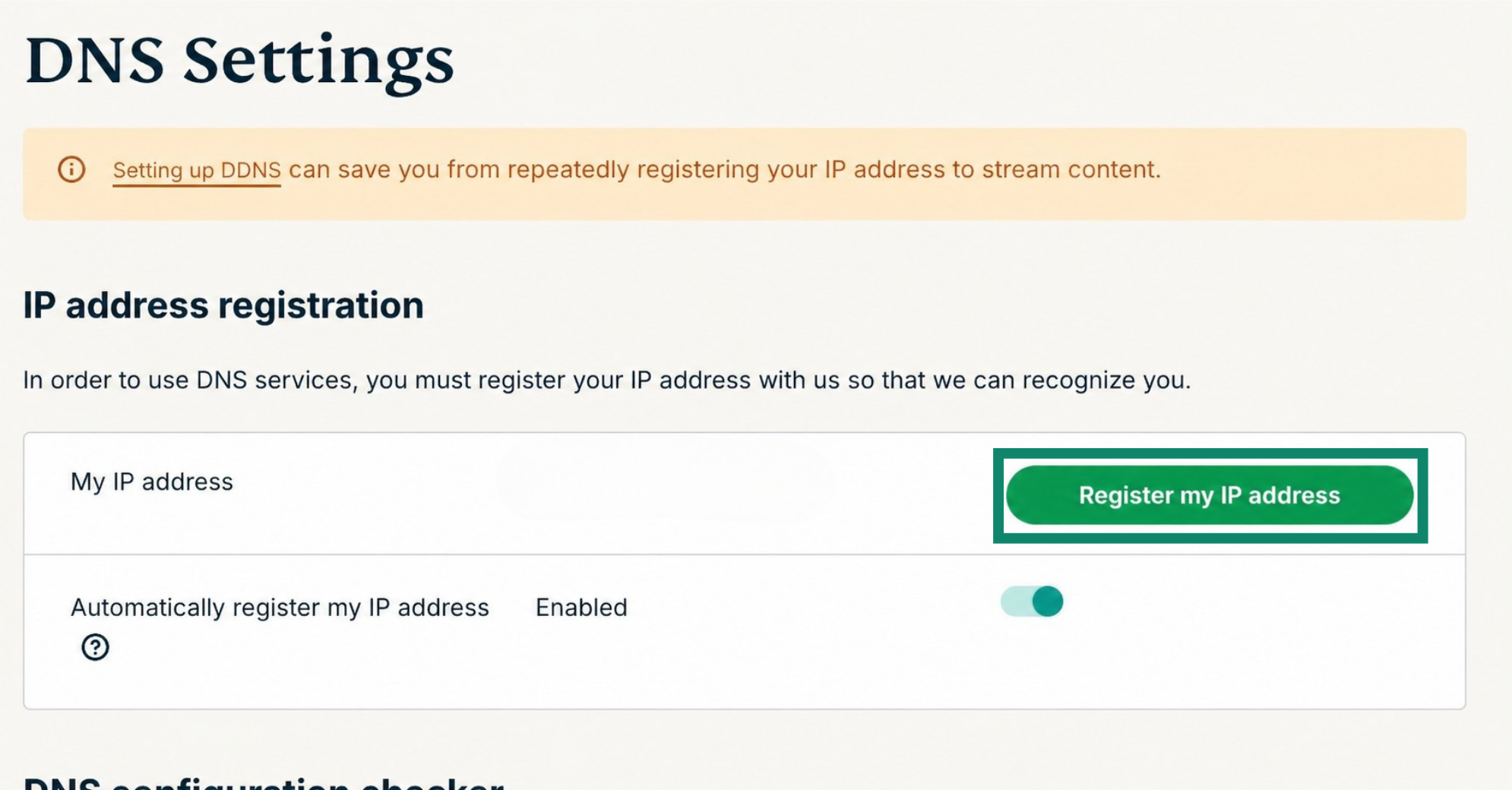
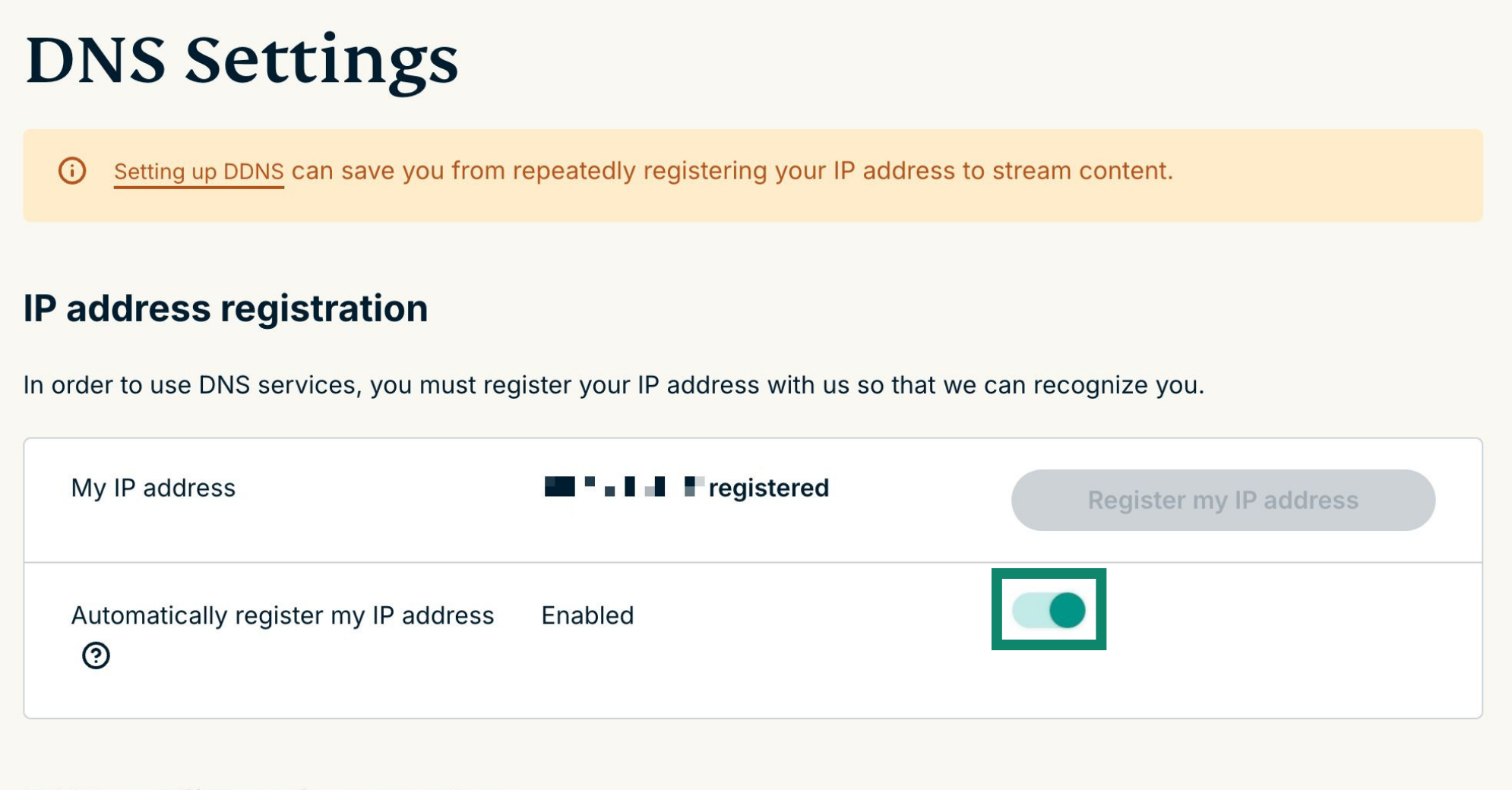
IPアドレスを自動登録を有効にすると、お使いのデバイスでExpressVPNアプリを使用するか、ExpressVPNアカウントに時々サインインすることで、登録したIPアドレスを定期的に更新し続けることができます。
ヘルプが必要ですか?ExpressVPNサポートチームに問い合わせを行い、迅速なサポートを受けましょう。
2. MediaStreamer IPアドレスを取得
- ExpressVPNセットアップページに移動します。
- Applications(アプリケーション)(またはShow other devices(その他のデバイスを表示))で、Network & smart home(ネットワーク&スマートホーム)を選択してドロップダウンメニューを開きます。次に、MediaStreamerをクリックします。
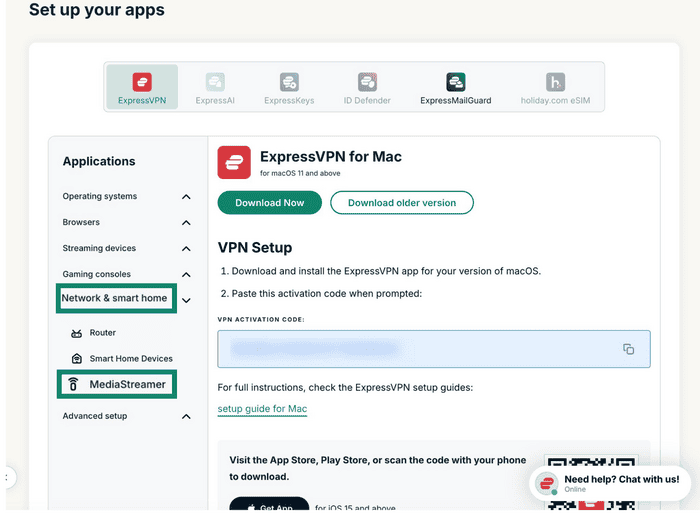

- 右側のMediaStreamer IP #1およびMediaStreamer IP #2に、DNSサーバーのIPアドレスが表示されます。


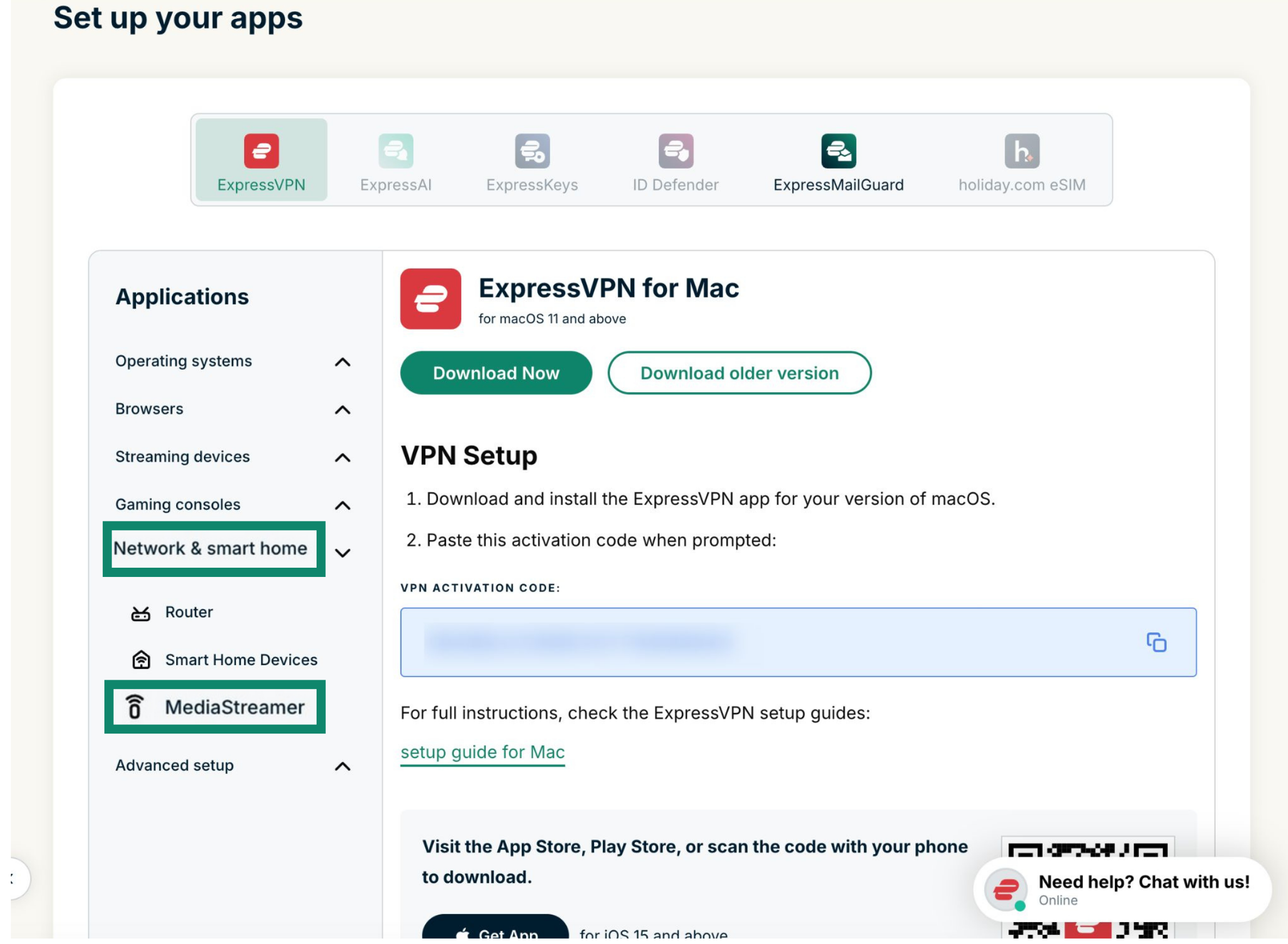
このブラウザ画面は開いたままにしておきます。設定のために、後からこの情報が必要です。
ヘルプが必要ですか?ExpressVPNサポートチームに問い合わせを行い、迅速なサポートを受けましょう。
3. DNSサーバーをApple TVに設定
- お使いのApple TVで 設定を開きます。


- 設定でネットワークを選択します。


- ネットワークメニューで、現在有効な接続を選択します。(ここでは、Wi-Fi接続です)

- Wi-Fiメニューで、Wi-Fiネットワークを選択して設定にアクセスします。

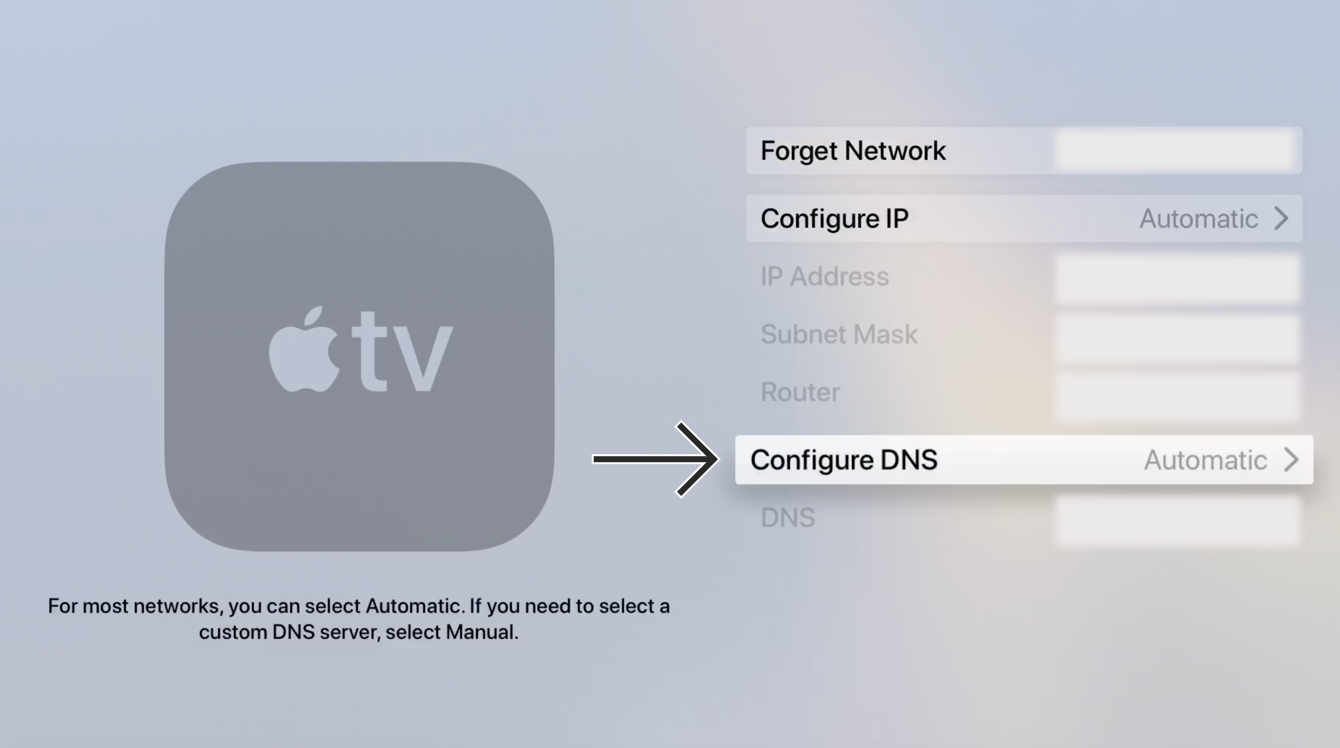
- 接続設定メニューでスクロールダウンして、DNS設定を選択します。

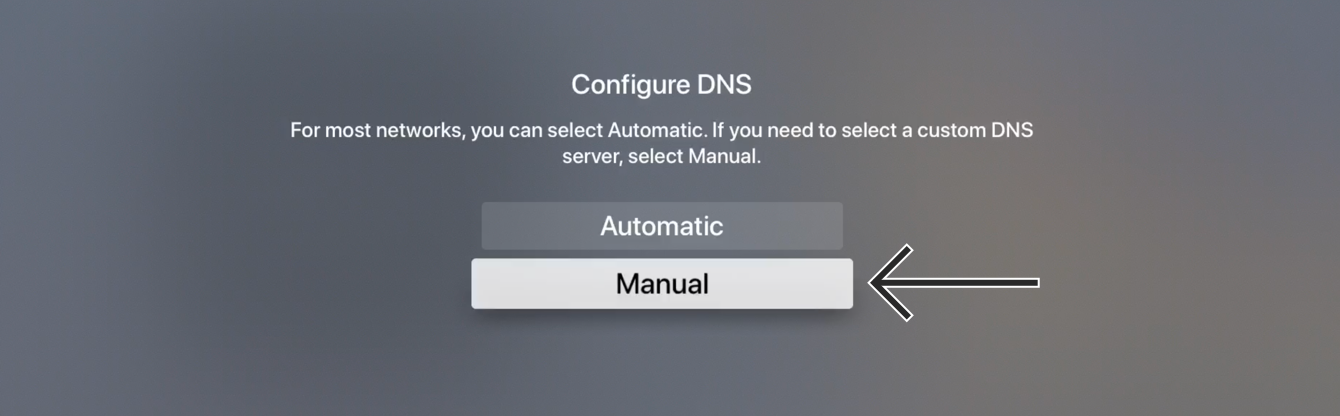
- DNS設定オプションで手動を選択します。

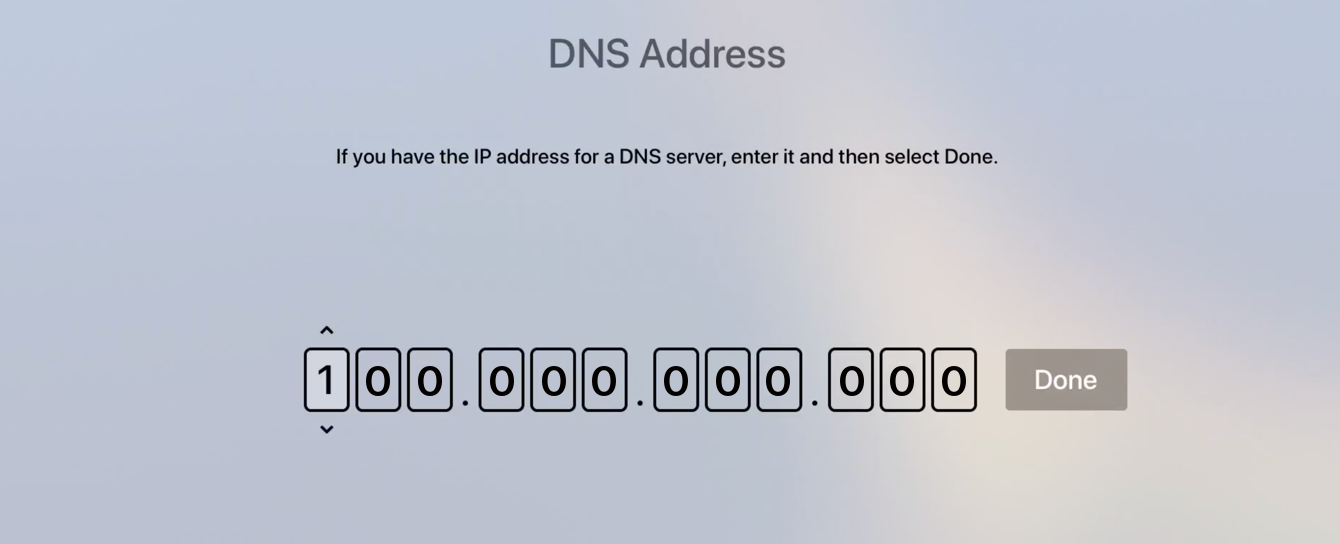
 DNSの手動入力画面が表示されます。
注意:以前に手動でDNSを設定したことがあれば、現在のDNS設定をメモしておきます。手動で設定していない場合は、、DNS設定を再度自動に設定すると、元の設定に戻すことができます。 - 先ほど確認したMediaStreamer DNS IPアドレスの数字を入力します。


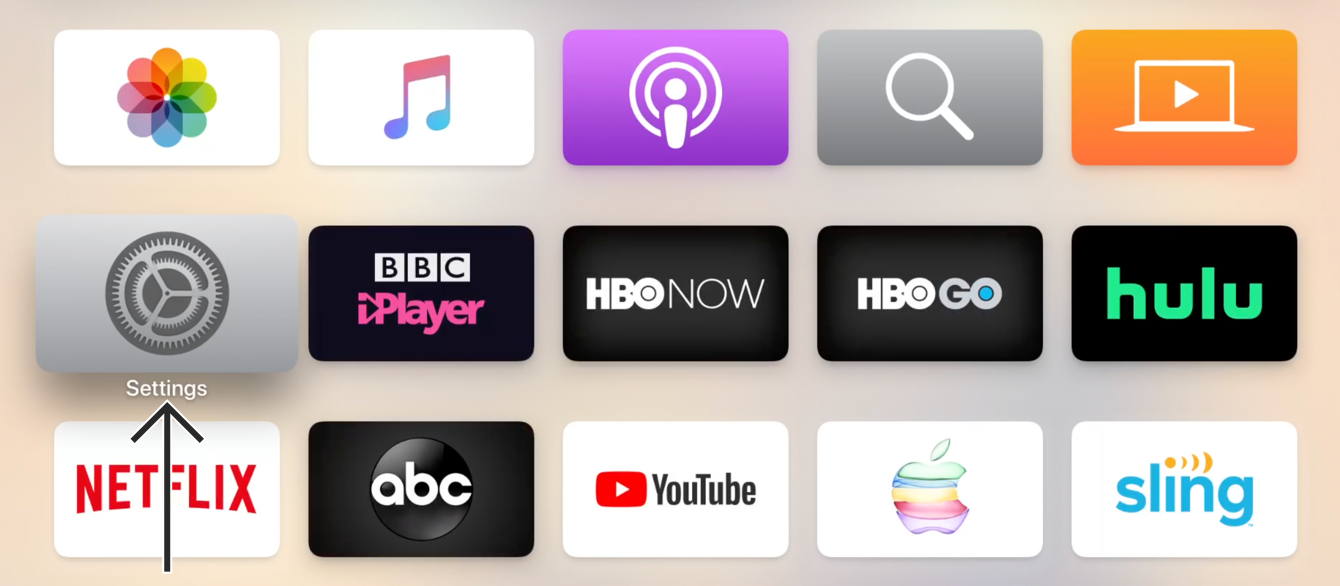
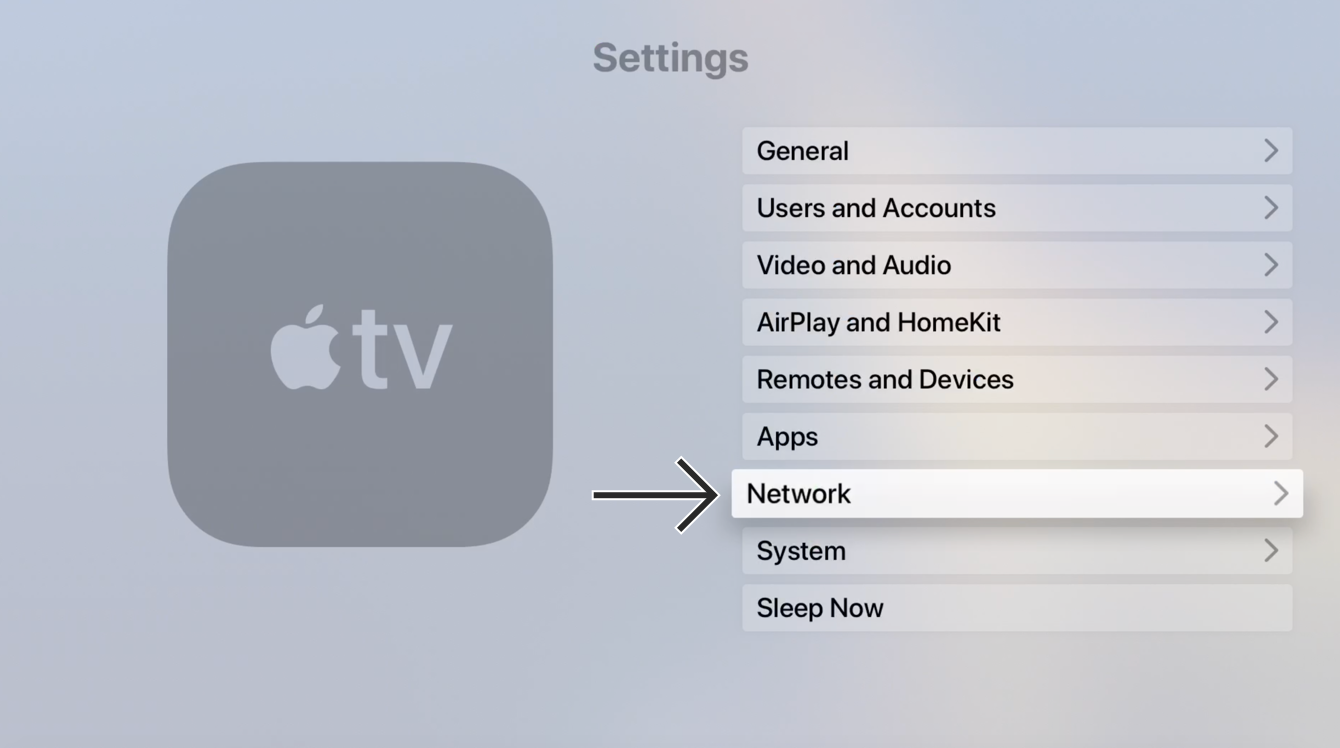
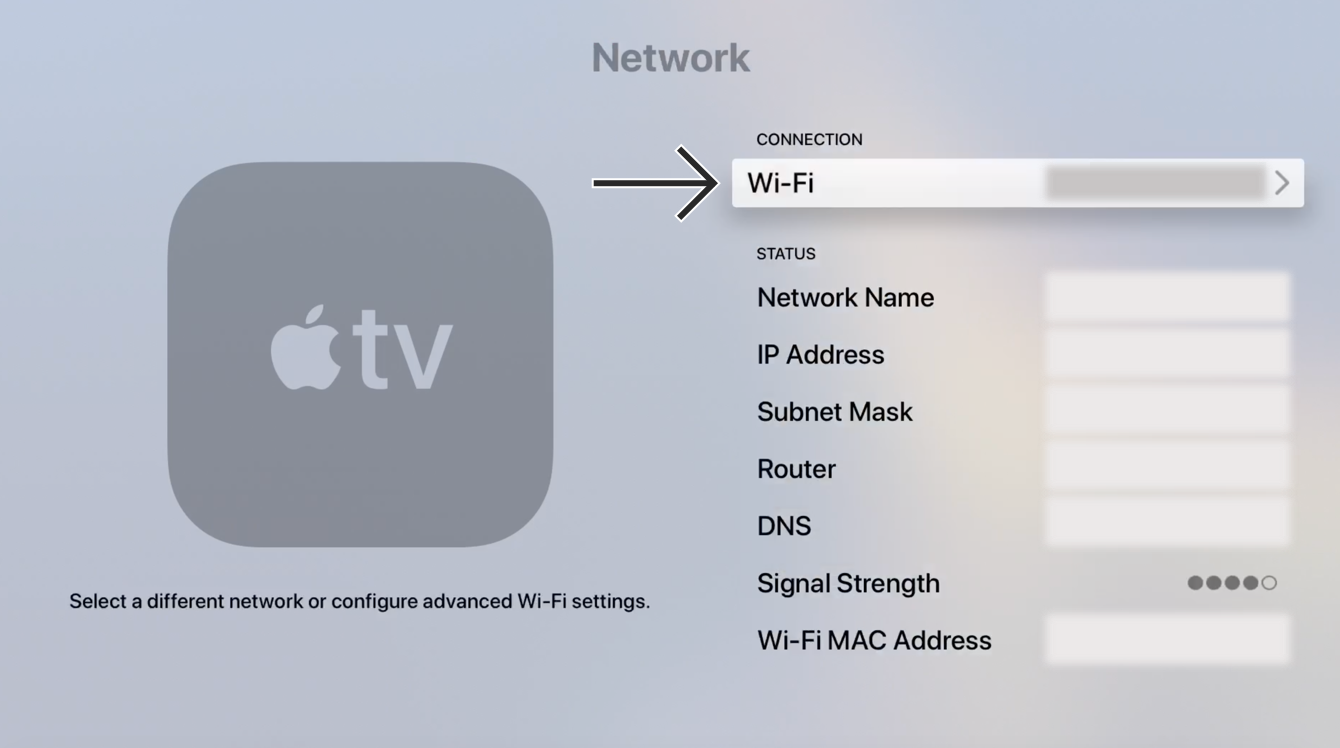
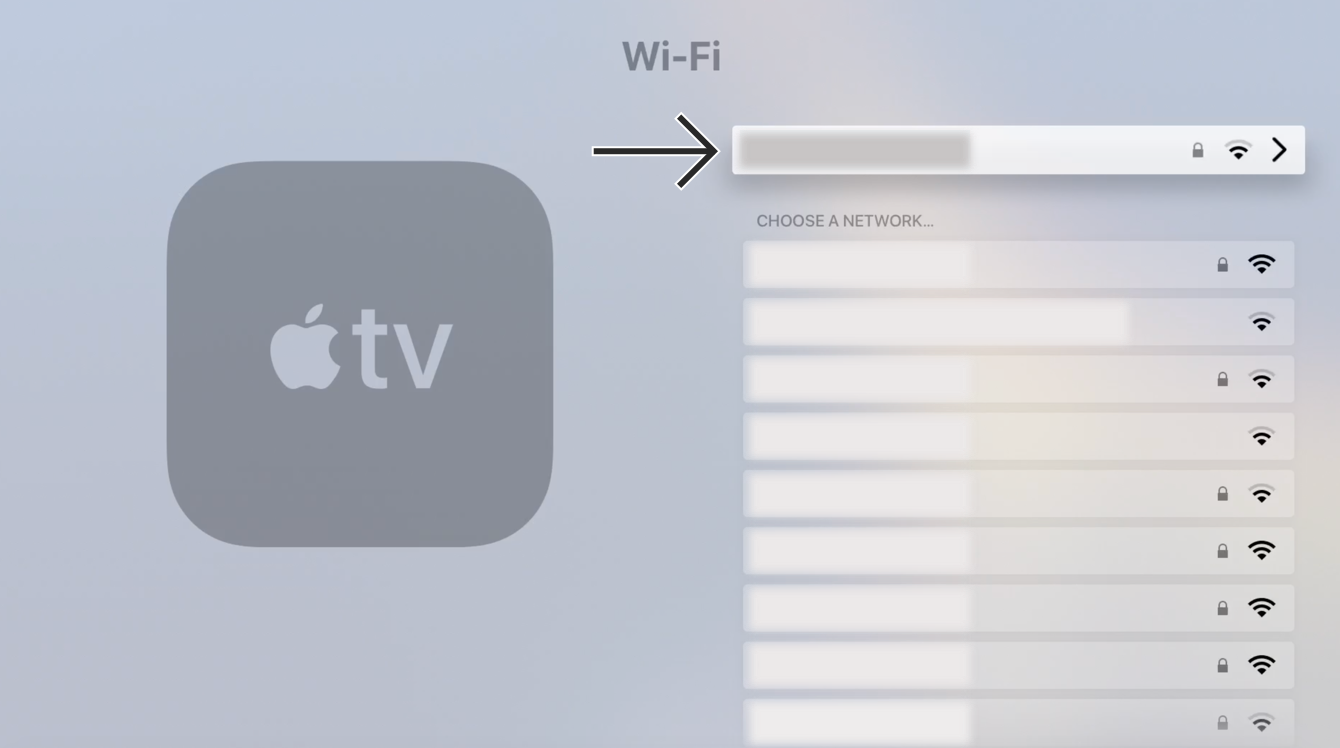
ヘルプが必要ですか?ExpressVPNサポートチームに問い合わせを行い、迅速なサポートを受けましょう。
4. Apple TVを復元する
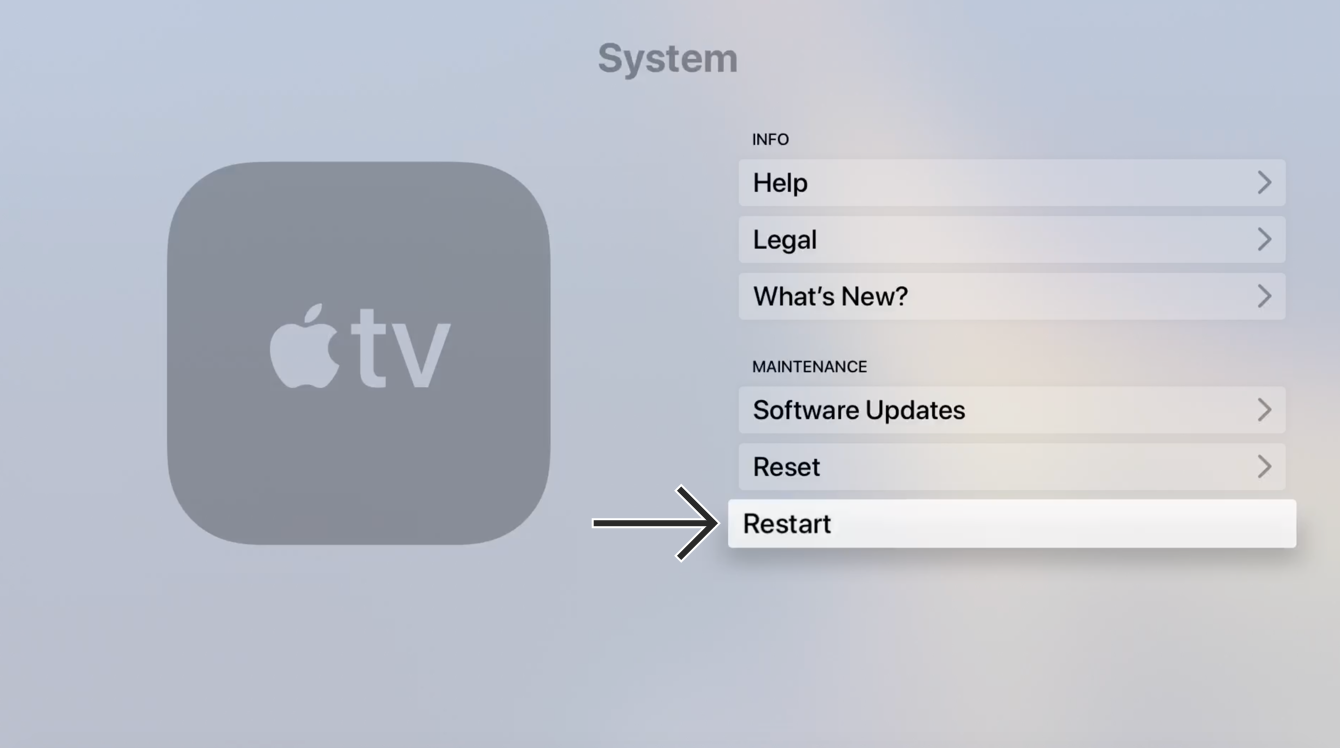
- DNSの変更を行うためには、Apple TVを再起動する必要があります。Apple TVを再起動するには、設定メニューに戻ります。
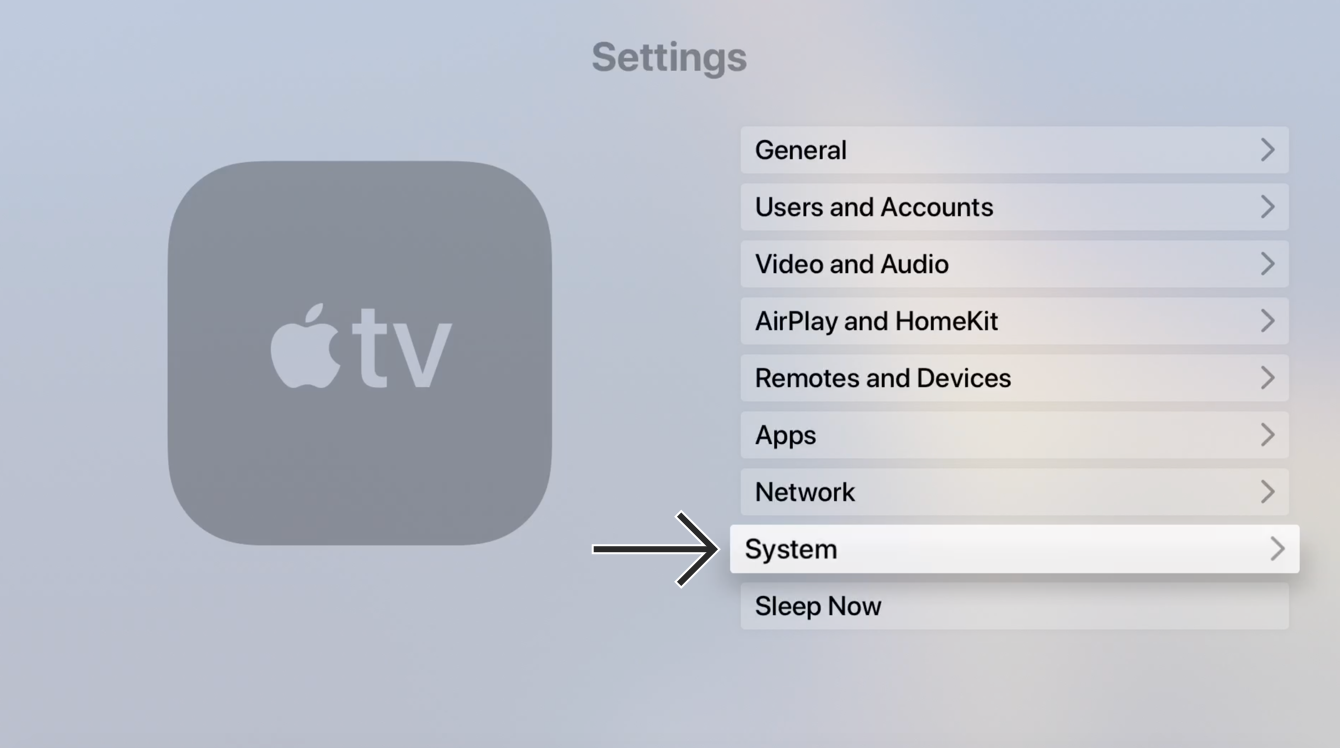
- 設定メニューでシステムを選択します。

- システムメニューで再起動を選択します。

おめでとうございます!これでMediaStreamer DNSサービスにアクセスして、Apple TVでブロックされていたコンテンツを楽しめるようになりました。
注意: MediaStreamerはVPNではなく、VPNのプライバシーとセキュリティのメリットは提供しません。
ヘルプが必要ですか?ExpressVPNサポートチームに問い合わせを行い、迅速なサポートを受けましょう。
動画にアクセスまたはストリーミングできません
ヘルプが必要ですか?ExpressVPNサポートチームに問い合わせを行い、迅速なサポートを受けましょう。
デバイスからApple TVにキャストまたはミラーする
キャスティングとミラーリングは、デバイスからApple TV搭載のテレビにコンテンツをストリーミングするためのワイヤレス技術です。
お使いのデバイス(VPN搭載)からApple TVを介してテレビにストリーミングする場合、対応するキャスティングとミラーリングのオプションは以下の通りです。
| 画面ミラーリング | AirPlay | |
| iOS (VPN搭載) | ✔ 対応 | ✔ 対応 |
| macOS (VPN搭載) | ✔ 対応 | ✔ 対応 |
(Android、Windows、Chromebook、LinuxのコンテンツをApple TVにキャストやミラーすることはできません)。
他には、Apple TVをVPNルーターまたは、手動設定VPN、仮想VPNルーターに接続する方法もあります。このオプションを選択する場合、コンテンツをデバイスからApple TVにキャストやミラーする必要はありません。コンテンツのストリーミングに必要なのは、VPNに接続されたApple TVとテレビだけです。
ヘルプが必要ですか?ExpressVPNサポートチームに問い合わせを行い、迅速なサポートを受けましょう。