







デバイスにVPNまたはDNSが必要ですか?
今すぐExpressVPNを購入するひとつのExpressVPNアカウントで全デバイスに対応
無料アプリを入手このチュートリアルでは、Xbox 360でMediaStreamerを設定する方法を紹介します。
MediaStreamerは、ストリーミング体験を向上させるために設計されたDNSサービスです。 デバイスがネイティブにVPNをサポートしていない場合、MediaStreamerはストリーミングの優れた代替手段です。
MediaStreamerをスムーズに使用するには、ExpressVPNのウェブサイトでIPアドレスを登録する必要があります。 これにより、ExpressVPNがあなたのIPアドレスを認識し、デバイスにMediaStreamerへのアクセスを許可します。
注意: MediaStreamerはVPNではなく、VPNのプライバシーとセキュリティの利点を提供しません。 MediaStreamerではロケーションを変更することはできません。
まだお客様ではありませんか? XboxのためのExpressVPNを入手すべき理由をお読みください。
…に移動…
1. ExpressVPNのウェブサイトでIPアドレスを登録
2. MediaStreamerのIPアドレスを取得
3. Xbox 360でDNSサーバーを構成する
4. Xbox 360を再起動する
DNS設定を復元
1. ExpressVPNのウェブサイトでIPアドレスを登録
- ExpressVPN+ポータルにログインします。
- 左側のサイドバーから、ExpressVPN> DNS Settings(DNS設定)の順に選択します。
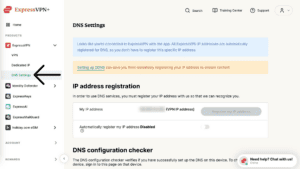

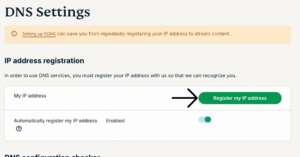
- IPアドレス登録の下で、Register my IP address (IPアドレスを登録)を選択します。 もしIPアドレスの横に「登録済み」と表示されている場合、このオプションを再度選択する必要はありません。

- Automatically register my IP address (IPアドレスの自動登録)をオンにします。 これは、IPアドレスの変更を自動的に追跡するので推奨されます。
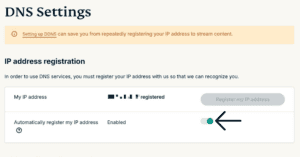
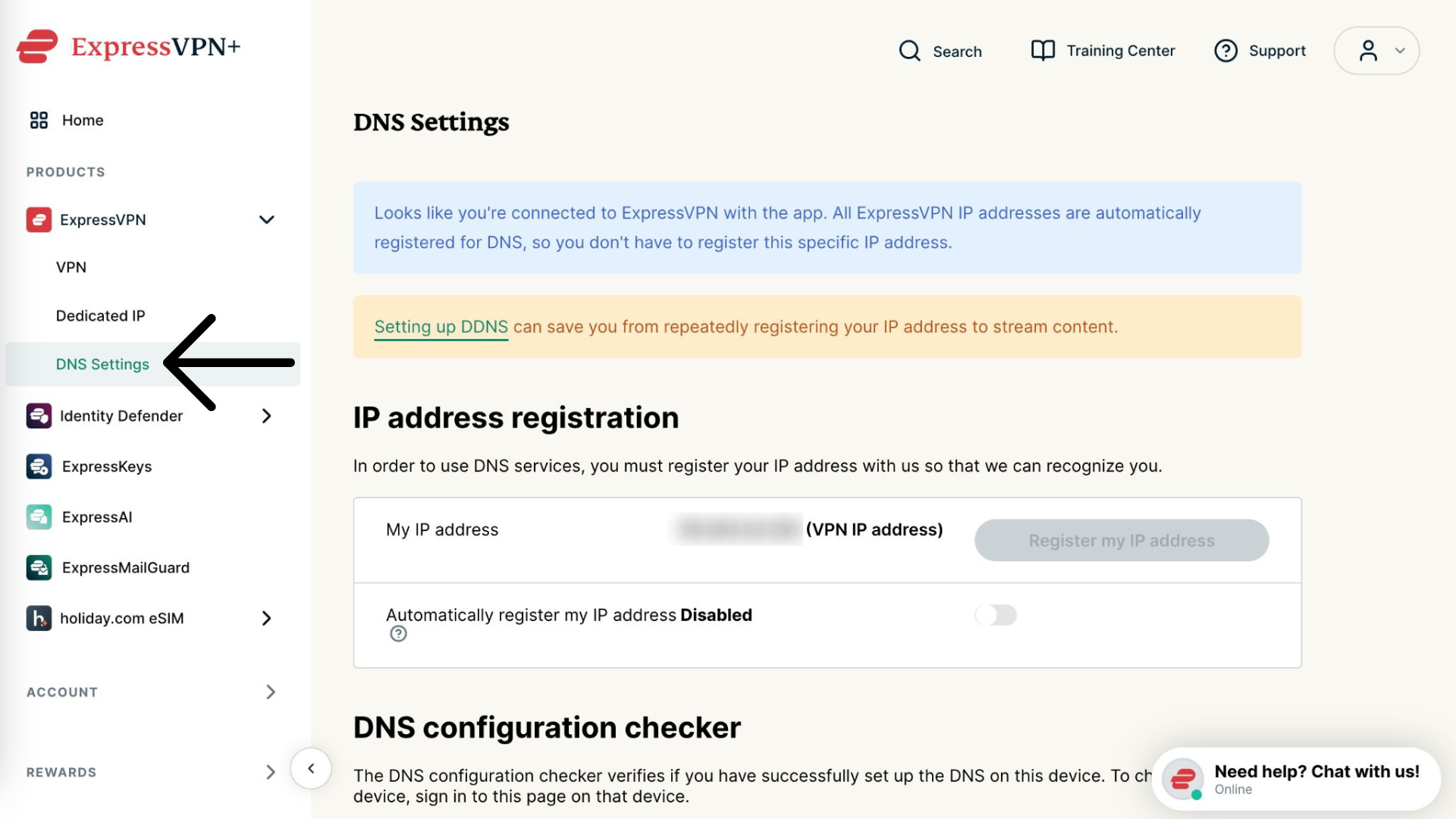
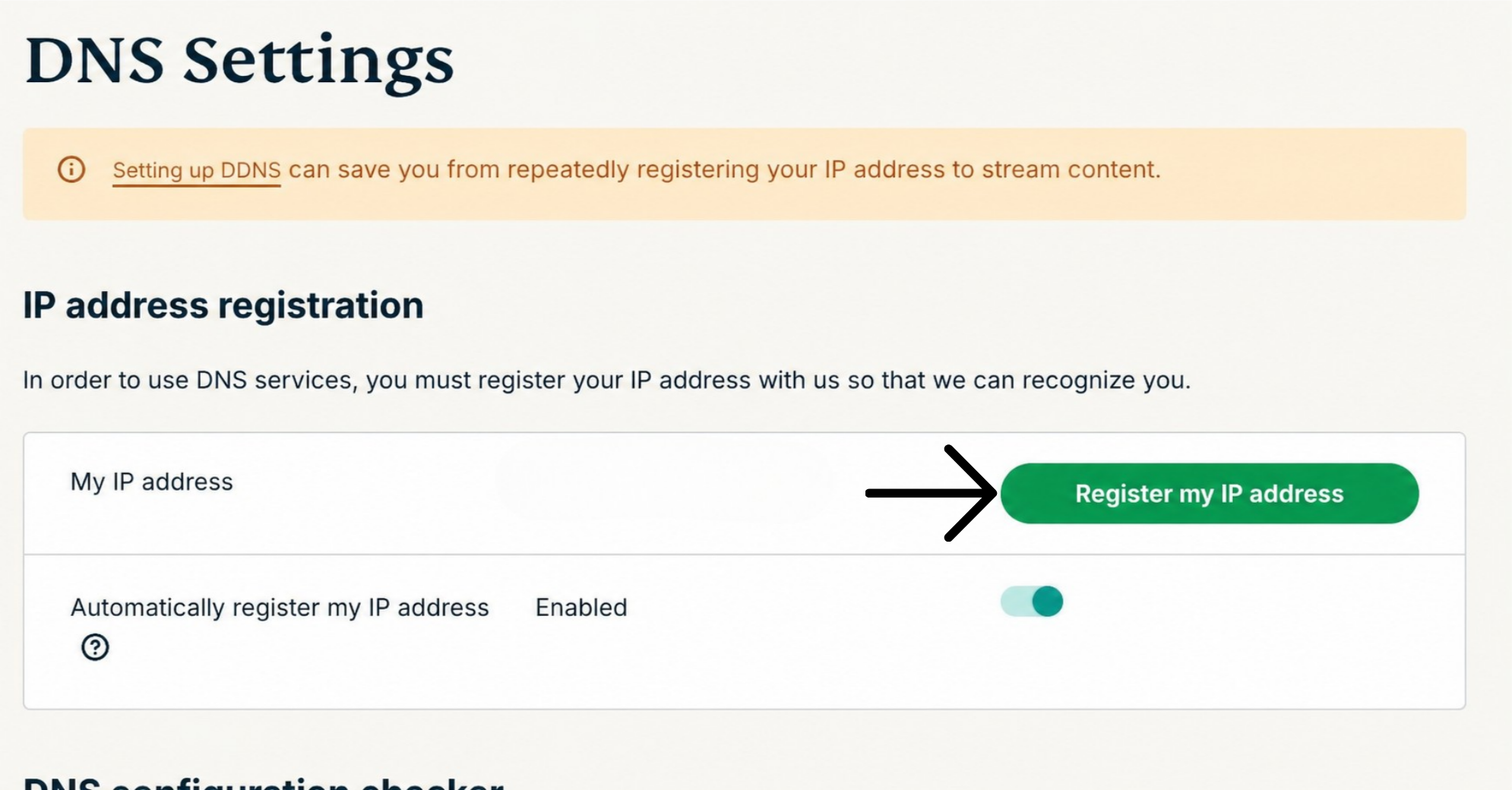
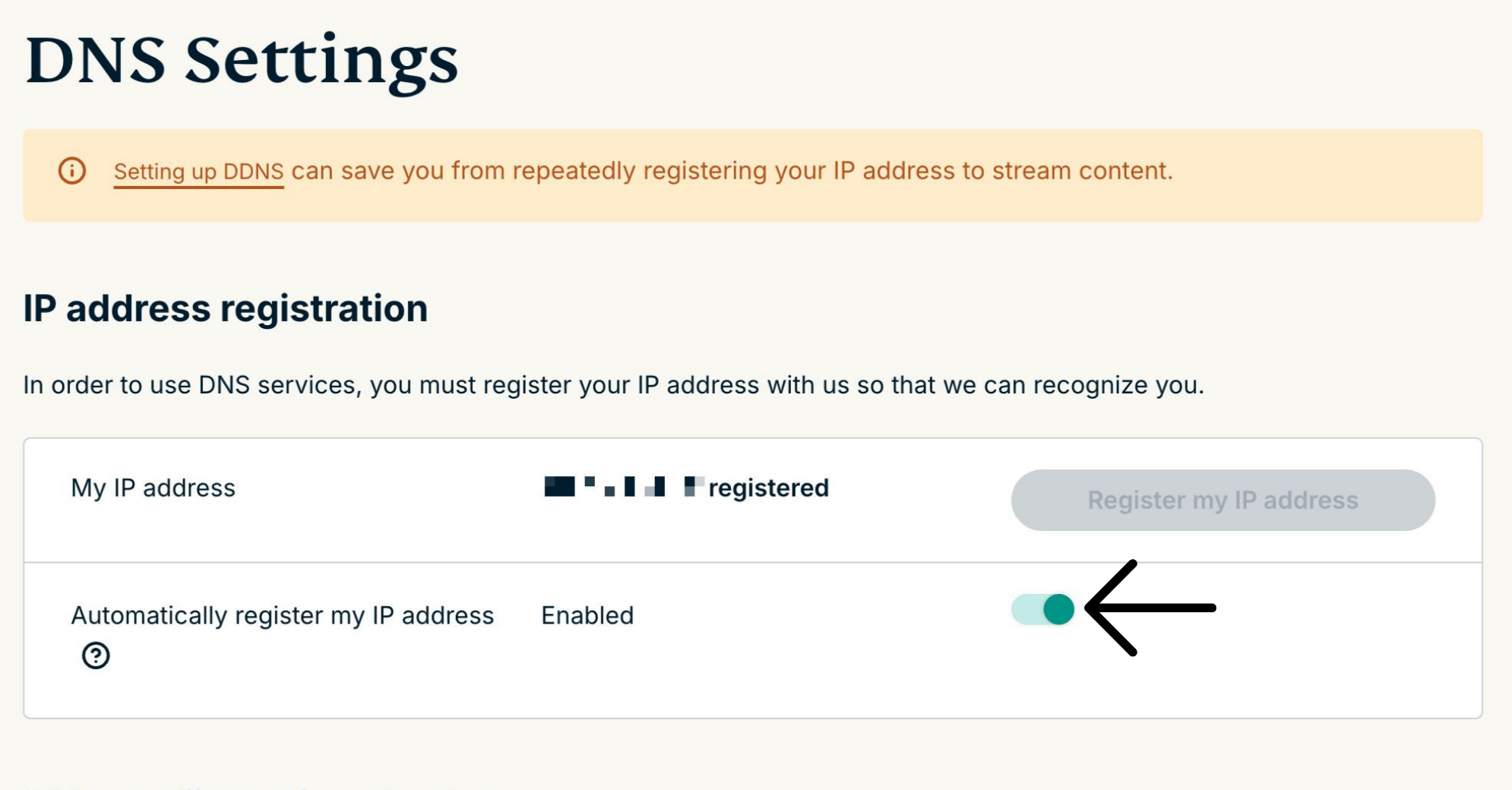
この機能を有効にすると、ExpressVPNのウェブサイトでアカウントにサインインしたり、同じネットワークでExpressVPNアプリを使用したりするたびに、登録されたIPアドレスが自動的に更新されます。 これにより、ネットワーク上のすべてのデバイスでMediaStreamerへのアクセスが継続して保証されます。
助けが必要ですか?直ちにサポートが必要な場合は、ExpressVPNサポートチームにお問い合わせください。
2. MediaStreamerサーバーのIPアドレスを取得
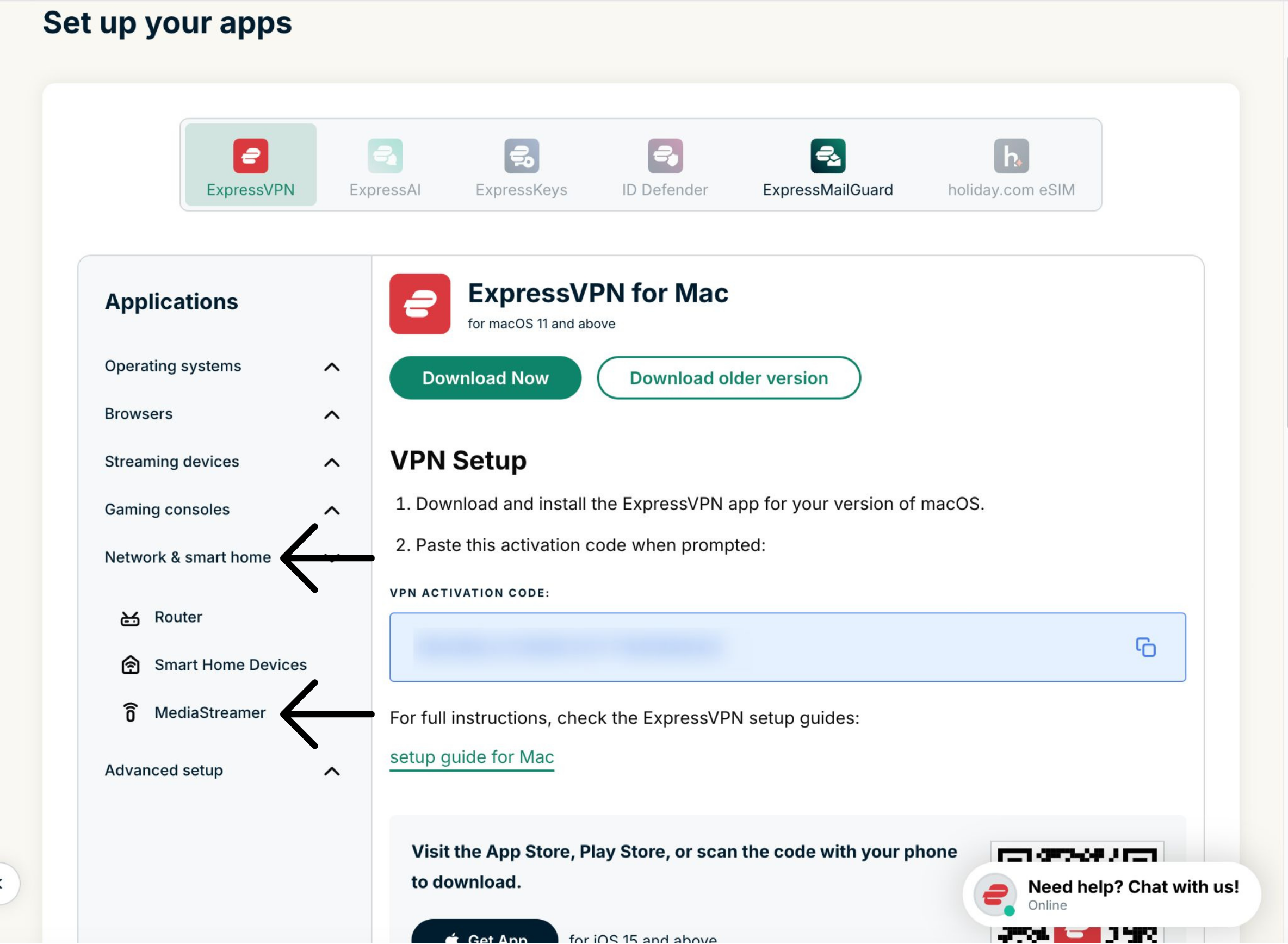
- ExpressVPNセットアップページに移動します。
- Applications(アプリケーション)(またはShow other devices(その他のデバイスを表示))で、Network & smart home(ネットワーク&スマートホーム)を選択してドロップダウンメニューを開きます。次に、MediaStreamerをクリックします。

- 右側のMediaStreamer IP#1(MediaStreamer IPアドレス1)とMediaStreamer IP #2(MediaStreamer IPアドレス2)の下に、DNSサーバーのIPアドレスが表示されます。



このブラウザウィンドウを開いたままにしておいてください。 設定のためにこの情報が後で必要になります。
助けが必要ですか?直ちにサポートが必要な場合は、ExpressVPNサポートチームにお問い合わせください。
3. Xbox 360でDNSサーバーを構成する
- Xboxのメインメニューからsettings (設定)に移動します。


- System (システム)を選択します。

- Network Settings (ネットワーク設定)を選択します。


- Xbox 360がインターネットに接続されている方法を選択します。
- LANケーブルを介してインターネットに接続されている場合は、Wired Network (有線ネットワーク)を選択します。
- Wi-Fiを介してインターネットに接続されている場合は、Wi-Fiネットワークの名前を選択します。


- Configure Network (ネットワークの構成)を選択します。


- Basic Settings (基本設定)タブの下で、DNS Settings (DNS設定)を選択します。


- Manual (手動)を選択します。


- Primary DNS Server (プライマリDNSサーバー)を選択します。


- 以前に見つけたMediaStreamerのIPアドレスを入力し、Done (完了)を選択します。


- Secondary DNS Server (セカンダリDNSサーバー)を選択します。

- 以前に見つけた同じMediaStreamerのIPアドレスを入力し、Done (完了)を選択します。


- Done (完了)を選択します。


- 右側に入力したMediaStreamerのIPアドレスが表示されます。


助けが必要ですか?直ちにサポートが必要な場合は、ExpressVPNサポートチームにお問い合わせください。
4. Xbox 360を再起動する
- 設定を有効にするには、Xbox 360を再起動してください。
- settings (設定) > Turn Off (オフにする)を選択します。


- Turn Off Console (コンソールをオフにする)を選択します。

- Xboxを起動します。 MediaStreamerの設定プロセスが完了しました。 これで、Xbox 360でMediaStreamerにアクセスできます。
助けが必要ですか?直ちにサポートが必要な場合は、ExpressVPNサポートチームにお問い合わせください。
DNS設定を復元
メインメニューからsettings (設定) > System (システム) > Network Settings (ネットワーク設定)に移動します。
Xboxがインターネットに接続されている方法を選択します。 DNS settings (DNS設定 > 自動)を選択します。
これでDNS設定が復元されました。
助けが必要ですか?直ちにサポートが必要な場合は、ExpressVPNサポートチームにお問い合わせください。