






Uygulamamızı ve özellikleri kullanabilmek için lütfen önce ExpressVPN hesabına giriş yapın.
Bu rehber, Roku veya Roku Express’iniz için ExpressVPN’i nasıl kuracağınızı gösterir.
Roku cihazları VPN uygulamalarını desteklemediği için ExpressVPN uygulamasını doğrudan Roku cihazınıza yükleyemezsiniz. Onun yerine yapabileceğiniz, Roku cihazınızı VPN ile korunan bir ağa bağlamaktır. Bunu yönlendiriciler için ExpressVPN uygulaması, yönlendiriciler için manuel ExpressVPN kurulumu ya da sanal bir VPN yönlendiricisi ile yapmak mümkündür.
Bu rehbere devam etmeden önce aktif bir ExpressVPN aboneliğine ihtiyacınız olacak.
Bu adımlar Roku TV’de test edilmiştir. Diğer Roku cihazlarında da benzer adımlarla karşılaşırsınız.
Bölüme atla…
1. VPN yönlendirici veya sanal VPN yönlendirici kurun
2. Roku cihazı kurun ve Roku hesabı oluşturun
Roku ile cihazınızdan TV’ye yayınlayın veya yansıtın
1. VPN yönlendirici veya sanal VPN yönlendirici kurun
ExpressVPN’i Roku cihazınızda kullanmak için ilk olarak özel ExpressVPN yönlendiricisi, yönlendiriciler için ExpressVPN uygulaması, yönlendiriciler için manuel ExpressVPN kurulumu ya da sanal VPN yönlendirici kullanarak bir bağlantı kurmanız gerekir.
Özel VPN yönlendiricisi kullanma
Fortify gibi özel VPN yönlendiricisi kullanabilirsiniz. ExpressVPN Fortify’a kurulu geldiği için ayrıca bir VPN yüklemeniz gerekmez.
Yönlendiriciler için ExpressVPN uygulamasını kullanma
ExpressVPN yönlendirici uygulamasını bazı Asus, Linksys ve Netgear yönlendiricilerinde kullanabilirsiniz Yönlendirici destek çizelgemize göre yönlendiriciler için ExpressVPN’deki güvenlik güncellemelerinin sona erdiğini lütfen unutmayın. Son aygıt yazılımını yükleyip kullanmaya devam edebilirsiniz ama bundan böyle güvenlik düzeltmesi almayacaktır.
Kurulum talimatları için:
Yönlendiriciler için manuel ExpressVPN kurulumunu kullanma
Manuel ExpressVPN kurulumunu bu yönlendiricilerde gerçekleştirebilirsiniz.
Sanal VPN yönlendiricisi kullanma
Windows’ta sanal bir VPN yönlendiricisi kurabilirsiniz.
Yardıma mı ihtiyacınız var? Hemen yardım almak için ExpressVPN Destek Ekibi’ne ulaşın.
2. Roku cihazınızı kurun ve Roku hesabınızı oluşturun
En iyi video izleme deneyimi için, Roku cihazınızda VPN yönlendiriciniz (veya sanal VPN yönlendiriciniz) ile aynı konuma sahip bir Roku hesabı kullanmalısınız. (Hesap konumu, hesap kurulumu için kullanılan cihazın IP adresine bağlıdır.)
Roku cihazınızı ilk kez kuruyorsanız Roku cihazınızı kurmak ve Roku hesabınızı oluşturmak için bu yönergeleri izleyin.
Roku cihazınızı zaten kurduysanız ancak VPN yönlendiricinizden (veya sanal VPN yönlendiricinizden) farklı konuma sahip bir Roku hesabında oturum açtıysanız aşağıdaki adımları izleyerek Roku hesabınızdan çıkış yapmak için fabrika ayarlarına sıfırlama yapın:
- Ayarlar > Sistem > Gelişmiş sistem ayarları‘na gidin.
- Fabrika ayarlarına sıfırla‘yı seçin.
- Her şeyi fabrika ayarlarına sıfırla‘yı seçin.
- Ekrandaki kodu girin, ardından Tamam‘ı seçin.
- Fabrika ayarlarına sıfırlamayı başlat‘ı seçin.
- Roku cihazınızı kurun.
Roku cihazınızı kurun
Roku cihazınız için kurulum yönergelerini izleyin. Wi-Fi ağına bağlanmanız istendiğinde, daha önce kurduğunuz VPN yönlendiricisini (veya sanal VPN yönlendiricisini) seçin.
Roku cihazınızda oturum açmak için bir Roku hesabı oluşturmanız istenecektir. Video izleme amacı için hesap konumunuz, daha önce kurduğunuz ve bağlandığınız VPN yönlendiricisinin (veya sanal VPN yönlendiricisinin) konumuyla eşleşmelidir.
Örneğin, VPN yönlendiricinizin (veya sanal VPN yönlendiricinizin) sunucu konumu ABD ise, Roku hesap konumunuz da ABD’deki konumla aynı olmalıdır (Hesap konumu, hesap kurulumu.)
- Halihazırda Roku hesabınız varsa ve hesap konumu, VPN yönlendiricinizin (veya sanal VPN yönlendiricinizin) konumuyla aynıysa Roku hesabınızda oturum açın ve diğer kurulum yönergelerini izleyin.
- Halihazırda Roku hesabınız varsa ancak hesap konumu, VPN yönlendiricinizin (veya sanal VPN yönlendiricinizin) konumuyla aynı değilse yeni bir konumla yeni bir Roku hesabı oluşturmanız önerilir.
- Roku hesabınız yoksa VPN yönlendiricinizle (veya sanal VPN yönlendiricinizle) aynı konuma sahip bir Roku hesabı oluşturun.
Roku kayıt sayfasında ExpressVPN uygulamasını açın ve bir sunucu konumuna bağlanın. Bu konum, Roku hesap konumunuzu belirler ve VPN yönlendiriciniz (ya da sanal VPN yönlendiriciniz) ile aynı konumda olmalıdır.
Bağlandıktan sonra konumunuzun kaydedildiğinden emin olmak için sayfayı yenileyin. Bilgilerinizi girin ve ekrandaki talimatları uygulayın.

Ödeme ekranına geldiğinizde:
- Bir ödeme yöntemi girmek istiyorsanız fatura konumunuzun VPN yönlendiriciniz (ya da sanal VPN yönlendiriciniz) ile aynı konuma sahip olması önerilir.
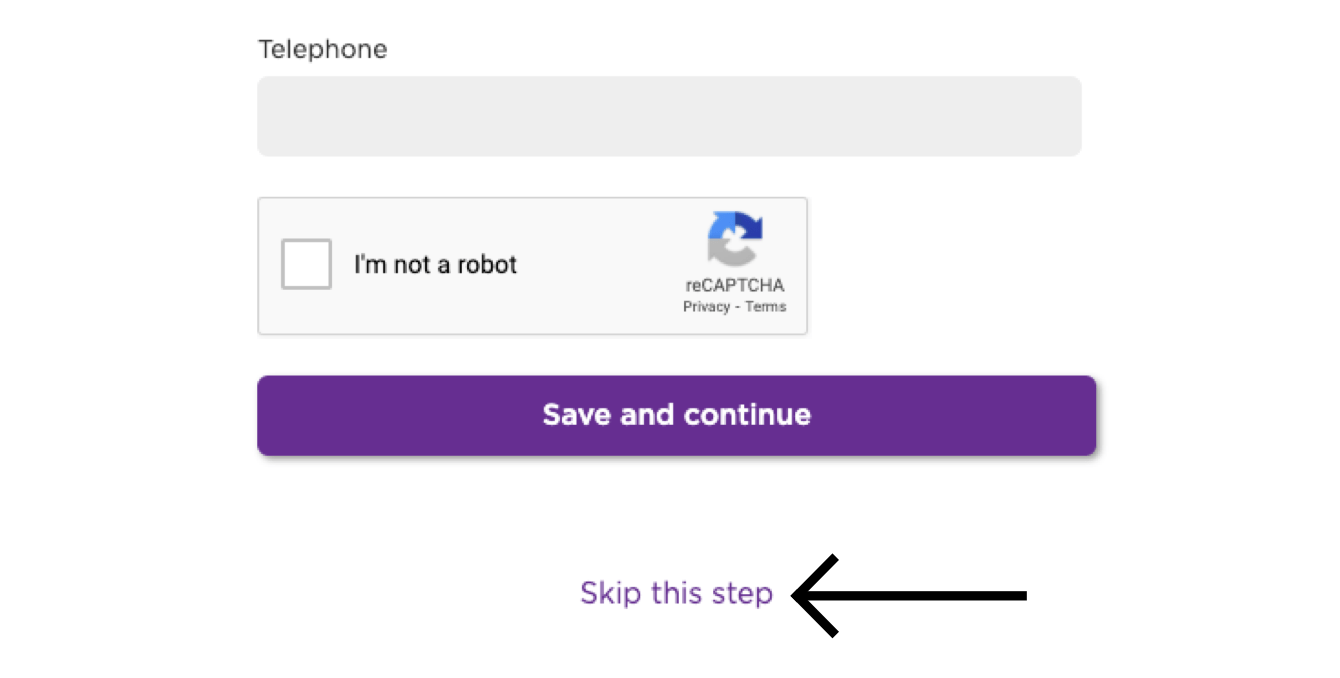
- Girmek için uygun bir ödeme yönteminiz yoksa veya bir ödeme yöntemi sağlamak istemiyorsanız Bu adımı atla‘yı seçebilirsiniz.
Kurulumu tamamlamak için ekrandaki yönergeleri izleyin.
Kurulum tamamlandıktan sonra, gizlilik ve güvenlik ile Roku’nuzda video izlemeye başlayabilirsiniz.
Yardıma mı ihtiyacınız var? Hemen yardım almak için ExpressVPN Destek Ekibi’ne ulaşın.
Roku ile cihazınızdan TV’ye yayınlayın veya yansıtın
Yayınlama ve yansıtma, Roku ile cihazınızdan TV’ye içerik aktarımı yapmanızı sağlayan kablosuz teknolojilerdir.
Cihazınızdan (VPN ile) izlediğiniz bir içeriği Roku’nuz aracılığıyla TV’ye aktarmak istiyorsanız, uyumlu yayınlama ve yansıtma seçenekleri şunlardır:
| Yayınlama | Yansıtma | |
| Android (VPN ile) | ✘ Desteklenmiyor | ✔ Destekleniyor |
| Windows (VPN ile) | ✘ Desteklenmiyor | ✔ Destekleniyor |
| Chromebook (VPN ile) | ✘ Desteklenmiyor | ✘ Desteklenmiyor |
| Linux (VPN ile) | ✘ Desteklenmiyor | ✘ Desteklenmiyor |
AirPlay 2’yi destekleyen Roku modellerine iOS veya macOS’tan içerik yayınlayabilir veya yansıtabilirsiniz.
Alternatif olarak, Roku’nuzu VPN yönlendiricisine, manuel olarak yapılandırılmış VPN‘e veya sanal VPN yönlendiricisi ne bağlayabilirsiniz. Bu seçenek altında, cihazınızdan Roku’nuza içerik yayınlamanız veya yansıtmanız gerekmez. İçeriği yayınlamak için yalnızca VPN bağlantılı bir Roku’ya ihtiyacınız var.
Yardıma mı ihtiyacınız var? Hemen yardım almak için ExpressVPN Destek Ekibi’ne ulaşın.