






สำหรับการใช้งานแอปของเราและการตั้งค่า โปรด ลงชื่อเข้าใช้บัญชี ExpressVPN ก่อน
บทช่วยสอนนี้จะแสดงวิธีตั้งค่า ExpressVPN สำหรับ Roku หรือ Roku Express ของคุณ
อุปกรณ์ Roku จะไม่รองรับแอป VPN ภายในตัวของมันเอง ดังนั้นคุณจะไม่สามารถติดตั้งแอป ExpressVPN บนอุปกรณ์ Roku โดยตรงได้ คุณจะต้องเชื่อมต่ออุปกรณ์ Roku ไปยังเครือข่ายที่มีการป้องกันของ VPN แทน คุณสามารถทำเช่นนี้ได้ด้วยการใช้แอป ExpressVPN สำหรับเราเตอร์, การกำหนดค่า ExpressVPN เองสำหรับเราเตอร์ หรือเราเตอร์ VPN เสมือน
ก่อนดำเนินการกับบทช่วยสอนนี้ คุณจะต้องมีบัญชีสมาชิก ExpressVPN ที่ใช้งานได้
ขั้นตอนต่อไปนี้ได้รับการทดสอบบน Roku TV มันควรจะใช้งานได้คล้าย ๆ กันบนอุปกรณ์ Roku เครื่องอื่น ๆ
ข้ามไปยัง…
1. ตั้งค่าเราเตอร์ VPN หรือเราเตอร์ VPN เสมือน
2. ตั้งค่าอุปกรณ์ Roku และบัญชี Roku
แคสต์หรือมิเรอร์จากอุปกรณ์ของคุณไปยังทีวีด้วย Roku
1. ตั้งค่าเราเตอร์ VPN หรือเราเตอร์ VPN เสมือน
หากต้องการใช้งาน ExpressVPN บนอุปกรณ์ Roku คุณต้องตั้งค่าการเชื่อมต่อผ่านเราเตอร์ ExpressVPN โดยเฉพาะ แอป ExpressVPN สำหรับเราเตอร์ การกำหนดค่า ExpressVPN ด้วยตนเองสำหรับเราเตอร์ หรือเราเตอร์ VPN เสมือนก่อน
ใช้เราเตอร์ VPN โดยเฉพาะ
คุณสามารถใช้เราเตอร์ VPN โดยเฉพาะ เช่น Fortify ได้ เราเตอร์ Fortify มี ExpressVPN ในตัว คุณจึงไม่จำเป็นต้องติดตั้ง VPN ด้วยตนเอง
ใช้แอป ExpressVPN สำหรับเราเตอร์
คุณสามารถใช้แอป ExpressVPN สำหรับเราเตอร์กับเราเตอร์ Asus, Linksys และ Netgear บางรุ่น โปรดทราบว่าการอัปเดตความปลอดภัยสำหรับ ExpressVPN สำหรับเราเตอร์ได้สิ้นสุดลงแล้ว ตาม ระยะเวลาการสนับสนุนสำหรับเราเตอร์ ของเรา คุณยังสามารถติดตั้งและใช้เฟิร์มแวร์เวอร์ชันล่าสุดที่มีอยู่ได้ แต่จะไม่ได้รับการแก้ไขด้านความปลอดภัยใหม่ ๆ
ดูคำแนะนำในการตั้งค่าสำหรับ:
ใช้การกำหนดค่า ExpressVPN ด้วยตนเองสำหรับเราเตอร์
คุณสามารถตั้งค่าการกำหนดค่า ExpressVPN ด้วยตนเองบน เราเตอร์เหล่านี้
ใช้เราเตอร์ VPN เสมือน
คุณสามารถตั้งค่าเราเตอร์ VPN เสมือนได้บน Windows
ต้องการความช่วยเหลือ? ติดต่อทีมสนับสนุนของ ExpressVPN เพื่อขอความช่วยเหลือในทันที
2. ตั้งค่าอุปกรณ์ Roku และบัญชี Roku
เพื่อประสบการณ์การสตรีมที่ดีที่สุด คุณควรใช้บัญชี Roku ที่มีตำแหน่งเดียวกับเราเตอร์ VPN ของคุณ (หรือเราเตอร์ VPN เสมือน) บนอุปกรณ์ Roku ของคุณ (ตำแหน่งบัญชีจะขึ้นอยู่กับที่อยู่ IP ของอุปกรณ์ที่ใช้สำหรับการตั้งค่าบัญชี)
หากนี่เป็นครั้งแรกที่คุณตั้งค่าอุปกรณ์ Roku ให้ทำตามคำแนะนำเหล่านี้เพื่อตั้งค่าอุปกรณ์ Roku และบัญชี Roku
หากคุณได้ตั้งค่าอุปกรณ์ Roku แล้ว แต่ลงชื่อเข้าใช้บัญชี Roku ที่มีตำแหน่งแตกต่างจากเราเตอร์ VPN ของคุณ (หรือเราเตอร์ VPN เสมือน) ให้ทำการรีเซ็ตเป็นค่าจากโรงงานเพื่อออกจากระบบบัญชี Roku โดยทำตามขั้นตอนเหล่านี้:
- ไปที่ Settings > System > Advanced system settings
- เลือก Factory reset
- เลือก รีเซ็ตค่าโรงงานทั้งหมด
- ป้อนรหัสบนหน้าจอ จากนั้นเลือก OK
- เลือกt Start factory reset
- ตั้งค่าอุปกรณ์ Roku ของคุณ
ตั้งค่าอุปกรณ์ Roku ของคุณ
ทำตามคำแนะนำการตั้งค่าสำหรับอุปกรณ์ Roku ของคุณ เมื่อระบบขอให้เชื่อมต่อกับเครือข่าย Wi-Fi ให้เลือกเราเตอร์ VPN (หรือเราเตอร์ VPN เสมือน) ที่คุณตั้งค่าไว้ก่อนหน้านี้
คุณจะถูกขอให้สร้างบัญชี Roku เพื่อลงชื่อเข้าใช้อุปกรณ์ Roku ของคุณ สำหรับการสตรีม ตำแหน่งบัญชีของคุณต้องตรงกับตำแหน่งของเราเตอร์ VPN (หรือเราเตอร์ VPN เสมือน) ที่คุณตั้งค่าและเชื่อมต่อก่อนหน้านี้
ตัวอย่างเช่น หากตำแหน่งเซิร์ฟเวอร์ของเราเตอร์ VPN ของคุณ (หรือเราเตอร์ VPN เสมือน) คือสหรัฐอเมริกา ตำแหน่งบัญชี Roku ของคุณควรเป็นตำแหน่งเดียวกันในสหรัฐอเมริกาด้วย (ตำแหน่งของบัญชีจะขึ้นอยู่กับที่อยู่ IP ของอุปกรณ์ที่ใช้สำหรับการตั้งค่าบัญชี)
- หากคุณมีบัญชี Roku อยู่แล้ว และตำแหน่งบัญชีเหมือนกับตำแหน่งของเราเตอร์ VPN (หรือเราเตอร์ VPN เสมือน) ให้ลงชื่อเข้าใช้บัญชี Roku ของคุณและทำตามคำแนะนำในการตั้งค่าที่เหลือ
- หากคุณมีบัญชี Roku อยู่แล้ว แต่ตำแหน่งบัญชีไม่เหมือนกับตำแหน่งของเราเตอร์ VPN ของคุณ (หรือเราเตอร์ VPN เสมือน) ขอแนะนำให้สร้างบัญชี Roku ใหม่ด้วยตำแหน่งใหม่
- หากคุณไม่มีบัญชี Roku ให้สร้างบัญชี Roku ด้วยตำแหน่งเดียวกับเราเตอร์ VPN ของคุณ (หรือเราเตอร์ VPN เสมือน)
เมื่ออยู่บนหน้าสมัครสมาชิก Roku แล้ว ให้เปิดแอป ExpressVPN และเชื่อมต่อไปยังตำแหน่งเซิร์ฟเวอร์ ตำแหน่งนี้จะเป็นตัวตัดสินตำแหน่งบัญชี Roku ของคุณ และควรจะตรงกับตำแหน่งเราเตอร์ VPN (หรือเราเตอร์ VPN เสมือน)
เมื่อเชื่อมต่อแล้ว ให้รีเฟรชหน้าเพื่อให้แน่ใจว่าข้อมูลตำแหน่งถูกจัดเก็บแล้ว กรอกรายละเอียดอื่น ๆ และทำตามขั้นตอนบนหน้าจอ

เมื่อคุณไปถึงหน้าจอการชำระเงิน:
- ถ้าคุณต้องการกรอกวิธีการชำระเงิน เราแนะนำให้คุณใช้วิธีการชำระเงินที่มีตำแหน่งเรียกเก็บเงินตรงกับตำแหน่งเราเตอร์ VPN (หรือเราเตอร์ VPN เสมือน) ของคุณ
- หากคุณไม่มีวิธีการชำระเงินที่เหมาะสมในการป้อนหรือไม่ต้องการระบุวิธีการชำระเงิน คุณสามารถเลือก Skip this step ได้
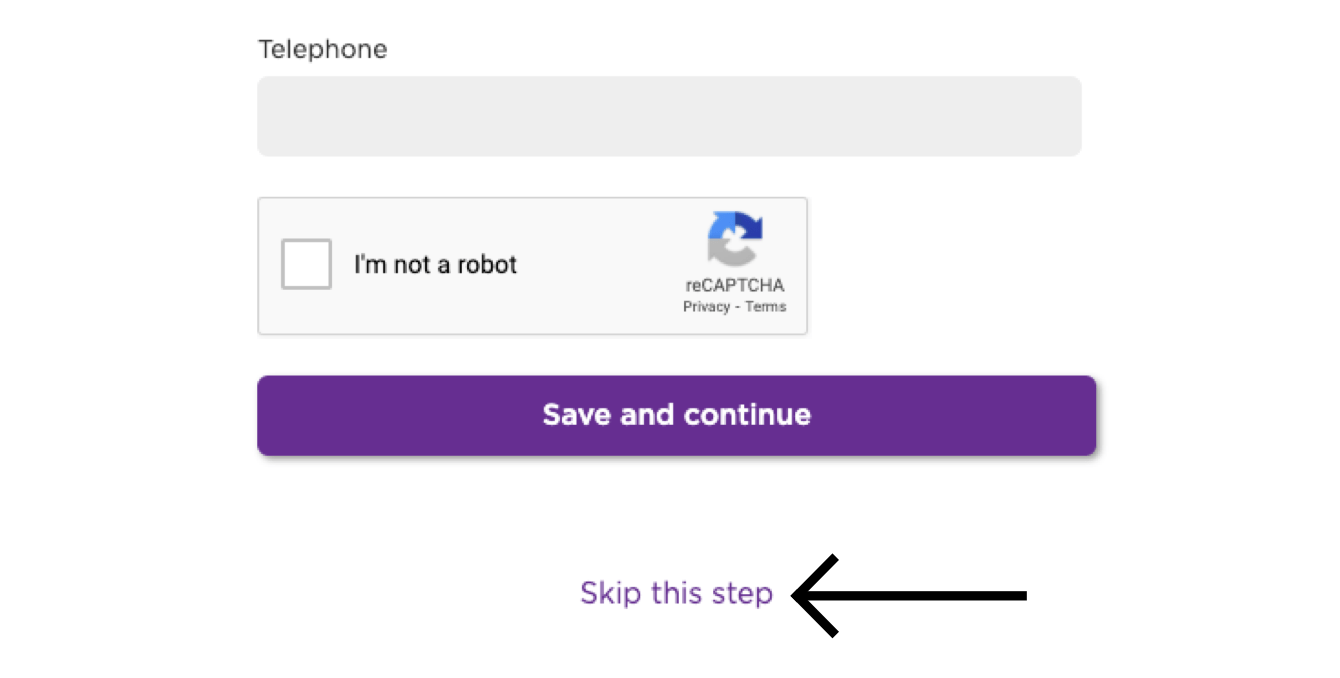
ทำตามคำแนะนำบนหน้าจอเพื่อสิ้นสุดการตั้งค่า
เมื่อตั้งค่าเสร็จแล้ว คุณสามารถเริ่มสตรีมบน Roku ได้อย่างเป็นส่วนตัวและปลอดภัย
ต้องการความช่วยเหลือ? ติดต่อทีมสนับสนุนของ ExpressVPN เพื่อขอความช่วยเหลือในทันที
แคสต์หรือมิเรอร์จากอุปกรณ์ของคุณไปยังทีวีด้วย Roku
การแคสต์และการมิเรอร์เป็นเทคโนโลยีไร้สายที่ให้คุณสตรีมเนื้อหาจากอุปกรณ์ของคุณไปยังทีวีได้ด้วย Roku
หากคุณต้องการสตรีมจากอุปกรณ์ของคุณ (ด้วย VPN) ไปยังทีวีผ่าน Roku ต่อไปนี้คือตัวเลือกการแคสต์และการมิเรอร์ที่เข้ากันได้:
| การแคสต์ | การมิเรอร์ | |
| Android (ด้วย VPN) | ✘ ไม่รองรับ | ✔ รองรับ |
| Windows (ด้วย VPN) | ✘ ไม่รองรับ | ✔ รองรับ |
| Chromebook (ด้วย VPN) | ✘ ไม่รองรับ | ✘ ไม่รองรับ |
| Linux (ด้วย VPN) | ✘ ไม่รองรับ | ✘ ไม่รองรับ |
คุณสามารถแคสต์หรือมิเรอร์เนื้อหาจาก iOS หรือ macOS ไปยังรุ่น Roku ที่รองรับ AirPlay 2 ได้
หรือคุณสามารถเชื่อมต่อ Roku กับเราเตอร์ VPN, VPN ที่กำหนดค่าด้วยตนเอง หรือเราเตอร์ VPN เสมือน ภายใต้ตัวเลือกนี้ คุณไม่จำเป็นต้องแคสต์หรือมิเรอร์เนื้อหาจากอุปกรณ์ของคุณไปยัง Roku คุณเพียงแค่ต้องใช้ Roku ที่เชื่อมต่อกับ VPN เพื่อสตรีมเนื้อหาเท่านั้น
ต้องการความช่วยเหลือ? ติดต่อทีมสนับสนุนของ ExpressVPN เพื่อขอความช่วยเหลือในทันที