






弊社のアプリと設定を使用するには、まずExpressVPNアカウントに登録してください。
このチュートリアルでは、RokuまたはRoku ExpressにExpressVPNを設定する方法を説明します。
RokuデバイスはVPNアプリにネイティブ対応していないため、ExpressVPNアプリをRokuデバイスに直接インストールすることはできません。代わりに、RokuデバイスをVPNで保護されたネットワークに接続できます。これには、ルーター版ExpressVPNアプリ、ルーター向けExpressVPN手動設定、または仮想VPNルーターを使用できます。
このチュートリアルを進める前に、有効なExpressVPNサブスクリプションが必要です。
これらの手順はRoku TVでテスト済みです。他のRokuデバイスでも同様に動作するはずです。
セクションにジャンプ…
1. VPNルーターまたは仮想VPNルーターを設定する
2. RokuデバイスおよびRokuアカウントを設定する
Rokuを使ってデバイスからテレビにキャスティングまたはミラーリングする
1. VPNルーターまたは仮想VPNルーターを設定する
RokuデバイスでExpressVPNを使用するには、まずExpressVPN専用ルーター、ExpressVPNのルーターアプリ、ExpressVPNのルーター向け手動設定、または仮想VPNルーターのいずれかを使用して接続を設定する必要があります。
専用VPNルーターを使用する
専用VPNルーターとして、 Fortifyを利用できます。FortifyルーターにはExpressVPNが組み込まれているため、VPNを手動でインストールする必要はありません。
ExpressVPNのルーターアプリを使用する
ExpressVPNのルーターアプリは、一部のAsus、Linksys、Netgearルーターで使用できます。なお、ExpressVPN for routersのセキュリティアップデートは、ルーターのサポート提供期間に基づき終了しています。最新の利用可能なファームウェアは引き続きインストールして使用できますが、新たなセキュリティ修正は提供されません。
設定方法はこちら:
ExpressVPNのルーター向け手動設定を使用する
ExpressVPNの手動設定は、こちらのルーター。
仮想VPNルーターを使用する
仮想VPNルーターは、Windows。
サポートが必要ですか? すぐにサポートを受けるには、ExpressVPNサポートチームまでお問い合わせください。
2. RokuデバイスおよびRokuアカウントを設定する
最高のストリーミング体験を得るためには、Rokuデバイスを使うVPNルーター(または仮想VPNルーター)と同じ場所にあるRokuアカウントを使用する必要があります。(アカウントの位置情報はアカウント設定時に使用したデバイスのIPアドレスに基づきます。)
もしこれが、お使いのRokuデバイスを設定する最初の機会である場合には、これらのインストラクションに従って、RokuデバイスおよびRokuアカウントを設定してください。
Rokuデバイスの設定は完了していて、VPNルーター(または仮想VPNルーター)とは別の場所にあるRokuアカウントにサインインしている場合は、以下の手順でファクトリーリセットを行い、Rokuアカウントからサインアウトしてください。
- 設定 > システム > 詳細システム設定を開く。
- ファクトリーリセットを選択する。
- 「すべてをファクトリーリセットする」を選択する。
- 画面上のコードを入力して、OKを選択する。
- ファクトリーリセットの開始を選択する。
- Rokuデバイスを設定する。
Rokuデバイスの設定
お使いのRokuデバイスの設定手順に従ってください。Wi-Fiネットワークへの接続を求められたら、先に設定したVPNルーター(または仮想VPNルーター)を選択します。
Rokuデバイスにサインインするために、Rokuアカウントの作成を求められます。ストリーミングのためには、アカウントの位置情報が、先に設定して接続したVPNルーター(または仮想VPNルーター)の位置情報と一致している必要があります。
例えば、お使いのVPNルーター(または仮想VPNルーター)のサーバーの所在地が米国の場合、Rokuアカウントの位置情報も米国の同じ場所である必要があります(アカウントの位置情報は、アカウント設定に使用したデバイスのIPアドレスに基づいています)。
- すでにRokuアカウントをお持ちで、そのアカウントの位置情報がVPNルーター(または仮想VPNルーター)の位置情報と同じである場合は、Rokuアカウントにサインインして、残りの設定手順に従ってください。
- すでにRokuアカウントをお持ちので、アカウントの位置情報とVPNルーター(または仮想VPNルーター)の位置情報が異なる場合は、新たな位置情報を指定してRokuアカウントを作成することをお勧めします。
- Rokuアカウントをお持ちでない場合は、VPNルーター(または仮想VPNルーター)と同じ位置情報にあるRokuアカウントを作成してください。
Roku登録ページで、ExpressVPNアプリを開き、VPNサーバーロケーションに接続します。このロケーションによってRokuアカウントの位置情報が決まり、VPNルーター(または仮想VPNルーター)の位置情報とも一致している必要があります。
接続したら、ページを更新して、VPNロケーションが保存されていることを確認してください。必要事項を入力し、画面の指示に従ってください。

決済画面では、
- 支払い方法を入力する場合は、VPNルーター(または仮想VPNルーター)の位置情報と請求先が同じ支払い方法を使用することをおすすめします。
- 入力する適切なお支払い方法がない場合や、お支払い方法を入力したくない場合は、このステップをスキップを選択できます。
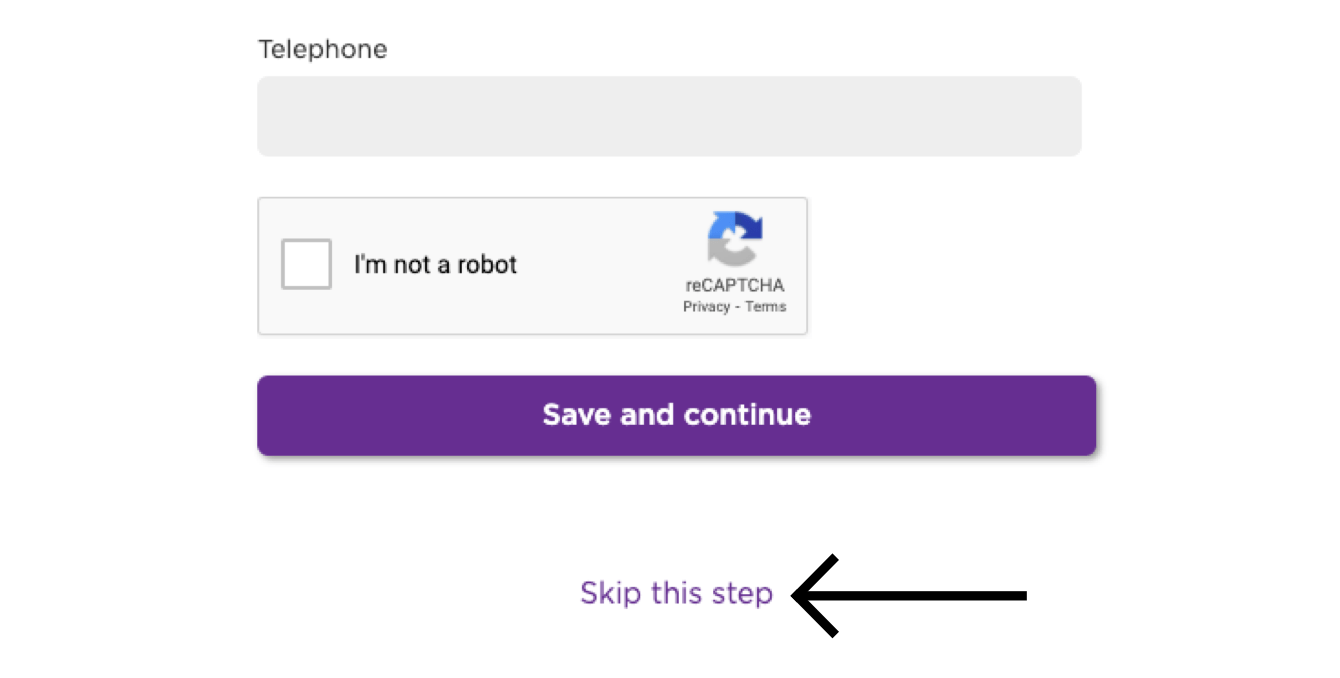
画面の指示に従って、設定を完了してください。
設定が完了したら、プライバシーとセキュリティを確保した状態で、Rokuでのストリーミングを開始できます。
サポートが必要ですか? すぐにサポートを受けるには、ExpressVPNサポートチームまでお問い合わせください。
Rokuを使ってデバイスからテレビにキャスティングまたはミラーリング
キャスティングとミラーリングは、デバイスからRoku搭載テレビにコンテンツをストリーミングするためのワイヤレス技術です。
(VPNを使用しながら)デバイスからRoku経由でテレビにストリーミングしたい場合、対応するキャスティングとミラーリングのオプションは以下の通りです。
| キャスティング | ミラーリング | |
| Android(VPNを使用しながら) | ✘ 非対応 | ✔ 対応 |
| Windows(VPNを使用しながら) | ✘ 非対応 | ✔ 対応 |
| Chromebook(VPNを使用しながら) | ✘ 非対応 | ✘ 非対応 |
| Linux(VPNを使用しながら) | ✘ 非対応 | ✘ 非対応 |
iOSやmacOSのコンテンツを、AirPlay 2に対応したRokuモデルにキャストまたはミラーリングできます。
または、RokuをVPNルーター、手動設定したVPNまたは、仮想VPNルーターに接続できます。このオプションでは、お持ちのデバイスからRokuへコンテンツのキャスティングやミラーリングを行う必要はありません。VPNに接続されたRokuがあればコンテンツをストリーミングできます。
サポートが必要ですか? すぐにサポートを受けるには、ExpressVPNサポートチームまでお問い合わせください。