






Tee ensin ExpressVPN-tilaus käyttääksesi sovelluksiamme ja asetuksiamme.
Tässä oppaassa näytetään, miten ExpressVPN asennetaan Rokuun tai Roku Expressiin.
Roku-laitteet eivät tue VPN-sovelluksia natiivisti, joten ExpressVPN-sovellusta ei voi asentaa suoraan Roku-laitteellesi. Sen sijaan voit yhdistää Roku-laitteesi VPN-suojattuun verkkoon. Tämä onnistuu reitittimien ExpressVPN-sovelluksella, reitittimien manuaalisella ExpressVPN-määrityksellä tai virtuaalisella VPN-reitittimellä
Jotta voit seurata tämän oppaan ohjeita, sinulla on oltava voimassa oleva ExpressVPN-tilaus.
Nämä vaiheet on testattu Roku TV:llä. Samat periaatteet toimivat myös muilla Roku-laitteilla.
Siirry osioon…
1. VPN:ään yhdistetyn virtuaalireitittimen tai VPN-reitittimen käyttöönotto
2. Roku-laitteen asentaminen ja Roku-tilin luominen
Laitteelta toistaminen tai peilaaminen televisioon Rokun kanssa
1. VPN:ään yhdistetyn virtuaalireitittimen tai VPN-reitittimen käyttöönotto
Jotta voit käyttää ExpressVPN:ää Roku-laitteellasi, sinun on ensin muodostettava yhteys erillisen ExpressVPN-reitittimen, normaaliin reitittimeen asennetun ExpressVPN-ohjelmiston, ExpressVPN:n manuaalisen asennuksen tai virtuaalisen VPN-reitittimen avulla.
Käytä erillistä VPN-reititintä
Voit käyttää erillistä VPN-reititintä, kuten Fortify. Fortify-reitittimessä on ExpressVPN valmiina, joten sinun ei tarvitse asentaa VPN:ää itse.
Käytä ExpressVPN:n reititinohjelmistoa
Voit käyttää ExpressVPN:n reititinohjelmistoa tietyissä Asus-, Linksys- ja Netgear-reitittimissä. Huomaa, että ohjelmiston tietoturvapäivitykset ovat päättyneet reitittimien tukiaikataulujemme mukaisesti. Voit yhä asentaa ja käyttää uusinta saatavilla olevaa ohjelmistoa, mutta siihen ei enää julkaista uusia tietoturvapäivityksiä.
Katso asennusohjeet:
- ExpressVPN-ohjelmisto Asus-reitittimille
- ExpressVPN-ohjelmisto Linksys-reitittimille
- ExpressVPN-ohjelmisto Netgear-reitittimille
Asenna ExpressVPN reitittimelle manuaalisesti
Voit asentaa ExpressVPN:n manuaalisesti näille reitittimille.
Käytä virtuaalista VPN-reititintä
Voit ottaa virtuaalisen VPN-reitittimen käyttöön Windows.
Tarvitsetko apua? Ota yhteyttä ExpressVPN:n asiakastukeen, niin vastaamme heti.
2. Roku-laitteen asentaminen ja Roku-tilin luominen
Jotta suoratoistaminen olisi mahdollisimman sujuvaa, on suositeltavaa käyttää Roku-tiliä, jonka sijainti on asetettu samaan maahan kuin Roku-laitteeseen yhdistetty VPN-reititin (tai VPN:ään yhdistetty virtuaalireititin). (Tilin sijainti perustuu sen laitteen IP-osoitteeseen, jolla Roku-tili on luotu.)
Jos käytät Roku-laitetta ensimmäistä kertaa, seuraa näitä ohjeita Roku-laitteen asentamiseen ja Roku-tilin luomiseen.
Jos olet jo asentanut Roku-laitteesi mutta olet kirjautuneena Roku-tilille, jonka sijainti on eri kuin VPN-reitittimesi (tai virtuaalisen VPN-reitittimesi) sijainti, palauta laitteesi tehdasasetukset ja kirjaudu ulos Roku-tililtäsi seuraamalla näitä vaiheita:
- Avaa Asetukset > Järjestelmä > Järjestelmän lisäasetukset.
- Valitse Tehdasasetusten palauttaminen.
- Valitse Palauta kaikki tehdasasetuksiin.
- Syötä ruudulla näkyvä koodi ja valitse OK.
- Valitse Palauta tehdasasetukset.
- Aloita Roku-laitteesi asentaminen.
Roku-laitteen asentaminen
Seuraa asennusohjeita Roku-laitteellasi. Kun sinua pyydetään muodostamaan yhteys Wi-Fi-verkkoon, valitse aiemmin asentamasi VPN-reititin (tai VPN:ään yhdistetty virtuaalireititin).
Sinua pyydetään luomaan Roku-tili kirjautuaksesi Roku-laitteelle. Jotta suoratoistaminen olisi sujuvaa, tiliisi asetetun sijainnin tulee olla sama kuin VPN-reitittimesi (tai VPN:ään yhdistetyn virtuaalireitittimesi) sijainti.
Jos esimerkiksi VPN-reitittimesi (tai VPN:ään yhdistetyn virtuaalireitittimesi) sijainti on Yhdysvalloissa, Roku-tilisi sijainnin tulee olla asetettu Yhdysvaltoihin täysin samaan sijaintiin. (Tilin sijainti perustuu sen laitteen IP-osoitteeseen, jolla Roku-tili on luotu.)
- Jos sinulla on jo Roku-tili ja tilisi sijainti on sama kuin VPN-reitittimesi (tai VPN:ään yhdistetyn virtuaalireitittimesi) sijainti, kirjaudu Roku-tilillesi ja siirry eteenpäin asennusohjeissa.
- Jos sinulla on jo Roku-tili, mutta tilin sijainti on eri kuin VPN-reitittimesi (tai VPN:ään yhdistetyn virtuaalireitittimesi) sijainti, luo uusi Roku-tili oikealla sijainnilla.
- Jos sinulla ei ole Roku-tiliä, luo tili VPN-reitittimesi (tai VPN:ään yhdistetyn virtuaalireitittimesi) sijaintiin.
Kun olet Rokun rekisteröitymissivulla, avaa ExpressVPN-sovellus ja yhdistä johonkin palvelinsijaintiin. Tämä sijainti määrittää Roku-tilisi sijainnin, ja sen tulee vastata VPN-reitittimesi (tai virtuaalisen VPN-reitittimesi) sijaintia.
Kun yhteys on muodostettu, päivitä sivu ja varmista näin, että sijaintisi tallentuu. Täytä tiedot ja noudata näytön ohjeita.

Ohjeet maksutapaosioon:
- Jos haluat lisätä maksutavan, suosittelemme käyttämään sellaista, jonka laskutussijainti vastaa VPN-reitittimesi (tai virtuaalisen VPN-reitittimesi) sijaintia.
- Jos sinulla ei ole sopivaa maksutapaa tai et halua syöttää maksutietoja, voit painaa Skip this step.
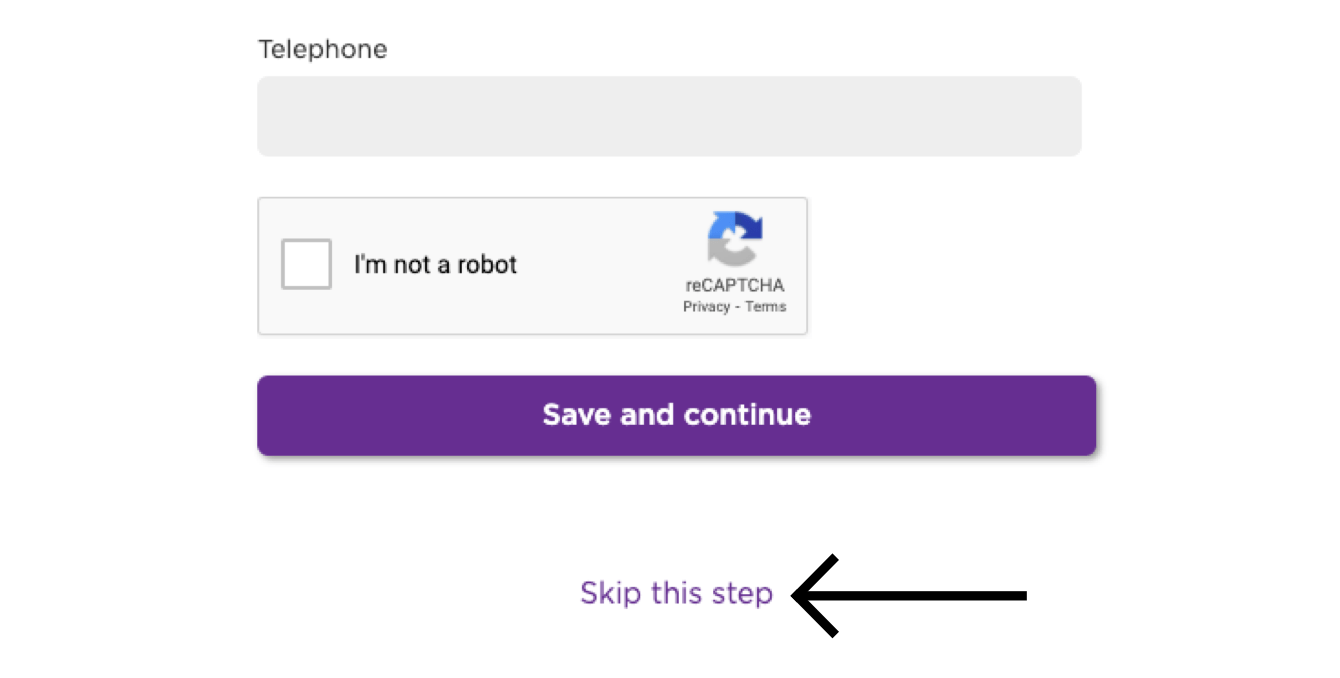
Seuraa ruudulla näkyviä ohjeita viimeistelläksesi tilisi luonnin.
Kun olet asentanut Roku-laitteesi ja luonut tilin, voit aloittaa yksityisen ja turvallisen suoratoiston.
Tarvitsetko apua? Ota yhteyttä ExpressVPN:n asiakastukeen, niin vastaamme heti.
Laitteelta toistaminen tai peilaaminen televisioon Rokun kanssa
Toistaminen (casting) ja peilaaminen ovat langattomia tekniikoita, joiden avulla voit suoratoistaa sisältöä laitteeltasi televisioon Rokun välityksellä.
Jos haluat suoratoistaa laitteeltasi (jossa on VPN) televisioon Rokun välityksellä, katso alta yhteensopivia toistamis- ja peilaamisvaihtoehtoja:
| Toistaminen | Peilaaminen | |
| Android (jossa VPN) | ✘ Ei tuettu | ✔ Tuettu |
| Windows (jossa VPN) | ✘ Ei tuettu | ✔ Tuettu |
| Chromebook (jossa VPN) | ✘ Ei tuettu | ✘ Ei tuettu |
| Linux (jossa VPN) | ✘ Ei tuettu | ✘ Ei tuettu |
Voit toistaa tai peilata sisältöä iOS- ja macOS-laitteilta AirPlay 2:ta tukeviin Roku-malleihin.
Vaihtoehtoisesti voit yhdistää Rokun VPN-reitittimeen, manuaalisesti määritettyyn VPN:ään tai virtuaaliseen VPN-reitittimeen. Jos käytät jompaa kumpaa näistä menetelmistä, sinun ei tarvitse toistaa tai peilata sisältöä laitteeltasi Rokuun. Tarvitset ainoastaan VPN:ään yhdistetyn Rokun sekä television suoratoistaaksesi sisältöä.
Tarvitsetko apua? Ota yhteyttä ExpressVPN:n asiakastukeen, niin vastaamme heti.