






För att använda våra appar och konfigurationer behöver du först skaffa ett ExpressVPN-konto.
Den här guiden går igenom hur du konfigurerar ExpressVPN för din Roku eller Roku Express.
Roku-enheter har inte inbyggt stöd för VPN-appar, så du kan inte installera ExpressVPN-appen direkt på din Roku-enhet. Istället kan du ansluta din Roku-enhet till ett VPN-skyddat nätverk. Detta kan göras med hjälp av ExpressVPN-appen för routrar, ExpressVPN:s manuella konfiguration för routrar eller en virtuell VPN-router.
Innan du går vidare behöver du ha ett aktivt ExpressVPN-abonnemang.
Dessa steg testades på Roku TV. De borde fungera på liknande sätt på andra Roku-enheter.
Gå direkt till…
1. Konfigurera en VPN-router eller virtuell VPN-router
2. Konfigurera en Roku-enhet och ett Roku-konto
Casta eller spegla från din enhet till en TV med Roku
1. Konfigurera en VPN-router eller virtuell VPN-router
För att använda ExpressVPN på din Roku-enhet måste du först konfigurera en anslutning med en dedikerad ExpressVPN-router, ExpressVPN-appen för routrar, ExpressVPN:s manuella konfiguration för routrar eller en virtuell VPN-router.
Använd en dedikerad VPN-router
Du kan använda en dedikerad VPN-router som Fortify. Fortify-routern har ExpressVPN inbyggt, så du behöver inte installera en VPN manuellt.
Använd ExpressVPN-appen för routrar
Du kan använda ExpressVPN:s routerapp på utvalda Asus-, Linksys- och Netgear-routrar. Observera att säkerhetsuppdateringar för ExpressVPN för routrar har upphört, baserat på våra tidslinjer för routersupport. Du kan fortfarande installera och använda den senaste tillgängliga programvaran, men den kommer inte att få några nya säkerhetskorrigeringar.
Se instruktioner för installation:
Använd ExpressVPN:s manuella konfigurationer för routrar
Du kan konfigurera ExpressVPN manuellt på dessa routrar.
Använd en virtuell VPN-router
Du kan konfigurera en virtuell VPN-router på Windows.
Behöver du hjälp? Kontakta ExpressVPN:s supportteam för omedelbar hjälp.
2. Konfigurera din Roku-enhet och ditt Roku-konto
För bäst streamingupplevelse bör du använda ett Roku-konto med samma position som din VPN-router (eller virtuella VPN-router) på din Roku-enhet (kontopositionen baseras på IP-adressen hos den enhet som används för kontokonfigurationen).
Om det här är första gången du konfigurerar din Roku-enhet kan du följa de här instruktionerna för hur du konfigurerar din Roku-enhet och ditt Roku-konto.
Om du redan har konfigurerat din Roku-enhet men är inloggad på ett Roku-konto med en annan position än din VPN-router (eller virtuella VPN-router) kan du göra en fabriksåterställning och logga ut från ditt Roku-konto enligt följande steg:
- Gå till Inställningar > System > Avancerade systeminställningar.
- Välj Fabriksåterställning.
- Välj Fabriksåterställ allt.
- Fyll i koden på skärmen och välj sedan OK.
- Välj Påbörja fabriksåterställning.
- Konfigurera din Roku-enhet.
Konfigurera din Roku-enhet
Följ instruktionerna för att konfigurera din Roku-enhet. När du uppmanas att välja ett wifi-nätverk väljer du den VPN-router (eller virtuella VPN-router) du konfigurerade tidigare.
Du kommer uppmanas att skapa ett Roku-konto för att logga in på din Roku-enhet. För att kunna streama behöver kontots position överensstämma med VPN-routerns (eller den virtuella VPN-routerns) position som du konfigurerade och anslöt till tidigare.
Om VPN-routerns (eller den virtuella VPN-routerns) serverposition till exempel är i USA ska Roku-kontots position också vara det (kontopositionen baseras på IP-adressen hos den enhet som användes för kontokonfigurationen).
- Om du redan har ett Roku-konto och kontopositionen är samma som för din VPN-router (eller virtuella VPN-router) kan du logga in på ditt Roku-konto och följa instruktionerna för återstående konfiguration.
- Om du redan har ett Roku-konto men kontopositionen inte är samma som för din VPN-router (eller virtuella VPN-router) rekommenderas du att skapa ett nytt Roku-konto med en ny position.
- Om du inte har något Roku-konto skapar du ett med samma position som din VPN-router (eller virtuella VPN-router).
När du är på Rokus registreringssida öppna ExpressVPN-appen och anslut till en serverplats. Denna plats avgör din Roku-kontoplats och bör också matcha platsen för din VPN-router (eller virtuella VPN-router).
När du är ansluten, uppdatera sidan för att se till att din plats är lagrad. Fyll i uppgifterna och följ instruktionerna på skärmen.

När du kommer till betalningsskärmen gäller följande:
- Om du vill ange en betalningsmetod rekommenderas det att du använder en med samma faktureringsplats som din VPN-router (eller virtuella VPN-router).
- Om du inte har tillgång till någon lämplig betalningsmetod eller inte vill ange en kan du välja Hoppa över det här steget.
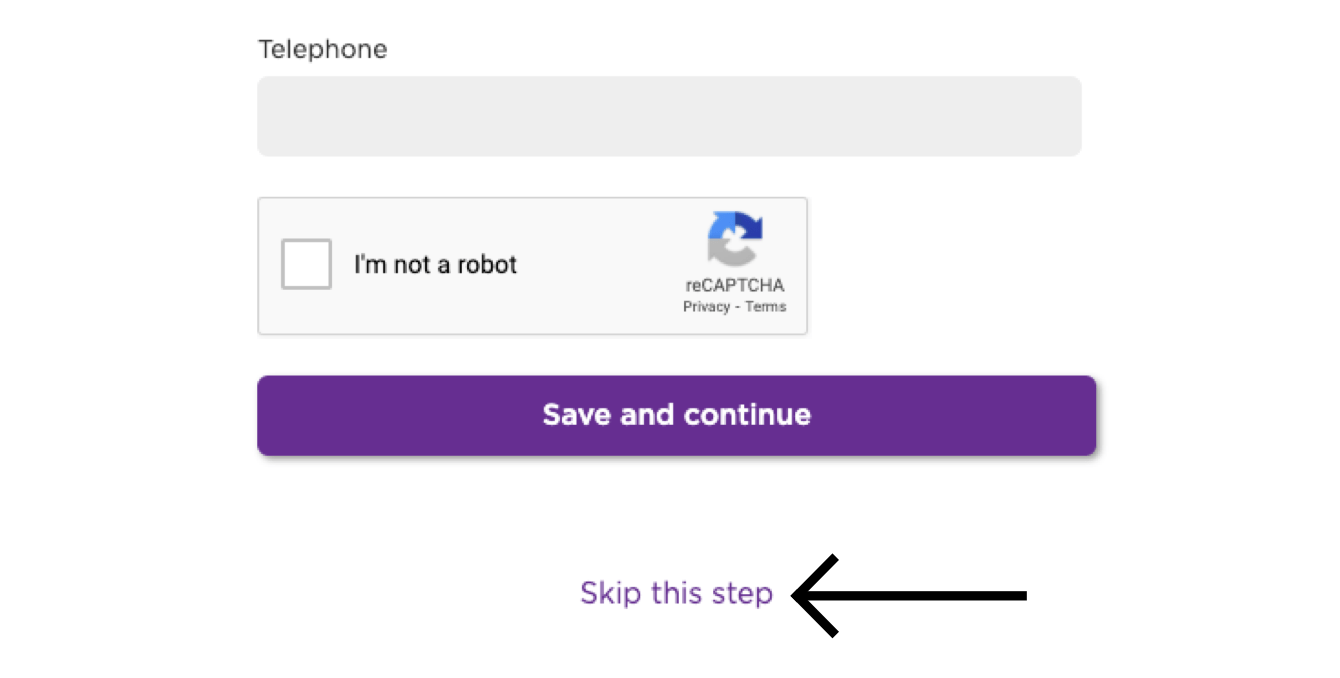
Följ instruktionerna på skärmen för att slutföra konfigurationen.
När konfigurationen är färdig kan du börja streama på din Roku med integritet och säkerhet.
Behöver du hjälp? Kontakta ExpressVPN:s supportteam för omedelbar hjälp.
Casta eller spegla från din enhet till en TV med Roku
Casting och spegling är trådlösa metoder som du kan använda för att streama från din enhet till en TV med Roku.
Om du vill streama från din enhet (med VPN) till en TV via din Roku följer här de kompatibla alternativen för casting och spegling:
| Casting | Spegling | |
| Android (med VPN) | ✘ Stöds ej | ✔ Stöds |
| Windows (med VPN) | ✘ Stöds ej | ✔ Stöds |
| Chromebook (med VPN) | ✘ Stöds ej | ✘ Stöds ej |
| Linux (med VPN) | ✘ Stöds ej | ✘ Stöds ej |
Du kan casta eller spegla innehåll från iOS eller macOS till Roku-modeller som stöder AirPlay 2.
Alternativt kan du ansluta din Roku till en VPN-router, ett manuellt konfigurerat VPN eller en virtuell VPN-router. Med det här alternativet behöver du inte casta eller spegla innehåll från din enhet till din Roku. Du behöver bara en VPN-ansluten Roku för att streama innehållet.
Behöver du hjälp? Kontakta ExpressVPN:s supportteam för omedelbar hjälp.